Histórico da Página
| Informações | ||
|---|---|---|
| ||
Esta documentação refere-se ao novo editor de processos da plataforma. Caso esteja utilizando o editor de processos atual, acesse Configurar atividades e fluxos. |
| Índice | ||||
|---|---|---|---|---|
|
...
Falando de componente Bloco de atividades...
...
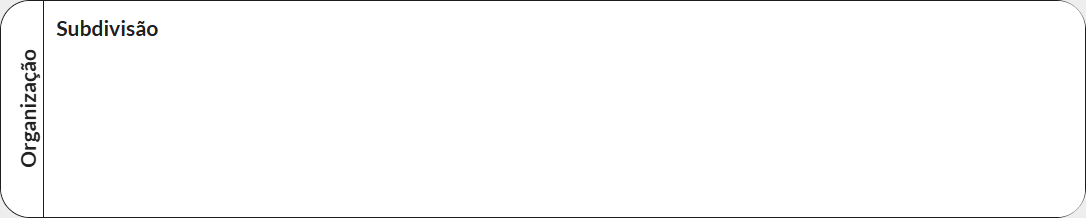 O Bloco de atividades é um componente Bloco de atividades
...
inovador que une – de forma simplificada e eficiente – os conceitos tradicionais de Pool e Swimlane em um único elemento visual.
Ao ser arrastado para o diagrama, o bloco de atividades já é exibido com sua estrutura completa, contemplando o pool – que passa a ser chamado de Organização – e a swimlane – que passa a ser chamada de Subdivisão – eliminando a necessidade de criar esses elementos separadamente, estando pronto para receber atividades, eventos e gateways.
Ainda que venha pré-configurado, o componente permite ajustar os nomes – da organização e das subdivisões – bem como adicionar ou remover subdivisões e aplicar uma cor diferente para cada uma, de acordo com a necessidade específica de modelagem de cada processo.
Esse componente permite manter a clareza visual e a organização do processo, proporcionando uma experiência de modelagem mais ágil e intuitiva, especialmente em processos complexos que envolvem múltiplas áreas ou funções.

Organização (Pool)
...
A Organização representa um participante principal em um processo de negócio, geralmente uma organização, um setor, um sistema, uma entidade que atua no fluxo ou pode, também, apenas representar o processo que foi modelado.
Pode ser utilizada como uma fronteira visual que delimita um processo completo ou uma parte do processo e para mostrar a interação entre diferentes participantes ou organizações.
Cada Organização contém um conjunto próprio de atividades e fluxos, podendo agrupar várias Subdivisões e representar tanto um processo interno (dentro de uma empresa) quanto processos externos (fornecedores, clientes, parceiros).
De forma geral, as Organizações são usadas para modelar processos colaborativos, onde há comunicação entre diferentes participantes.
Subdivisão (Swimlane ou Raia)
...
A Subdivisão é uma divisão dentro da Organização e é usada para representar responsabilidades ou papéis diferentes dentro da mesma organização ou participante do processo. Ela pode representar diferentes departamentos ou setores que exercem diferentes atividades dentro de um processo.
A principal função das Subdivisões é organizar e categorizar as atividades do processo conforme os responsáveis por elas: departamentos, pessoas, sistemas, dentre outros.
De forma geral, as Subdivisões ajudam a visualizar claramente quem faz o quê no processo e facilita o entendimento do fluxo e das responsabilidades de cada de envolvido.
Benefícios do componente unificado
...
Ao utilizar o componente Bloco de atividades, que une os conceitos de Organização (Pool) e Subdivisão (Swimlane), podemos destacar os seguintes benefícios:
- redução no tempo de modelagem: a unificação dos elementos facilita a construção inicial do diagrama;
- melhor organização visual: mantém a estrutura organizada e compreensível desde o início;
- consistência no modelo: garante a correta aplicação dos conceitos sem dispersão na criação dos elementos;
- aumento da produtividade: permite focar na modelagem das atividades e regras do processo, minimizando tarefas repetitivas.
| Painel | ||||||||
|---|---|---|---|---|---|---|---|---|
| ||||||||
imagem |
Xxxxxxx
Xxx
Xxxxxxx
Xxxxxxxx
Configurar componente Bloco de atividades
|

Configurar componente Bloco de atividades
...
Multimedia name configurar-bloco-de-atividades.mp4 width 100% autostart true height 5%
01. No diagrama do processo, clique no componente Bloco de atividades que deseja configurar.
02.. Em Organização, insira o nome da organização ou participante do processo.
| Painel | |||||||||||
|---|---|---|---|---|---|---|---|---|---|---|---|
| |||||||||||
|
03. Se desejar, clique em Cor  – localizado na parte superior – para alterar a cor de fundo da organização.
04. Clique em Subdivisão e insira um nome para a primeira subdivisãoDefina as informações desejadas para o evento de captura de erro.
| Painel | |||||||||||
|---|---|---|---|---|---|---|---|---|---|---|---|
| |||||||||||
Título | |||||||||||
|
05. Se desejar, clique em Cor – localizado no lado direito – para alterar a cor de fundo da subdivisão.
06. Para adicionar mais subdivisões, clique em Adicionar subdivisão acima  ou Adicionar subdivisão abaixo
  – localizados no lado direito de cada subdivisão.
07. Defina um nome e uma cor para cada subdivisão conforme desejado.
08. Se desejar excluir alguma subdivisão adicionada, clique em Excluir  – localizado no lado direito da subdivisão.
09. Organize as etapas do processo dentro de cada subdivisão conforme as responsabilidades.
1003. Clique em Salvar rascunho – localizado no lado direito da barra superior – para salvar as configurações feitas no evento componente Bloco de atividades.
0411. Na mensagem exibida, clique em Ok, entendi.
...
Visão Geral
Import HTML Content
Conteúdo das Ferramentas
Tarefas