| Nota |
|---|
O Tipo Pedido de Cotação exige os mesmos campos obrigatórios do Pedido Venda (Descrição, Data Inicial, Final, CGO, Tab. de Vendas, Forma Pgto, Representante e Cond. Padrão), afinal é apenas um modelo do Pedido de Venda. |
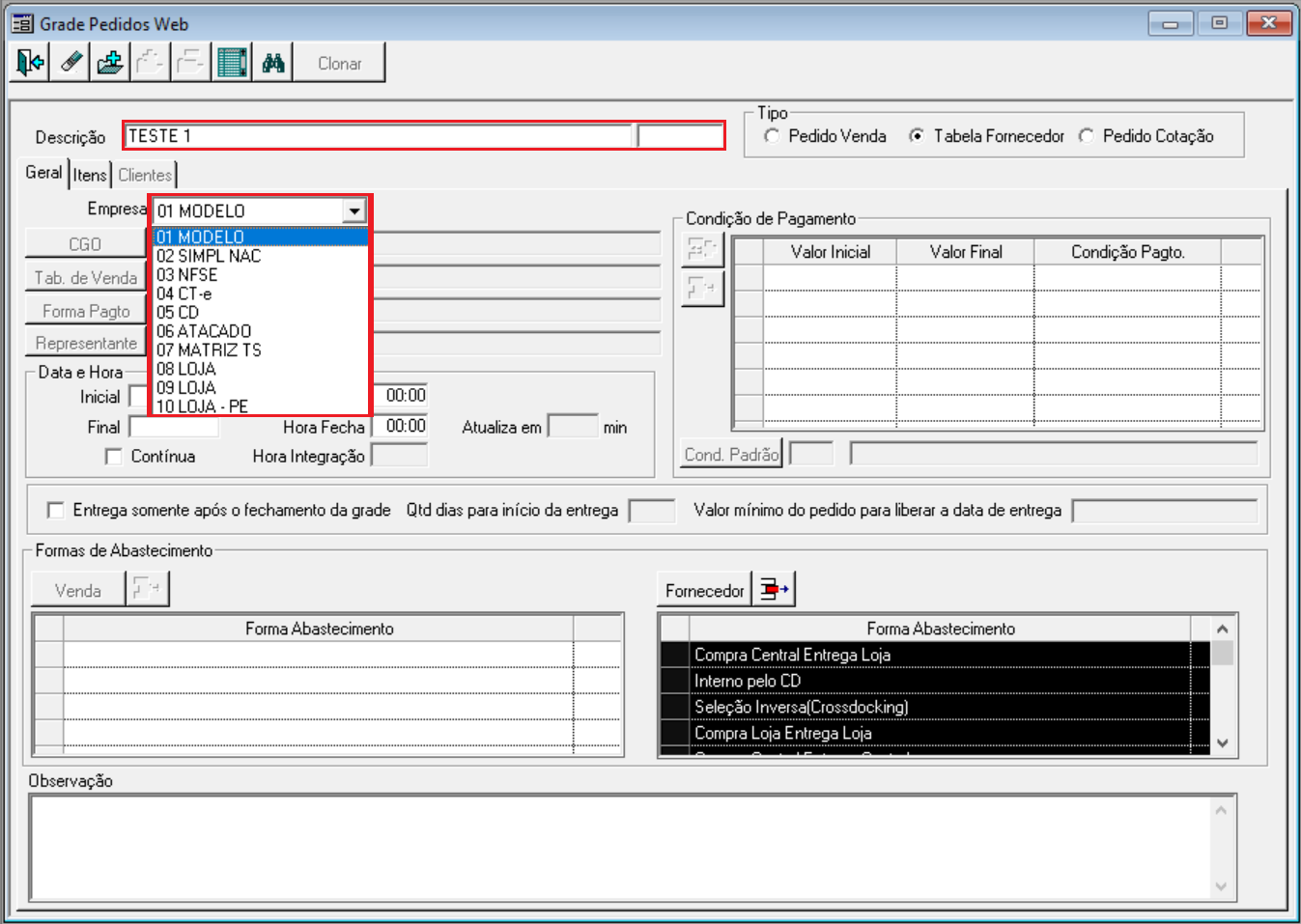
Informe a Descrição da grade e uma Empresa padrão para preço/custo. 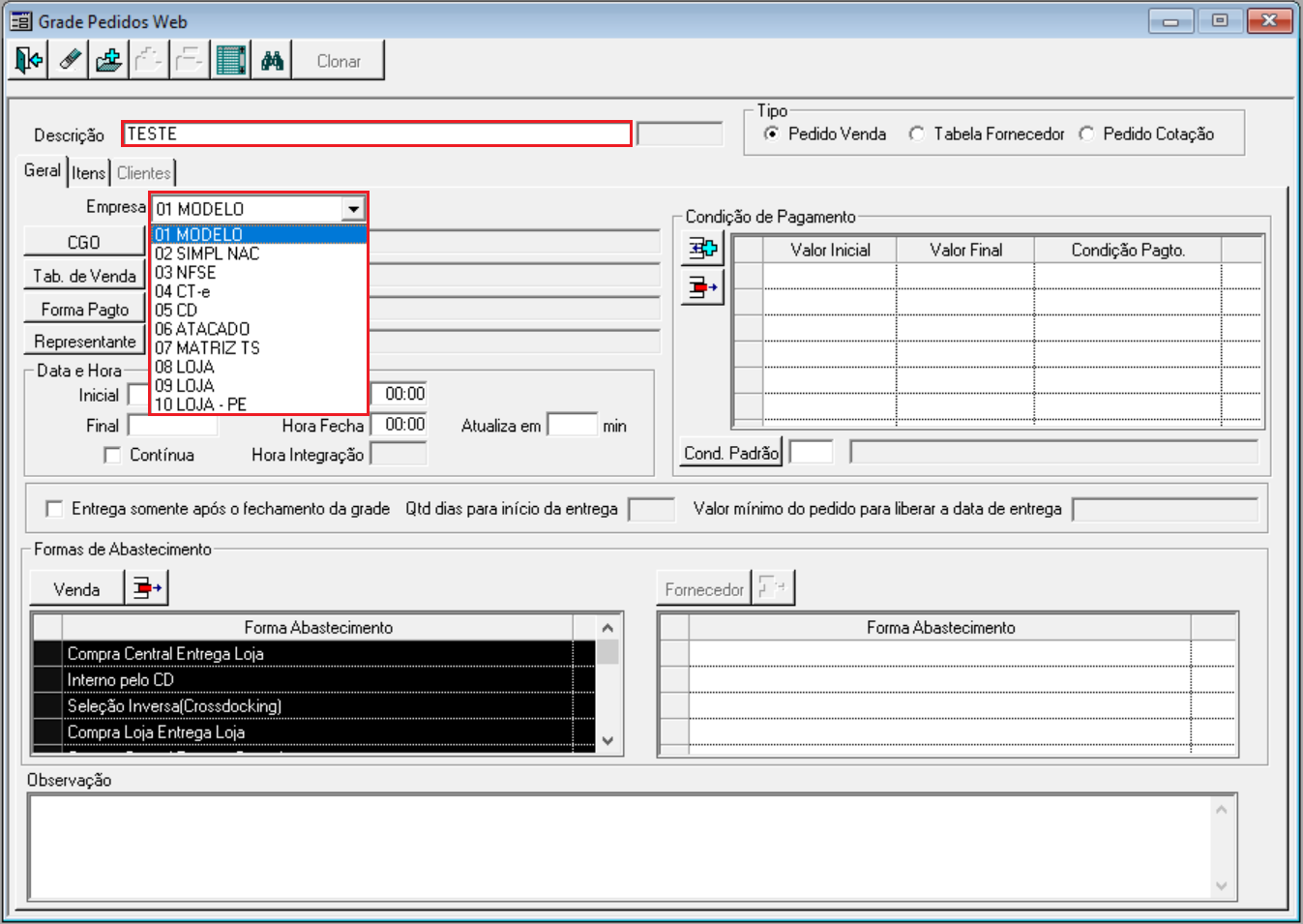 Imagem 2 - Campo Descrição e Empresa Imagem 2 - Campo Descrição e Empresa
Em seguida adicione um CGO, uma Tabela de Venda, uma Forma de Pagamento e um Representante a grade. 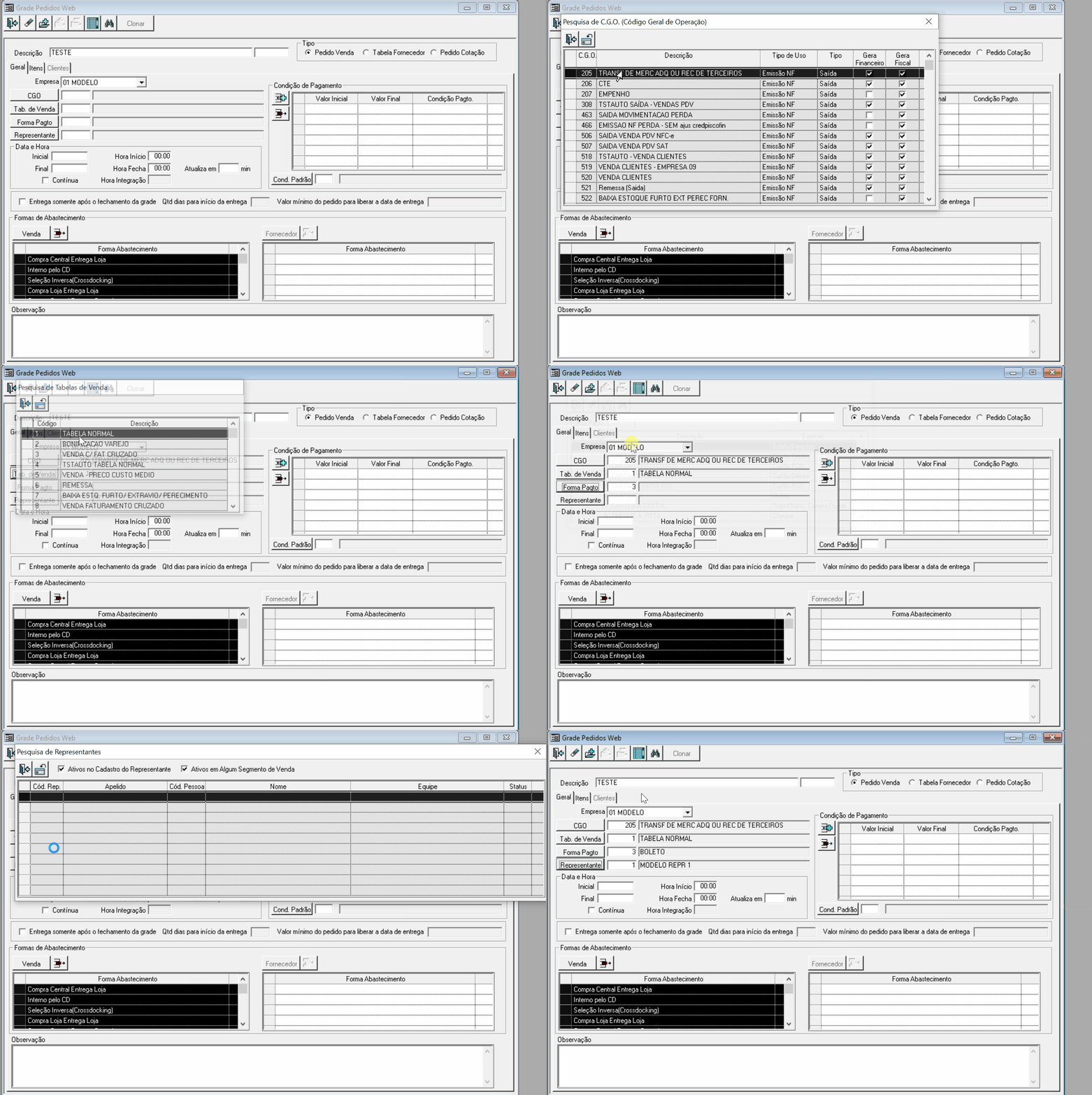 Imagem 3 - Seleção da Tabela de Vendas, CGO, Forma de Pagamento e Representante. Imagem 3 - Seleção da Tabela de Vendas, CGO, Forma de Pagamento e Representante.
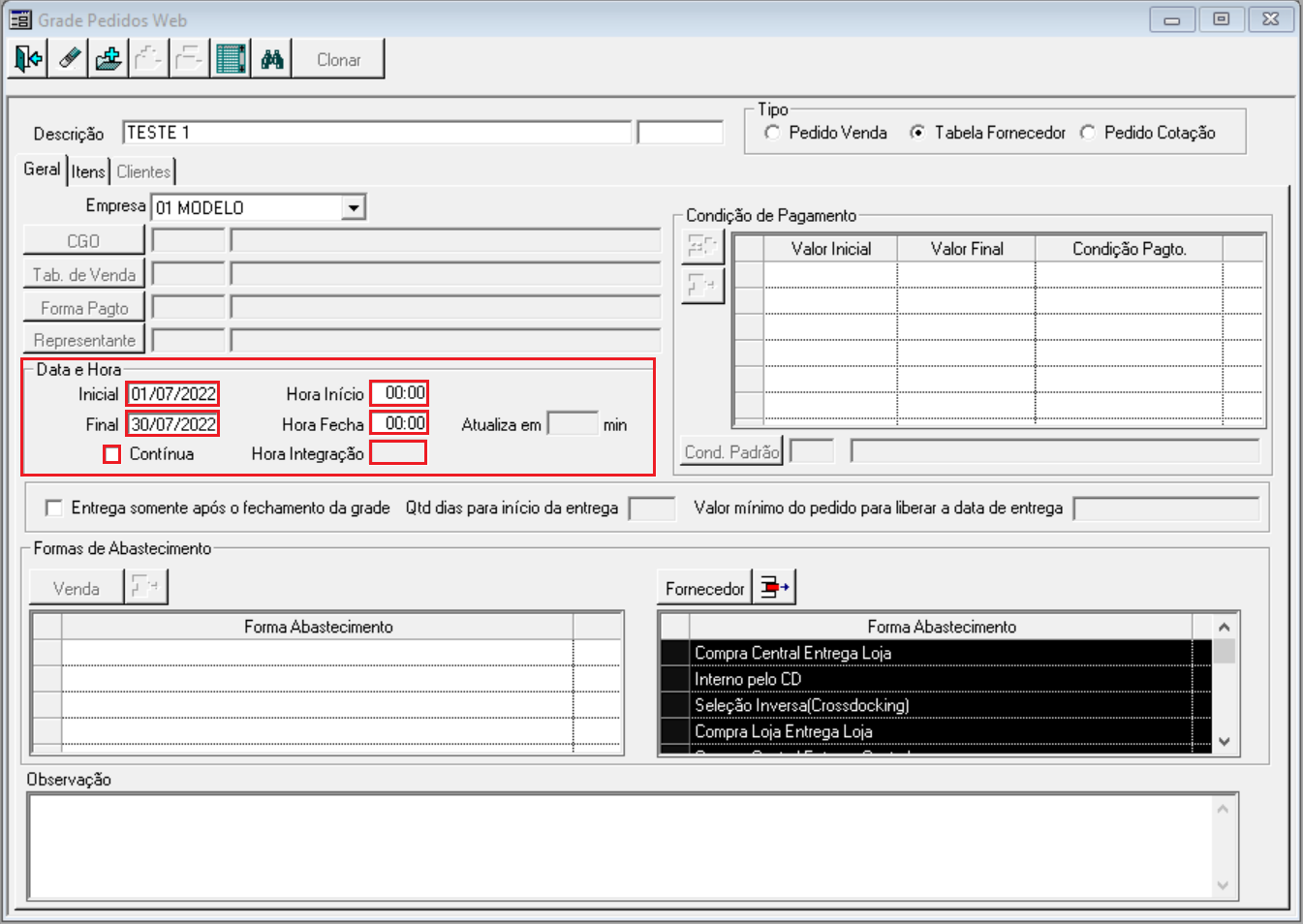
No campo Data e Hora informe: - Inicial: Data inicial.
- Final: Data final.
- Hora de início: Hora de início da grade.
- Hora Fecha: Hora de fechamento da grade.
- Atualiza em: Em quantos minutos ocorre a atualização de informações.
Se desejar que a grade não tenha hora final selecione a opção: - Hora da integração: Hora de integração do pedido com o ERP.
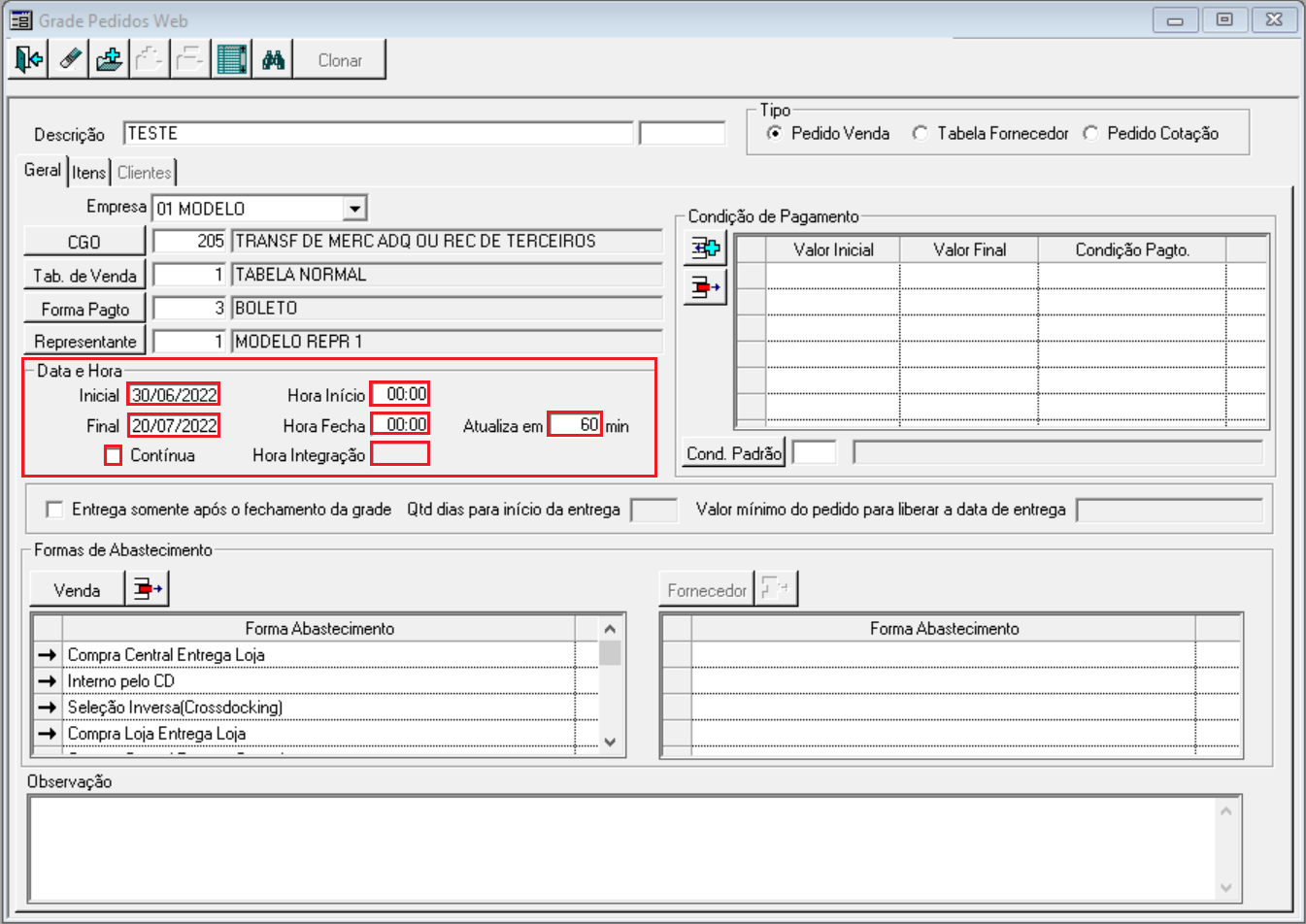 Imagem 4 - Data e Hora Imagem 4 - Data e Hora
Selecione a condição de pagamento padrão desejada. 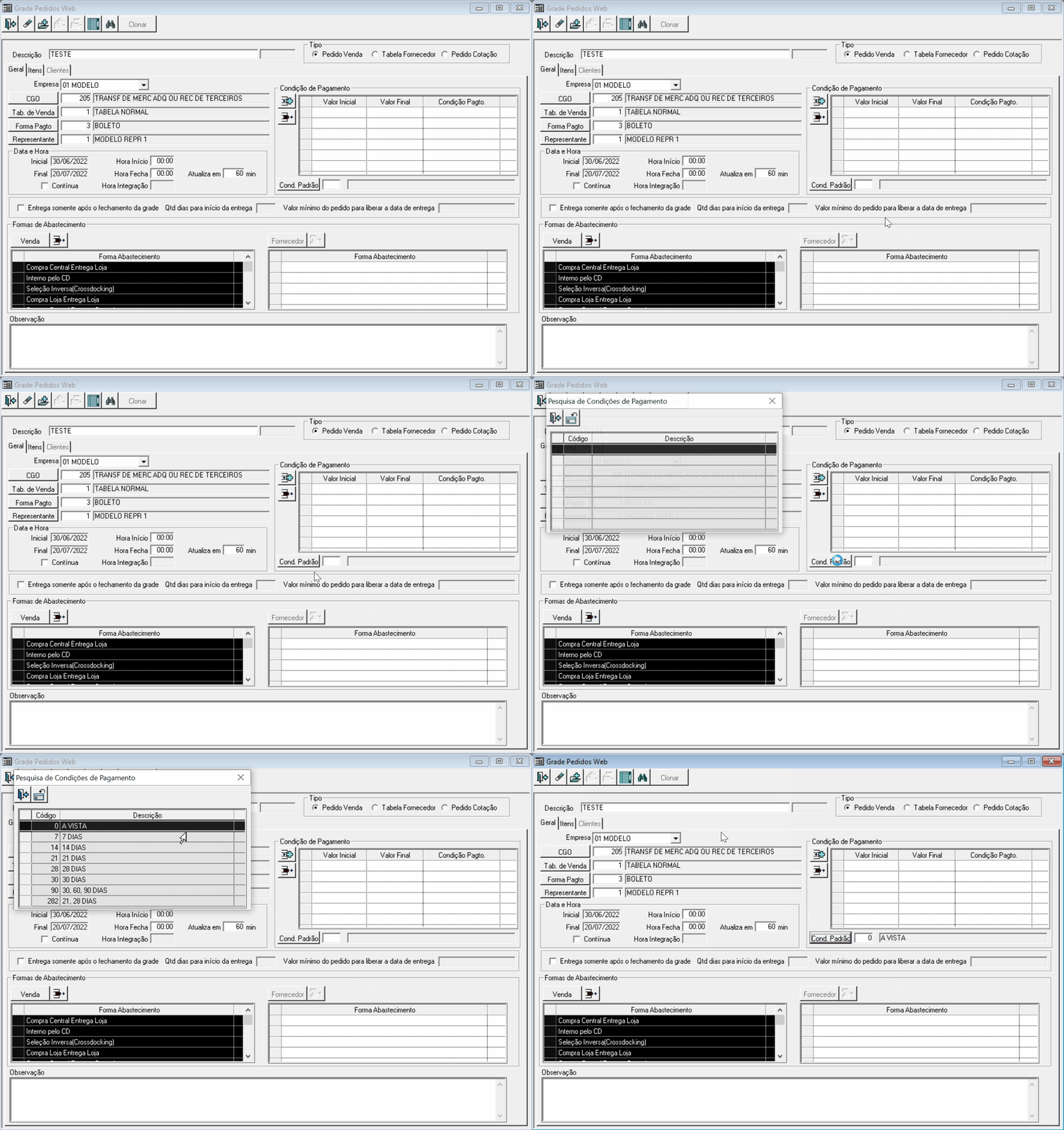 Imagem 5 - Condição de Pagamento Imagem 5 - Condição de Pagamento
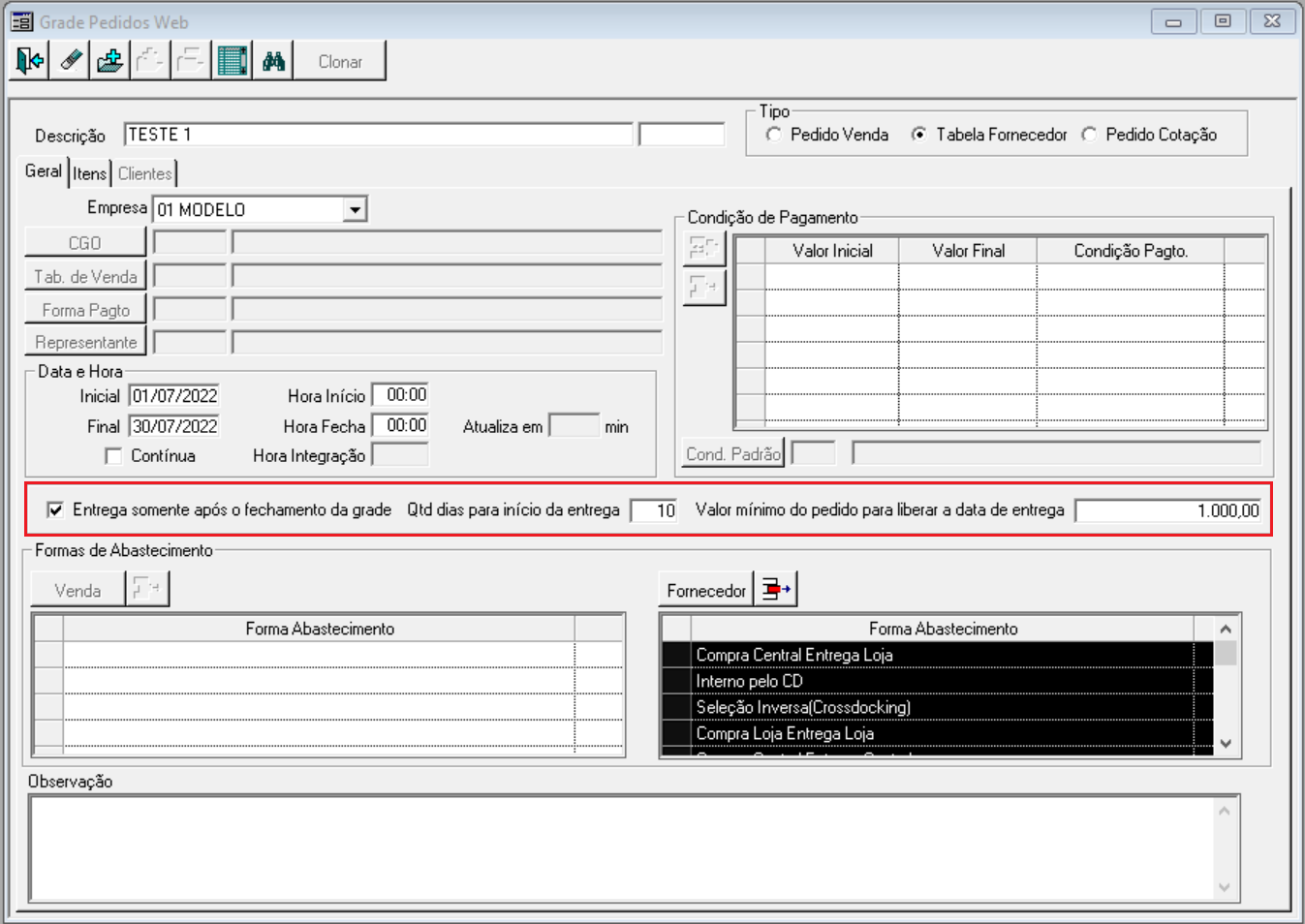
Caso deseje a entrega somente após o fechamento da grade selecione a opção: - Entrega somente após o fechamento da grade
Com a seleção desta opção será habilitado os campos: - Qtde dias para o início da entrega: A partir do fechamento da grade quantos dias até o início da entrega.
- Valor mínimo do pedido para liberar a data de entrega: Valor mínimo do pedido para obter a data da entrega.
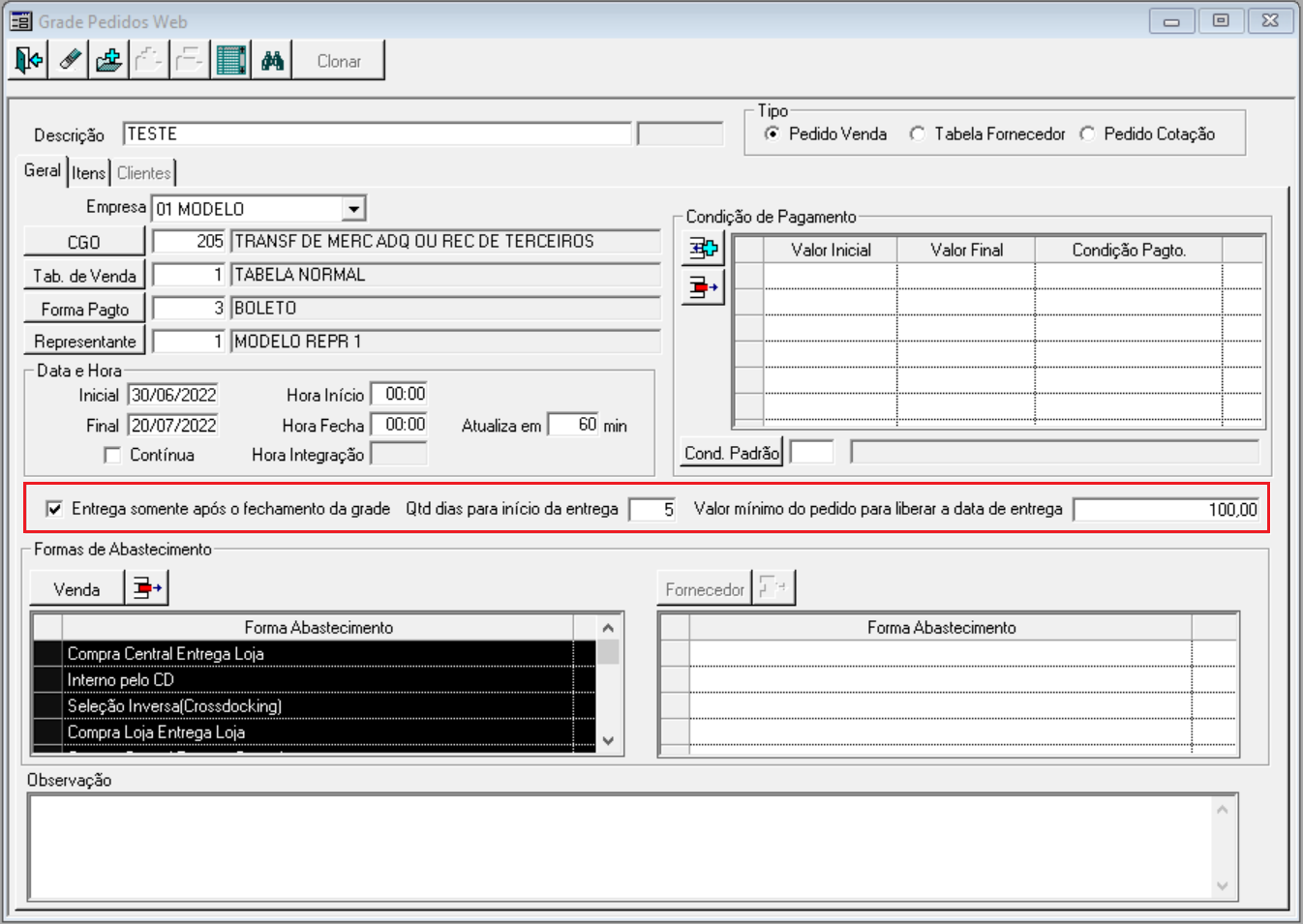
Imagem 6 - Campo Entrega após fechamento Adicione uma observação se desejar. 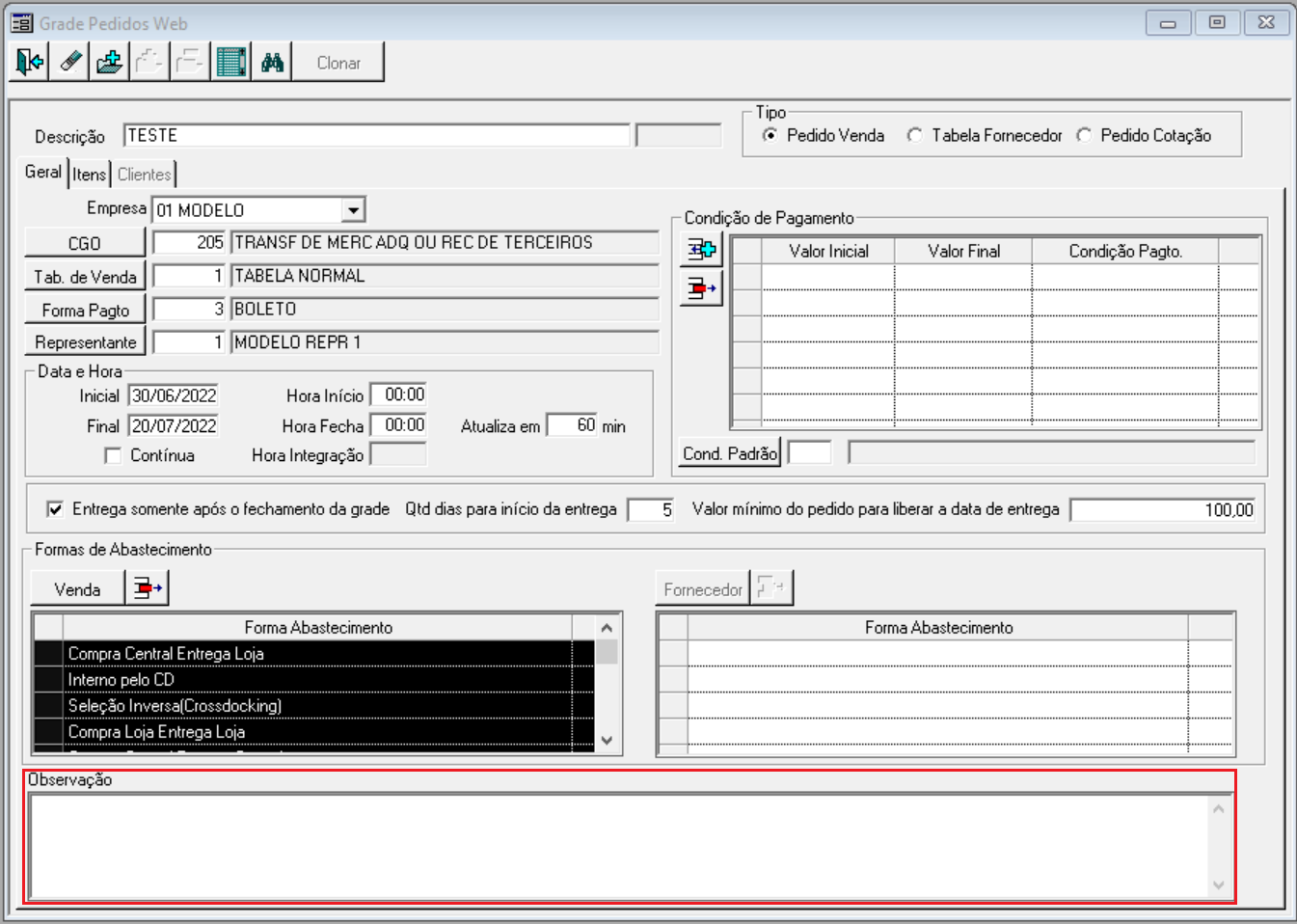
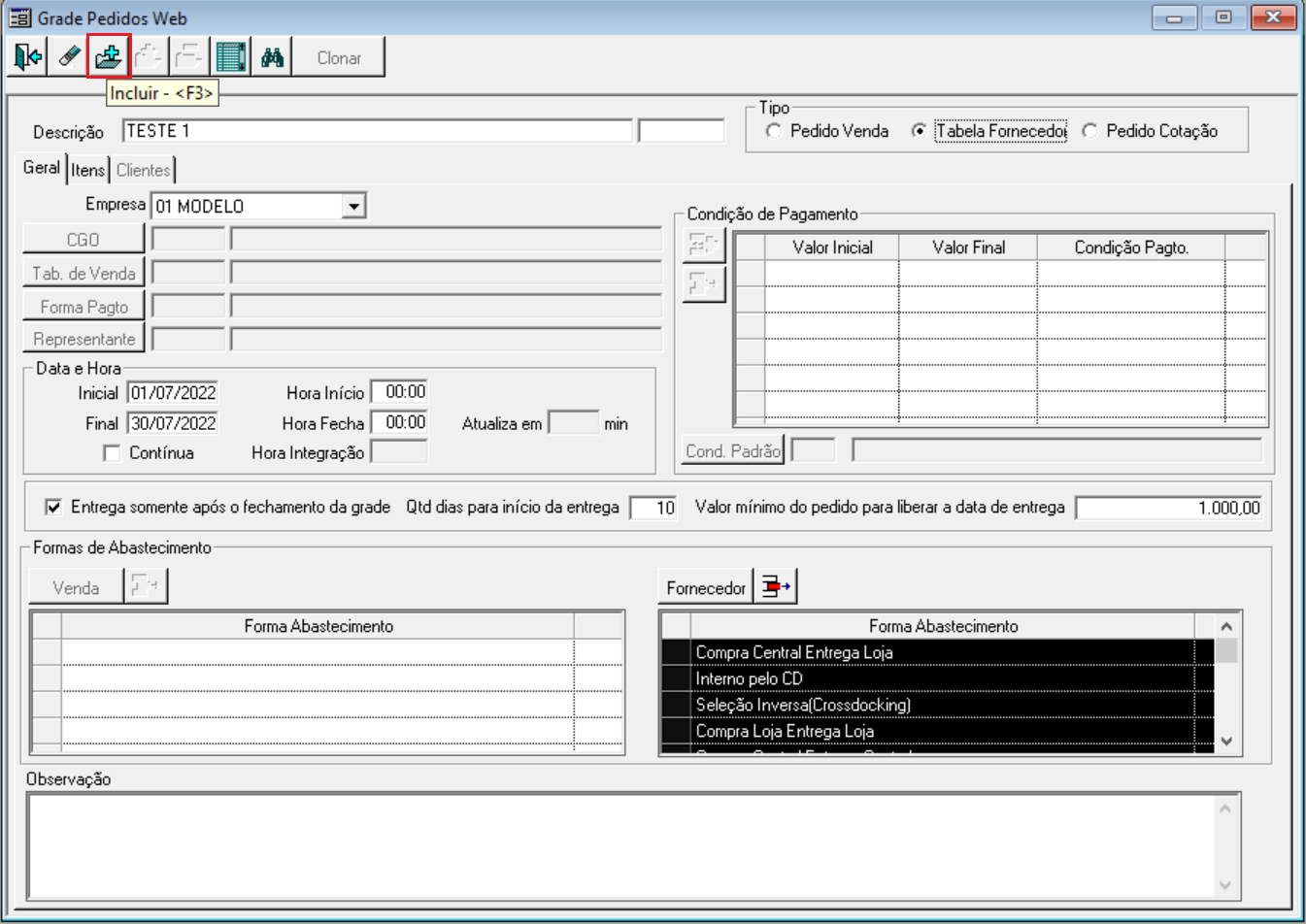
Imagem 7 - Campo Observação Para criar a grade, clique no botão Incluir - <F3>. 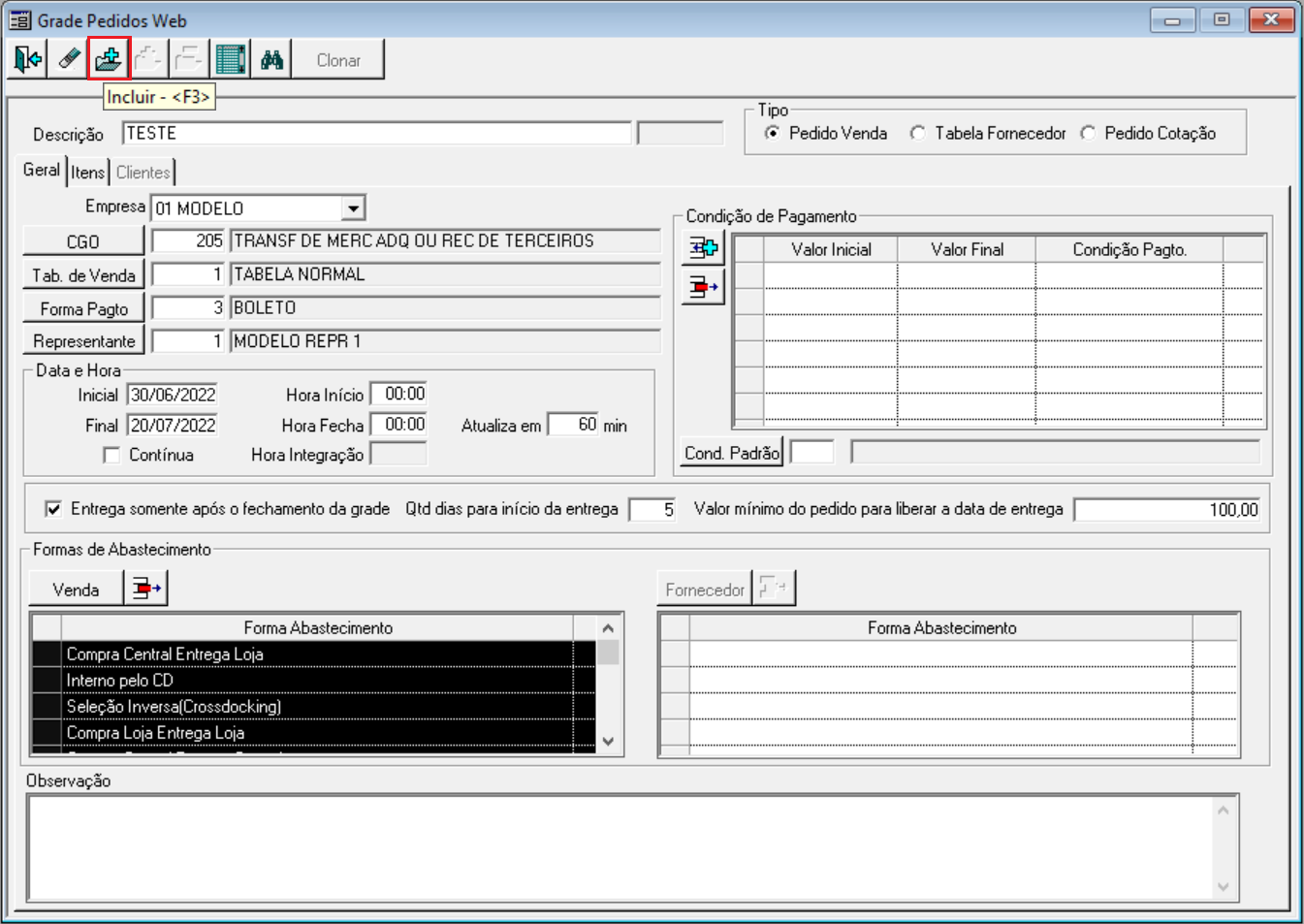
Imagem 10 - Salvar Condição de Pagamento Especial Após criar a grade de pedidos venda, se desejar pode adicionar , adicione uma condição de pagamento especial na tabela do campo Condição de Pagamento. Para adicionar, clique no botão Criar nova linha - <Ins> e informe: - Valor Inicial: valor mínimo possível para aquela condição de pagamento.
- Valor Final: valor máximo possível para aquela condição de pagamento.
- Condição Pgto: condição do pagamento.
Para finalizar e salvar, clique no botão Atualizar <F4>. 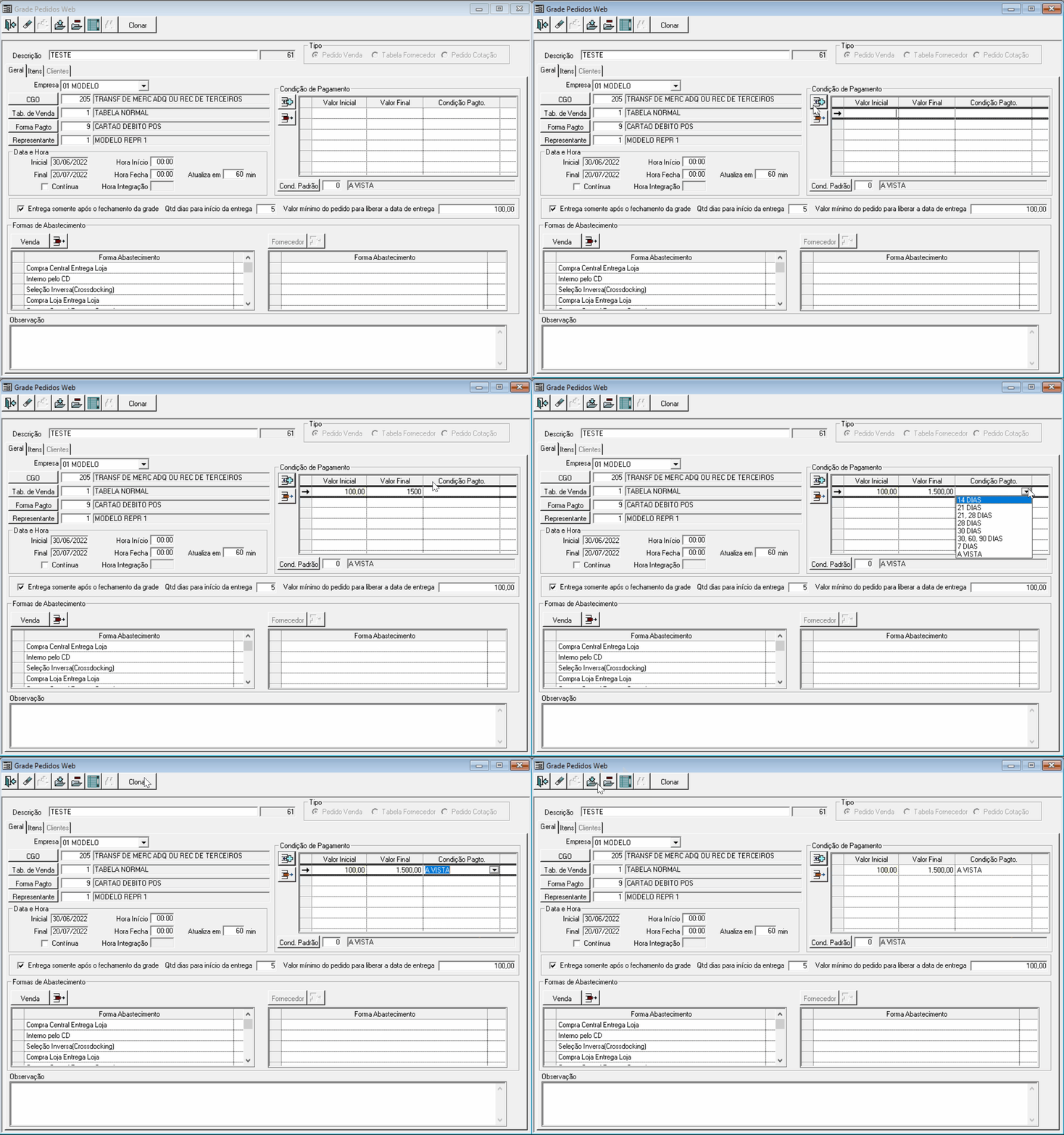 Imagem 11 - Condição de Pagamento Especial Imagem 11 - Condição de Pagamento Especial
Caso deseje excluir uma condição de pagamento especial, selecione a linha, em seguida clique no botão Excluir linha - <Del> e clique no botão Atualizar <F4> para salvar as alterações. 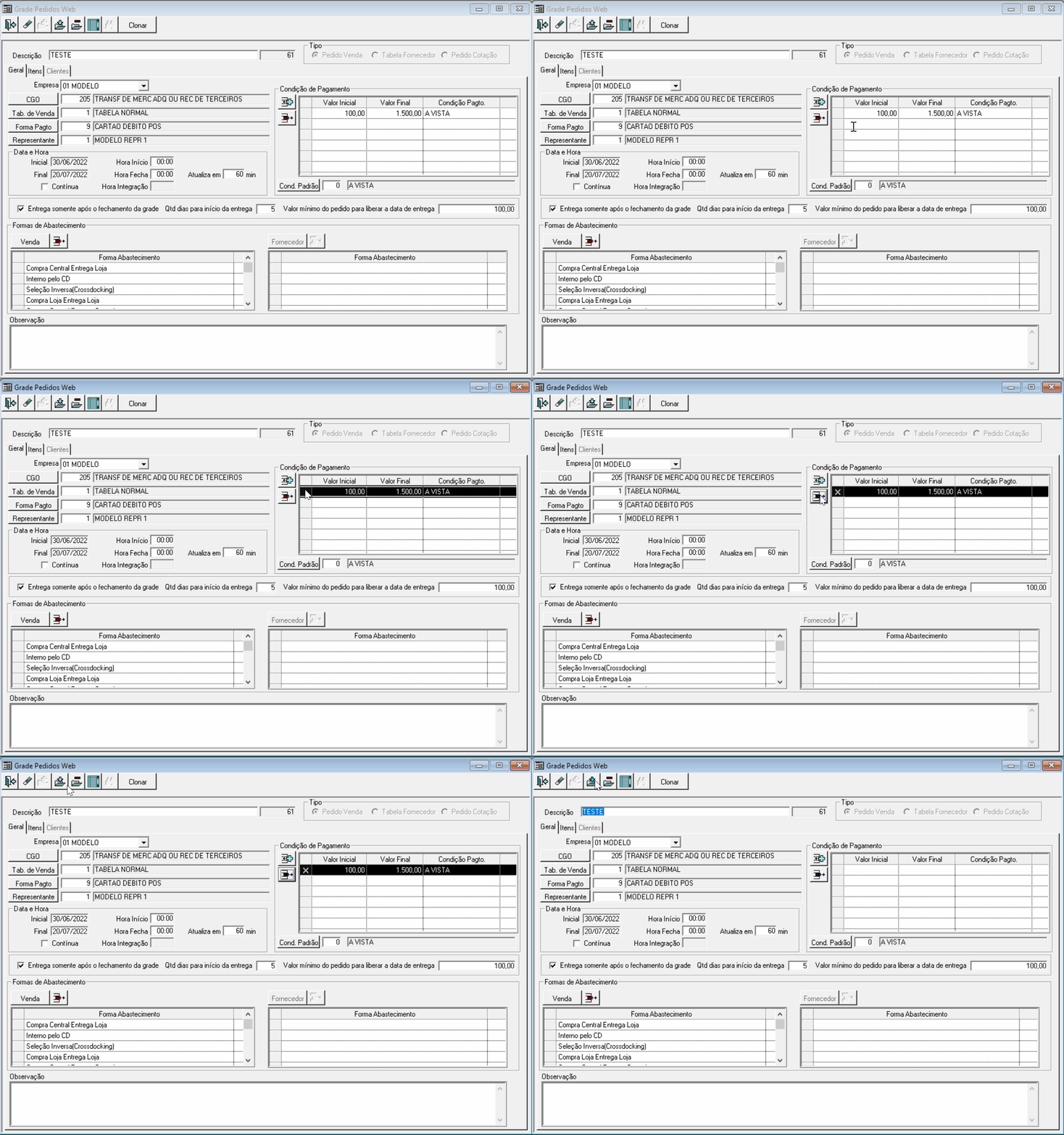
Imagem 12 - Excluir Condição de Pagamento Especial Formas de Abastecimento | Informações |
|---|
Por padrão todas as formas de abastecimento são automaticamente incluídas na grade de pedidos. |
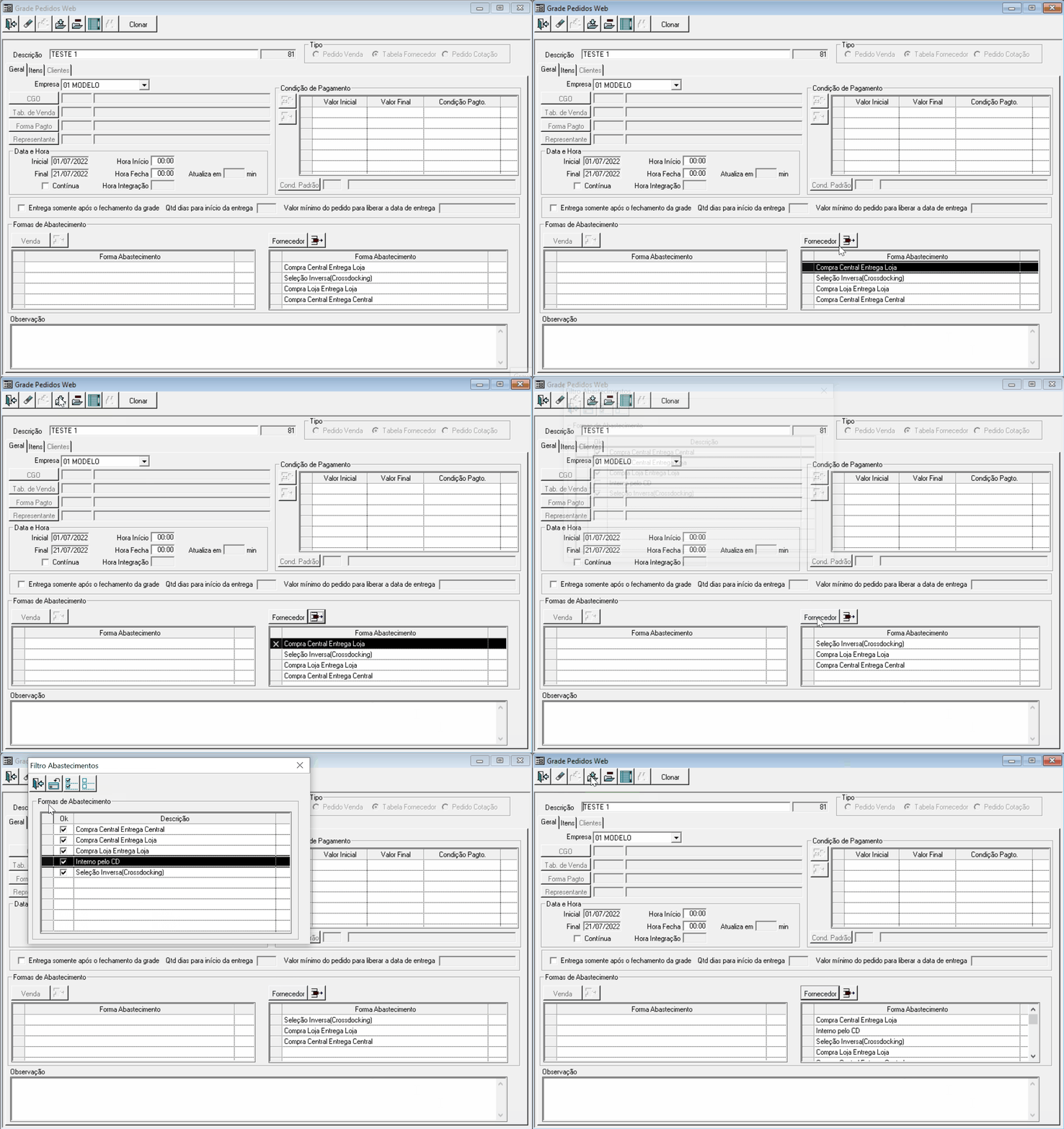
Para excluir uma forma de abastecimento, selecione a linha que deseja excluir, em seguida clique no botão Excluir linha - <Del> e clique no botão Atualizar <F4> para salvar as alterações. Para adicionar uma forma, clique no botão Vendas, em seguida selecione uma opção e clique no botão Retornar. Clique no botão Atualizar <F4> para salvar as alterações. 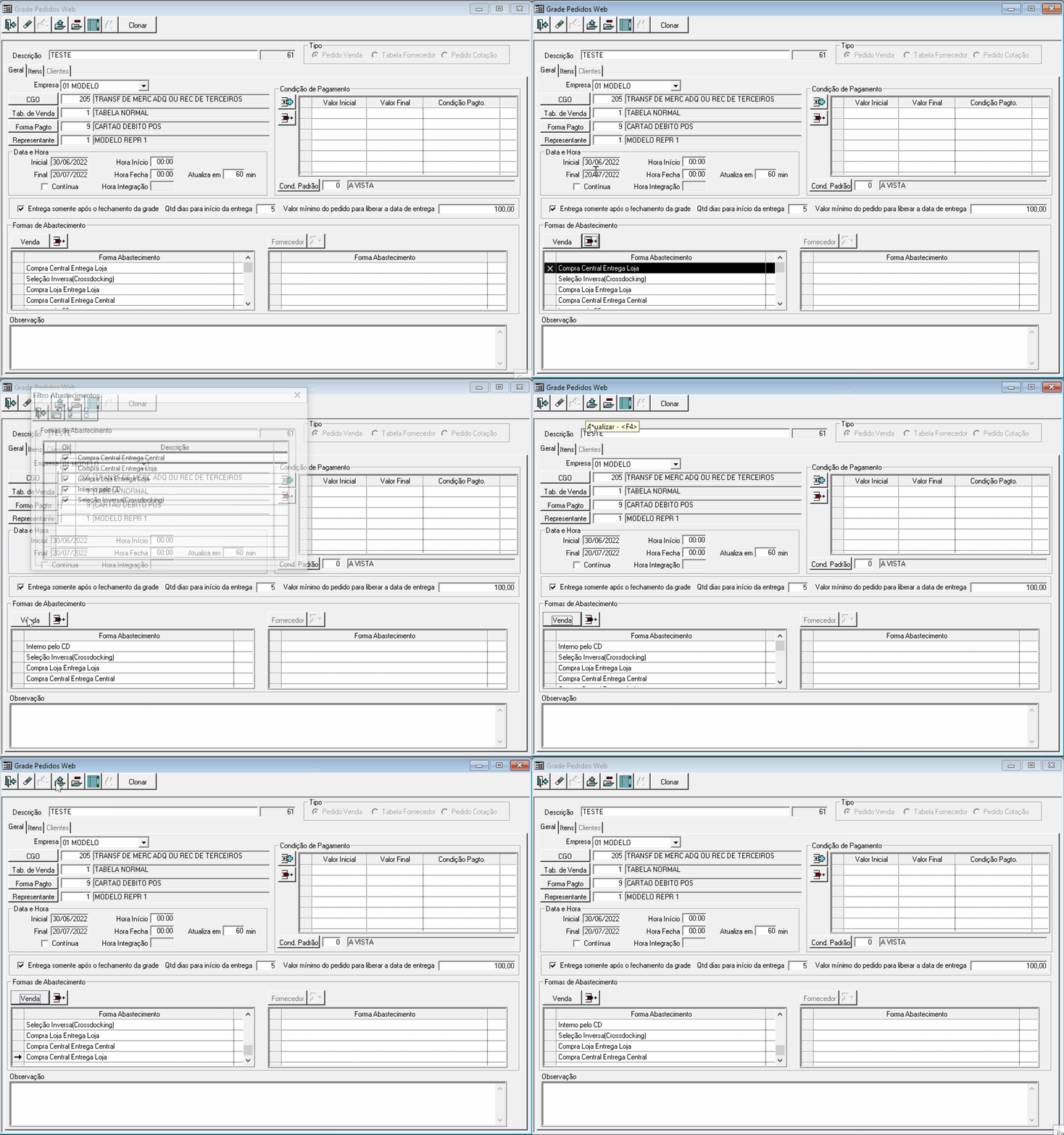 Imagem 13 - Formas de Abastecimento Imagem 13 - Formas de Abastecimento

|