Histórico da Página

CONTEÚDO
- Visão Geral
- Exemplo de Utilização
- Validação de Status
- Enviar Processamento
- Status de Cores Painel Dualita/Integrador
- Outras Visualizações de Cores de Status
- DocFiscal Web
- Validar Status
01. VISÃO GERAL
No estado do Amazonas, que engloba Manaus, a regulamentação para emissão de Nota Fiscal de Serviço Eletrônica (NFSe) e Nota Fiscal de Consumidor Eletrônica (NFCe) é estabelecida pela Secretaria de Estado da Fazenda (SEFAZ).
A emissão de Nota Fiscal de Serviço Eletrônica (NFSe) é realizada quando um serviço e prestado a um CNPJ Cadastro Nacional de Pessoa jurídicaNFSe é a sigla para Nota Fiscal de Serviços Eletrônica, um documento digital emitido pelas empresas prestadoras de serviços para comprovar a realização de uma operação de prestação de serviços.
...
02. EXEMPLO DE UTILIZAÇÃO
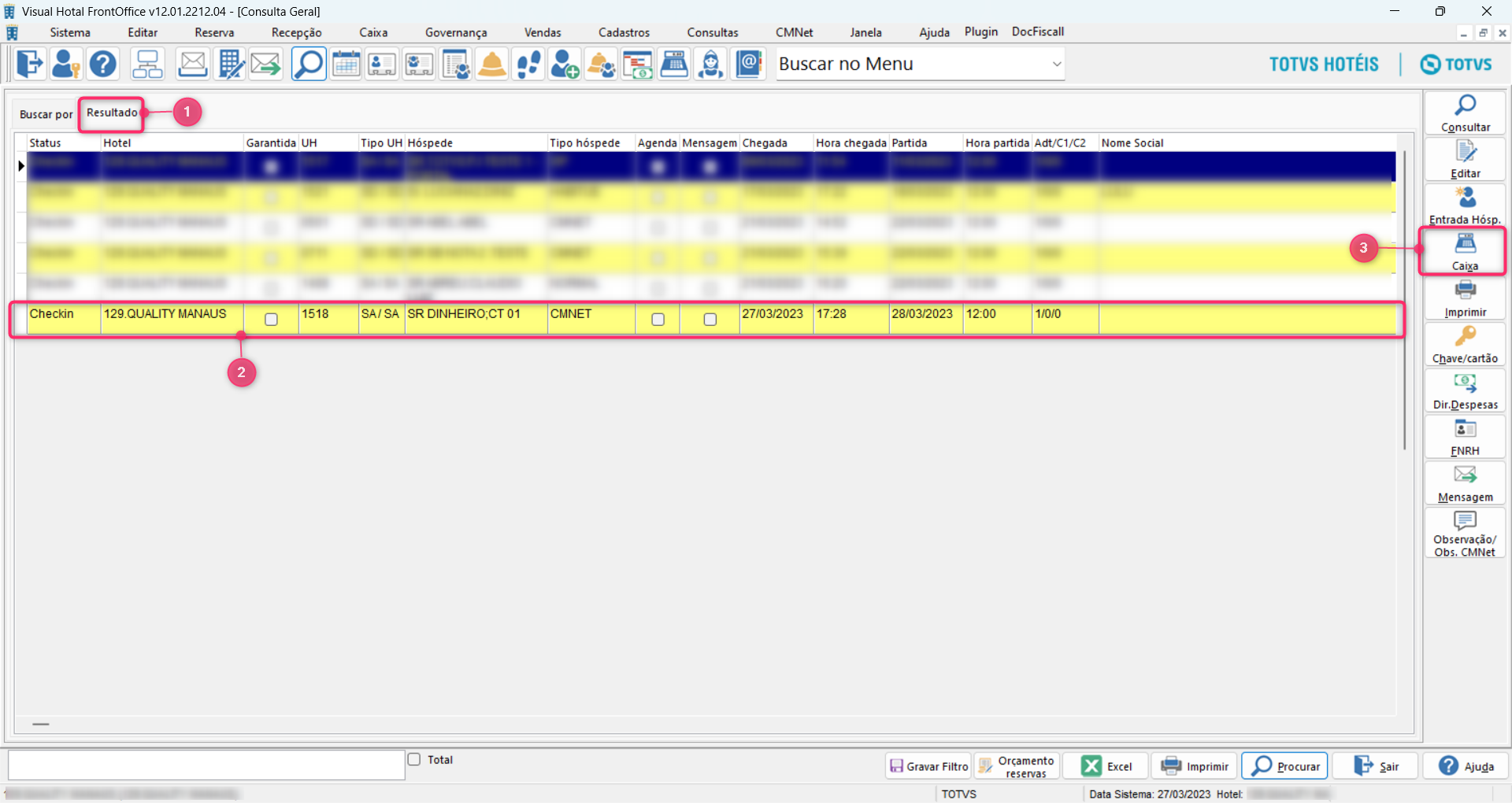
1. Tela de Consulta Geral, nela obtemos as informações das de todas conta em abertas aberta criadas, por exemplo pelo o Walk-in. Onde temos as seguintes informações:
- (1)) Na tela de "Consulta geral", clique na aba "Resultado".
- (2) Localizar as informações : Informações da conta do cliente e selecionar.
(2): Botão 3) Clicar no botão para acessar o “VHF Caixa” com os dados do cliente selecionando.
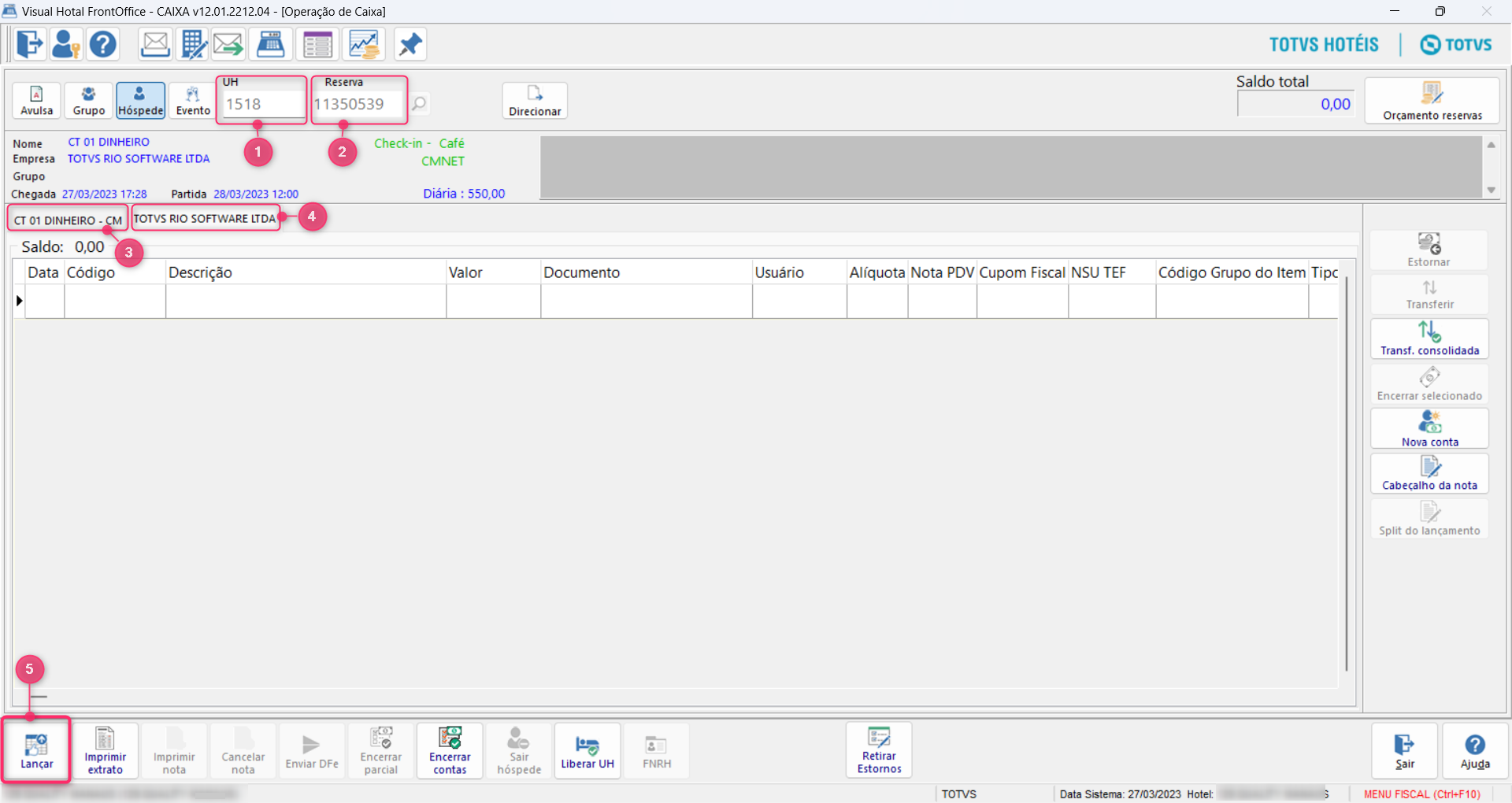
2. Já na tela a seguir que é a , do VHF Caixa, temos as seguinte informações:
- (1) A UH do hóspede.
- (2)Número Número da reserva.
- (3) Dados Dados do hóspede.
- (4) Dados do cliente.
- (5) Botão Botão para realizar um lançamento.
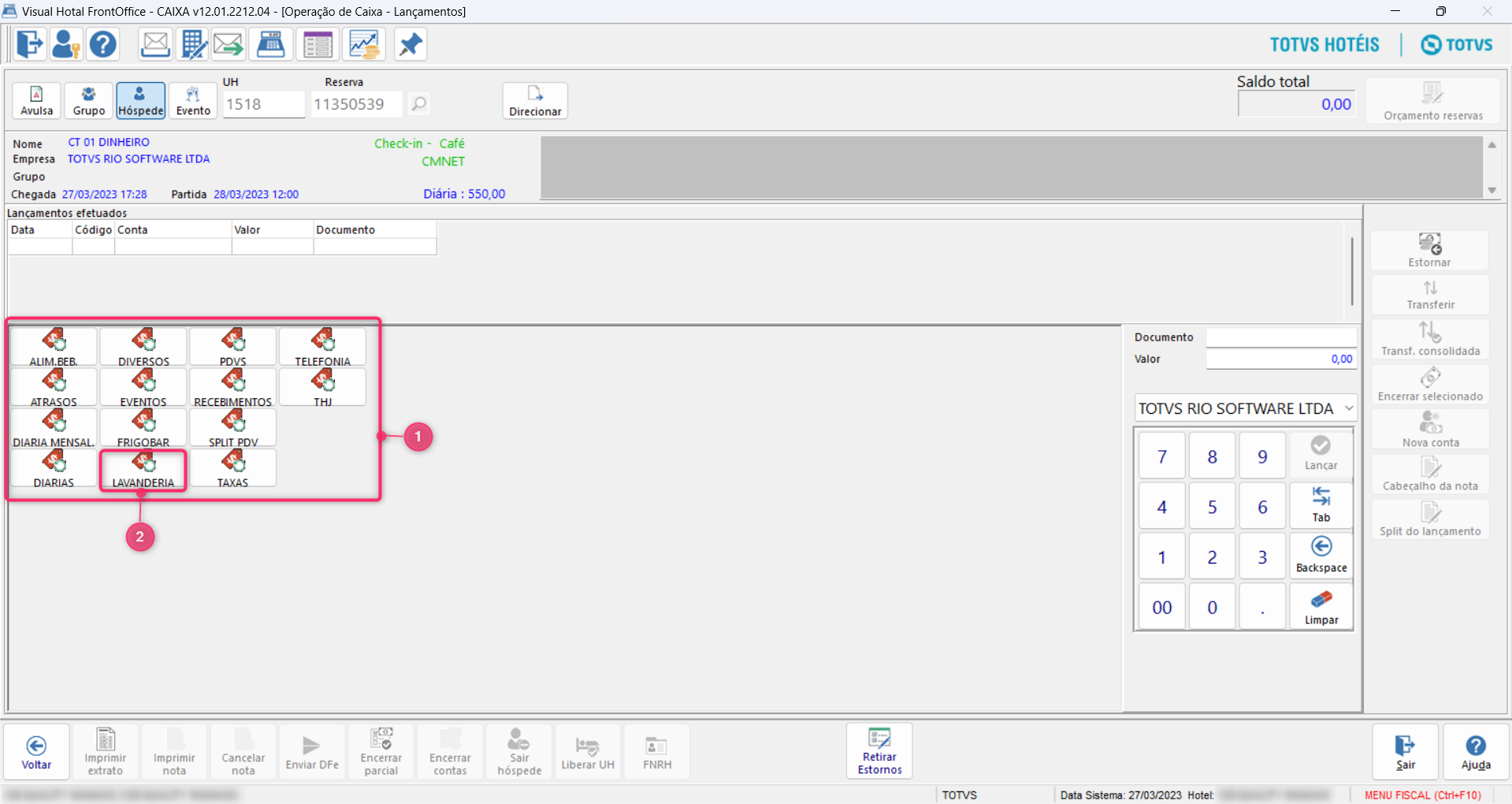
3. Já na tela a seguir que é a do VHF Caixa temos as seguinte informaçõesAo clicar no botão "Lançar" abrirá informações com os tipos de serviços:
(1) Você pode visualizar todos os tipos de serviços disponíveis.
- (2) Escolha o tipo de serviço para lançamento. Exemplo: LAVANDERIA.
4. Ao escolher o serviço abrirá a tela onde pode-se visualizar as informações:
- (1) Confirmação do serviço selecionado.
- (2) Escolha de serviço por categoria.
- (3) Inserir Teclado numérico para inserir valor do serviço.
(4)) Campo de confirmação do valor.
(5) Botão Botão para lançar valor de custo do serviço.
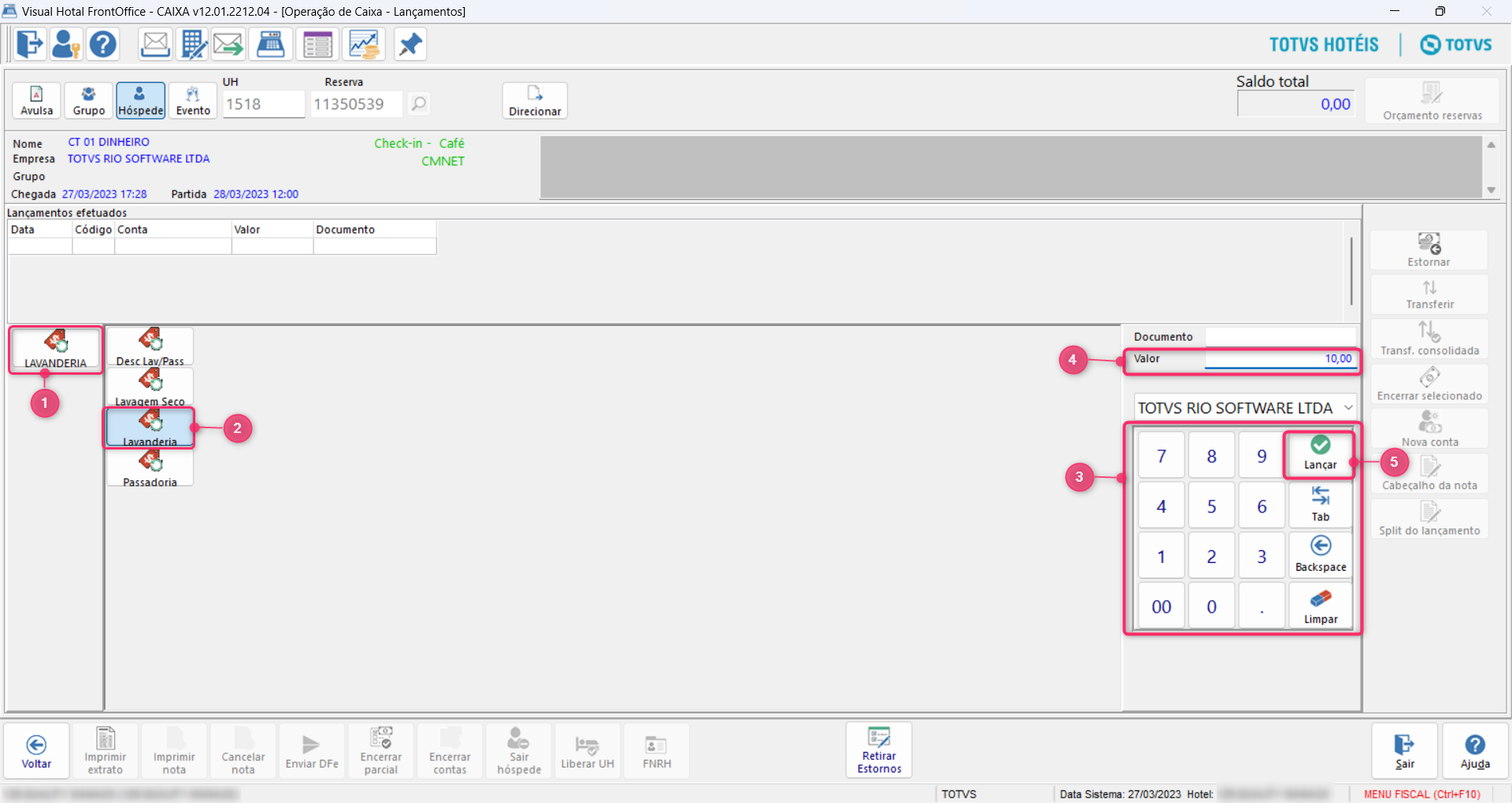
35. Após lançar o lançamento para encerramento de contavalor.
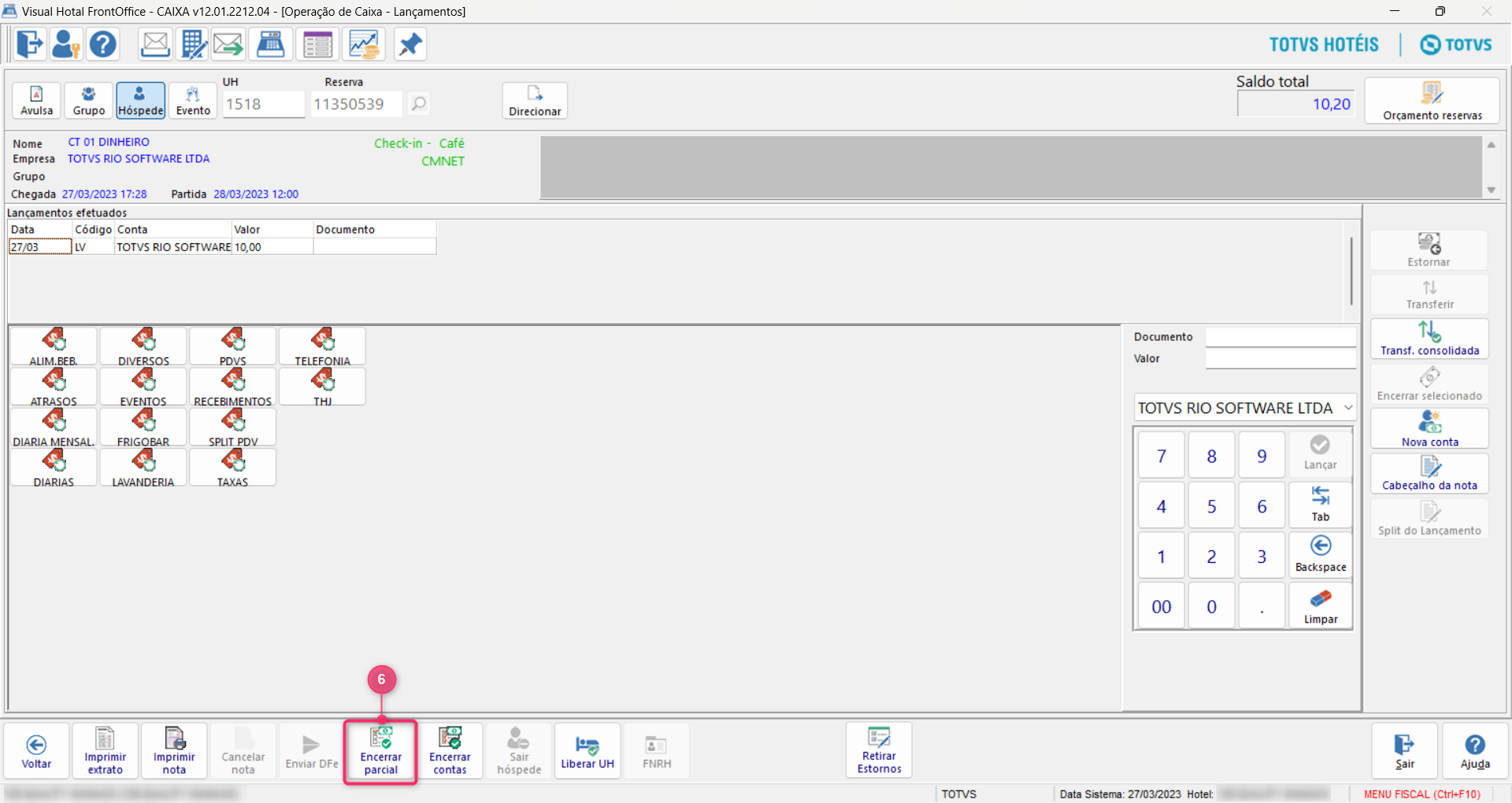
- (1): Encerramento de conta6) Clicar no botão "Encerrar contas".
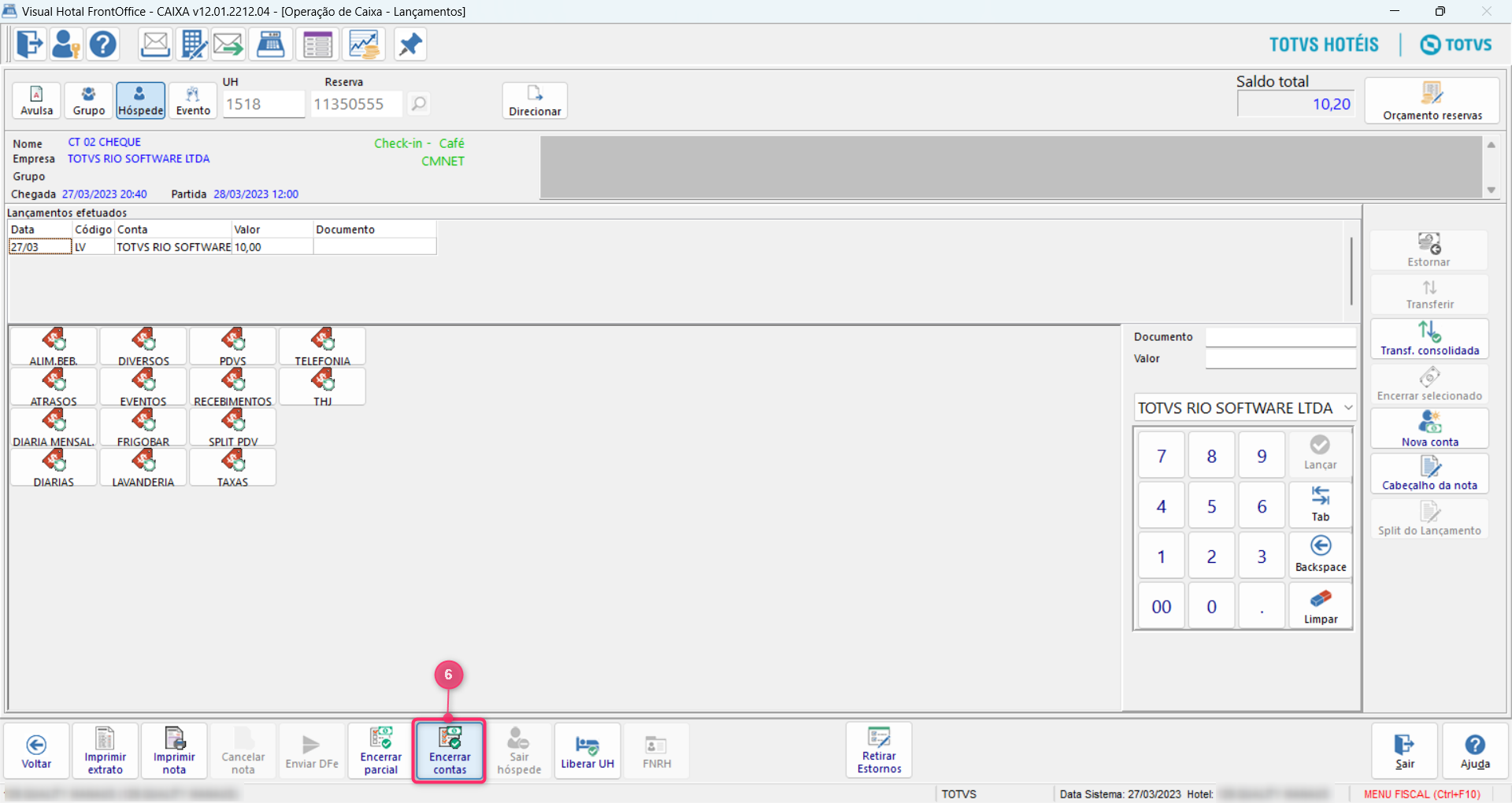
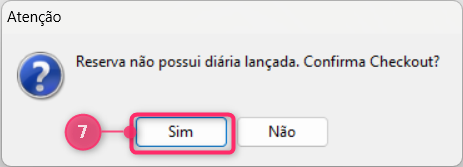
6. Após clicar no botão "Encerrar contas".
- (2): Confirmar 7) "Sim" para confirmar o checkout.
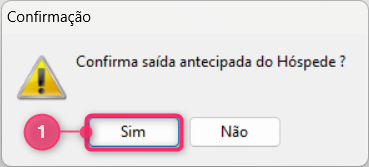
- (3): Confirmar saída do hóspede1) "Sim" para confirmar saída antecipada do hóspede.
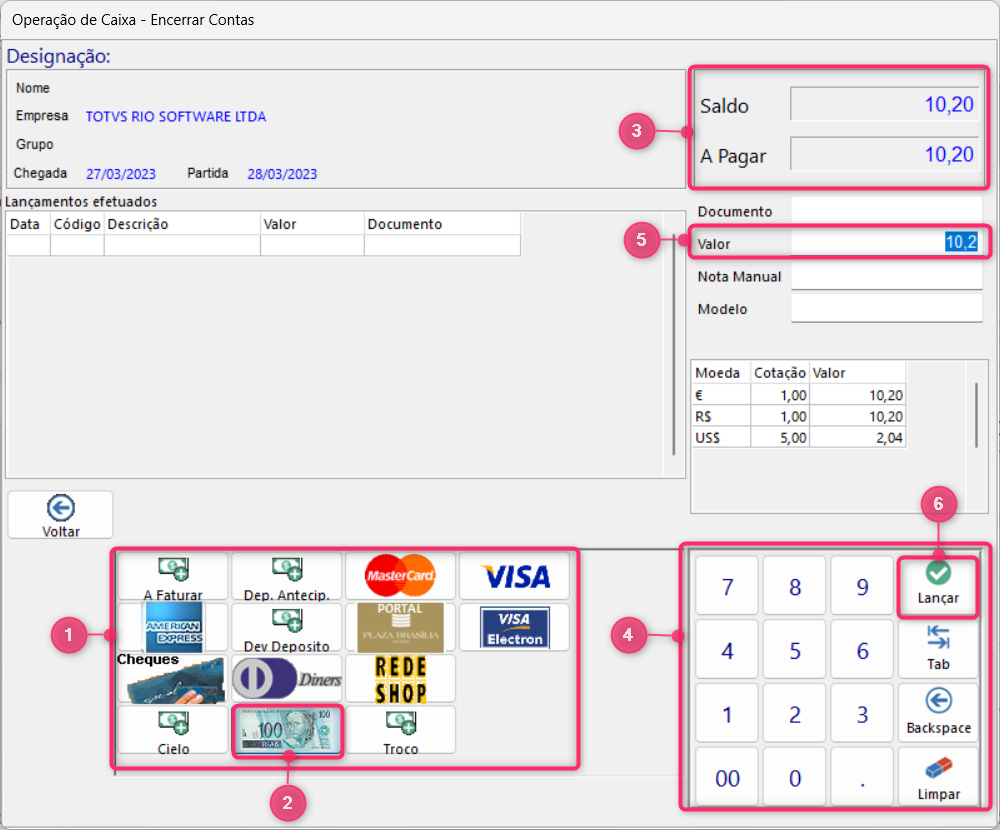
7. Na tela "Encerrar Contas".
- (1) Você pode visualizar todas as possíveis formas de pagamento.
- (42): Escolha a opção de pagamento com DinheiroDinheiro.
- (3) Mostra Informações de Saldo e Valor A Pagar.
- (4) Teclado numérico para inserir o valor do pagamento.
- (5): Conferir Campo para verificar o valor pagodo pagamento.
- (6): Clica Clicar em "Lançar" para finalizar o pagamento e gerar impressão da NFCeNFSe.


...
- Após o processamento, o sistema irá imprimir a nota e gerar o documento fiscal
...
- .
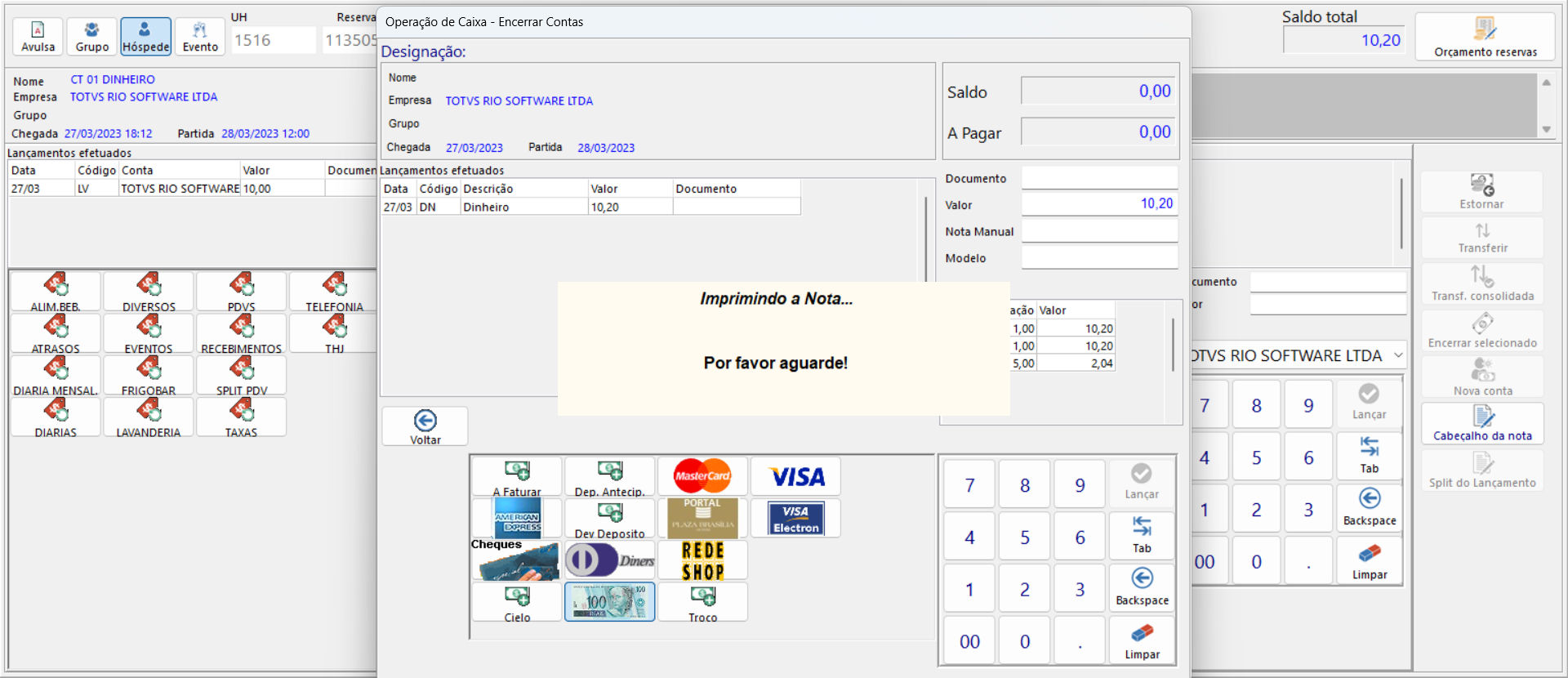
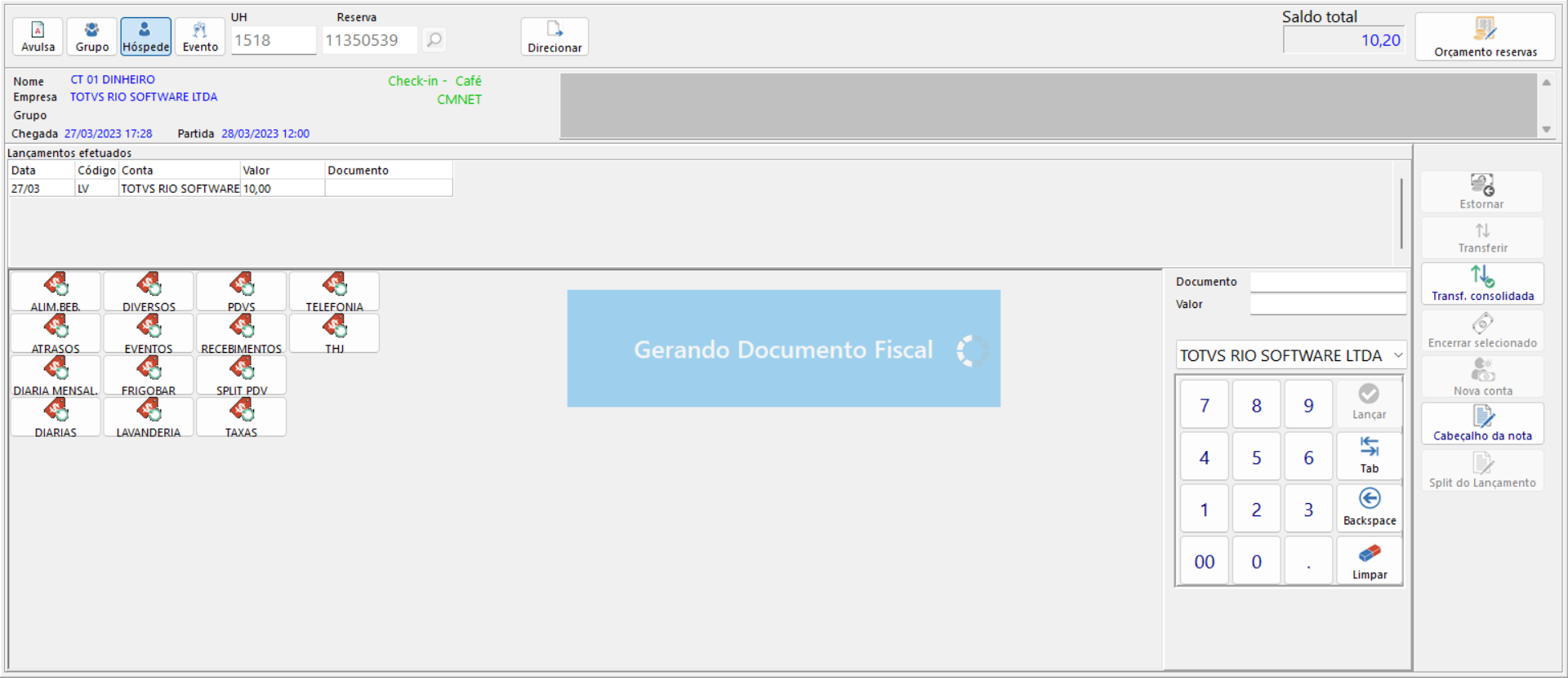
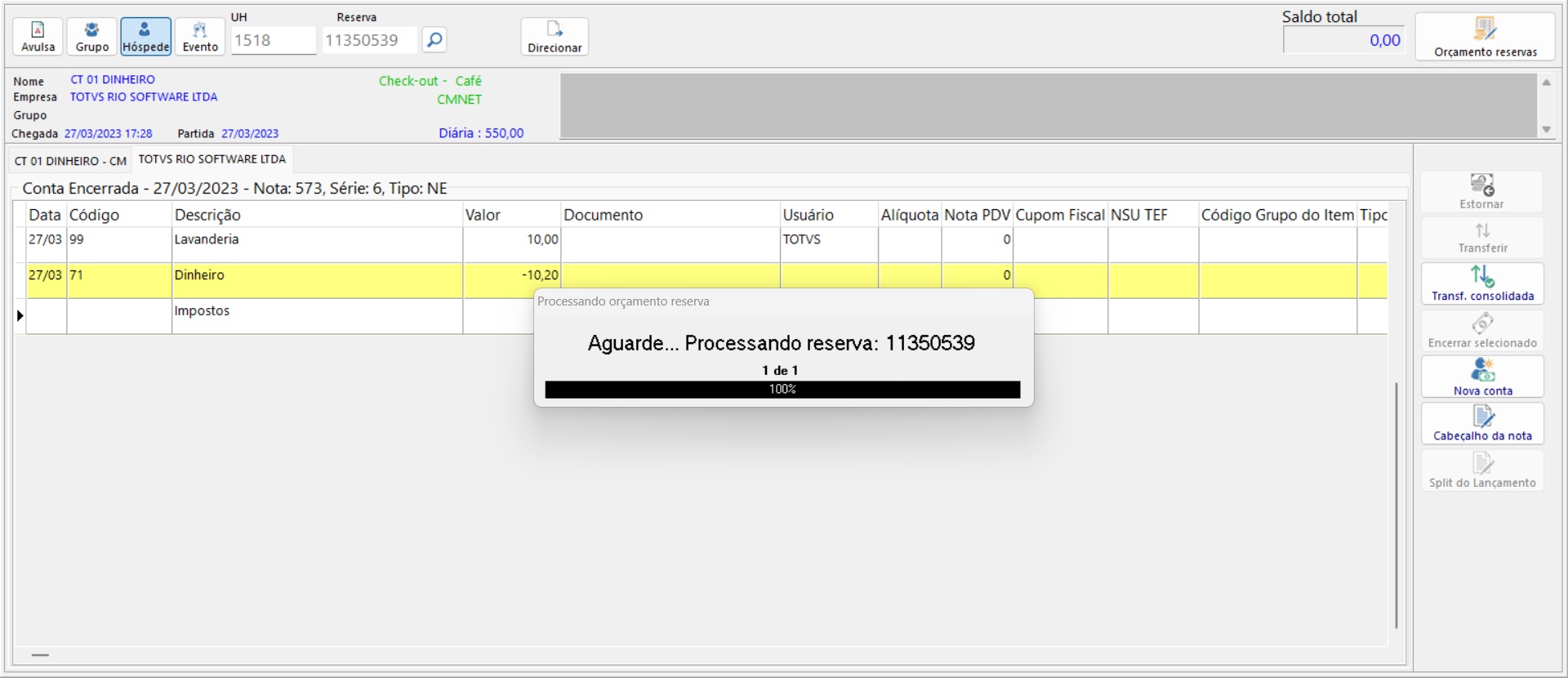
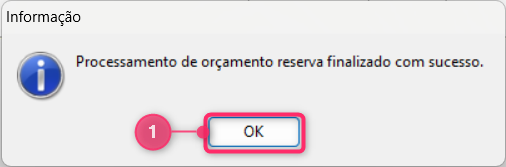
- Confirma a operação.
...
03. VALIDAÇÃO DE STATUS
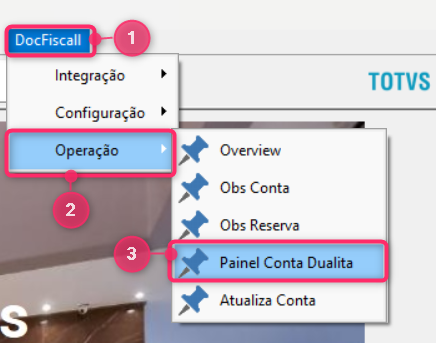
1. Acesso ao painel Dualita.
- (1): Entre na Na guia DocFiscall.
- (2): Entre na guia Selecione Operação.
- (3): Entre no Clique em Painel Conta Dualita.
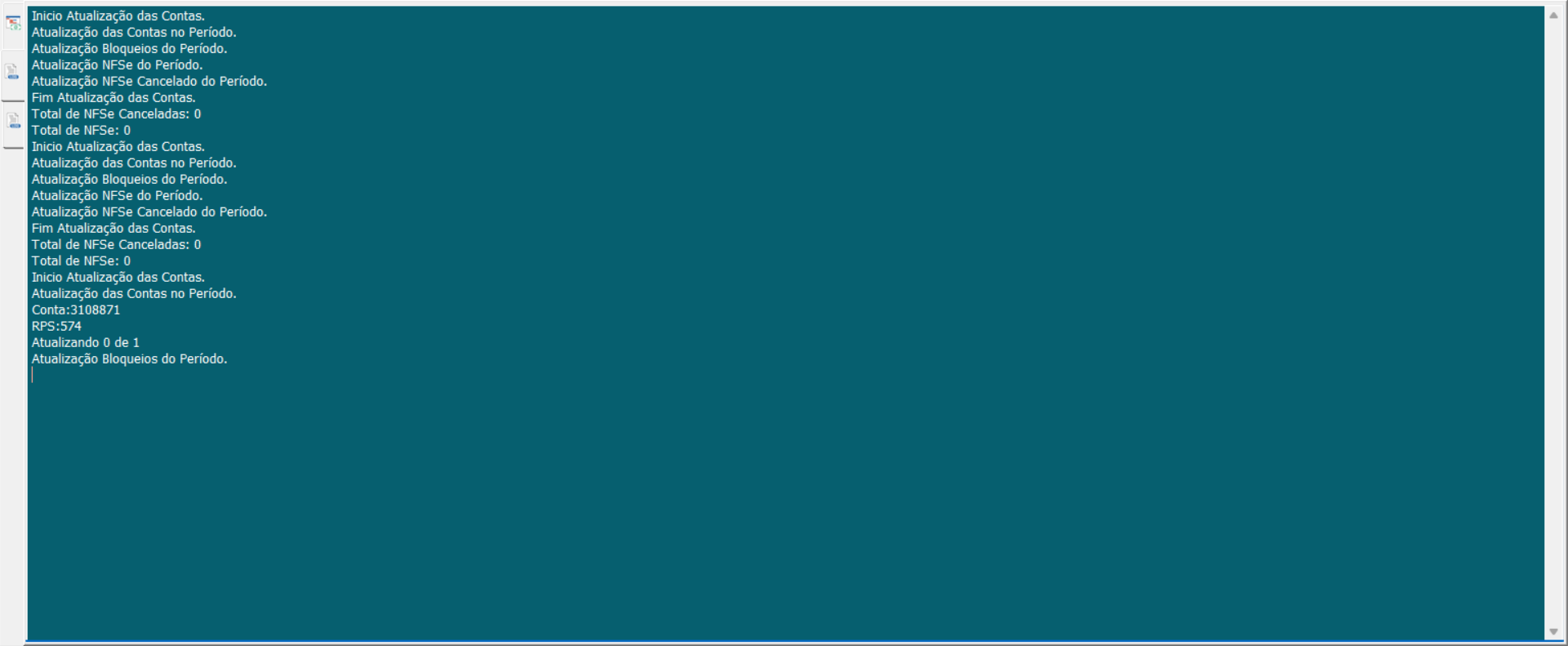
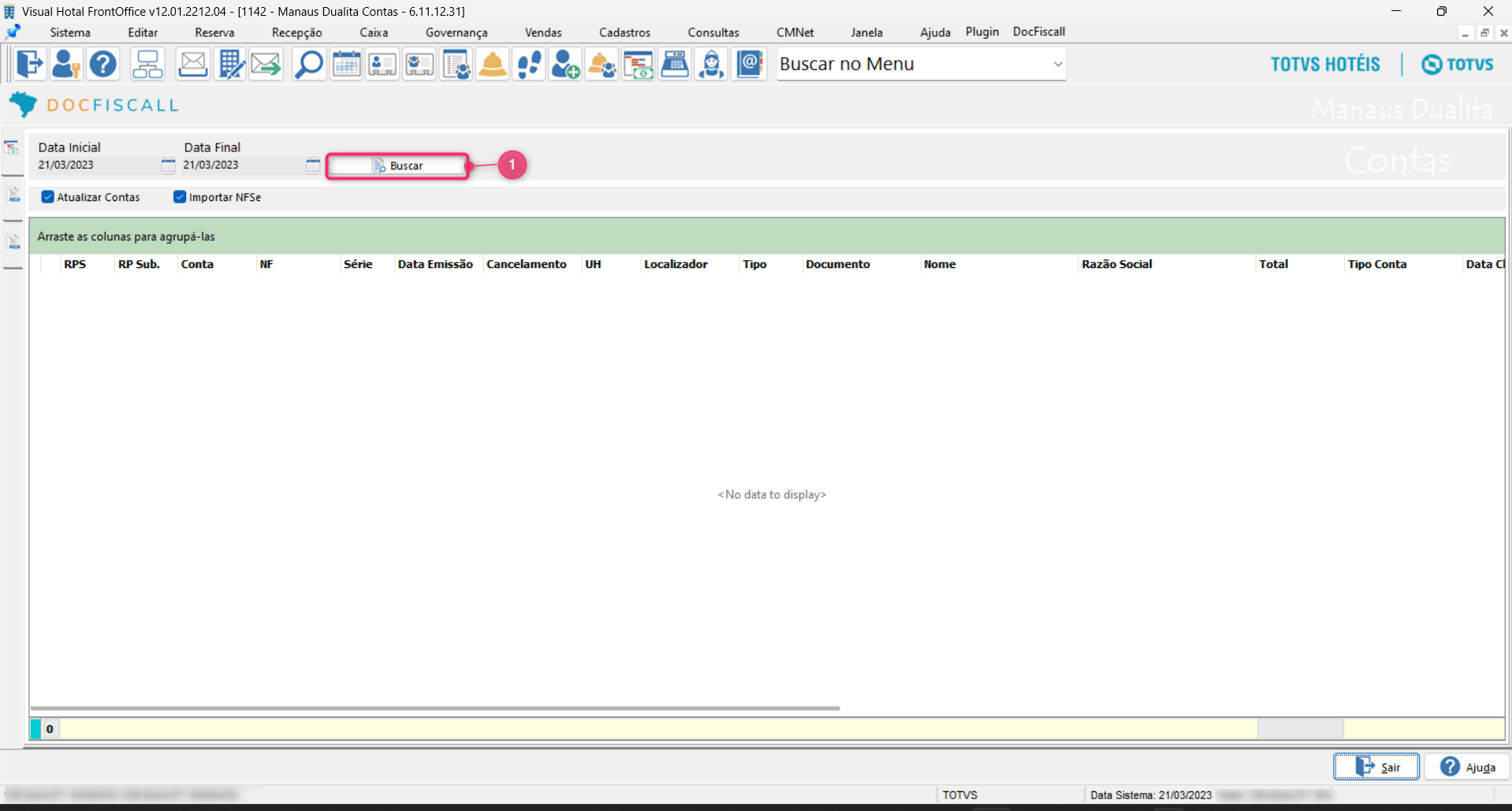
- (1): Entre Clique no botão “Buscar” irá para realizar o processamento para e trazer os dados.
...
04. ENVIAR PROCESSAMENTO
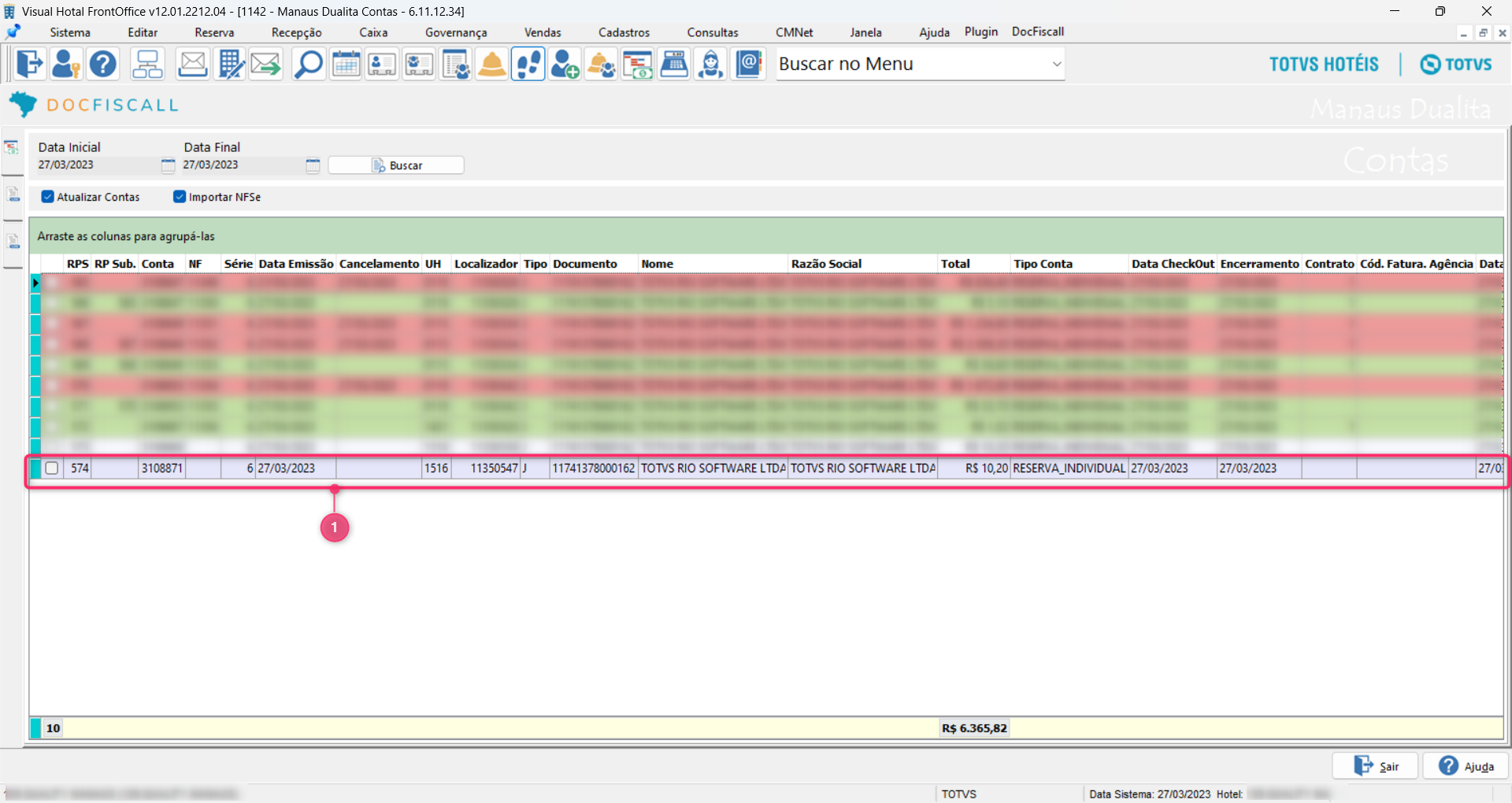
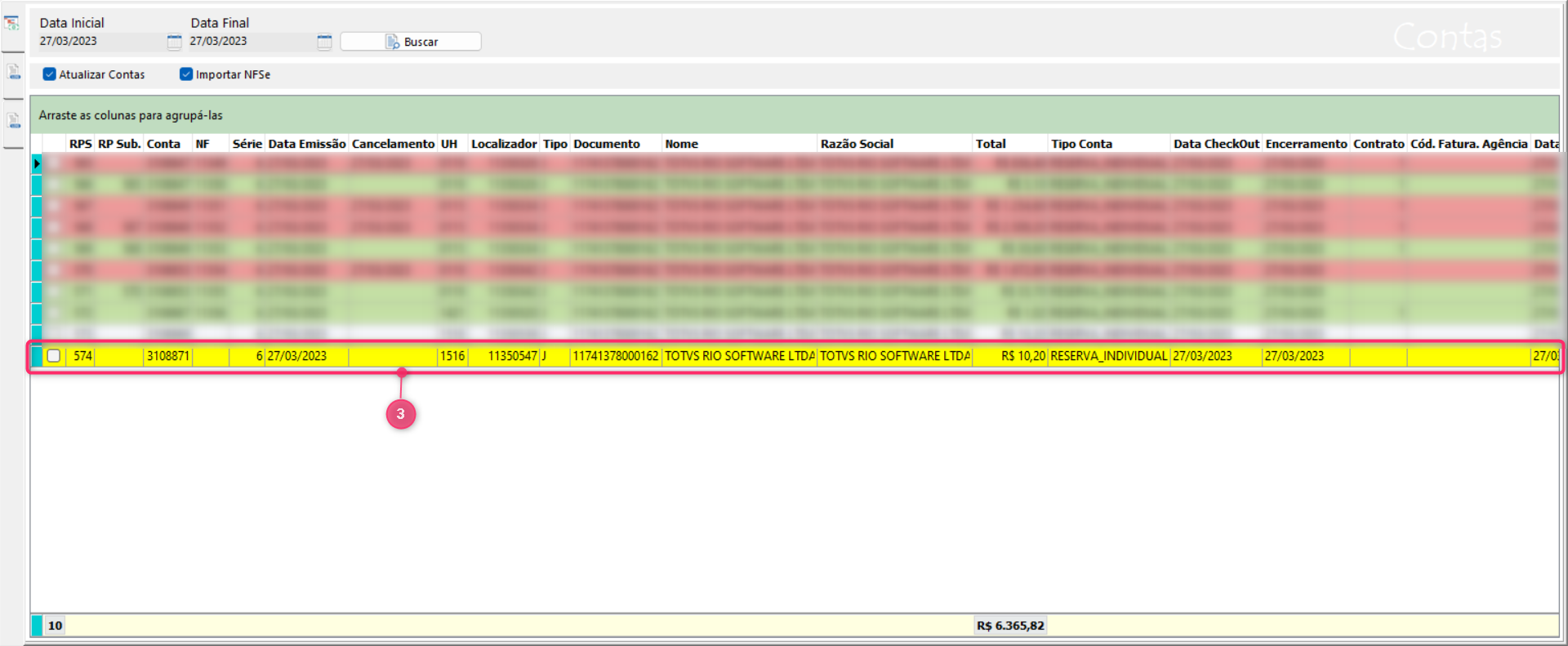
1. Ao Ao localizarmos os dados enviados (1), podemos verificar o status deles com base na cor correspondente.
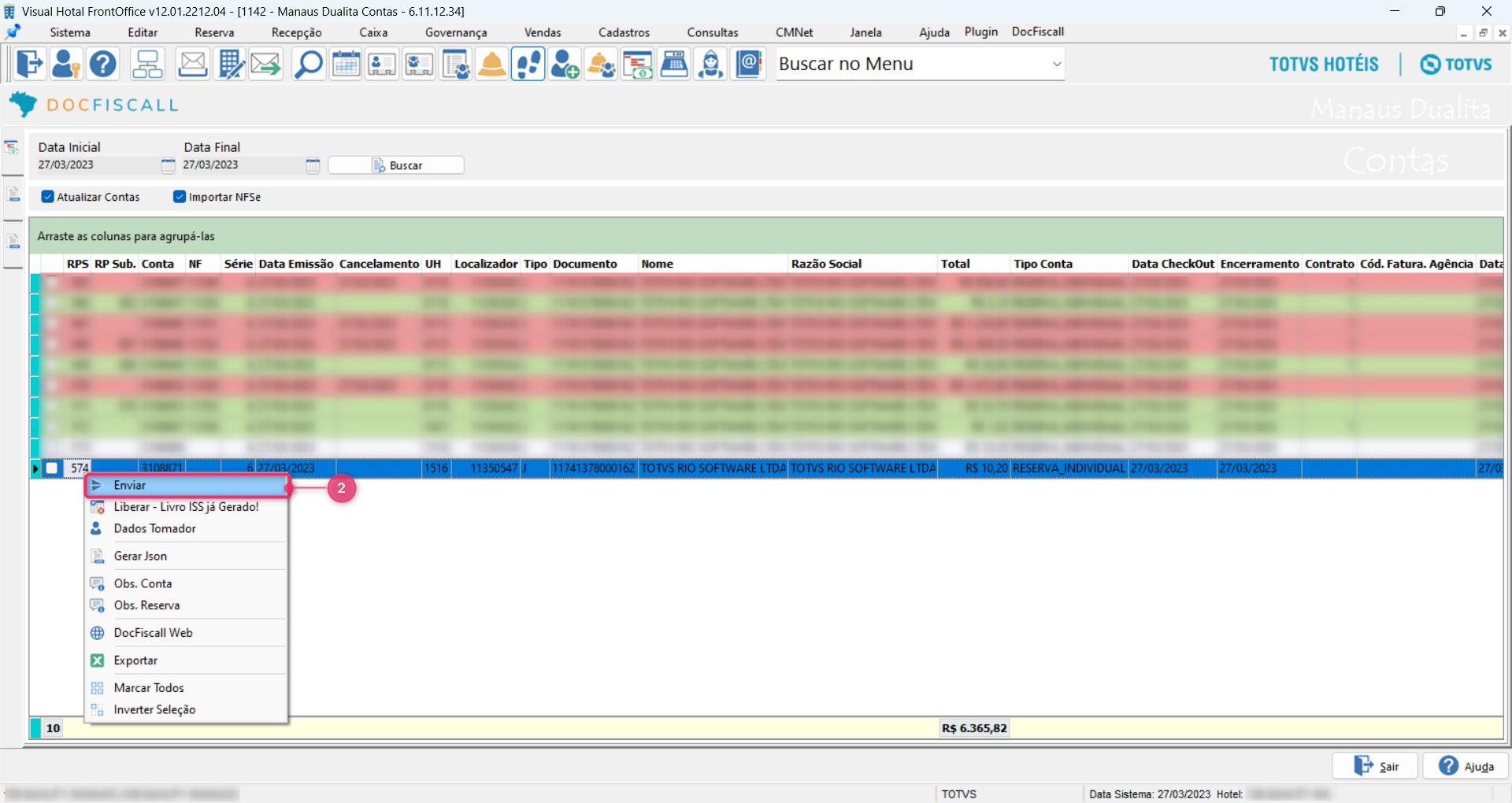
2. Clicar Selecione, clique com o botão direito do mouse e clicar clique em “Enviar”. (2)
3. Após ser enviada a mesma ira ficar da cor amarela. (3)
...
05. STATUS DE CORES PAINEL DUALITA/INTEGRADOR
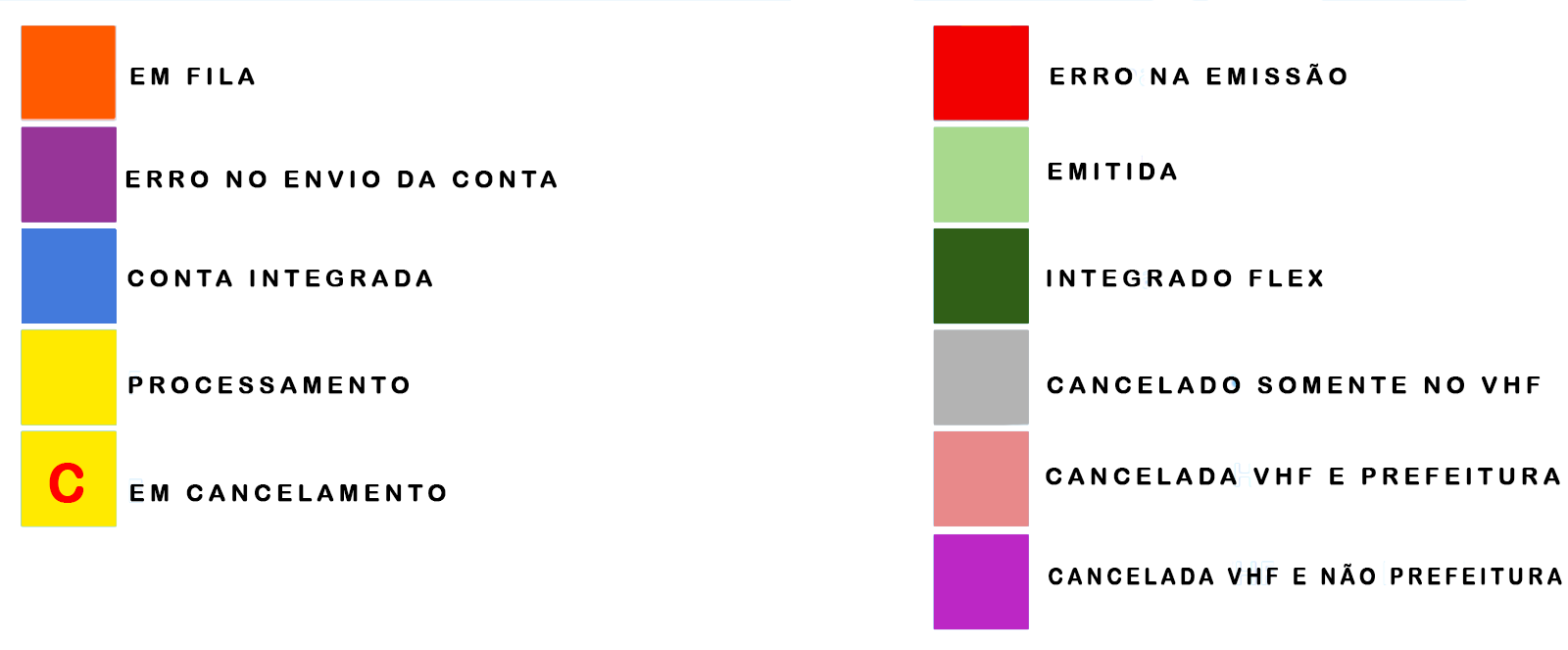
Para melhor identificação do status da operação, foi desenvolvido um esquema de cores com três cores principais e outras para alertas e avisos de status. As três cores principais são utilizadas para indicar diferentes estados da operação, enquanto as cores de alerta e aviso são usadas para informar sobre situações específicas que exigem atenção imediata.
- ⚪ CINZA: Aguardando envio para Docfiscall Web.
- 🟡 AMARELO: Enviada em processamento.
- 🟢 VERDE: Enviada e emitida.
...
06. DOCFISCAL WEB
O DocFiscAll Brasil é o site que permite a visualização de contas, oferecendo diversas funcionalidades úteis, tais como a consulta da situação das notas fiscais e o status das emissões. Além disso, a ferramenta permite detalhar a situação das notas enviadas por e-mail e outras informações relevantes.
1. Para realizar a conferência do lançamento da nota fiscal de serviço eletrônico (NFSe) é usando o Docfiscall Web.
Ao acessar o portal DocFiscAll Web pode-se verificar as seguintes informações:
- (1) Localização da conta.
- (2) Status da situação do Recibo Provisório.
- (3) Situação da Emissão.
- (4) Botão para mais informações, como Detalhes.
, basta clicar nos pontos para visualizar mais detalhes (2).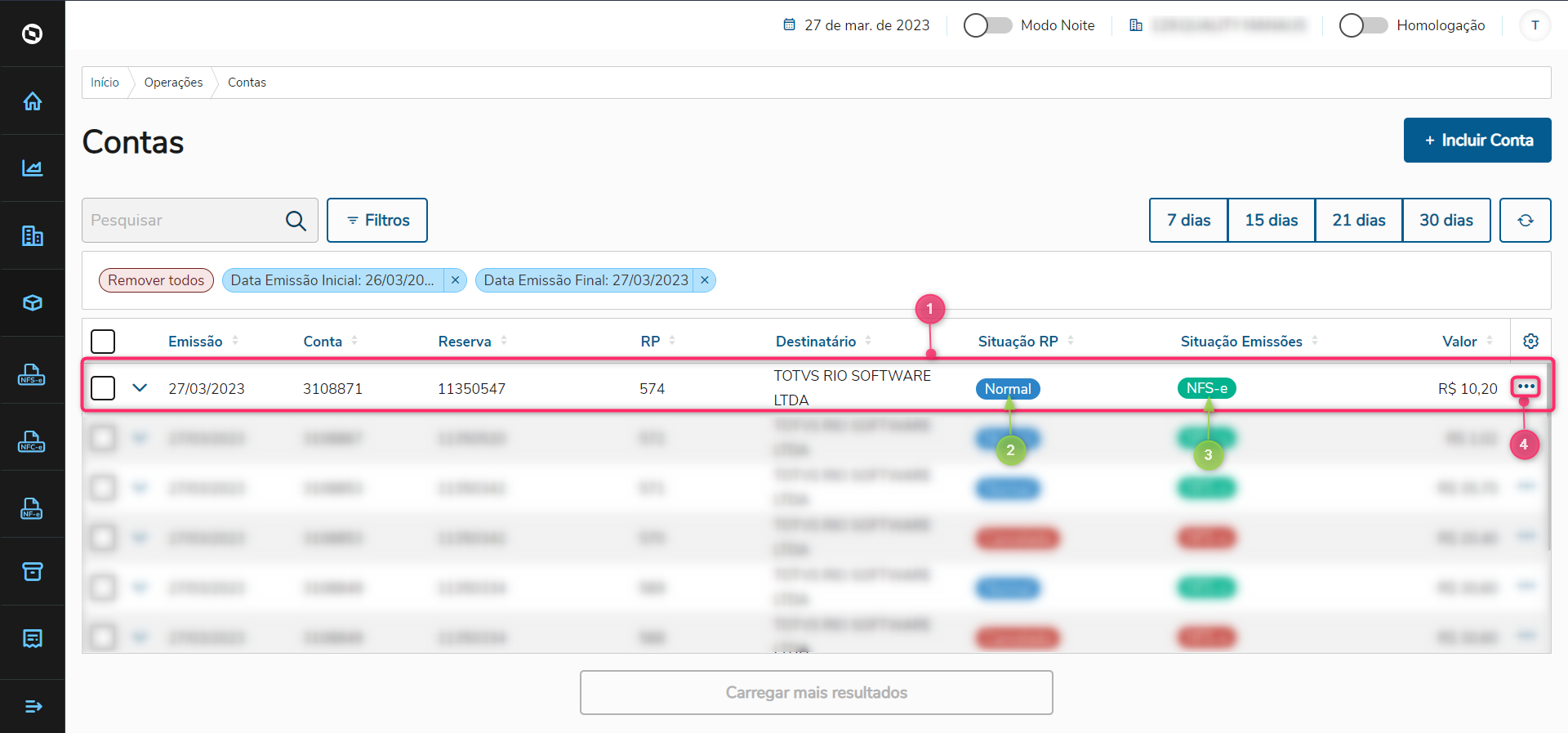
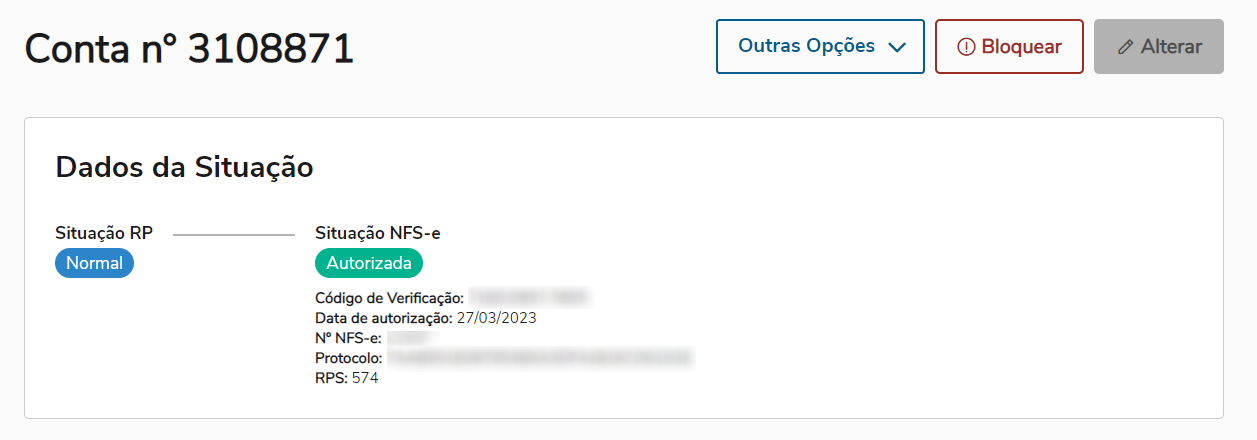
2. Conforme os detalhes da conta (3), é possível observar que ela foi autorizada pelo Órgão competente (4) opção para mais detalhamentos .
...
07. VALIDAR STATUS
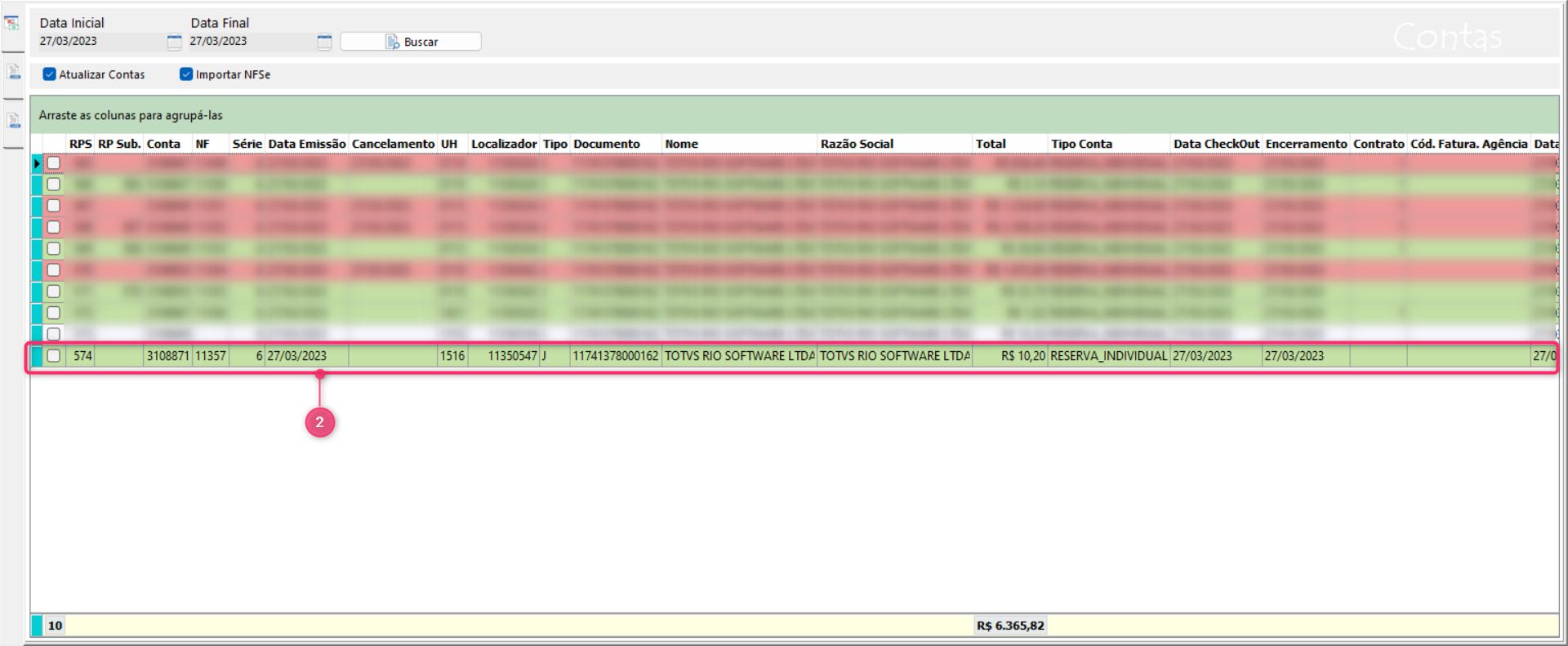
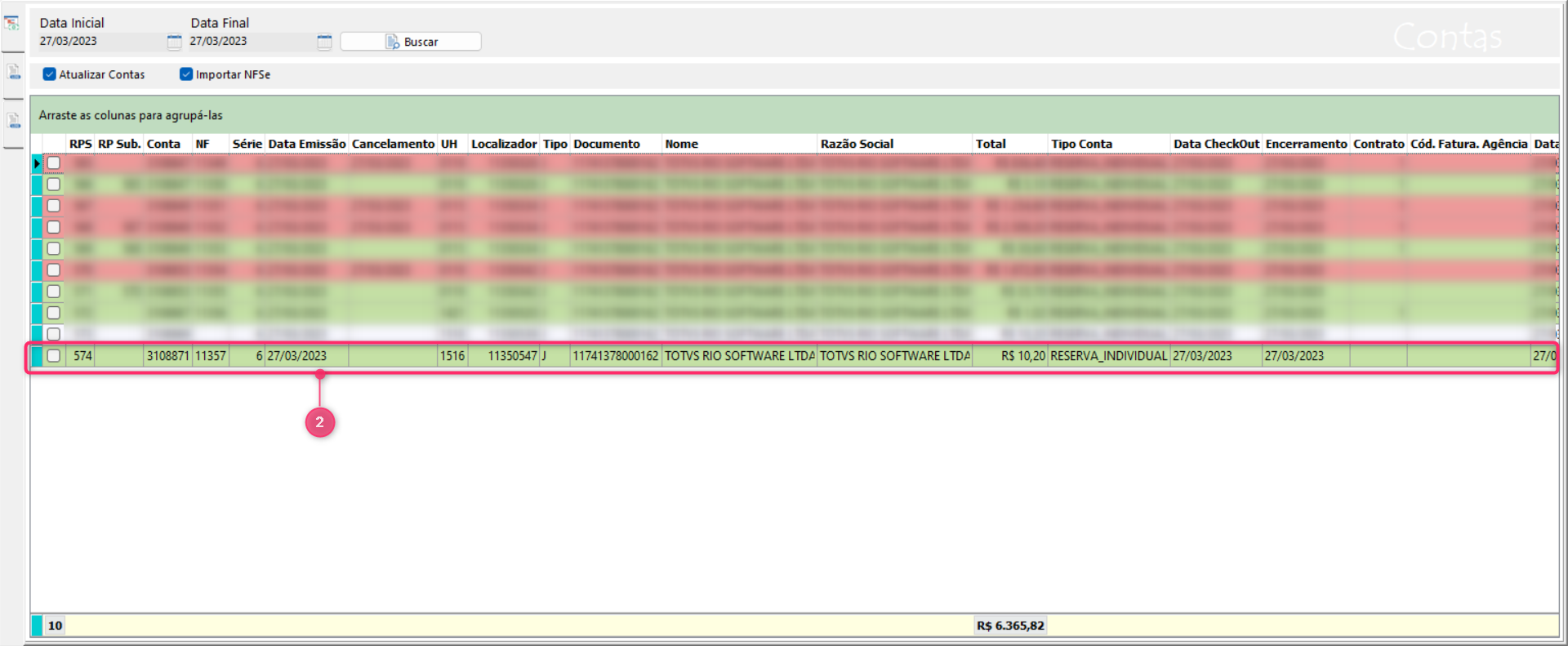
1. Voltando ao VHF, poderemos visualizar o processamento realizado (1)
Imagem alterar .
Voltando ao VHF.
- Clicar em Buscar (1), para realizar uma atualização dos dados.
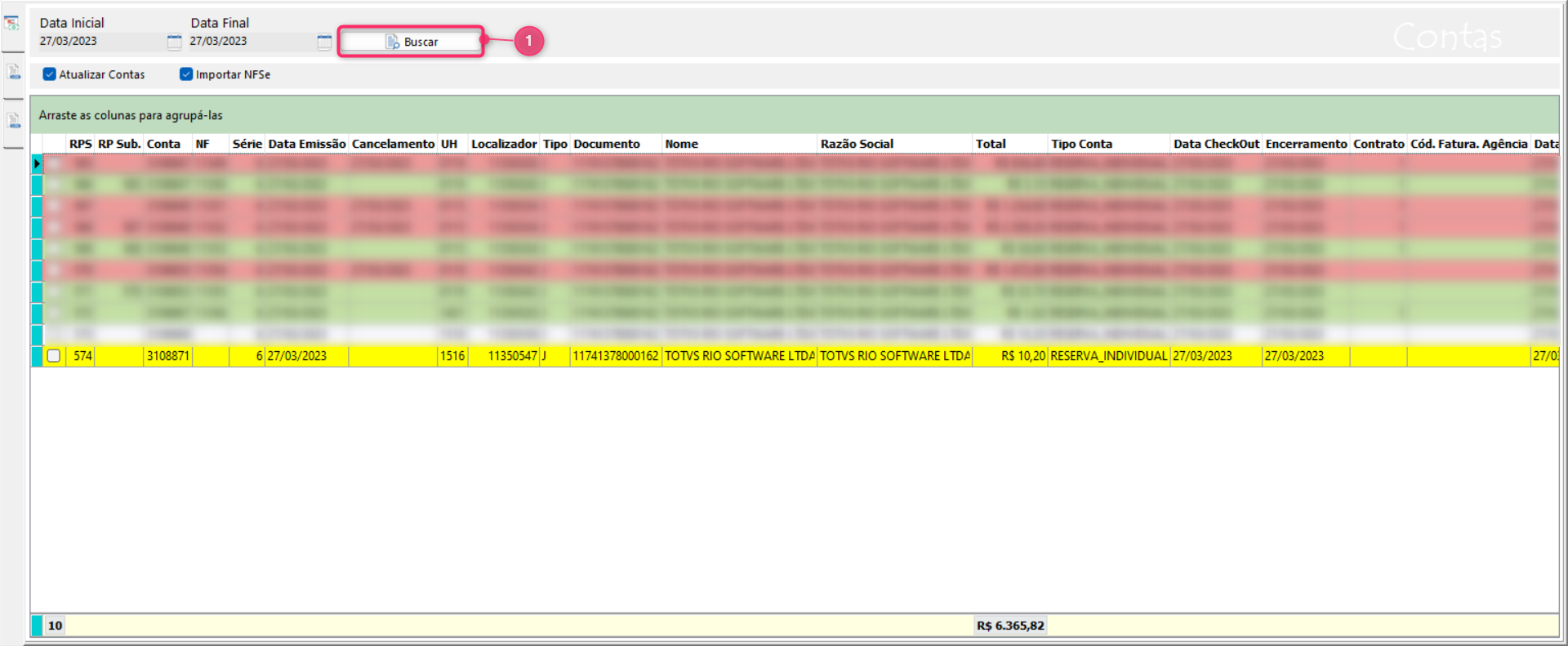
- O sistema irá realizar uma nova busca.
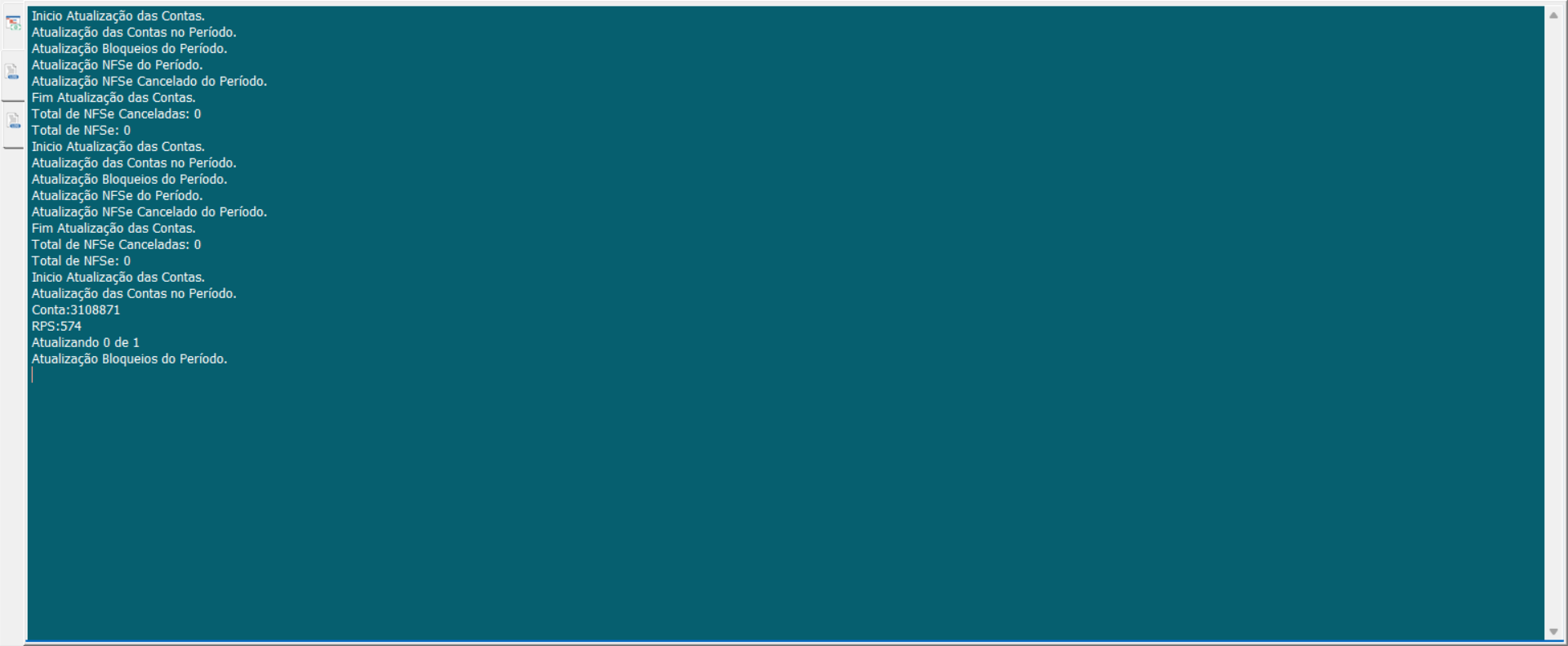
2. Voce pode visualizar o status 2. Status da conta (1) esta 2) e verificar que a mesma foi enviada e emitida(Cor verde).
Visão Geral
Import HTML Content
Conteúdo das Ferramentas
Tarefas