Histórico da Página
...
Ao configurar a jornada, a organização garante que o fluxo operacional seja seguido rigorosamente, desde o primeiro contato e aceite de termos legais até a integração final dos dados com a Folha de Pagamento.
...
Acessando a tela de
Siga as instruções abaixo para criar ou editar Jornadas:
...
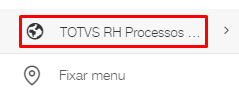
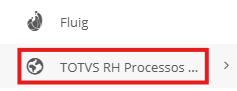
101. Através do menu lateral, clique em “TOTVS RH Processos Digitais”
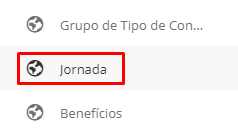
303. Clique em “Novo” para criar uma nova jornada do zero.
Uma aba de configurações para o preenchimento das informações abrirá.

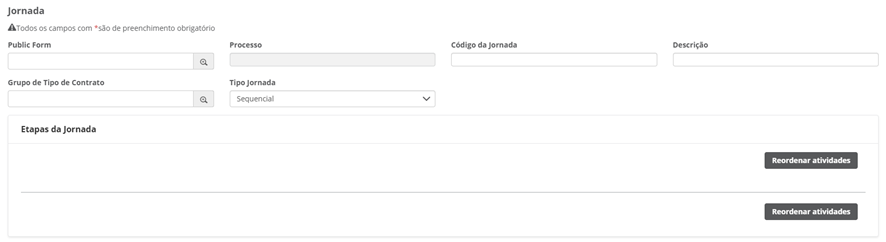
Parametrização dos Campos Principais
...
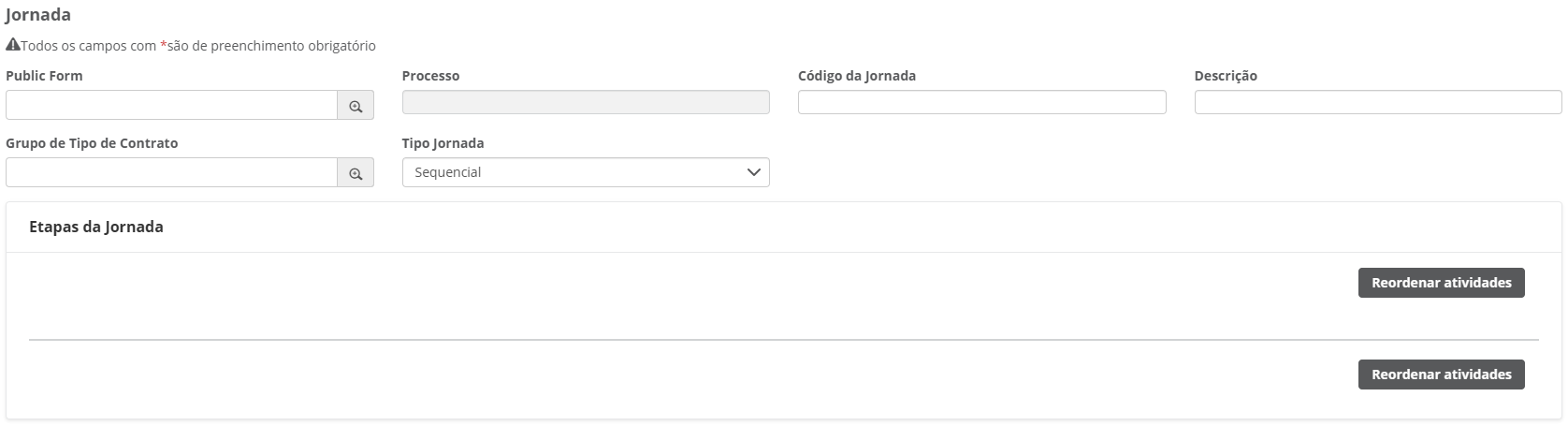
Ao configurar uma nova jornada, a definição correta dos campos abaixo assegura a integridade da comunicação entre os módulos de admissão:
...
A estruturação da jornada ocorre através da inclusão de Etapas previamente cadastradas. Para compor o fluxo, utiliza-se o comando "Adicionar Atividade", seguindo as diretrizes abaixo:

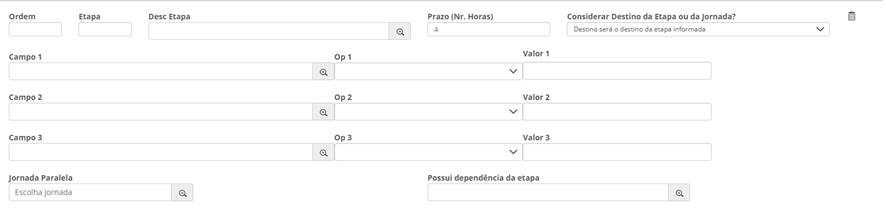
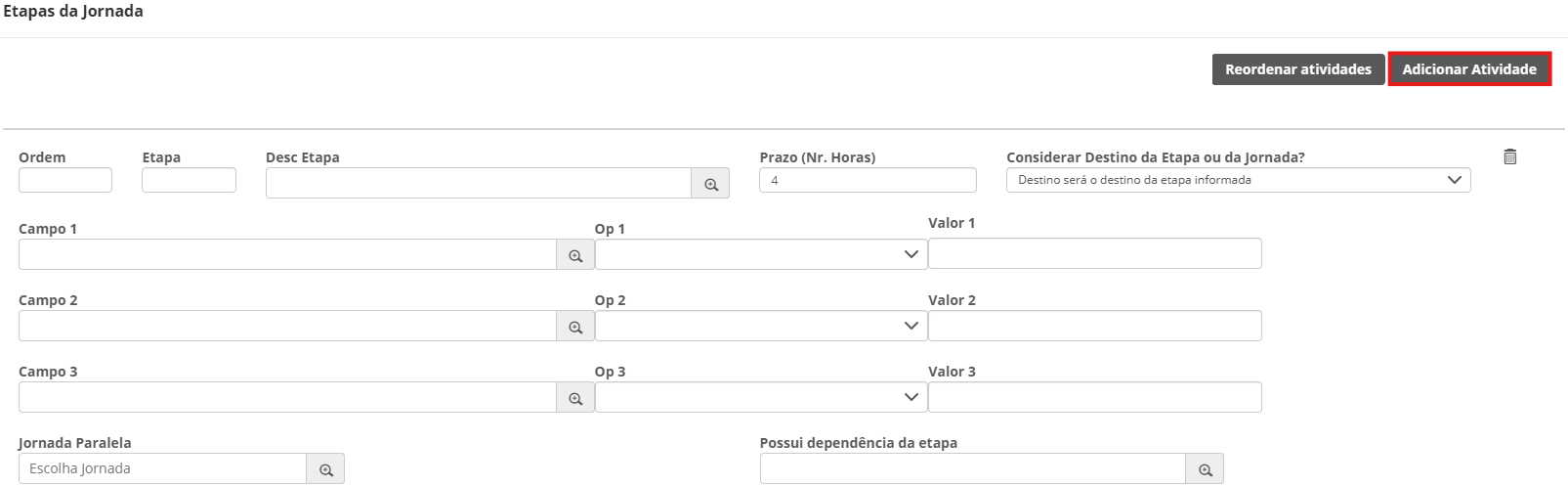
1. Sequenciamento e Identificação
- Ordenação Estratégica: Recomenda-se o escalonamento da ordem de 10 em 10 (Ex: 010, 020, 030). Esta prática facilita a inserção futura de novas etapas intermediárias sem a necessidade de reordenar todo o fluxo.
- Seleção de Etapa: A vinculação é realizada através da busca pelo Código ou pela Descrição da etapa desejada.
- Gestão de Prazos: É possível definir um SLA (prazo) específico para a permanência do candidato em cada fase, auxiliando no controle de turnaround da admissão.
| Informações | ||
|---|---|---|
| ||
O descumprimento do prazo inicial configurado não atua como um bloqueio impeditivo. O sistema não barra a entrada do candidato na etapa, nem interrompe o prosseguimento da jornada. Caso um atraso seja identificado, a plataforma dispara automaticamente uma notificação via Fluig aos usuários responsáveis pelo processo, sinalizando a pendência para tratativa. |
...
- Condicionais (Campos 1, 2 e 3): A ferramenta permite a aplicação de filtros lógicos baseados em Campos e Valores. Estes parâmetros determinam a visibilidade da etapa. Se os critérios não forem atendidos durante a admissão, a etapa é ignorada, permitindo jornadas dinâmicas para diferentes perfis de contratação.
- Jornada Paralela: Atualmente esta funcionalidade não se aplica ao produto TOTVS RH Admissão digitalUsuário Responsável: Atualmente esta funcionalidade não se aplica ao produto TOTVS RH Admissão digital
...
Configurações específicas desta etapa:
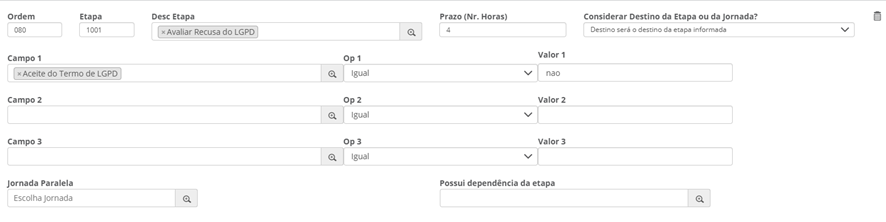
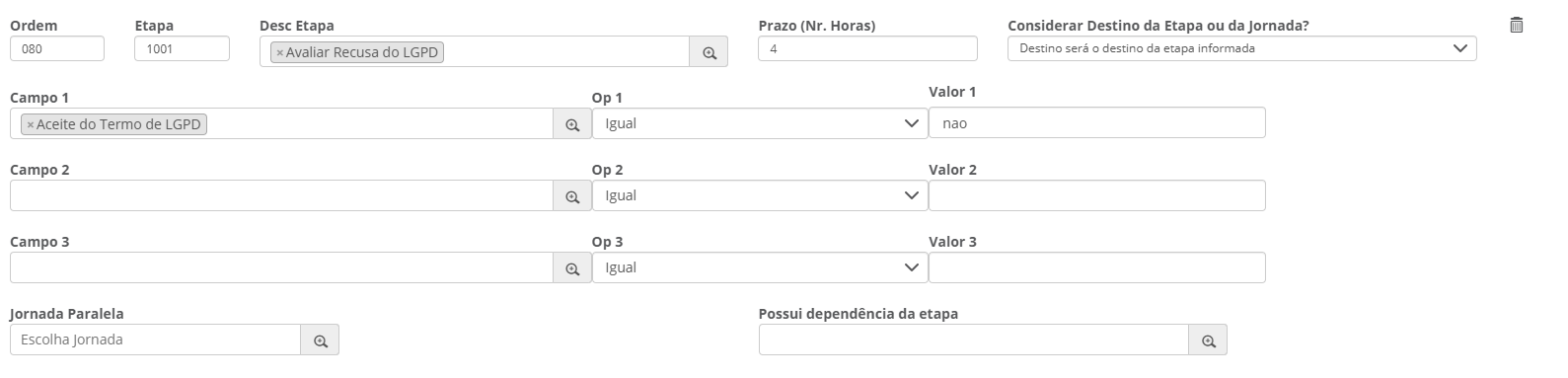
2. Etapas Finais (Validação e Integração)
...
Configurações específicas desta etapa:
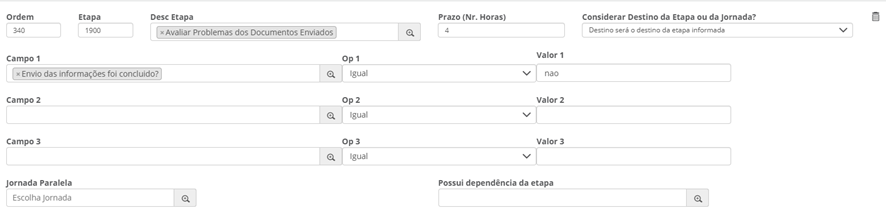
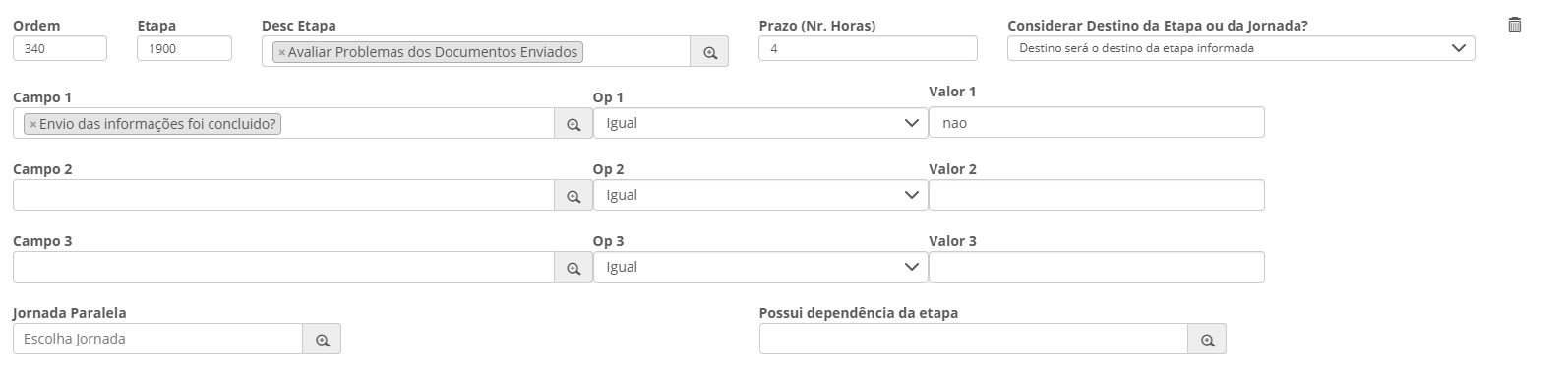
3000 – Validar Documentos Entregues: Conferência técnica das informações e arquivos enviados pelo candidato.
...
Configurações específicas desta etapa:
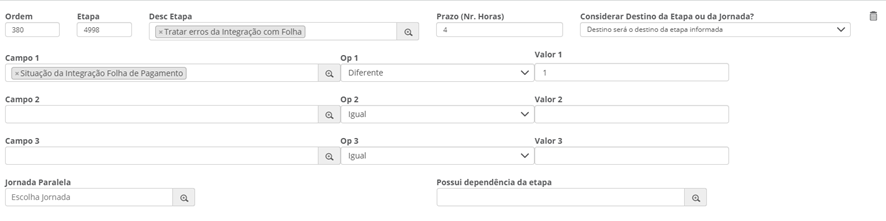
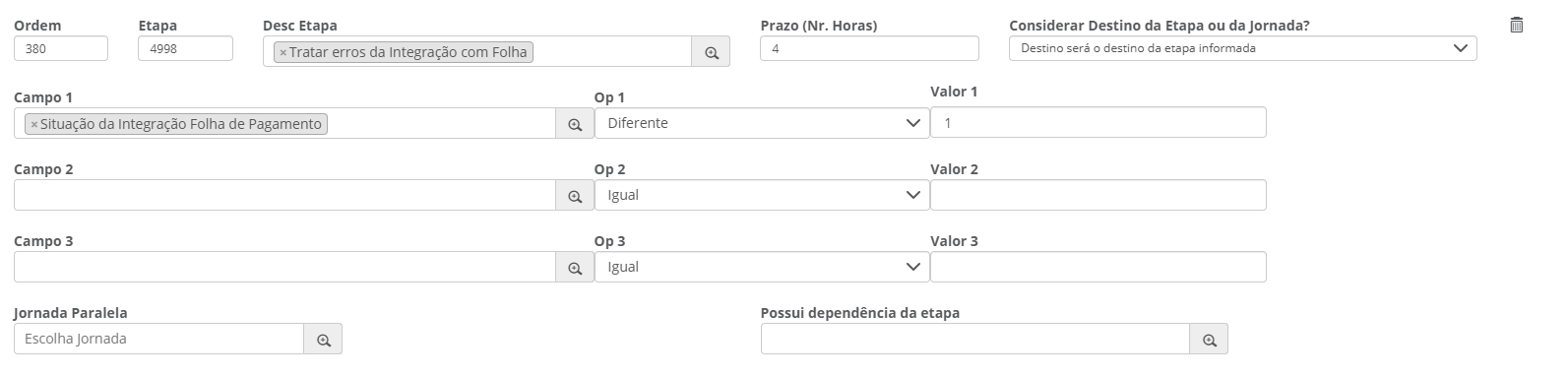
4100 – Aguardando Envio para Assinatura: Preparação e conferência das informações que sairão nos contratos antes do envio ao TOTVS Assinatura Eletrônica.
...
Ao fim da página, temos os mesmos dois botões do início, o botão "Reordenar Atividades" ordena as atividades já inseridas.


Depois de incluir todas as etapas que farão parte daquela jornada, é necessário salvar, clicando no botão inferior direito:

Gestão e Manutenção de Jornadas
...
Após a gravação inicial, o sistema disponibiliza ferramentas para a administração contínua das jornadas cadastradas. Na tela principal de consulta, as seguintes operações podem ser realizadas:
- EdiçãoEditar: Ao selecionar uma jornada e clicar em "Editar", o formulário de configuração será reaberto com todos os parâmetros, etapas e filtros preservados para modificação.
- ExclusãoExcluir: A opção "Excluir" remove a jornada do catálogo.
| Aviso | ||
|---|---|---|
| ||
Recomenda-se cautela nesta operação, pois jornadas vinculadas a processos de admissão em andamento podem gerar inconsistências nos fluxos ativos. |
...
- Copiar
...
- : A funcionalidade "Copiar" gera uma nova instância idêntica à jornada selecionada (incluindo todas as atividades e regras). Esta é a prática recomendada para criar variações de fluxos complexos sem a necessidade de reconfiguração manual do zero.
Visão Geral
Import HTML Content
Conteúdo das Ferramentas
Tarefas