Histórico da Página
CONTEÚDO
- Visão Geral
- Exemplo de utilização
- Tela DMPL/DLPA
- Outras Ações / Ações relacionadas
- Outras Ações / Ações relacionadas
- Tela DMPL/DLPA
- Principais Campos e Parâmetros
- Principais Campos e Parâmetros
- Tabelas utilizadas
01. VISÃO GERAL
...
O objetivo desta atividade é permitir a seleção e combinação de filtros para emitir relatório de Demonstração das de Demonstração das Mutações do Patrimônio Líquido Líquido (DMPL) ou Demonstração ou Demonstração de Lucros ou Prejuízos Acumulados Acumulados (DLPA), que irá discriminar as modificações ocorridas durante o exercício em todas as contas que compõem o grupo do patrimônio líquido (DMPL) ou as alterações no saldo das contas de lucros ou prejuízos acumulados no patrimônio líquido (DLPA).
02. EXEMPLO DE UTILIZAÇÃO
Caminho
Módulo Contábil > Relatórios > DMPL/DLPA – ABA_00036.
...
Possuir acesso ao módulo Contábil e suas aplicações.
Ter realizado :
- Realizado o Cadastro de Eventos da DMPL e DLPA
...
- Vinculado ao menos uma conta no Cadastro de Grupos/Colunas da DMPL/DLPA.
...
- Realizado os Lançamentos de Eventos DMPL/DLPA na aplicação Lançamentos DMPL/DLPA.
...
- Realizado ao menos um Lançamento Contábil utilizando a conta configurada
...
...
- Aprovado todos os Lançamentos, caso a empresa utilize o processo de Autorização de Lançamentos.
Passo a passo
Acesse o Módulo Contábil, clique no menu Relatórios, em seguida clique em DMPL/DLPA.
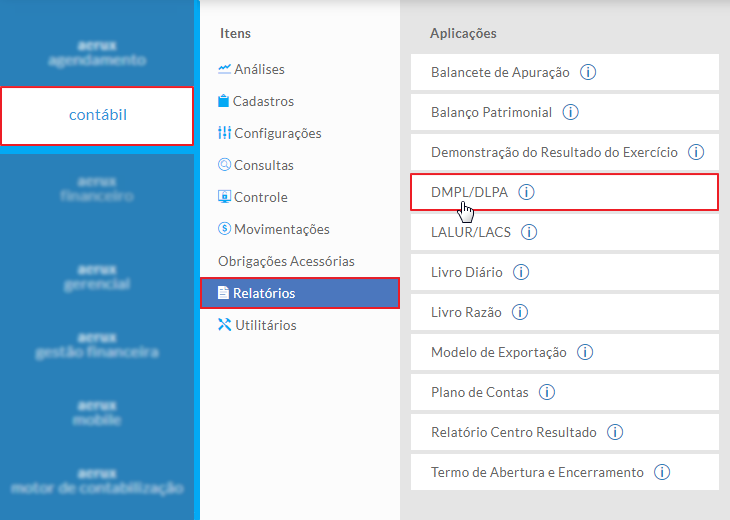
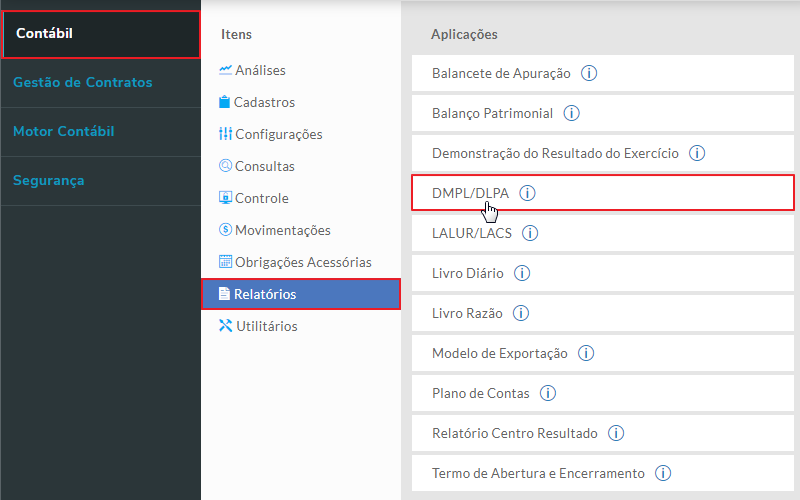
Imagem 1 - Menu de acesso
...
Escolha a Orientação do relatório: Retrato retrato (vertical) ou Paisagemou paisagem (horizontal). A opção Paisagem virá marcada como padrão.
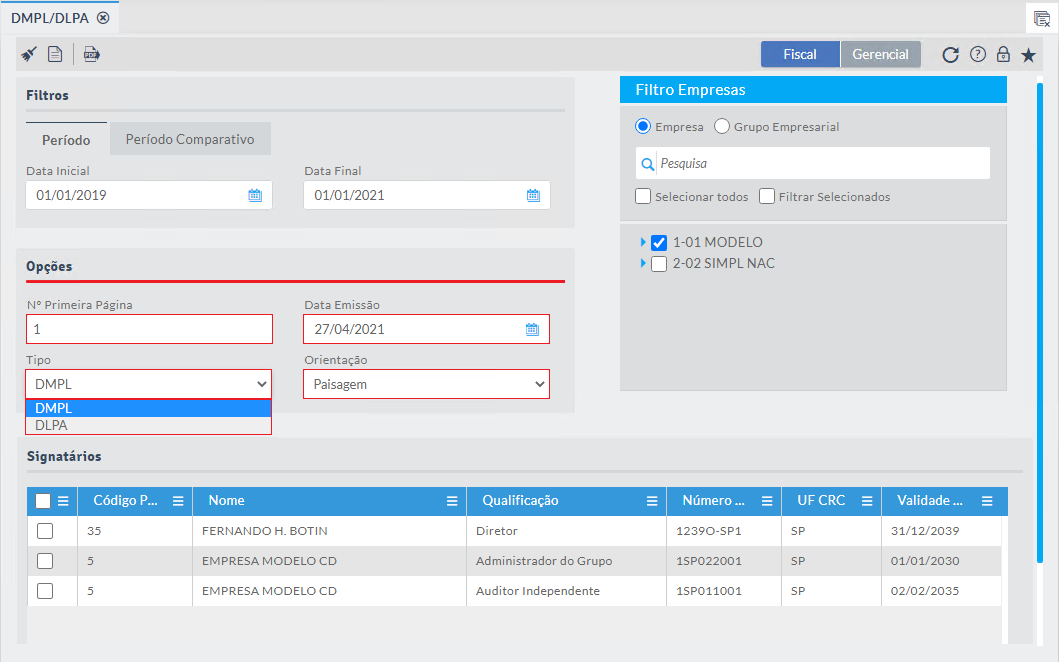
Imagem 3 - Opções
Selecione o Signatário responsável pela DMPL/DLPA para ser inserido no relatório, o não marque nenhum para deixar em branco.
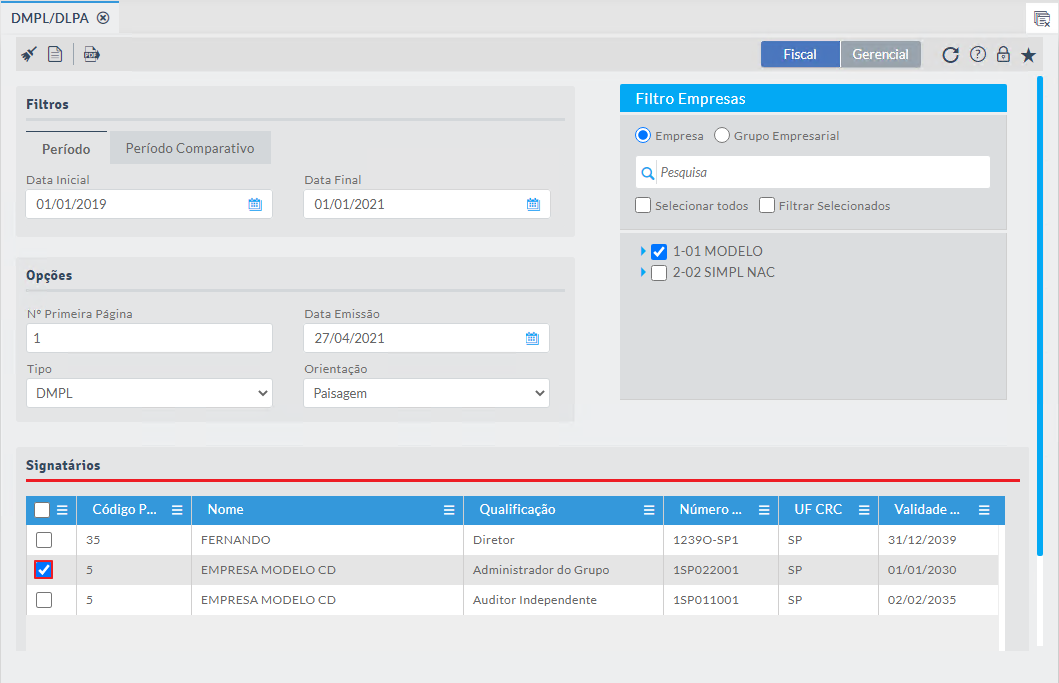
Imagem 4 - Signatários
Clique no botão Exibir Relatório se deseja visualizá-lo na tela ou clique em Exportar Relatório PDF se deseja Salvar em Arquivo com extensão.pdf.
...
Imagem 5 - Exibir Relatório
Será gerado o relatório de acordo com conforme as informações preenchidas.
Exemplo de Relatório DMPL.
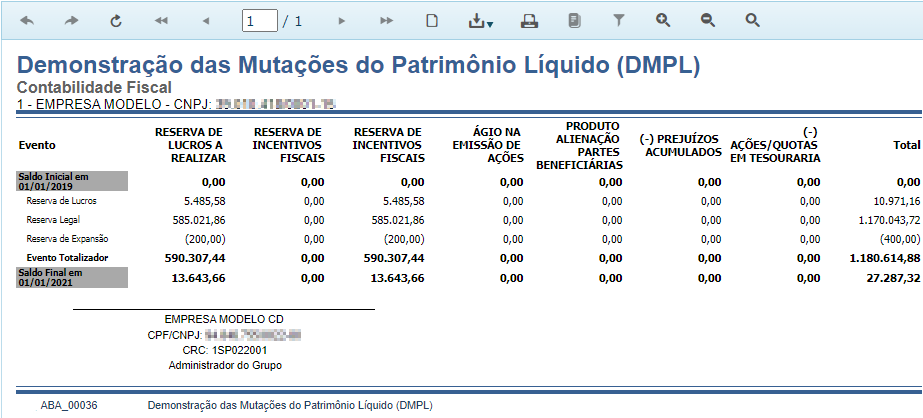
Imagem 6 - Exemplo de Relatório DMPL
Exemplo de Relatório DLPA.
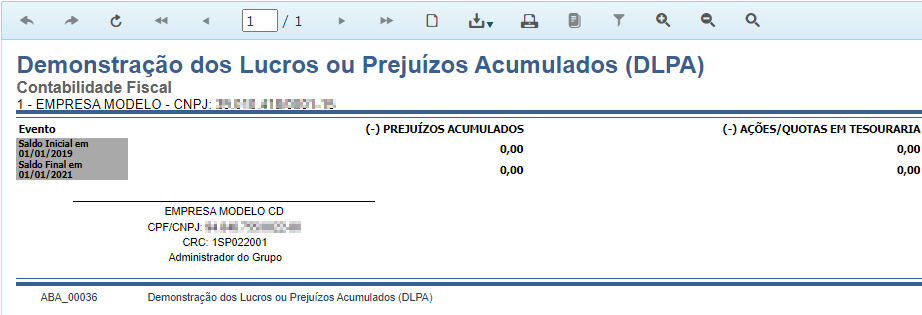
Imagem 7 - Exemplo de Relatório DLPA
...
Será gerado o relatório de Período Comparativo de acordo com segundo as informações preenchidas.
Exemplo de Relatório DMPL.
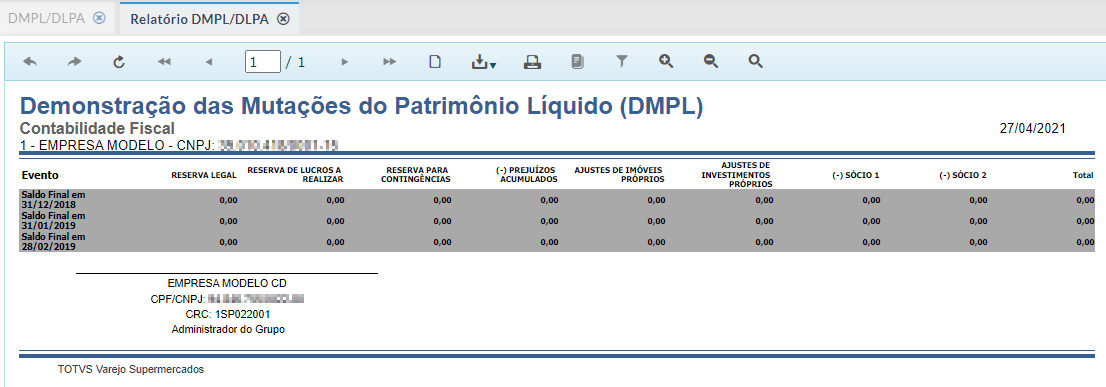
Imagem 11 - Exemplo de Relatório - Período Comparativo - DMPL (Mensal)
Exemplo de Relatório DLPA.
No campo N° Primeira Página, informe o número da primeira página que deseja visualizar na emissão do relatório (campo não obrigatório).
No campo Data Emissão, informe a data de emissão que deseja visualizar no relatório (campo não obrigatório).
No campo Tipo, selecione a opção DMPL ou DLPA.
No campo Orientação, informe se deseja visualizar o relatório em formato Retrato (vertical) ou Paisagem (horizontal).
- Nota: A opção Paisagem virá marcada como padrão.
Em Signatários, selecione o signatário responsável pela DMPL/DLPA. O signatário selecionado será visualizado no relatório. Se não deseja que o signatário seja visualizado no relatório, não selecione nenhum registro.
Na área Filtro Empresas, selecione a opção Empresa ou Grupo Empresarial.
- Nota: É possível pesquisar a Empresa ou Grupo Empresarial no campo Pesquisa.
Marque a opção Selecionar todos, Filtrar Selecionados ou selecione a empresa desejada.
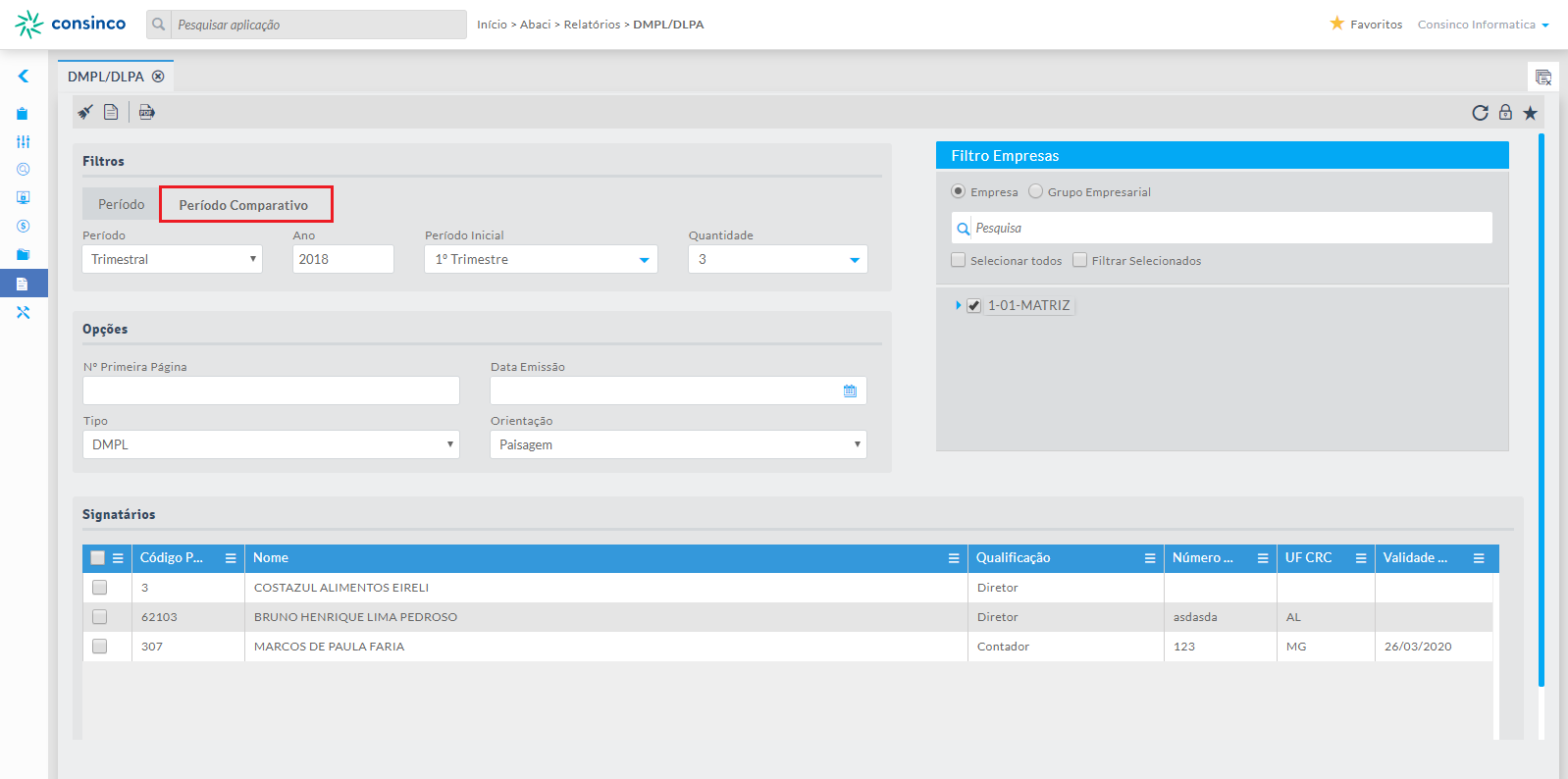
Imagem 4 – Relatório Período Comparativo
Após informar os dados, é possível:
- Limpar pesquisa <F2>: limpa os dados informados nos filtros;
- Exibir Relatório: exibe o relatório na tela;
- Exportar Relatório PDF: exporta o relatório no formato PDF.
Basta clicar em uma das opções desejadas na Barra de Ferramentas.
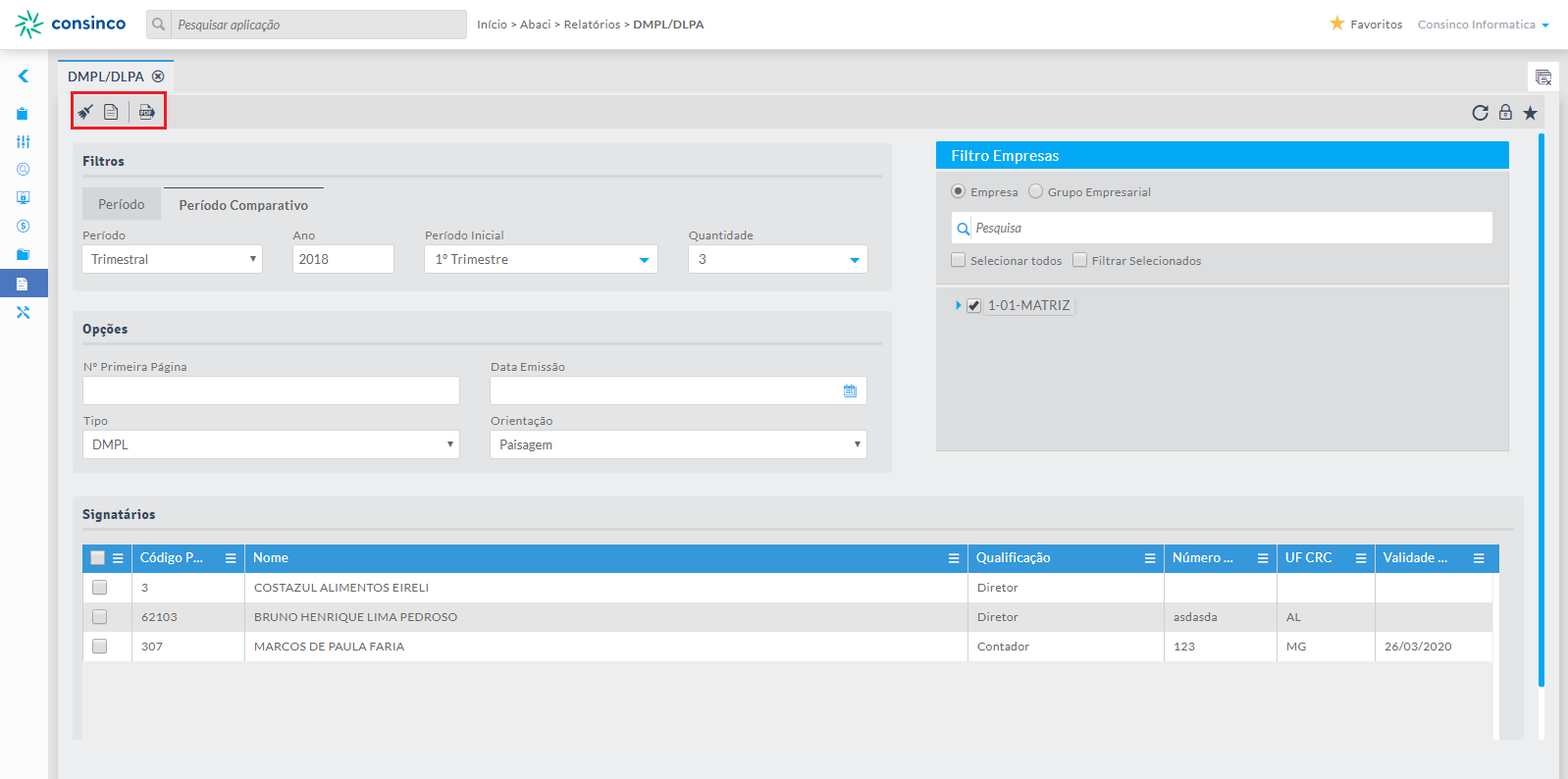
Imagem 5 – Botões Barra de Ferramentas
Modelos de Relatórios
Relatório Comparativo Período (Mensal)
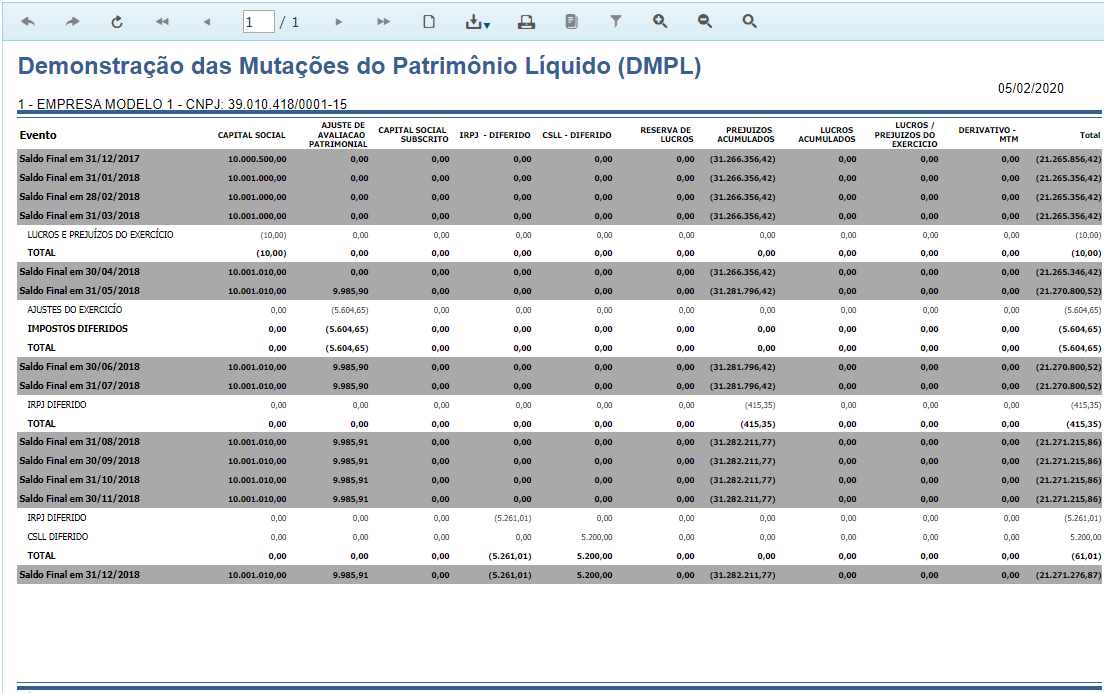
Imagem 6 – Relatório Período Comparativo (Mensal)
Relatório Comparativo Período (Trimestral)
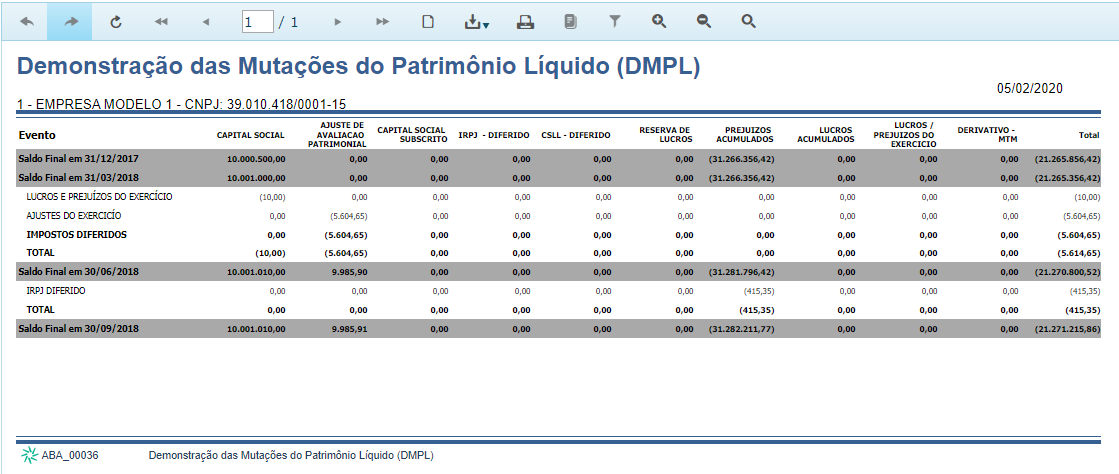
Imagem 7 – Relatório Período Comparativo (Trimestral)
Relatório Comparativo Período (Anual)
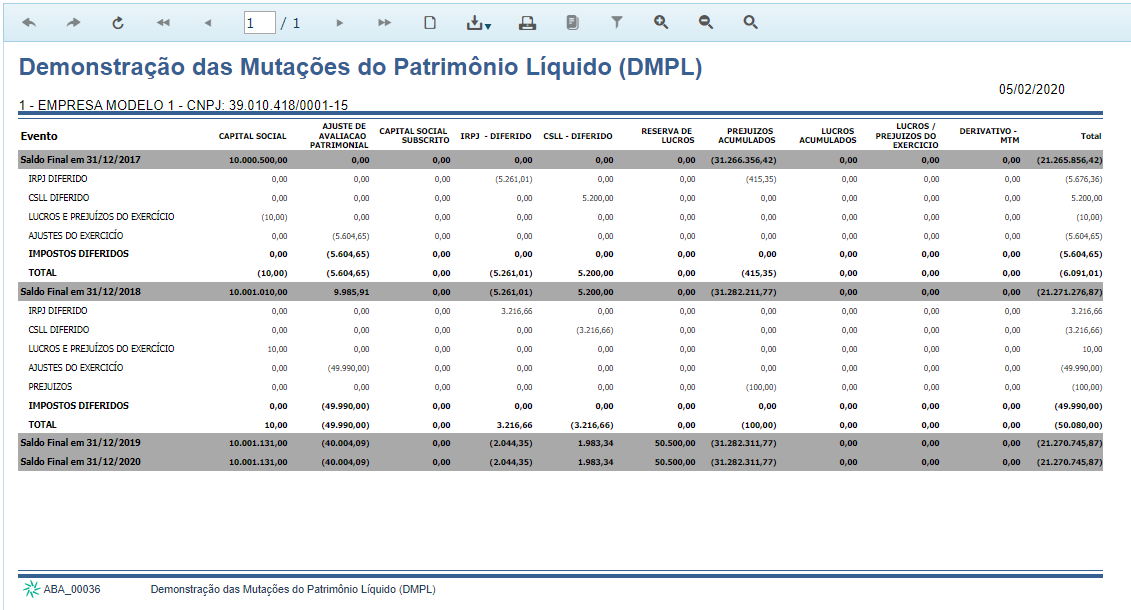
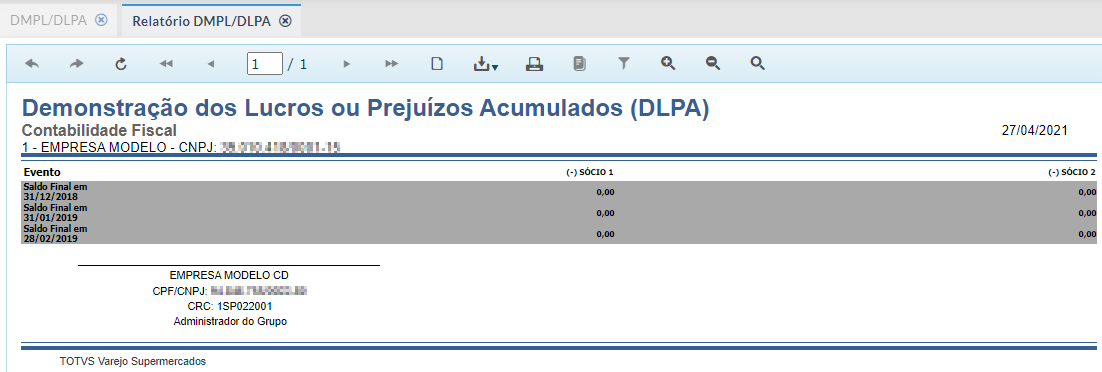
Imagem 12 - Exemplo de Relatório - Período Comparativo - DLPA (Mensal)
| Card documentos | ||||
|---|---|---|---|---|
|
03. TELA DMPL/DLPA
Outras Ações / Ações relacionadas
| Ação | Descrição |
|---|---|
| Cadastro de eventos da Estrutura da DMPL/DPLA | |
| Cadastro de Grupos/Colunas da DMPL/DLPA | Cadastro da Estrutura da DMPL/DPLA |
| Lançamentos DMPL/DLPA. | Associar os eventos da DMPL/DLPA nos lançamentos que os representem. |
| Lançamento Contábil | Realizar Lançamentos Contábeis |
| Autorização de Lançamentos | Realizar aprovação de Lançamentos |
04. TELA DMPL/DLPA
Principais Campos e Parâmetros
Não há
05. TABELAS UTILIZADAS
Não há
...
Visão Geral
Import HTML Content
Conteúdo das Ferramentas
Tarefas