Histórico da Página
Acordo Promocional
...
Objetivo
O aplicativo Acordo Promocional é uma ferramenta utilizada no processo de negociação de compras com os seguintes objetivos:
- Permitir o controle de negociações com os fornecedores que geram títulos no Contas a Receber.
- Garantir que todas as transações financeiras relacionadas aos contratos sejam identificadas, relacionadas e contabilizadas pelo sistema.
Conceito
O aplicativo Acordo Promocional controla as informações contratuais estabelecidas com os fornecedores e aplica os acordos estabelecidos para cada negociação gerando um lançamento no Contas a Receber.
...
Parametrização do Acordo Promocional
- Parâmetro 105.
...
Exemplo: 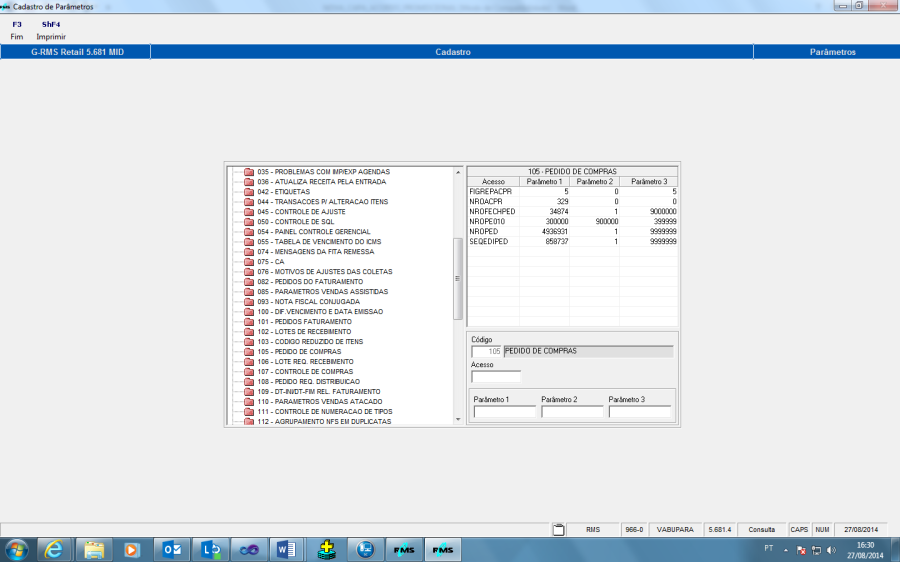
- Parâmetro
...
- 30
Parâmetro 2
Parâmetro 3
| Acesso |
|---|
| Conteúdo |
|---|
FIGREPACPR (Definição de figura e operação fiscal para geração da NF).
Figura Fiscal
Não usado
Operação Fiscal
NROACPR (Controle da numeração dos contratos de acordo promocional).
Sequência atual
Não usado
Não usado
...
| ACOICMSORI (para utilizar o ICMS do XML no cálculo do acordo) | SS Conteúdo 1: Utiliza o valor do XML somente se não existir ICMS na nota escriturada. |
| ACOPISCORI (para utilizar o PIS e Cofins do XML no cálculo do acordo) | S Conteúdo 1: Utiliza os valores do XML sempre que existir. |
ACOCONDFOR (para utilizar a condição de pagamento do VABUFORN ou VABUCLIR) | S Conteúdo 1: Utiliza a primeira condição de pagamento do fornecedor no VABUFORN se o evento utilizado no acordo não tiver nenhuma ou mais de uma condição selecionada no VGAMAPCD N Conteúdo 1: Não utiliza a condição de pagamento do fornecedor informada no VABUCLIR se o evento utilizado no acordo não tiver nenhuma ou mais de uma condição selecionada no VGAMAPCD |
| APUACOLOJA: Separa a gravação por loja no Contas a Receber e Fiscal conforme consta na apuração | S Irá separar por loja N Não irá separar por loja |
- Parâmetro 105
Acesso | Parâmetro 1 | Parâmetro 2 | Parâmetro 3 |
FIGREPACPR (Definição de figura e operação fiscal para geração da NF). | Figura Fiscal | Não usado | Operação Fiscal |
NROACPR (Controle da numeração dos contratos de acordo promocional). | Sequência atual | Não usado | Não usado |
- Parâmetro 174
| Acesso | Parâmetro |
|---|---|
| AGDACOCR: Define o agrupamento dos lançamentos no Contas a Receber e Fiscal em um código de agenda definido. | Código da agenda: Quando for maior que zero irá realizar o agrupamento. Se for igual a zero não irá realizar o agrupamento. |
Descrição do processo
Há duas maneiras de utilizar o Acordo Promocional:
...
Utilizando esse processo, a Compra e a Negociação serão feitas no mesmo momento.
O processo será o seguinte:
Após entrar com os dados do fornecedor, selecione o produto que será negociado. 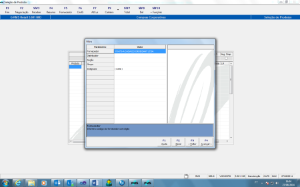
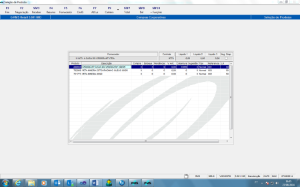
- Des. dos Acordos: Opção para desconsiderar compras específicas do processo de acordos. Quando selecionado e o pedido utilizado no processo de entrada, os itens que contém acordos vigentes são desconsiderados do processo. Utilizado nas situações quando o fornecedor possui acordos vigentes e realiza negociações especiais que não devem ser consideradas.
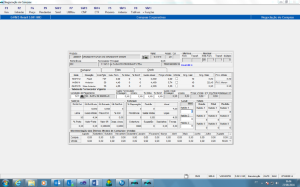
- Clique em + Funções.Pressione a tecla Crtl+F3 que o sistema entrará na tela do Acordo Promocional.
...
- Comprador: Código do Comprador.
- Fornecedor: Código do Fornecedor.
- Cmp.: Código do Comprador.
- Sta.: Status atual do Acordo:
...
- DIG – Digitado, Usado para todos os tipos de acordo
- ATU – Atualizado – Usado para acordo Promocional e Tabela de Fornecedores
- PEN – Pendente de emissão, Usado apenas para acordos do tipo Sell-out, o acordo está em apuração porém a data final é inferior a data atual
- CRI – Criticado – Usado para acordo Promocional
- CAN – Cancelado – Usado para todos os tipos de acordo
- APU - Em apuração – Usado para acordos do tipo Sell-out
- EMI - Emitido – Usado para acordos do tipo Sell-out
...
- Número: Número do Acordo gerado.
- Geração: Data da geração do Acordo.
- Período: Data inicial e final do Acordo.
- Agd.: Código da Agenda parametrizada para o Acordo Promocional.
- Valor: Valor total do Acordo.
- Evento: Tipo de Acordo.
- Fornec.: Código do Fornecedor.
- Descrição: Nome do Fornecedor.
- Tipo de Acordo: O sistema apresenta as opções para geração de Acordo:
- Acordo Promocional: Gera um acordo através do programa VGCMANAP, baseado na COMPRA do Produto.
- Tabela de Fornecedor: Gera um acordo associado a uma Tabela de Fornecedor, baseado no Valor Unitário do produto.
- Sell-out: Gera um Acordo baseado na VENDA do produto de um Fornecedor.
Apresentaremos as opções a seguir.
Cadastro de EVENTOS
- ATENÇÃO: Este cadastro é Feito através do Acordo de Fornecimento e é compatível aos dois tipos de acordo: Acordo Promocional e Acordo de Fornecimento.
Modelos de Acordos - VGAMAPCD
...
- A incidência do cálculo do desconto obedecerá a data de início de vigência definida em parâmetro e somente valerá para as NF's integradas no Contas a Pagar posteriormente a data informada.
- A gravação do desconto ao título ocorrerá no processo de integração do Contas a Pagar, desta forma, as NF's já integradas antes do cadastramento do parâmetro que determina o início da utilização deste tipo de Acordo, não terão descontos decorrentes do Contrato.
- Se for incluído um Contrato com data de início retroativo a data presente e ocorrer a exclusão de um título do C.Pagar, no qual não havia desconto financeiro pois havia sido integrado antes da aprovação do contrato, na próxima integração do C.Pagar, será calculado valor de desconto financeiro para este título.
...
- Uma NF pode participar de vários Contratos da modalidade DESCONTO, desta forma, o valor do desconto será cumulativo, ou seja, será a somatória dos percentuais de cada Contrato.
- O valor do desconto será gravado no campo ABATIMENTO no C.Pagar, para diferenciar dos descontos financeiros decorrentes das condições de pagamento.
...
- Nesta modalidade de Acordo não é necessário o processo de fechamento.
...
Quantidade de Parcelas:
Quando o Tipo de Acordo é "Parcela" ou "Parcela Programada" ou "Valor", esse campo permite discriminar a quantidade de parcelas do Acordo. 
Agendas do "Contas a Receber": 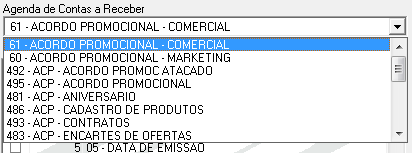
Passo a Passo:
Segue a sequência de processos que devem ser executados para a inclusão de um novo Acordo.
A seguir a tela de exemplo:
ID | Executando a Inclusão |
1 | Pressione a tecla "INCLUIR". |
2 | Digite a descrição do Acordo e pressione a tecla "ENTER". |
3 | Selecione o período de apuração do Acordo. |
4 | Digite o dia de corte para apuração. |
5 | Selecione a condição de pagamento. |
6 | Selecione o tipo de Acordo. |
7 | Digite o valor da base de cálculo do Acordo (caso o tipo escolhido seja percentual, parcela, parcela programada, valor fixo ou desconto) e pressione a tecla "ENTER". |
8 | Digite a quantidade de parcelas (caso o tipo escolhido seja parcela ou parcela programada). |
9 | Selecione o código da agenda para lançamento no "Contas a Receber". |
Teclas de funções:
TECLA | DESCRIÇÃO | FUNÇÃO |
F3 | Fim | Sair do Programa |
F2 | Alterar | Alterar os campos |
F4 | Gravar | Gravar as informações |
F6 | Inclui | Inclusão do Acordo = Evento |
F7 | Tabela | Essa função estará ativa quando o tipo de Acordo for de Tabela (Crescimento) ou tabela valor (rappel). O programa abrirá a tela para informar os valores e seus respectivos percentuais para aplicar nas movimentações que estiverem dentro dos critérios estabelecidos. Esse cadastro estará disponível para associar os Eventos ou Acordos ao Contrato |
F8 | Agenda | Essa função tem a finalidade de associar as agendas que farão parte do Evento junto ao Contrato. |
F10 | Excluir | Exclusão do Acordo. |
Acordo Tipo TABELA de Crescimento
Lista de atividades necessárias para a inclusão de um novo Acordo:
ID | Descrição / Ação |
1 | Acesse o módulo de Acordo Promocional ou Acordo com Fornecedor. |
2 | Acesse ou acione o programa para a Inclusão do Acordo, caso a característica do "Acordo ou Evento" ainda não exista. |
3 | Acione a função F6 Incluir e o sistema permitirá a abertura de um novo Acordo. |
4 | Posicione no campo "descrição" e informe o nome de seu Acordo ou Evento, procure utilizar um padrão. |
5 | Defina o tipo de apuração a ser realizada se mensal, bimestral, trimestrais, quadrimestrais, semestrais ou Anuais. |
6 | Informe a Data base para o "Fechamento" do Acordo. |
7 | Informe o tipo de Acordo, observe as políticas definidas pela sua empresa como base para os Acordos, veja as anotações anteriores. |
8 | Informe a Base de Cálculo as condições de seu Acordo se o mesmo considerará o valor, percentual ou tabela. |
9 | Informe as Agendas Participantes (F8 Agendas) ou a Tabela (F7 Tabelas). |
10 | Informe a quantidade de parcelas (para o caso do Acordo for de parcelas ou parcelas fixas). |
11 | Informe ou verifique se o Acordo vale para todas as unidades comerciais da empresa ou que somente algumas unidades participarão do referido Acordo, informe isso no campo "Incidência sobre Recebimento". |
12 | Finalize com a opção F4 Confirma. |
...
Função F6 - Incluir
Tecle em INCLUIR 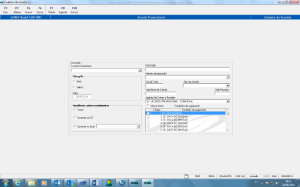
Insira as informações de:
- Descrição.
- Período de apuração.
- Dia de corte.
- Tipo de Acordo.
- Condição de Pagamento
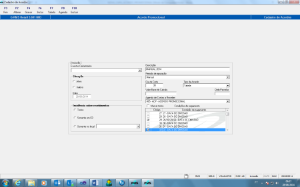
Incluindo as Agendas
...
Função F8 Agenda - VGAMAPAG
...
- Comprador: Código do Comprador.
- Fornecedor: Código do Fornecedor.
- Data: Data do Acordo.
- Número: Número do Acordo Promocional.
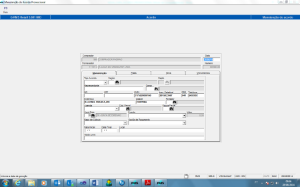
Pasta Manutenção
...
- Tipo de Acordo: Selecione o tipo de acordo que deseja incluir:
Acordo Promocional: Gera um acordo através do programa VGCMANAP, baseado na COMPRA do Produto. 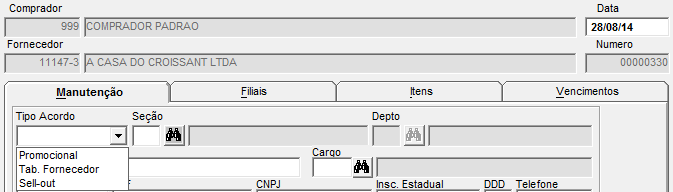
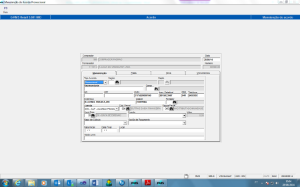
Campos de tela
- Tipo de Acordo: Acordo Promocional.
- Seção: Seção Mercadológica do Acordo.
- Representante: Representante do Fornecedor.
- Dep.: Código do Departamento.
- Cargo: Código correspondente ao Cargo do Representante.
- RG: Número do RG do Representante.
- CPF: Número do C.P.F. do representante.
- CNPJ: C.N.P.J do Fornecedor. (Informação automática, a partir do código do fornecedor indicado).
- Inscr. Estadual: Inscrição Estadual do Fornecedor. (Informação automática, a partir do código do fornecedor indicado).
- DDD: DDD do Fornecedor. (Informação automática, a partir do código do fornecedor indicado).
- Telefone: Telefone do Fornecedor. (Informação automática, a partir do código do fornecedor indicado).
- Endereço: Nome e número do logradouro (Avenida, Rua, Travessa, Praça, Ladeira etc). (Informação automática, a partir do código do fornecedor indicado).
- Cidade: Cidade do Fornecedor. (Informação automática, a partir do código do fornecedor indicado).
- Portador: Código do portador do Acordo.
- Agenda: Em qual agenda será atribuídoserá atribuído. Está associada ao Evento, ou seja, ao selecionar a Agenda, vai carregar o(s) Evento(s) associado(s), bem como ao selecionar o Evento, vai carregar a Agenda associada. Consequentemente, são alteradas as condições de pagamento porque estas estão associadas ao evento.
- Cod. Fiscal: É o CRF associado a agenda informada, este será usado para a geração da nota no registro fiscal.
- Figura Fiscal:
- Cond. Pagto.: Condição de Pagamento do Fornecedor. (Informação automática, a partir do código do fornecedor evento indicado. O sistema sempre vai trazer a 1ª Condição de Pagamento cadastrada no cadastro do fornecedor associada ao Evento).
- Evento: Em qual acordo que vai ser atribuído (selecionar o acordo através do leque de opções). Está associado à Agenda, ou seja, ao selecionar o Evento, vai carregar a agenda associada, da mesma forma que ao selecionar a Agenda, vai carregar o(s) evento(s) associado(s). Consequentemente, são alteradas as condições de pagamento porque estas estão associadas ao evento.
- Valor: Valor do Acordo.
- Base de Cálculo: Selecionar a Base de Cálculo através do leque de opções.
- Opção de Pagamento: Selecionar a opção de pagamento através do leque de opções.
- Data de pagamento: Conforme forma de pagamento do fornecedor. (Informação automática, a partir do código do fornecedor indicado e conforme a Condição de Pagamento indicado no cadastro deste fornecedor).
- Data Inicial: Data Inicial do Acordo.
- Data Final: Data Final do Acordo.
- Local: Local do Acordo Promocional.
- Texto Livre: Campo onde devem ser digitadas as informações complementares consideradas necessárias na impressão do contrato.
...
Clique na função F3- FIM 
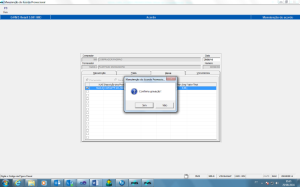
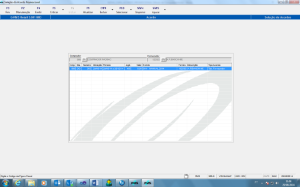
Outras Funções
...
Função F9 – Atualizar
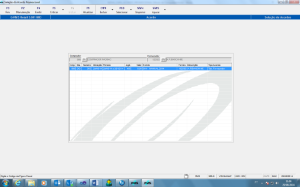
No momento que o Acordo "Tipo Tabela de Fornecedor" é atualizado, ele sai da tela principal e só é visualizado na função F10 – Selecionar – CTF10 – Atualizados. 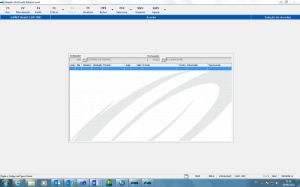
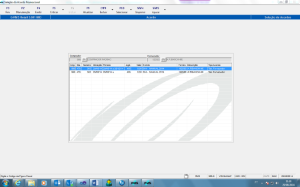
...
- Comprador: Código do Comprador.
- Fornecedor: Código do Fornecedor.
- Data: Data do Acordo.
- Número: Número do Acordo Promocional.
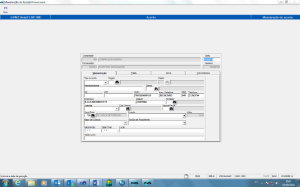
Pasta Manutenção
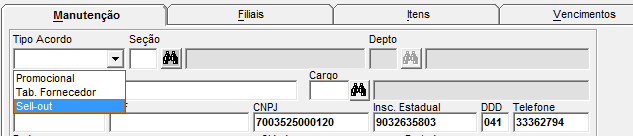
- Tipo de Acordo: Selecione o tipo de acordo que deseja incluir:
- Sell-out: Gera um Acordo baseado na VENDA do produto de um Fornecedor.
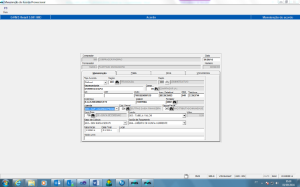
Campos de tela
- Tipo de Acordo: Tipo Sell-out:
- Sell-out: Gera um Acordo baseado na VENDA do produto de um Fornecedor.
- Seção: Seção Mercadológica do Acordo.
- Tipo de Acordo: Tipo Sell-out:
- Representante: Representante do Fornecedor.
- Dep.: Código do Departamento.
- Cargo: Código correspondente ao Cargo do Representante.
- RG: Número do RG do Representante.
- CPF: Número do C.P.F. do representante.
- CNPJ: C.N.P.J do Fornecedor. (Informação automática, a partir do código do fornecedor indicado).
- Inscr. Estadual: Inscrição Estadual do Fornecedor. (Informação automática, a partir do código do
...
- DDD: DDD do Fornecedor. (Informação automática, a partir do código do fornecedor indicado).
- Telefone: Telefone do Fornecedor. (Informação automática, a partir do código do fornecedor indicado).
- Endereço: Nome e número do logradouro (Avenida, Rua, Travessa, Praça, Ladeira etc). (Informação automática, a partir do código do fornecedor indicado).
- Cidade: Cidade do Fornecedor. (Informação automática, a partir do código do fornecedor indicado).
- Portador: Código do portador do Acordo.
- Agenda: Em qual agenda será atribuído.
- Cond. Pagto.: Condição de Pagamento do Fornecedor. (Informação automática, a partir do código do fornecedor indicado. O sistema sempre vai trazer a 1ª Condição de Pagamento cadastrada no cadastro do fornecedor).
- Evento: Em qual acordo que vai ser atribuído (selecionar o acordo através do leque de opções).
- Valor: Valor do Acordo.
- Base de Cálculo: Selecionar a Base de Cálculo através do leque de opções.
- Opção de Pagamento: Selecionar a opção de pagamento através do leque de opções.
...
- Data de pagamento: Conforme forma de pagamento do fornecedor. (Informação automática, a partir do código do fornecedor indicado e conforme a Condição de Pagamento indicado no
...
Esta função permite Excluir o Acordo.
IMPORTANTE
Esta função só poderá ser executada antes da atualização do Acordo.
Função ShF4 – Imprimir
- IMPORTANTE:
Tabela: 97.
Acesso: LAYOUT2.
Conteúdo: "S".
No VGCMANAP se cadastrada a tabela acima citada, o programa imprime o relatório do contrato em layout alternativo 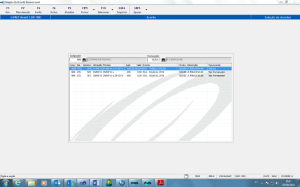
...
Ao acessar o VGLUCFIS, preenchemos com as informações necessárias e clicamos em ShF9 Filtrar. 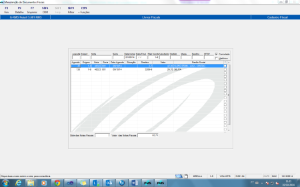
Visão Geral
Import HTML Content
Conteúdo das Ferramentas
Tarefas