Histórico da Página
Índice
| Índice | ||
|---|---|---|
|
Objetivo
Encarte ou tabloide de ofertas é um material publicitário utilizado para divulgar as promoções realizadas pelos supermercados.
...
Passo a Passo
Entre na aplicação:
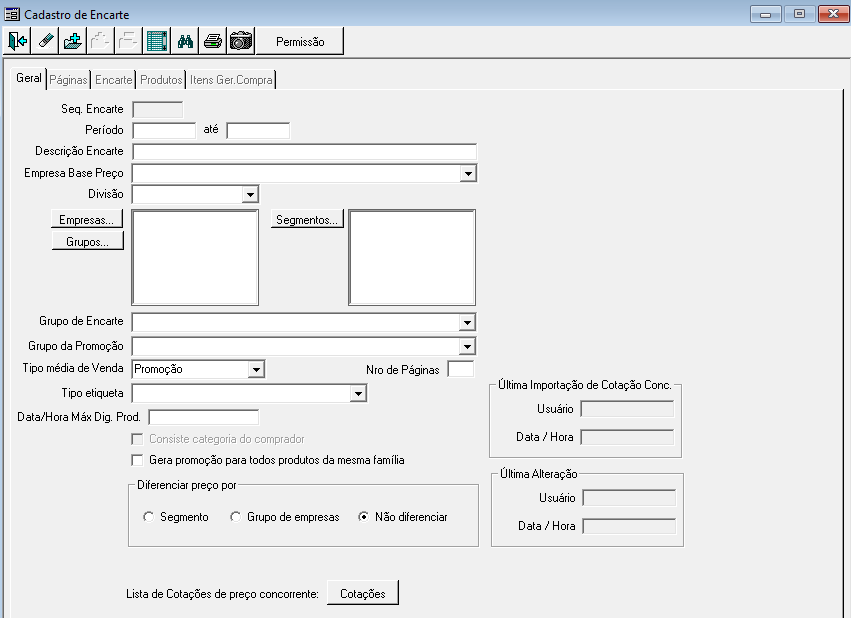
Imagem 1 - Tela Encarte
Na aba Geral, informe os campos:
- Período: tempo em que o encarte estará em vigência.
- Descrição Encarte: nome do encarte.
- Empresa Base Preço: empresa que será utilizada como base de preço.
- Divisão: divisão da empresa. Ex.: Atacado, Varejo.
- Empresas: empresas que farão parte do encarte.
- GruposSegmentos:
- Grupo de Encarte:
- Grupo da Promoção:
- Tipo média de Venda:
- Número de Páginas: quantidade de página do encarte. É possível ajustar o nome e quantidade de produtos por meio da aba Páginas.
- Tipo etiqueta:
- Data/Hora Máxima de Digitação do Produto:
- Consiste Categoria do Comprador:
- Gera Promoção para Todos os Produtos da Mesma Família:
- Diferenciar preço por: Segmento, Grupo de Empresas ou Não Diferenciar.
- Lista de Cotações de Preço Concorrente:
Clique para incluir <F3> o encarte.
Serão habilitadas as abas Páginas, Encarte e Produtos.
Páginas
Ao cadastrar o encarte é possível informar o total de produtos previstos a serem exibidos em cada página do encarte e acompanhar a quantidade de produtos já inseridos em cada página.
Para isso é necessário que os parâmetros dinâmicos CONSISTE_PROD_PAGINA e CONS_QTDE_PROD_CATEGORIA_PAG estejam com o valor igual a S, e assim será exibida a coluna Qtd. Produtos Previstos.
Informe o nome na coluna Nome da Página, e na coluna Qtd Produtos Previsto a quantidade de produtos que deseja inserir em cada página.
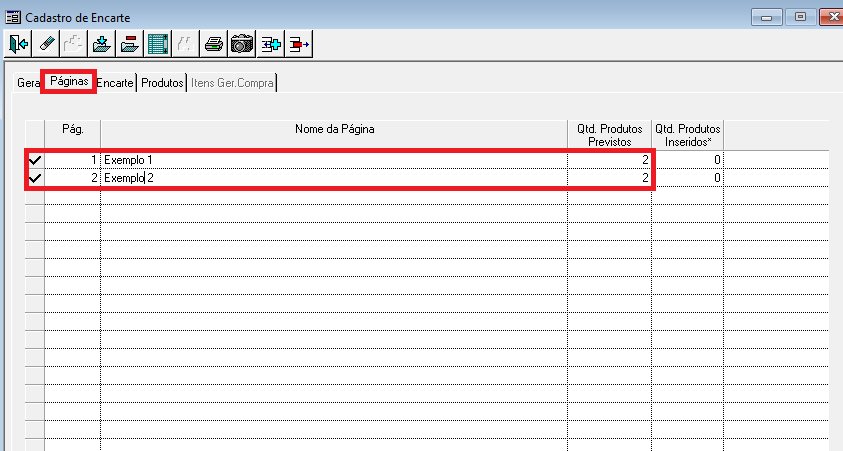
Imagem 1 - Encarte página
Ao dar um duplo clique na coluna Qtd. Produtos Inseridos é aberta a aba de produtos com os produtos que foram inseridos na página.
Clique no ícone Atualizar <F4> para concluir.
- grupos de empresas que farão parte do encarte.
- Segmentos: segmento das empresas que farão parte do encarte.
- Grupo de Encarte: o grupo de encarte é o grupo o qual o encarte cadastrado irá fazer parte. É cadastrado por meio da aplicação Atributos Fixos (módulo Parâmetros > menu Parâmetros > aplicação Atributos Fixos).
- Grupo da Promoção: são os grupos de promoção cadastradas por meio da aplicação Grupo Promoção.
- Tipo média de Venda: se será considerada a média de vendas com base nos preços de Promoção ou Normal.
- Número de Páginas: quantidade de página do encarte. É possível ajustar o nome e quantidade de produtos por meio da aba Páginas.
- Tipo etiqueta: são os produtos das etiquetas cadastradas.
- Data/Hora Máxima de Digitação do Produto: tempo limite para inserir os produtos no encarte.
- Consiste Categoria do Comprador: valida a categoria em que o comprador se encontra.
- Gera Promoção para Todos os Produtos da Mesma Família: ao incluir um produto e marcar esta opção, será gerada a promoção para todos os produtos da família.
- Diferenciar preço por: Segmento, Grupo de Empresas ou Não Diferenciar.
- Lista de Cotações de Preço Concorrente: é a lista das cotações por empresa.
Clique para incluir <F3> o encarte.
Serão habilitadas as abas Páginas, Encarte e Produtos.
Páginas
Ao cadastrar o encarte é possível informar o total de produtos previstos a serem exibidos em cada página e acompanhar a quantidade de produtos já inseridos.
Para isso é necessário que os parâmetros dinâmicos CONSISTE_PROD_PAGINA e CONS_QTDE_PROD_CATEGORIA_PAG estejam com o valor igual a S, e assim será exibida a coluna Qtd. Produtos Previstos.
Informe o nome na coluna Nome da Página, e na coluna Qtd Produtos Previsto a quantidade de produtos que deseja inserir em cada página.
Imagem 2 - Encarte página
Ao dar um duplo clique na coluna Qtd. Produtos Inseridos é aberta a aba de produtos com os produtos que foram inseridos na página. Clique no ícone Atualizar <F4> para concluir.
Ao cadastrar um encarte é possível informar janelas de Ao cadastrar um encarte é possível informar janelas de períodos promocionais específicos dentro de uma página do encarte. Esse período promocional será diferente do período principal do encarte. Ex.: Em uma página com 10 produtos, pode haver 3 produtos de uma categoria específica que terão preço promocional praticado apenas em uma janela de dois dias, dentro do período total do encarte. Período do encarte: 01/04/2019 a 07/04/2019. Janela Promocional na página 01 do encarte: 06/04/2019 e 07/04/2019.
Selecione a página e clique no botão Criar nova linha <Ins>. Informe o nome da janela e a data de início e fim do período promocional específico.
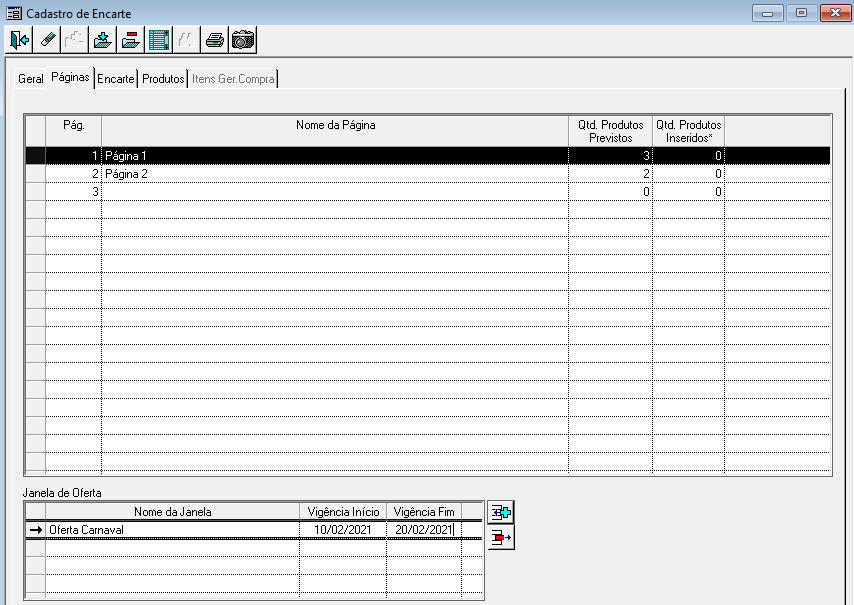
Após informar a quantidade do produtos por página é necessário ir na aba Encarte e definir a categoria dos produtos.
Encarte
...
Caso tenha incluído produtos sem páginas, é necessário que o parâmetro dinâmico UTIL_PROD_SEM_PAG esteja com o valor igual a S.
Na aba Encarte insira para cada categoria a quantidade de produtos em cada página. Ex.: Categoria Geral terá 1 produto na página 1 e 1 produtos na página 2 do encarte.
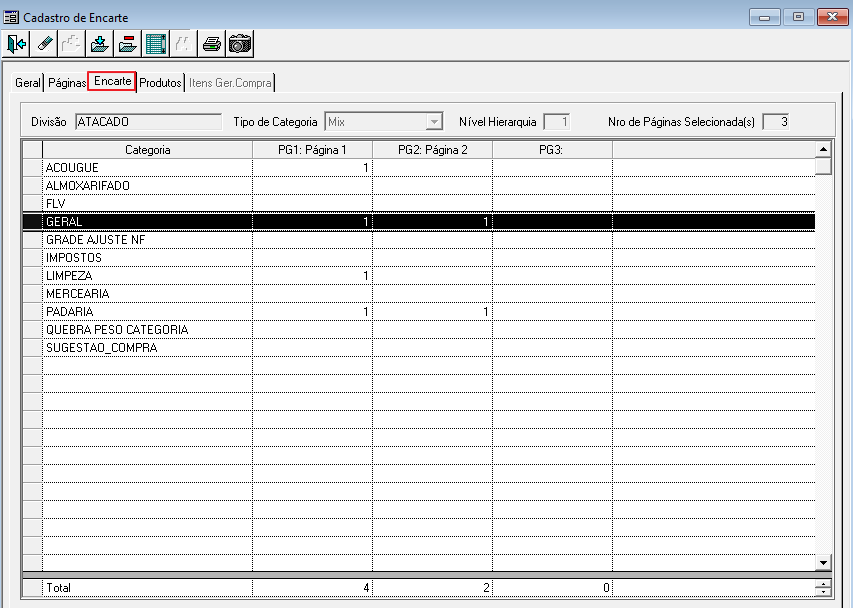
O número de itens se refere à quantidade de itens expostos no encarte. Se o produto for inserido mais de uma vez, com embalagens diferentes, será considerado como um único produto na contagem.
A quantidade de produtos por categoria não poderá ultrapassar a quantidade de produtos prevista na aba página. Se isso acontecer será exibido um alerta e não será permitido concluir o cadastro.
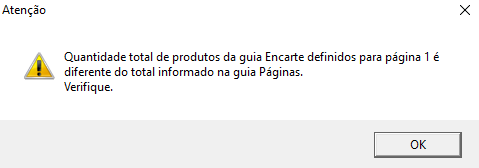
Clique no botão Atualizar <F4> para concluir.
Produtos
Na aba Produtos selecione no campo Página a página em que a a janela de ofertas foi cadastrada.
Clique no ícone Criar nova linha <ins> e informe os produtos que irão compor o encarte.
Selecione na coluna Janela, a janela de ofertas relacionada ao produto.
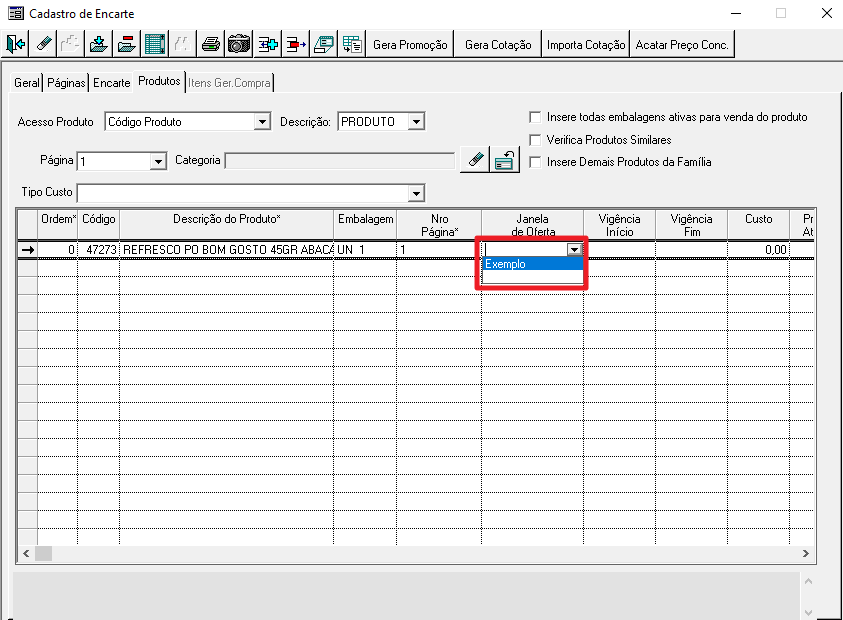
Imagem 7 – Encarte
Ao selecionar a janela, os campos Vigência início e Vigência fim serão preenchidos com a data informada no cadastro da janela.
Clique no ícone Atualizar <F4> para concluir.
Inserir Produtos sem Página Definida
Ao cadastrar o encarte é possível inserir produtos sem página definida e posteriormente inseri-los em uma página.
Para isso é necessário que o parâmetro dinâmico UTIL_PROD_SEM_PAG esteja com o valor igual a S. Importante considerar os parâmetros UTIL_ORDEM_PRODUTO CONSISTE_PROD_PAGINA e CONS_QTDE_PROD_CATEGORIA_PAG pois podem interferir na operação.
Na aba Produto clique no ícone Criar nova linha <ins>. No campo Página selecione a opção Sem página. O produto poderá ser inserido por código, descrição ou categoria. De acordo com a opção selecionada no campo Acesso produto.
Insira as informações referentes ao produto, e clique no ícone Atualizar <F4> para concluir.
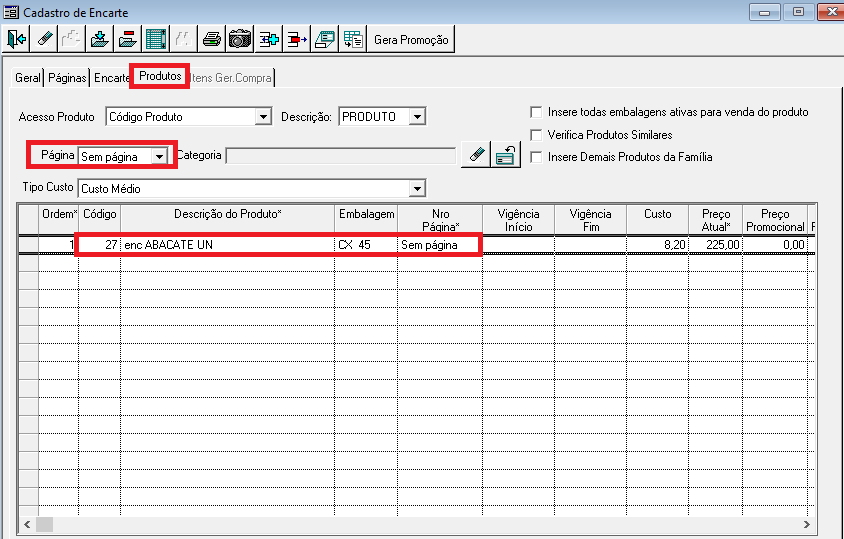
Imagem 13 – Cadastro de Encarte
Poderá ser inserido qualquer item desde que não esteja em duplicidade. Se isso acontecer será exibido um alerta ao usuário e não será permitido a inclusão do item. Conforme imagem abaixo.
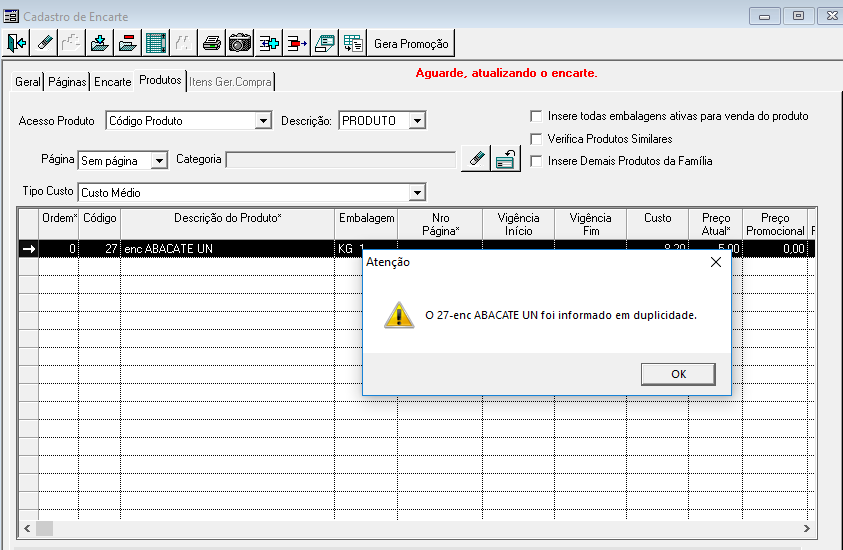
Imagem 14 – Cadastro de Encarte
Para alterar a página em que os produtos foram inseridos, tanto os inseridos sem página como para alterar de uma página para outra, siga os procedimentos abaixo:
Dê duplo clique na coluna Número de página.
Será exibida a tela Alteração de Página.
Informe no campo Nova página o número da página.
Clique em Confirmar.

Imagem 15 – Cadastro de Encarte
Clique no ícone Atualizar <F4> para concluir.
Inserindo na categoria os produtos sem páginas definidas
Na aba Encarte, clique com o botão direito no nome da categoria.
Clique na opção Exibir produtos sem página.
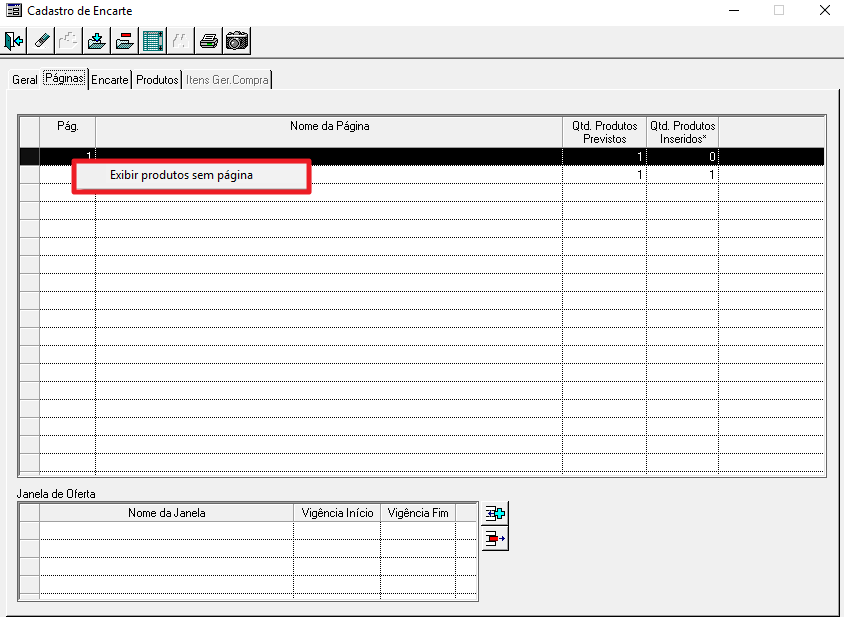
Imagem 16 – Cadastro de Encarte
Será exibida na tela Produto sem página definida os produtos que foram incluídos sem página.
Selecione no campo Inserir na página em qual página os produtos serão inseridos.

Imagem 17 – Cadastro de Encarte
Marque o indicador Inserir para os produtos que serão inseridos na página selecionada anteriormente.
Clique no ícone Atualizar <F4> para concluir.

Imagem 18 – Cadastro de Encarte
Na aba Páginas também é possível utilizar o recurso para visualizar os produtos sem páginas. Clique com o botão direito na página, e clique na opção Exibir produtos sem página.
Imagem 19 – Cadastro de Encarte
Será exibida na tela Produto sem página definida os produtos que foram incluídos sem página.
Selecione no campo Inserir na página em qual página os produtos serão inseridos.
Marque o indicador Inserir para os produtos que serão inseridos na página selecionada anteriormente.
Clique no ícone Atualizar <F4> para concluir.

Imagem 20 – Cadastro de Encarte
Cadastrar Observação para Família e Produto
Ao cadastrar o encarte é possível inserir observações para produtos específicos. Essa observação tem a finalidade de destacar alguma informação do produto, como exemplo, bebidas alcoólicas, alimentos infantis, limite de unidades na venda, etc. Exemplo de observação: Beba com Moderação.
O texto da observação é cadastrado na aplicação Cadastro de Produto ou Cadastro de Família. Será visualizado na aplicação Cadastro de Encarte > Aba: Produto onde poderá ser editado.
Inserindo Observação no Cadastro de Produto
Acesse Módulo Cadastro > Produto > Produto.
Pesquise o produto que deseja cadastrar a observação.
Com as informações do produto em tela, clique no botão ‘Encarte’.
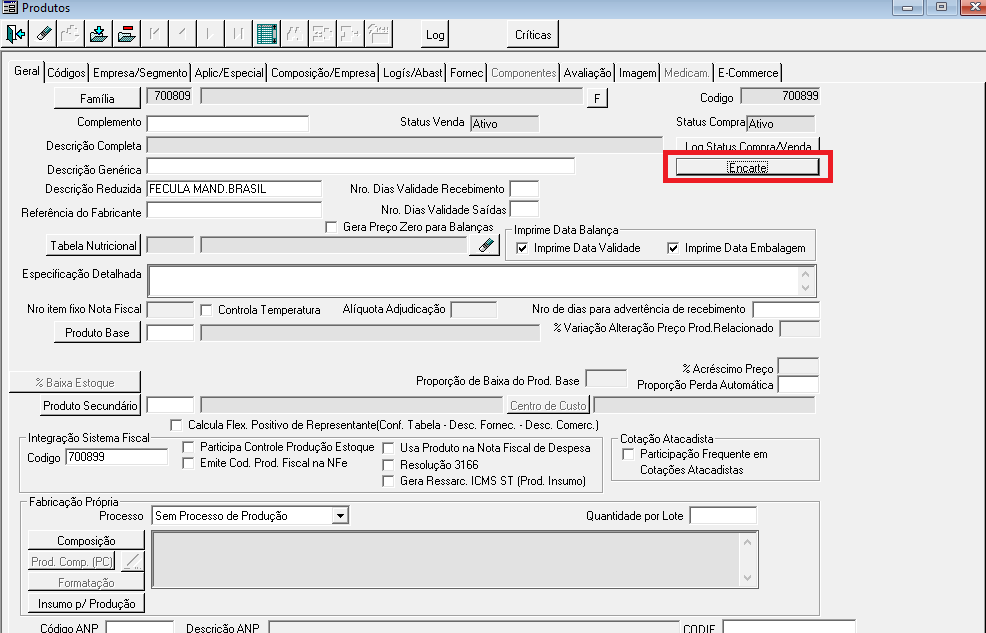
Imagem 21 – Cadastro de Produto
Informe a descrição e o texto da observação.
Clique no ícone indicado na imagem abaixo para concluir o cadastro da observação do encarte.

Imagem 22 – Cadastro de Produto
Clique no ícone ‘Atualizar <F4>’ para concluir.
Inserindo Observação no Cadastro de Família
Módulo Cadastro > Produto > Família.
Pesquise a família em que será cadastrada a observação.
Com as informações da família em tela, clique no botão ‘Encarte’.
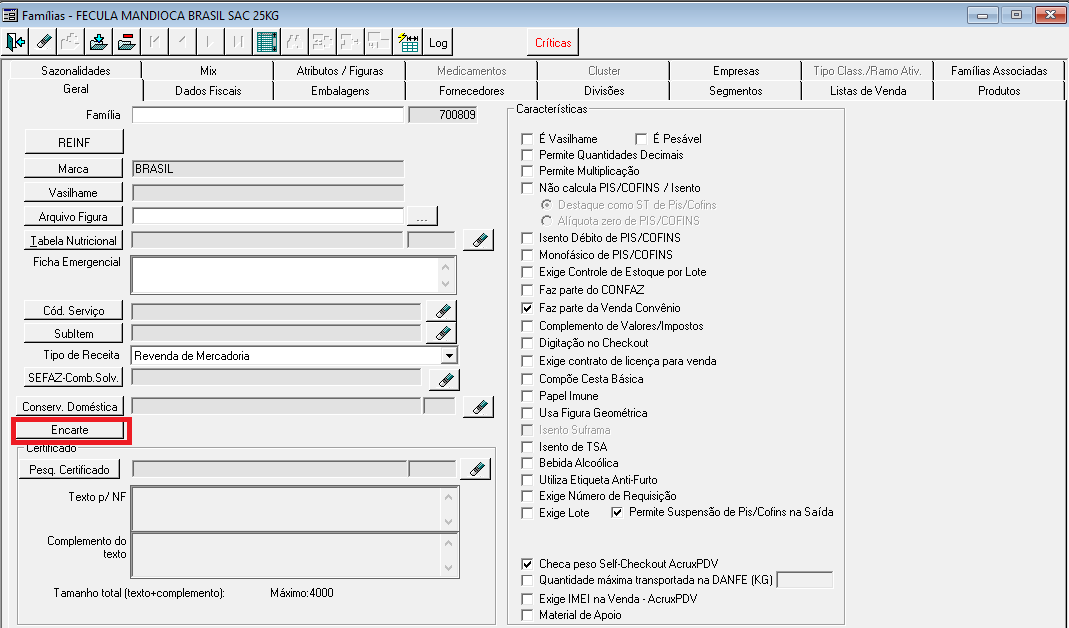
Imagem 23 – Cadastro de Família
Informe a descrição e o texto da observação.
Clique no ícone indicado na imagem abaixo para concluir o cadastro da observação do encarte.

Imagem 24 – Cadastro de Família
Clique no ícone ‘Atualizar <F4>’ para concluir.
Nota: A observação informada na família será usada para todos os produtos da família.
Visualizando Observação no Cadastro do Encarte
Acesse Módulo Preço > Atacado/Varejo > Cadastro de Encarte.
Após ter inserido o produto, selecione-o.
Será exibida a observação cadastrada.
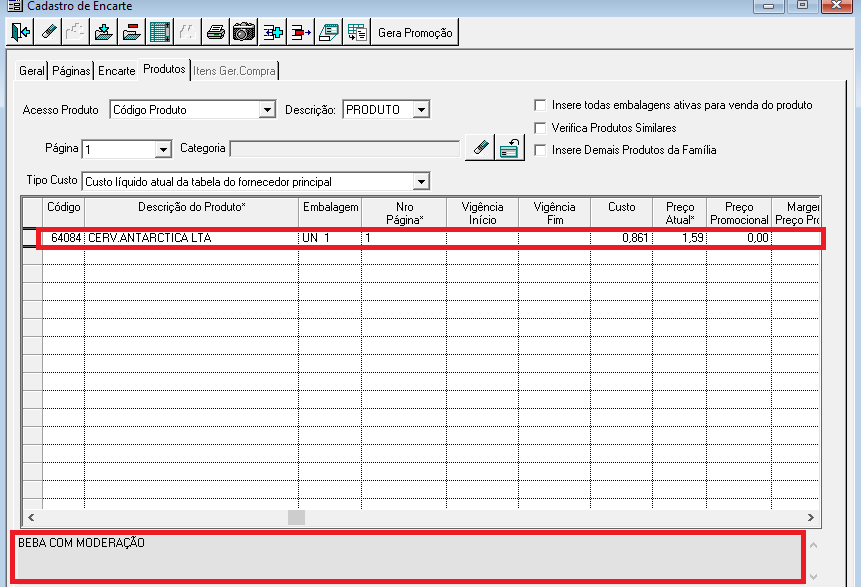
Imagem 25 – Cadastro de Encarte
Clique duas vezes (duplo clique) na linha do produto para editar o texto da observação previamente cadastrada na aplicação ‘Cadastro de Família’ ou na aplicação ‘Cadastro de Produto’. Conforme imagem abaixo.
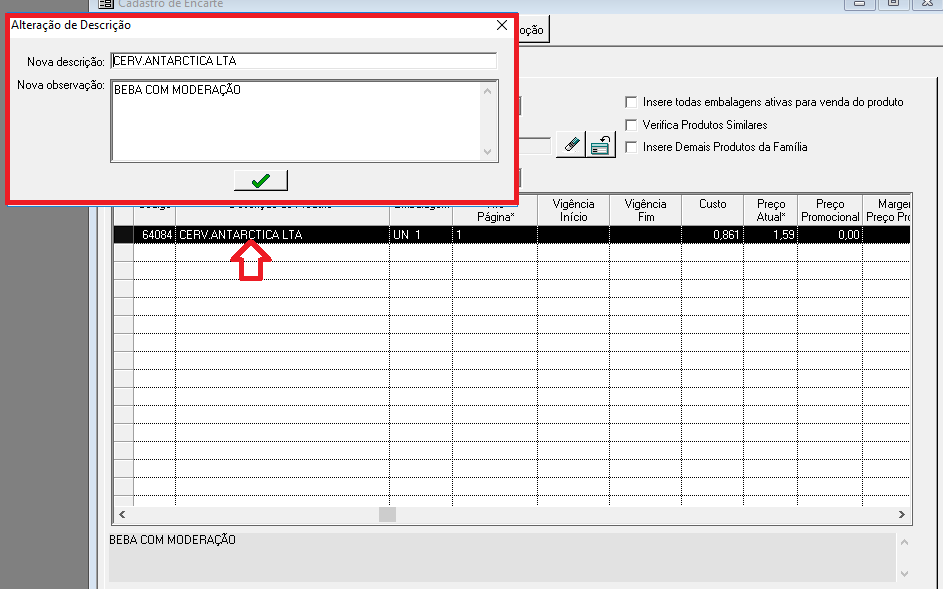
Imagem 26 – Cadastro de Encarte
Indicar se Utiliza Categoria no Encarte
Indicar na aplicação Categoria as categorias que serão utilizadas ao cadastrar um encarte, visando evitar que produtos não comercializados ou que não se encaixam em promoções por encarte, não sejam utilizadas na manutenção de encartes.
Ao marcar as categorias com o indicador Utilizada em Encartes na aplicação Cadastro de Encarte > Aba: Encarte só serão exibidas as categorias que estiveram marcadas com o indicador.
Acesse Módulo Cadastro > Produto > Categoria.
Selecione no campo Divisão a divisão referente as categorias que deseja configurar para o encarte.
Na área Categorias, selecione a categoria desejada e clique com o botão direito do mouse.
Selecione a opção Alterar. Conforme imagem abaixo.

Imagem 27 – Categorias
Na tela Categorias marque a opção Utilizada em Encartes.

Imagem 28 – Categorias
Clique no ícone Atualizar <F4>para concluir.
Regras para o indicador Utilizada em Encartes:
- Ao criar uma nova categoria o indicador já virá marcado como padrão.
- Ao marcar uma categoria com o indicador todos os seus níveis abaixo também receberão o indicador. O mesmo procedimento acontecerá no caso de desmarcar uma determinada categoria, todos os níveis abaixo também terão o indicador desmarcado.
Exportar Informações do Produto
Ao cadastrar o encarte é possível exportar para arquivo .csv as informações dos produtos inseridos no encarte tais como, preços, descrições e observações específicas, caso possuam.
Acesse Módulo Preço > Atacado/Varejo > Cadastro de Encarte > Aba: Produto.
Clique no ícone ‘Exportar Resultado’.
Escolha o local em que o arquivo será salvo e clique em ‘Salvar’. Conforme imagem abaixo.
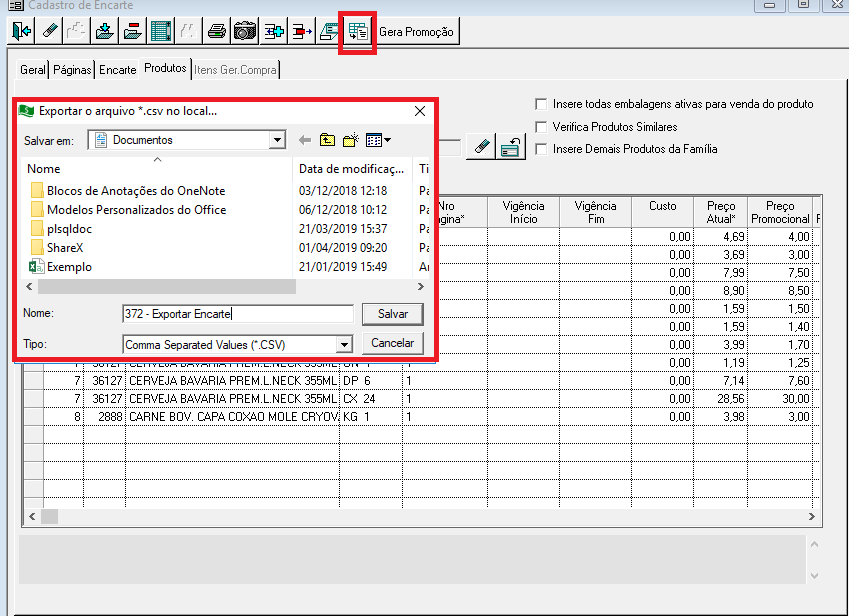
Imagem 29 – Cadastro de Encarte
As informações serão exportadas conforme imagem abaixo.
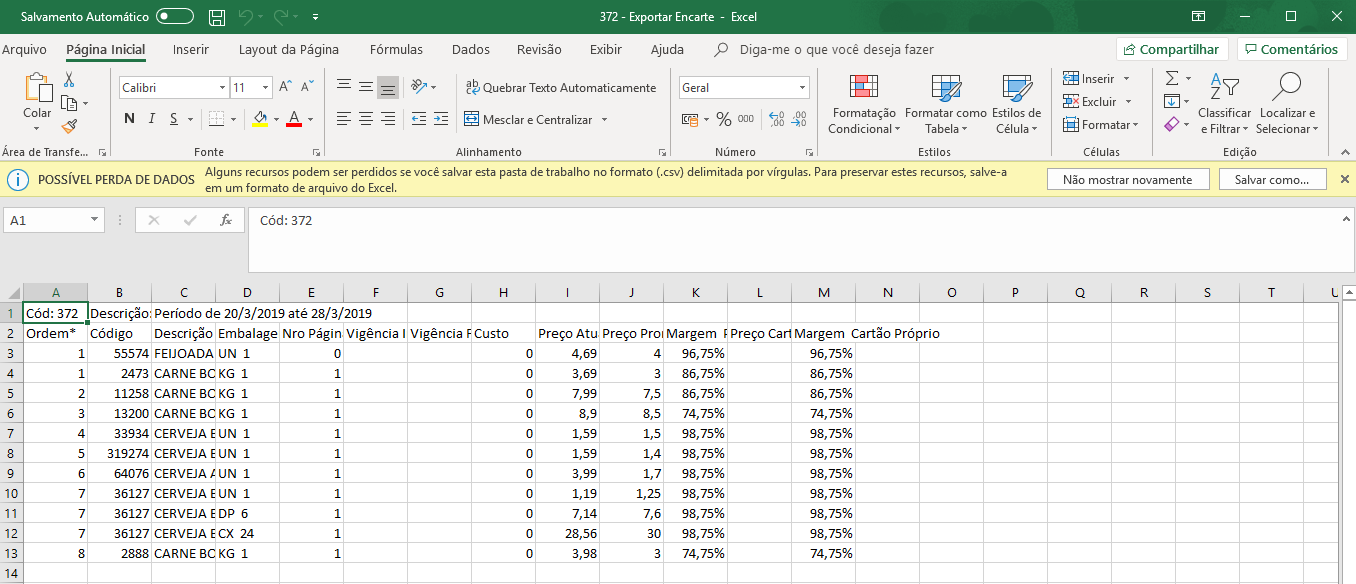
Imagem 30 – Arquivo Exportado para .CSV
Gerar Lista Pesquisa Concorrente
Na aplicação Cadastro de Encarte é possível gerar uma lista para pesquisa concorrente, por família, dos itens inseridos na aba Produtos.
Para a pesquisa serão considerados todos os concorrentes vinculados às empresas selecionadas na aba Geral.
A partir da geração da lista pela aplicação Cadastro de Encarte esta poderá ser importada para gerar atividades em coletores RF ou na digitação de preços ou na importação de arquivos, ou seja, não terá nenhuma alteração no processo de pesquisa concorrente.
O cadastro dos concorrentes para o processo de pesquisa concorrente é realizado na aplicação Concorrentes (Módulo Preço > Concorrente > Manutenção – MAX0027).
Módulo Preço > Atacado/Varejo > Cadastro de Encarte – Aba Produto.
Após ter inserido os produtos no encarte, clique no botão Gera Cotação.
Será exibido um alerta para confirmar a geração da lista de cotação.
Clique em Sim.
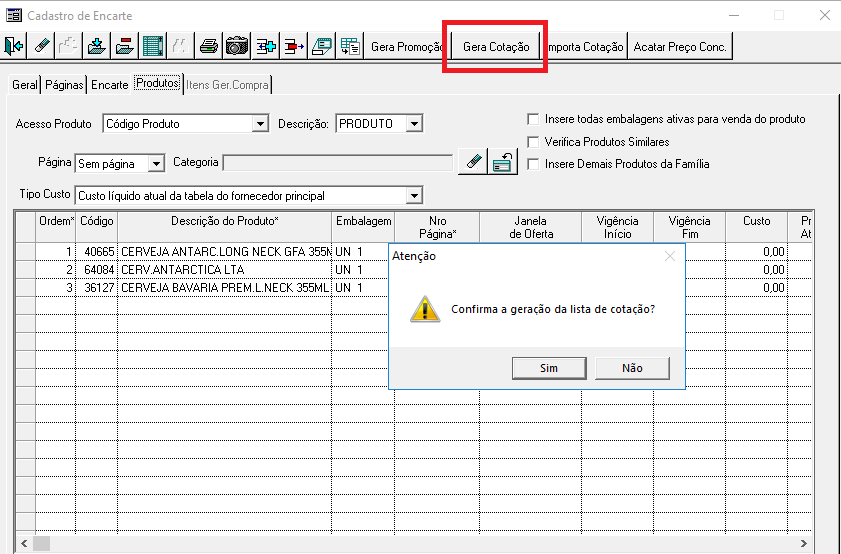
Imagem 31 – Cadastrar Encarte
Serão exibidas na tela Lista de Cotação de Concorrentes as listas de pesquisa concorrente geradas para cada empresa vinculada ao encarte.
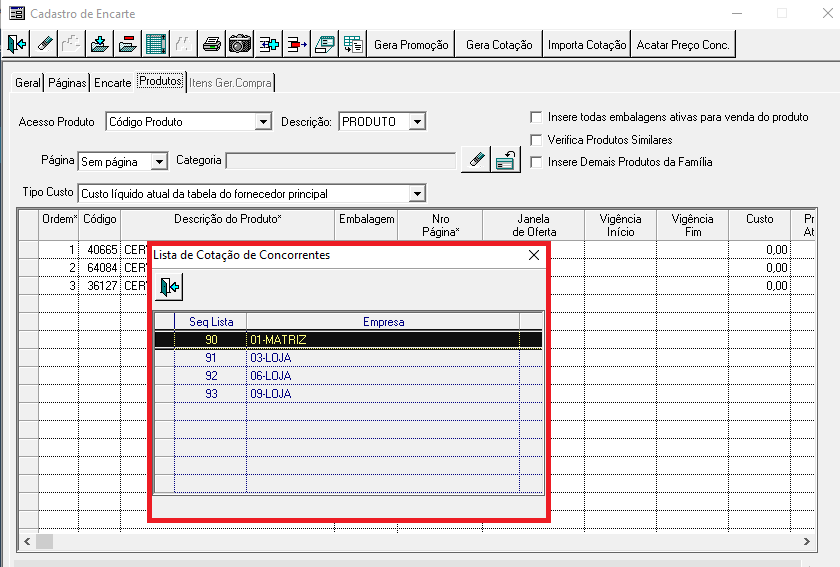
Imagem 32 – Cadastrar Encarte
A lista das cotações por empresa também poderá ser consultada na aba Geral.
Clique no botão Cotações.

Imagem 33 – Cadastrar Encarte
Nota: Não será possível gerar mais de uma lista para cotação para o encarte. Será necessário inativar as listas existentes.
As listas de pesquisas criadas na aplicação Cadastro de Encarte poderão ser utilizadas na aplicação ‘Lista para Cotação de Preços’.
Acesse: Módulo Preço > Concorrentes > Lista para Cotação.
Clique no ícone indicado na imagem abaixo para visualizar as listas.

Imagem 34 – Lista para Cotação
Após realizar a pesquisa de preços no concorrente é possível importar o arquivo gerado pela aplicação Cadastro de Encarte e realizar o controle dos preços vencedores. Clique aqui e consulte a documentação deste recurso.
Importar Lista de Preços Pesquisados
Na aplicação Cadastro de Encarte é possível importar os preços pesquisados da lista para pesquisa concorrente criada a partir desta aplicação, realizando controle dos preços vencedores.
Ter gerado a lista para a pesquisa concorrente na aplicação Cadastro de Encarte.
Ter gerado a pesquisa de preços por digitação de preços, importação de arquivo ou atividade em coletor RF.
Importando os Preços Pesquisados
Acesse: Módulo Preço > Atacado/Varejo > Cadastro de Encarte – Aba: Produtos.
Clique no botão Importa Cotação.
Será exibido alerta sobre a alteração de preços.
Clique em Sim.
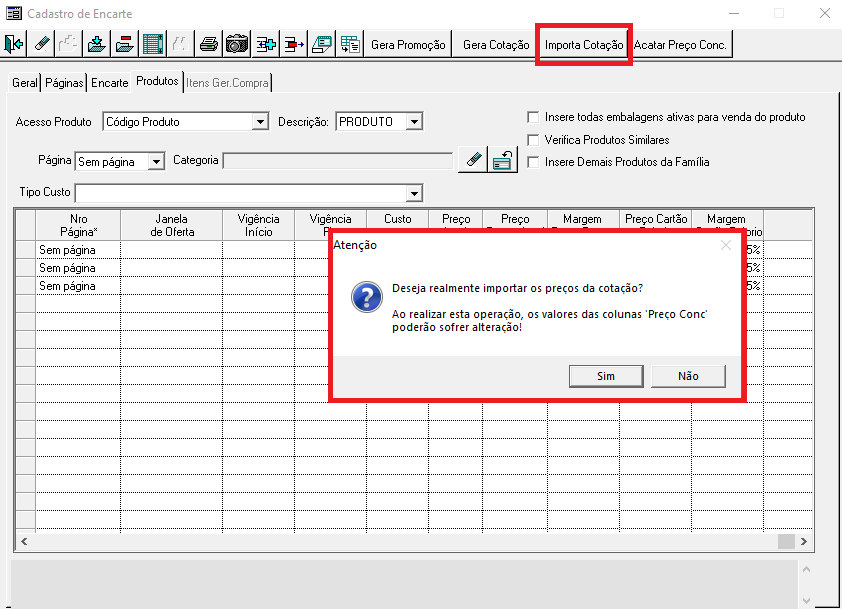
Imagem 35 – Cadastro de Encarte
Os preços pesquisados no processo de pesquisa concorrente serão exibidos na coluna Preço concorrente. Conforme imagem abaixo.
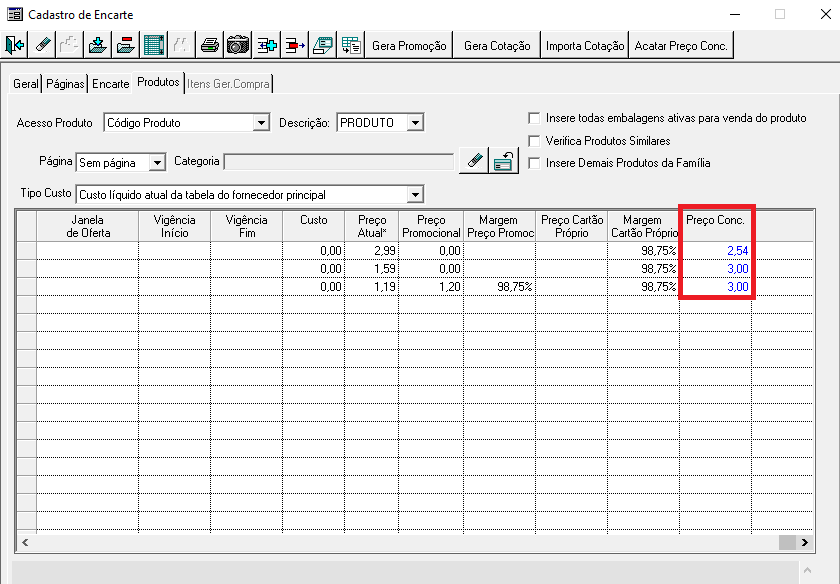
Imagem 36 – Cadastro de Encarte
Se no encarte estive configurado para diferenciar preço por grupos de empresa, será exibida a coluna Preço Conc.para cada grupo de empresa e nela será visualizado o preço concorrente vencedor de cada grupo. Se um grupo de empresas tiver mais de um concorrente, será exibido o menor preço entre os concorrentes.
Acatando o Preço do Concorrente
Quando não diferencia preço por segmento:
Nota: O parâmetro para configurar a diferença de preço por segmento é habilitado na aba Geral > Diferenciar preço por.
Clique em Acatar Preço Conc.
Todos os preços pesquisados nos concorrentes menores ou iguais ao informado na coluna ‘Preço Promoc’ serão atualizados, passando a considerar o preço concorrente como preço promocional.
Quando diferencia preço por grupo de empresa:
Nota: O parâmetro para configurar a diferença de preço por grupo de empresas é habilitado na aba Geral > Diferenciar preço por.
Clique em Acatar Preço Conc..
Clique em Sim.
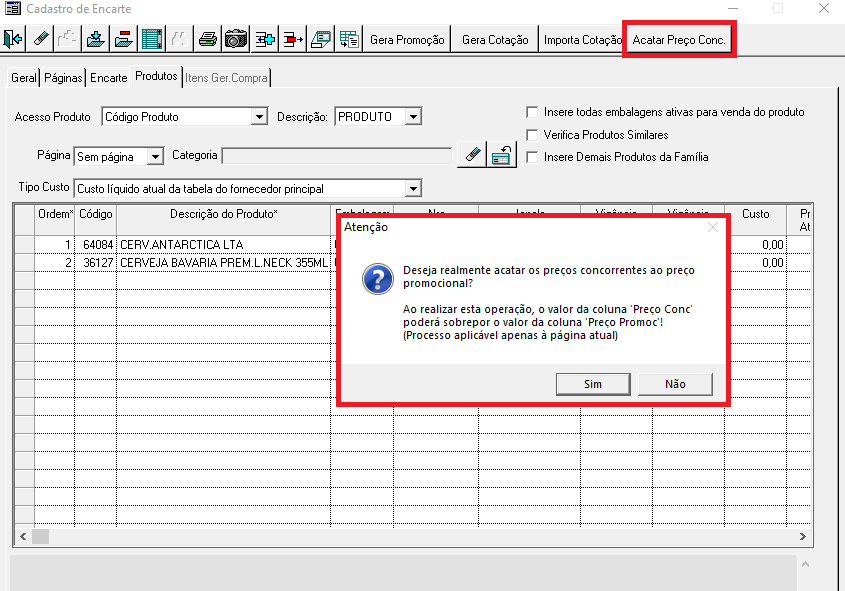
Imagem 37 – Cadastro de Encarte
Todos os preços pesquisados nos concorrentes que forem menores ou iguais ao informado na coluna Preço Promoc serão atualizados nas colunas ‘Preço Promoc.’ em cada Grupo de Empresas, passando a considerar o preço concorrente como preço promocional para cada grupo de empresa.
Nota: Quando o parâmetro dinâmico UTIL_ORDEM_PRODUTO estiver configurado com a opção S, será exibido um alerta sobre a alteração do preço da coluna Preço Promoc apenas para a página atual, exibida no campo Página. Conforme imagem abaixo.

Imagem 38 – Cadastro de Encarte
Regras de Incentivo
Ao utilizar a aplicação Cadastro de Encarte é possível criar regras de incentivo por forma de pagamento e produto, para os produtos que possuem preços específicos quando o pagamento é com cartão da loja (cartão próprio).
A forma de pagamento associada a regra de incentivo será associada no momento da geração da promoção. (por meio do botão Gera Promoção).
A regra de incentivo criada a partir da aplicação Cadastro de Encarte poderá ser consultada na aplicação Manutenção das Regras de Incentivo – PDV0005 (módulo Vendas).
Para isso é necessário que o parâmetro dinâmico REGRA_INCENTIVO_PRECO_CARTAO esteja com o valor igual a S.
O parâmetro Utiliza Cartão de Fidelidade para PDV (Terceiros): Ao utilizar essa parâmetro só será possível selecionar como forma de pagamento para a regra de incentivo a opção Cartão Fidelidade.
Para configurá-lo acesse: Módulo Parâmetro > Parâmetros > Gerais – MAX5000, e marque o campo Utiliza Cartão de Fidelidade para PDV (Terceiros).
Acesse: Módulo Preço > Atacado/Varejo > Cadastro de Encarte > Aba: Produto.
Clique no ícone Criar nova linha <ins> para inserir os produtos e seus respectivos preços.
Informe o Código do Produto, Embalagem, Preço promocional e Preço cartão próprio.
Clique no botão Gera Promoção.
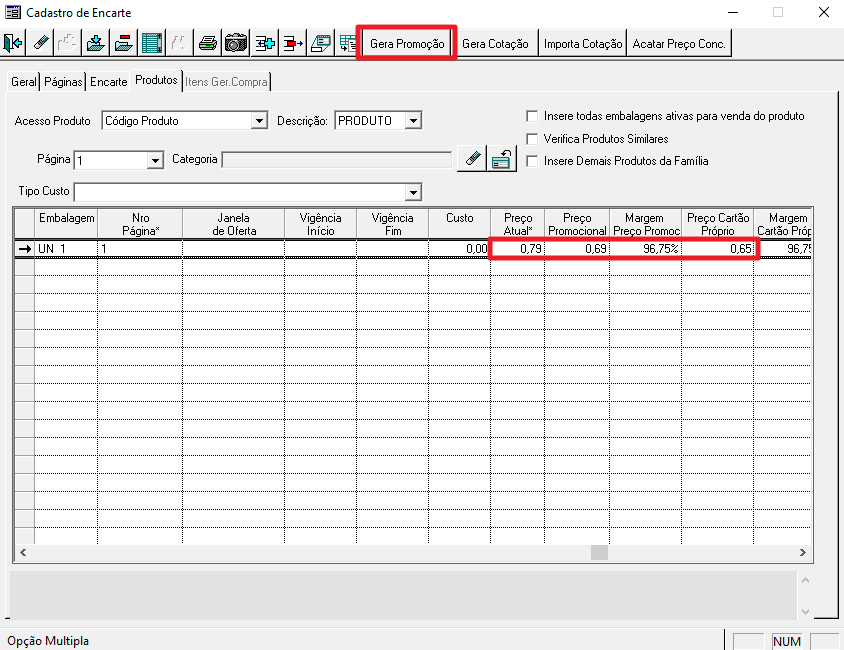
Imagem 39 – Cadastro de Encarte
Será visualizada a tela Regra de Incentivo.
Selecione a forma de pagamento que será associada a regra de incentivo.
Marque o campo Sel e clique em Confirmar.
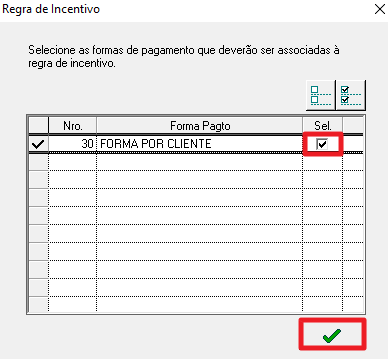
Imagem 40 – Cadastro de Encarte
Dessa forma serão geradas as promoções e posteriormente as regras de incentivo.
Após gerar a promoção será exibido o alerta informando o número da promoção.
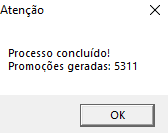
Imagem 41 – Cadastro de Encarte
Após gerar a regra de incentivo será exibido o alerta informando o número da regra.
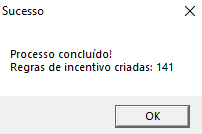
Imagem 42 – Cadastro de Encarte
As promoções e regras de incentivos geradas poderão ser consultadas na aba Geral.
Clique no no botão Promoções.
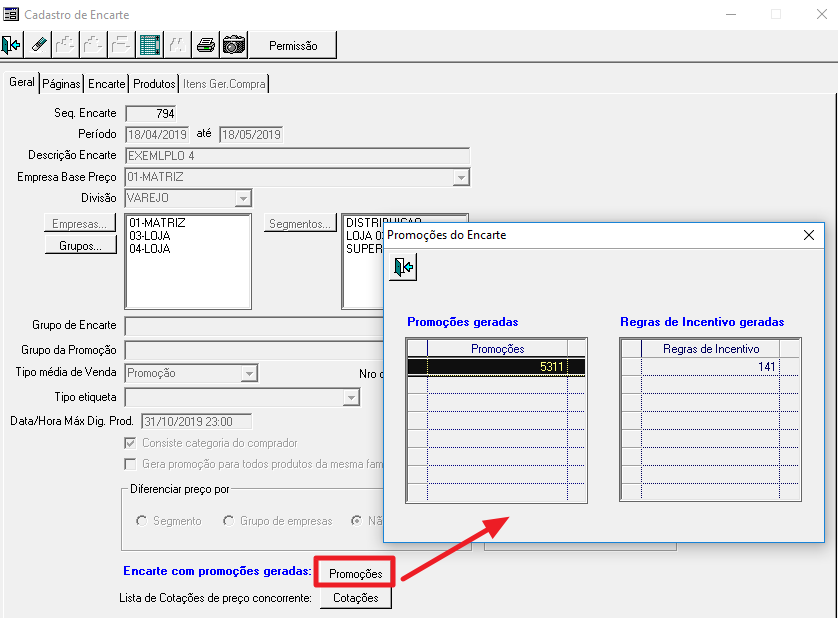
Imagem 43 – Cadastro do Encarte
Quando nas configurações do encarte (aba Geral) foi marcado o campo Gera promoção para todos os produtos da mesma família, é gerada a regra de incentivo para a família do produto onde o preço cartão próprio foi informado.
Quando na aba geral foi configurado para Diferenciar preço Por Grupo de Empresas, será gerada 2 regras, uma para cada grupo de empresa.
Controle de Permissão
Ao cadastrar o encarte, na aba Geral, é possível definir as permissões de acesso aos seguintes recursos: Itens por página, Acatar preço concorrente, Gerar promoção, Importar cotação.
Acesse: Módulo Preço > Atacado/Varejo > Cadastro de Encarte > aba: Geral.
Clique no botão Permissão.
Será exibida a tela Permissões.
Selecione o item que deseja controlar a permissão de acesso.
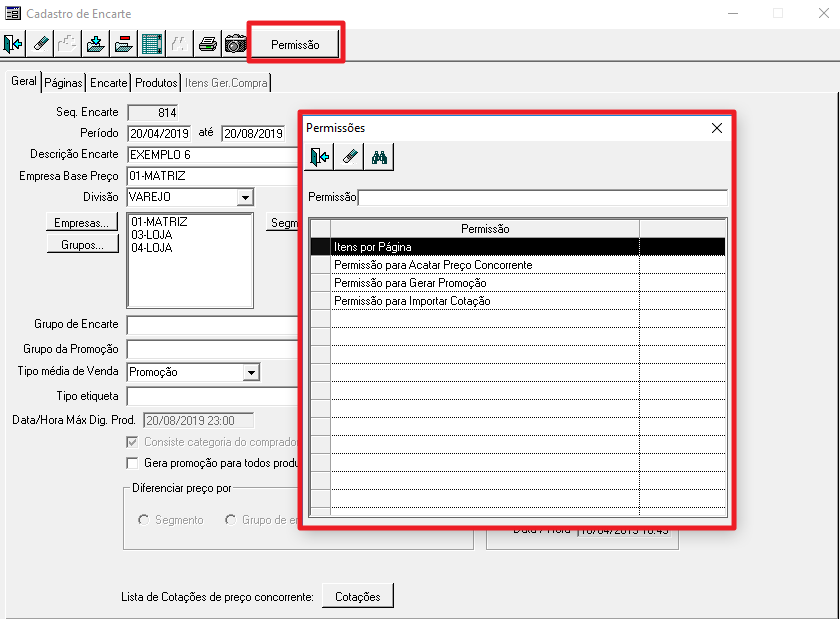
Imagem 46 – Cadastro de Encarte
Será exibida a tela Permissões especiais de acesso.
Selecione ou informe no campo Usuário/Grupo para seleção o usuário ou grupo de usuário que receberá a permissão.
Selecione a empresa.
Clique no ícone Atualizar <F4> para concluir.
Vídeos Interativos
Assista aos vídeos para ter uma experiência de uso da aplicação:
...
Vídeos Interativos
...
...

...
Inserir Janelas de Períodos Promocionais
...
...
...
...
...
...
...
...
...
...
...
...
Clique com o botão direito sobre a página que desejar, e será exibido o botão Exibir Produtos sem Página, clique sobre ele.
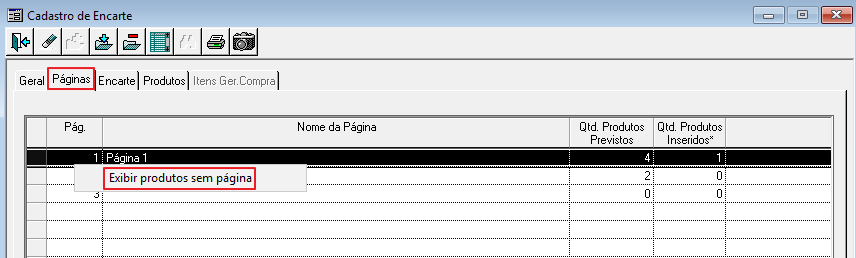
Imagem 4 - Exibir Produtos sem Página
Será aberta a tela abaixo com os produtos que foram inseridos sem página. Clique no botão de inserir e em seguida em Atualizar <F4>.
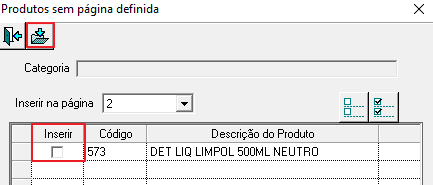
Imagem 5 - Inserir
Após informar a quantidade do produtos por página é necessário ir na aba Encarte e definir a categoria dos produtos.
Encarte
Ao cadastrar o encarte é possível exibir o total de produtos definidos em cada página, somando a quantidade informada em cada categoria. Para isso é necessário que os parâmetros dinâmicos CONSISTE_PROD_PAGINA e CONS_QTDE_PROD_CATEGORIA_PAG estejam com o valor igual a S.
Na aba Encarte insira para cada categoria a quantidade de produtos em cada página. Ex.: Categoria Geral terá 1 produto na página 1 e 1 produtos na página 2 do encarte.
O número de itens se refere à quantidade de itens expostos no encarte. Se o produto for inserido mais de uma vez com embalagens diferentes, será considerado como um único produto na contagem.
A quantidade de produtos por categoria não poderá ultrapassar a quantidade de produtos prevista na aba página. Se isso acontecer será exibido um alerta e não será permitido concluir o cadastro.
Imagem 7 - Atenção
Clique no botão Atualizar <F4> para concluir.
Da mesma forma que na aba Páginas, é possível incluir Exibir os Produtos sem Página. Importante lembrar que para isso é necessário utilizar o parâmetro dinâmico UTIL_PROD_SEM_PAG com o valor igual a S.
Para incluir as categorias que serão utilizadas ao cadastrar um encarte, é necessário marcar o indicador Utilizada em Encartes na aplicação Módulo Cadastro > Produto > Categoria.
Produtos
Na aba Produtos informe os produtos que serão inseridos no encarte.
- Acesso Produto: forma como serão inseridos os produtos, podendo ser pelo código, descrição ou categoria.
- Descrição: se será por produto ou família.
- Página: número da página em que o produto será inserido.
- Categoria: categoria do produto.
- Tipo Custo: é a forma do custo do produto.
- Insere todas embalagens ativas para venda do produto: ao marcar esta opção serão inseridos todas as embalagens ativas dos produtos informados.
- Verifica Produtos Similares: ao marcar esta opção serão inseridos os produtos similares ao informado.
- Insere Demais Produtos da Família: ao marcar esta opção serão inseridos todos os produtos da família informada.
Clique no ícone Criar nova linha <ins> e informe os produtos que irão compor o encarte, e clique para Atualizar <F4>.
Na linha do produto inserido, é possível informar uma Janela de ofertas relacionada ao produto. Ao selecionar a janela, os campos Vigência início e Vigência fim serão preenchidos automaticamente.
Imagem 8 – Produtos
Ao cadastrar o encarte é possível inserir produtos sem página definida e posteriormente inseri-los em uma página. Para isso é necessário que o parâmetro dinâmico UTIL_PROD_SEM_PAG esteja com o valor igual a S. Importante considerar os parâmetros UTIL_ORDEM_PRODUTO CONSISTE_PROD_PAGINA e CONS_QTDE_PROD_CATEGORIA_PAG pois podem interferir na operação.
Na aba Produto clique no ícone Criar nova linha <ins>. No campo Página selecione a opção Sem página. Insira as informações referentes ao produto, e clique no ícone Atualizar <F4> para concluir.
Imagem 9 – Página
Poderá ser inserido qualquer item desde que não esteja em duplicidade. Se isso acontecer será exibido um alerta e não será permitida a inclusão do item.
Para alterar a página em que os produtos foram inseridos, tanto os inseridos sem página como para alterar de uma página para outra, clique na coluna Número de página e selecione a página que desejar.
Nas aplicações de Cadastro de Produto (Cadastro > Produto > Produto) e Cadastro de Família (Cadastro > Produto > Família) é possível informar uma observação para alguns produtos específicos por meio do botão Encarte. Essa observação tem a finalidade de destacar alguma informação do produto, como exemplo, bebidas alcoólicas, alimentos infantis, limite de unidades na venda, etc. Exemplo de observação: Beba com Moderação.
Para visualizar a observação, basta clicar no produto e será exibida a observação na parte inferior da tela.
Imagem 10 – Observação
Dê um duplo clique na linha do produto para editar o texto da observação previamente cadastrada na aplicação Cadastro de Família ou na aplicação Cadastro de Produto. Conforme imagem abaixo.
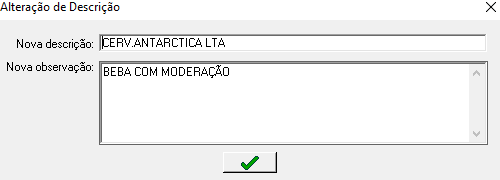 Imagem 11 – Alteração da Observação
Gerar Cotação
É possível gerar uma lista para pesquisa concorrente, por família, dos itens inseridos na aba Produtos. Para a pesquisa serão considerados todos os concorrentes vinculados às empresas selecionadas na aba Geral.
A partir da geração da lista desta aplicação, ela poderá ser importada para gerar atividades em coletores RF ou na digitação de preços ou na importação de arquivos, ou seja, não terá nenhuma alteração no processo de pesquisa concorrente. O cadastro dos concorrentes para o processo de pesquisa concorrente é realizado na aplicação Concorrentes (Módulo Preço > Concorrente > Manutenção – MAX0027).
Após ter inserido os produtos no encarte, clique no botão Gera Cotação, será exibido um alerta para confirmar a geração da lista de cotação, clique em Sim.
Imagem 12 – Gera Cotação
Serão exibidas na tela Lista de Cotação de Concorrentes as listas de pesquisa concorrente geradas para cada empresa vinculada ao encarte.
Imagem 13 – Lista Cotação
A lista das cotações por empresa também poderá ser consultada na aba Geral, pelo botão Cotações. É importante ressaltar que não é possível gerar mais de uma lista para cotação do encarte. Será necessário inativar as listas existentes.
As listas de pesquisas criadas na aplicação Cadastro de Encarte poderão ser utilizadas na aplicação Lista para Cotação de Preços.
Importar Cotação
Também há a possibilidade de importar os preços pesquisados da lista para pesquisa concorrente criada a partir desta aplicação, realizando controle dos preços vencedores. Para isso é necessário ter gerado a pesquisa de preços por digitação de preços, importação de arquivo ou atividade em coletor RF.
Na aba Produtos, clique no botão Importa Cotação, será exibido alerta sobre a alteração de preços. Clique em Sim.
Imagem 14 – Atenção
Os preços pesquisados no processo de pesquisa concorrente serão exibidos na coluna Preço concorrente. Conforme imagem abaixo.
Imagem 15 – Preço Conc.
Se no encarte estiver configurado para diferenciar preço por grupos de empresa, será exibida a coluna Preço Conc. para cada grupo de empresa e nela será visualizado o preço concorrente vencedor de cada grupo. Se um grupo de empresas tiver mais de um concorrente, será exibido o menor preço entre os concorrentes.
Acatar Preço Concorrente
Quando não diferencia preço por segmento e quando diferencia preço por grupo de empresa deve configurar o parâmetro para configurar a diferença de preço por segmento na aba Geral > Diferenciar preço por.
Clique em Acatar Preço Conc e todos os preços pesquisados nos concorrentes menores ou iguais ao informado na coluna Preço Promoc serão atualizados, passando a considerar o preço concorrente como preço promocional.
Imagem 16 – Acatar Preço Conc.
Quando o parâmetro dinâmico UTIL_ORDEM_PRODUTO estiver configurado com a opção S, será exibido um alerta sobre a alteração do preço da coluna Preço Promoc apenas para a página atual, exibida no campo Página.
Gera Promoção
Ao utilizar a aplicação Cadastro de Encarte é possível criar regras de incentivo por forma de pagamento e produto, para os produtos que possuem preços específicos quando o pagamento é com cartão da loja (cartão próprio). A forma de pagamento associada a regra de incentivo será associada no momento da geração da promoção por meio do botão Gera Promoção. A regra de incentivo criada poderá ser consultada na aplicação Manutenção das Regras de Incentivo – PDV0005 (módulo Vendas).
Para isso é necessário que o parâmetro dinâmico REGRA_INCENTIVO_PRECO_CARTAO esteja com o valor igual a S, e ao utilizar o parâmetro Utiliza Cartão de Fidelidade para PDV (Terceiros) só será possível selecionar como forma de pagamento para a regra de incentivo a opção Cartão Fidelidade. Para configurá-lo acesse: Módulo Parâmetro > Parâmetros > Gerais.
Na aba Produtos, clique no ícone Criar nova linha <ins> para inserir os produtos e seus respectivos preços. Informe o Código do Produto, Embalagem, Preço promocional e Preço cartão próprio. E clique no botão Gera Promoção.
Imagem 17 – Gera Promoção
Será exibida a tela Regra de Incentivo. Selecione a forma de pagamento que será associada a regra de incentivo, marque o campo Sel e clique em Confirmar.
Imagem 18 – Regra de Incentivo
Dessa forma serão geradas as promoções e posteriormente as regras de incentivo.
Após gerar a promoção será exibido o alerta informando o número da promoção, e em seguida o número da regra.
|
|
|---|
As promoções e regras de incentivos geradas poderão ser consultadas na aba Geral.
Clique no no botão Promoções.
Imagem 19 – Promoção
Quando nas configurações do encarte (aba Geral) foi marcado o campo Gera promoção para todos os produtos da mesma família, é gerada a regra de incentivo para a família do produto onde o preço cartão próprio foi informado.
Quando na aba geral foi configurado para Diferenciar preço Por Grupo de Empresas, será gerada 2 regras, uma para cada grupo de empresa.
Controle de Permissão
Ao cadastrar o encarte, na aba Geral, é possível definir as permissões de acesso aos seguintes recursos: Itens por página, Acatar preço concorrente, Gerar promoção, Importar cotação.
Clique no botão Permissão, e será exibida a tela Permissões. Dê um duplo clique sobre o item que deseja controlar a permissão de acesso.
Imagem 20 – Permissão
Será exibida a tela Permissões especiais de acesso. Selecione campo Usuário/Grupo para seleção o usuário ou grupo de usuário que receberá a permissão, em seguida selecione a empresa. Por fim, clique no ícone Atualizar <F4> para concluir.
...
...
Visão Geral
Import HTML Content
Conteúdo das Ferramentas
Tarefas