
Histórico da Página
A Agenda Infantil tem como objetivo manter os pais e responsáveis atualizados sobre as rotinas diárias do(s) alunosaluno(s). A Agenda é o "Caderno virtual" que contém os Eventos diários dos alunos disponíveis para os Pais e/ou Responsáveis através do aplicativo 'Meu eduCONNECT'. funciona como um “Caderno Virtual”, contendo os eventos diários disponibilizados para os pais e/ou responsáveis por meio do aplicativo Meu eduCONNECT.
As Agendas e os Eventos são estruturados por contexto; o seu cadastro e a visibilidade ficam disponíveis apenas para a Coligada, Filial e Nível de Ensino onde os mesmos nos quais foram devidamente parametrizados.
| Aviso |
|---|
Essa funcionalidade está disponível apenas para o contexto Ensino Básico |
| Expandir | ||
|---|---|---|
| ||
Primeiramente, é necessário que a Instituição de Ensino configure a URL Rewrite e o Application Request Routing Cache (ARR) . |
| Expandir | ||
|---|---|---|
| ||
Primeiramente, é necessário que Antes de tudo, a instituição de ensino configure deve configurar a Agenda, Evento os Eventos e as Ações.
|
| Expandir | ||
|---|---|---|
| ||
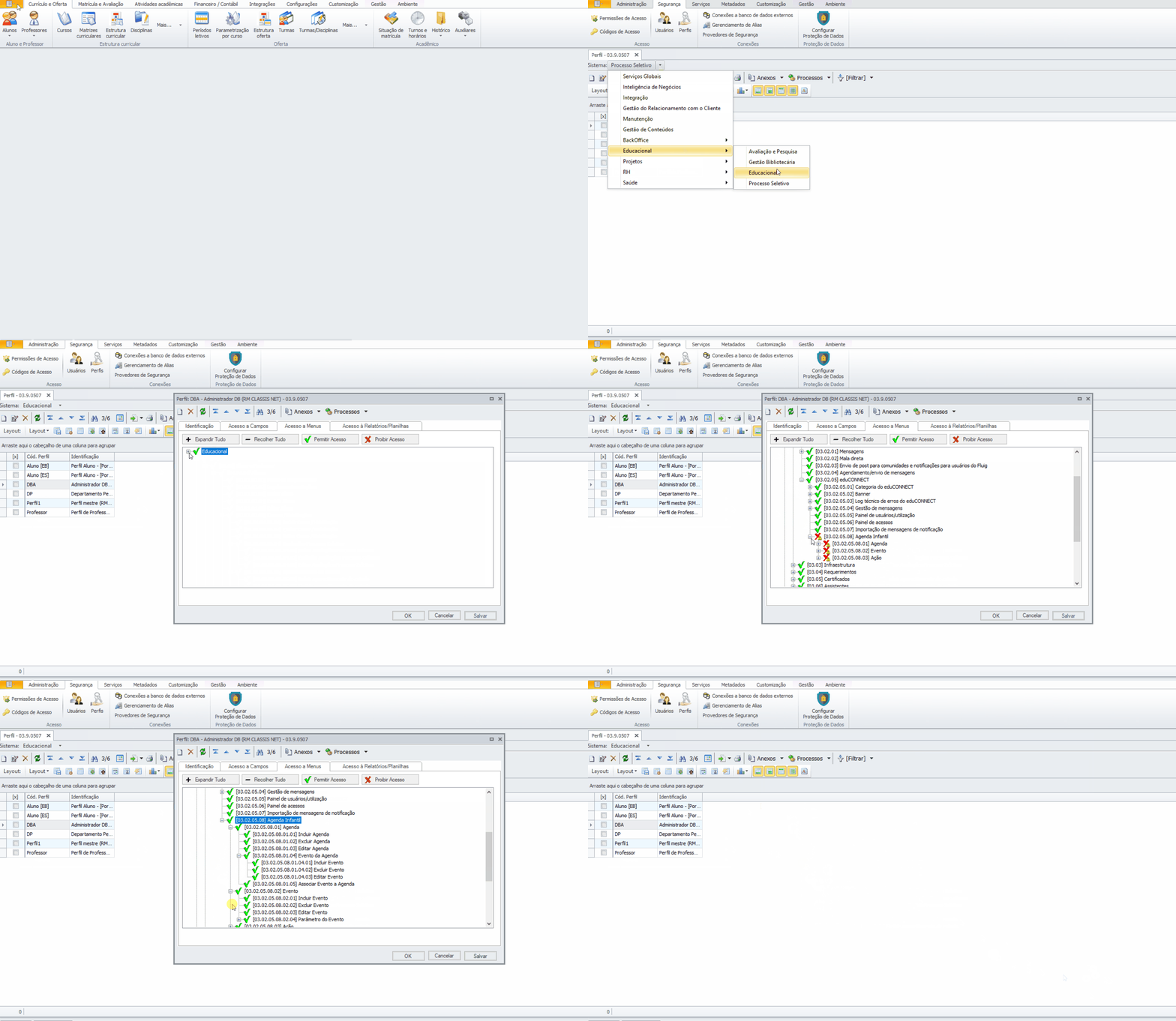
No cadastro da Agenda, o usuário poderá Incluirincluir, Editar e Excluir mediante a permissão editar e excluir, conforme as permissões definidas em: Serviços Globais | Segurança | Perfil | "Sistema" Educacional | eduCONNECT | Central de Comunicações | eduCONNECT | Agenda (Incluir, Excluir e Editar). Para efetuar o cadastro, acessar o menu: Gestão Educacional | Atividades Acadêmicas | Central de Comunicações | eduCONNECT | Agenda
|
| Expandir | |||||
|---|---|---|---|---|---|
| |||||
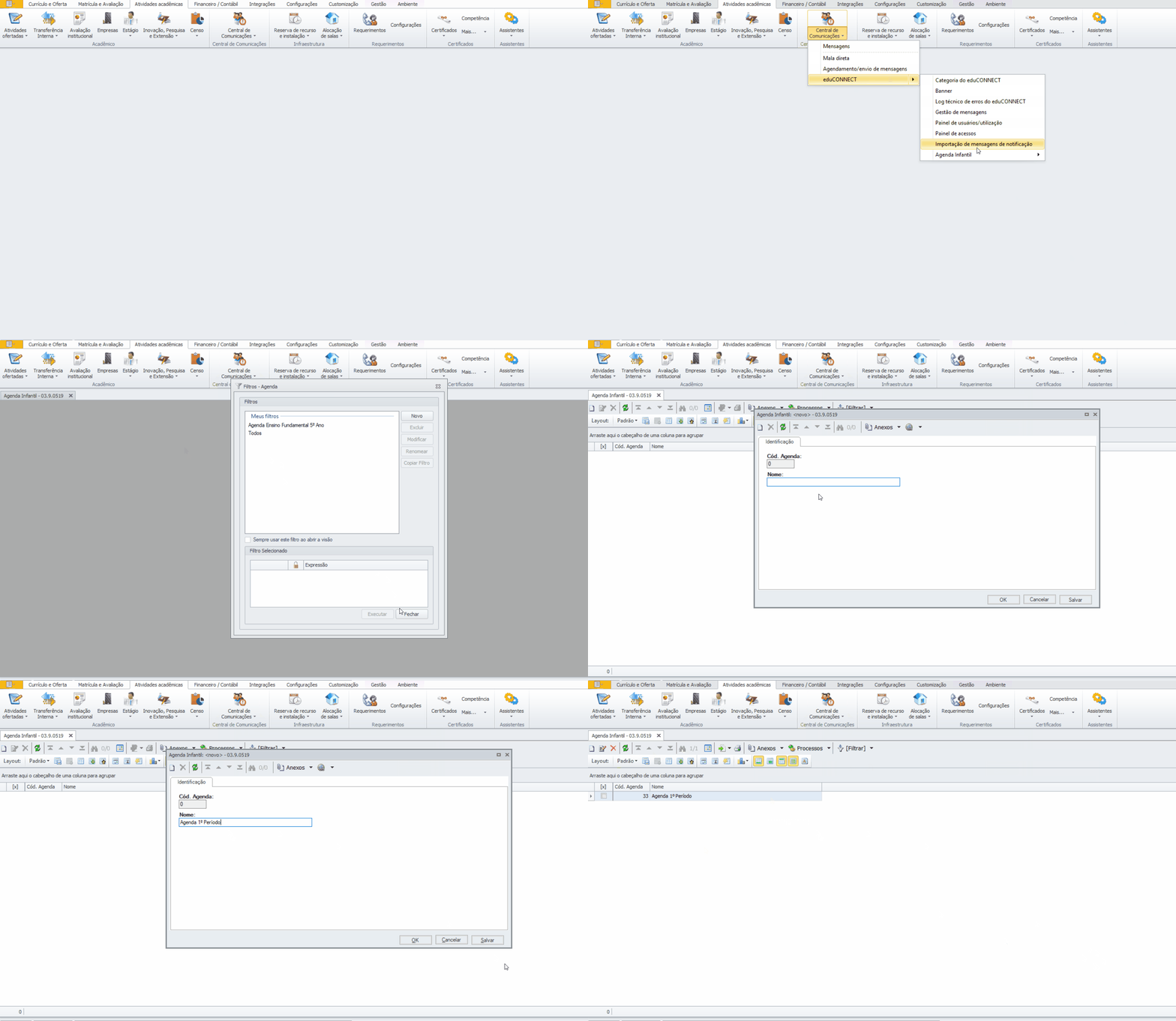
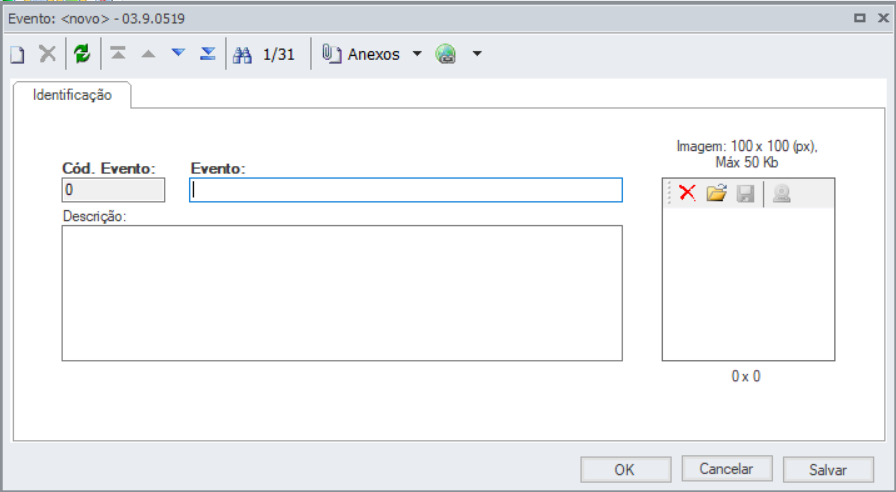
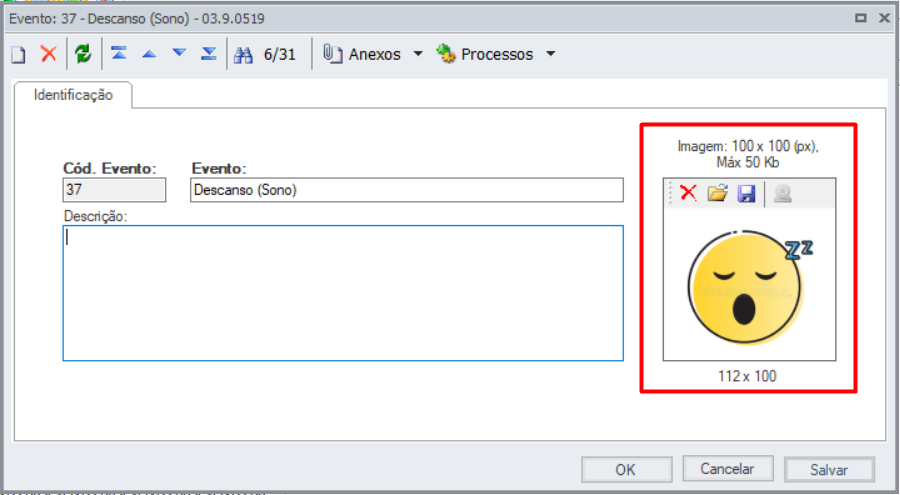
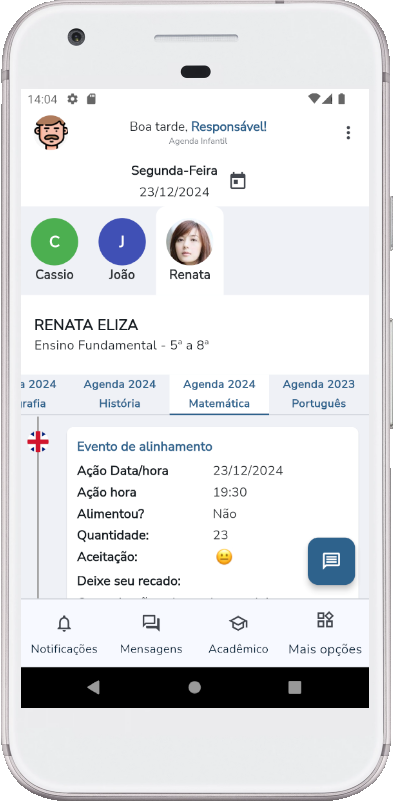
No cadastro do de Evento, tem como o objetivo , é unificar a listagem das Ações de acordo com cada acontecimento referente a relacionado à rotina diária do Alunoaluno. Os eventos parametrizados , serão listados exibidos no App 'aplicativo Meu eduCONNECT' , tanto na visão do perfil do professor e quanto na visão do Responsável Acadêmicoresponsável acadêmico. Caso tenha haja mais de uma Agenda liberada em vinculada às turmas/disciplinas, os eventos serão apresentados conforme as permissões e configurações estabelecidas. Para efetuar realizar o cadastro, acessar acesse o menu: Gestão Educacional | Atividades Acadêmicas | Central de Comunicações | eduCONNECT | Evento No cadastro, o usuário poderá Incluirincluir, Editar e Excluir mediante a permissão editar e excluir, desde que possua permissão configurada em: Serviços Globais | Segurança | Perfil | "Sistema" Educacional | eduCONNECT | Central de Comunicações | eduCONNECT | Evento Evento (Incluir, Excluir e Editar).
|
| Expandir | ||||||||||||||||||
|---|---|---|---|---|---|---|---|---|---|---|---|---|---|---|---|---|---|---|
| ||||||||||||||||||
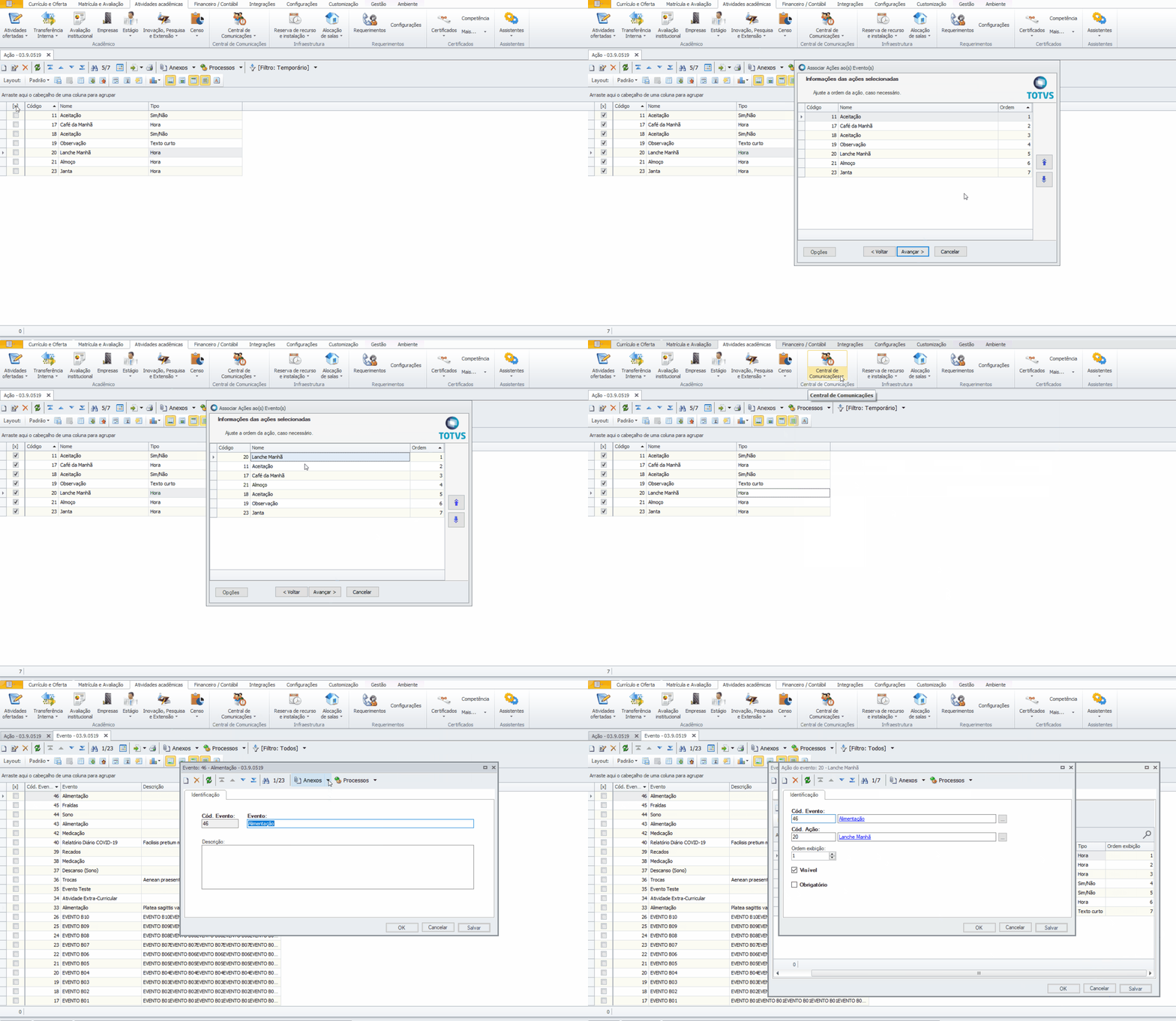
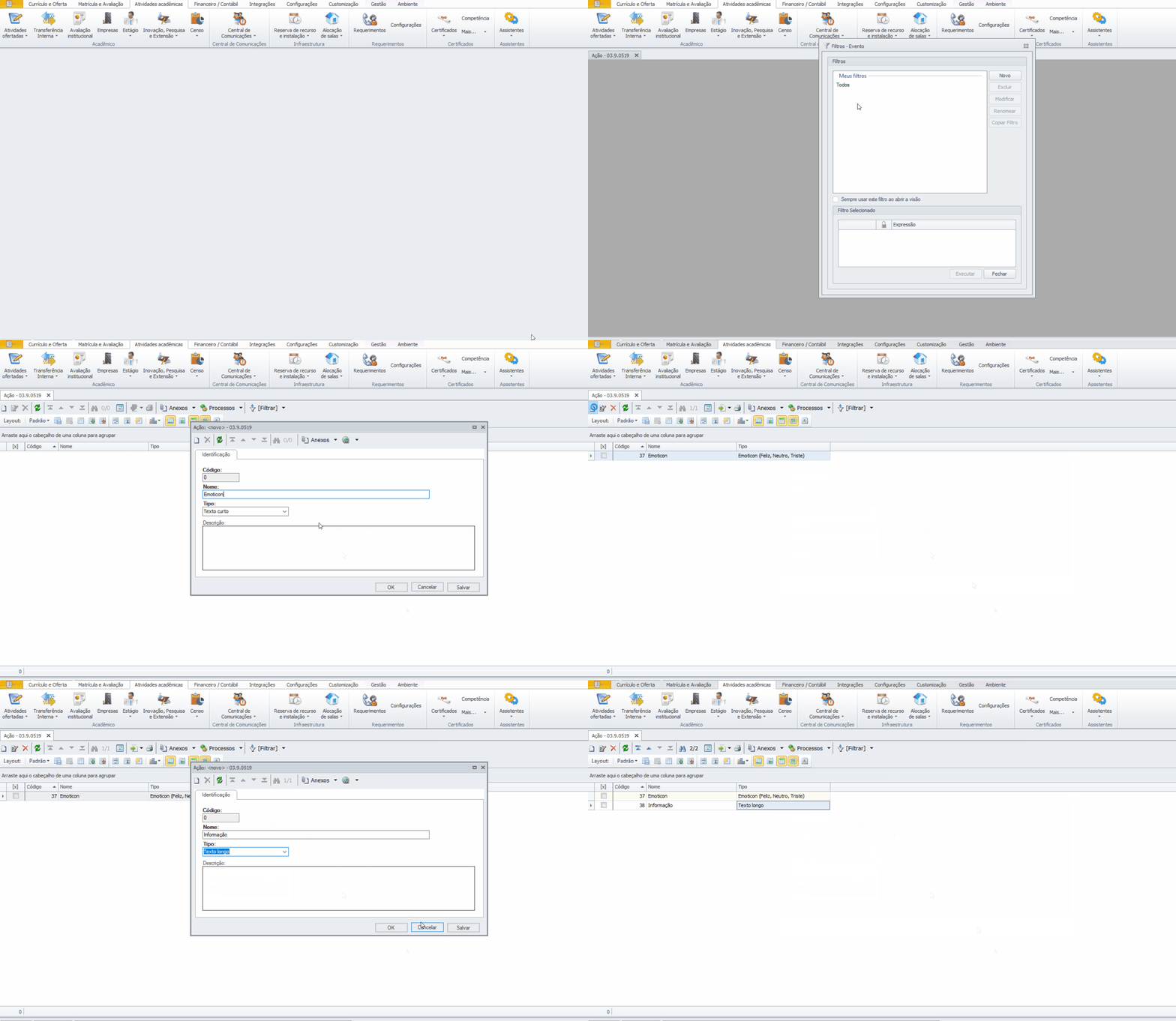
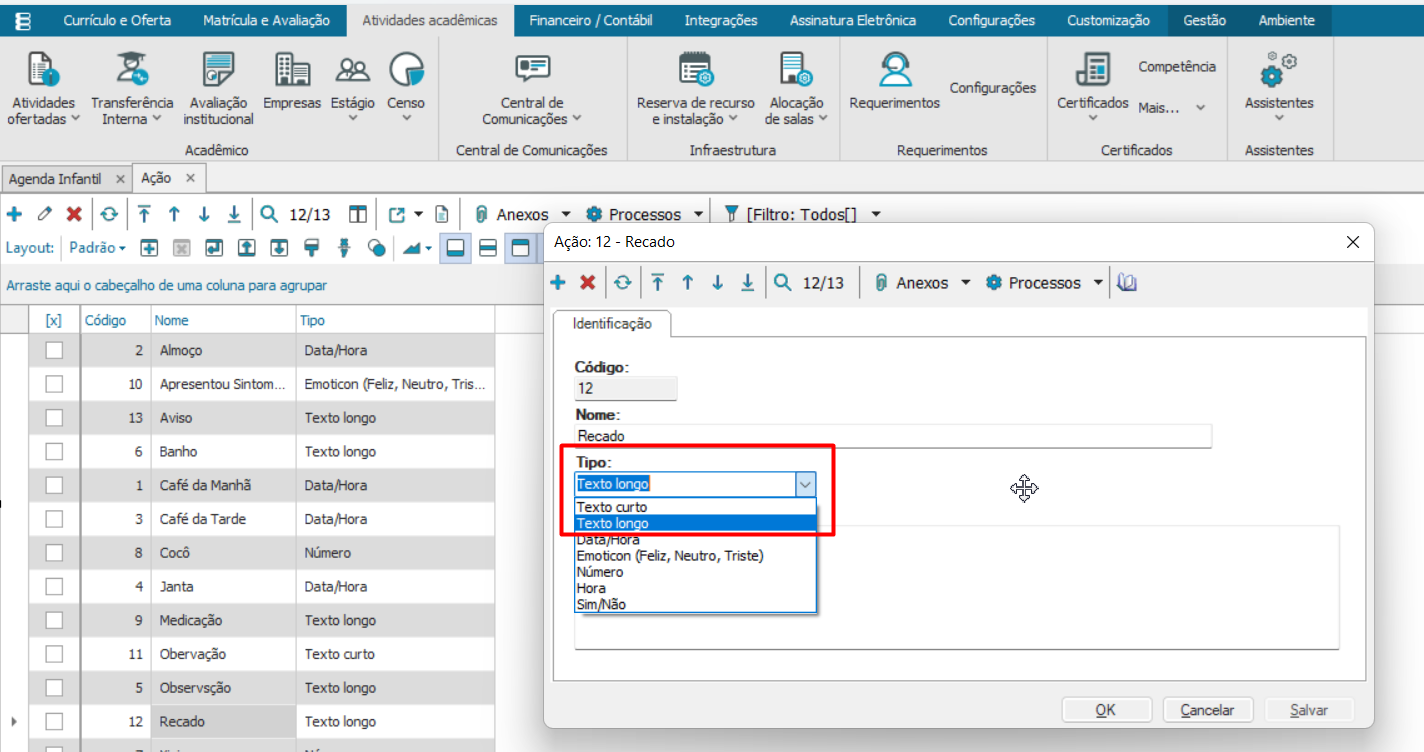
No cadastro da Ação dos Eventos, o usuário poderá Incluirincluir, Editar e Excluir mediante a permissão editar e excluir, desde que possua permissão configurada em: Serviços Globais | Segurança | Perfil | "Sistema" Educacional | eduCONNECT | Central de Comunicações | eduCONNECT | Ação Ação (Incluir, Excluir e Editar). O cadastro do parâmetro Parâmetro tem como objetivo vincular as opções que os serão disponibilizadas nos eventos terão. O No cadastro do Parâmetro, o usuário poderá definir:
Para efetuar o cadastro, acessar o menu: Gestão Educacional | Atividades Acadêmicas | Central de Comunicações | eduCONNECT | Ação
| ||||||||||||||||||
| Expandir | ||||||||||||||||||
|
| Deck of Cards | ||||||||||||||||||
|---|---|---|---|---|---|---|---|---|---|---|---|---|---|---|---|---|---|---|
| ||||||||||||||||||
|
| Aviso | ||
|---|---|---|
| ||
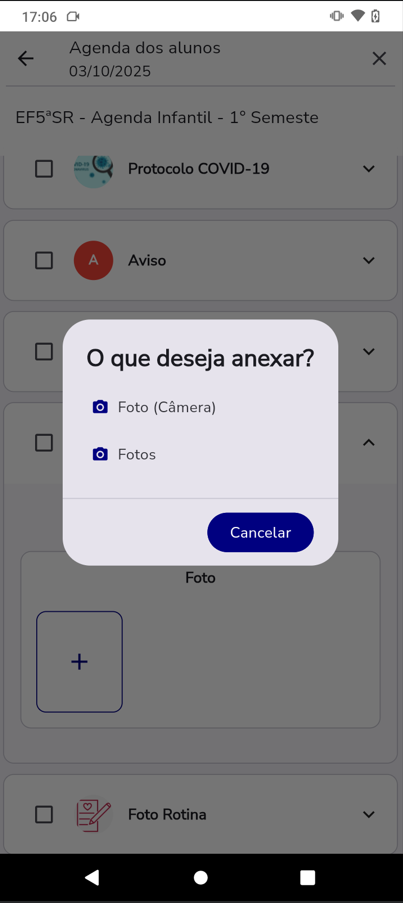
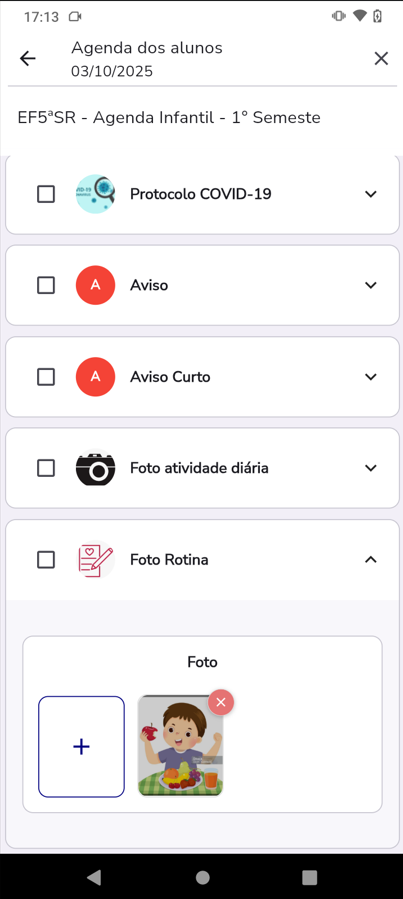
A partir da versão 12.1.2506, está disponível a parametrização de ações do tipo FOTO nos eventos. O processo de configuração segue o mesmo padrão utilizado para os demais tipos de ação vinculados aos eventos. Antes de iniciar o cadastro, é necessário configurar o diretório de armazenamento e definir o tamanho máximo permitido para os arquivos. Clique aqui para acessar essas configurações. Após concluir essa etapa, acesse o cadastro da Ação. A opção para o tipo FOTO será exibida conforme demonstrado abaixo:
|
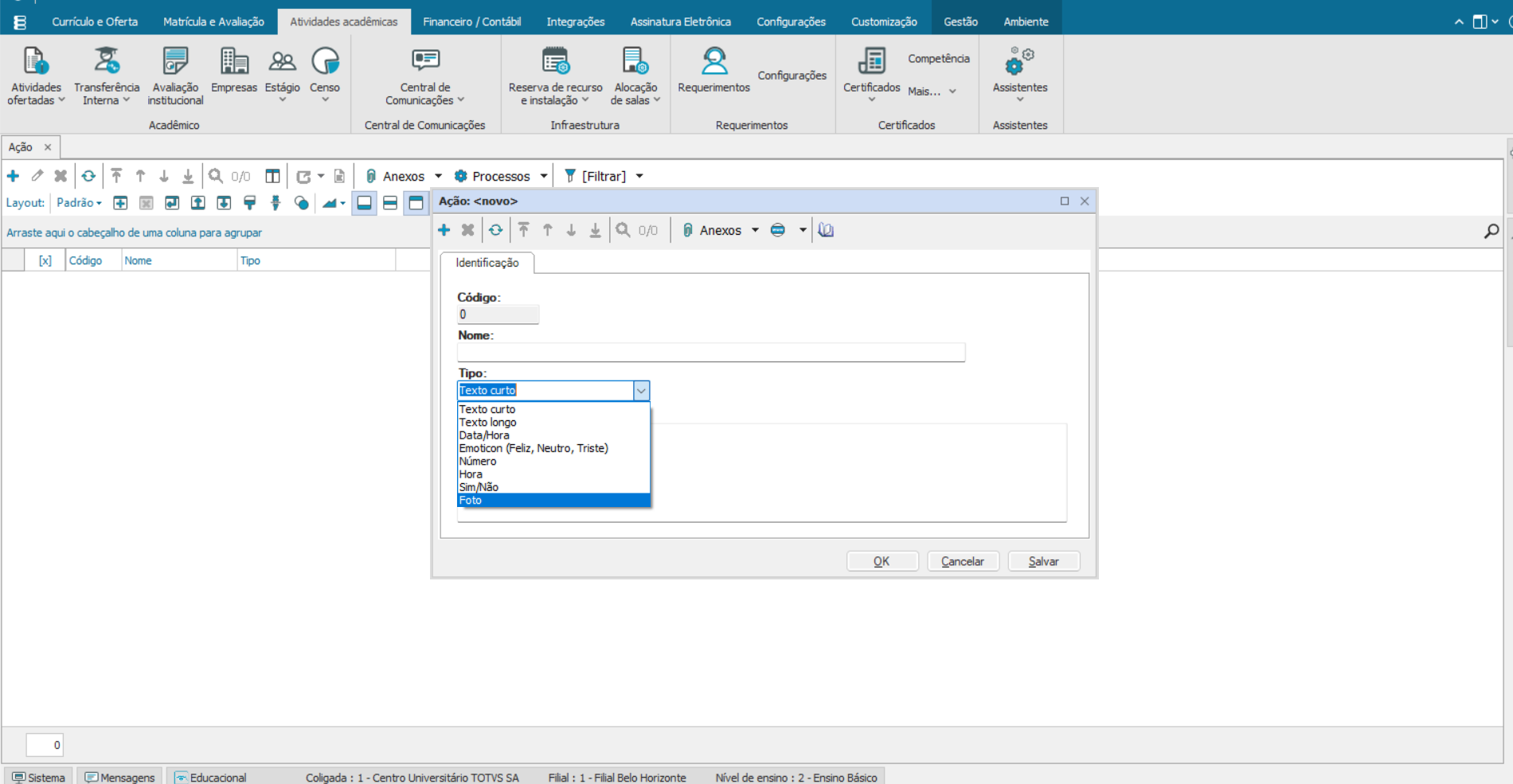
Para efetuar o cadastro, acessar o menu: Gestão Educacional | Atividades Acadêmicas | Central de Comunicações | eduCONNECT | Ação
| Expandir | |||||||||||||||||||||||||||||
|---|---|---|---|---|---|---|---|---|---|---|---|---|---|---|---|---|---|---|---|---|---|---|---|---|---|---|---|---|---|
| |||||||||||||||||||||||||||||
Após o cadastro dos Parâmetros, é necessário vinculá-los ao Evento. O sistema oferece duas formas de realizar esse vínculo:
Durante esse processo, o usuário também poderá definir a ordem de exibição das Ações, organizando a sequência em que serão apresentadas aos professores durante o preenchimento das informações do Evento.
|
| Expandir | |||||||||||||||||||||||||||||
|---|---|---|---|---|---|---|---|---|---|---|---|---|---|---|---|---|---|---|---|---|---|---|---|---|---|---|---|---|---|
| |||||||||||||||||||||||||||||
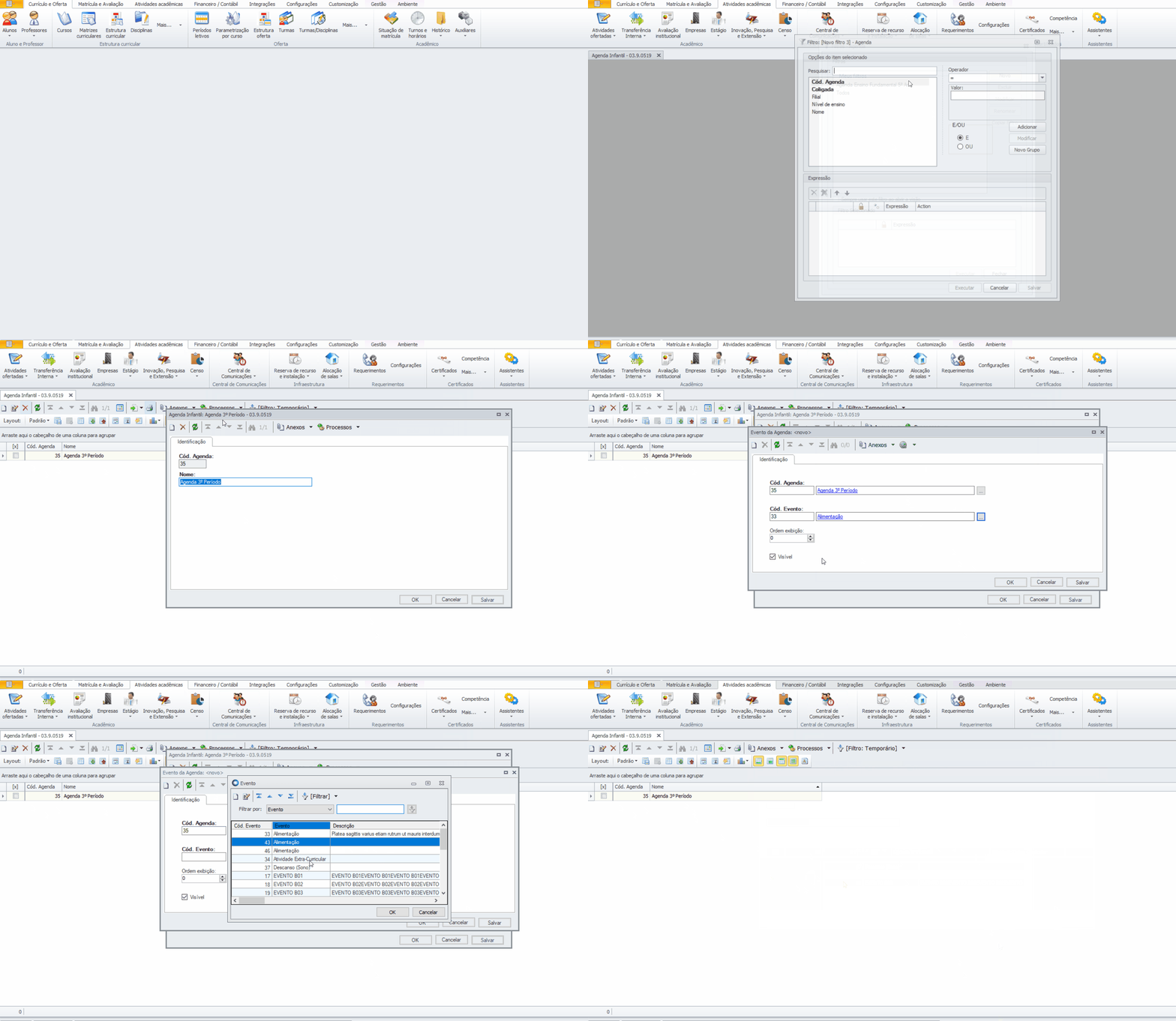
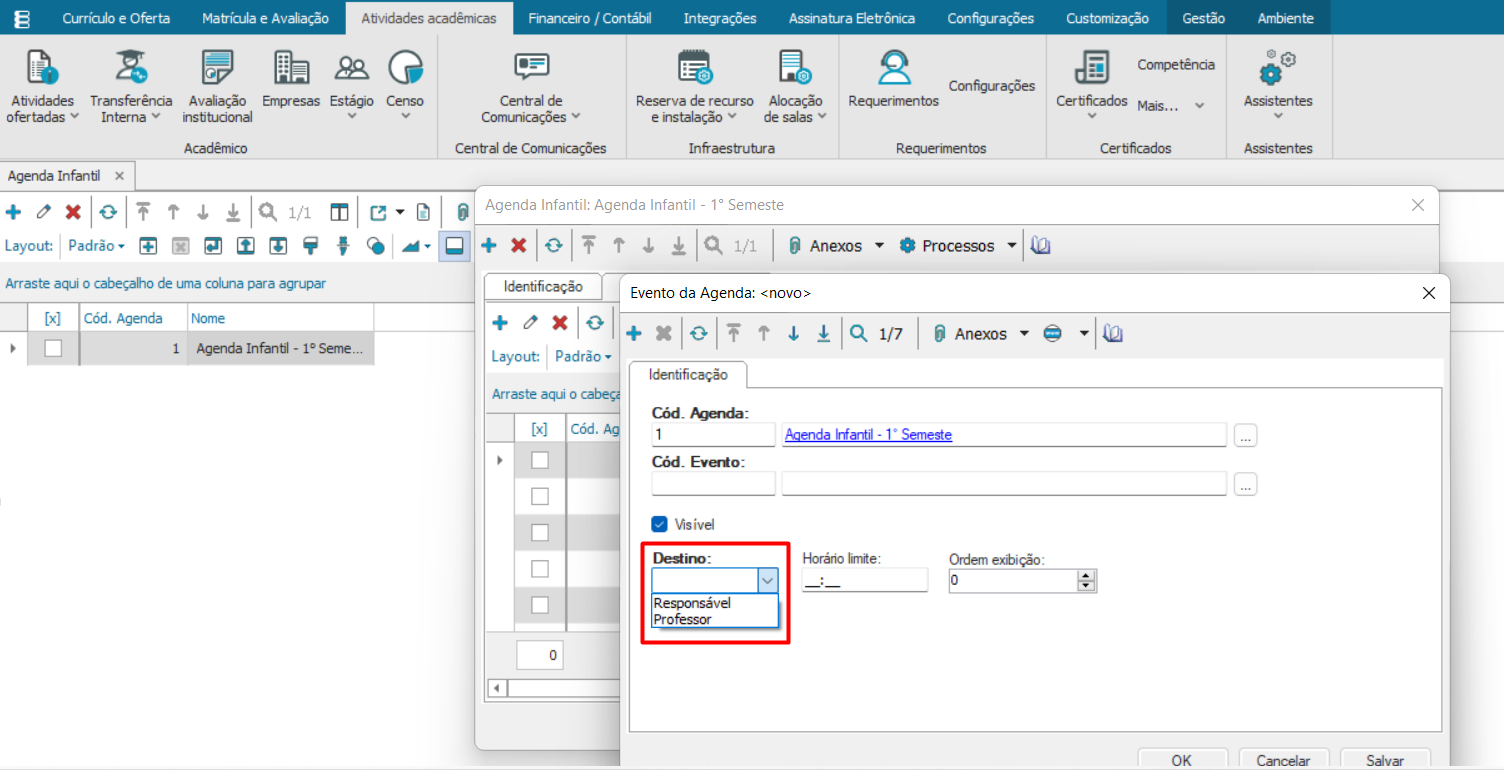
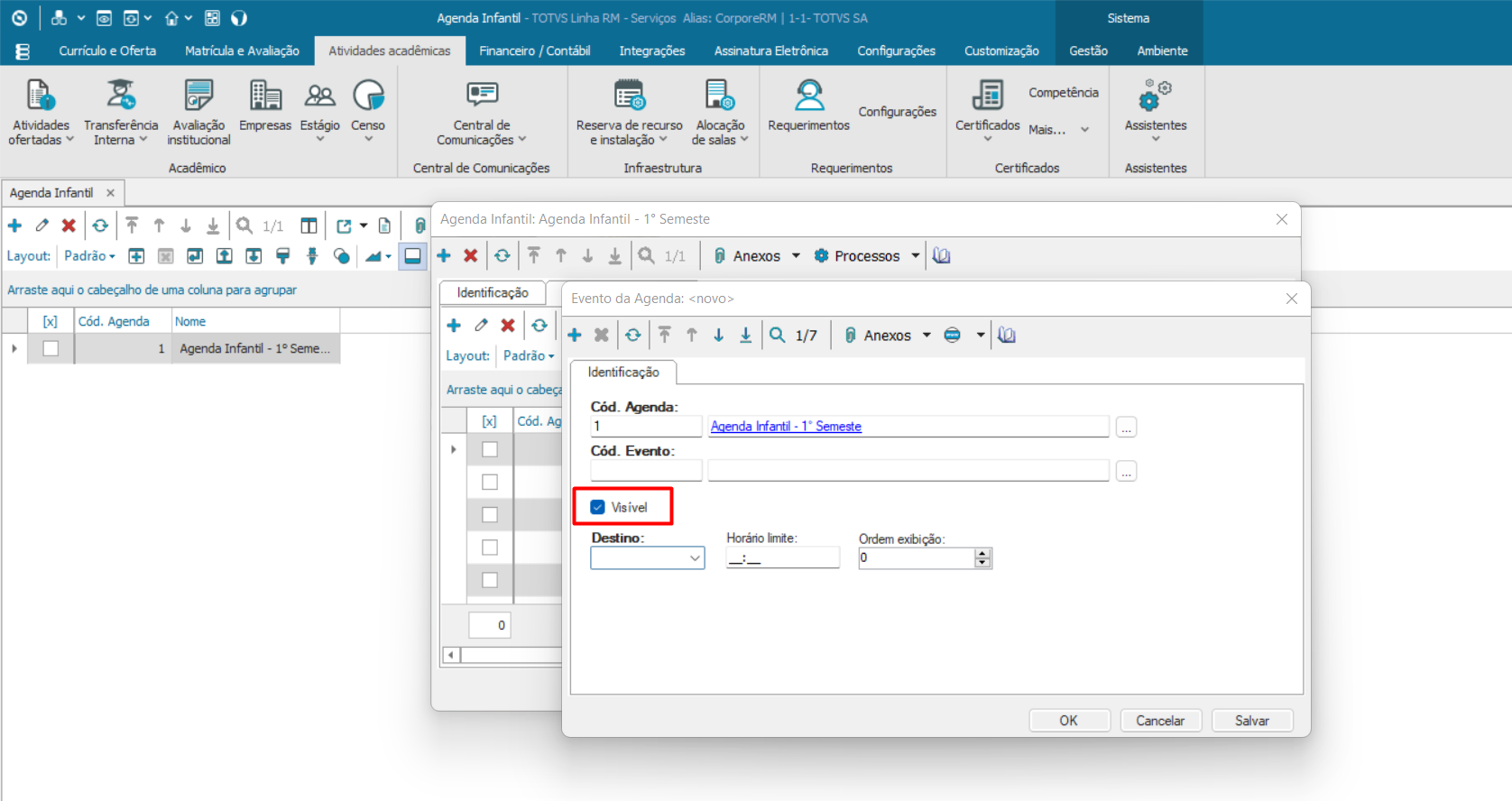
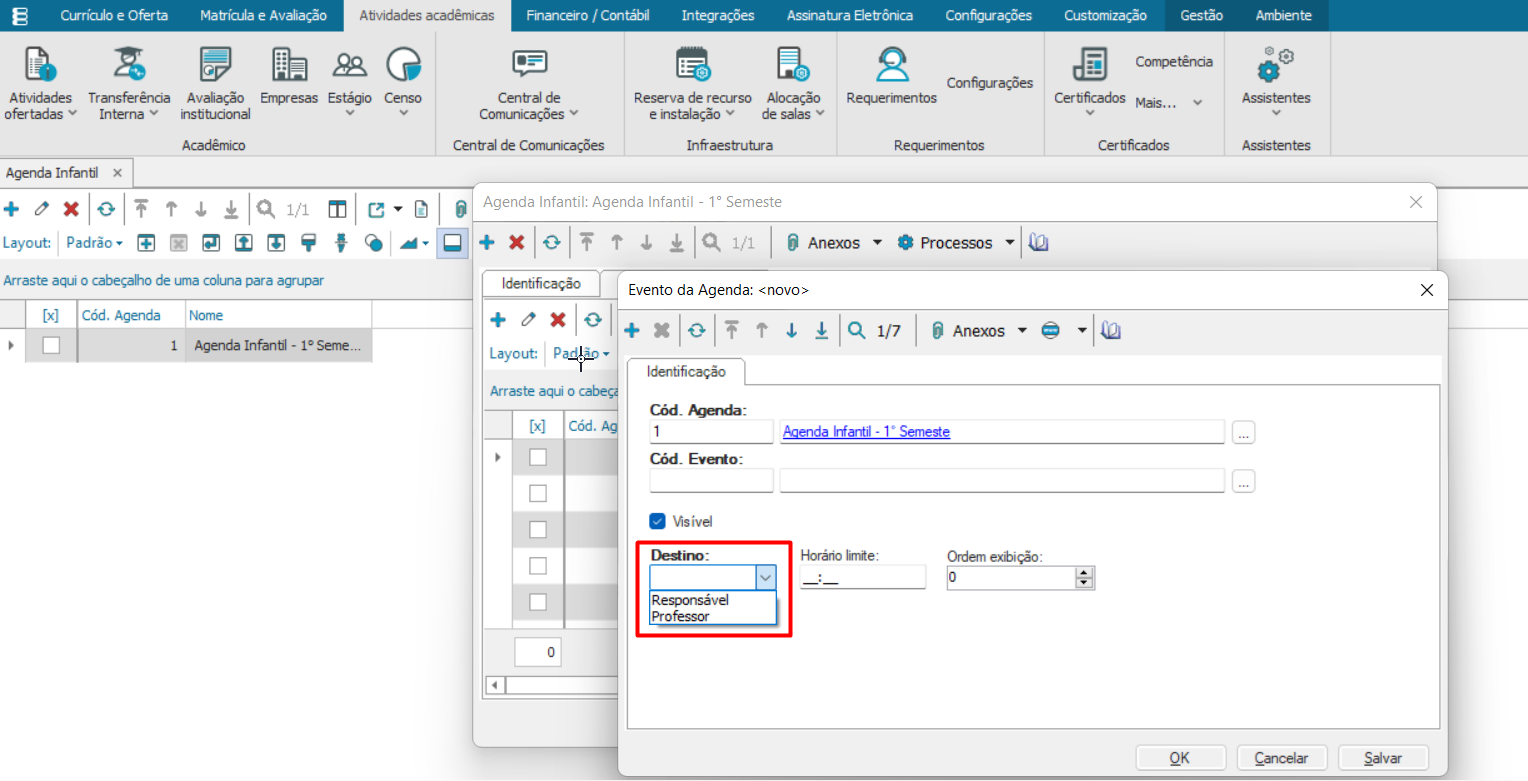
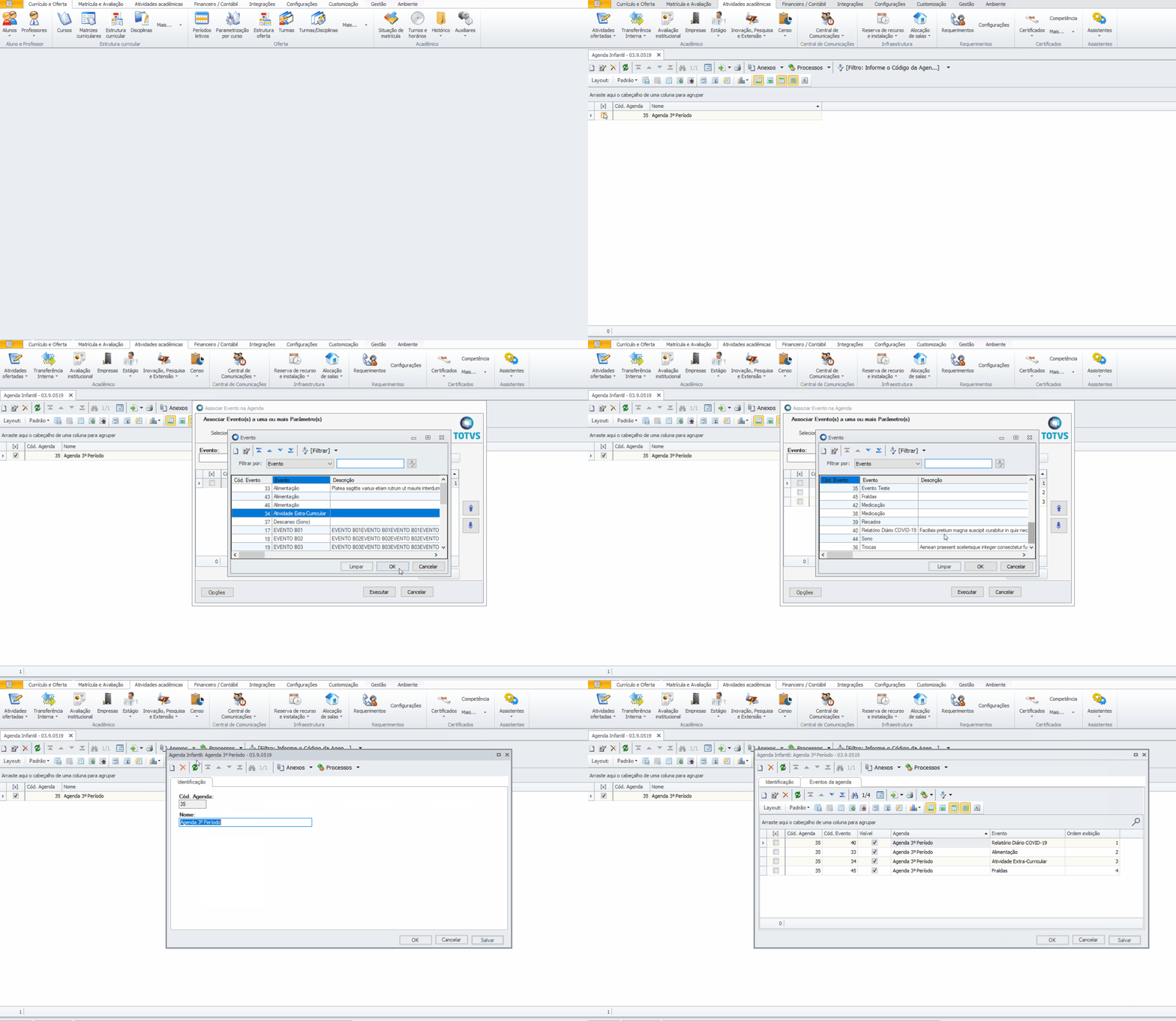
Após realizar o cadastro da Agenda e do Evento, é necessário vincular o Evento à Agenda. O sistema permite que o usuário cadastre um ou mais Eventos em uma ou várias Agendas, oferecendo dois tipos de procedimentos:
Permissões necessáriasAntes de iniciar o processo, é necessário conceder as permissões adequadas:
Durante o processo, o usuário poderá definir a ordem de exibição dos Eventos na Agenda, organizando a sequência em que serão apresentados aos professores durante o preenchimento das informações. A ordem definida será a mesma exibida quando o professor acessar os Eventos da Agenda no aplicativo Meu eduCONNECT.
|
| Expandir | |||||||||||||||||||||||||||||||||||||||||||
|---|---|---|---|---|---|---|---|---|---|---|---|---|---|---|---|---|---|---|---|---|---|---|---|---|---|---|---|---|---|---|---|---|---|---|---|---|---|---|---|---|---|---|---|
| |||||||||||||||||||||||||||||||||||||||||||
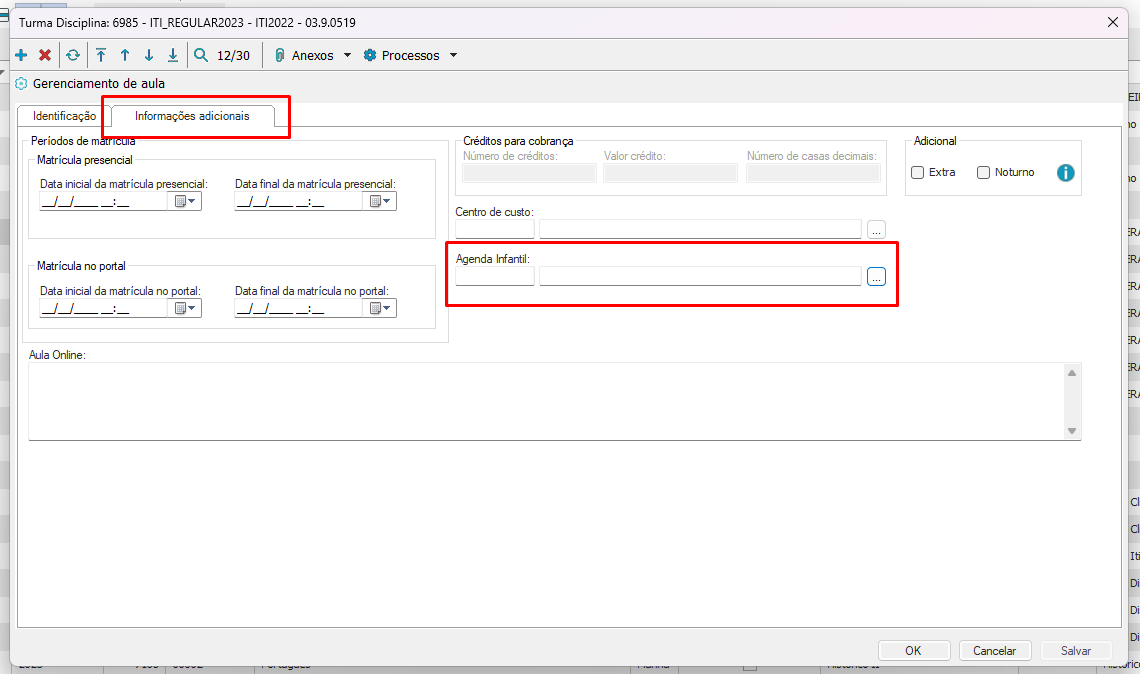
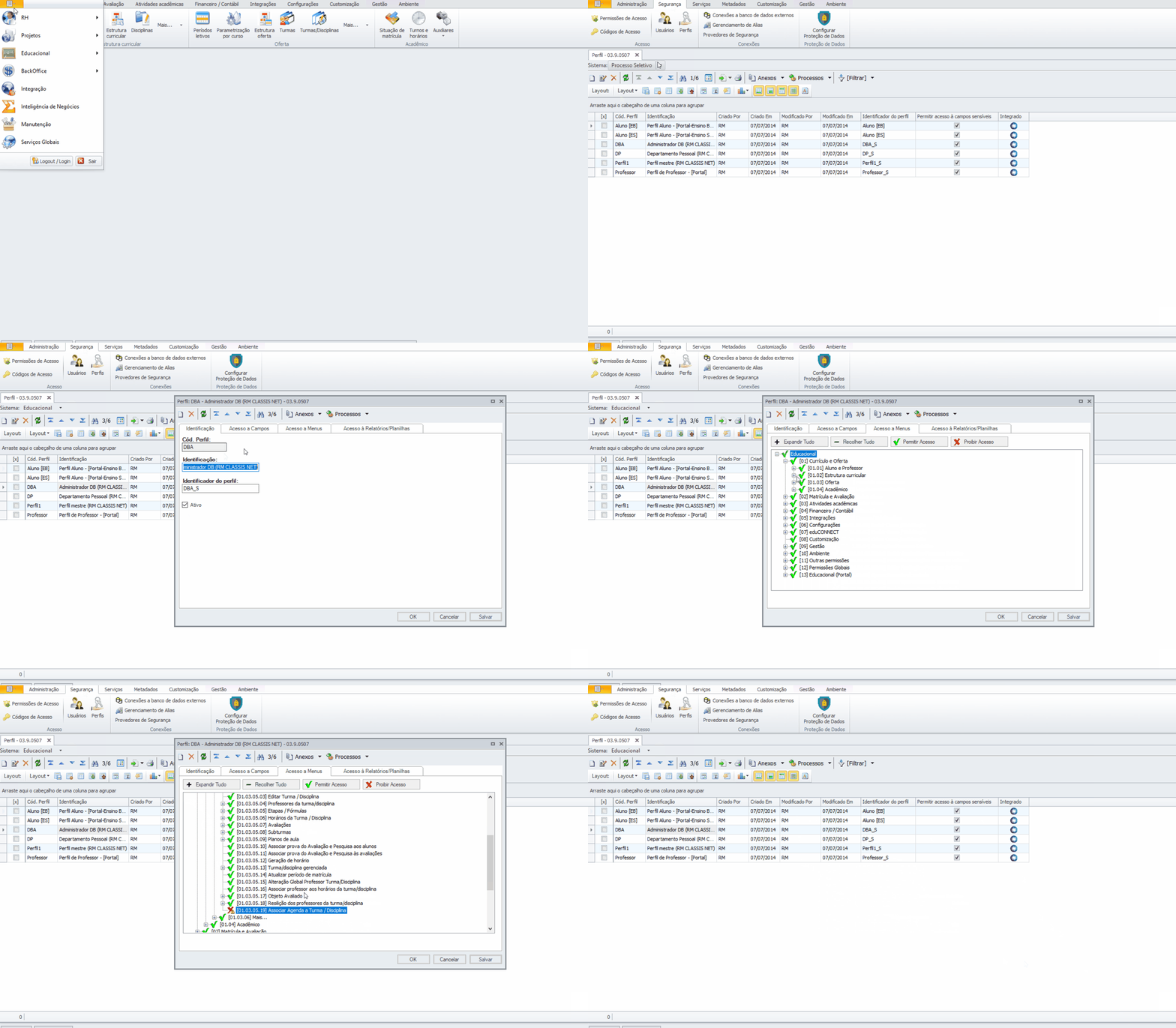
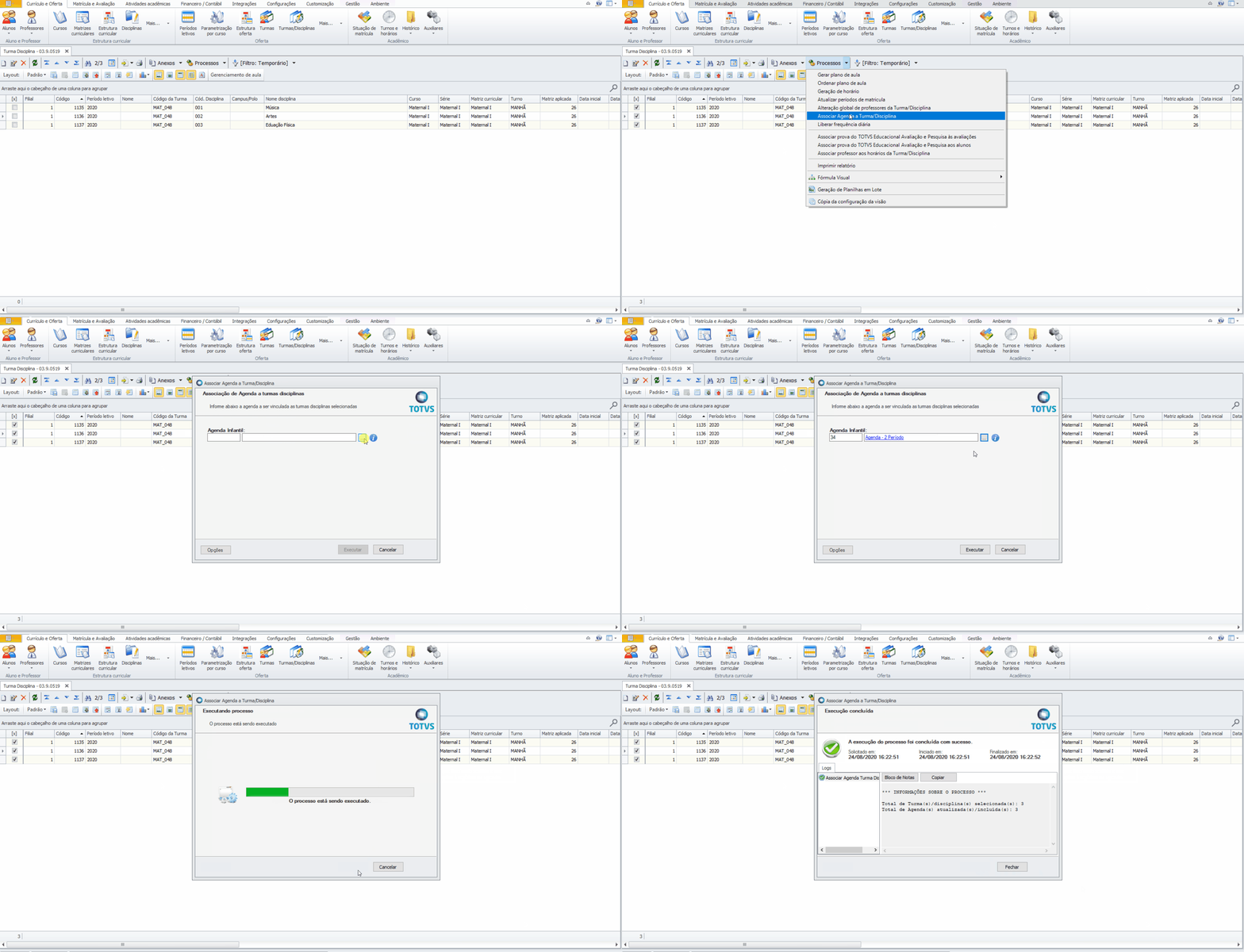
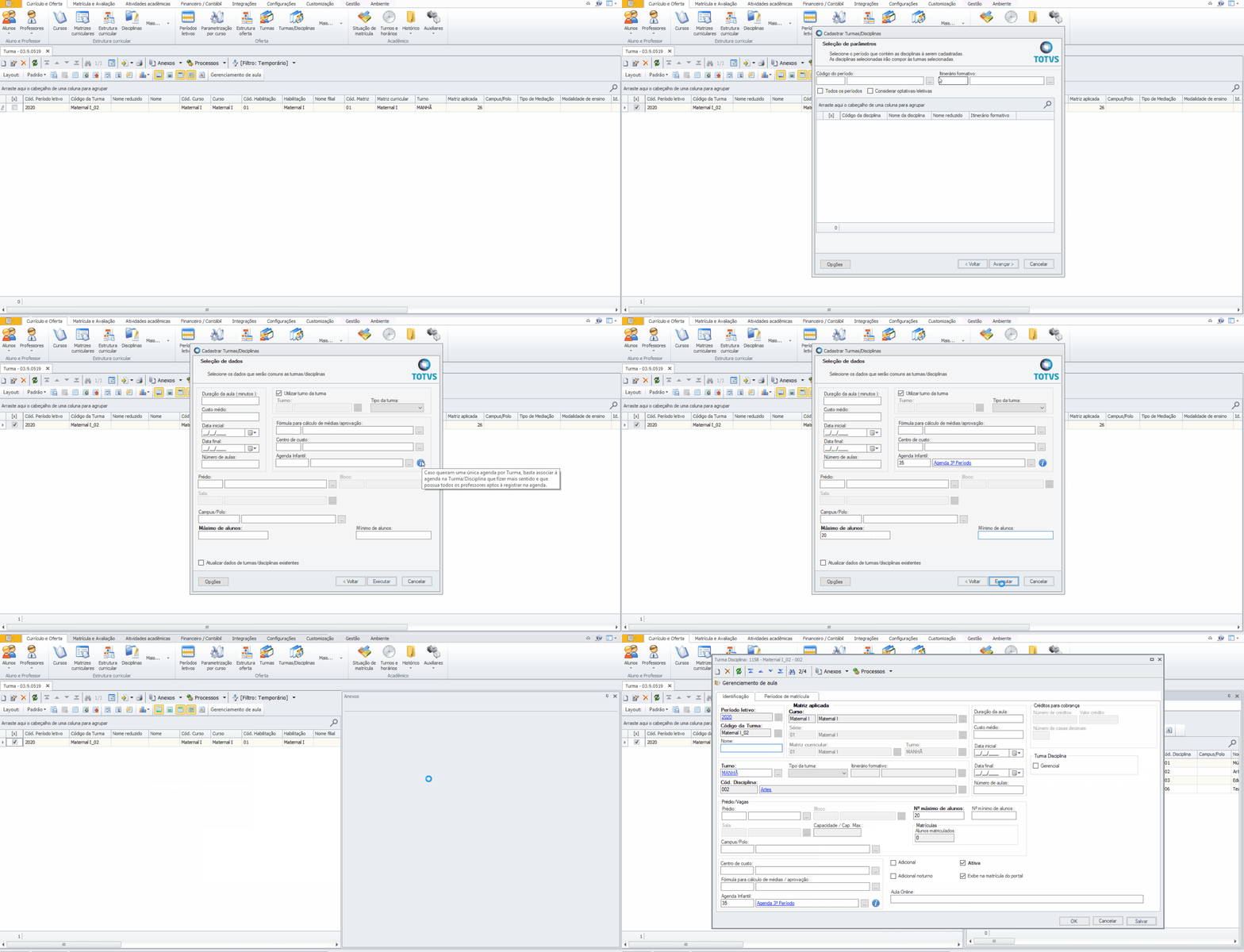
O vínculo da Agenda à Turma/Disciplina pode ser realizado de três formas:
|

| Expandir | |||||||||||||||||||||||||||||||||||||||||||||||||||||||||||||||||||||||||||||||||
|---|---|---|---|---|---|---|---|---|---|---|---|---|---|---|---|---|---|---|---|---|---|---|---|---|---|---|---|---|---|---|---|---|---|---|---|---|---|---|---|---|---|---|---|---|---|---|---|---|---|---|---|---|---|---|---|---|---|---|---|---|---|---|---|---|---|---|---|---|---|---|---|---|---|---|---|---|---|---|---|---|---|
| |||||||||||||||||||||||||||||||||||||||||||||||||||||||||||||||||||||||||||||||||
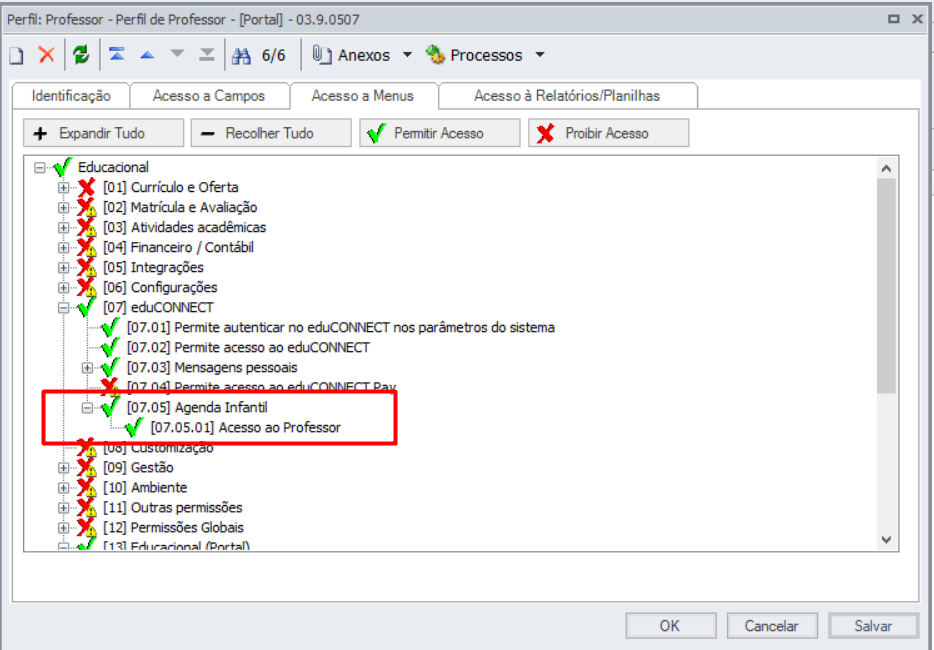
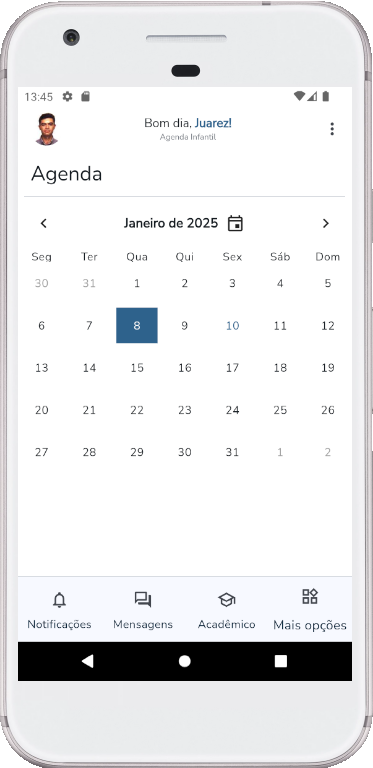
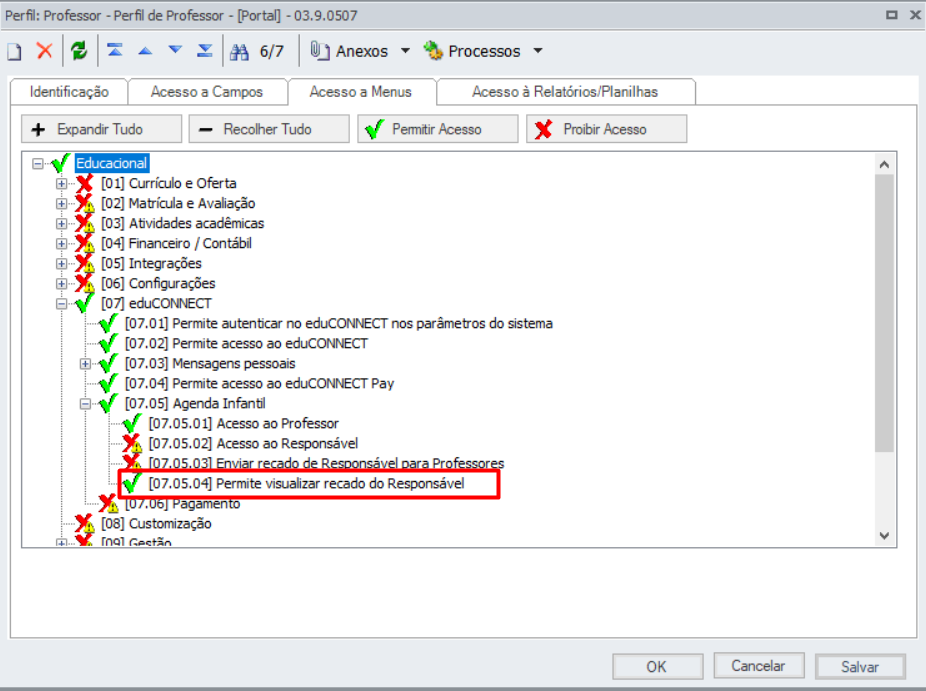
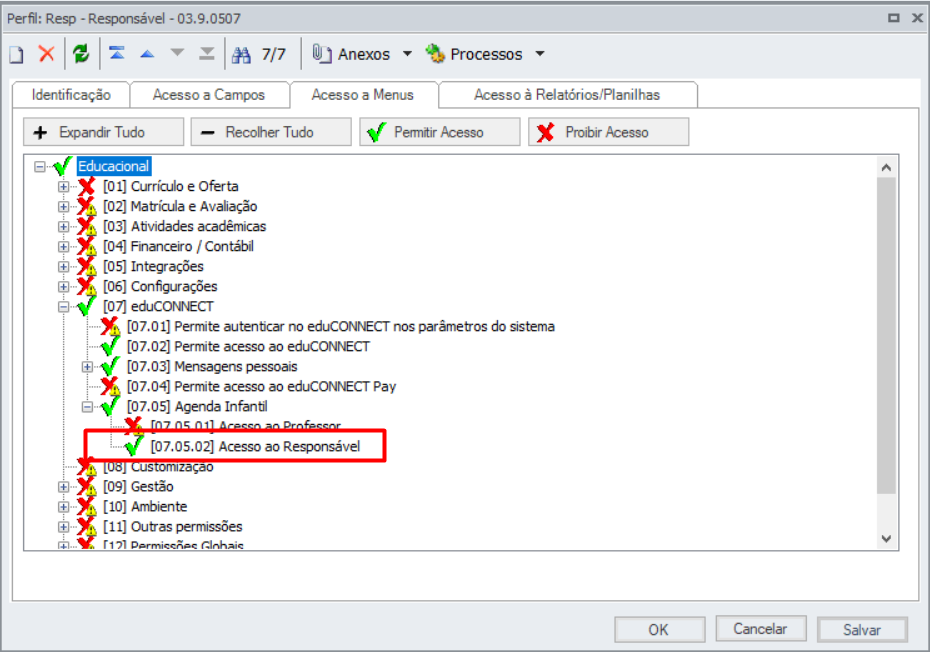
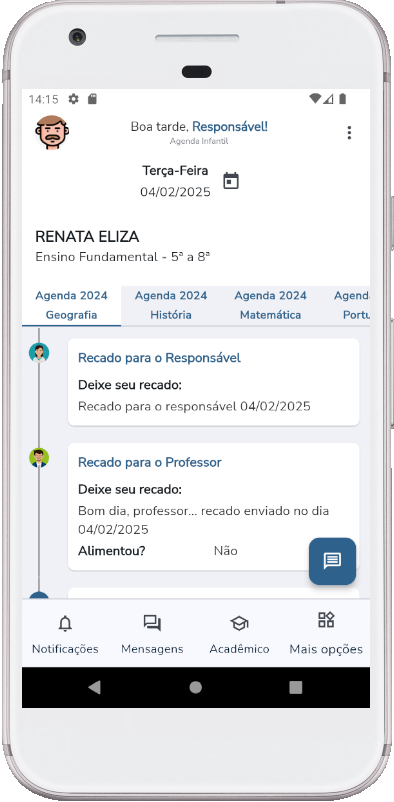
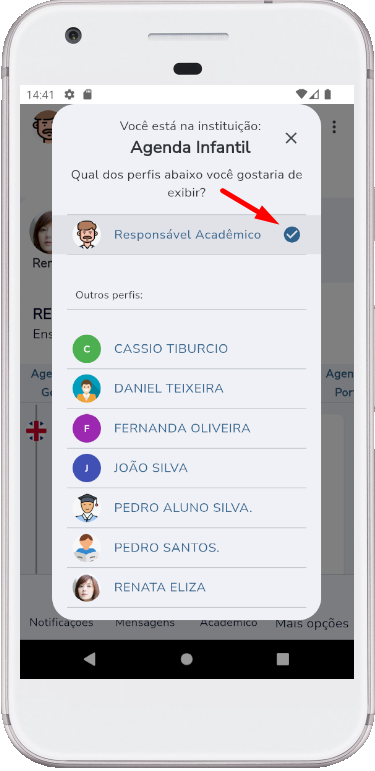
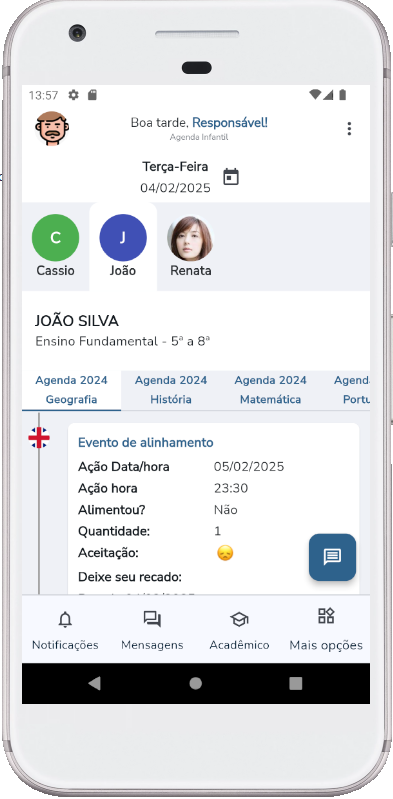
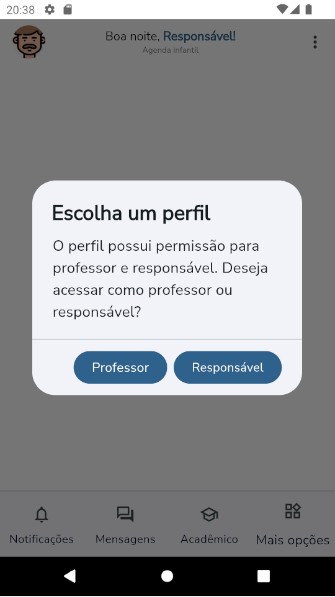
O menu Agenda Infantil estará disponível para o Professor e para o Responsável Acadêmico do aluno. O acesso ao menu dependerá das permissões concedidas aos usuários em questão.
| |||||||||||||||||||||||||||||||||||||||||||||||||||||||||||||||||||||||||||||||||
| Expandir | |||||||||||||||||||||||||||||||||||||||||||||||||||||||||||||||||||||||||||||||||
| |||||||||||||||||||||||||||||||||||||||||||||||||||||||||||||||||||||||||||||||||
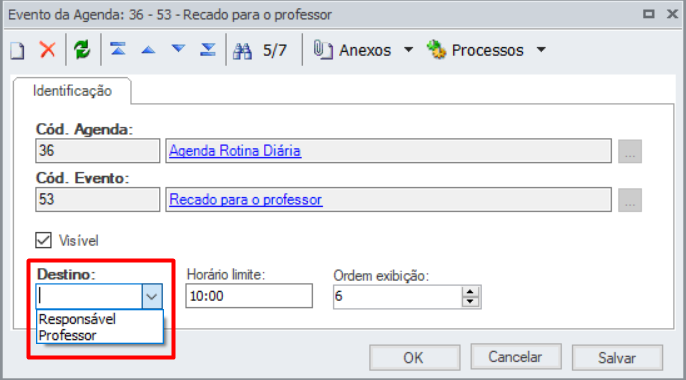
Após efetuar o cadastro da Agenda e do Evento, é necessário vincular o Evento na Agenda. O usuário poderá cadastrar mais de um Evento para uma ou várias Agendas, com isso o usuário contará com dois tipos de cadastros:
Primeiramente é necessário conceder a permissão em:
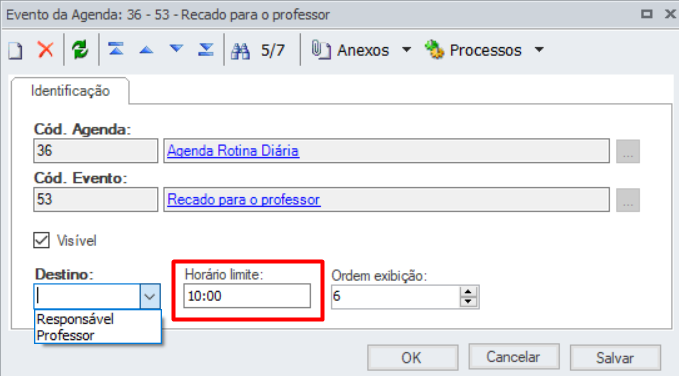
Durante a execução do processo, o usuário poderá definir a ordenação dos Eventos da agenda com o objetivo de estruturar a ordem em que será exibido para os professores durante o preenchimento dos Eventos. A Ordem de exibição, será a mesma quando o professor acessar os Eventos da Agenda no aplicativo Meu eduCONNECT.
| |||||||||||||||||||||||||||||||||||||||||||||||||||||||||||||||||||||||||||||||||
| Expandir | |||||||||||||||||||||||||||||||||||||||||||||||||||||||||||||||||||||||||||||||||
| |||||||||||||||||||||||||||||||||||||||||||||||||||||||||||||||||||||||||||||||||
| Dica | |||||||||||||||||||||||||||||||||||||||||||||||||||||||||||||||||||||||||||||||||
| |||||||||||||||||||||||||||||||||||||||||||||||||||||||||||||||||||||||||||||||||
|
| Deck of Cards | |||||||||||||||||||||||||||
|---|---|---|---|---|---|---|---|---|---|---|---|---|---|---|---|---|---|---|---|---|---|---|---|---|---|---|---|
| |||||||||||||||||||||||||||
|
| title | Agenda infantil - eduCONNECT |
|---|
 Meu eduCONNECT
 Menu: AGENDA INFANTIL
O Menu: Agenda infantil estará disponível para o Professor e para o Responsável Acadêmico do Aluno, o menu estará disponível mediante a permissão concedida para os usuários em questão.
| Deck of Cards | ||||||||||||||||||||||||||||||||||||||||||||||||||||||||||||||||||||
|---|---|---|---|---|---|---|---|---|---|---|---|---|---|---|---|---|---|---|---|---|---|---|---|---|---|---|---|---|---|---|---|---|---|---|---|---|---|---|---|---|---|---|---|---|---|---|---|---|---|---|---|---|---|---|---|---|---|---|---|---|---|---|---|---|---|---|---|---|
| ||||||||||||||||||||||||||||||||||||||||||||||||||||||||||||||||||||
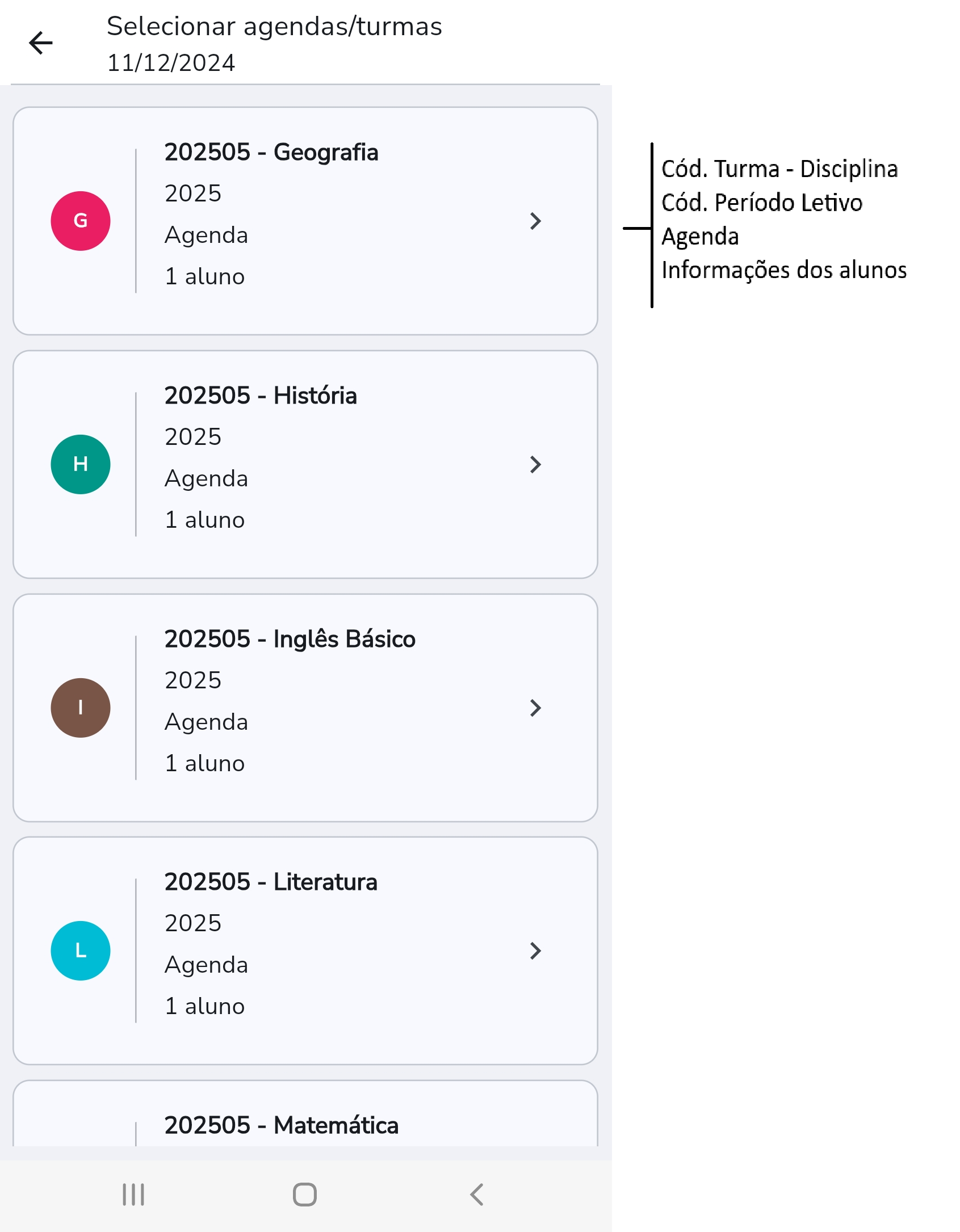
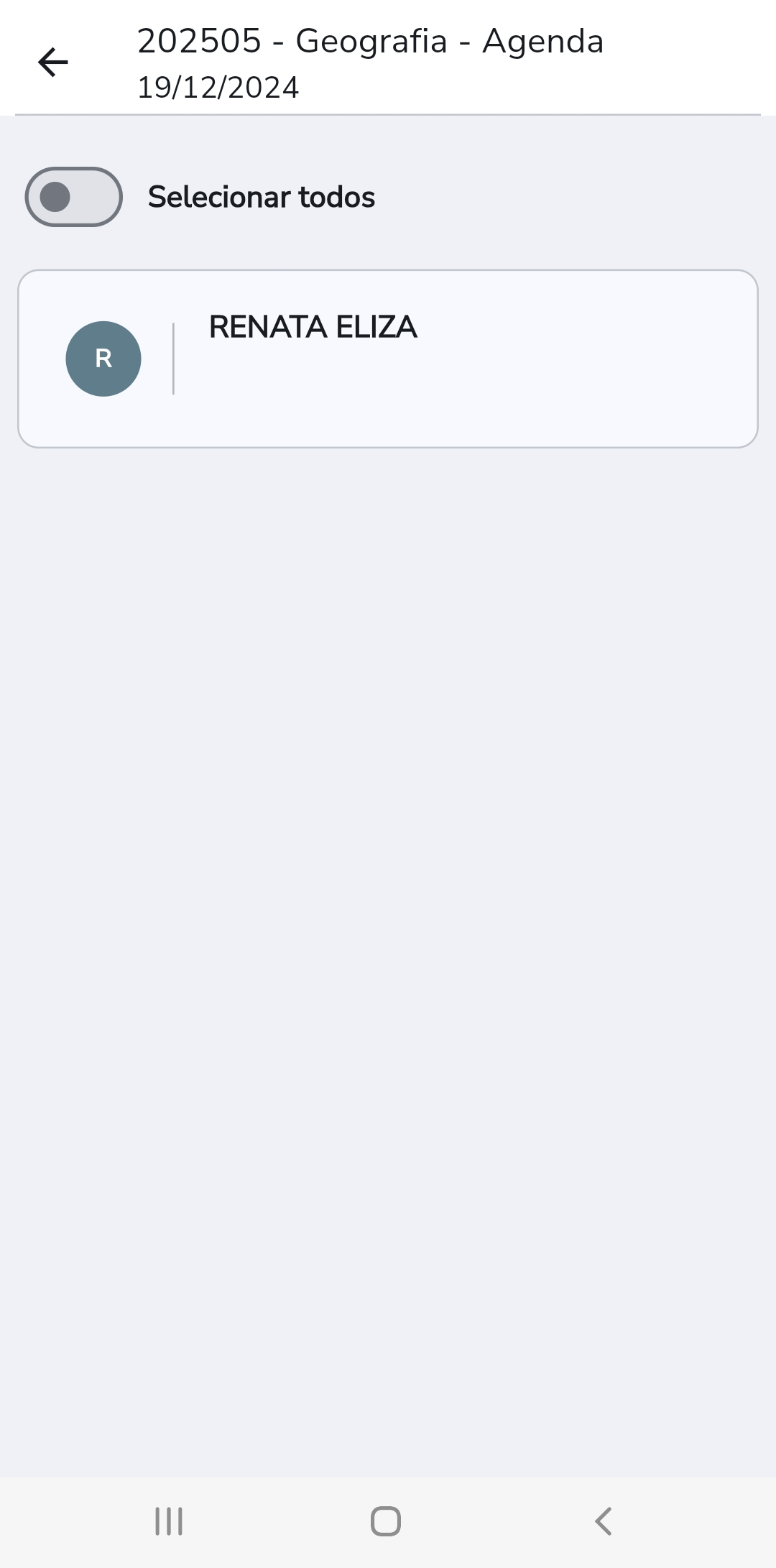
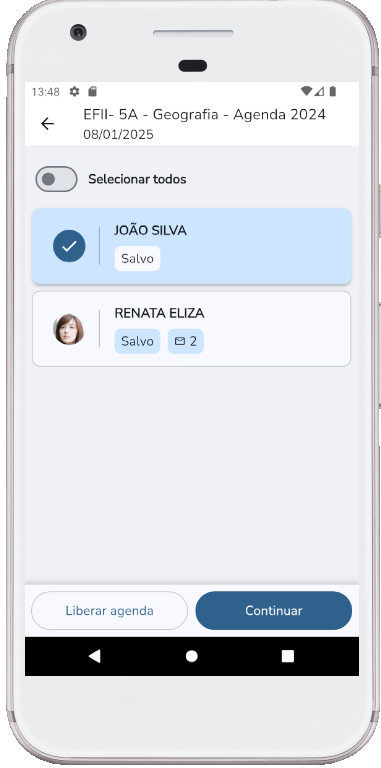
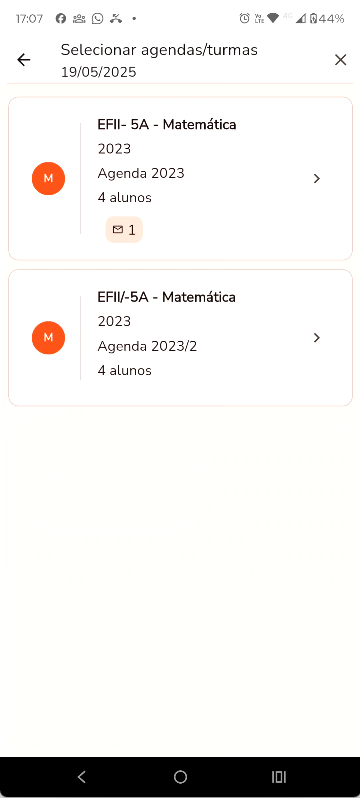
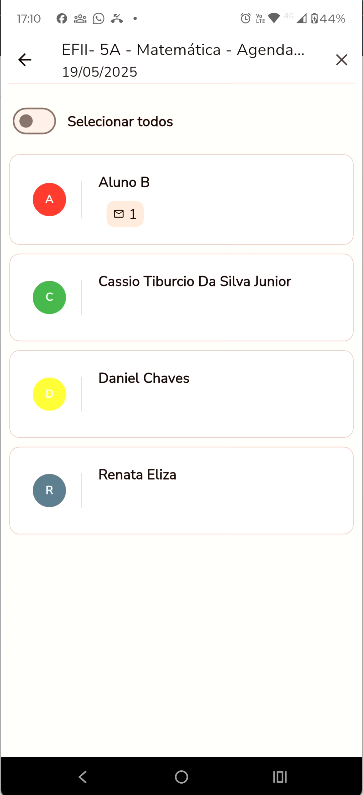
Nessa tela, o professor irá visualizar os dados da Turma/disciplina como: Período Letivo, Nome da Turma e o Nome da Disciplina. Ao entrar na Turma/disciplina , o professor irá visualizar a relação de Alunos que estão matriculados na mesma.
Expandir |
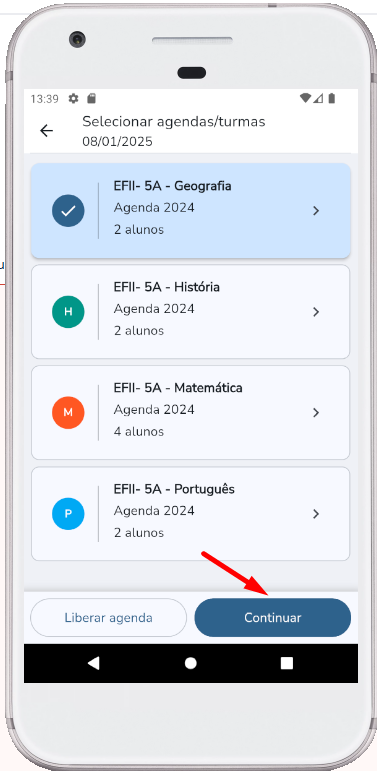
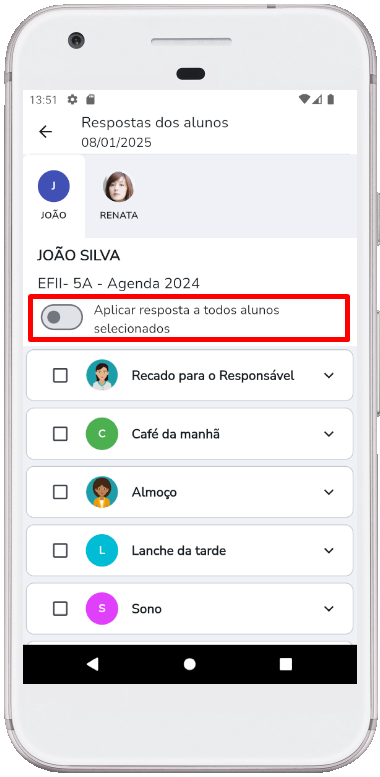
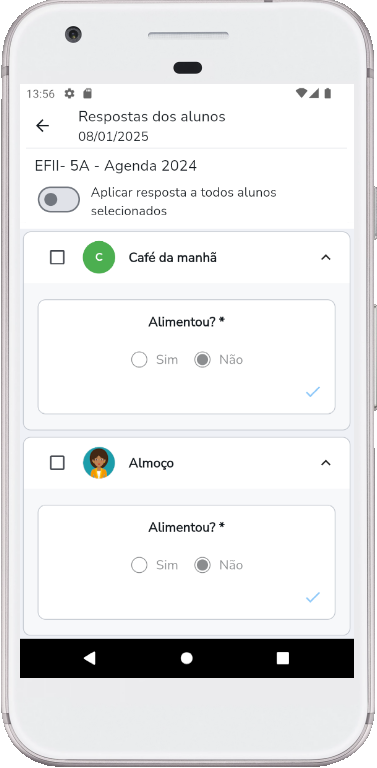
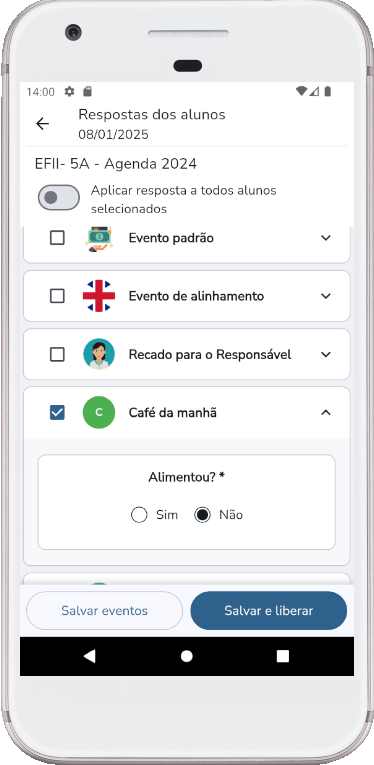
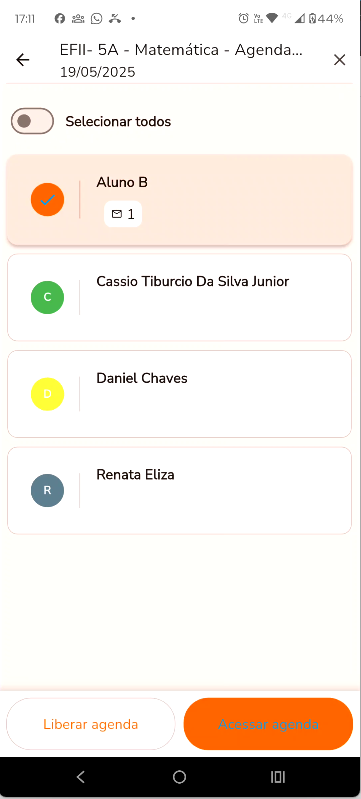
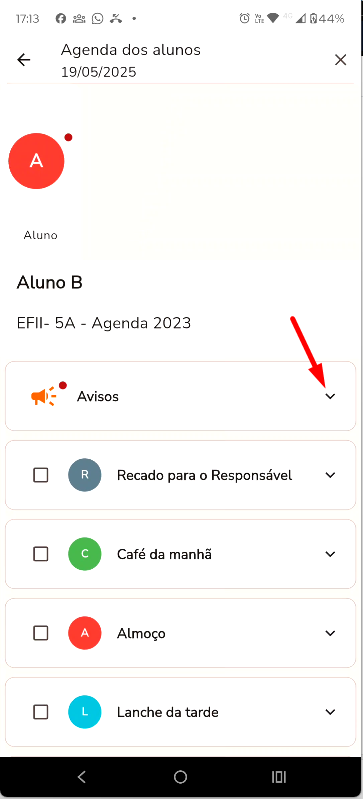
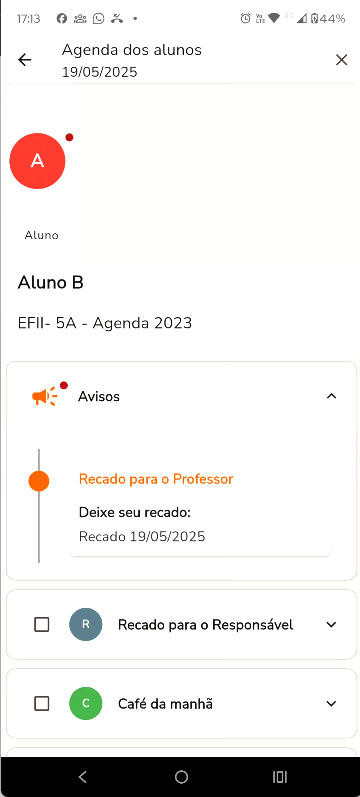
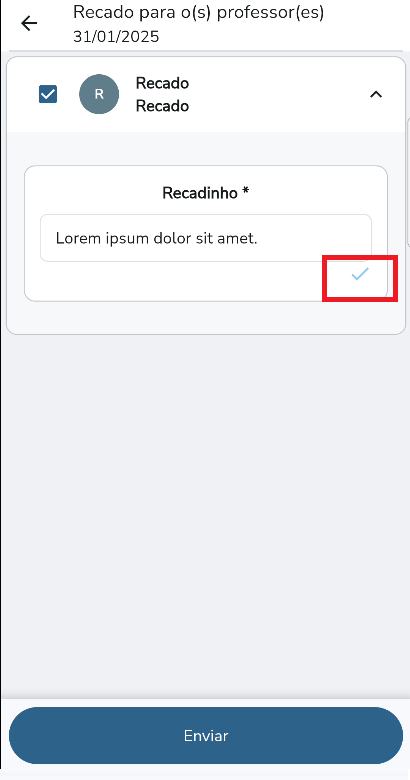
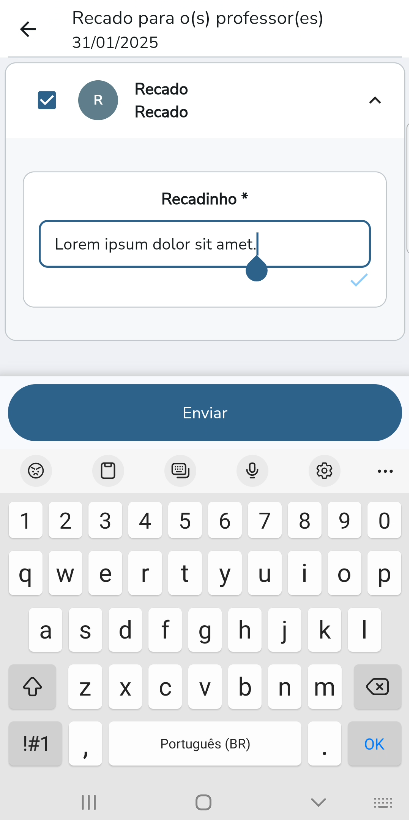
01 LIBERAR EVENTOS PONTUALMENTEAo acessar a tela de respostas, o professor poderá selecionar um ou vários alunos da turma, porém a visualização é individual e por aluno. O professor poderá preencher as informações e clicar no botão Salvar e somente depois Liberar a Agenda para os Responsáveis. Salvar Liberar
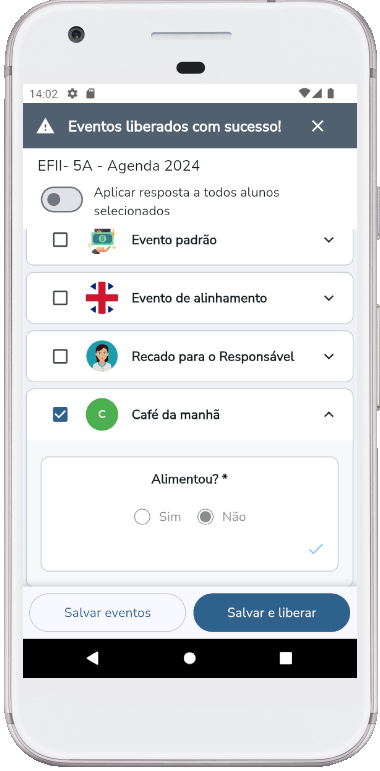
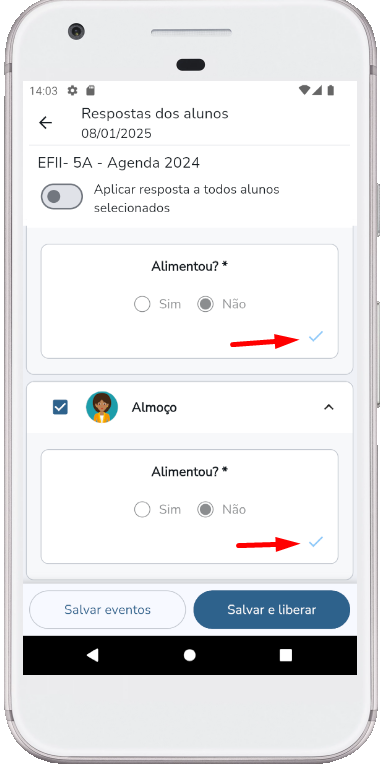
Uma vez que o Evento ou a Agenda foi liberada para os responsáveis, o professor não poderá Editar. Após liberar o Evento, o mesmo estará marcado com um ícone, para que o professor tenha maior controle do que foi foi liberado.
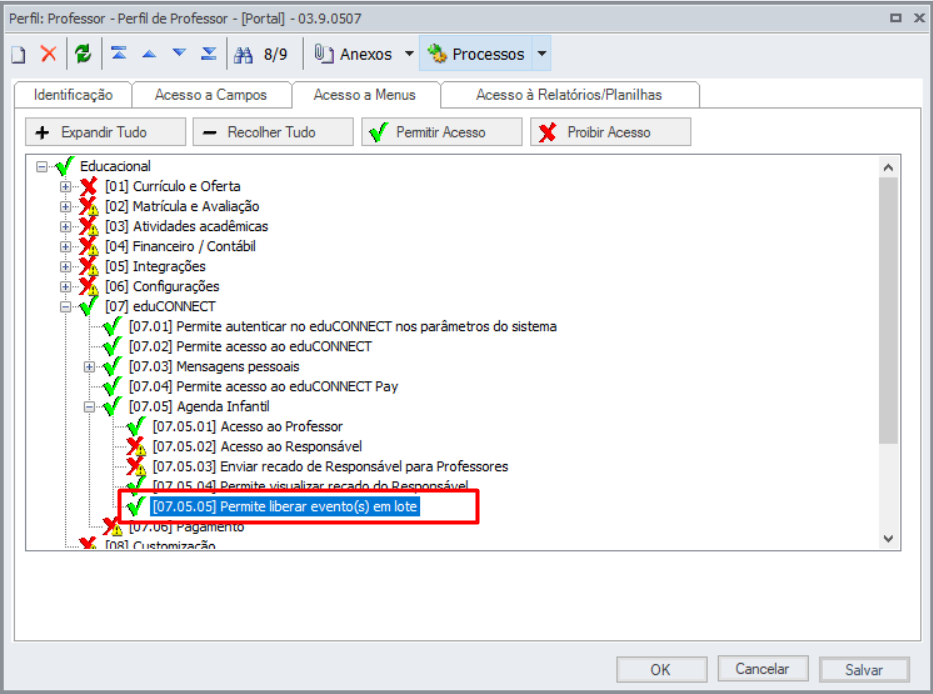
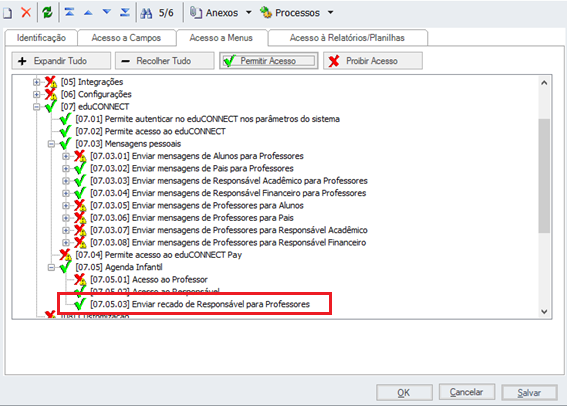
02 LIBERAR EVENTOS EM LOTEA instituição de ensino, poderá efetuar o lançamento pontualmente dos Eventos da Agenda (salvar os registros) e liberar posteriormente todos os eventos da Turma/disciplina ou de um ou mais alunos a partir de uma seleção dentro da turma. Para acessar a funcionalidade, será necessário habilitar a funcionalidade para o professor, é necessário conceder a permissão em:
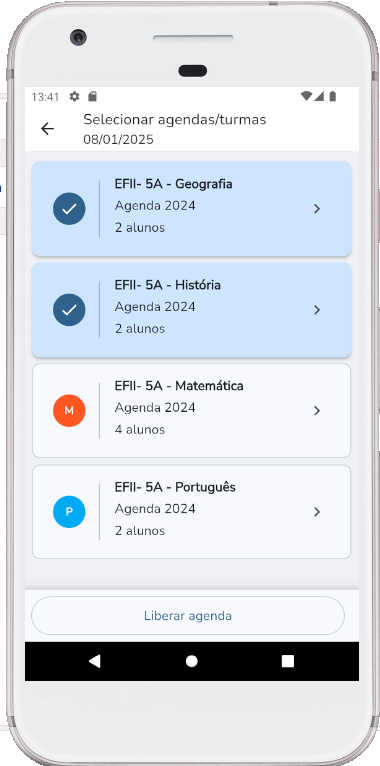
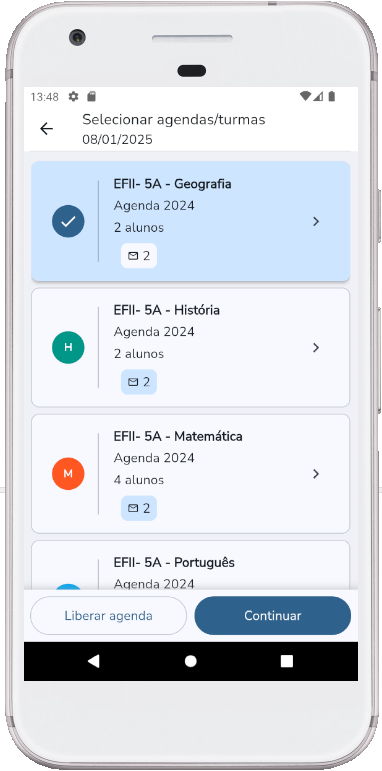
O professor poderá liberar o(s) Evento(s) de duas formas:
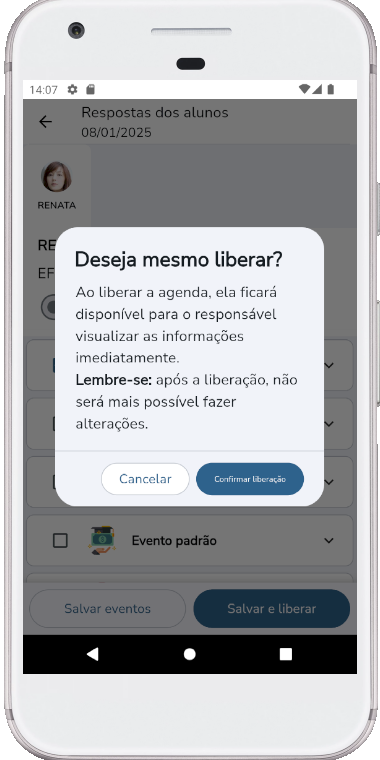
Após selecionar as Turmas/disciplinas e/ou os alunos selecionados e clicar no botão: "Liberar agenda", será apresentado a mensagem de confirmação para os usuário, se o mesmo seja liberar o(s) evento(s) para a data selecionada?
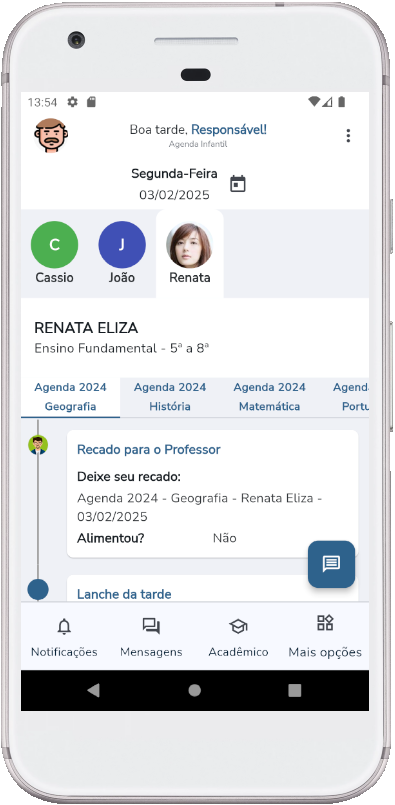
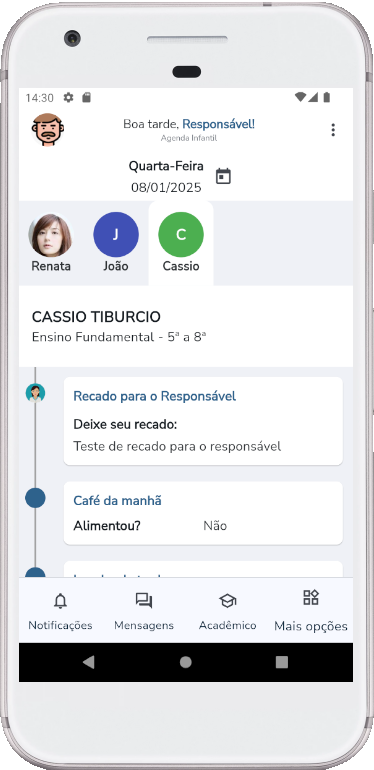
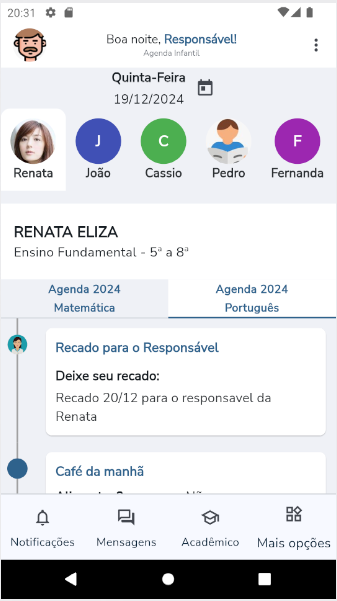
Se Marcar a opção "Confirmar liberação", os Eventos serão liberados para os responsáveis ( para a(s) Turma(s)/Disciplina(s) e/ou Aluno(s) selecionados. Após liberar o(s) evento(s), as informações estarão disponíveis para o responsável do aluno.
Card |
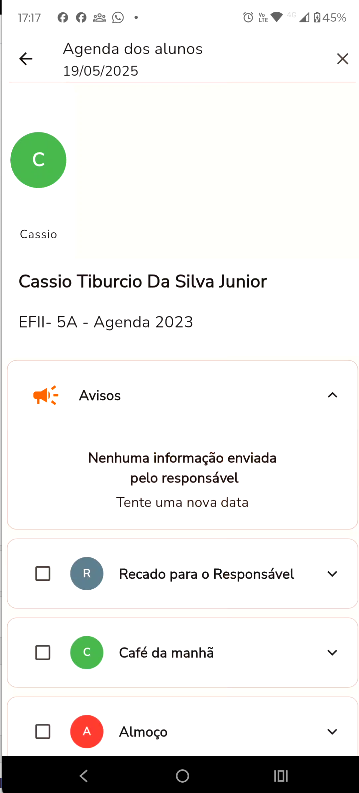
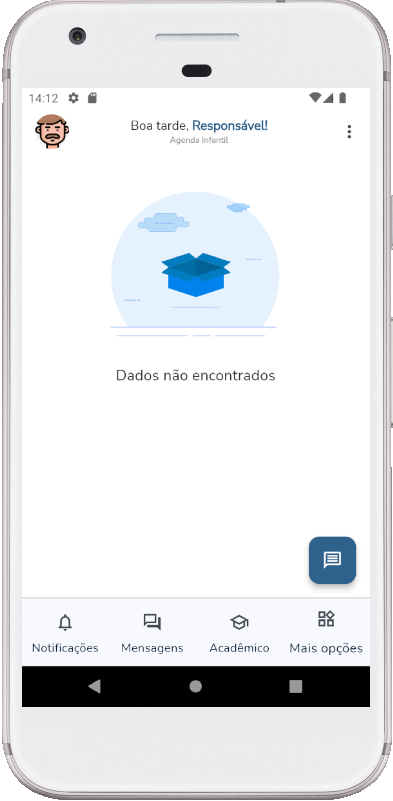
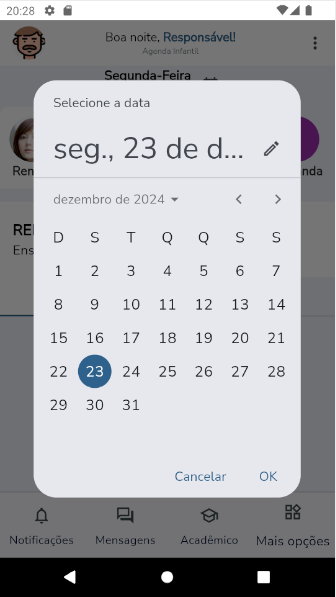
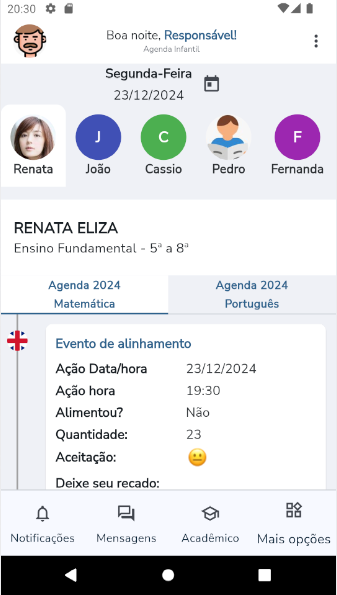
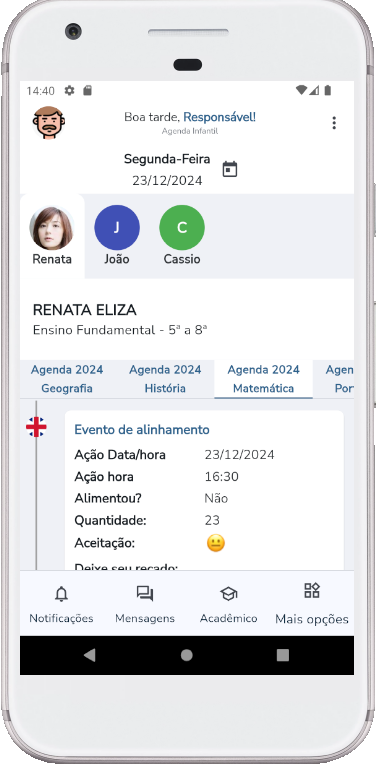
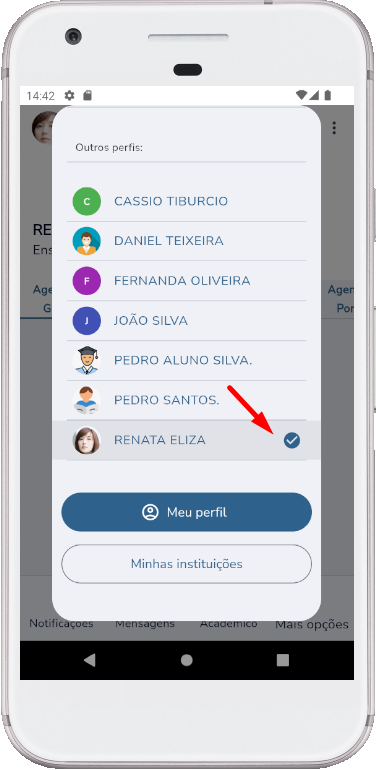
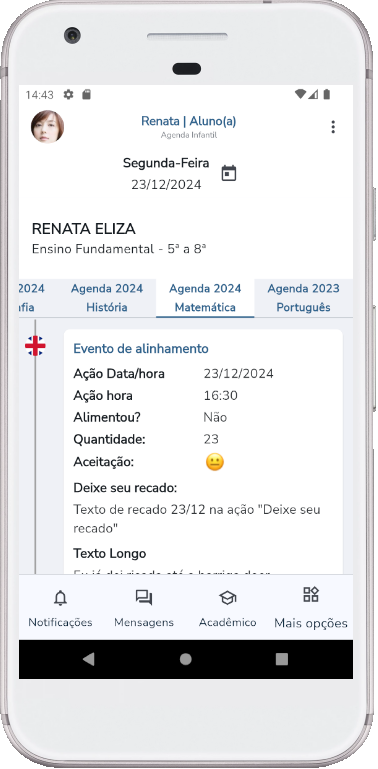
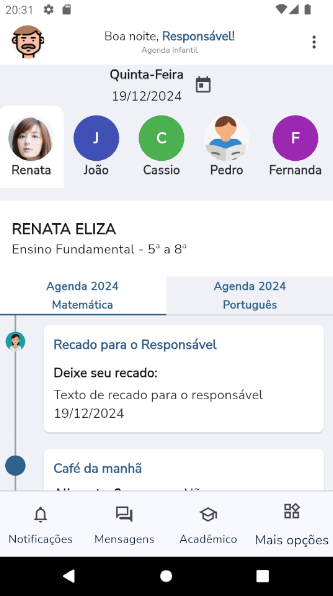
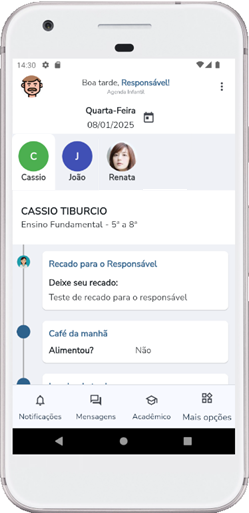
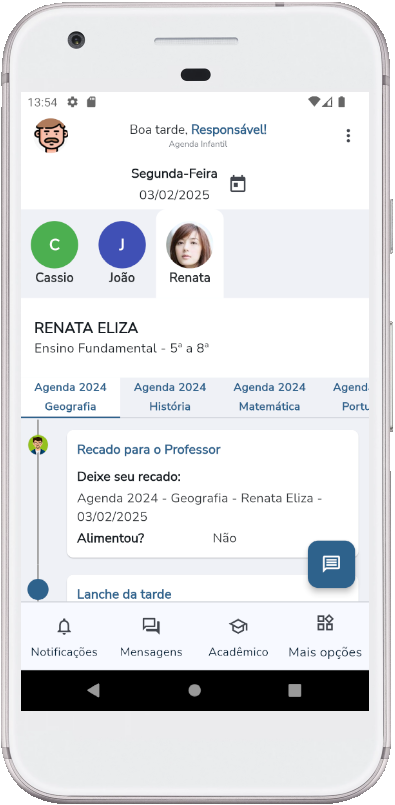
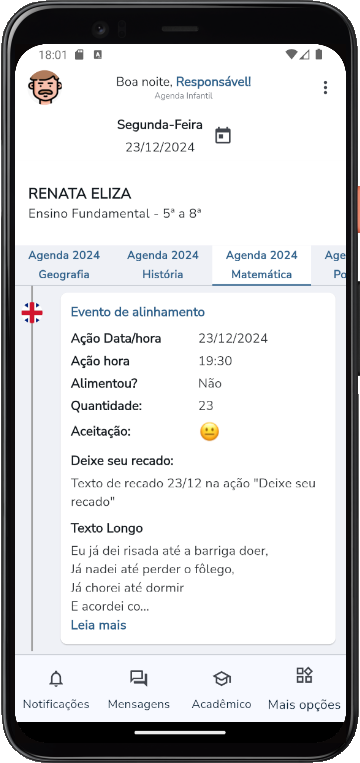
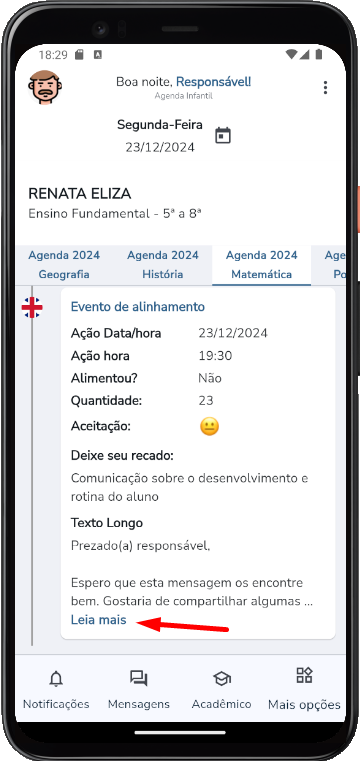
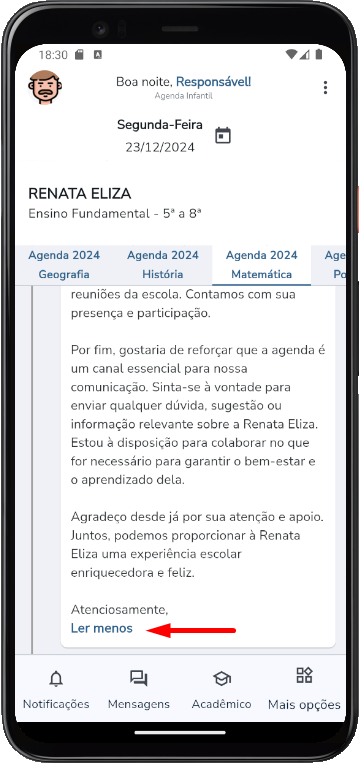
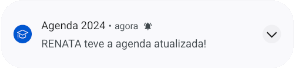
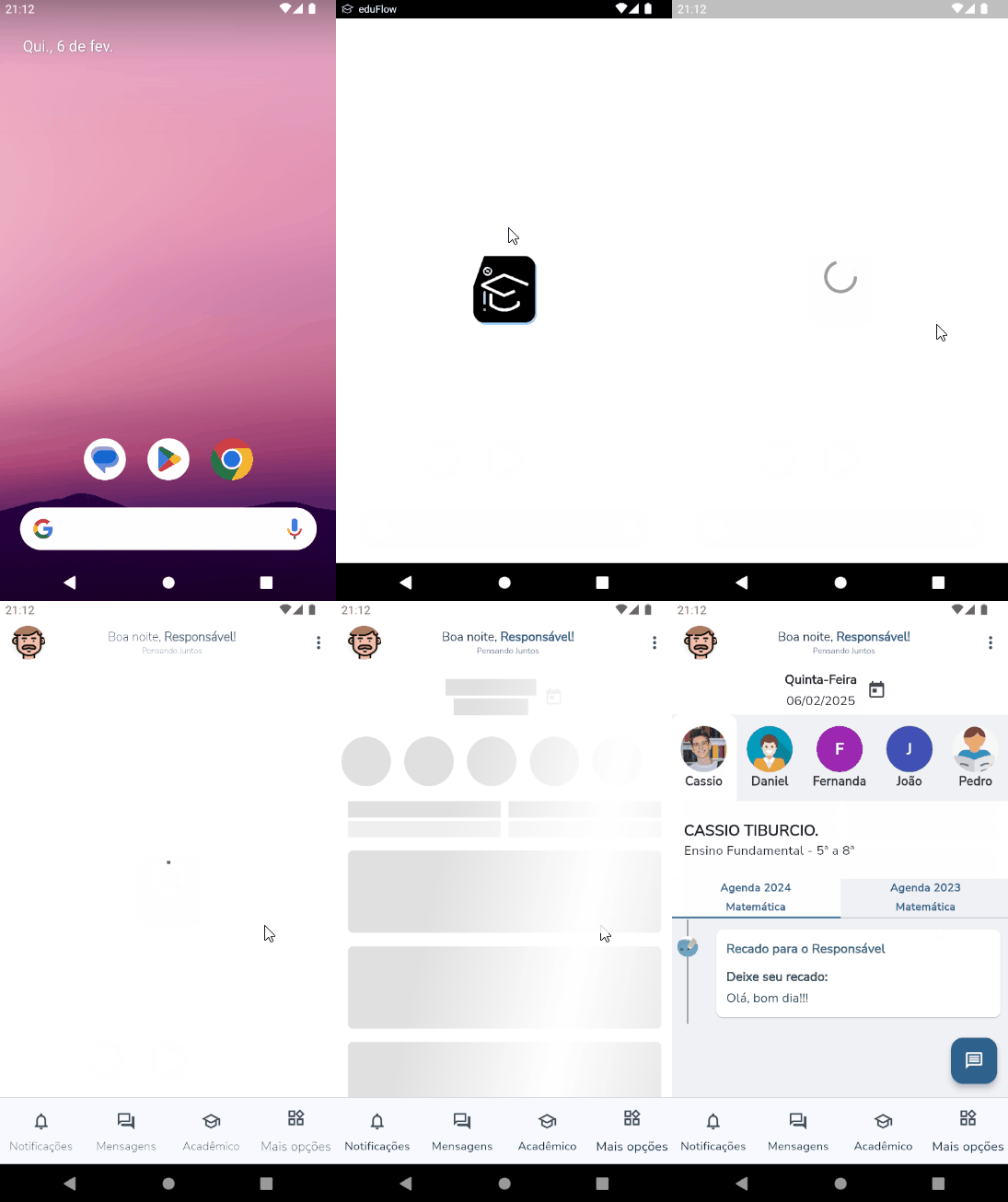
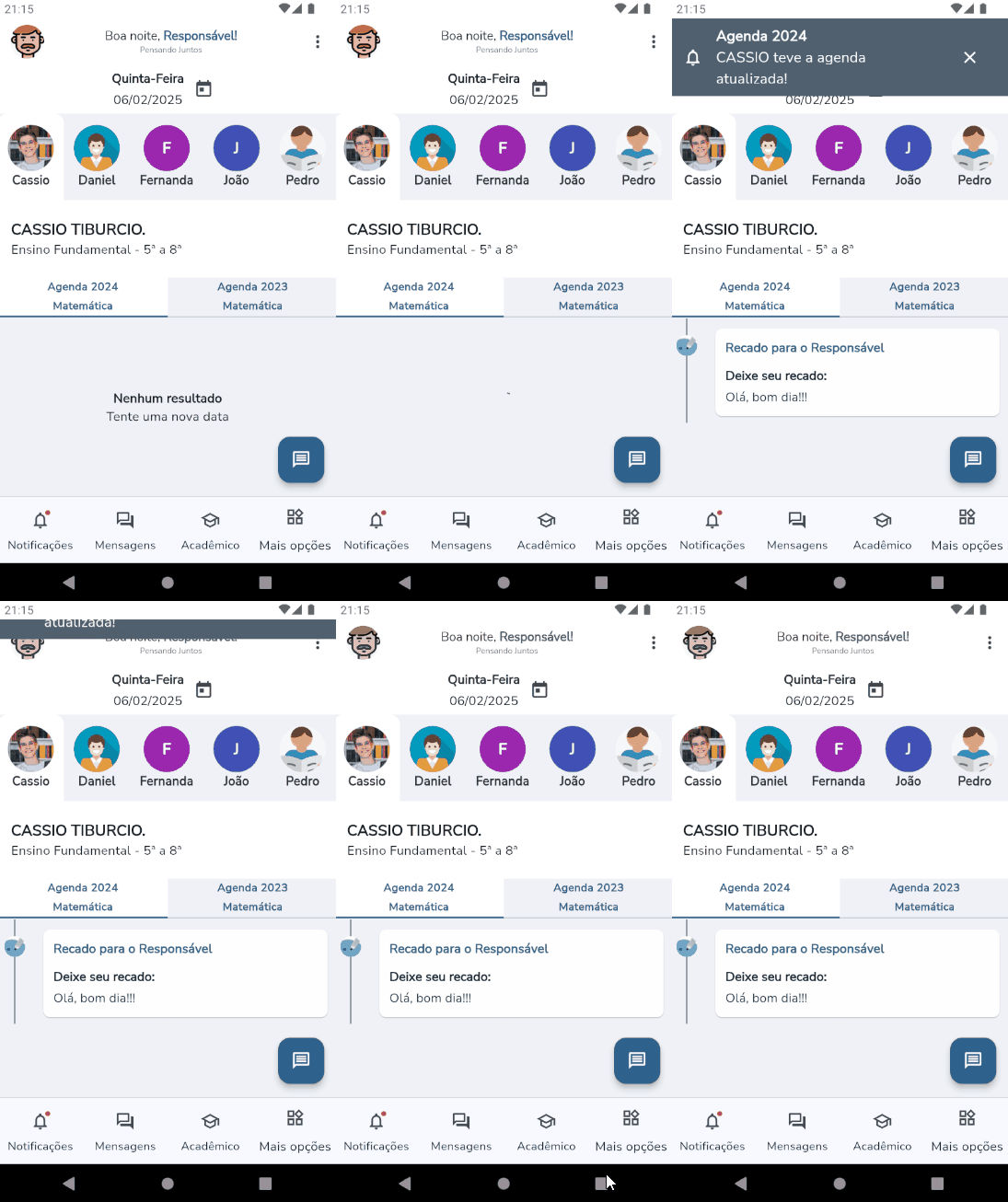
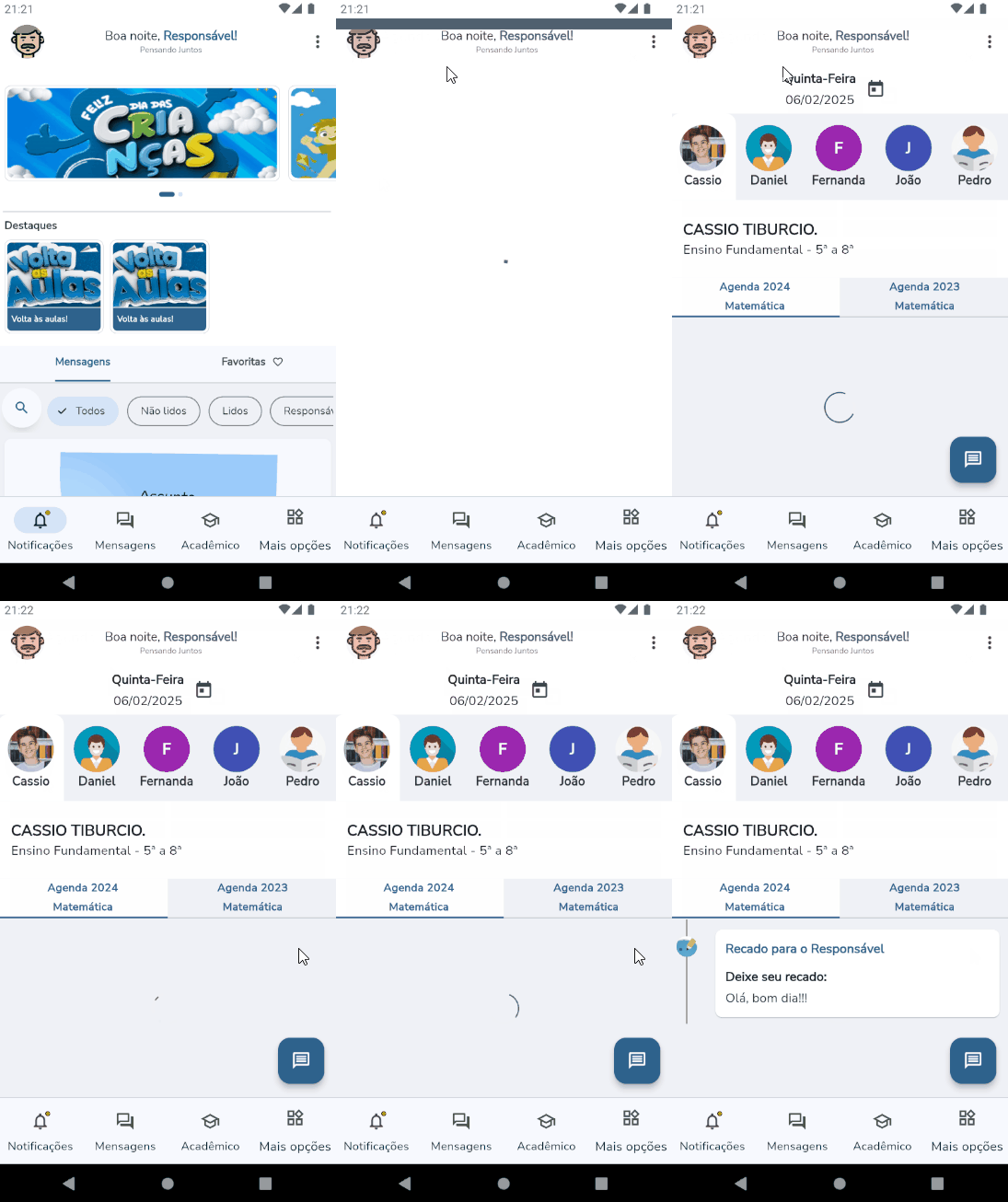
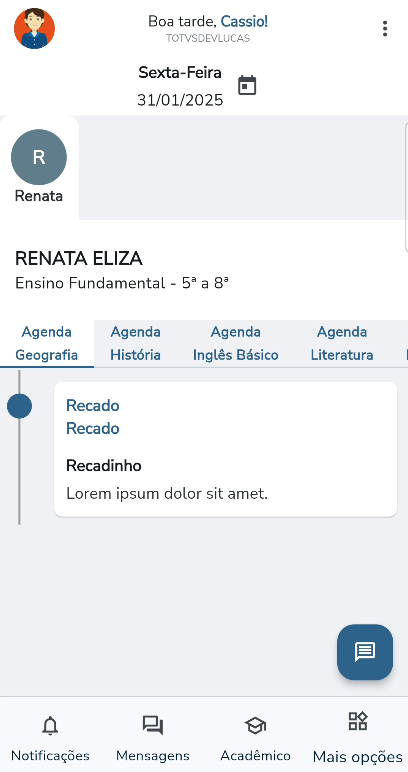
Para que o Responsável Acadêmico visualize a Agenda, será necessário que a Agenda ou o Evento seja liberada pelo Professor.
|


| Expandirinfo | |||||
|---|---|---|---|---|---|
|
| ||||
SAGDAGENDA - Cadastro da Agenda SAGDAGENDAEVENTO - Cadastro do Evento na Agenda SAGDEVENTO - Cadastro do Evento SAGDPARAM - Cadastro da Ação dos Eventos SAGDALUNO - Vínculo da Agenda no cadastro do Aluno. Coluna: LIBERADO se = 0 - O Evento não foi liberado se = 1 - O Evento foi liberado Coluna: DATAREGISTROS - Grava a data e hora que o registro foi inserido na base de dados |
...
Visão Geral
Import HTML Content
Conteúdo das Ferramentas
Tarefas