Versões comparadas

Chave

  • Esta linha foi adicionada.
  • Esta linha foi removida.
  • A formatação mudou.

...

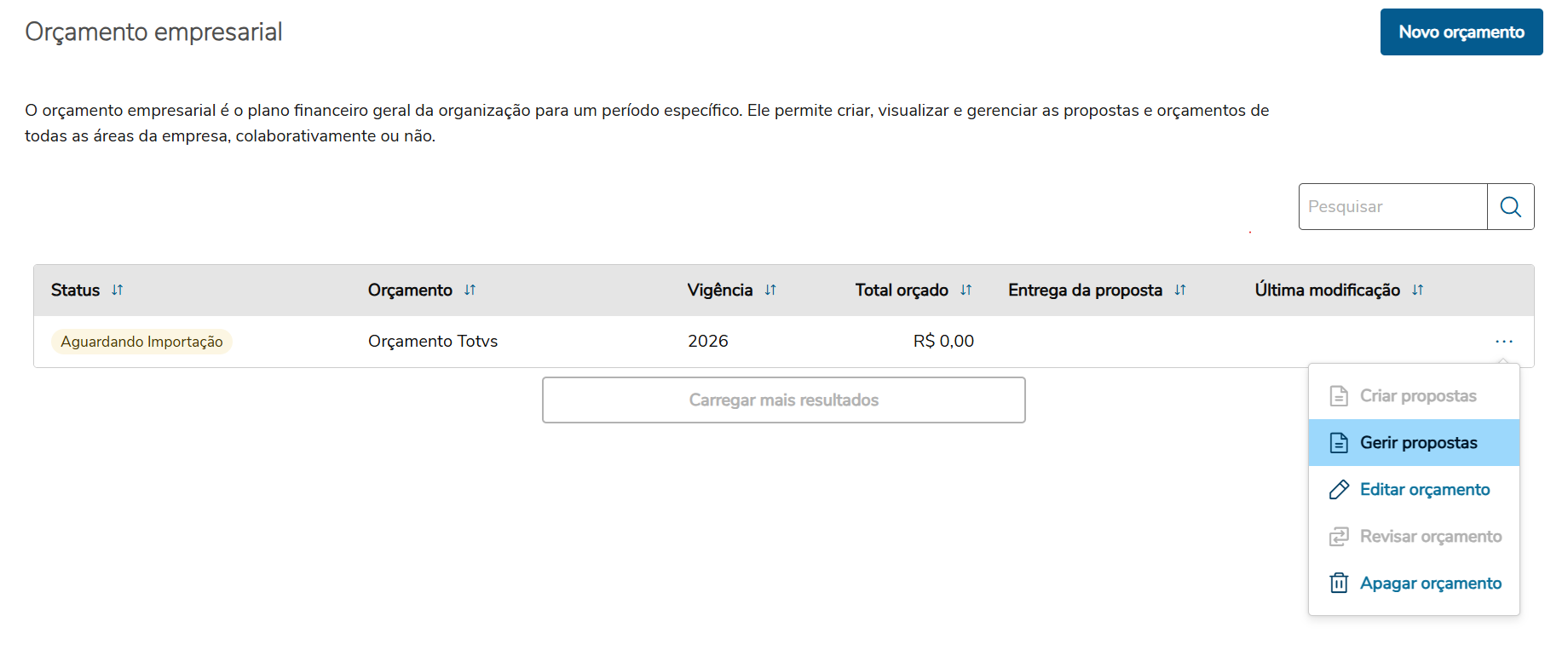
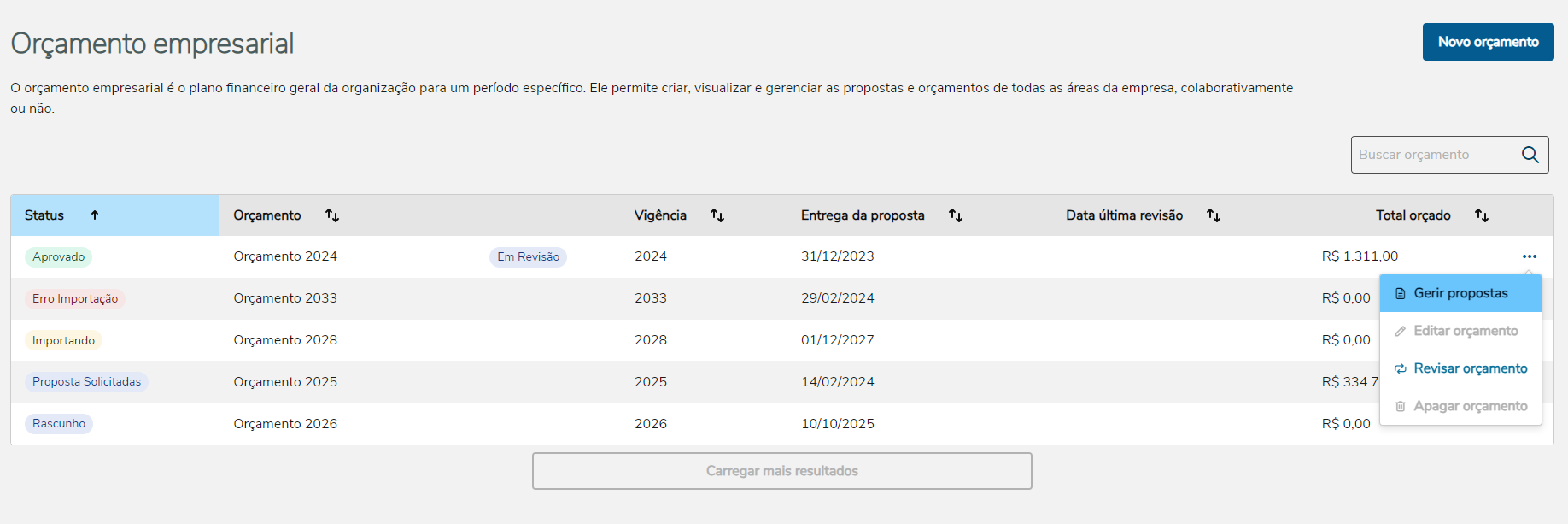
Na tela de orçamento empresarial, é possível visualizar uma lista de todos os orçamentos cadastrados e ativos. Para criar um novo orçamento, clique em Novo orçamento.
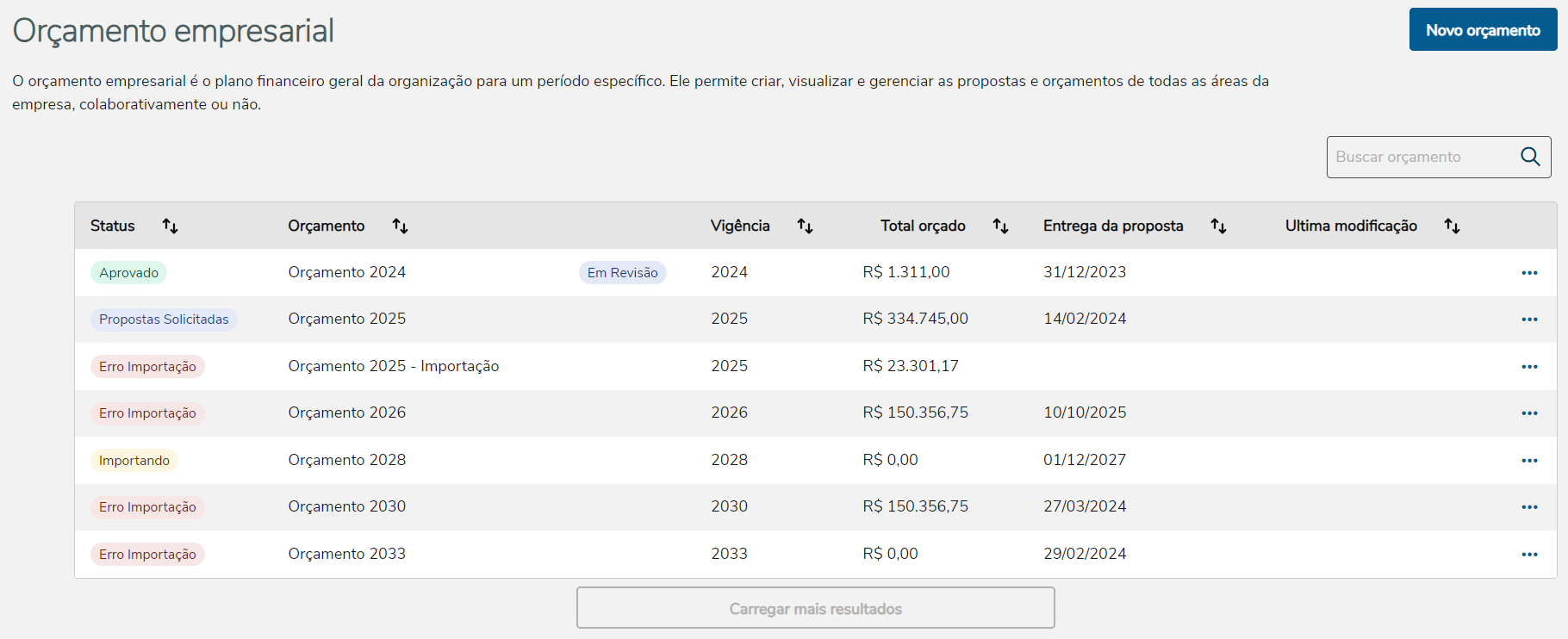

Imagem 1 - Tela inicial dos Orçamentos.

...

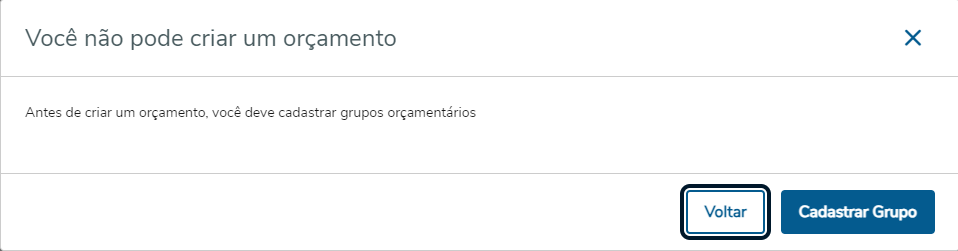
Aviso

Para a criação de um novo Orçamento, é necessário que exista pelo menos um Grupo Orçamentário cadastrado. Caso contrário, será exibida uma mensagem redirencionando para o Cadastro de Grupos.


Imagem 2 - Redirecionamento para o cadastro de Grupos.

...

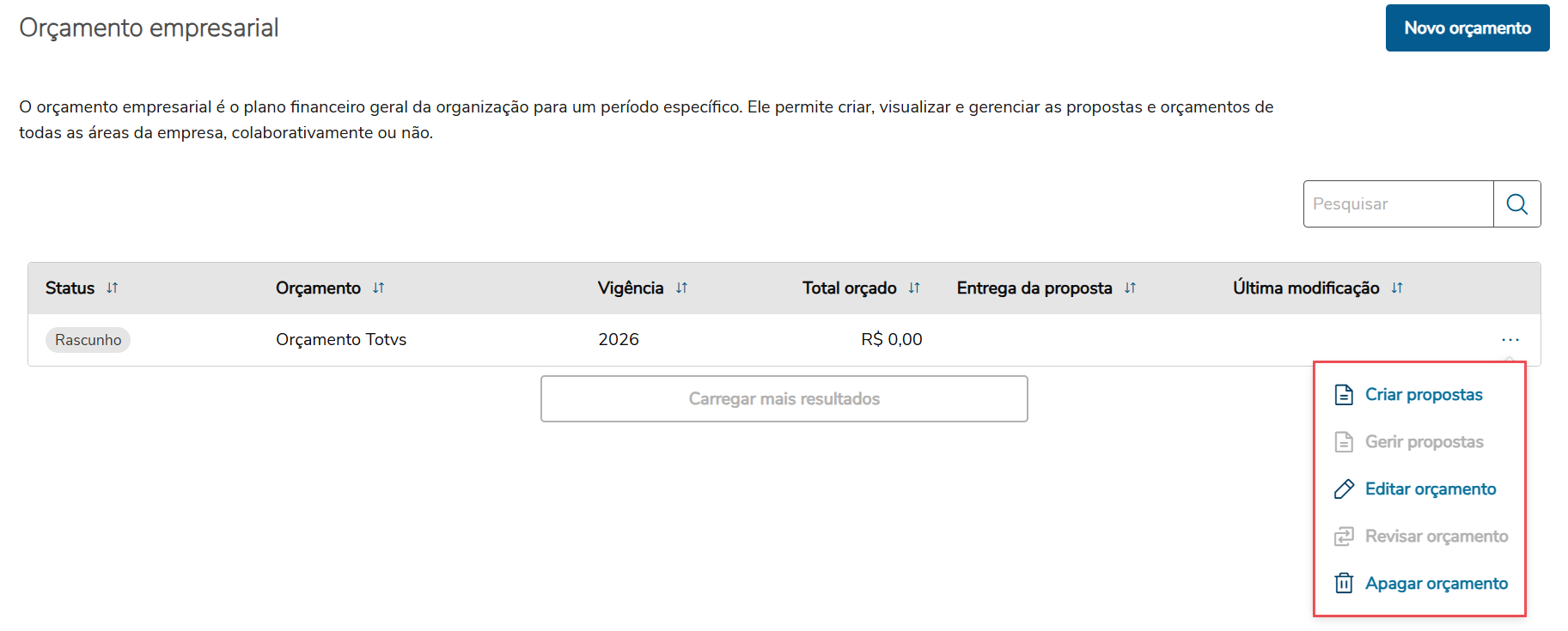
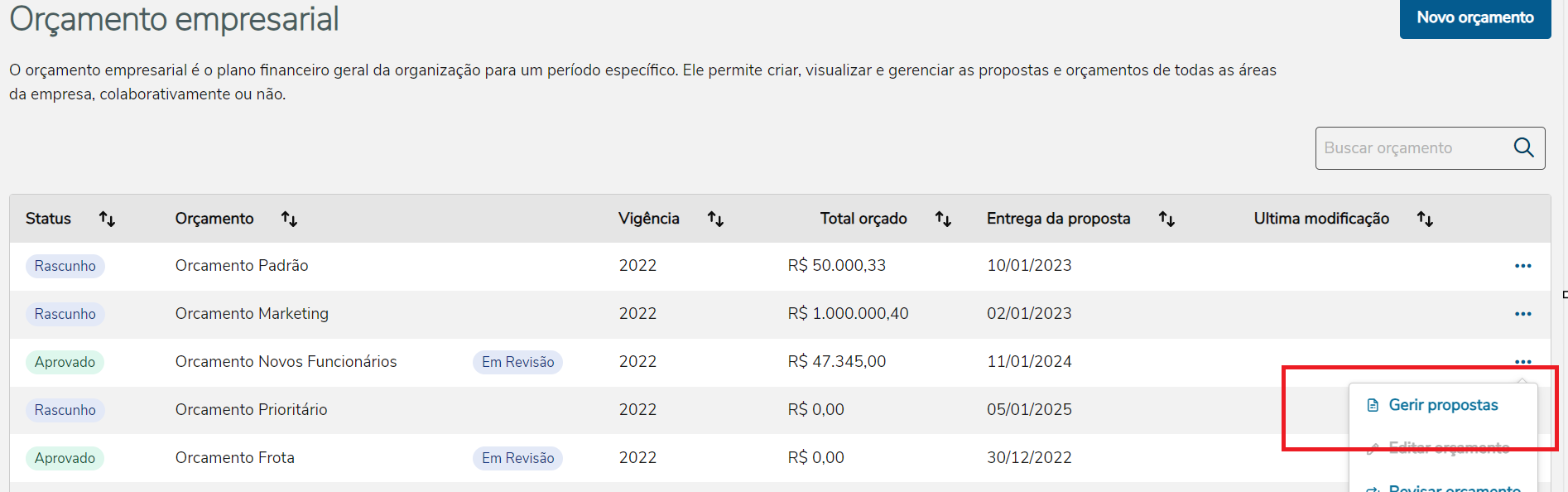
Na listagem de orçamentos, as ações disponíveis são:

  • Criar propostas: Coloca o orçamento na fila para criação de propostas.
  • Gerir propostas: Visualiza, importa e revisa os valores das propostas..
  • Editar orçamento: Permite a edição e a solicitação de envio de propostas dos orçamentos.
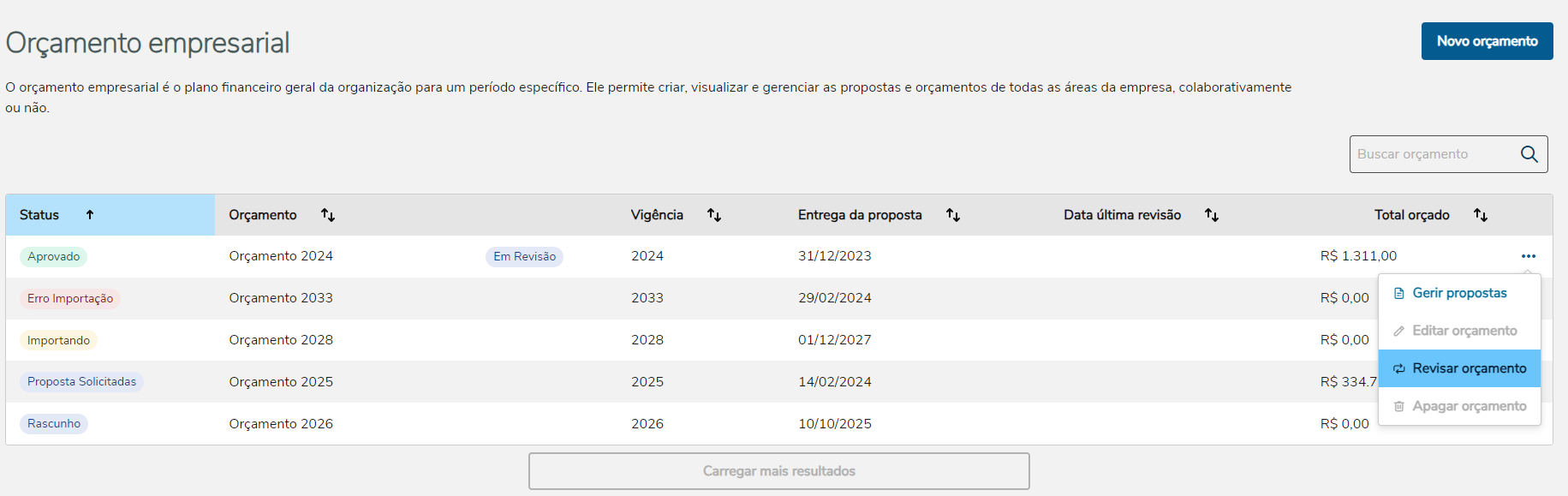
  • Revisar orçamento: Encaminha para a página de Revisões, possibilitando iniciar uma nova revisão, preencher com novos valores as propostas e consultar revisões em andamento.
  • Apagar orçamento: Exclui o Orçamento se o mesmo estiver com o Status Rascunho, Aguardando Propostas e Erro Importação.
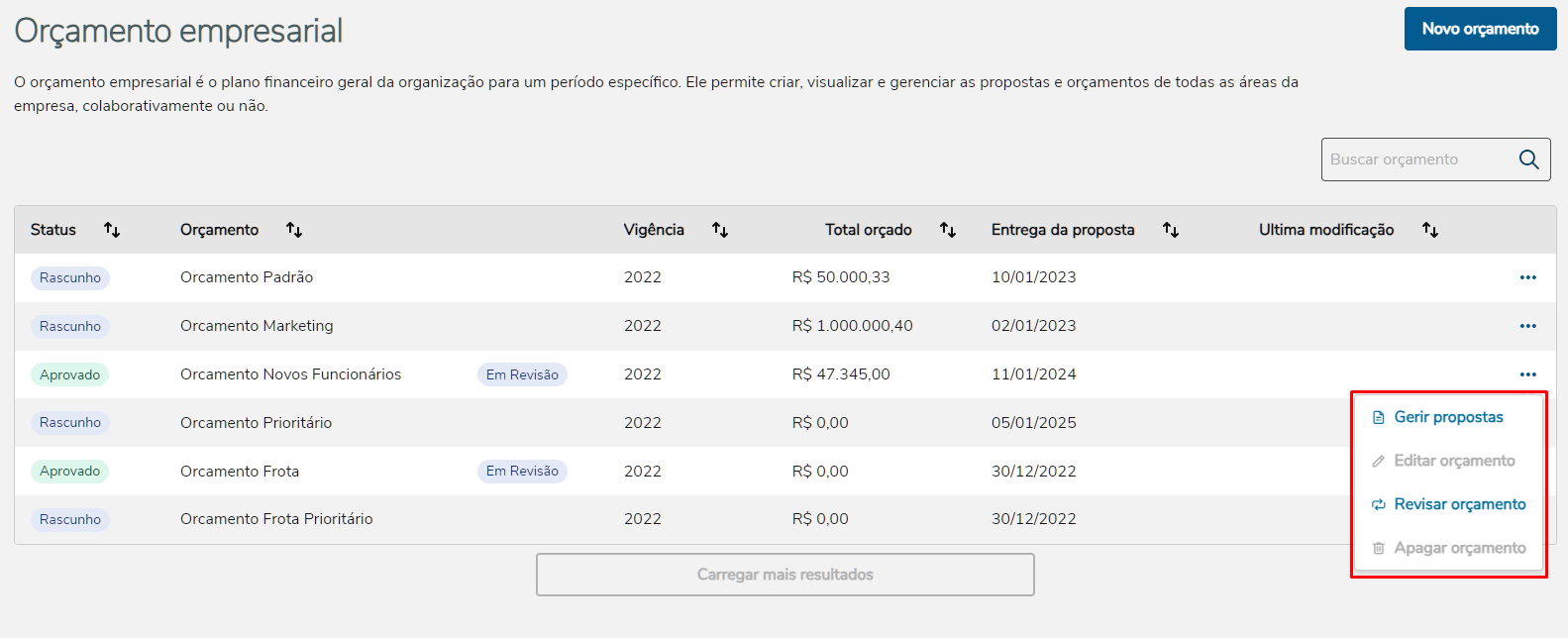

Image RemovedImage Added

Imagem 3 - Ações listagem orçamento.

...

Informações
iconfalse
Totvs custom tabs box
tabsParâmetros, Vincular Grupo
ids1,2
Totvs custom tabs box items
defaultyes
referencia1

Preencha os campos:

  • Nome: Inserir um nome para o orçamento.
  • Vigência:  Ano corrente do novo orçamento.
  • Responsabilidade de preencher as propostas: Neste campo o usuário irá definir quem informará os valores orçados, entre as opções Gestores orçamentários e Controladoria. Orçamentos com a responsabilidade Gestores orçamentários tem sua finalidade para construção do orçamento de forma colaborativa entre os departamentos, enquanto os com a responsabilidade Controladoria tem sua finalidade para uma construção sem colaboração, por exemplo um controller realiza a construção do orçamento sem ter a necessidade de colaboração efetiva dos departamentos na ferramenta.
  • Método de preenchimento: Neste campo o usuário ira definir qual a forma de preenchimento dos valores orçamentos entre as opções Preenchimento manual e Importação de dados. Para preenchimento manual, as propostas serão disparadas para os gestores orçamentários, podendo assim ser realizado o preenchimento colaborativo. Para preenchimento via importação, o usuário poderá selecionar um arquivo contendo os valores orçado para importar.
  • Prazo de entrega das propostas:  Esse campo servirá para que o usuário defina um prazo para os gestores entregarem suas propostas de orçamento. A data de entrega deve ser definida para até 1 dia antes do ano vigente selecionado.
Informações

Quando a responsabilidade estiver designada como Gestores Orçamentários, o preenchimento deste campo será obrigatório.

Quando a responsabilidade estiver designada como Controladoria, o preenchimento deste campo será opcional.


Imagem 4 - Parâmetros do novo Orçamento.


Após preencher os campos, clique no botão Avançar.

Totvs custom tabs box items
defaultno
referencia2

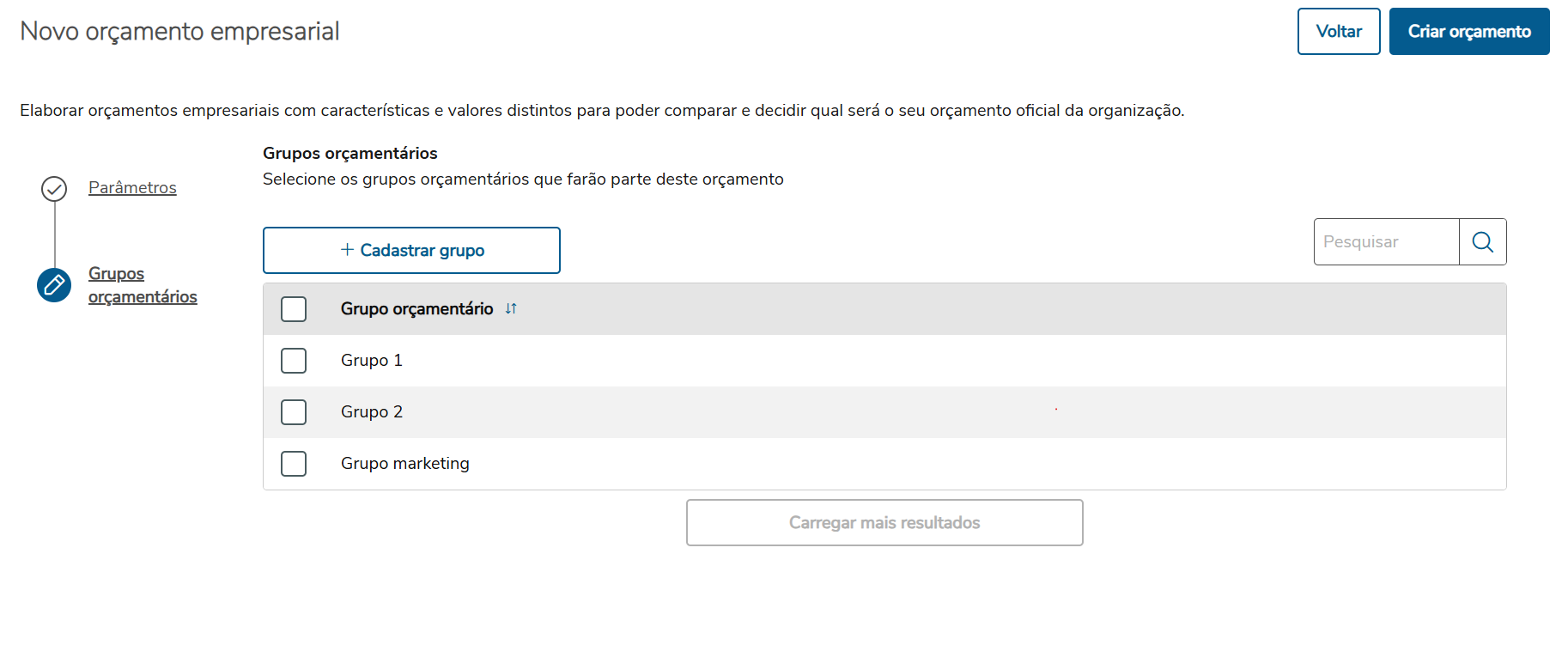
Nesta etapa, serão listados os grupos orçamentários para ser feito o vínculo com o orçamento, podendo ser selecionados um ou vários grupos.

Para vincular um grupo orçamentário ao orçamento, clique na caixa de seleção ao lado do nome. É possível selecionar todos os grupos de uma vez na caixa de seleção no topo da tabela.

Informações

Poderá ser feita uma busca pela Descrição ou Gestor do grupo, e caso não seja encontrado o grupo desejado, pode ser feito o cadastro através do botão Cadastrar Grupo, direcionando para a tela de Grupos Orçamentários.


Image RemovedImage Added

Imagem 5 - Vincular grupos.


Após selecionar os grupos orçamentários, finalize o cadastro clicando no botão Criar orçamento. Se a responsabilidade do orçamento for dos Gestores orçamentários e o método de preenchimento for manual, poderá solicitar o preenchimento das propostas aos gestores. 

Informações

Se a solicitação não for realizada durante a inclusão, poderá ser feita novamente editando o orçamento.

Image Removed

Solicitar preenchimento das propostas.

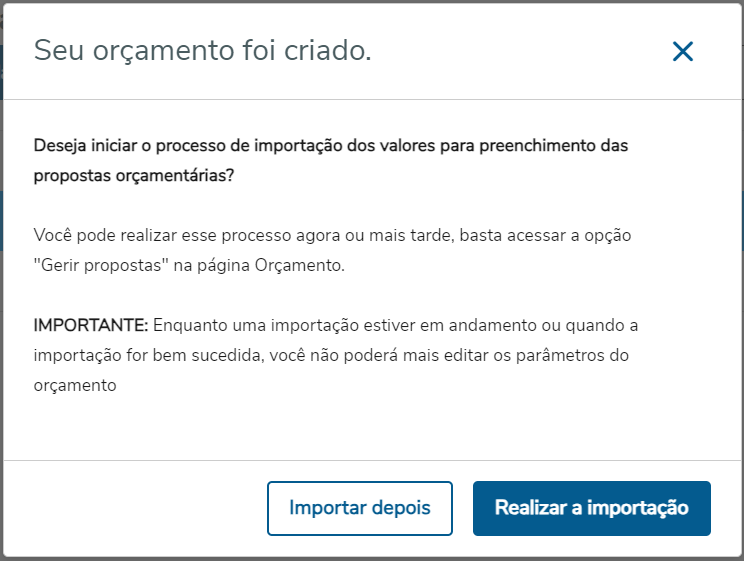
Caso a responsabilidade seja Controladoria e o Método de preenchimento seja Importação de dados, o usuário poderá iniciar o processo de importação dos valores orçados.

Informações

 Se a importação não for iniciada no momento da inclusão, poderá ser feita posteriormente acessando a opção Gerir Propostas no menu de ações.

Image Removed

Iniciar a importação das propostas.

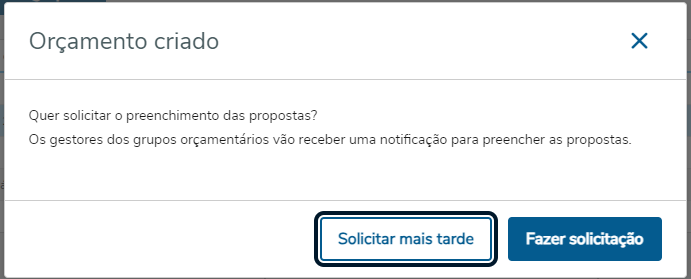
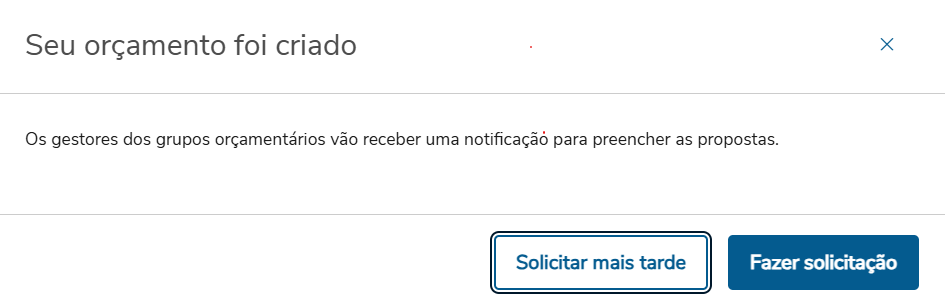
Você sera questionado se deseja fazer a solicitação das propostas no momento da inclusão ou se deseja solicitar mais tarde. 


Image Added

Imagem 6 - Solicitar preenchimento das propostas.


Solicitar mais tarde

Ao clicar na ação Solicitar mais tarde, o orçamento ira cotinuar como rascunho, permitindo que seja possível realizar edições nos parâmetros e na seleção de grupos.

Solicitar agora

Ao clicar na ação Fazer solicitação, o orçamento ira gerar as propostas para preenchimento dos valores.


Composition Setup
deck.
Composition Setup
deck.tab.inactive.background = #FFFFFF
deck.tab.active.background = #FF9900  

...

Informações
iconfalse
titleEditar orçamento
Expandir
titleClique aqui para visualizar/ocultar o conteúdo


O orçamento pode ser editado em qualquer status, obedecendo às seguintes regras:

  1. Identificador "Em Edição":

    • Assim que a edição um orçamento é iniciadaeditado, o orçamento exibe o identificador Em Edição ficaem destaque, posicionada à frente do seu nome.
    • Esse identificador sinaliza que o orçamento está sendo modificado por um usuário, impedindo edições simultâneaspassando pelo processo de edição de valores.

  2. Condições para Edição:

    • Não é possível editar um orçamento que esteja com o identificador Em Revisão ou Em Edição.
    • Se o orçamento estiver com status Aprovado, o identificador Em Edição permanecerá até que todas as propostas sejam aprovadas e finalizadas.

  3. Permissões de Edição:
    Durante a edição, se o status estiver como Rascunho, o usuário poderá:

    • Modificar qualquer campo dentro do step Parâmetros;
    • Adicionar ou remover grupos.

    Se status for diferente de Rascunho, poderá:

    • Alterar o nome do orçamento;
    • Adicionar ou remover grupos.

Observação: Essas regras asseguram um fluxo controlado de edição, evitando conflitos e garantindo que apenas um usuário modifique o orçamento a cada momento.

Image RemovedEdição de orçamento

Image Removed

...


Image AddedImagem 7 - Edição de orçamento


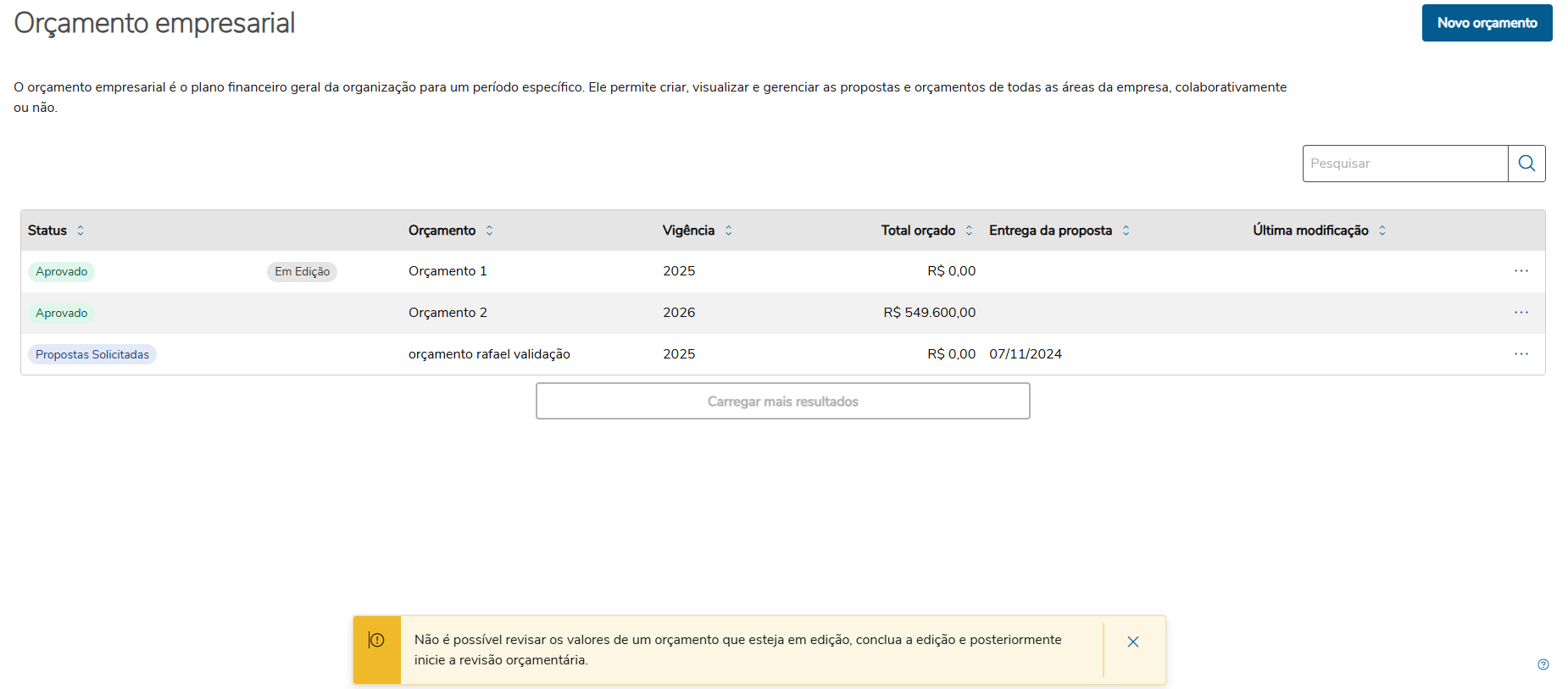
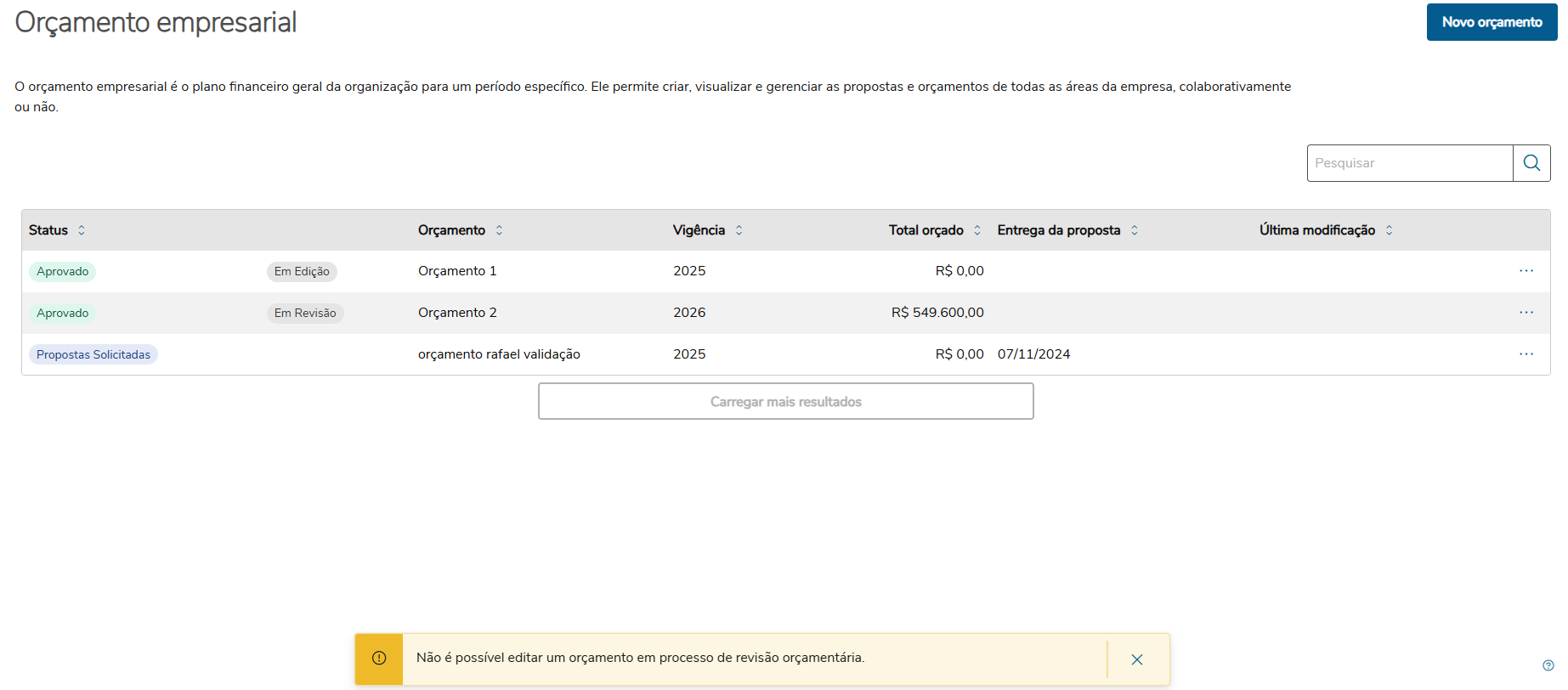
Durante o processo de edição do orçamento não será possível realizar sua revisão.

Image Added

Imagem 8 - Alerta sobre iniciar revisão com o orçamento em processo de edição


Durante a edição de um orçamento, caso a opção seja por remover um ou mais grupos, a(s) proposta(s) sofrerão o seguinte:

  • Propostas com o status aguardando preenchimento, validar dados, erro de importação serão excluídas;
  • Propostas com o status aprovado serão inativadas;
  • Não será possível remover um ou mais grupos, caso tenha alguma aprovação com o status aguardando.


Image Added

Imagem 9 - Orçamento com propostas inativas

Image Added


Âncora
tabimp
tabimp

Informações
iconfalse
titleImportação via arquivo
Expandir
titleClique aqui para visualizar/ocultar o conteúdo

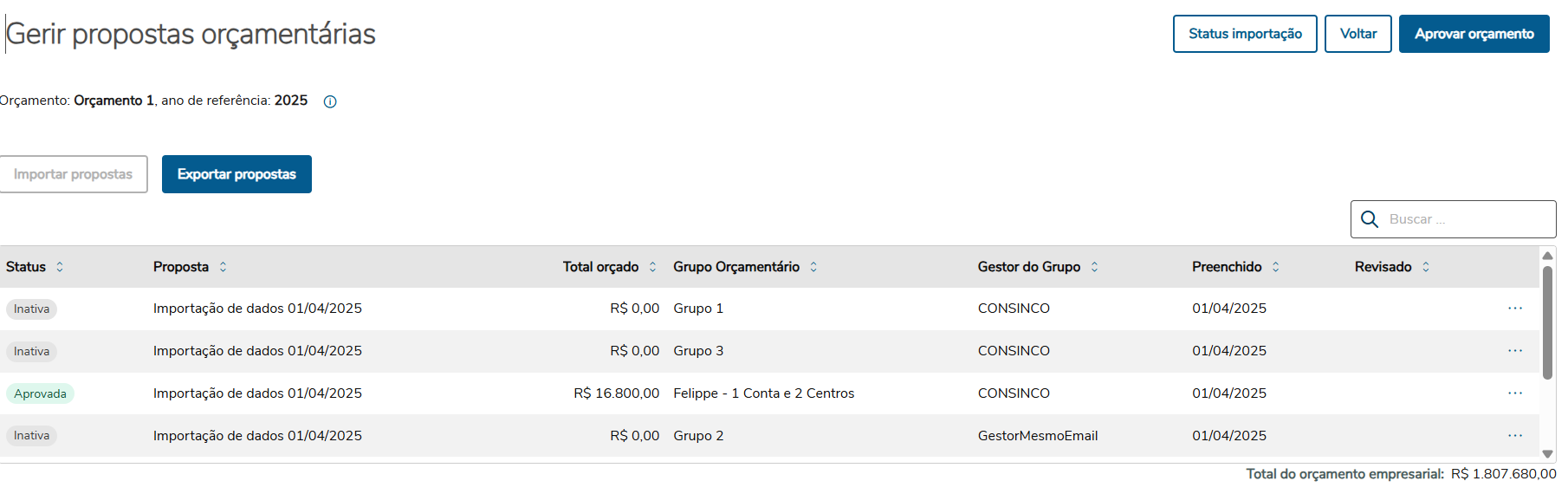
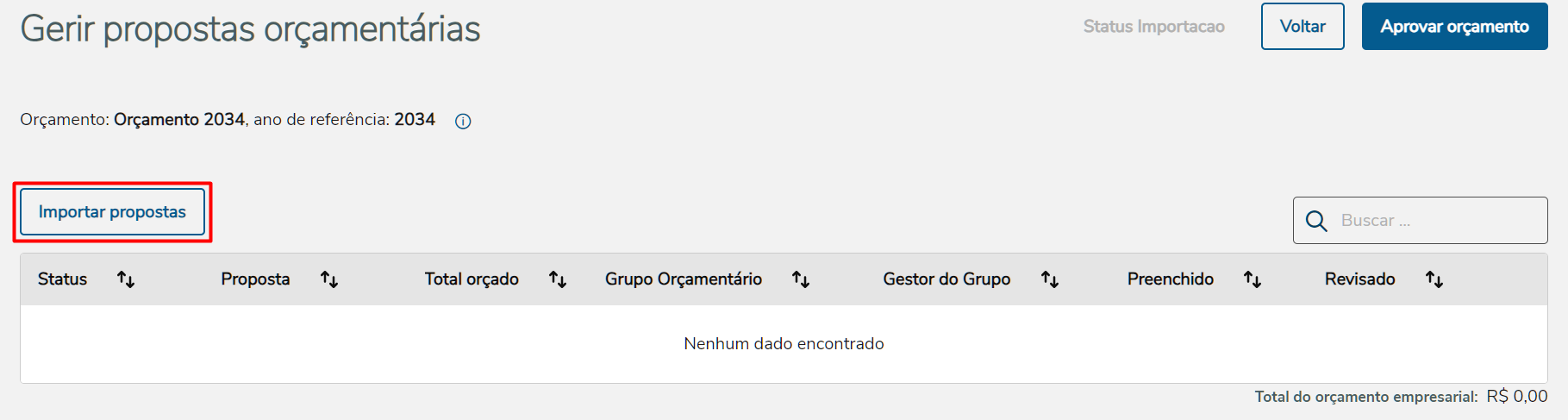
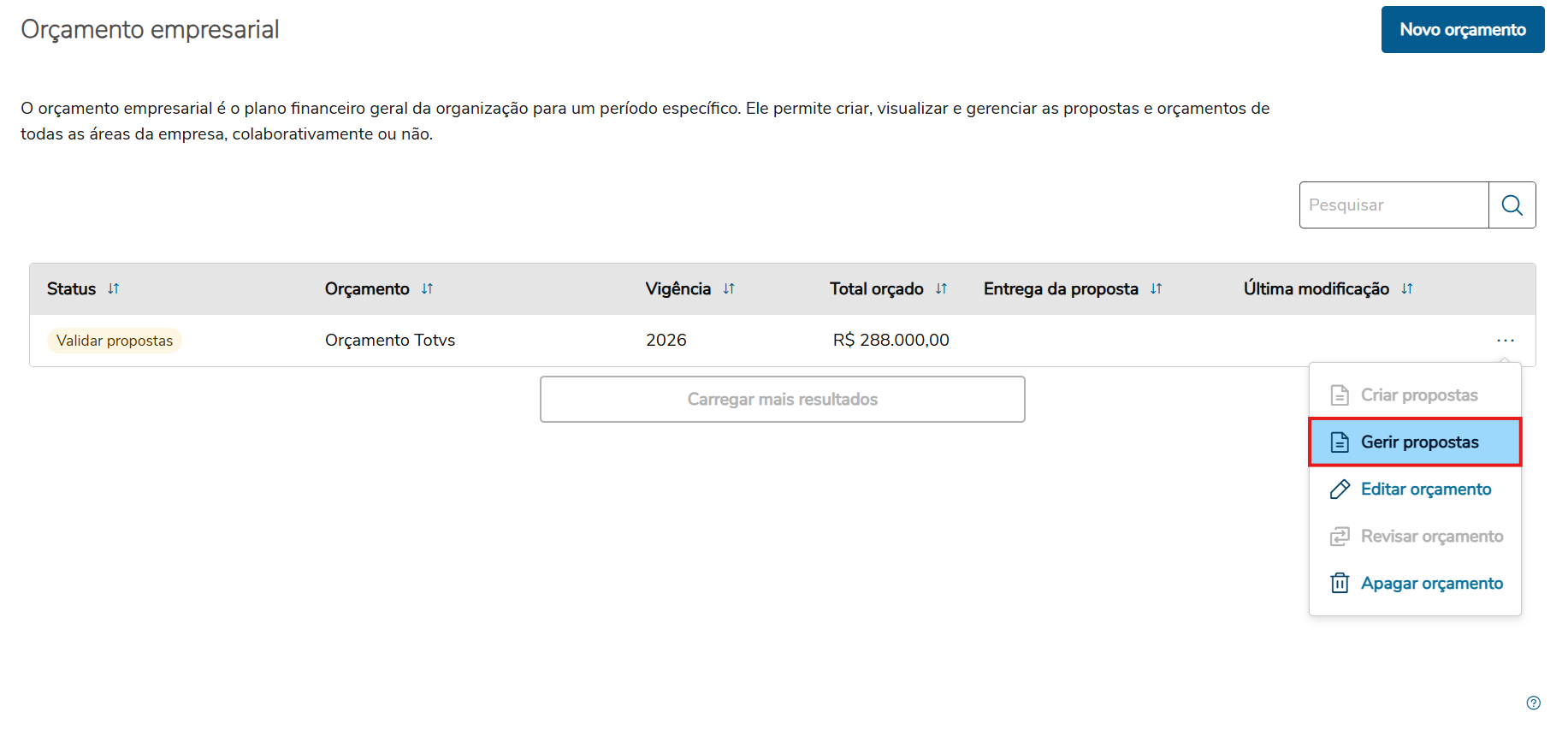
Nos orçamentos com a responsabilidade Controladoria, o preenchimento dos valores das propostas será realizado via importação de arquivo no formato .csv. Para realizar a importação via arquivo, clique na ação Gerir propostas do orçamento desejado, sendo redirecionado para a tela de Propostas de orçamento. Para realizar a importação, é obrigatório que o usuário logado na aplicação esteja cadastrado como usuário orçamentário. Para cadastrar um novo usuário, acesse a aplicação Gestão de Usuários - GOR_00009

Image Added

Imagem 10 - Gerir propostas do orçamento.


Exportar estrutura do orçamento

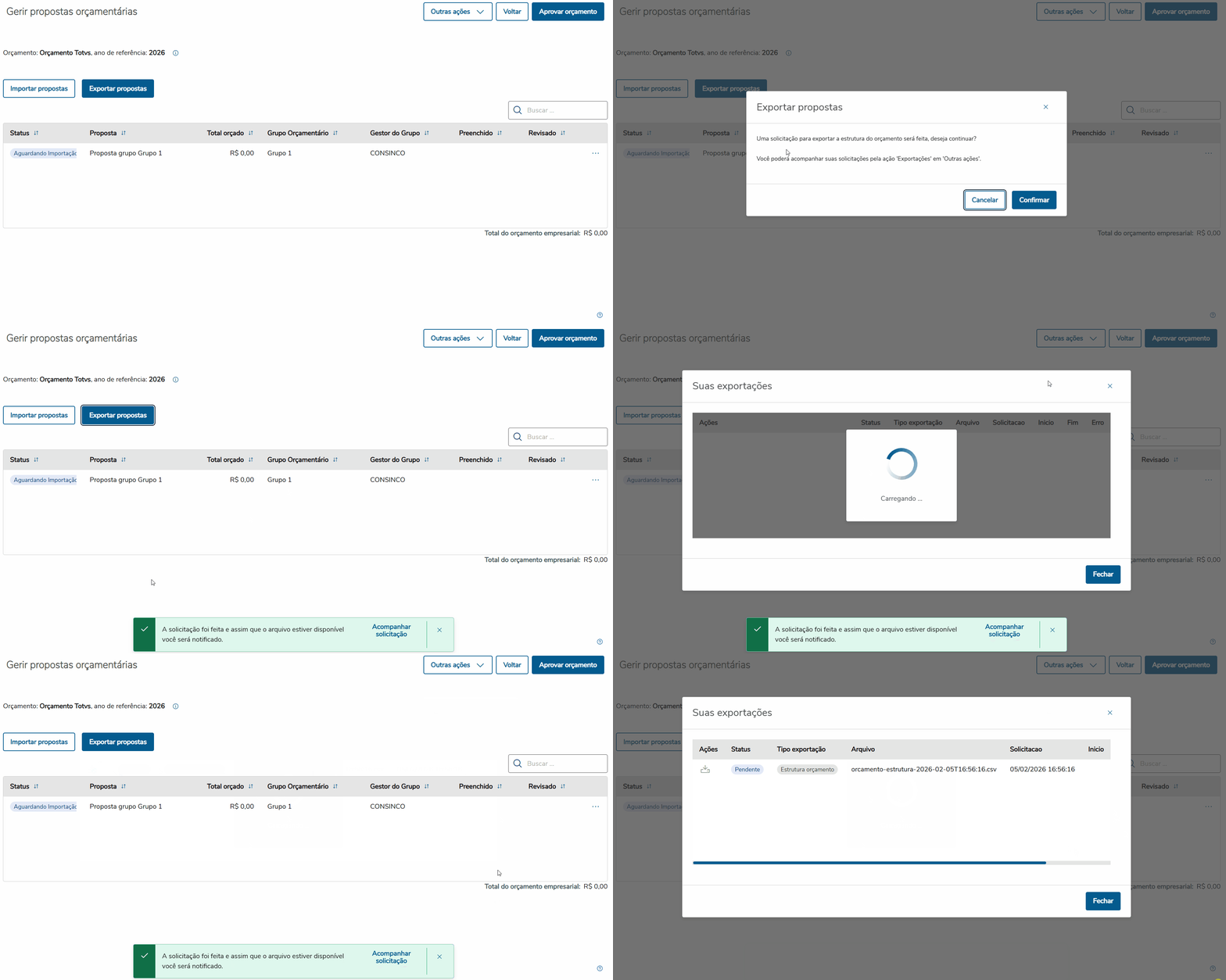
É possível fazer a exportação da estrutura do orçamento clicando no botão Exportar propostas. Será aberta uma janela confirmando a solicitação de exportação.

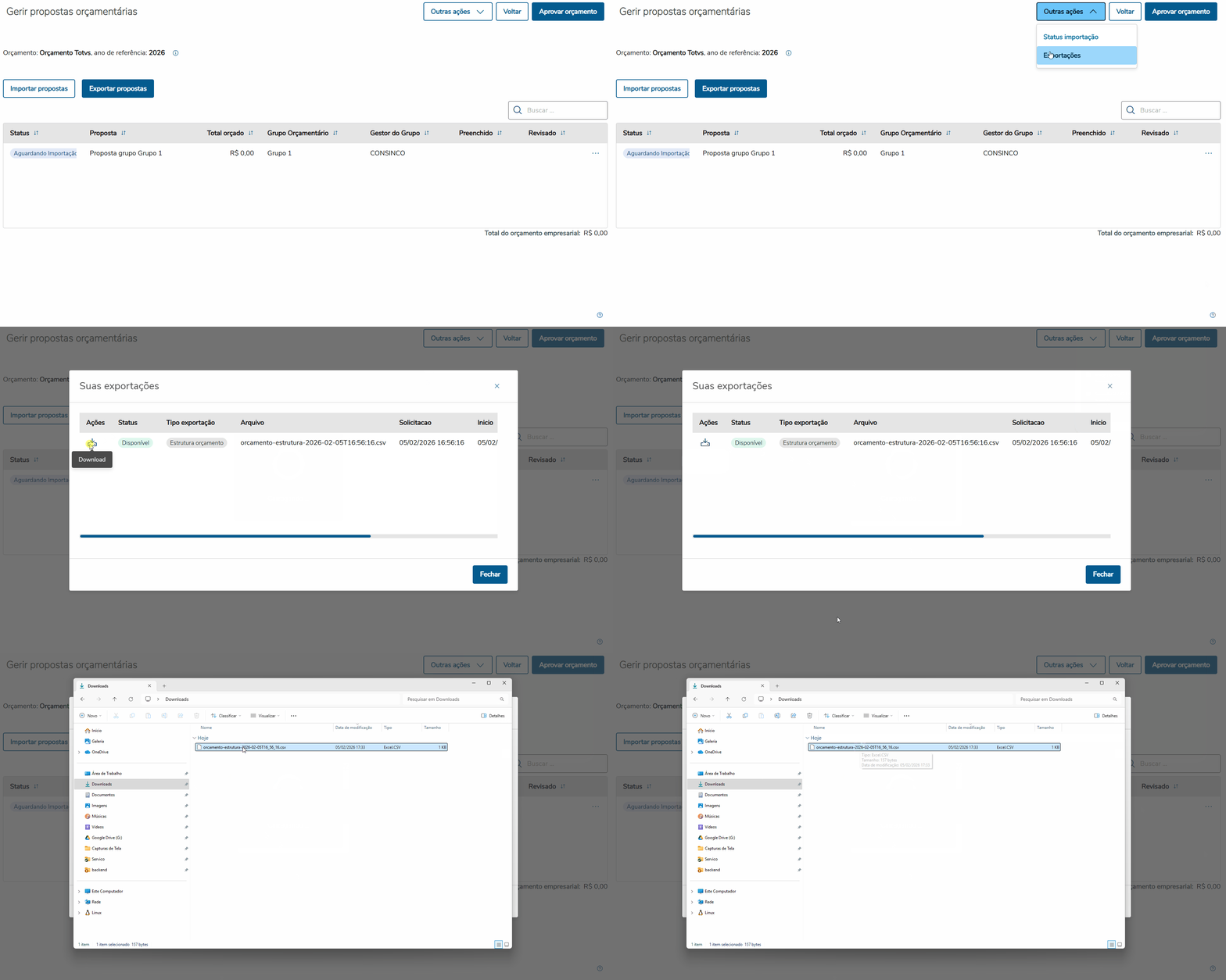
Confirmando a exportação sua solicitação sera enviada para processamento e poderá ser consultada clicando na opção Outras ações > Exportações no canto superior direito.

Image AddedImagem 11 - Solicitação exportação.


Quando o processamento for finalizado será possível clicar na ação para baixar o arquivo gerado.

Image Added

Imagem 12 - Download aquivo.


Importar estrutura do orçamento

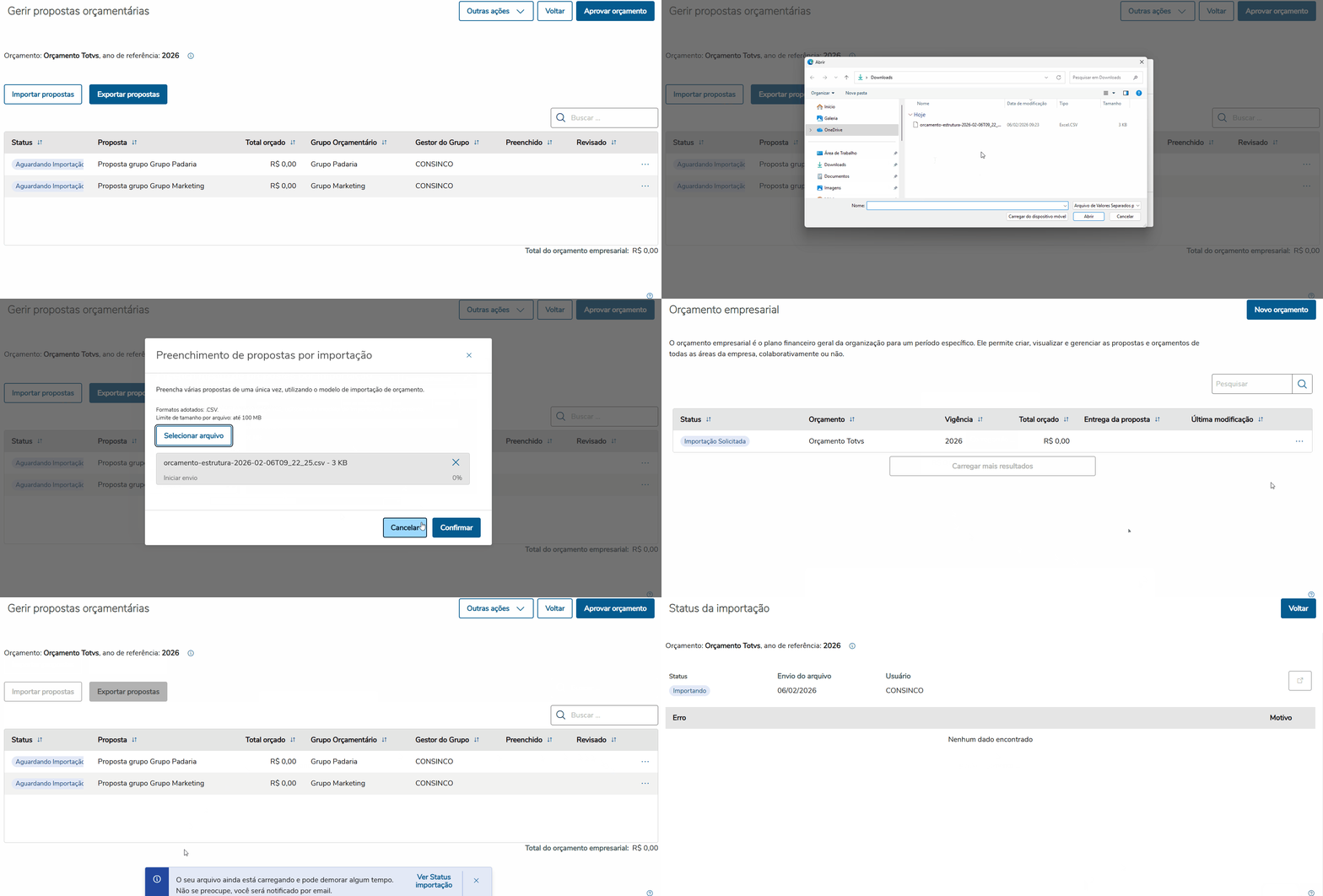
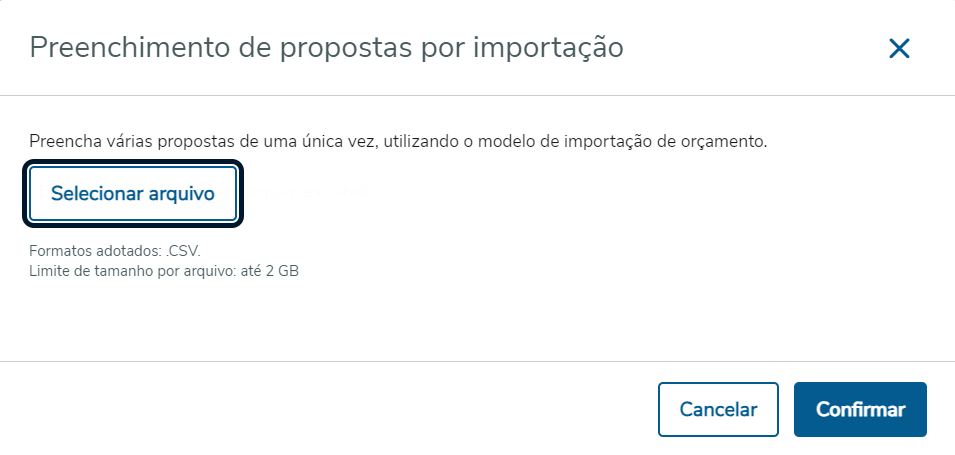
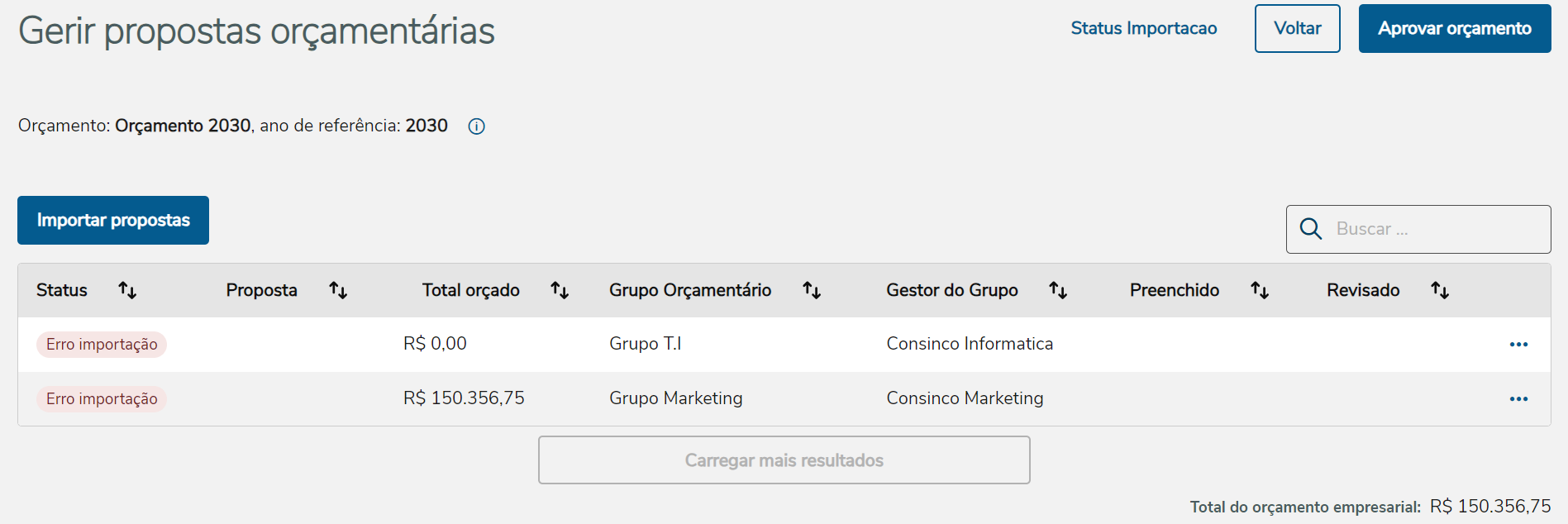
No botão Importar propostas, será aberta uma janela para que o arquivo com os valores das propostas seja importado, após confirmação, será feito o redirecionamento para a página de Status da importação, possibilitando acompanhar o andamento do processo, e caso ocorram erros, visualizá-los em tabela. A aplicação ficará livre para uso conforme o processo ocorre, avisando o usuário por e-mail quando o processo terminar.


Image Added

Imagem 13 - Importando arquivo.


Deck of Cards
idimportacao
tabLocationleft
Card
labelEstrutura

Layout importação valores orçados.

O layout do arquivo deve possuir 16 colunas separadas porponto e vírgula ( ; ), porém os campos conta contábil e centro de resultado podem ser opcionais conforme a estrutura orçamentária configurada. Caso algum destes campos não possuam valor, deve ser enviado apenas os separadoresponto e vírgula, representando o campo sem valor. A coluna dos meses representa o valor orçado para aquele mês e deverá possuir tamanho máximo de 15 posições com duas casas decimais, possuindo o ponto(.) como separador decimal. O cabeçalho será ignorado durante o processo de leitura do arquivo, portanto não é necessário sua geração no arquivo de importação.


Informações
titleEstrutura do arquivo

Ano;Empresa;Conta;Centro;Janeiro;Fevereiro;Marco;Abril;Maio;Junho;Julho;Agosto;Setembro;Outubro;Novembro;Dezembro
2026;1;11201002;1;1000;1000;1000;1000;1000;1000;1000;1000;1000;1000;1000;1000
2026;1;11201003;2;1000;1000;1000;1000;1000;1000;1000;1000;1000;1000;1000;1000
2026;1;11201004;3;1000;1000;1000;1000;1000;1000;1000;1000;1000;1000;1000;1000
2026;1;11201005;4;1000;1000;1000;1000;1000;1000;1000;1000;1000;1000;1000;1000
2026;1;11201006;5;1000;1000;1000;1000;1000;1000;1000;1000;1000;1000;1000;1000
2026;1;11201007;6;1000;1000;1000;1000;1000;1000;1000;1000;1000;1000;1000;1000
2026;1;11201008;7;1000;1000;1000;1000;1000;1000;1000;1000;1000;1000;1000;1000

...

Informações
iconfalse
titleImportação via arquivo
Expandir
titleClique aqui para visualizar/ocultar o conteúdo

Nos orçamentos com a responsabilidade Controladoria, o preenchimento dos valores das propostas será realizado via importação de arquivo no formato .csv. Para realizar a importação via arquivo, clique na ação Gerir propostas do orçamento desejado, sendo redirecionado para a tela de Propostas de orçamento. Para realizar a importação, é obrigatório que o usuário logado na aplicação esteja cadastrado como usuário orçamentário. Para cadastrar um novo usuário, acesse a aplicação Gestão de Usuários - GOR_00009

Image Removed

Gerir propostas do orçamento.

No botão Importar propostas, será aberta uma janela para que o arquivo com os valores das propostas seja importado, após confirmação, será feito o redirecionamento para a página de Status da importação, possibilitando acompanhar o andamento do processo, e caso ocorram erros, visualizá-los em tabela. A aplicação ficará livre para uso conforme o processo ocorre, avisando o usuário por e-mail quando o processo terminar.

Image Removed

Tela gerir propostas

Image Removed

Importação das propostas via arquivo texto.

Deck of Cards
idimportacao
tabLocationleft
Card
labelEstrutura

Layout importação valores orçados.

O layout do arquivo deve possuir 6 colunas separadas porponto e vírgula ( ; ), porém os campos conta contábil e centro de resultado podem ser opcionais conforme a estrutura orçamentária configurada. Caso algum destes campos não possuam valor, deve ser enviado apenas os separadoresponto e vírgula, representando o campo sem valor. A coluna de valor deverá possuir tamanho máximo de 15 posições com duas casas decimais, possuindo o ponto como separador decimal. O cabeçalho será ignorado durante o processo de leitura do arquivo, portanto não é necessário sua geração no arquivo de importação.
Informações
titleEstrutura do arquivo

ano;mes;empresa;conta;centro;valor

2025;1;1;40101010006;;500
2025;1;1;;111331;500
2025;1;1;40101010005;111334;1000
2025;2;1;40101010005;111334;0
2025;3;1;40101010005;;190.99
2025;4;1;40101010005;111334;269.35
2025;5;1;40101010005;111334;400.69
2025;6;1;40101010005;111334;193.3
2025;7;1;40101010005;111334;686.7
2025;8;1;40101010005;111334;133.66
2025;9;1;40101010005;111334;480.67
2025;10;1;40101010005;111334;653.34
2025;11;1;40101010005;111334;619.44
2025;12;1;40101010005;111334;724.39

Card
labelStatus da importação

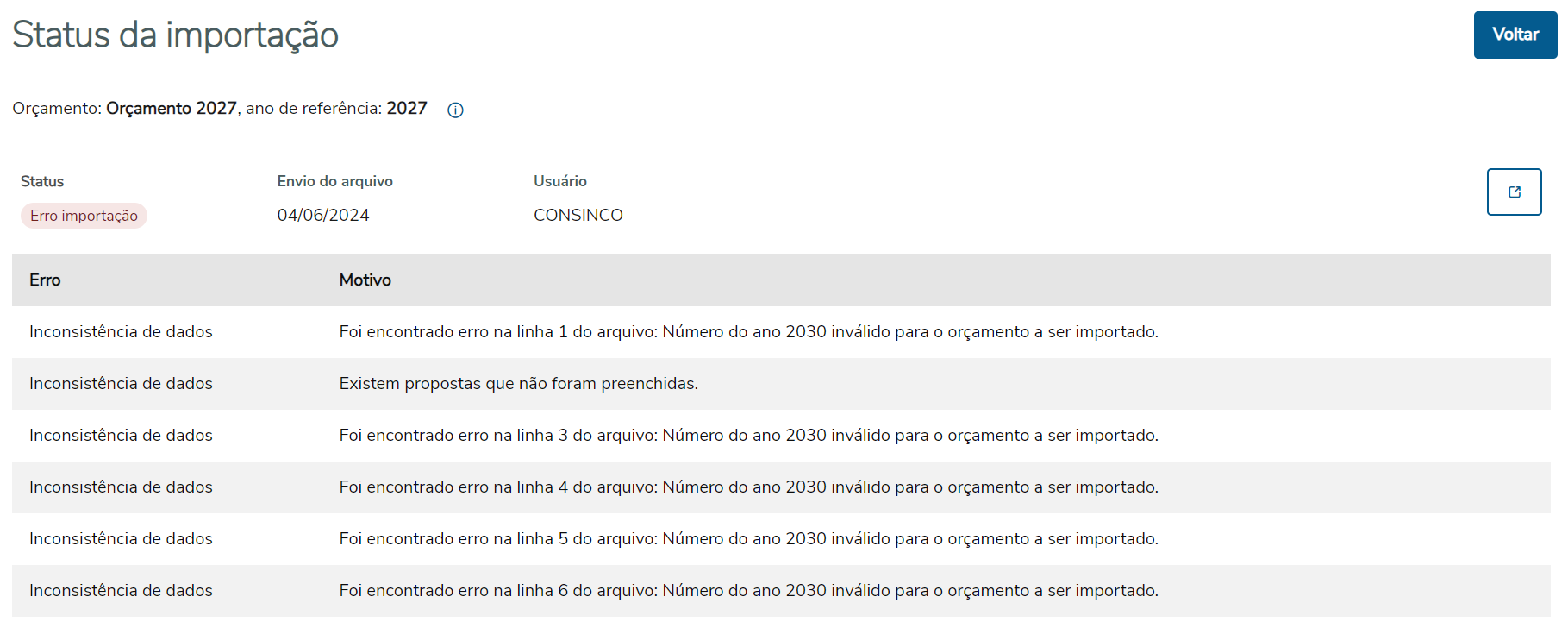
Na página de Status da importação, é possível visualizar o andamento da importação, assim como a listagem de erros e exportá-los em arquivo .csv. Na tabela abaixo estão listados os principais erros que podem ocorrer na importação.

Imagem 14 - Erros importação


ErroMotivo
Modelo fora do padrãoA linha não está no padrão de 6 colunas separadas por ponto e vírgula
Valor do campo {Campo} inválidoO campo em questão não está no formato correto, devendo ser numérido ou monetário.
A empresa {Número} não existe no módulo segurança.A empresa informada não está cadastrada no módulo Segurança
A conta contábil {Número} não existe no plano de contas.Não foi encontrada conta contábil cadastrada no módulo Contábil web
O centro de resultado {Número}, não existe.Não foi encontrado centro de resultado cadastrado no módulo Contábil web.
A estrutura {Empresa/Conta e/ou centro} não existe nos grupos orçamentáriosA estrutura informada não está configurada nos grupos orçamentários selecionados na criação do orçamento
Já existe um ou mais registros com as informações de {Empresa/Conta e/ou Centro, mês, ano}Existe mais de uma linha no arquivo atribuindo valor a uma estrutura para determinado período
Existem propostas que não foram preenchidas

Não existem linhas suficientes no arquivo para atribuir valores a todas as estruturas presentes nas propostas do orçamento. Por regra, é necessário atribuir valor a pelo menos um mês na estrutura Empresa/Conta e/ou Centro, mês, ano

...

Informações
iconfalse
titleAprovação do orçamento
Expandir
titleClique aqui para visualizar/ocultar o conteúdo

Revisando valores

Após solicitar a criação das propostas, o preenchimento de seus valores é feito na aplicação de Propostas. Quando o preenchimento é concluído, é possível fazer as revisões destas propostas clicando na ação Gerir Propostas do orçamento desejado.

Image Removed

os valores forem preenchidos e enviados para validação, o oçamento irá ficar no status Validar propostas.

Para iniciar a validação dos valores, clique no menu de ações e selecione a opção Gerir propostas.


Image Added

Imagem 15 - Gerir propostas do orçamento.


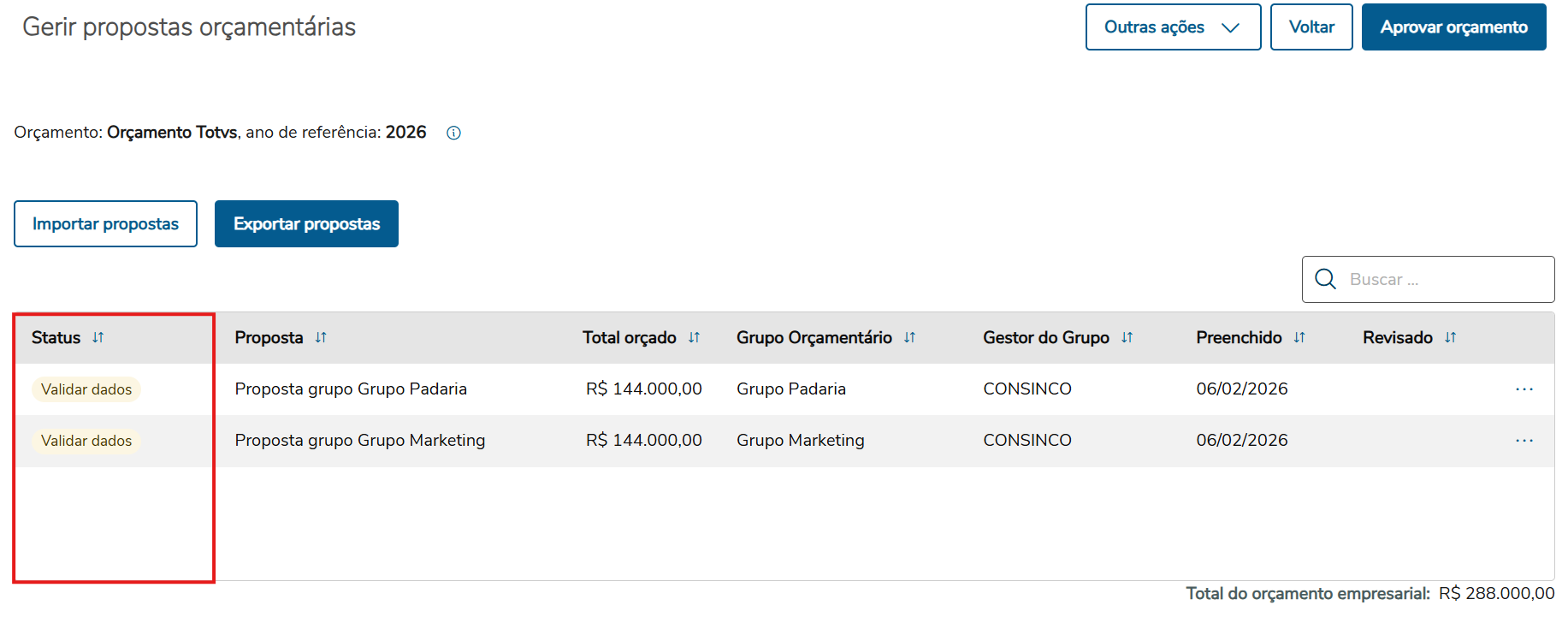
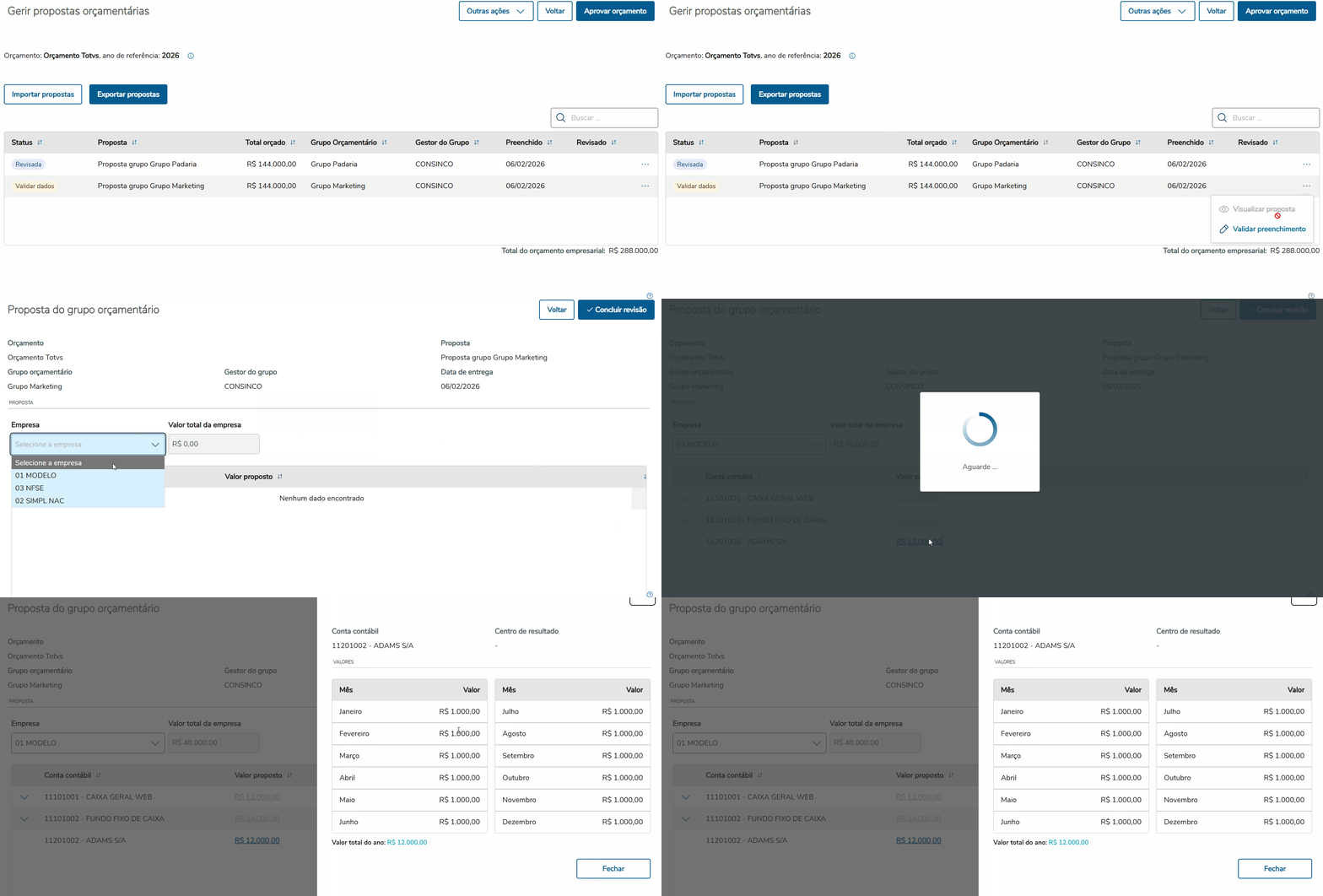
Será aberta uma listagem de todas as propostas deste orçamento. O usuário poderá pesquisar a proposta de orçamento pelo nome da proposta, acompanhar a situação do preenchimento delas, fazer a pesquisa de uma proposta pelo nome dela, nome do grupo orçamentário ou gestor do grupo. Também poderá clicar no ícone de ações das propostas para escolher Revisar ou Reenviar para o gestor do grupo revisar os valores informados. Para orçamentos com o método de preenchimento Controladoria, será possível realizar a importação das propostas clicando no botão Importar propostas.

Image Removed

Propostas de orçamento.

No botão Exportar propostas, será disponibilizado os dados de todas as propostas do orçamento em arquivo no formato CSV.

Image Removed

Exportar propostas

nome do gestor. 

Ao ser finalizado o preenchimento dos valores, tanto pela responsabilidade Gestores orçamentárias ou Controladoria, a proposta irá ficar no status Validar dados.


Image Added

Imagem 16 - Propostas de orçamento.


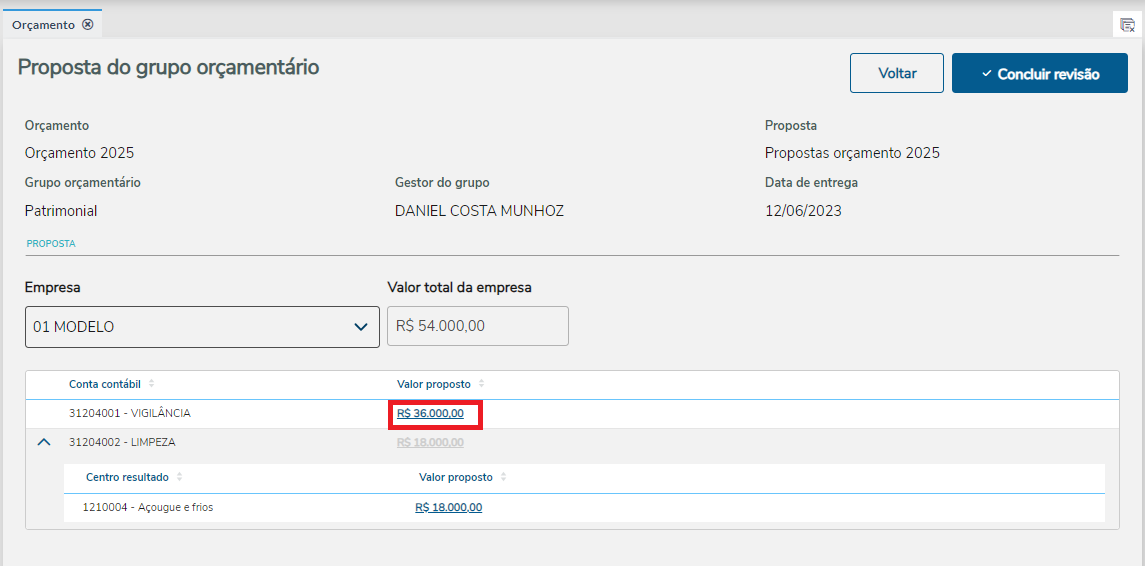
Ao clicar na ação Validar preenchimento será Quando a proposta for preenchida o usuário poderá escolher a opção de Revisar a proposta. Será aberta a tela de detalhes da proposta, onde sera possível visualizar as contas, centros e valores da proposta. Para visualizar os valores mensais de uma conta ou centro, o usuário poderá clicar no valor apresentado na coluna Valor proposto.

A opção Visualizar proposta irá redirecionar para a mesma tela, porém em modo de visualização, sendo possível apenas a conferência dos valores.

Image Removed

Image Added

Imagem 17 - Validar valoresRevisão de valores da proposta.


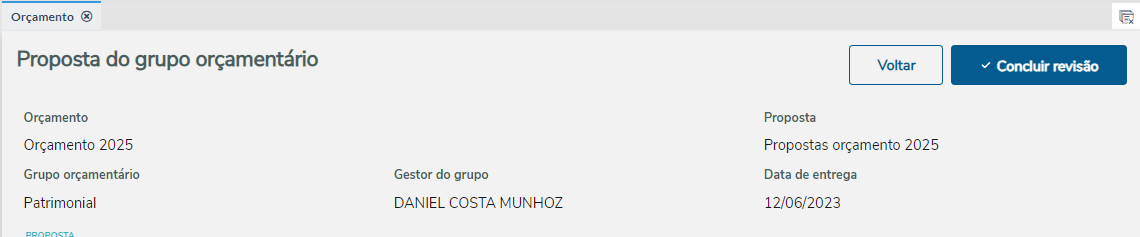
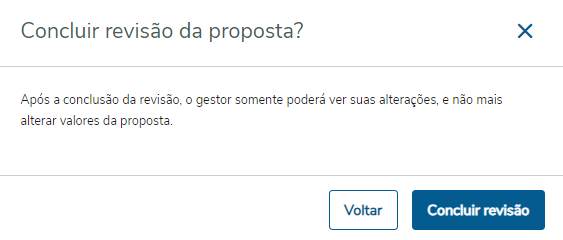
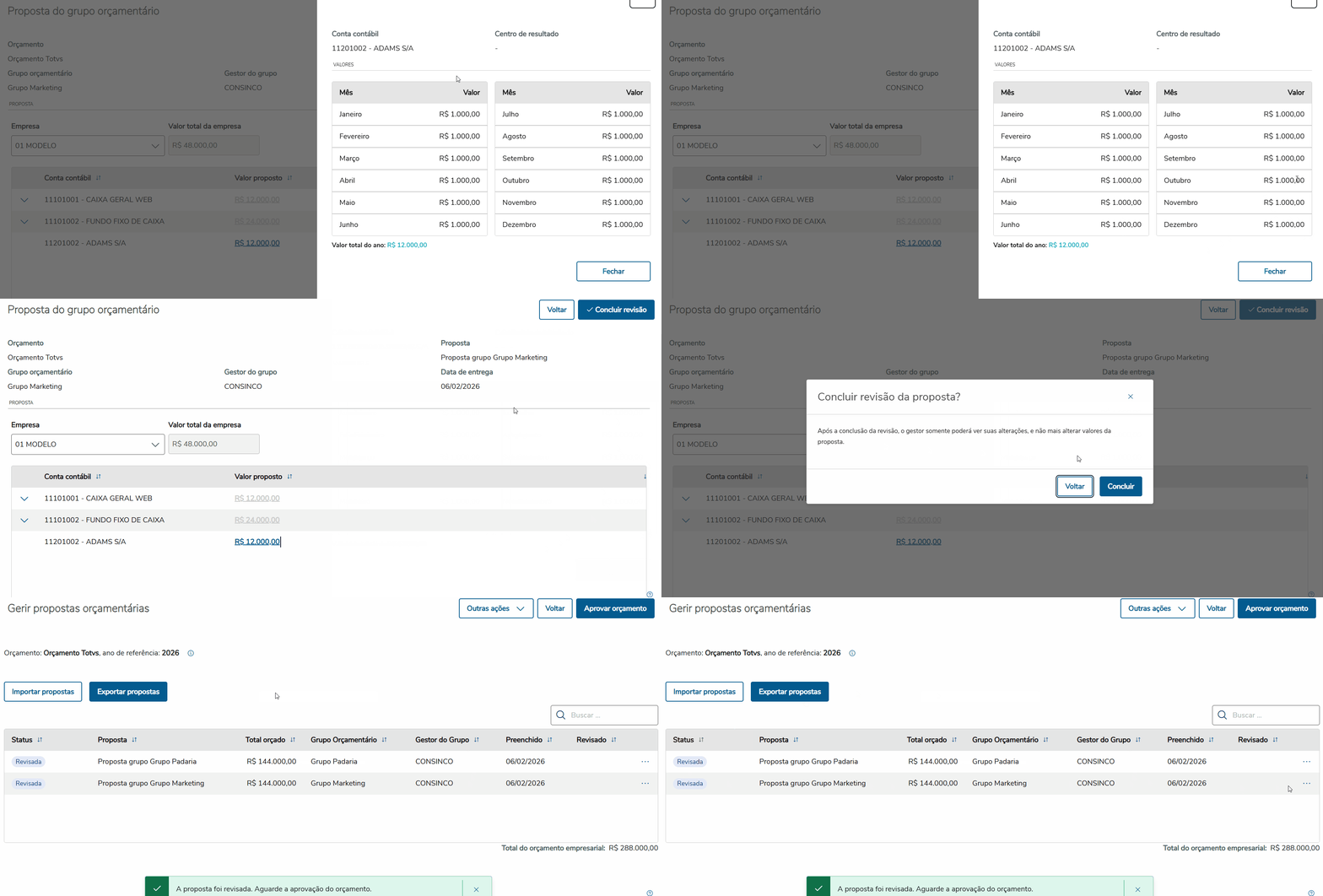
Com os valores revisados, clicando no botão Concluir Revisão, o status da proposta será alterado para Revisada, não sendo mais possível a edição dos valores neste fluxo.

Image Removed

Botão Concluir revisão.

Image Removed

neste fluxo.

Image AddedImagem 18 - Concluir revisãoConcluir revisão da proposta.


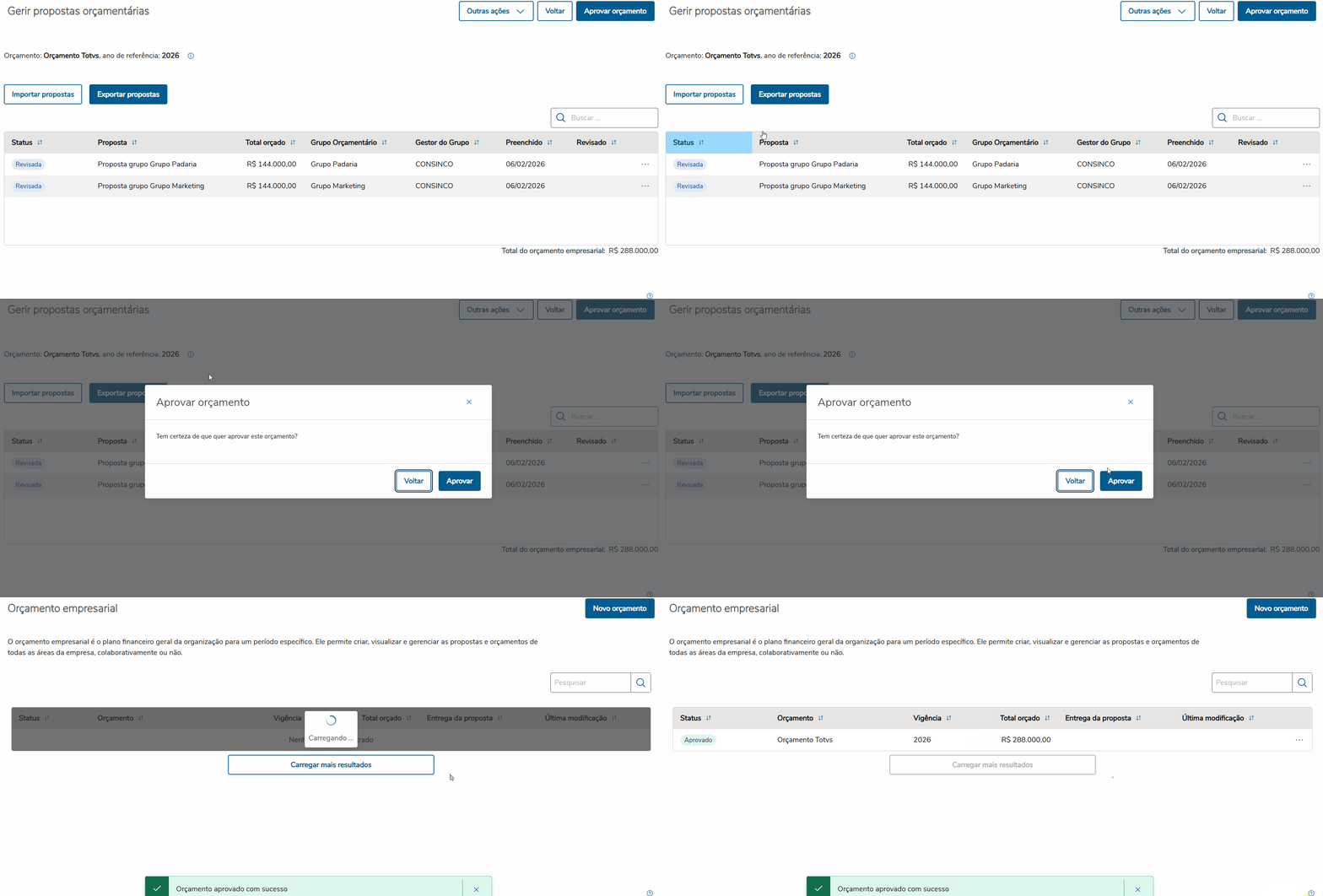
Quando todas as propostas estiverem com status revisada, será possível aprovar o orçamento, então o mesmo ficará ativo para consumo.

Image Removed

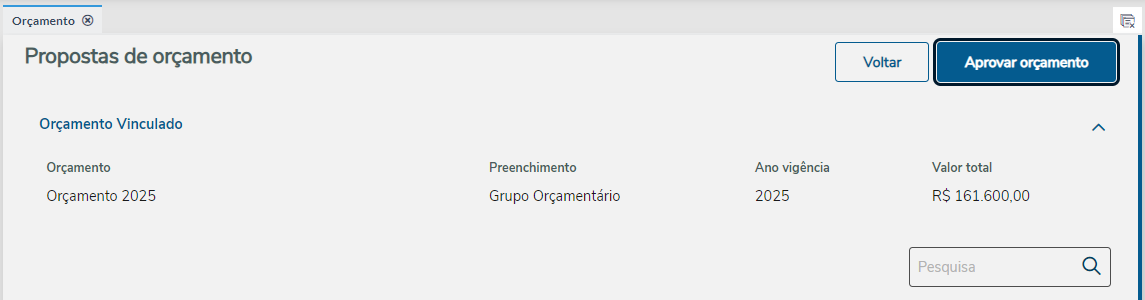
orçamento clinando na ação Aprovar orçamento no canto superior direito.

Image Added

Imagem 19 - Aprovando orçamento.


Com o orçamento aprovado ele irá ficar disponível para consumo em seu ano de vigência. Será possível acompanhar a saúde do orçamento pela aplicação Performance - GOR_00005 - TOTVS Varejo Supermercados (Linha Consinco) - TDN

Aprovar orçamento

.


Âncora
tabs2
tabs2

Informações
iconfalse
titleRevisões do orçamento
Expandir
titleClique aqui para visualizar/ocultar o conteúdo
Totvs custom tabs box
tabsIniciar revisão, Revisar Propostas
ids3,4
Totvs custom tabs box items
defaultyes
referencia3

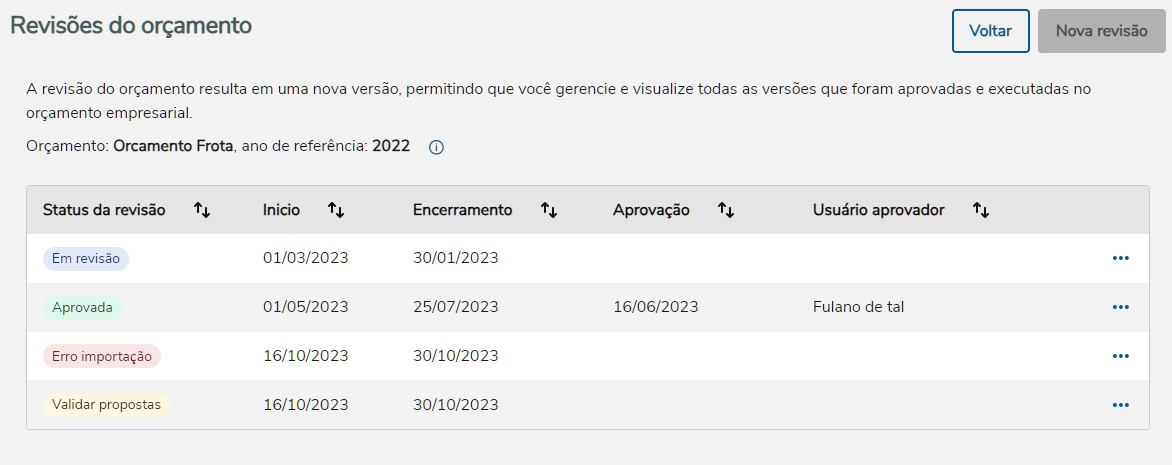
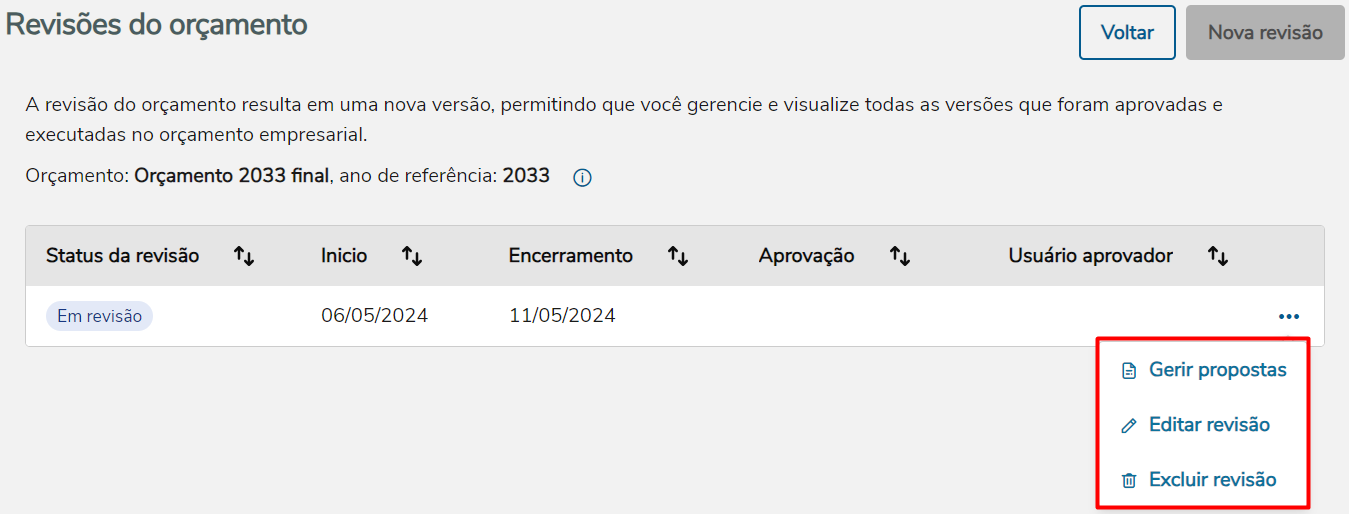
Quando um orçamento está aprovado, é possível fazer uma revisão de valores de suas propostas. Para iniciar o processo, clique na ação Revisar orçamento do orçamento desejado. Serão listadas todas as revisões que já ocorreram no orçamento escolhido. Para iniciar uma nova revisão, clique no botão Nova revisão


Imagem 20 - Iniciar revisão.


Durante o processo de revisão do orçamento não será possível realizar sua edição.

Image Removed

Image Added

Imagem 21 - Alerta sobre iniciar edição com o orçamento em processo de revisão


Image Added

Imagem 22 - Listagem de revisões.


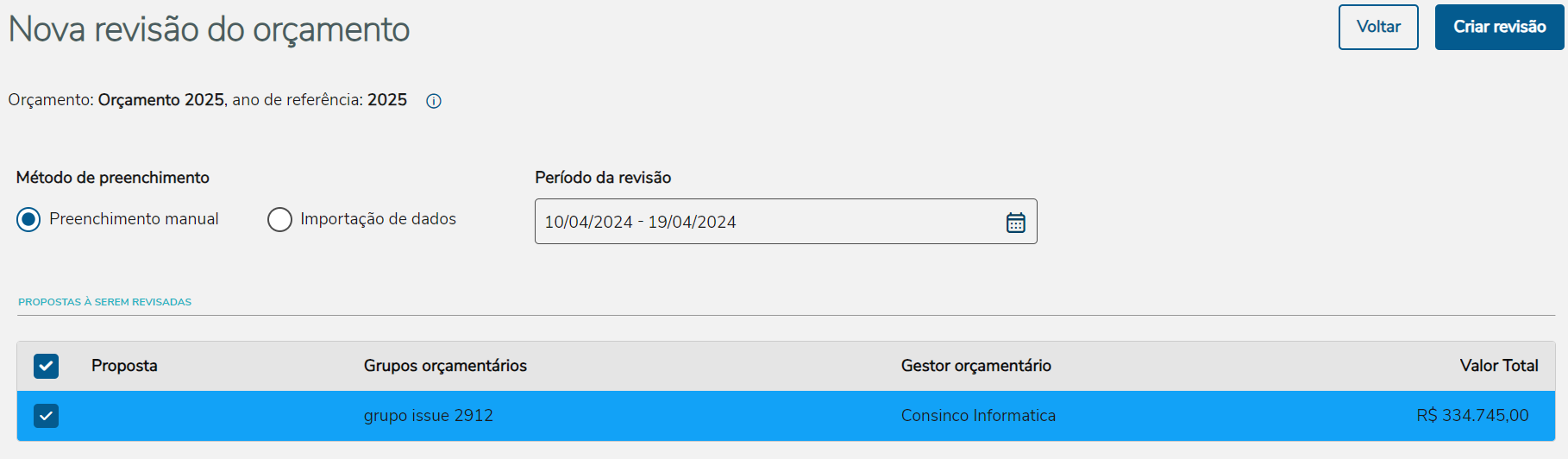
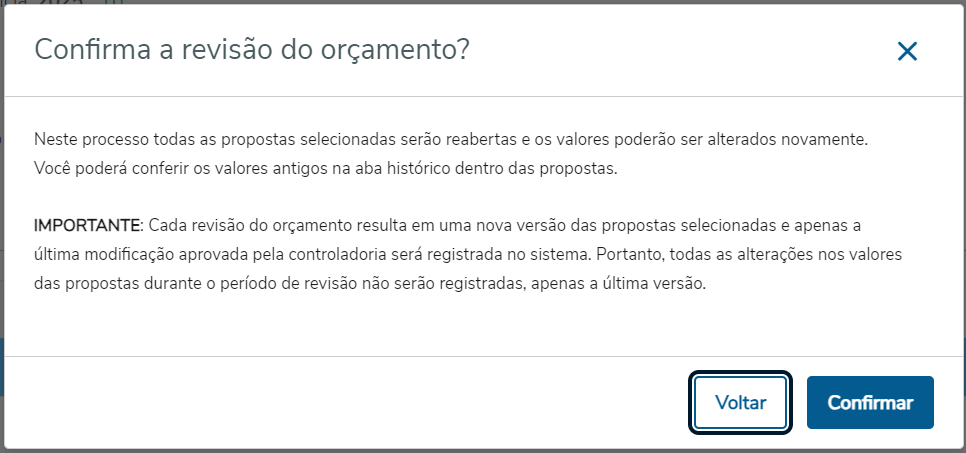
Na tela de nova revisão, informe o método de preenchimento (manual ou importação de dados) a Data inicial e Final da revisão e selecione as propostas (serão disponibilizadas somente àquelas com status aprovado), onde o período de revisão deve estar dentro do período de vigência do orçamento e deve ser selecionada pelo menos uma proposta. Clicando em em Avançar, será aberta uma janela para confirmação, e clicando em Confirmar, a revisão será iniciada e serão geradas novas versões das propostas.

Obs.: Ao clicar no ícone "I", haverá as informações referentes ao orçamento.


Image Modified

Imagem 23 - Nova revisão do orçamento.


Image Modified

Imagem 24 - Confirmar revisão.


Informações

É possível editar ou excluir revisões de um orçamento, basta selecionar a ação desejada na listagem de revisões do orçamento. Para realizar as alterações, a revisão não poderá estar aprovada.

Editar: É possível alterar o período de vigência (apenas a data final, não sendo essa inferior a inicial) e selecionar novas propostas para revisão. As propostas já selecionadas não poderão ser desmarcadas.

Excluir revisão: Exclui a revisão selecionada e todas as novas versões de propostas que foram geradas.


Imagem 25 - Ações da revisão.

Totvs custom tabs box items
defaultno
referencia4

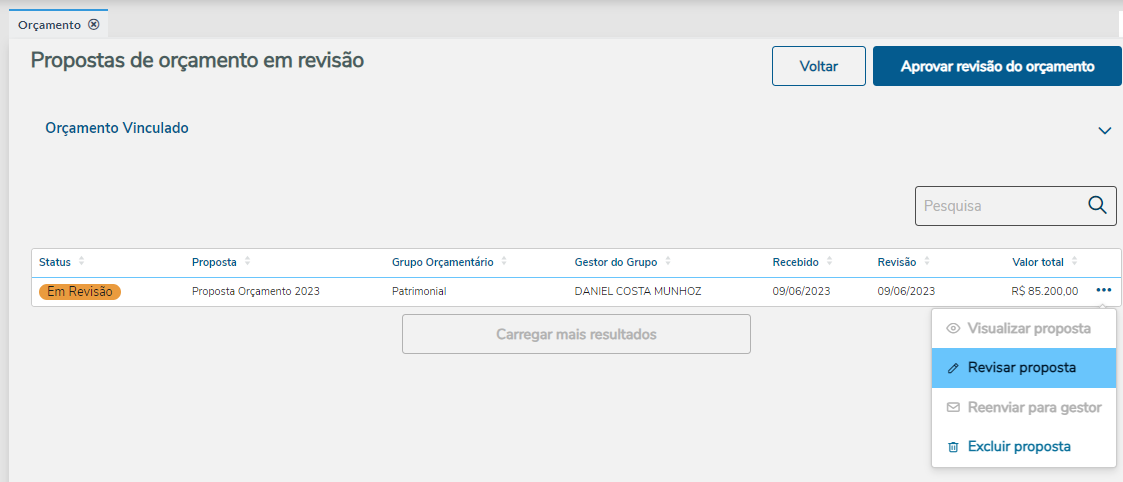
Na listagem de revisões do orçamento, clicar na ação Ver detalhes do orçamento que terá suas propostas revisadas, conforme a imagem 16. Serão listadas as propostas escolhidas para revisão, e para revisá-la, clique em Revisar Proposta.


Informações

Clicando em Excluir proposta, a proposta escolhida será removida da revisão e sua versão gerada será excluída. Para adicioná-la novamente a revisão, verifique o processo de edição da revisão, conforme a imagem 1725.


Imagem 26 - Revisar proposta.


Imagem 27 - Importar proposta orçamentária


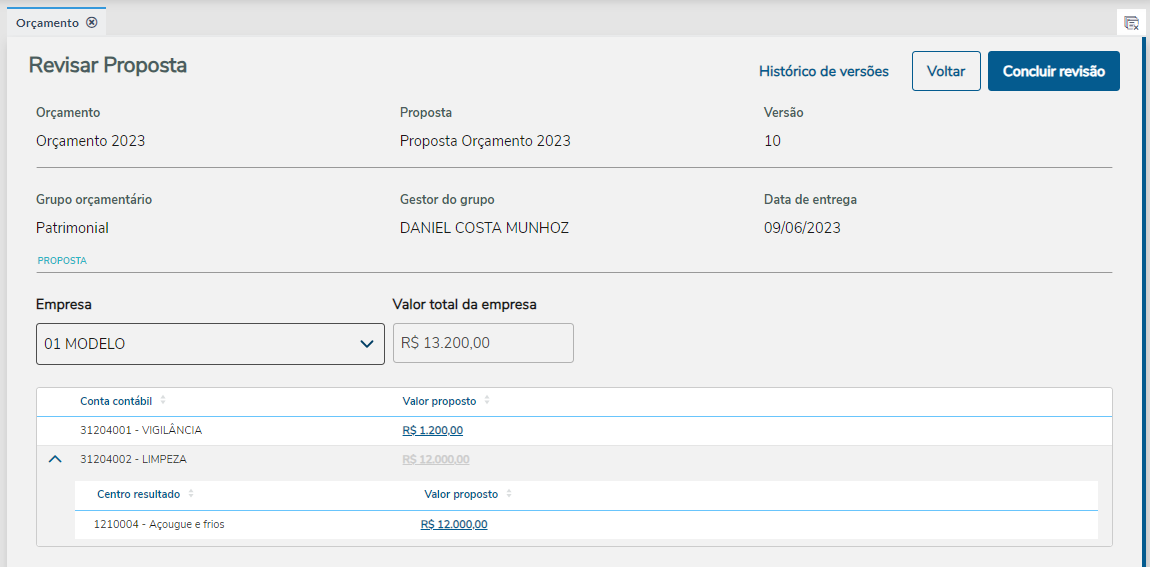
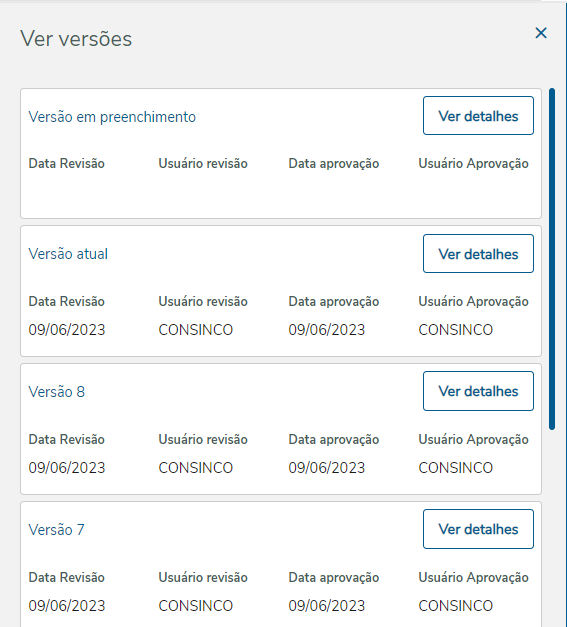
Para preencher os valores da nova versão da proposta, selecione a Empresa, assim exibindo as contas contábeis e centros de resultados vinculadas a ela.  Clique no campo R$ para ser direcionado ao preenchimento da proposta. Se a conta possuir Centro de resultado, expanda o campo para preencher os valores. É possível visualizar o histórico de versões da proposta clicando no botão Histórico de versões.


Imagem 28 - Preencher valores da proposta.


Image Modified

Imagem 29 - Histórico de versões.


Clicando no botão Concluir revisão, o status da proposta ficará como Revisada, não podendo mais alterar os valores nesta revisão. Quando todas as propostas estiverem revisadas, é possível aprovar a revisão clicando no botão Aprovar revisão do orçamento.

Após a aprovação, a versão que estava em preenchimento das propostas passará a ser a ativa, contemplando seus valores atualizados.


Imagem 30 - Aprovar revisão do orçamento.

Composition Setup
deck.tab.inactive.background = #FFFFFF
deck.tab.active.background = #FF9900  

...

AçãoDescrição
Grupos OrçamentáriosAplicação responsável pela criação de grupos orçamentários.
PropostasAplicação responsável pelo preenchimento de valores e revisão das propostas.
Cadastro de EmpresaAplicação responsável pelo cadastro de empresas
Cadastro de plano de ContasAplicação responsável pelo cadastro de plano de contas no contábil web
Cadastro de Centro de resultadoAplicação responsável pelo cadastro de centro de resultado no contábil web
PerformanceAplicação responsável pro exibir a saúde do orçamento aprovado no ano vigente

04. TELA  ORÇAMENTO

Principais Campos / Parâmetros 

...