
Histórico da Página
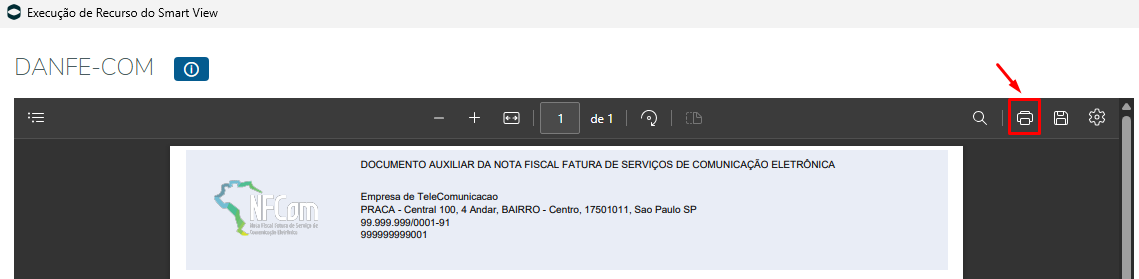
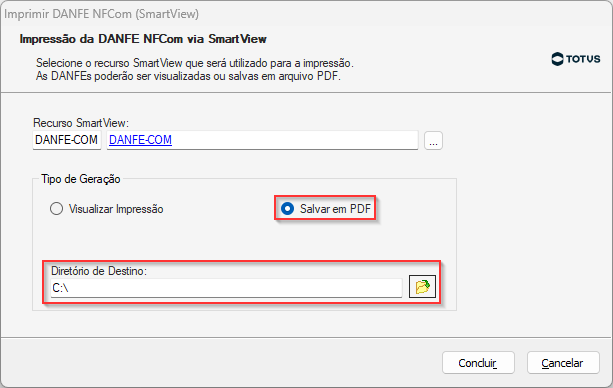
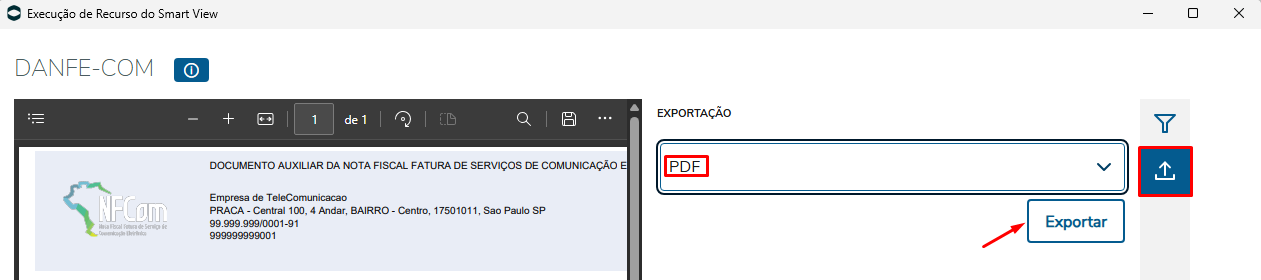
Para Impressão Múltipla, deve ser realizado o salvamento em PDF:Índice maxLevel 2 exclude Conteúdo style none
1.
...
Visão Geral
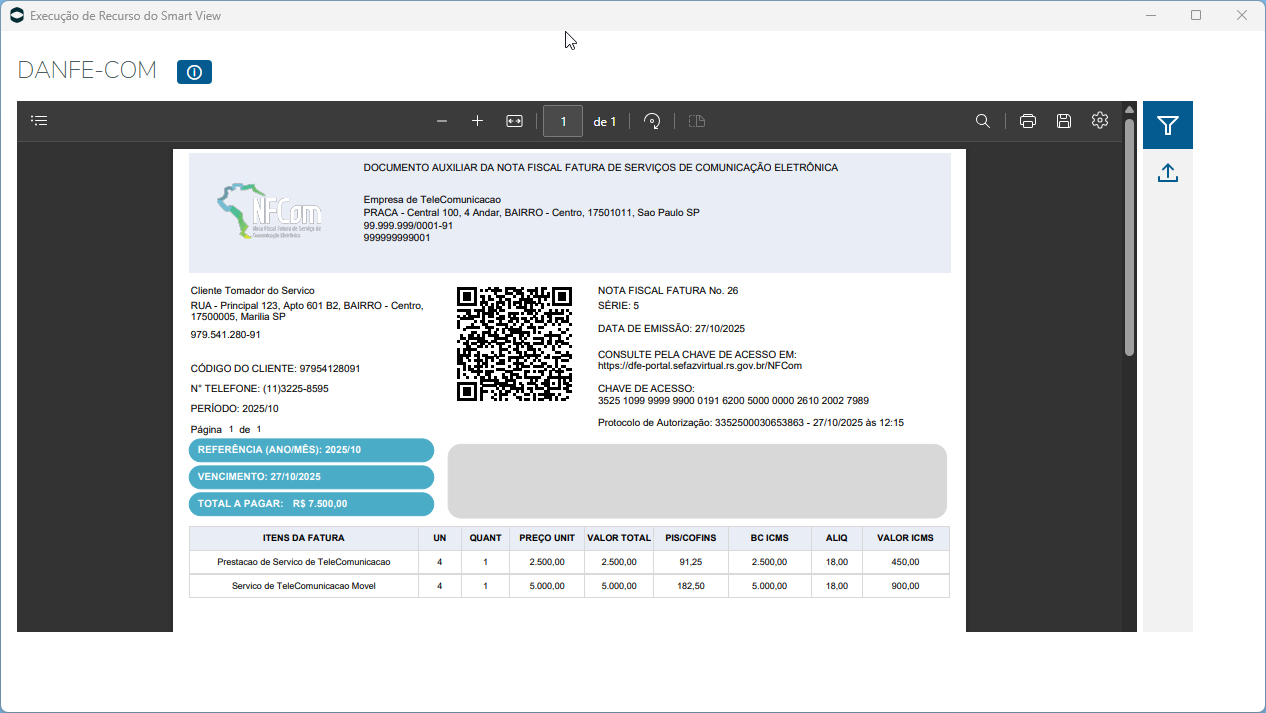
O Documento Auxiliar da Nota Fiscal de Comunicação Eletrônica (DANFE-COM) é a representação gráfica simplificada da NFCom. Sua finalidade é permitir a conferência das informações básicas do documento fiscal eletrônico, além de servir como instrumento de entrega ao consumidor dos serviços de telecomunicações.
É importante destacar que o DANFE-COM não substitui a NFCom e não possui validade jurídica por si só, sendo apenas uma representação para consulta e apoio operacional. A validade legal permanece vinculada ao arquivo eletrônico da NFCom (xml), devidamente autorizado pela SEFAZ.
Conforme definido no manual, no DANFE-COM não devem ser inseridas informações que não constem do respectivo arquivo XML da NFCom, exceto o protocolo de autorização da NFCom. Essa regra assegura a integridade dos dados, garantindo que as informações impressas estejam em conformidade com o documento fiscal autorizado eletronicamente.
2. Configurações iniciais
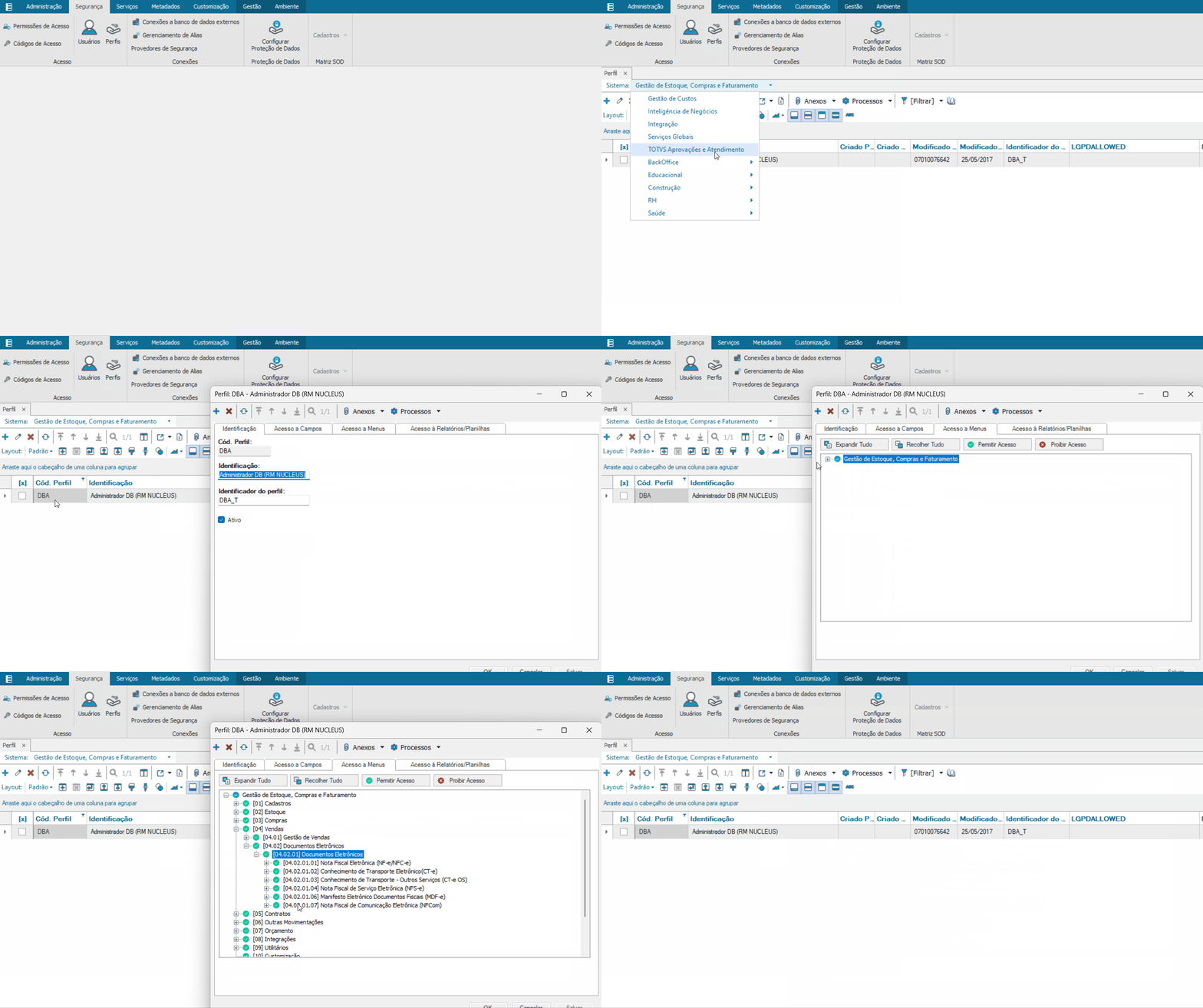
Para acessar o processo Eventos, no menu Documentos Eletrônicos | Nota Fiscal de Comunicação Eletrônica (NFCom), é necessário fornecer a permissão conforme abaixo:
| Deck of Cards | ||||||||||
|---|---|---|---|---|---|---|---|---|---|---|
| ||||||||||
|
3. SMART VIEW
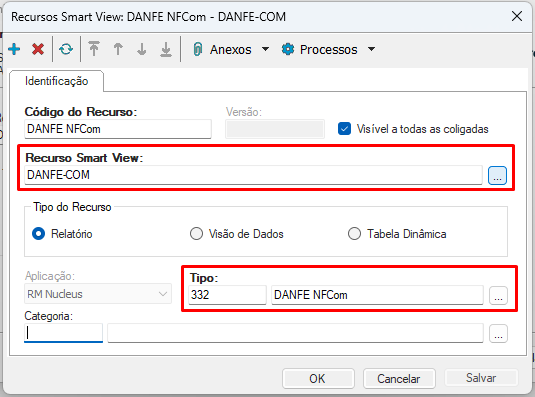
A impressão do DANFE-COM é realizada por meio do SMART VIEW. Para instalar e configurar o SMART VIEW, consulte o guia oficial disponível em: Instalação Smart View
...
| Deck of Cards | ||||||||||
|---|---|---|---|---|---|---|---|---|---|---|
| ||||||||||
|
4. Processo Imprimir
DANFE-COM
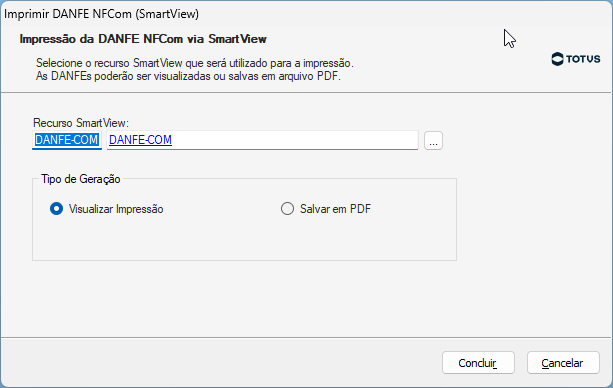
O relatório DANFE-COM pode ser obtido diretamente no TOTVS Compartilhamento, sendo sua impressão realizada pelo processo Imprimir DANFE
...
(SmartView).
| Dica | ||
|---|---|---|
|
...
|
O processo poderá ser executado apenas para NFCom com um dos status abaixo:
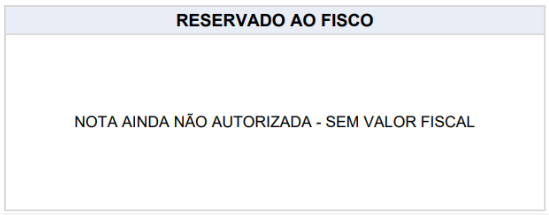
- NãoTransmitido: Neste caso o DANFE será impresso com a mensagem "NOTA AINDA NÃO AUTORIZADA - SEM VALOR FISCAL". Este tipo de impressão é para permitir a visualização do relatório antes de autorizar a nota;
- Autorizado: Com este status o DANFE-COM pode ser impresso na versão oficial para ser enviado ao cliente;
- Demais status: O processo apresentará a validação: "A DANFE só poderá ser emitida se a Nota estiver Autorizada".
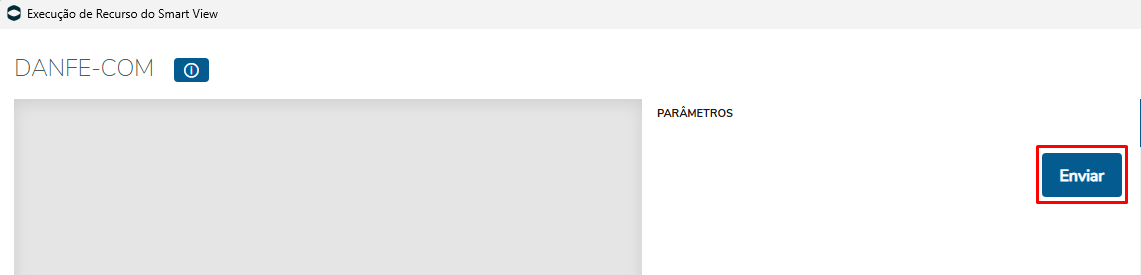
O relatório pode ser gerado conforme opções abaixo
| Deck of Cards | ||||||||||||||||||||||||||||||||||||||||||||||||||||
|---|---|---|---|---|---|---|---|---|---|---|---|---|---|---|---|---|---|---|---|---|---|---|---|---|---|---|---|---|---|---|---|---|---|---|---|---|---|---|---|---|---|---|---|---|---|---|---|---|---|---|---|---|
| ||||||||||||||||||||||||||||||||||||||||||||||||||||
|
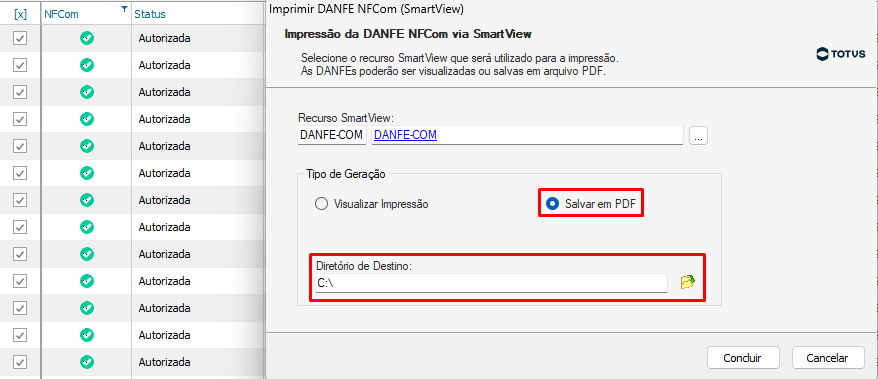
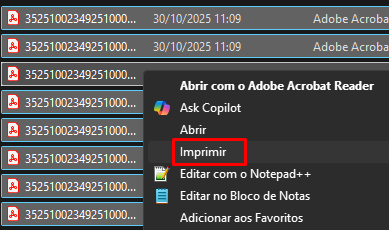
5. Detalhamento Relatório DANFE-COM
Todas as informações apresentadas no DANFE-COM são extraídas do arquivo XML da NFCom. Nenhum dado será considerado a partir de cadastros internos do sistema, evitando divergências entre o arquivo XML e a sua representação impressa.
| Expandir | |||||||||||||
|---|---|---|---|---|---|---|---|---|---|---|---|---|---|
| |||||||||||||
|
A seguir, são detalhadas as divisões que compõem o DANFE-COM:
...
5.
...
1 Divisão I - Informações do Cabeçalho: Dados do Emitente
O cabeçalho deverá indicar obrigatoriamente os dados do emitente da NFCom, contendo as seguintes informações:
| Expandir | ||
|---|---|---|
|
...
| id | Layout |
|---|
...
| label | Tabela de Campos |
|---|
|

...
|
...
|
...
|
...
|
...
|
...
|
...
| |||||
...
|
...
|
...
|
...
|
...
|
...
|
...
|
...
|
...
|
...
|
...
|
...
|
...
|
...
|
...
|
...
|
...
|
...
|
...
|
...
| label | Layout |
|---|

|
5
...
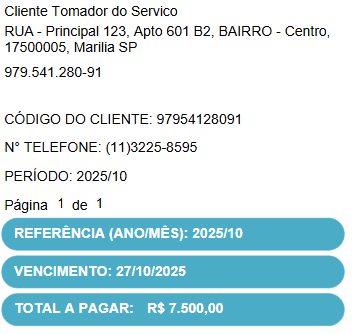
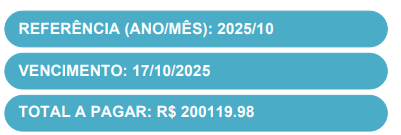
.2 Divisão II – Informações do Assinante / Destinatário
Local onde
...
deverá ser impressas as informações do destinatário/assinante da NFCom:
| Expandir | |||||||
|---|---|---|---|---|---|---|---|
| |||||||
|
...
|
...
|
...
|
...
|
...
|
...
|
...
|
...
|
...
|
...
|
...
|
...
|
...
|
...
|
...
|
...
|
...
| |||||||||||||||||||||||
...
|
...
|
...
|
...
|
...
|
...
|
...
|
...
|
...
|
...
| label | Layout |
|---|
|
5
...
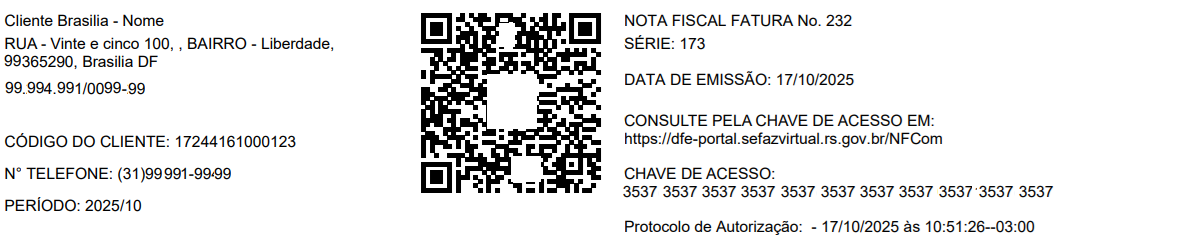
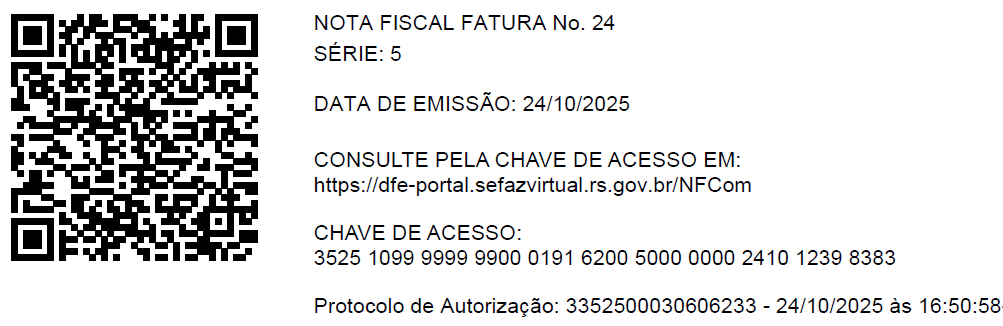
.3 Divisão III – Informações de
...
Identificação da NFCom e do Protocolo de Autorização
...
Informações de identificação da NFCom
...
:
...
| Expandir | |||||||||||||||||||||||||||||||||||
|---|---|---|---|---|---|---|---|---|---|---|---|---|---|---|---|---|---|---|---|---|---|---|---|---|---|---|---|---|---|---|---|---|---|---|---|
| |||||||||||||||||||||||||||||||||||
|
5.4
Divisão IV – Informações dos itens do DANFE-COM
...
3.5 Divisão V – Informações dos Tributos
3.6 Divisão VI – Área de Mensagem Fiscal
3.7 Divisão VII – Mensagem de Interesse do Contribuinte
...
Local onde será apresentado a lista de produtos e serviços:
| Expandir | ||||||||||||||||||||||||||||||||||||||||||||||||||||||
|---|---|---|---|---|---|---|---|---|---|---|---|---|---|---|---|---|---|---|---|---|---|---|---|---|---|---|---|---|---|---|---|---|---|---|---|---|---|---|---|---|---|---|---|---|---|---|---|---|---|---|---|---|---|---|
| ||||||||||||||||||||||||||||||||||||||||||||||||||||||
|

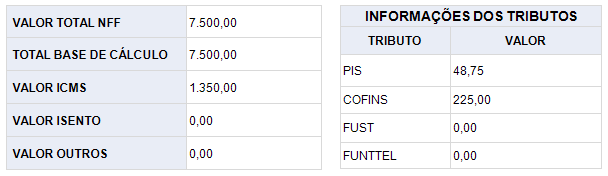
5.5 Divisão V – Informações dos Tributos
Local destinado à exibição dos valores totais dos tributos que serão impressos no DANFE-COM:
| Expandir | ||||||||||||||||||||||||||||||||||||||||||||||||||||||
|---|---|---|---|---|---|---|---|---|---|---|---|---|---|---|---|---|---|---|---|---|---|---|---|---|---|---|---|---|---|---|---|---|---|---|---|---|---|---|---|---|---|---|---|---|---|---|---|---|---|---|---|---|---|---|
| ||||||||||||||||||||||||||||||||||||||||||||||||||||||
|
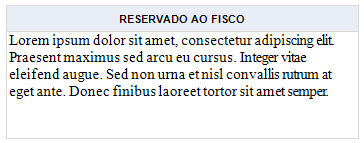
5.6 Divisão VI – Área de Mensagem Fiscal
Área destinada à impressão de mensagens de interesse fiscal contida no arquivo eletrônico da NFCom:
| Expandir | ||||||||||||||||||||
|---|---|---|---|---|---|---|---|---|---|---|---|---|---|---|---|---|---|---|---|---|
| ||||||||||||||||||||
|
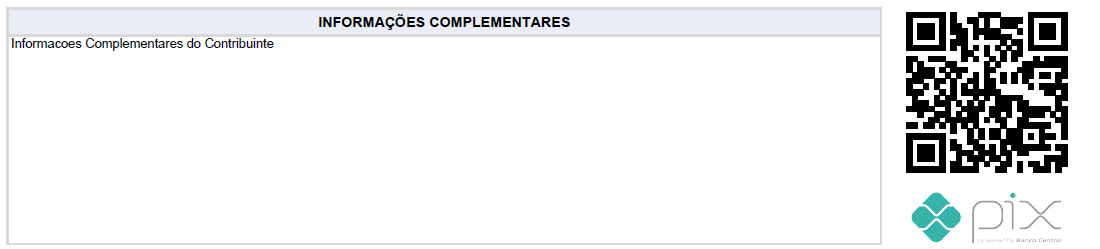
5.7 Divisão VII – Mensagem de Interesse do Contribuinte - QrCode PIX
Área destinada à impressão de mensagens de interesse do contribuinte contidas no arquivo eletrônico da NFCom:
| Expandir | ||||||||||||||||||||||||||
|---|---|---|---|---|---|---|---|---|---|---|---|---|---|---|---|---|---|---|---|---|---|---|---|---|---|---|
| ||||||||||||||||||||||||||
|

5.8 Divisão VIII – Código de Barras - Fatura/Pagamento
| Expandir | ||||||||||||||||||||||
|---|---|---|---|---|---|---|---|---|---|---|---|---|---|---|---|---|---|---|---|---|---|---|
| ||||||||||||||||||||||
|

Visão Geral
Import HTML Content
Conteúdo das Ferramentas
Tarefas