
Histórico da Página
| Aviso |
|---|
Disponível a partir da versão 12.1.2502 |
Através A Central de Comunicação do Portal de Gestão Educacional (PGE), será possível reailzar o cadastro das mensagens no menu Central de comunição. O submenu Envio de Mensagem apresentará os passos para a criação e envio de mensagens.
- O menu Envio de Mensagem permitirá que você crie mensagens eventuais, textos livres para se comunicar com facilidade.
- A funcionalidade será apresentada em um fluxo dividido em etapas para guiar você durante todo o processo.
...
| title | Parametrização |
|---|
Para o menu ser exibido no Portal Gestão Educacional, é necessário ir no Cadastro de Perfis e liberar a permissão para o meu da Central de comunicação. Somente usuários autorizados terão acesso ao menu e tela de envio de mensagens.
...
| title | Regras de Comunicação |
|---|
Para visualizar uma Regra de Comunicação, acesse: Educacional > Atividades Acadêmicas > Central de Comunicações > Regra de Comunicação (PGE).
Confira o GIF demonstrando o processo de criação de uma Regra de Comunicação:
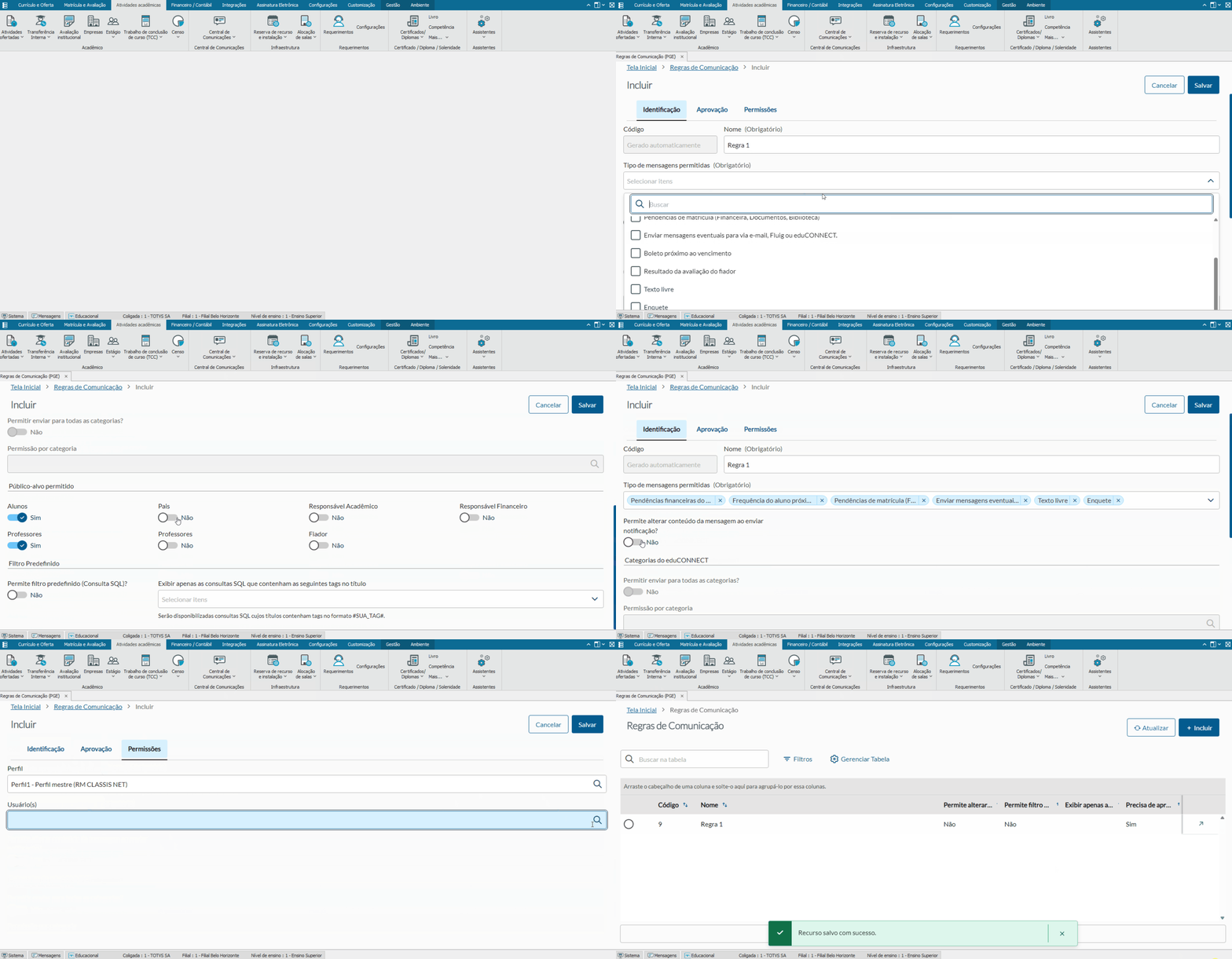
tem como objetivo unificar e facilitar o gerenciamento das interações entre a instituição e seus diversos públicos, como alunos, pais, responsáveis acadêmicos e financeiros, coordenadores e professores.
Por meio da Central, é possível enviar mensagens por e-mail ou notificações pelo aplicativo eduCONNECT, com a opção de envio instantâneo ou agendado, conforme a necessidade.
Para mais detalhes sobre os recursos disponíveis, acesse os links abaixo.
Exibir filhos
| Informações |
|---|
|
...
| title | Envio de Mensagem PGE |
|---|
Seleção de Consultas SQL
O usuário pode optar por utilizar Filtros Predefinidos, que exibem apenas as consultas SQL vinculadas às permissões atribuídas pela Regra de Comunicação.
Apenas consultas que possuem no título um identificador padrão, segue exemplo: #SUAIDENTIFICACAO#. E que foram definidas na Regra de Comunicação serão listadas.
É permitido selecionar múltiplas consultas SQL, tanto com quanto sem parâmetros.
- Permissões de Acesso: os usuários apenas visualizarão e manipularão as consultas para as quais possuem permissão.
- Ao selecionar uma consulta que possua parâmetros, um modal será exibido para que o usuário informe os valores necessários. O usuário poderá editar, remover ou visualizar dados da consulta.
Fluxo da Funcionalidade
O usuário acessa o passo de Público-Alvo no envio de mensagens.
Seleciona a opção Filtros Predefinidos para listar as consultas SQL permitidas.
Escolhe uma ou mais consultas na lista exibida.
Caso a consulta tenha parâmetros, um modal será aberto para preenchimento.
Após selecionar e configurar as consultas, estas são exibidas em uma tabela com opções de edição, visualização e remoção.
O usuário pode revisar e ajustar as consultas antes de prosseguir com o envio de mensagens.
Fluxo da Funcionalidade
...
Visão Geral
Import HTML Content
Conteúdo das Ferramentas
Tarefas