
Histórico da Página
CONTEÚDO CONTEÚDO
1. Versões
2. Visão Geral
3. Parametrização e Exemplo de utilização
4. Documentação
...
| Informações | ||
|---|---|---|
| ||
A partir dos patches:
|
02. VISÃO GERAL
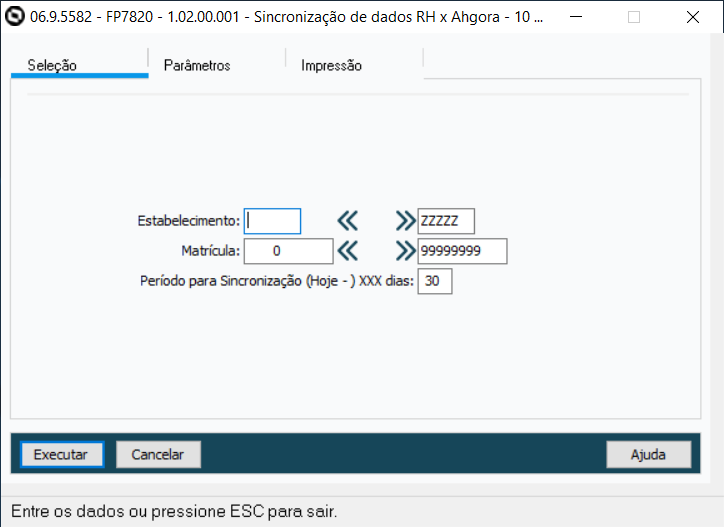
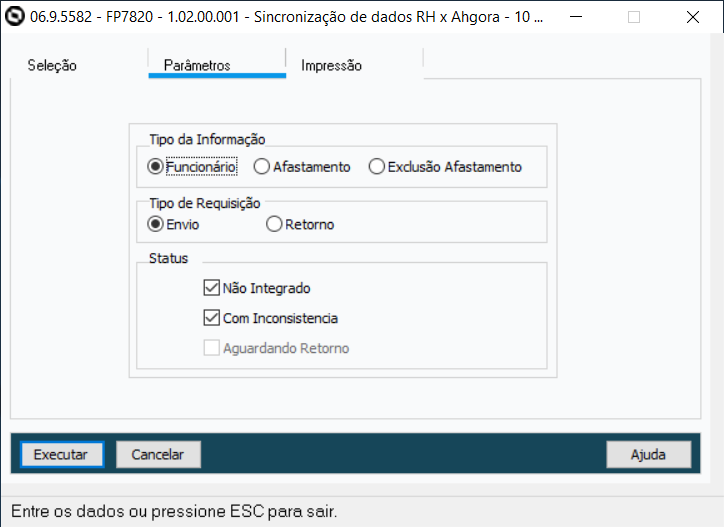
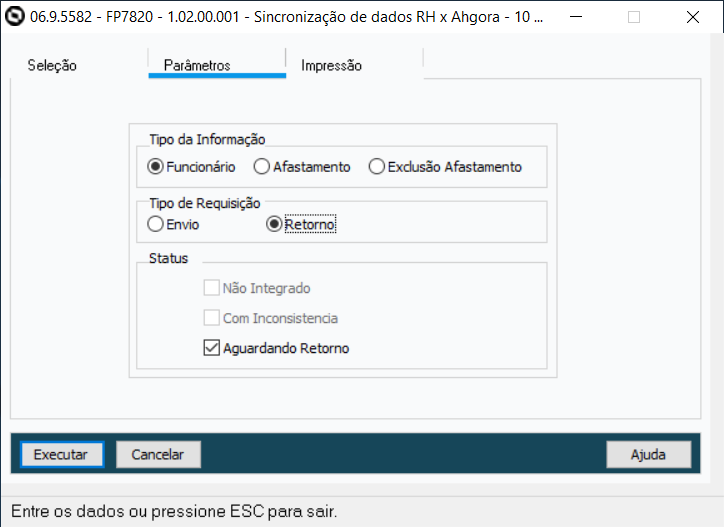
Disponibilizamos um processo nativo no produto, com interface POUIPO-UI, que permite a integração entre a Folha de Pagamento RH Datasul e o PontoWeb Ahgora. Esse processo possibilita a integração de três tipos de cadastros:
...
03. PARAMETRIZAÇÃO E EXEMPLO DE UTILIZAÇÃO
| Deck of Cards | |||||||||||||||||||||||||||||||||||||||||||||||||||||||||||||||||||||||||||||||||||||||||||||||||||||||||||||||||||||||||||||||||||||||||||||||||||||||||||||||||||||||||||||||||||||||||||||||||||||||||||||||||||||||||||||||||||||||||||||||
|---|---|---|---|---|---|---|---|---|---|---|---|---|---|---|---|---|---|---|---|---|---|---|---|---|---|---|---|---|---|---|---|---|---|---|---|---|---|---|---|---|---|---|---|---|---|---|---|---|---|---|---|---|---|---|---|---|---|---|---|---|---|---|---|---|---|---|---|---|---|---|---|---|---|---|---|---|---|---|---|---|---|---|---|---|---|---|---|---|---|---|---|---|---|---|---|---|---|---|---|---|---|---|---|---|---|---|---|---|---|---|---|---|---|---|---|---|---|---|---|---|---|---|---|---|---|---|---|---|---|---|---|---|---|---|---|---|---|---|---|---|---|---|---|---|---|---|---|---|---|---|---|---|---|---|---|---|---|---|---|---|---|---|---|---|---|---|---|---|---|---|---|---|---|---|---|---|---|---|---|---|---|---|---|---|---|---|---|---|---|---|---|---|---|---|---|---|---|---|---|---|---|---|---|---|---|---|---|---|---|---|---|---|---|---|---|---|---|---|---|---|---|---|---|---|---|---|---|---|---|---|---|---|---|---|---|---|---|---|---|
| |||||||||||||||||||||||||||||||||||||||||||||||||||||||||||||||||||||||||||||||||||||||||||||||||||||||||||||||||||||||||||||||||||||||||||||||||||||||||||||||||||||||||||||||||||||||||||||||||||||||||||||||||||||||||||||||||||||||||||||||
Card |
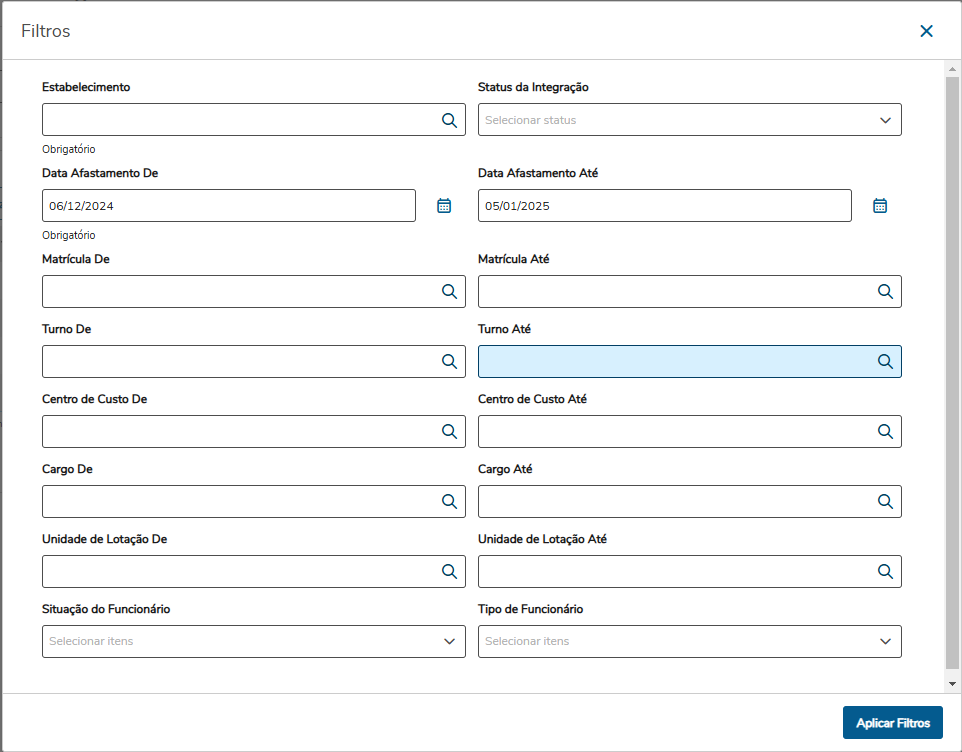
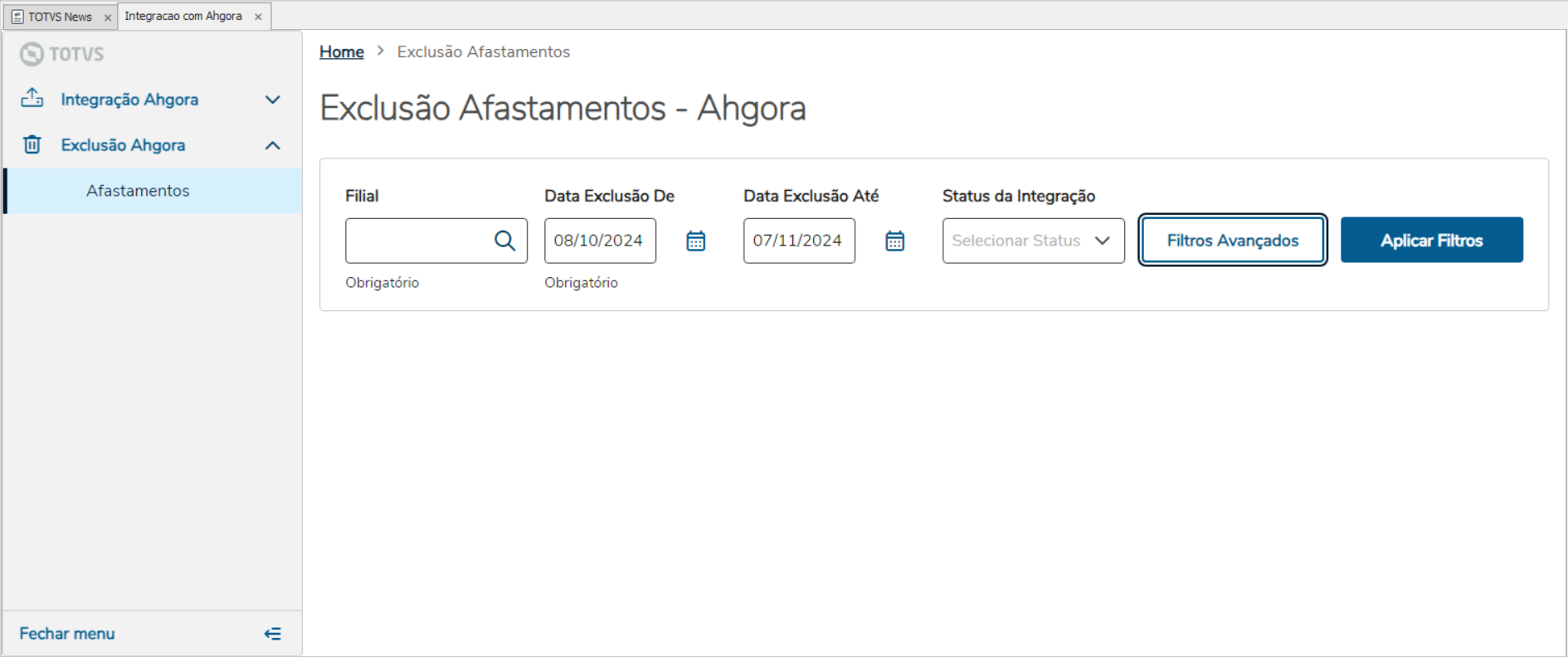
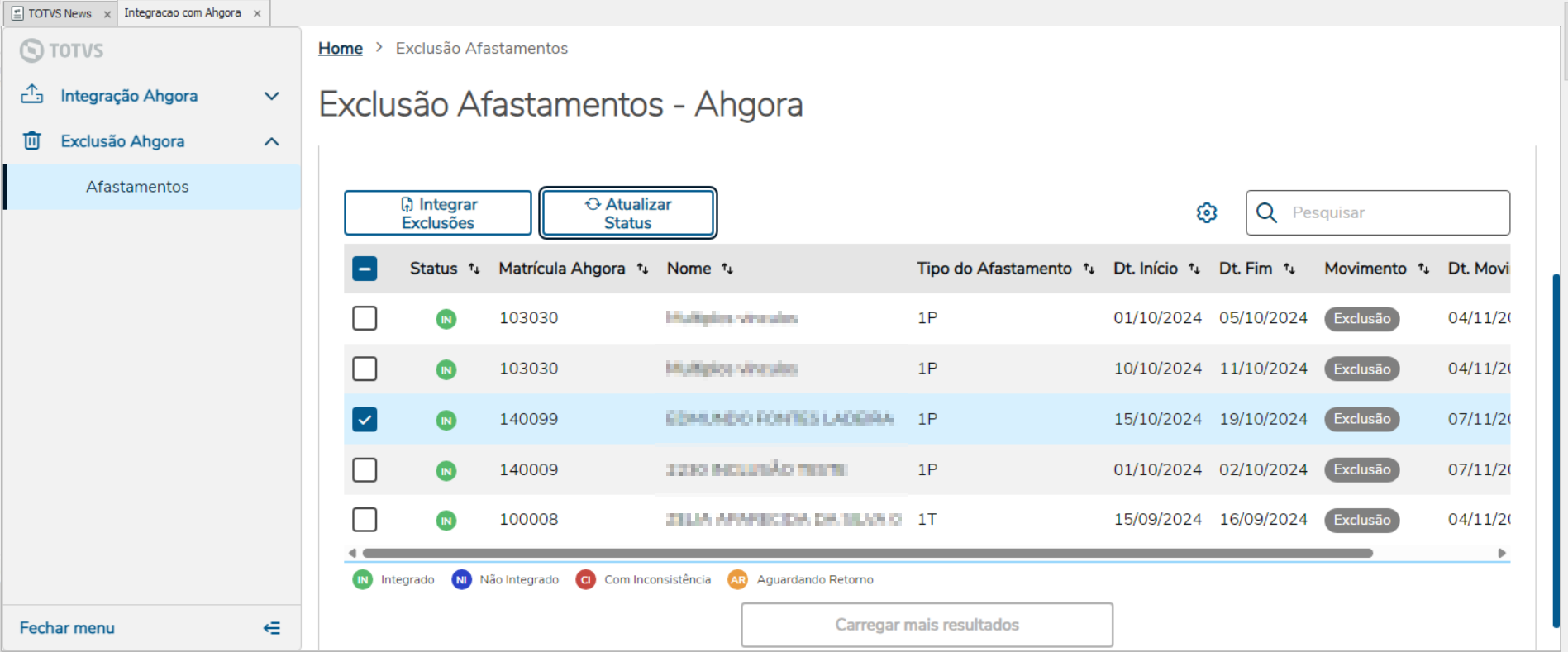
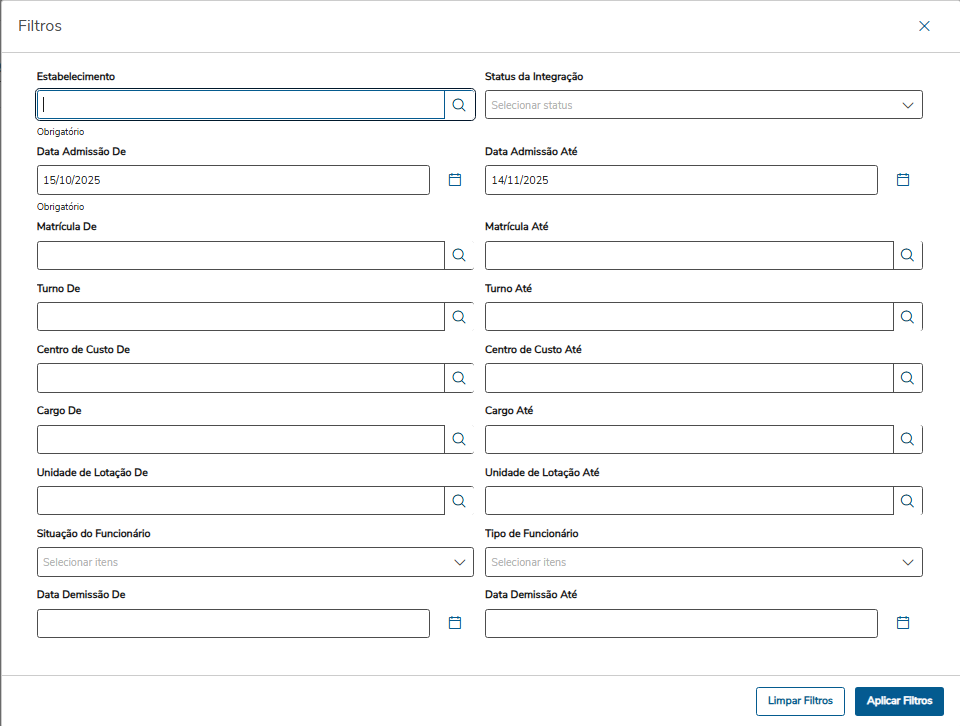
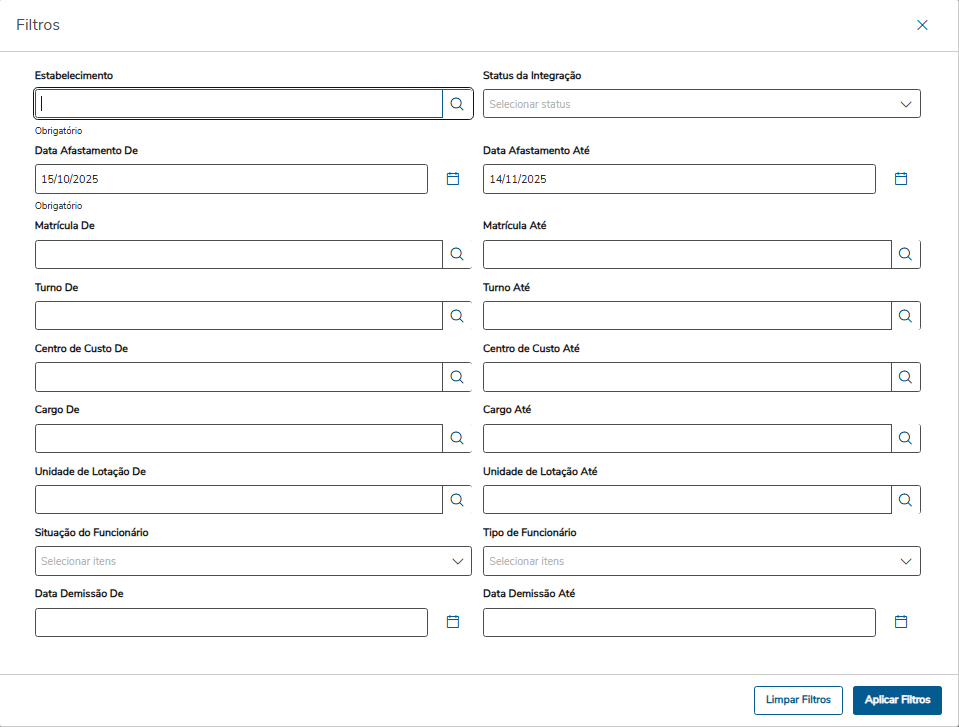
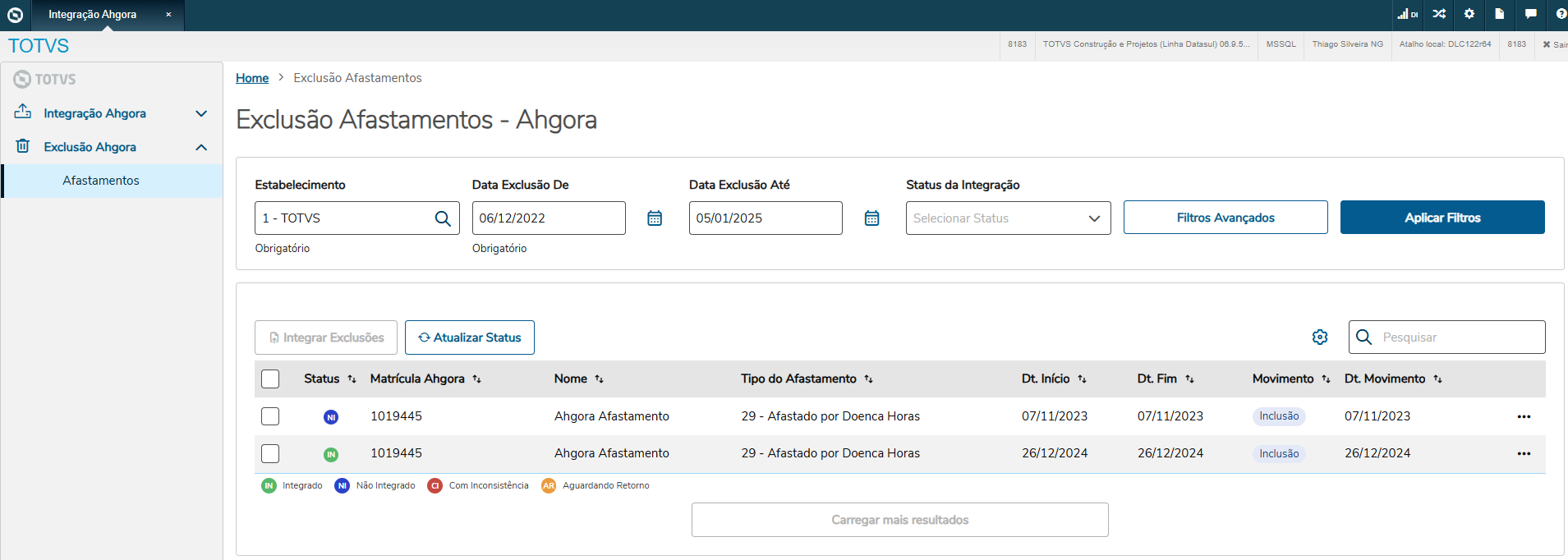
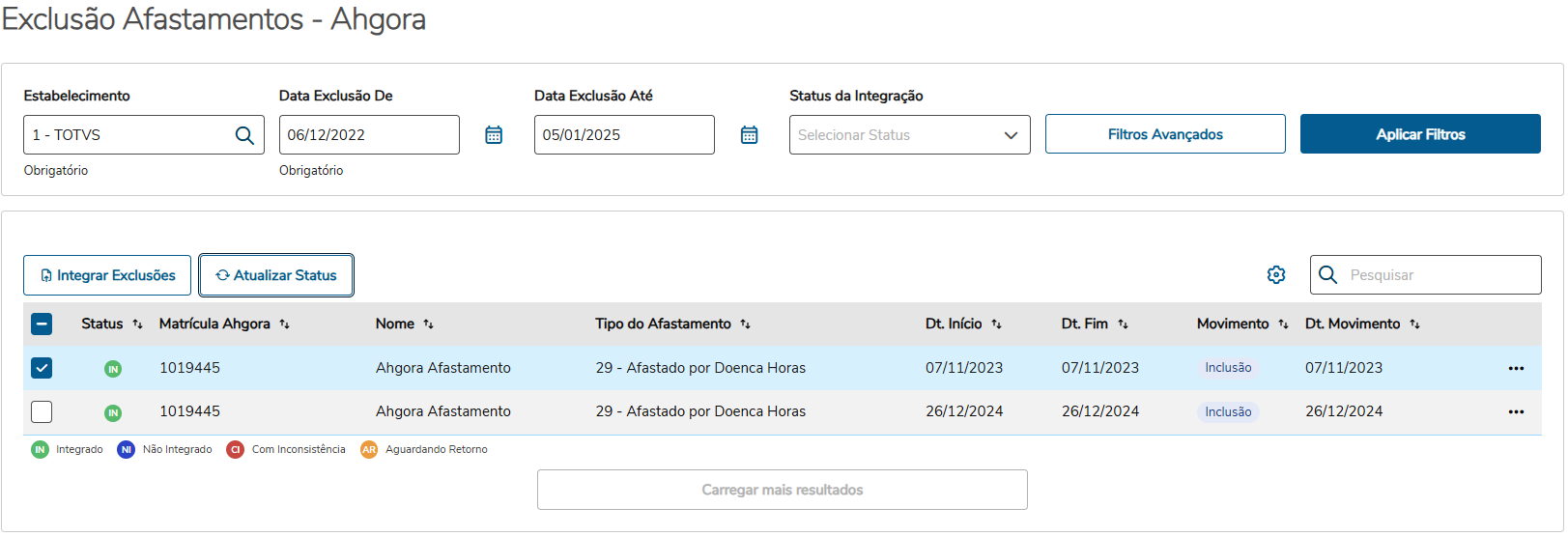
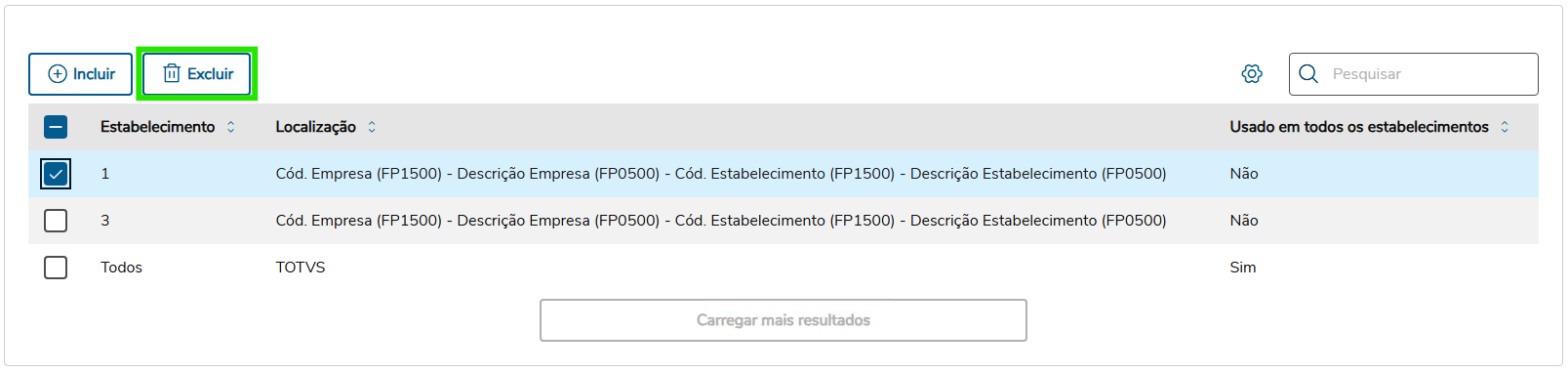
Nessa nova tela, será exibido o menu para integração das Exclusões dos Afastamentos Na tela inicial são apresentados filtros basicos para a seleção das exclusões dos afastamentos que serão enviados. Como sugestão, a 'Data Exclusões De' vem preenchida com um mês anterior que a data atual e a 'Data Exclusões Até' com a data atual. Filtros de 'Filial' e 'Data Exclusões De' são obrigatórios.
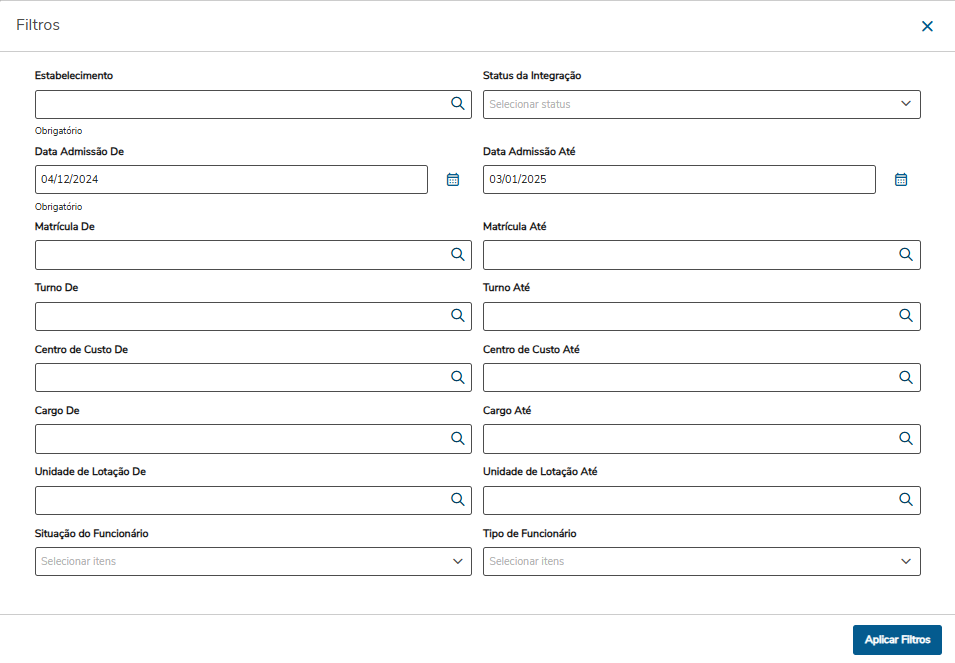
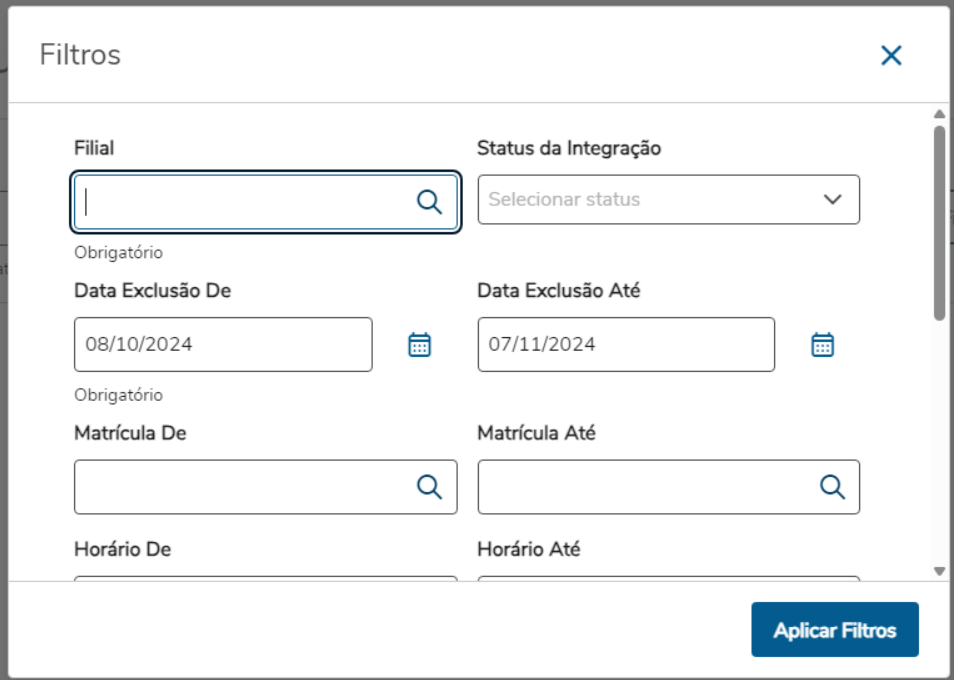
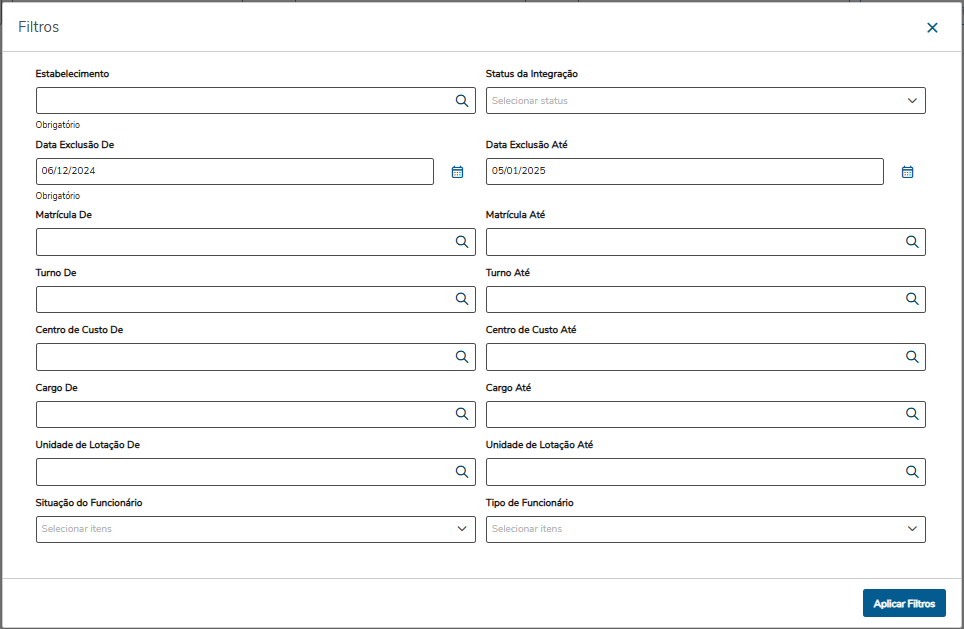
Para mais filtros, é necessário acessar a opção de 'Filtros Avançados'
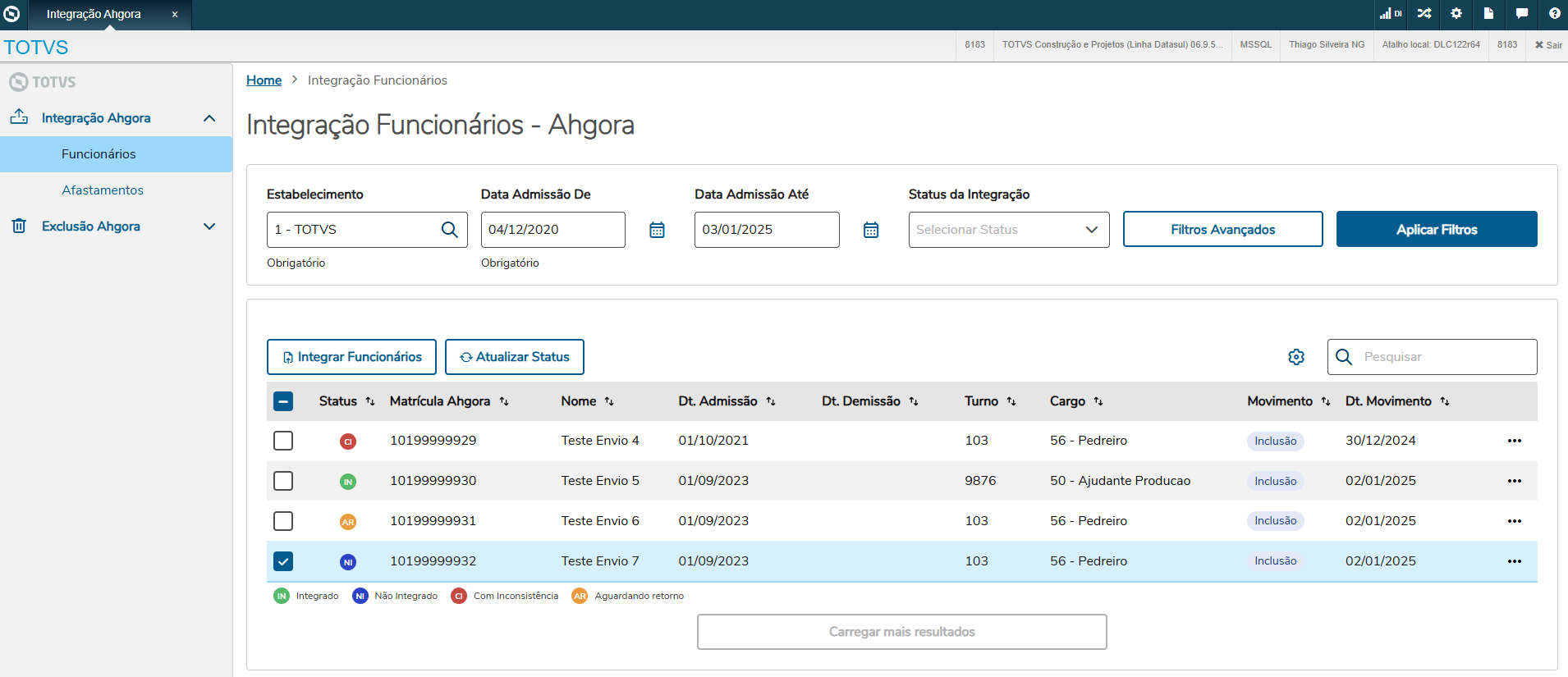
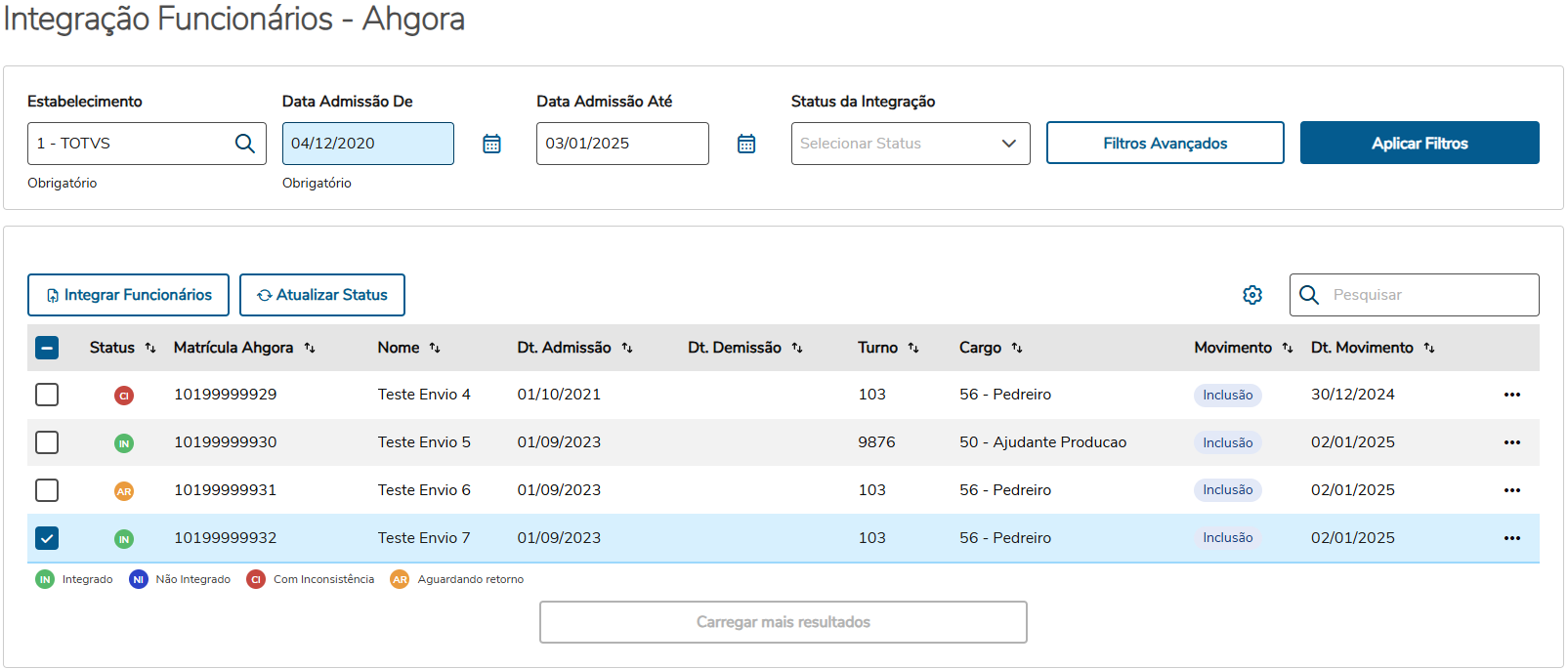
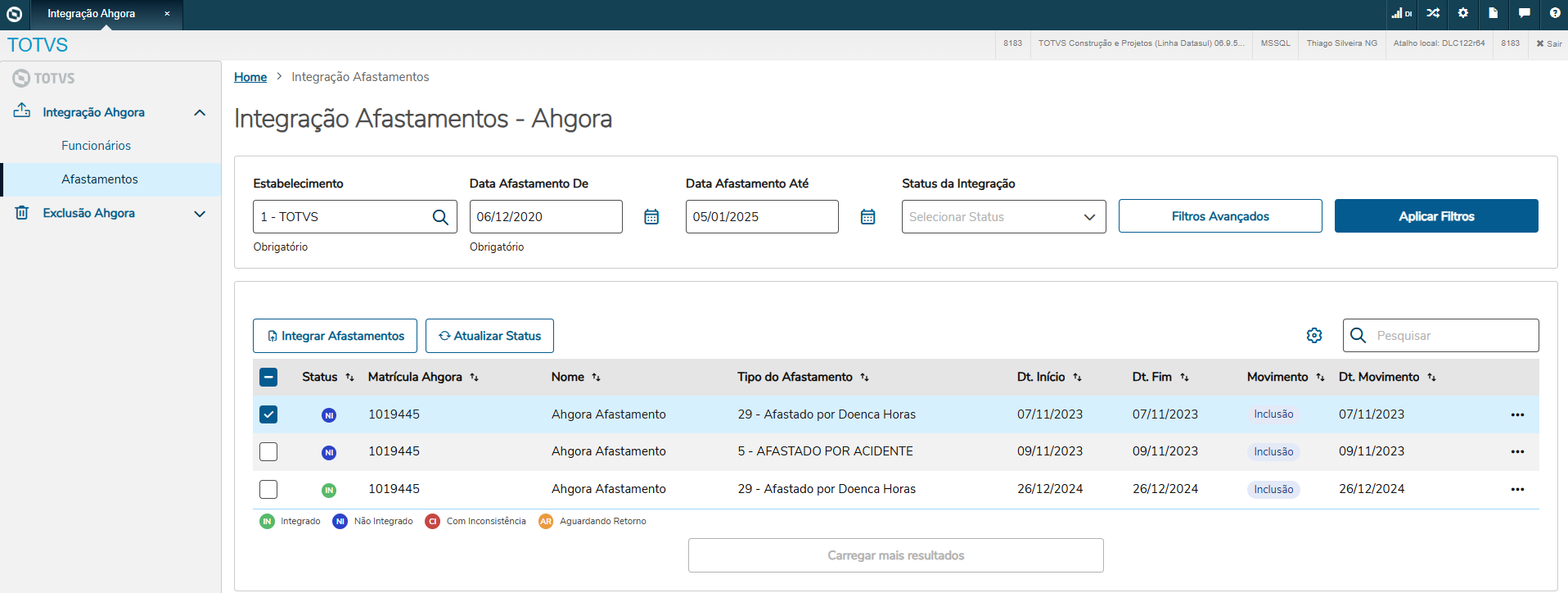
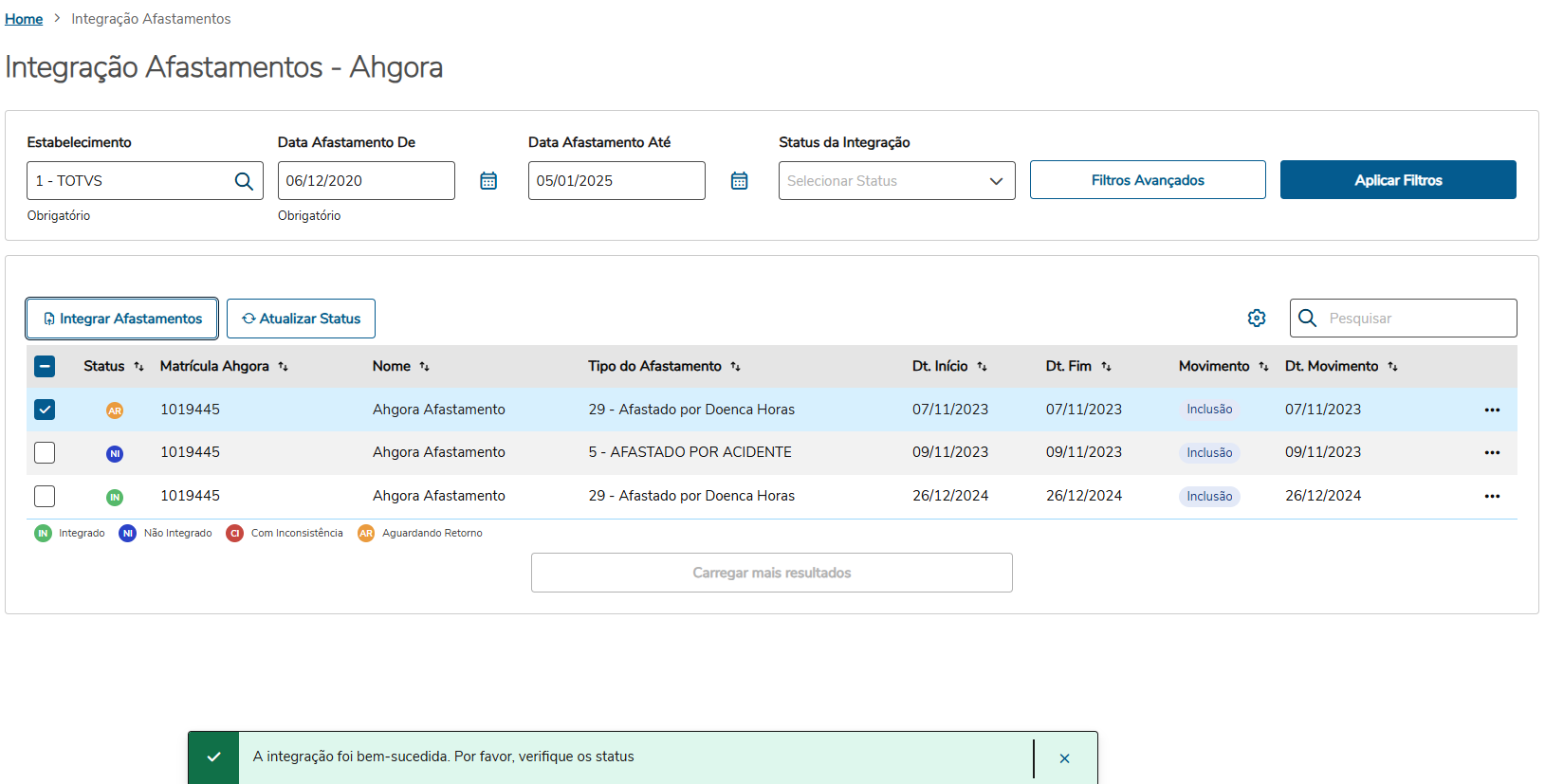
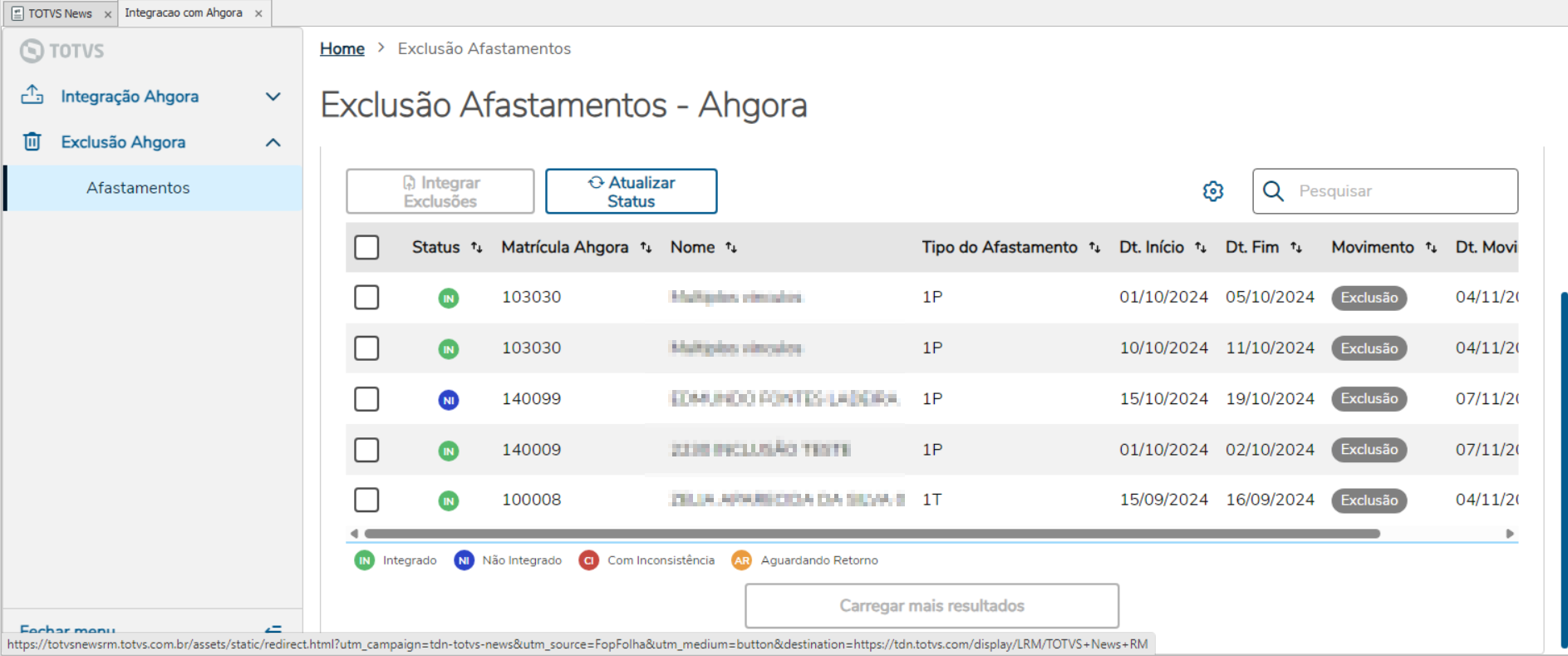
Selecionando os filtros na tela de filtros avançados ou na tela inicial, e ao clicar no botão 'Aplicar Filtros' Apresentação das InformaçõesAo aplicarmos os filtros será apresentada a seguinte tela: Lista de AfastamentosAo obter a lista de funcionários, temos as colunas:
Serão listados 100 registros por página, ao final da página será mostrado o botão para "carregar mais resultados"
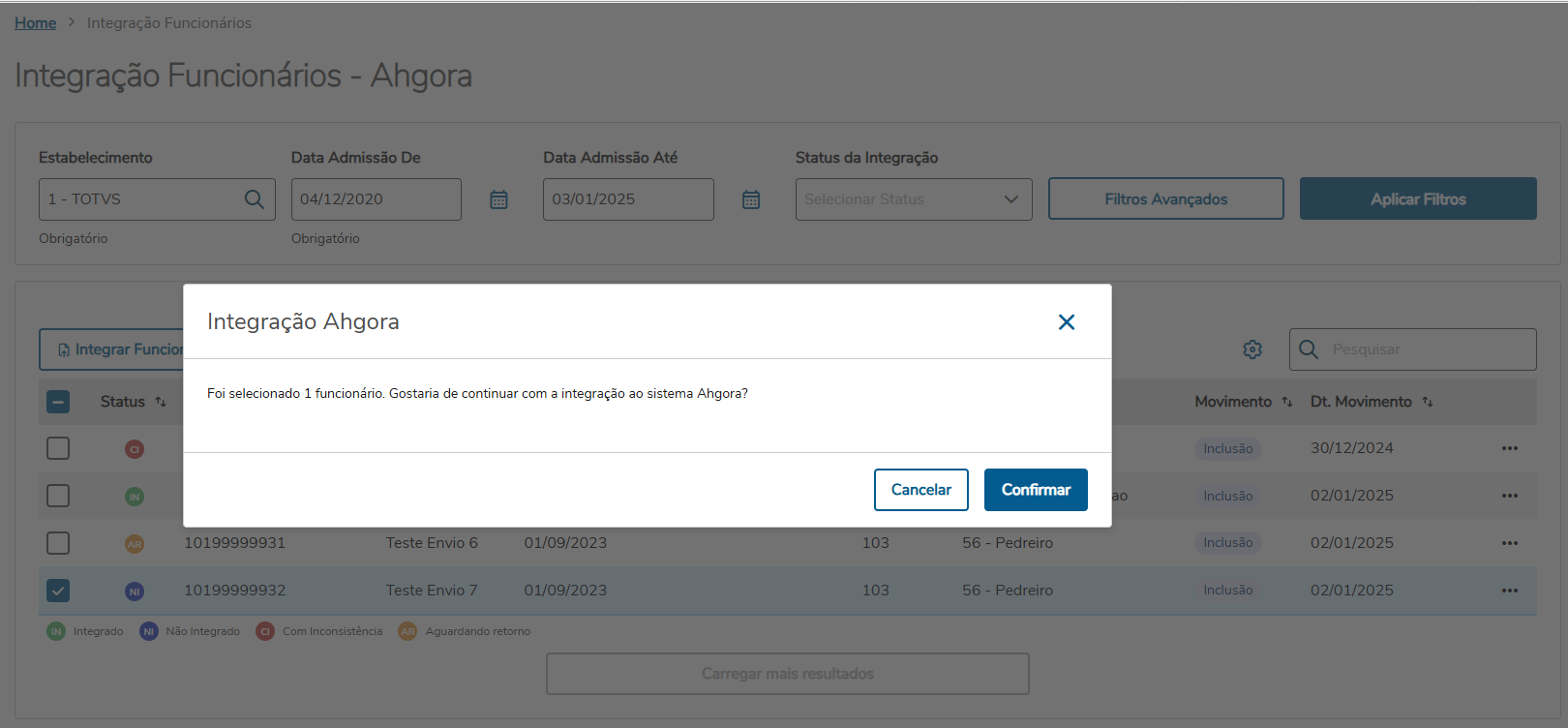
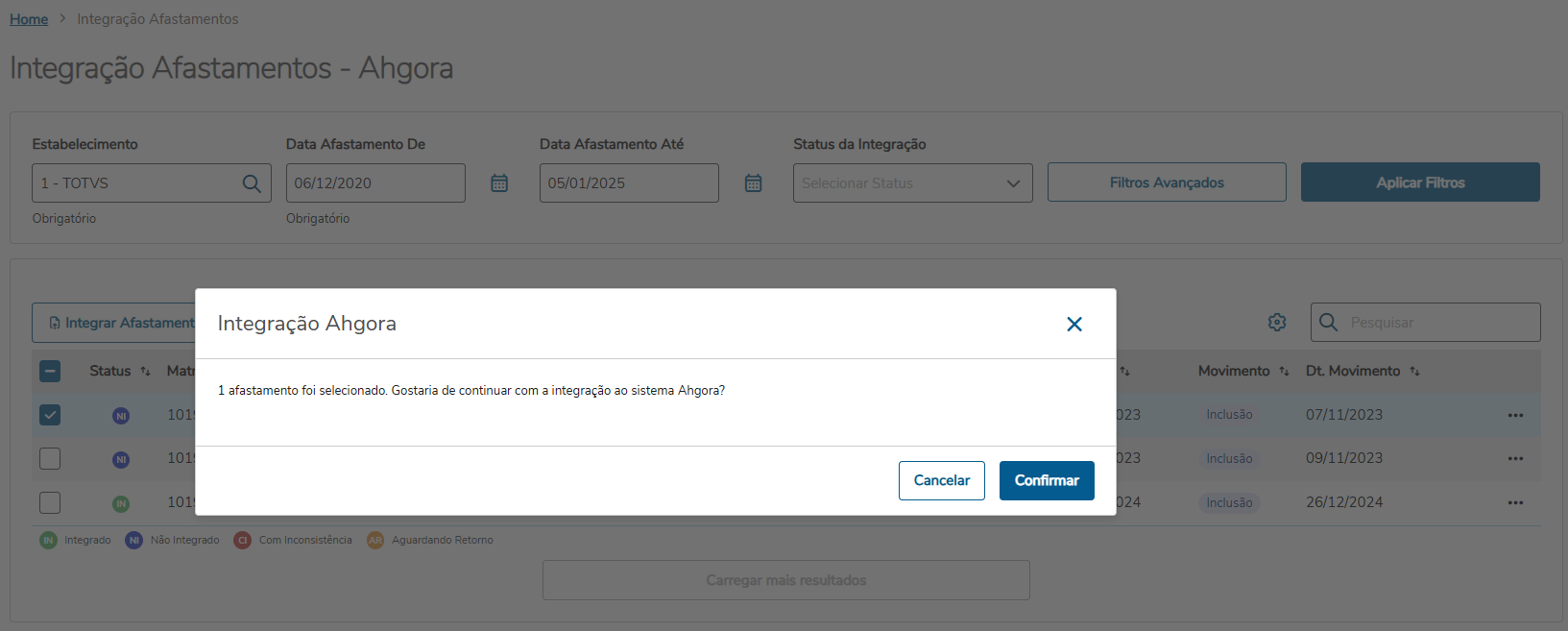
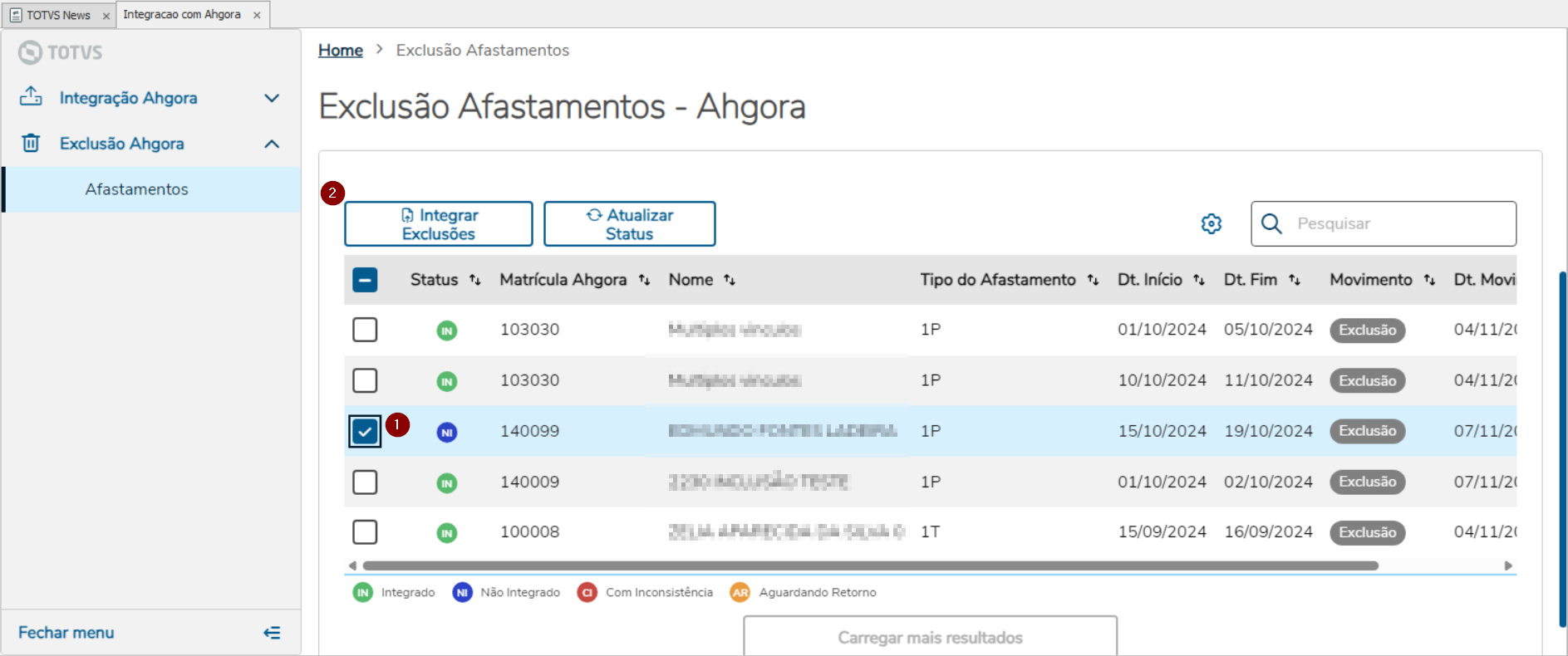
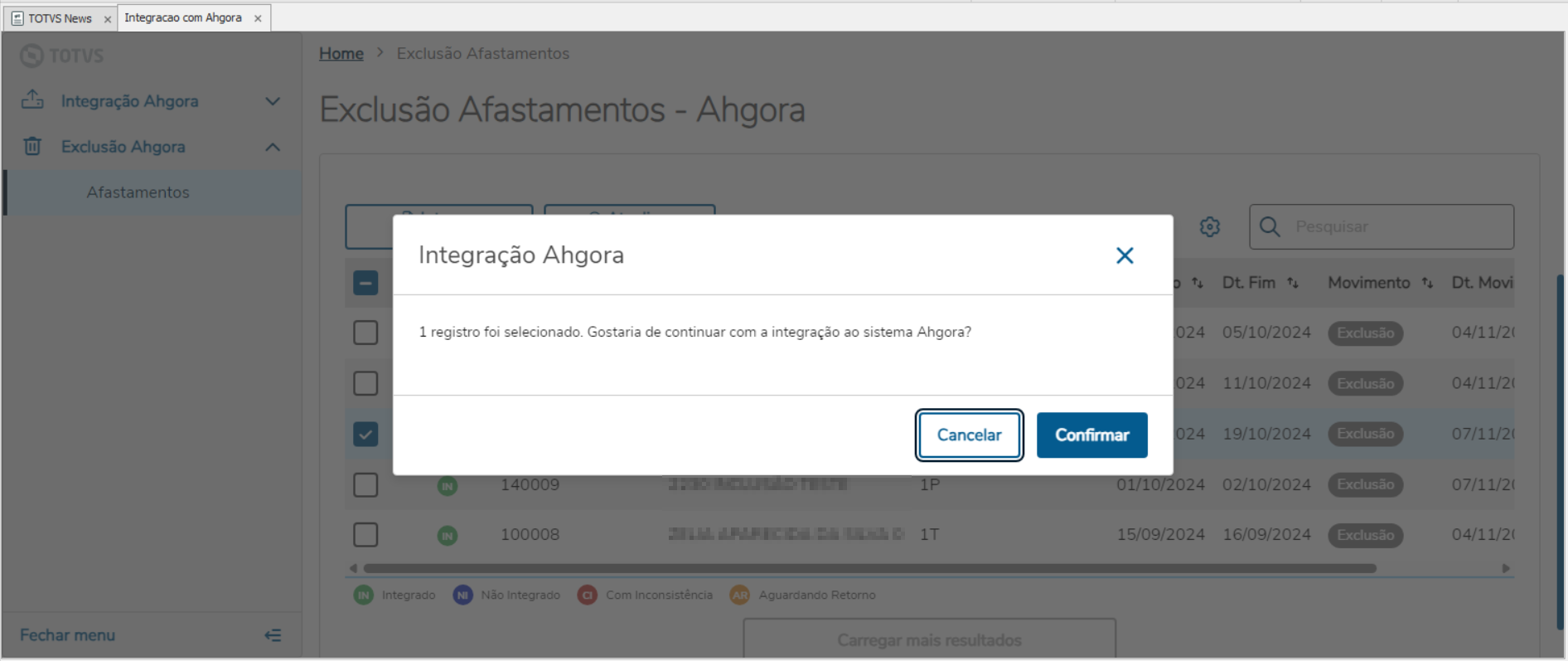
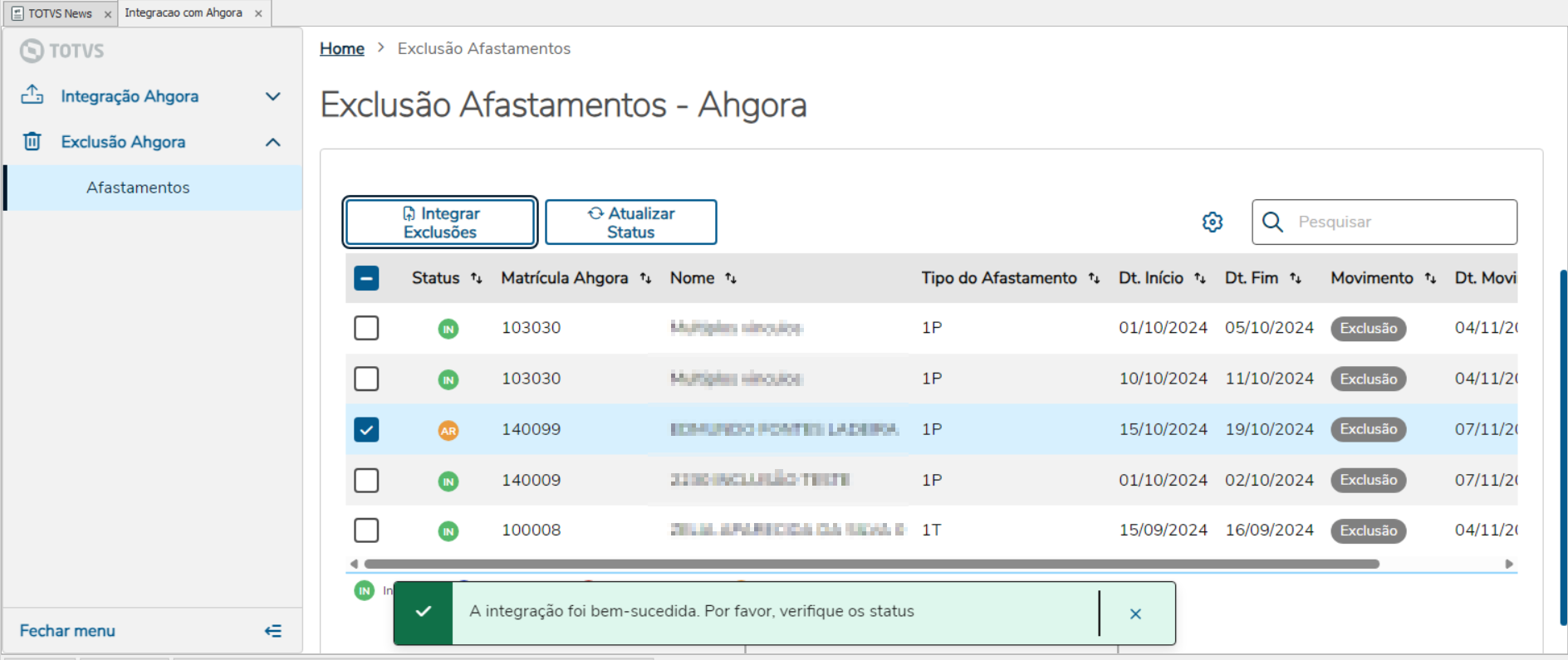
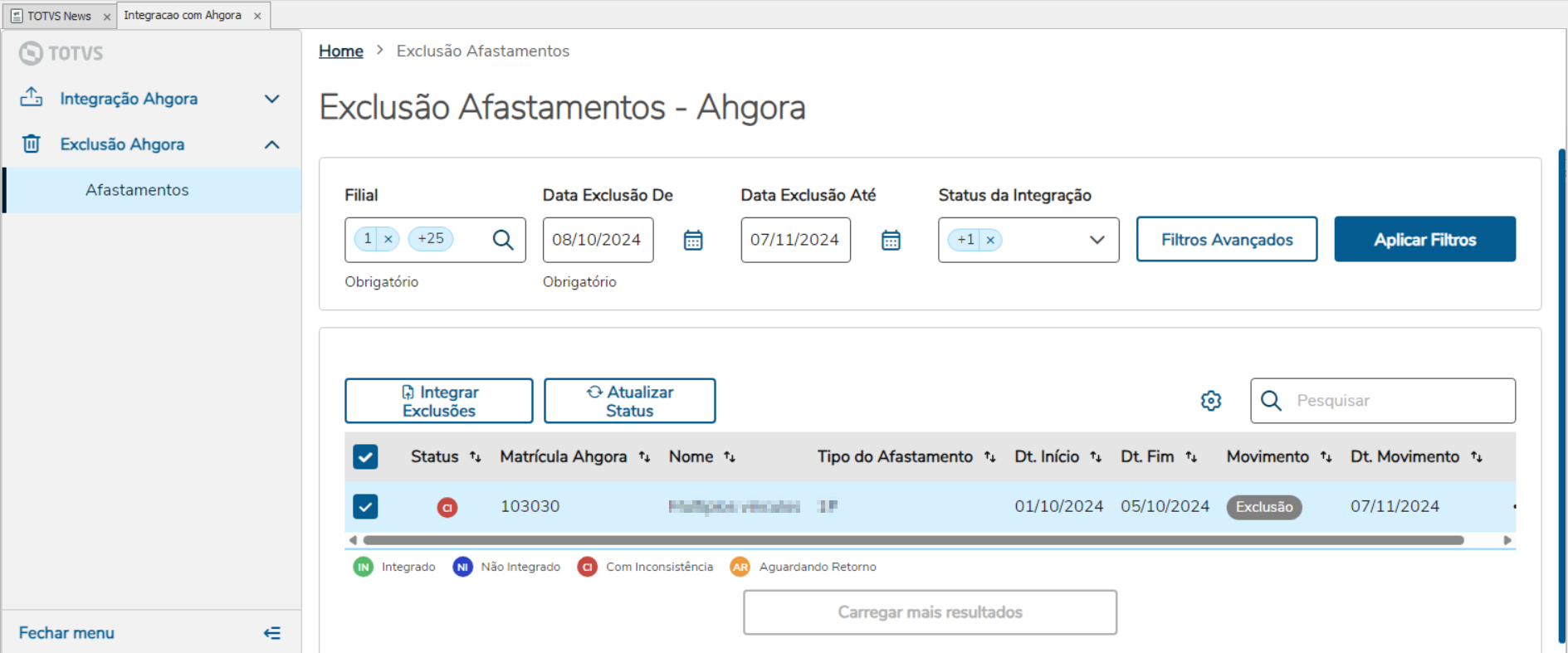
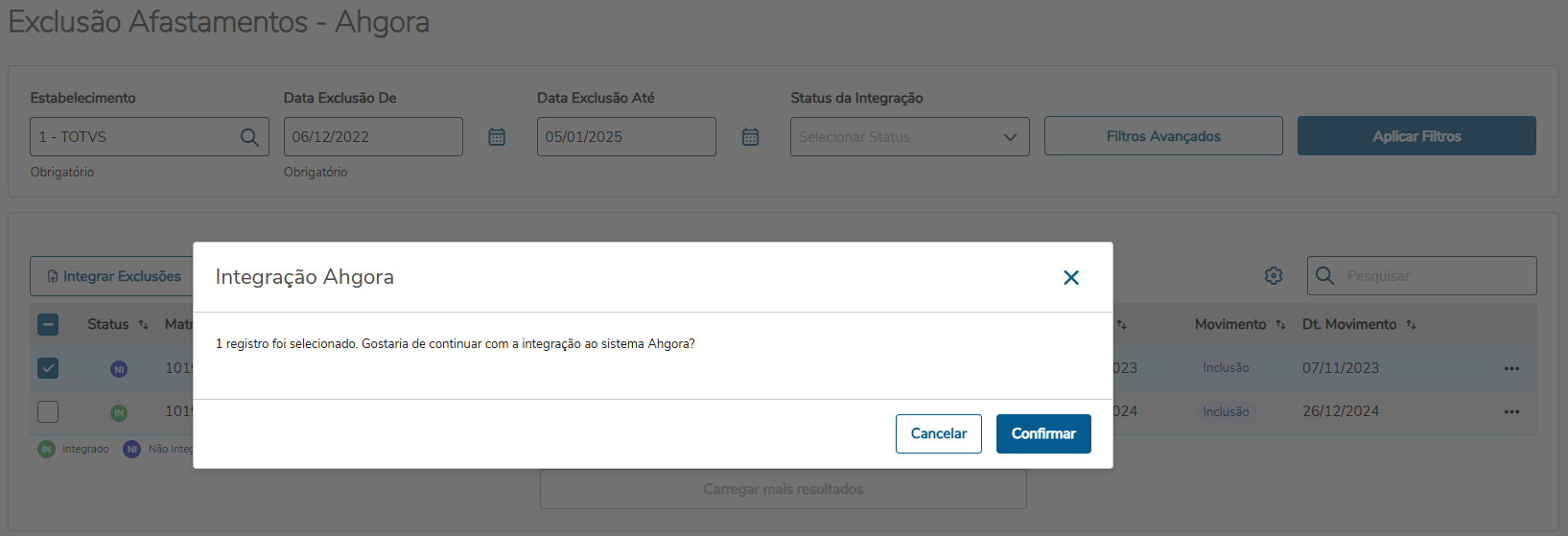
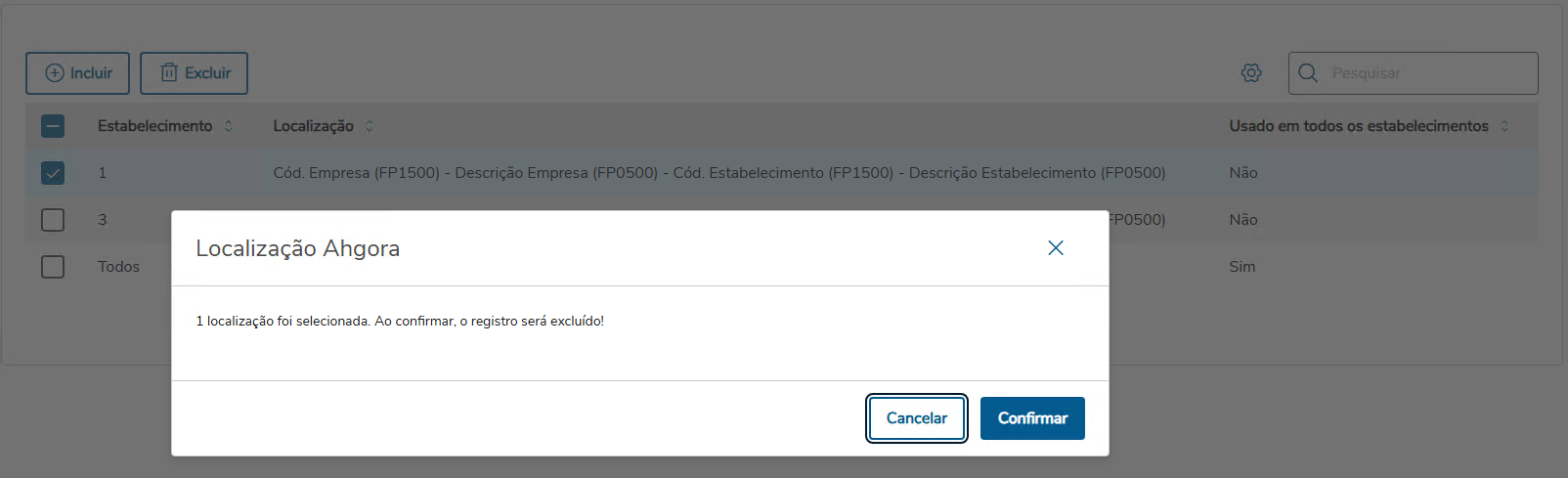
Atenção: serão gravadas as exclusões dos afastamentos que possuam o status 'NI' - Integrados Para realizar o envio, selecione o registro desejado e clique em "Integrar Exclusões"
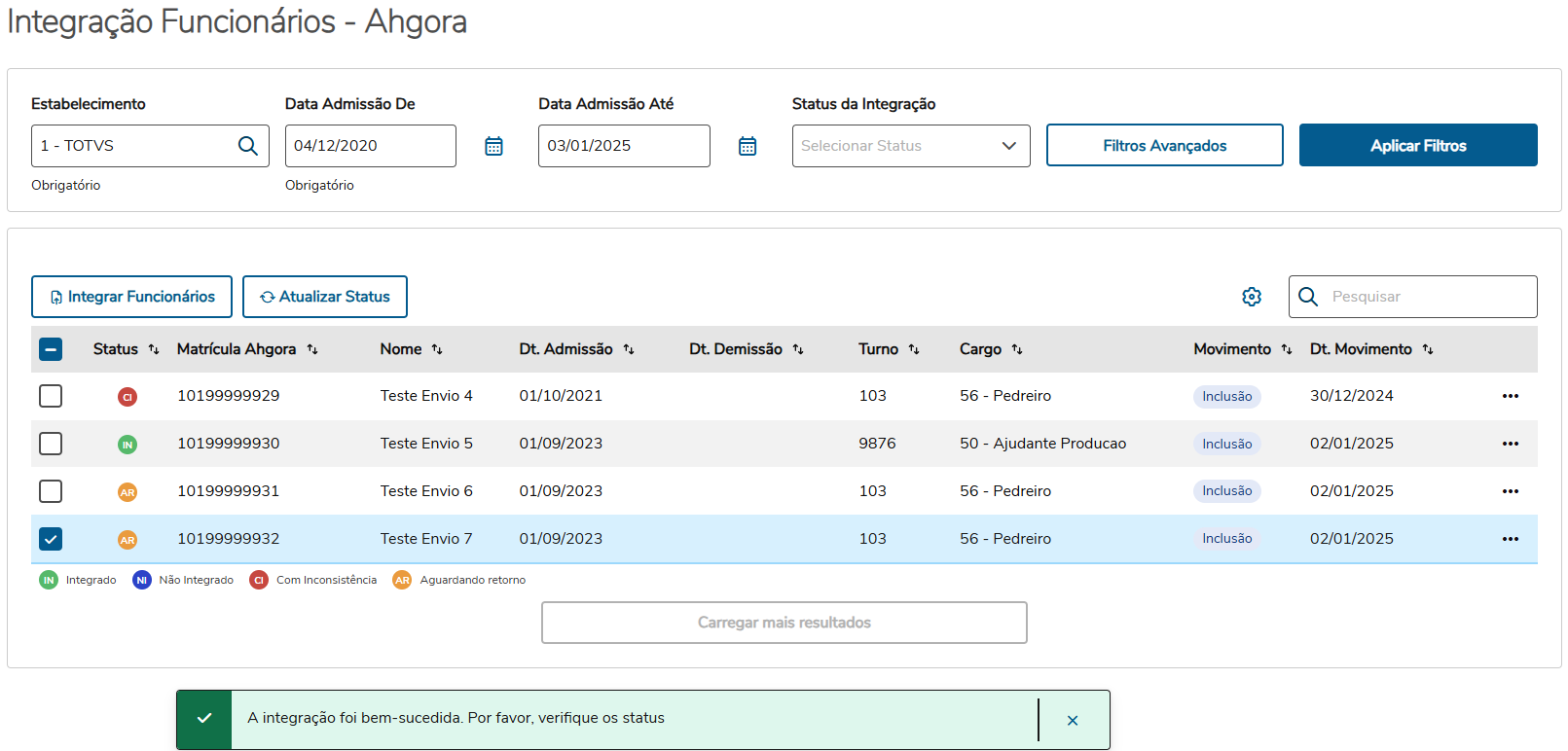
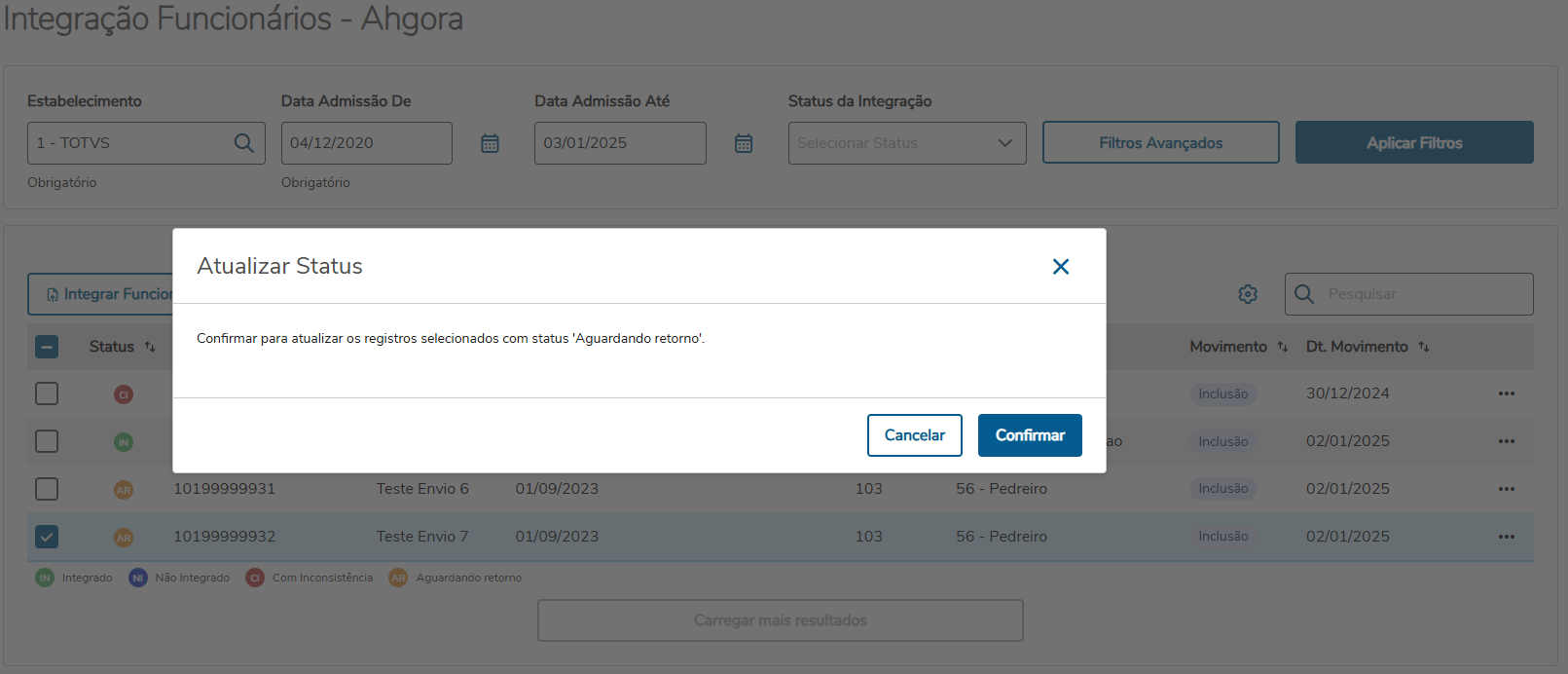
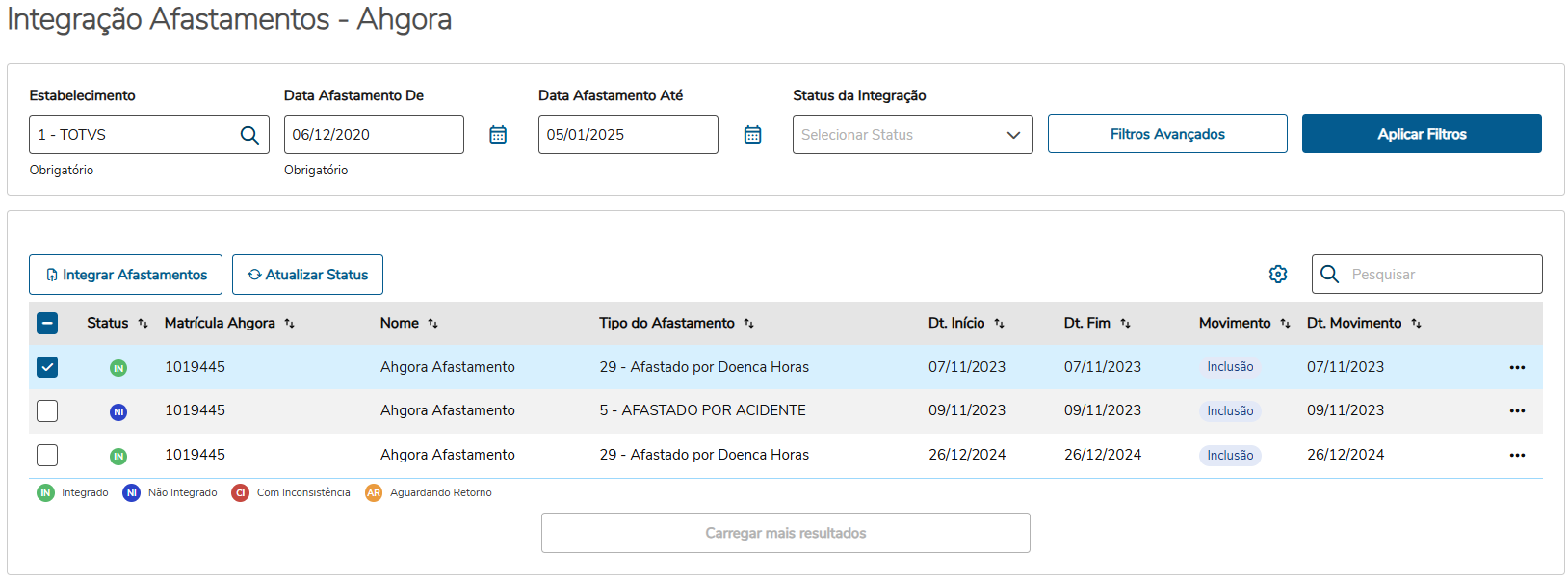
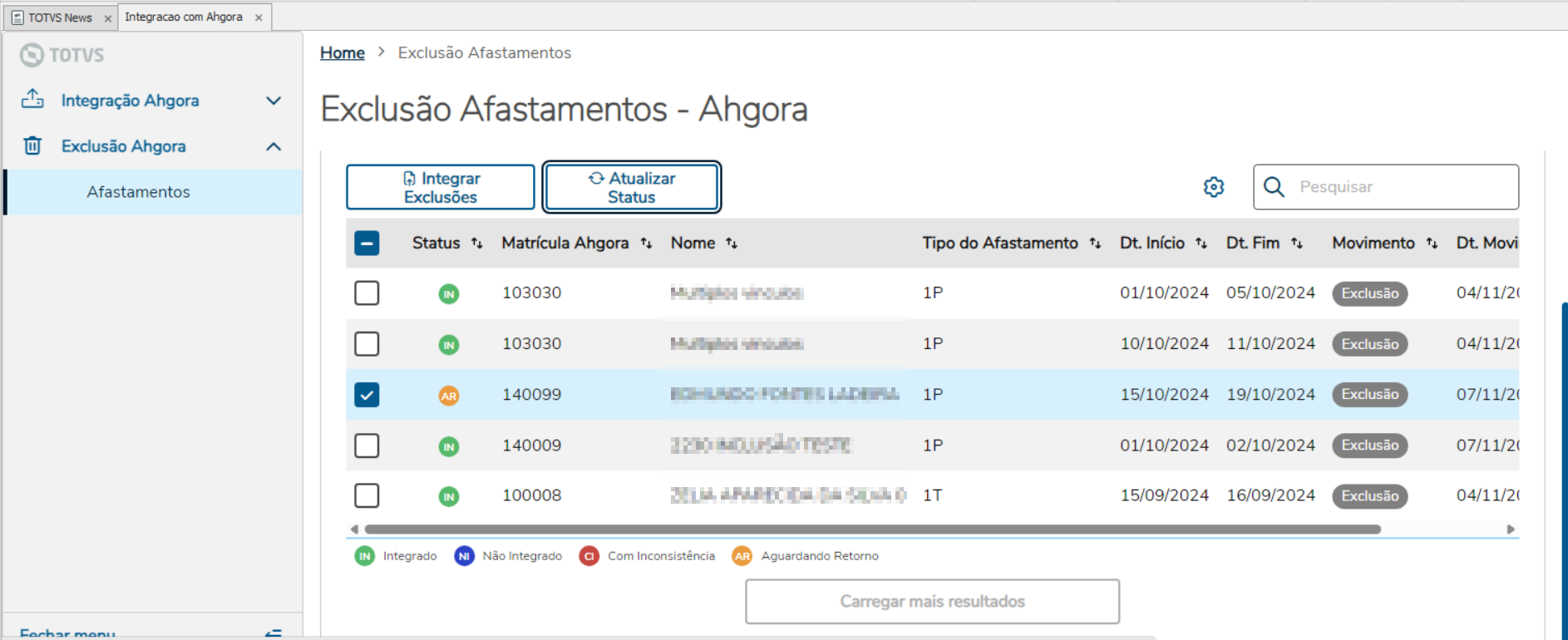
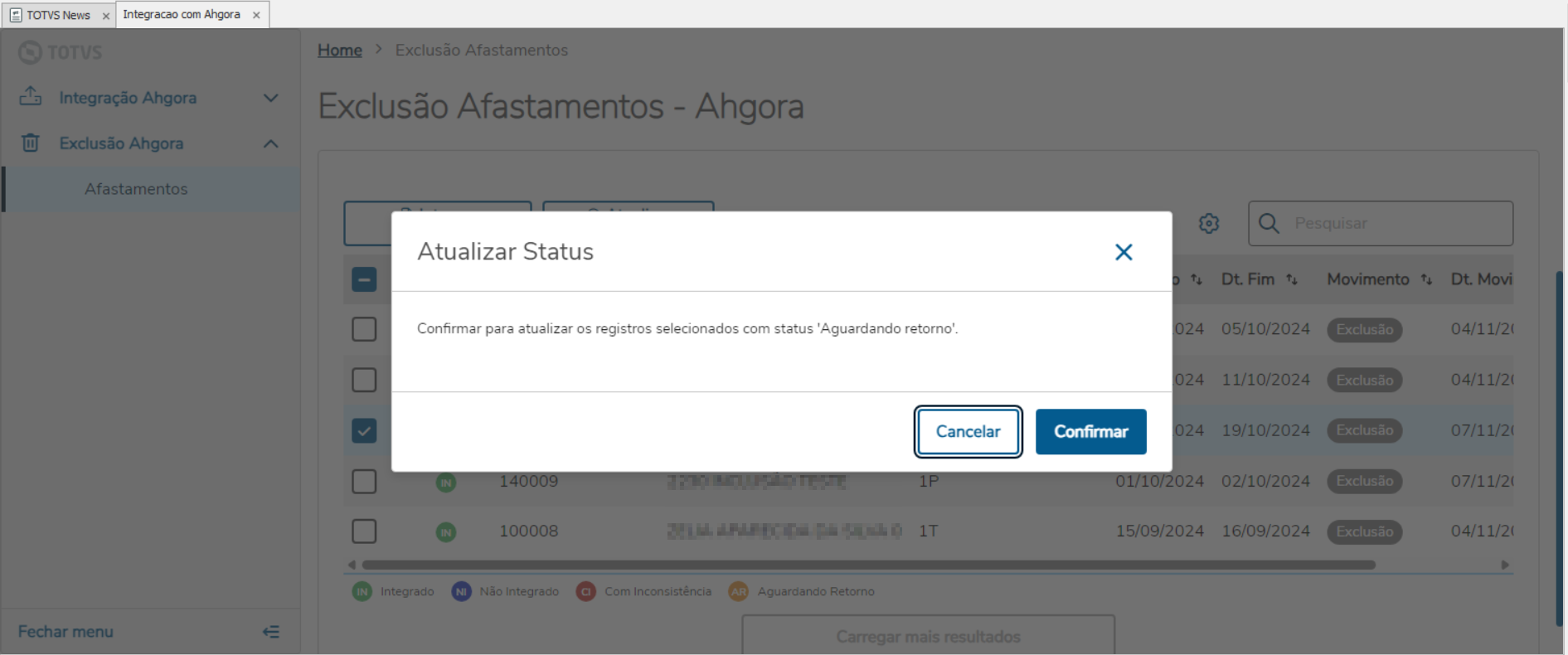
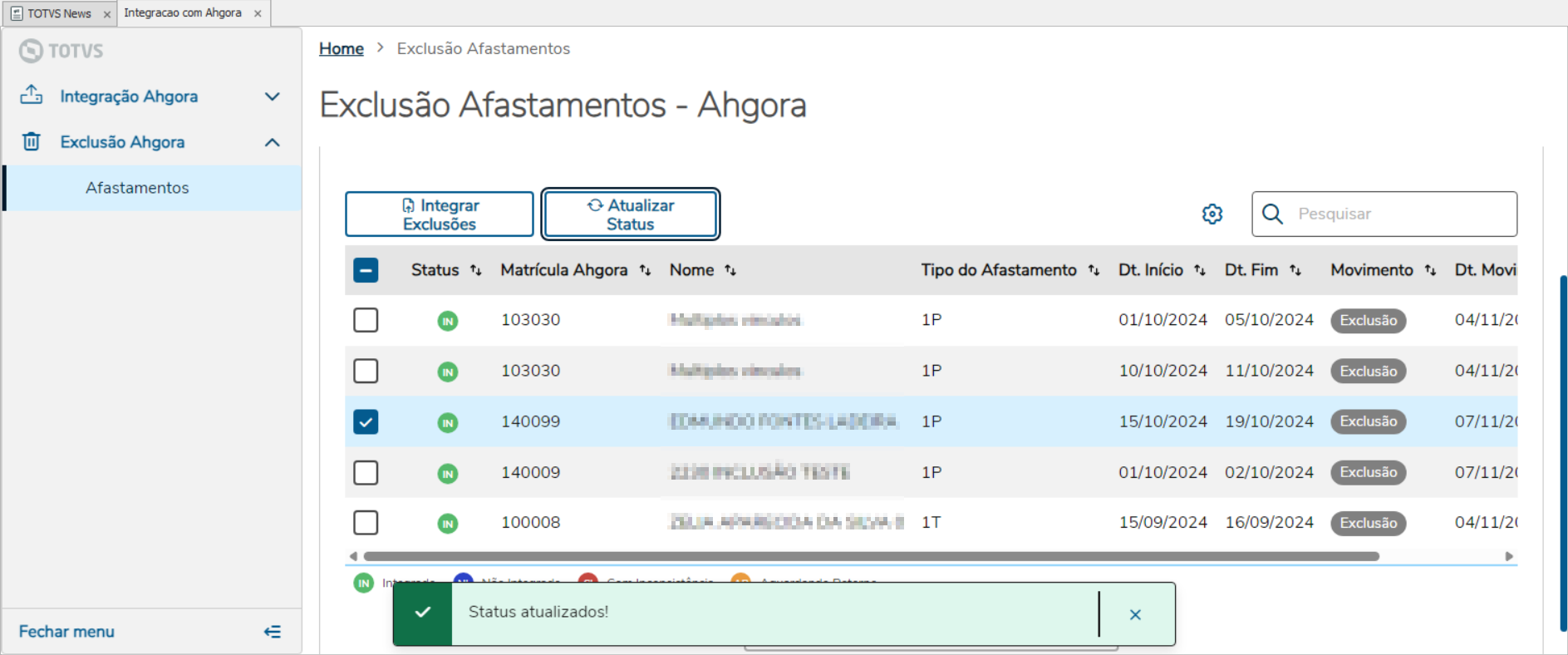
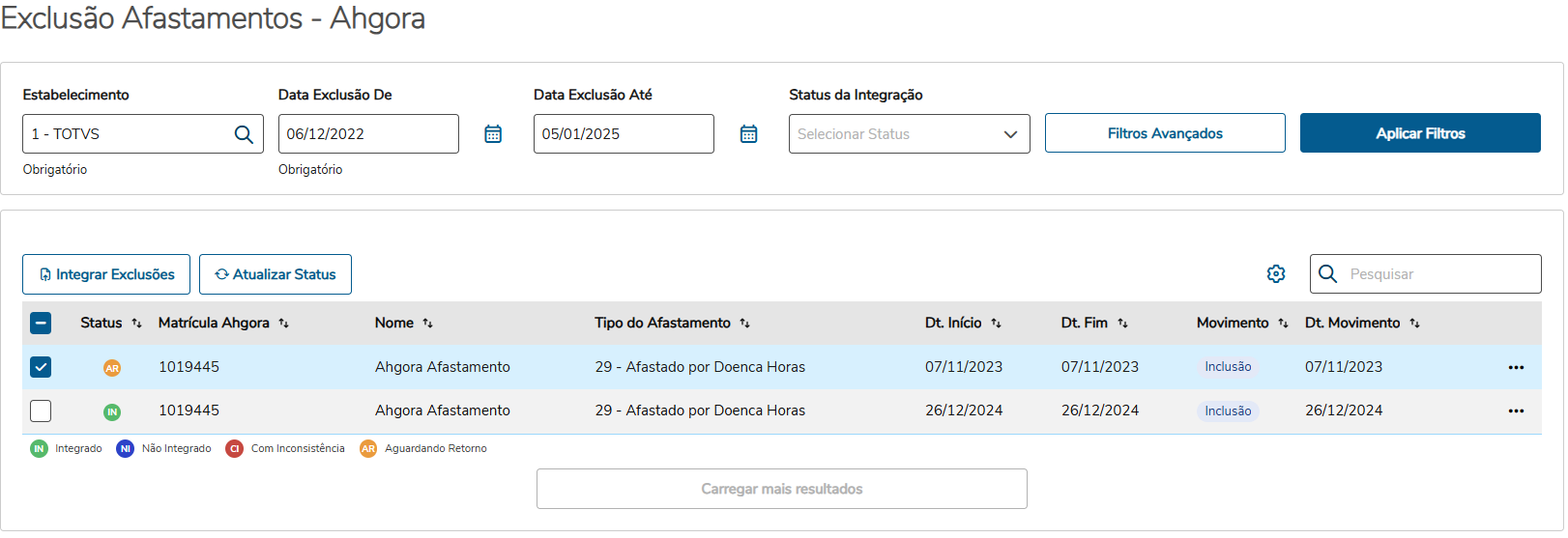
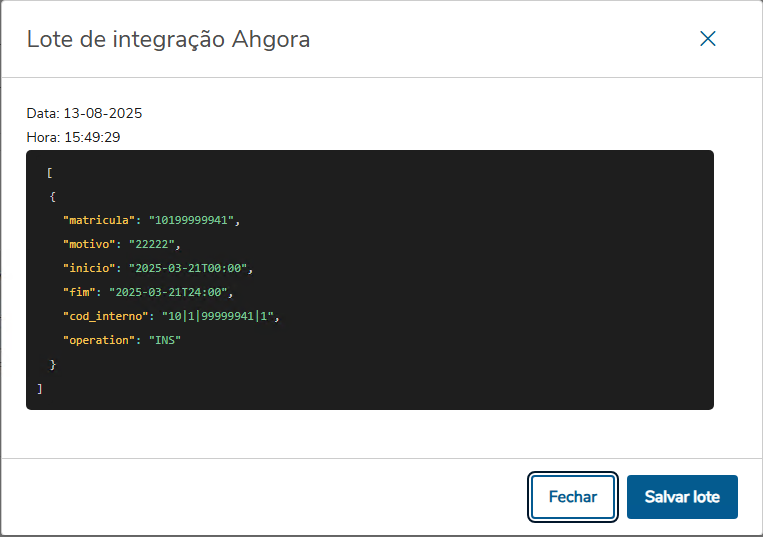
Ao integrar o registro, se ocorrer tudo certo, o registro será alterado para 'Aguardando Retorno'. Basta seleciona-ló novamente e atualizar o status para verificar o retorno da integração.
Ao final da atualização do status, o registro será alterado: 'IN' - Integrado: o registro foi integrado com sucesso.
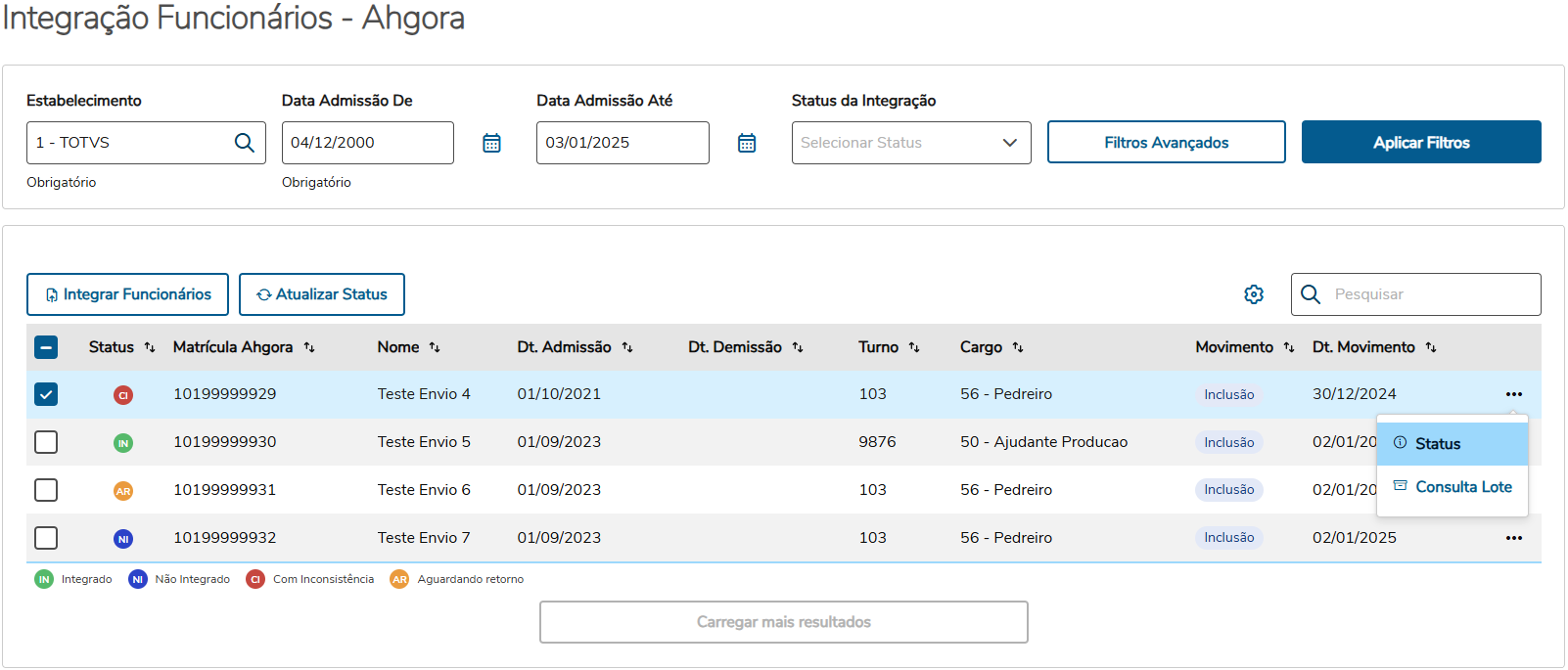
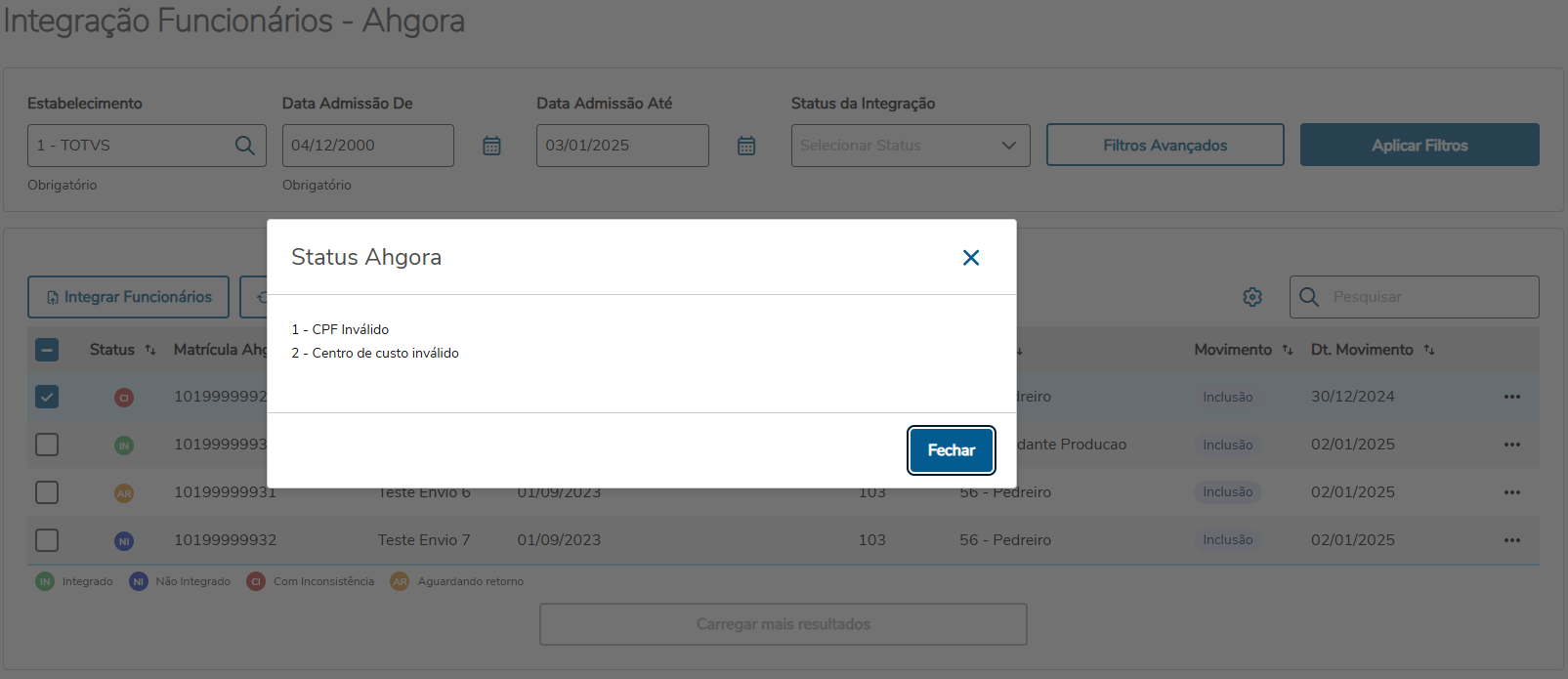
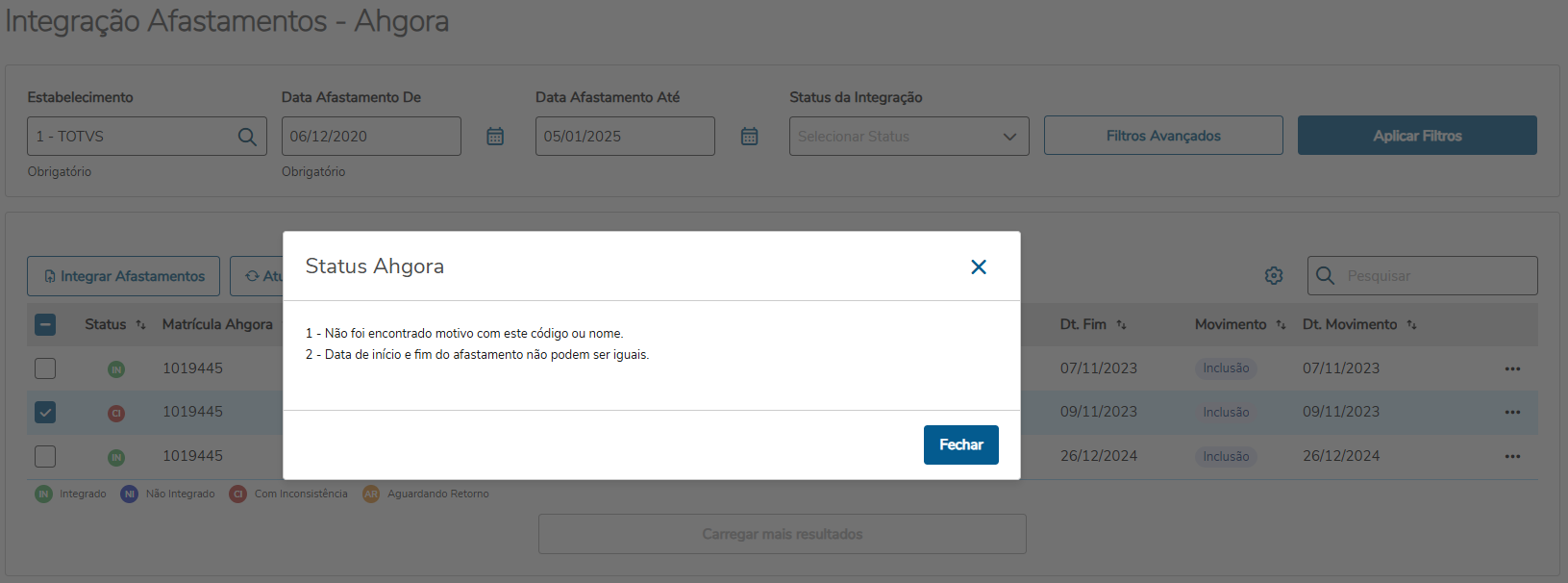
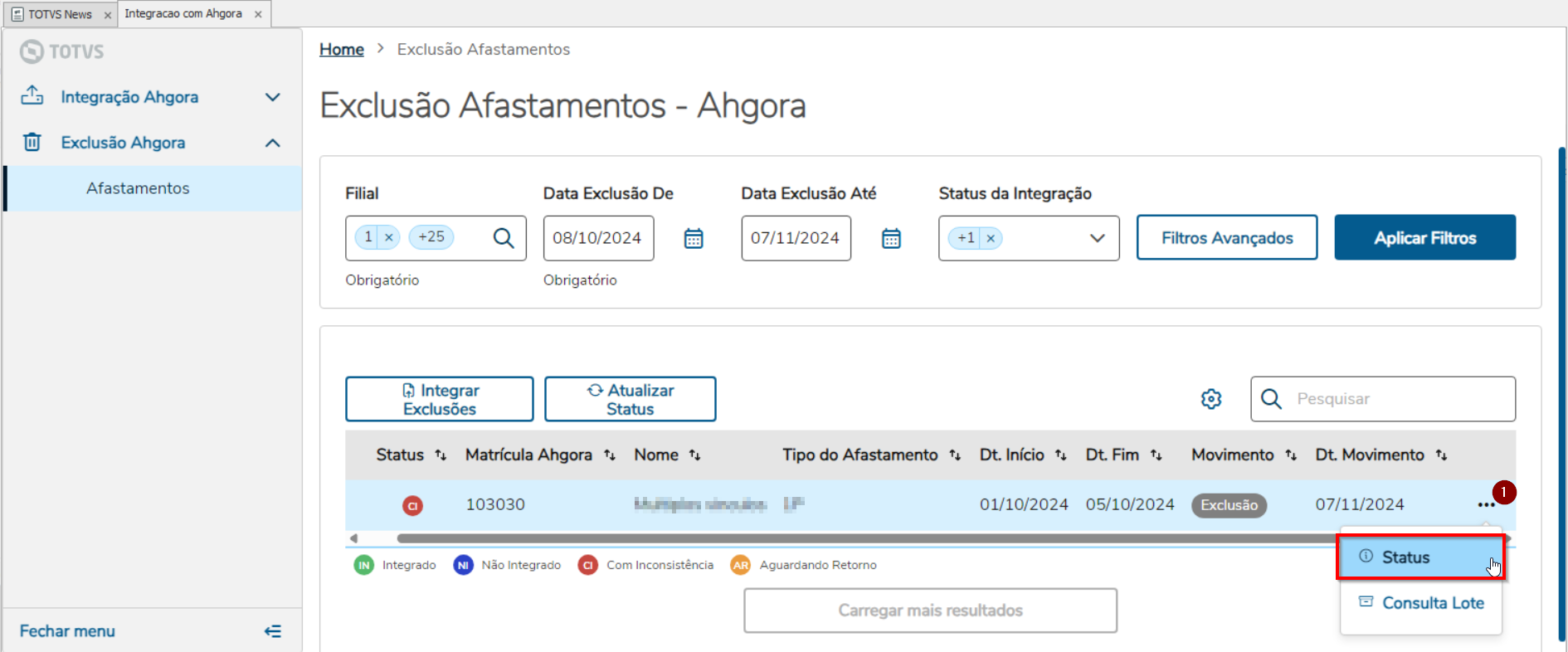
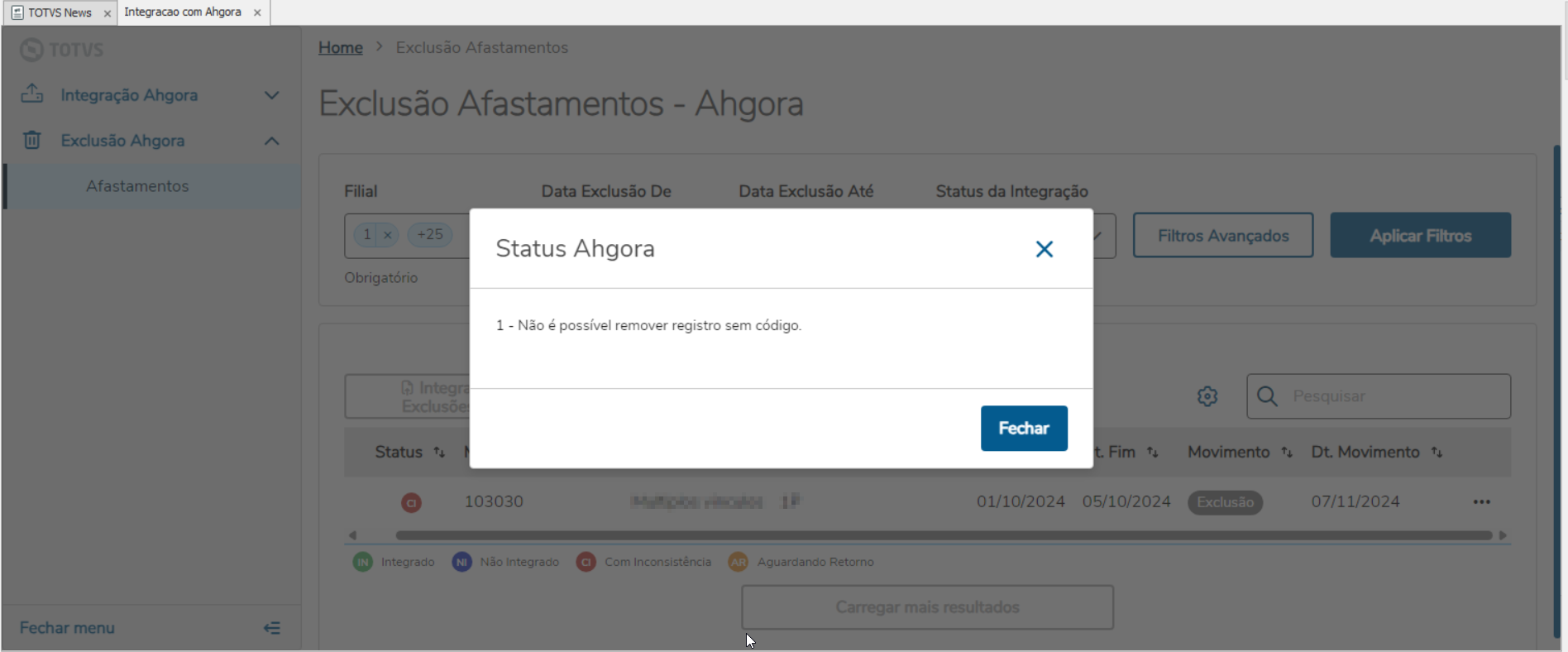
'CI' - Com Inconsistências: Registro com erro fica com a legenda em vermelho, e você pode consultar o erro, na opção status que está localizada ao clicar nos 3 pontinhos na parte direita da tabela.
Erro é apresentado na tela
Card |
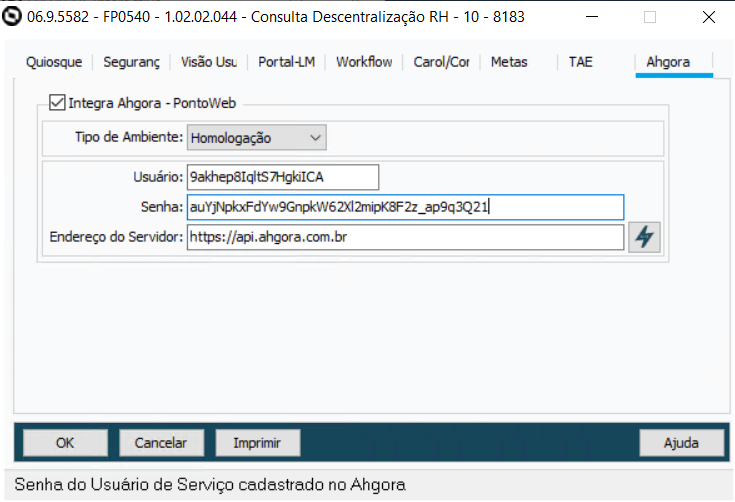
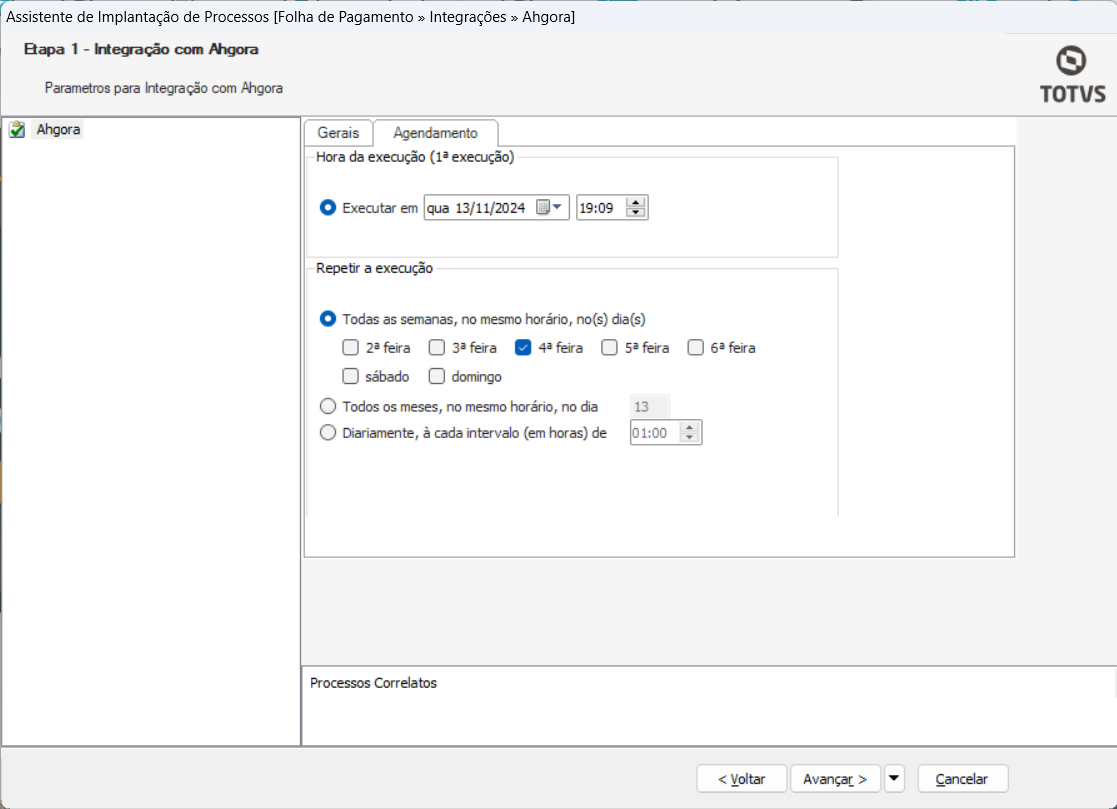
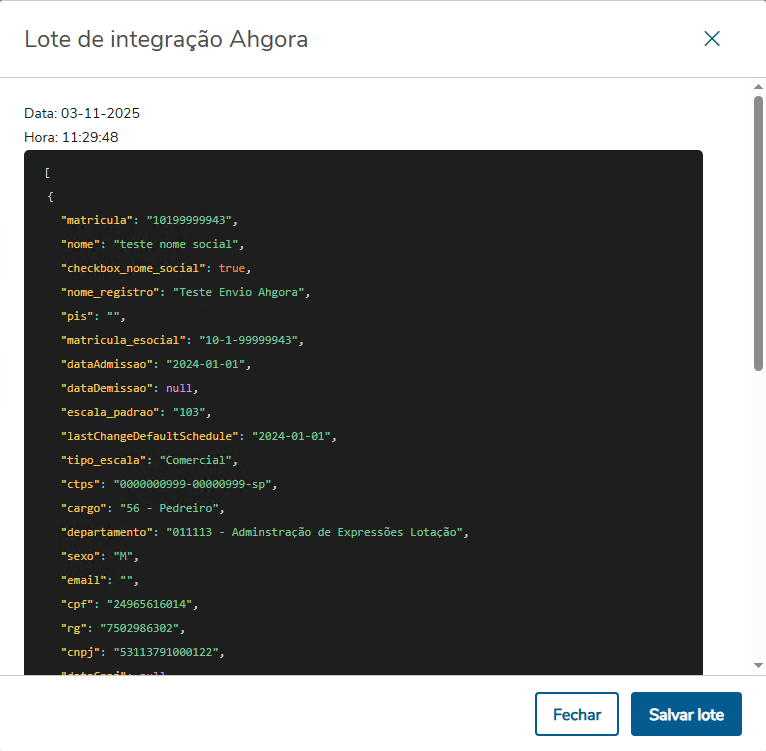
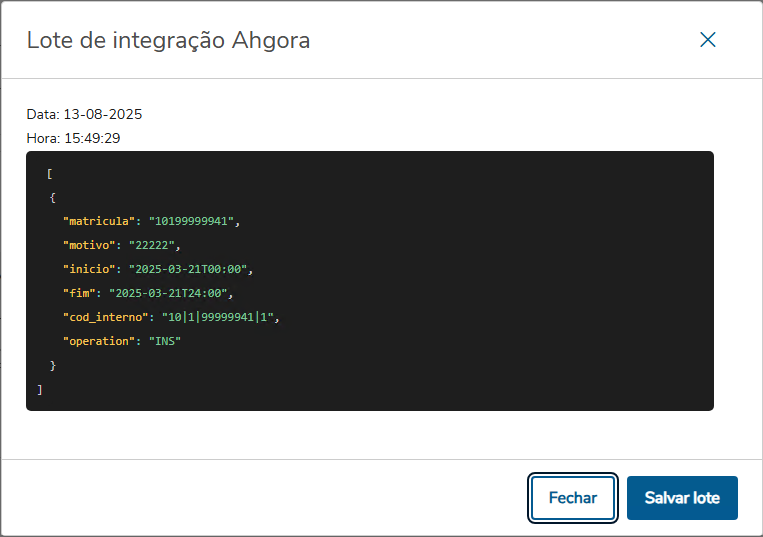
Após a realização da ativação da integração com a ahgora, o sistema começa a registrar automaticamente os novos eventos de admissão, alteração e exclusão relacionados aos funcionários e seus afastamentos. Para o envio a Ahgora. Para realizar o agendamento desses envios acesse: Acesse RH | Folha de pagamento | Configurações | Parametrizador | 06.02 - Integrações | 06.02.11 - Ahgora Na aba Agendamento, você pode programar a integração dos registros que foram gravados para ocorrerem automaticamente, sem a necessidade de interação do usuário, tornando o processo mais dinâmico e produtivo. Isso funciona com o JobServer configurado para execução em modo 3 Camadas. Para mais informações sobre a configuração, clique aqui.
Para consultar os envios basta acessar Acesse RH | Folha de pagamento | Ambiente | Gerenciador de Jobs Serão criados dois jobs FopEnviarFuncionariosAfastamentosAhgoraProcess(envio dos funcionarios/afastamento e exclusões) e FopAtualizarStatusAhgoraProcess (Solicitação de atualização de status); Card |
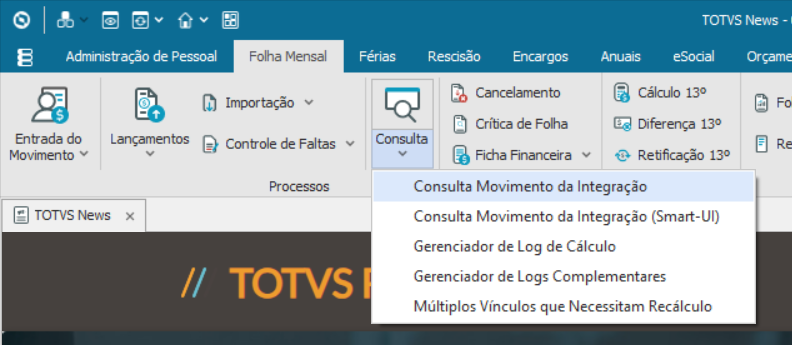
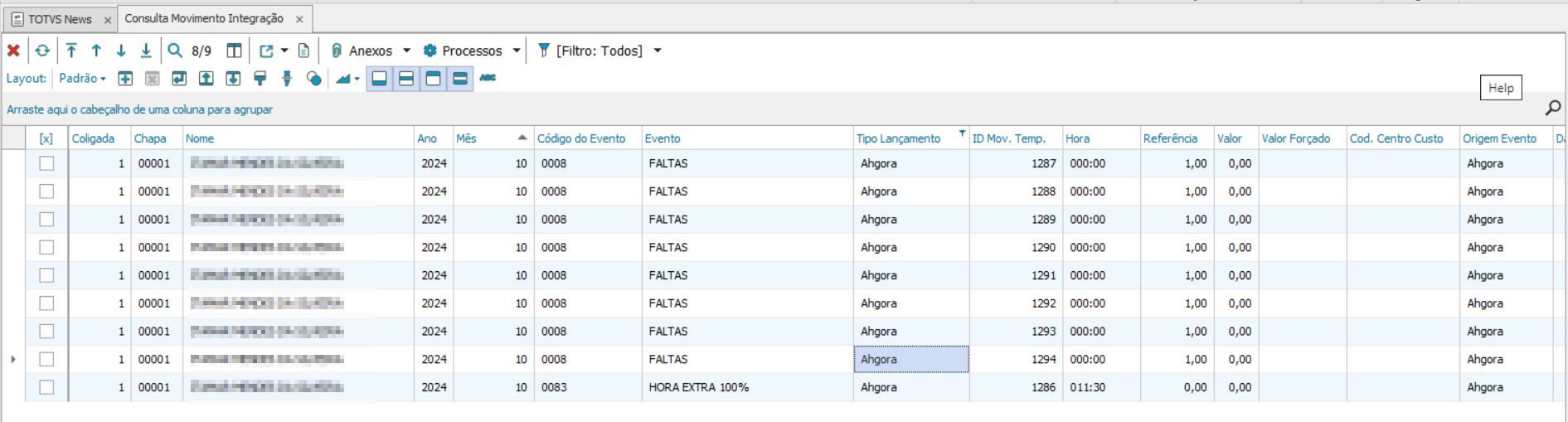
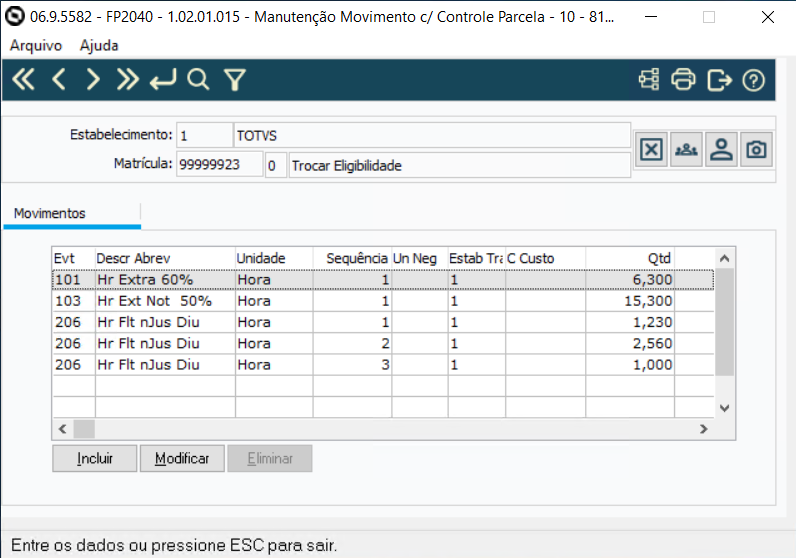
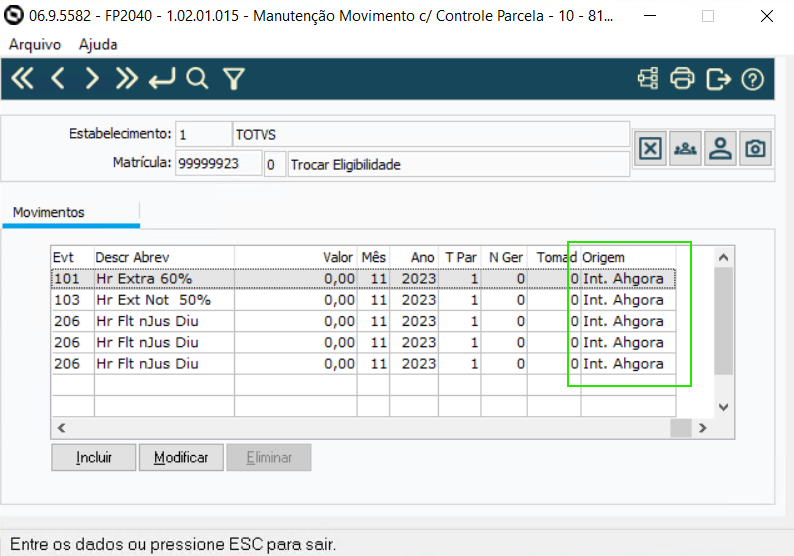
Para gerar as credenciais de Resultados para cadastro na ahgora 1) Realize a configuração do DefaultDB. Informações em : Configurando DefaultDB 2) Usuario e senha que serão fornecidos: Criar um usuario do sistema Folha de pagamento que possua permissão (01.06 - Ahgora), conforme aba "Parametrização" 3) API para recebimento da apuração é composta por servidor: maquina onde o RM está instalado + ApiPort do host e o caminho fixo "/api/rh/v1/ahgora/results" Exemplo: http://servidor:ApiPort/api/rh/v1/ahgora/results Após a apuração do ponto na Ahgora, realize o envio para o RM das informações. O RM guardará as informações recebidas em Folha Mensal | Consulta | Consulta Movimento da Integração Poderá ser encontrada com o tipo de lançamento Ahgora
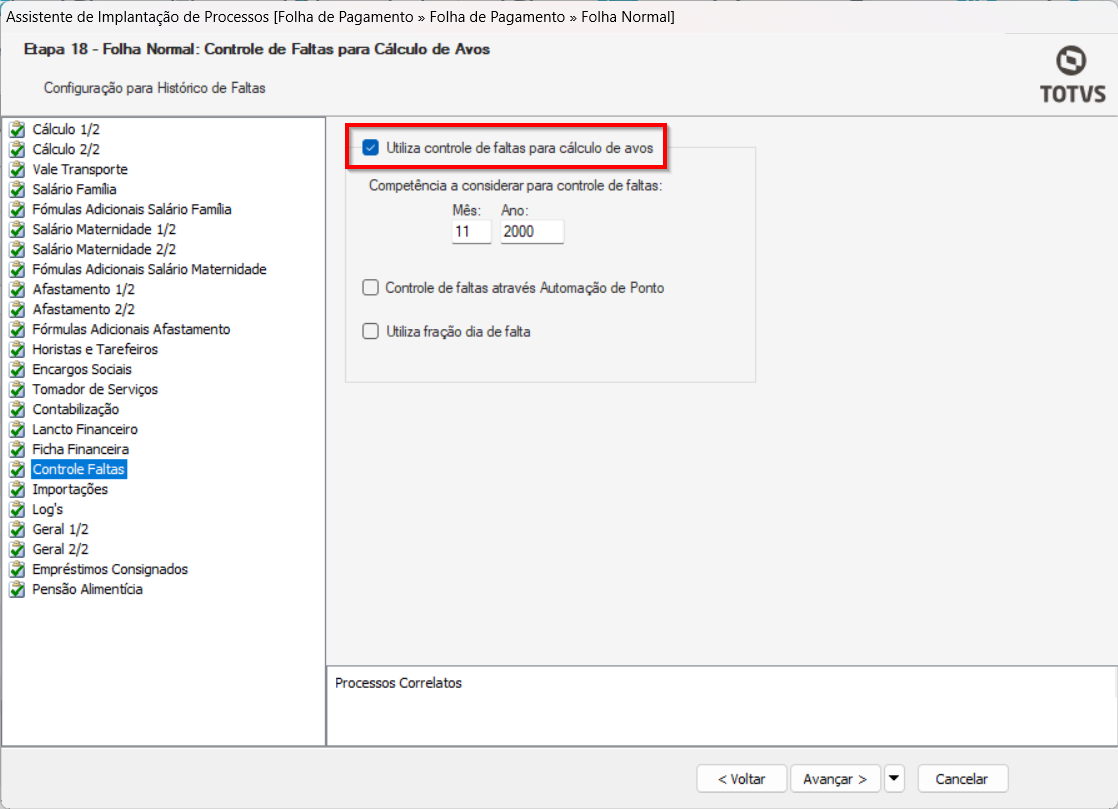
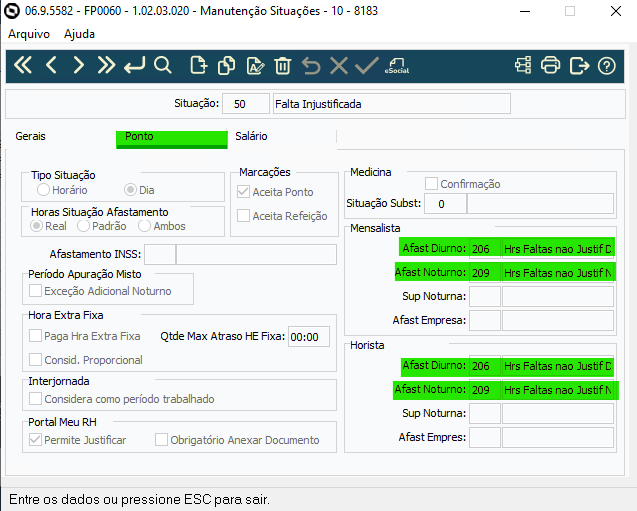
Caso o parametro "utiliza controle de faltas para cálculo de avos" esteja marcado, o sistema guardará as faltas no historico de faltas.
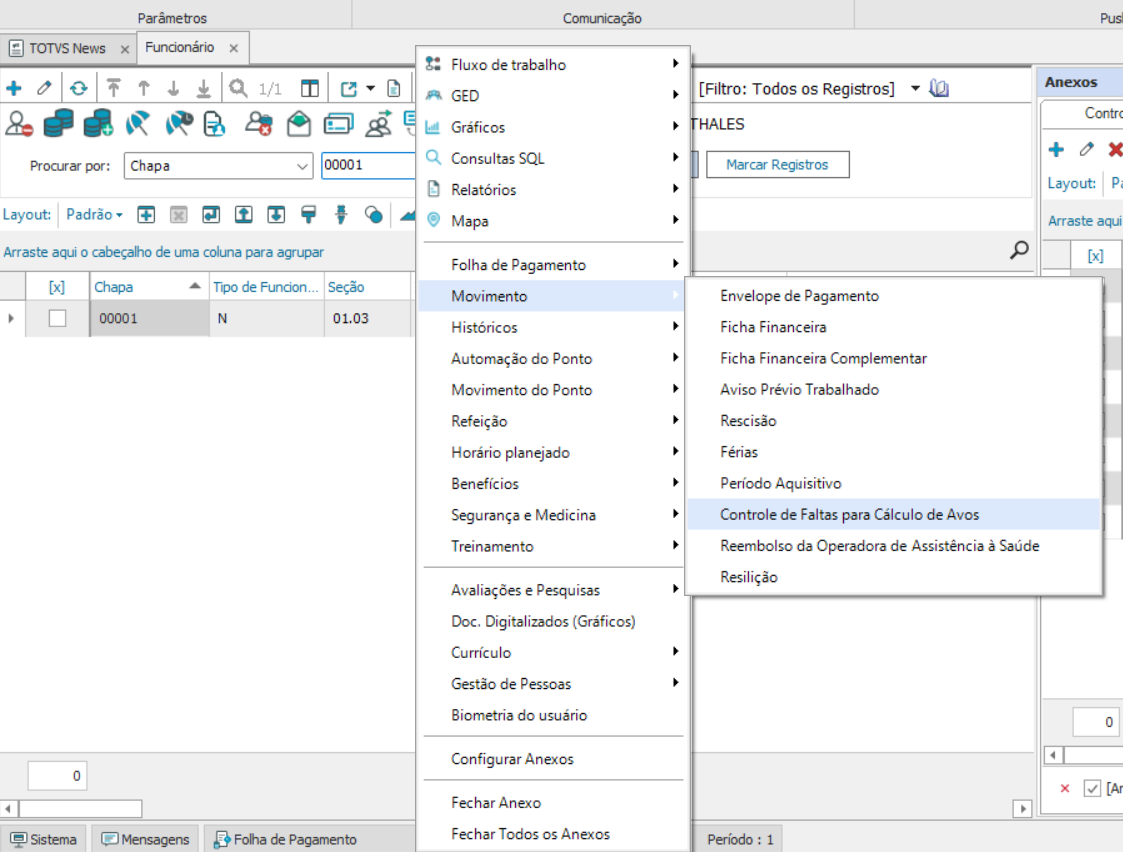
Acesse Administração de pessoal | Funcionários | Anexos | Movimento | Controle de Faltas para Cálculo de Avos
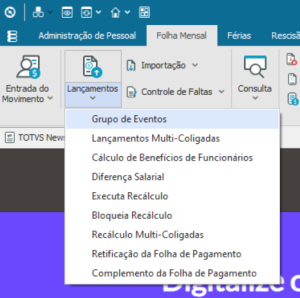
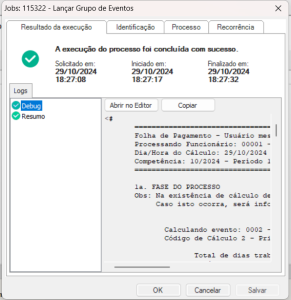
Para processar os eventos para a folha de pagamento será necessario o processamento no grupo de eventos com o novo tipo criado. Acesse Folha Mensal | Lançamentos | Grupo de eventos
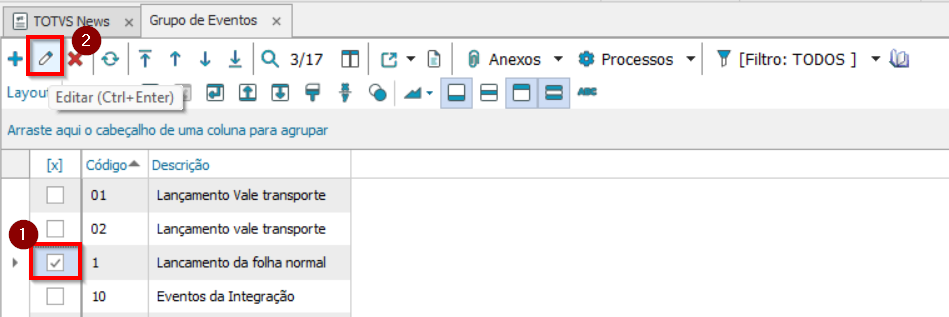
Selecione o grupo de eventos que irá lançar o movimento e clique em editar
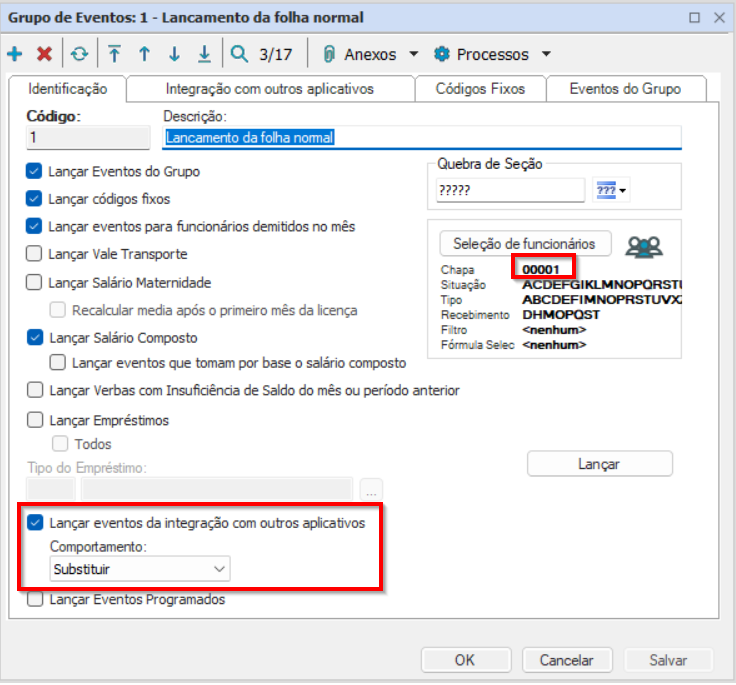
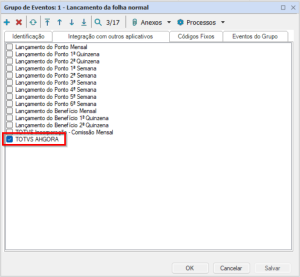
Marque o parâmetro "Lançar eventos da integração com outros aplicativos" na aba Identificação.
Será criado a aba "Integração com outros aplicativos ", selecione a nova integração "TOTVS Ahgora" e faça o lançamento.
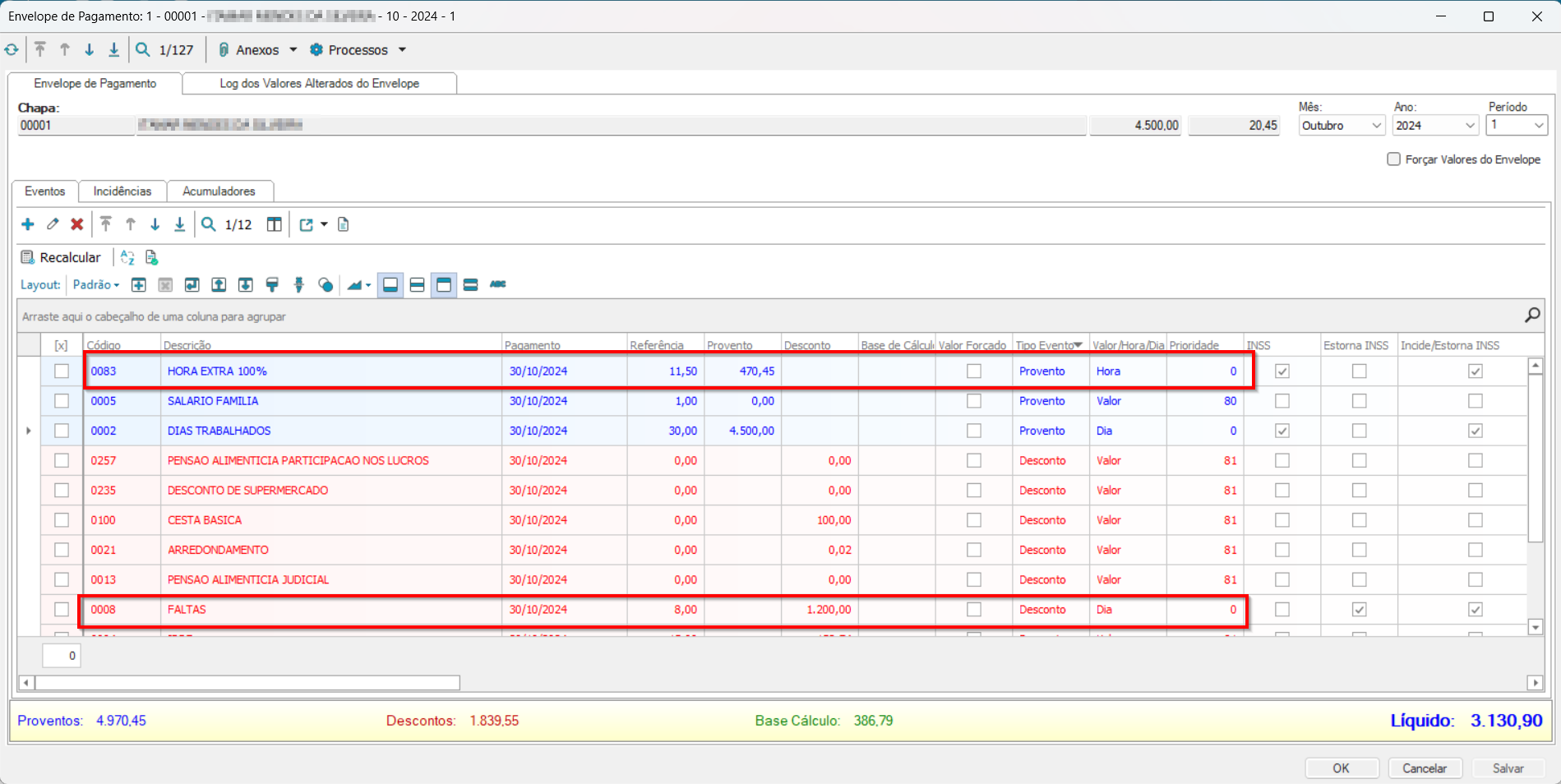
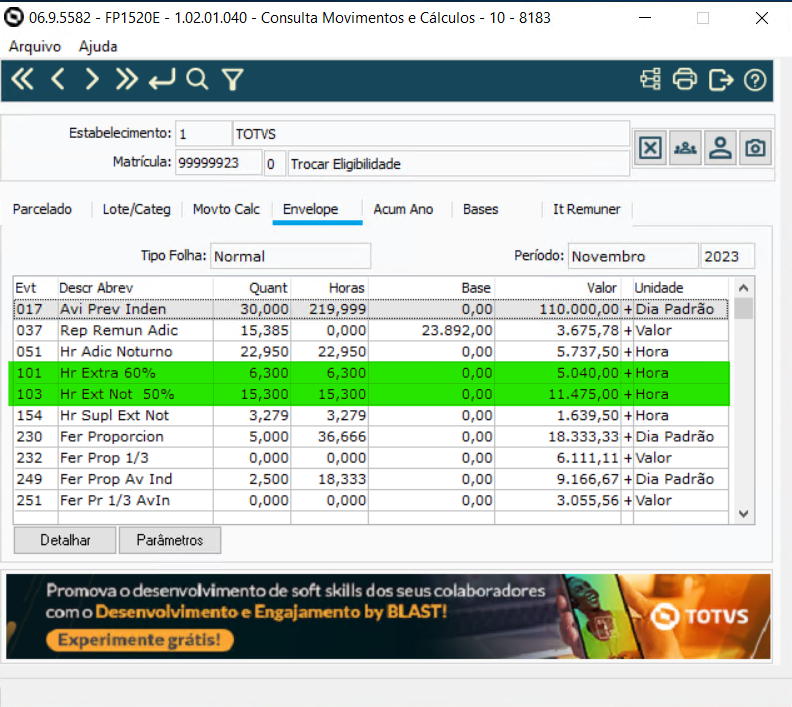
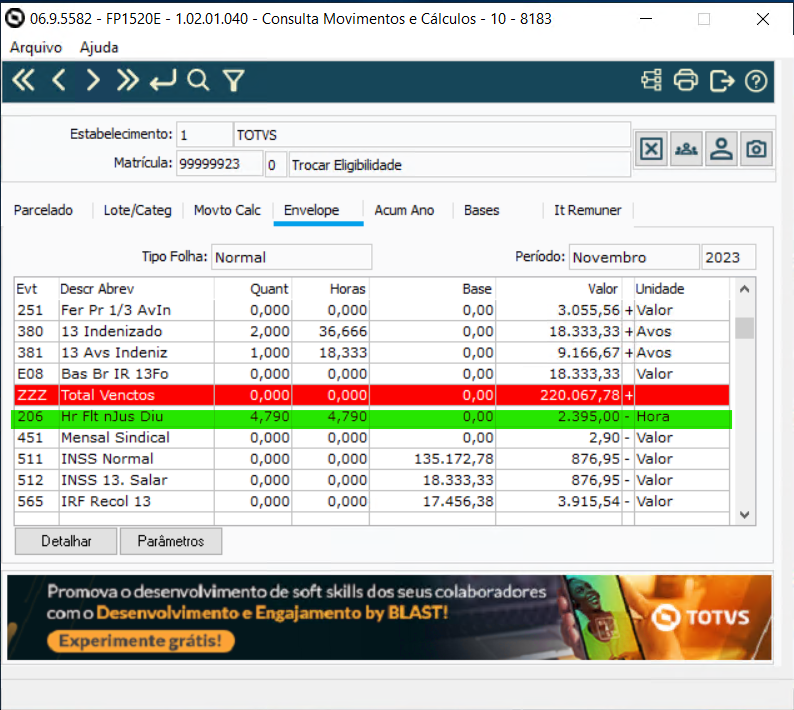
Verifique que os valores foram lançado corretamente para o envelope de pagamento.
Importante: Caso haja necessidade de retirar algum evento, será necessario que realizar uma nova carga de envio dos eventos das ahgora, e logo após um novo processamento dos passos a acima para a correção do lançamento para o envelope de pagamento. Card |
Card |
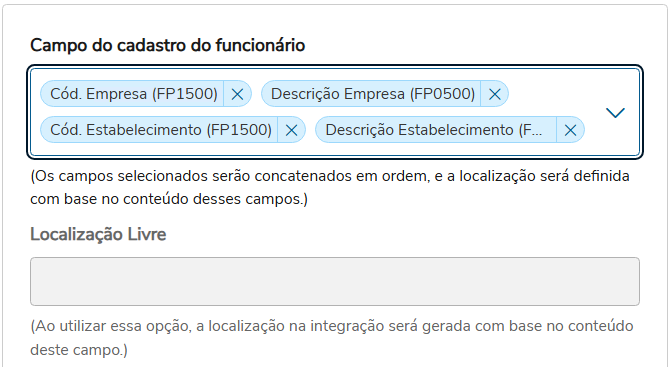
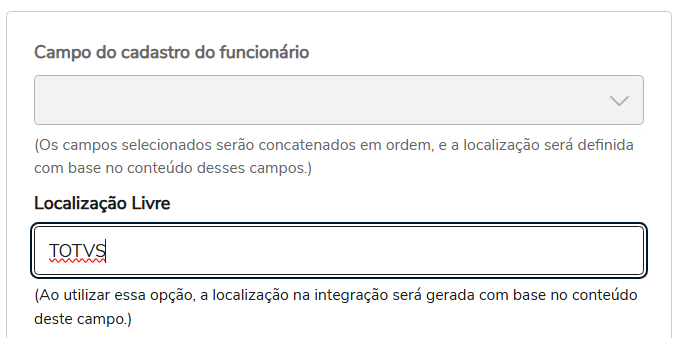
1 - FUNCIONÁRIOS Descrição Ahgora | Campo Tabela RM | Descrição / Regra | Identificação do colaborador | PFUNC.CODICOLIGADA + PFUNC.CHAPA | Coligada + Chapa | Chapa do Funcionário. Quando for chefe externo preencher o código do chefe externo. Não pode haver matricula repedita na mesma coligada. Nome do Funcionário | PPESSOA.NOME | Nome do Funcionario, ou nome do chefe externo. | É permitido acentuação e caracteres especiais. PIS do Funcionário | PFUNC.PISPASEP | Numero do PIS do Funcionário. | Enviar somente números. Quando não houver, deverá preencher o campo "sem_pis" com true Matrícula do E-Social | PFUNC.MATRICULAESOCIAL | Matricula do eSocial | Data em que o Funcionário foi Admitido | PFUNC.DATAADMISSAO | Data de Admissão. DD/MM/AAAA | Para o chefe externo deverá ser a data de inicio. Data de Demissão | PFUNC.DATADEMISSAO | Data de Demissão. DD/MM/AAAA | Transferência do tipo "5" não é considerado como demissão, mandar esse campo em branco para esse tipo. Para o chefe externo deverá ser a data fim Localizações do funcionário | Formula na tela do processo | Adicionar um campo na interface onde o usuário possa informar uma fórmula personalizada. Este campo será aberto, permitindo que qualquer campo do cadastro do funcionário seja utilizado. A funcionalidade visa facilitar a criação de filtros e a geração de relatórios no sistema Ahgora. Trata-se de um campo flexível, definido pelo usuário, que oferece maior liberdade e precisão na manipulação de dados e relatórios. | Código da escala/ turno do funcionário | PFHSTHOR.CODHORARIOHorário do Funcionário - Histórico Horário | Preencher com o último existente no histórico de horário. Coligada + Código Data da alteração de escala/turno | PFHSTHOR.DTMUDANCA | Data da Mudança do Horário do Funcionário. | Preencher com o último existente no histórico de horário. Tipo de Escala de Trabalho | NÃO ENVIAR | Não existe essa informação na folha de pagamento. | Carteira de Trabalho | PPESSOA.CARTEIRATRAB | PPESSOA.SERIECARTTRAB PPESSOA.UFCARTTRAB Carteira de Trabalho | Concatenar os 3 campos (numero, série e UF), separando os campos com barra "/". Exemplo: 9999/999/MG Título do Cargo | PHSTFCO.CODFUNCAO | Função do Funcionário - Histórico de Função | Preencher com o último existente no histórico de função. Concater o Código + Descrição, separando com traço "-". Exemplo: 001-ANALISTA DE SISTEMAS Descrição do departamento do Funcionário | PFUNC.CODSECAO | Seção do funcionário | Concater o Código + Descrição, separando com traço "-". Exemplo: 01.01.03-DEPARTAMENTO PESSOAL Gênero do Funcionário | PPESSOA.SEXO | Sexo do Funcionário. | Preencher com F ou M. E-mail do Funcionário | PPESSOA.EMAIL | Email do funcionário. | Múltiplos vínculos ter um email por funcionário, não pode ser repetido. CPF do Funcionário | PPESSOA.CPF | CPF do Funcionário. | Preencher sem caracteres. Exemplo: 11122233344. Para chefe externo busca tbm o CPF RG do Funcionário | PPESSOA.CARIDENTIDADE | Carteira de Identidade. | Preencher apenas com o RG, podendo ter caracteres. Exemplo: M-7.7777 CNPJ da filial do Funcionário | PSECAO.CGC (JOIN) PFUNC.CODSECAO | CNPJ da Seção do funcionário. | Preencher apenas com numeros, sem caracteres. Data da atribuição do CNPJ da empresa ao funcionário | PFUNC.DTTRANSFERENCIA | Data da Transferencia entre filiais ou coligada. | Código do centro de custo do funcionário | PSECAO.NROCENCUSTOCONT | Coligada + Código do Centro de Custo da Seção do Funcionário. | Regime de Trabalho do Funcionário | DE/PARA NO PARAMETRIZADOR DO RM | Buscar a descrição do DE/PARA que será criado no parametrizador do RM, para PFUNC.CATEGORIAESOCIAL X TABELA AHGORA. | Preencher com a Descrição. Data de Nascimento do Funcionário | PPESSOA.DTNASCIMENTO | Data de Nascismento. DD/MM/AAAA | Data de Alteração de Cargo | PHSTFCO.DTMUDANCA | Data da Mudança da Função do Funcionário. | Preencher com o último existente no histórico de função. Definição de carga horária | PFUNC.JORNADA_MENSAL | Jornada Mensal do Funcionário. | Preencher com a quantidade de horas mensais. Exemplo: 220 Ponto Obrigatório | PFHSTUTILIZACAMPOAHGORA.UTILIZAPONTO | Enviar true ou false. | Data de troca da elegibilidade do registro de ponto | PFHSTUTILIZACAMPOAHGORA.DTMUDANCA | Enviar a data quando passou a utilizar ponto, ou quando deixou de utilizar ponto. | Matrícula Chefia Imediata | PFUNC.CODICOLIGADA + PFUNC.CHAPA | Coligada + Chapa do chefe do funcionário ou código do chefe externo. | Nome Chefia Imediata | PFUNC.NOME | Nome do chefe do Funcionario, ou nome do chefe externo. | É permitido acentuação e caracteres especiais. e-mail Chefia Imediata | PPESSOA.EMAIL | Email do chefe do funcionário ou email do chefe externo do funcionário. | Código do Sindicato | PFUNC.CODSINDICATO | Coligada + Código do Sindicato do funcionário | Data da alteração do código do sindicato | PFSINDIC.DTMUDANCA | Data da mudança do Sindicato do Funcionário. | Telefone | PPESSOA.TELEFONE2 | Número do Telefone Celular. Permite caracteres especiais. | Pis | PFUNC.PISPASEP | Preencher comtrue quando não tiver o PIS cadastrado e false quando tiver PIS cadastrado.codInterno | PFUNC.CHAPA | Coligada + Chapa | Chapa do Funcionário. Quando for chefe externo preencher o código do chefe externo. Não pode haver matricula repedita na mesma coligada. matricula_anterior | PFUNC.CHAPAORIGEM | Preencher com a chapa do registro demitido. | Este campo deve ser preenchido quando houve transferencia do tipo "5" e o funcionário ativo tiver uma nova chapa. Define o custo hora do funcionário, utilizado para cálculos financeiros. | PFUNC.SALARIO / PFUNC.JORNADA | Salario hora | Valor do salário do colaborador | PFUNC.SALARIO | Salario do funcionário | 2 - AFASTAMENTOS Descrição Ahgora | Campo Tabela RM | Descrição / Regra | Identificação do colaborador | PFHSTAFT.CHAPA | PFUFERIASPER.CHAPA Coligada + Chapa | Matricula do Funcionario. Busca da tabela de Afastamento e de Férias. Motivo do Afastamento | PFHSTAFT.TIPO ou | F quando for férias Coligada + Tipo de Afastamento. | Quando for férias enviar F Terá um cadastro previo na AHGORA igual do RM. Data e/ou hora Inicial do Afastamento | PFHSTAFT.DTINICIO | PFUFERIASPER.DATAINICIO Data inicio do afastamento ou do gozo das férias. | Informar a hora 00:00. YYYY-MM-DDTHH:MM Data e/ou hora Final do Afastamento | PFHSTAFT.DTFINAL | PFUFERIASPER.DATAFIM Data inicio do afastamento ou do gozo das férias. YYYY-MM-DDTHH:MM | Informar 24:00 quando for o dia integral. Caso não tenha data fim, deverá enviar vazio. A Ahgora irá preencher com da fim 31/12/2050, quando chegar vazio. Código interno do Afastamento | CHAVE | Informar a chave unica para identificar se irá incluir ou alterar. Verificar se pode ser Coligada + Chapa + Data Inicio. | Tratativa da Ahgora: Se já existir a chave ele susbstitui, senao inclui. 3 - EXCLUSÃO DE AFASTAMENTOS Campo Tabela RM | Descrição Ahgora | Descrição / Regra | PFMOVTEMP.CHAPA | matricula | Pode ser alfanumerica | Campo matrícula PFMOVTEMP.ANOCOMP | anocom | Padrão AAAA | PFMOVTEMP.MESCOMP | mescom | Padrão MM | Ex. Janeiro enviar 01 - | campoAdicional | Informação do campo adicional no PW | Não é obrigatório PFMOVTEMP.;CODEVENTO | rubrica | Será cadastrado no PW igual o sistema de destino | PFMOVTEMP.HORA | PFMOVTEMP.REF referencia | Horas sexagesimal (serparador ",") | Ex: 1h30min, enviar 1,30 Dias em número inteiro Ex: 3 dias, enviar 3 |







04. DOCUMENTAÇÃO
Tarefas Integração dos Resultados - Ahgora PontoWeb X RH Datasul
...
|



Visão Geral
Import HTML Content
Conteúdo das Ferramentas
Tarefas