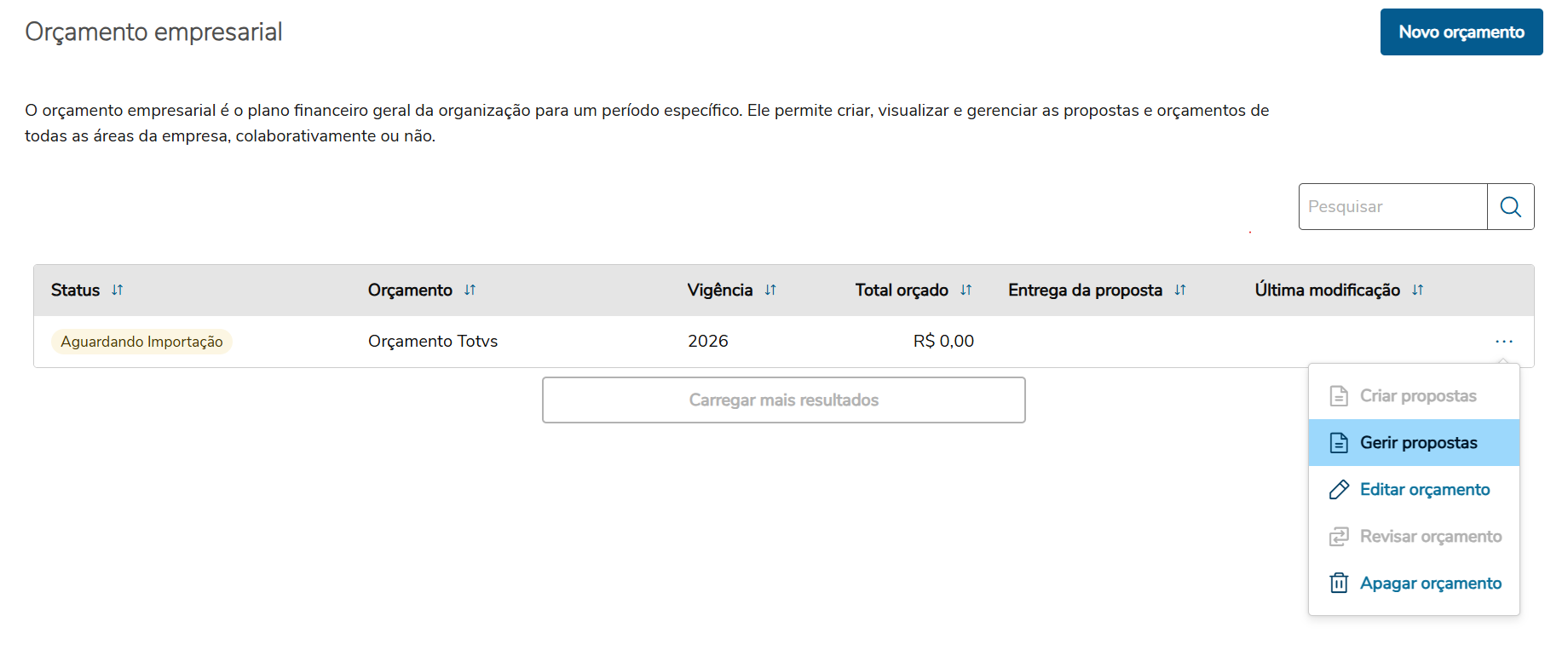
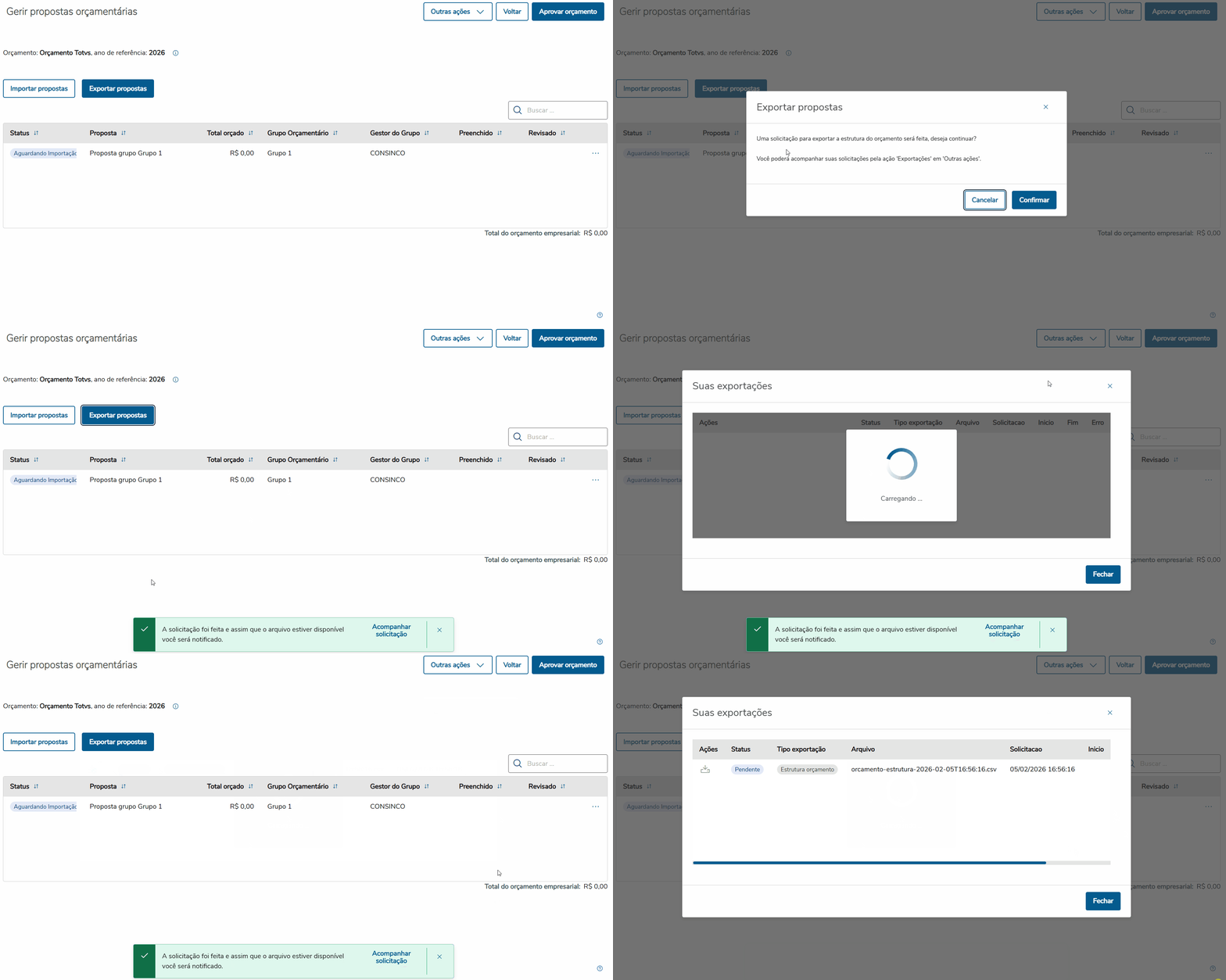
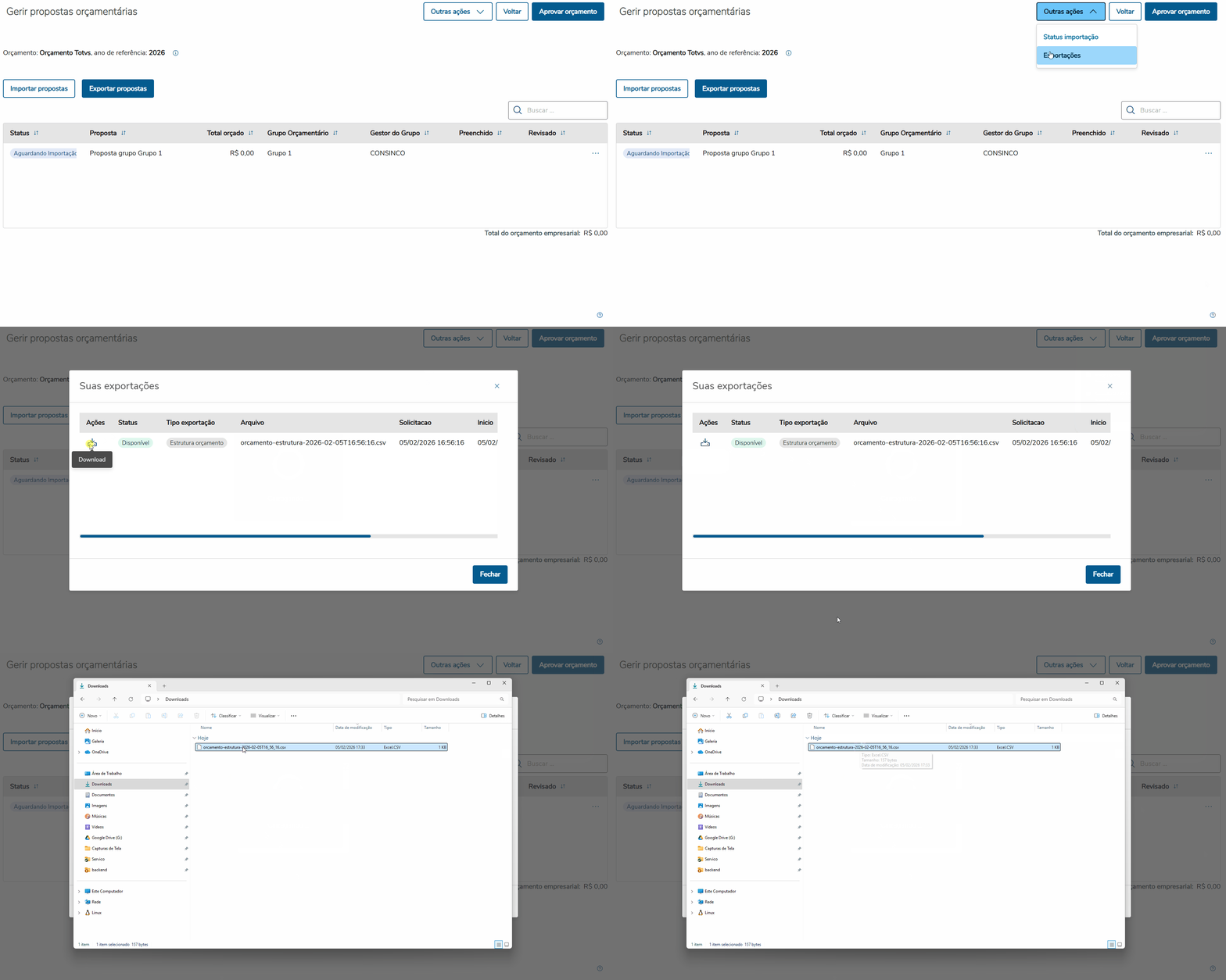
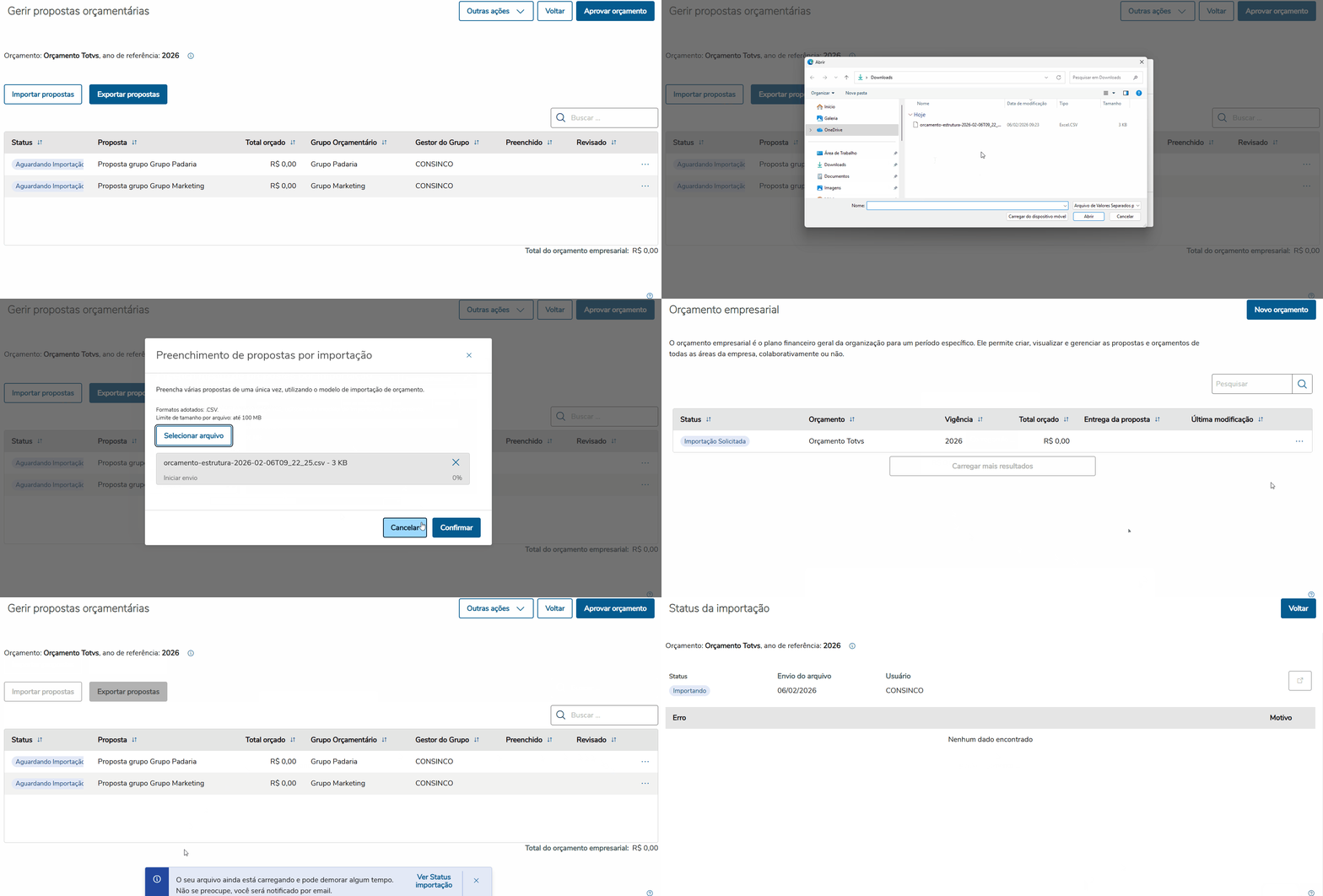
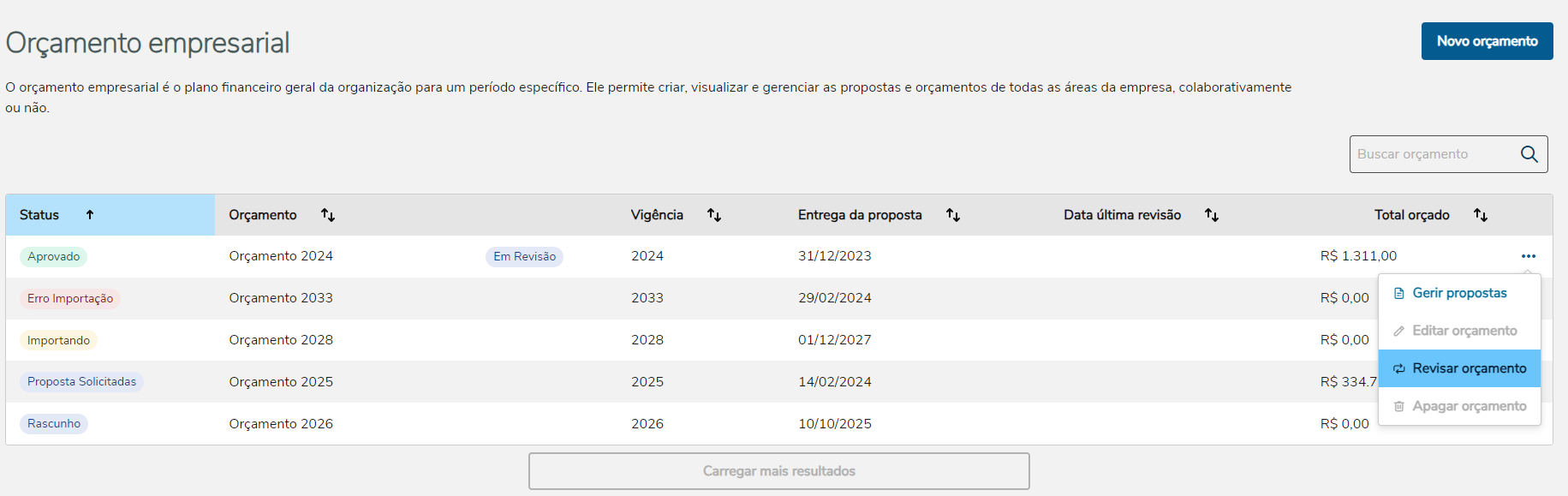
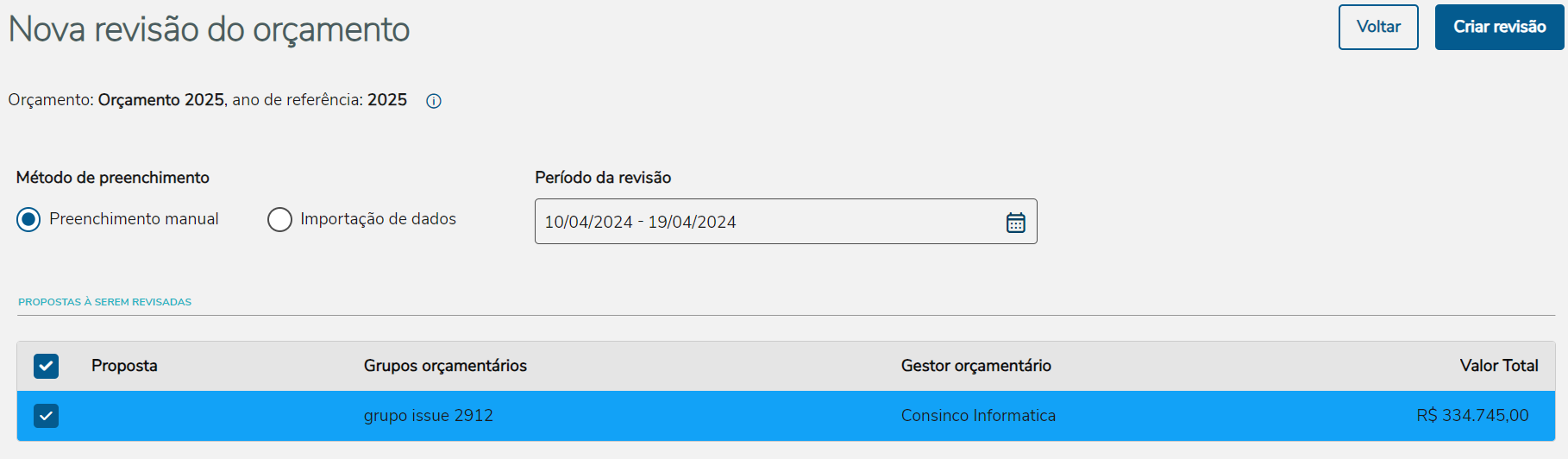
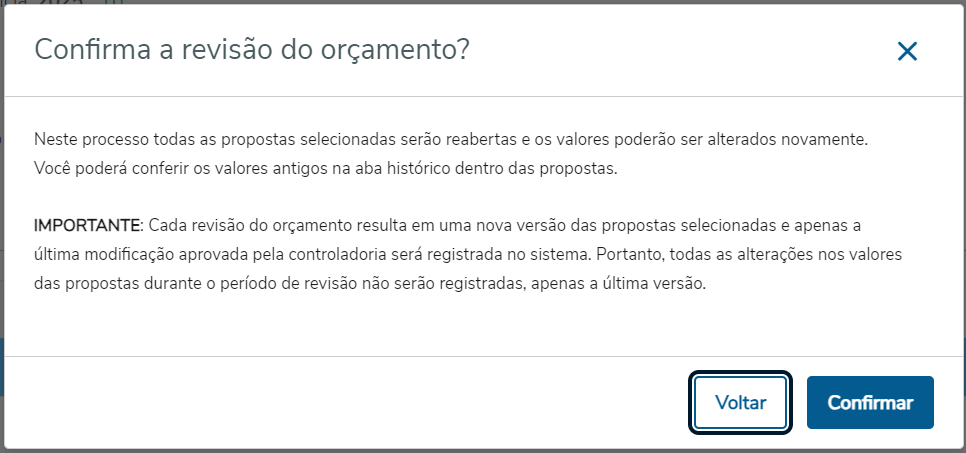
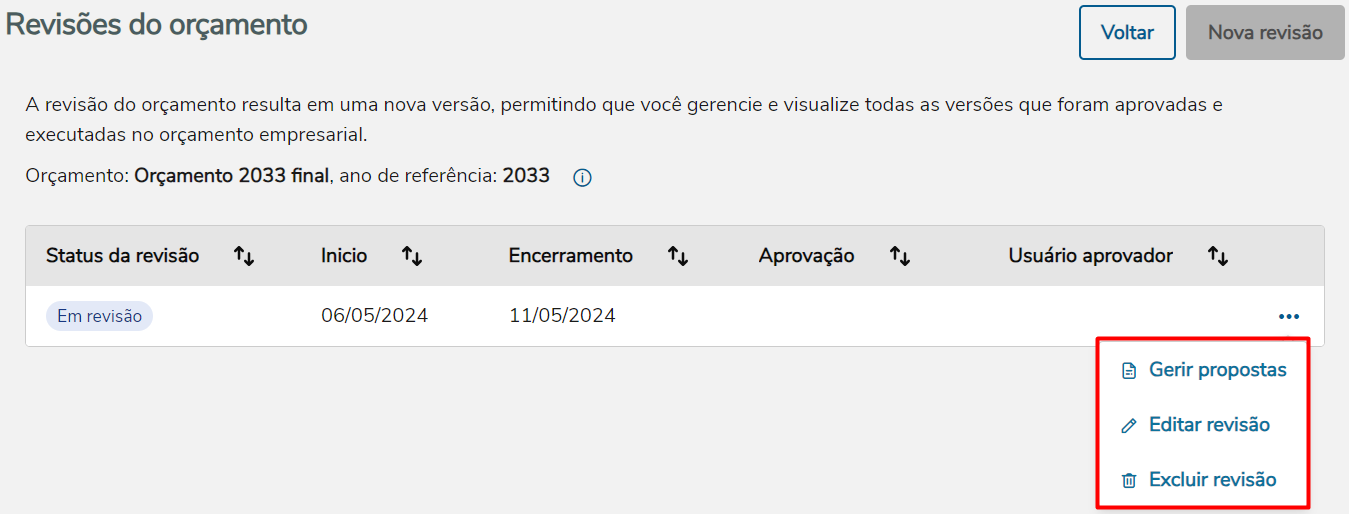
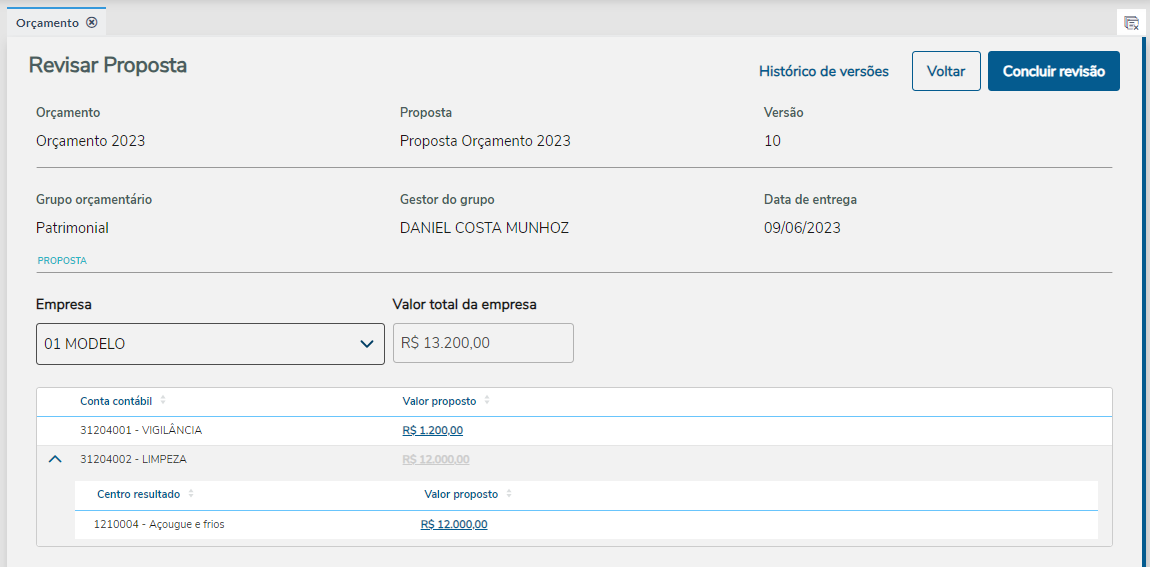
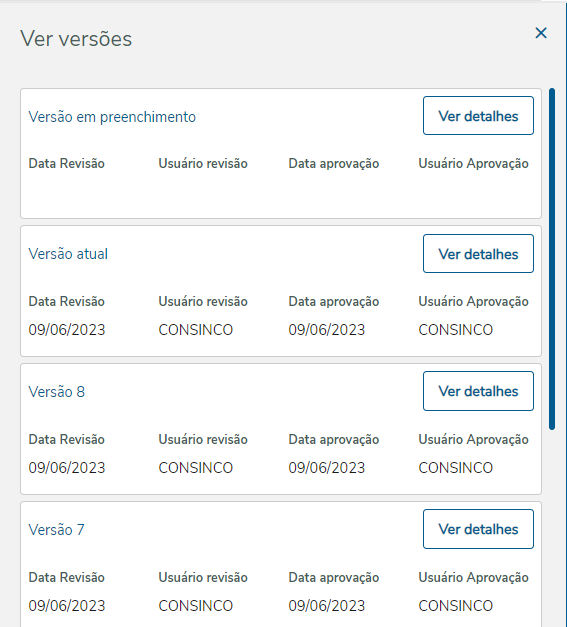
Revisando valores Após solicitar a criação das propostas, o preenchimento de seus valores é feito na aplicação de Propostas. Quando os valores forem preenchidos e enviados para validação, o oçamento irá ficar no status Validar propostas. Para iniciar a validação dos valores, clique no menu de ações e selecione a opção Gerir propostas.
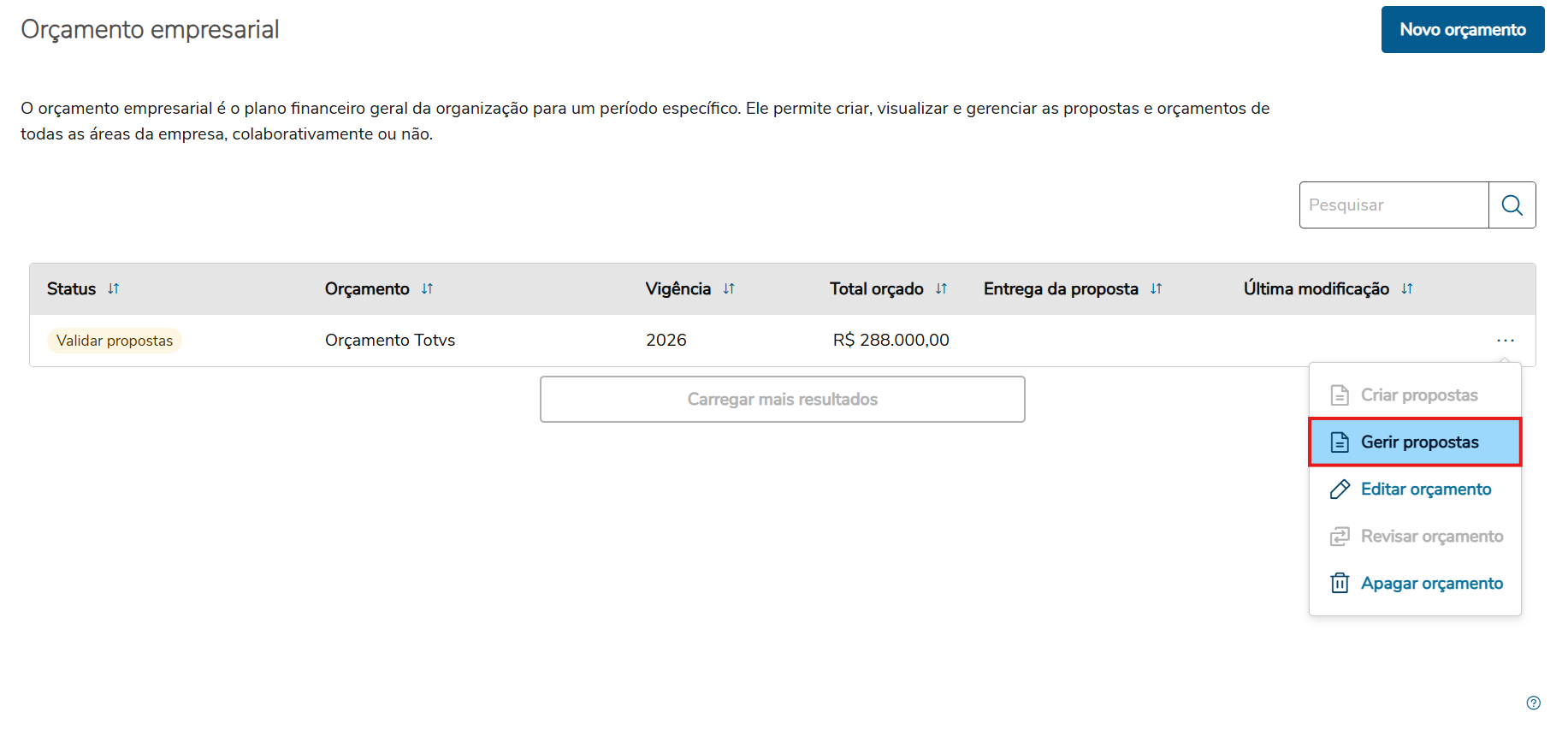
Imagem 14 15 - Gerir propostas do orçamento
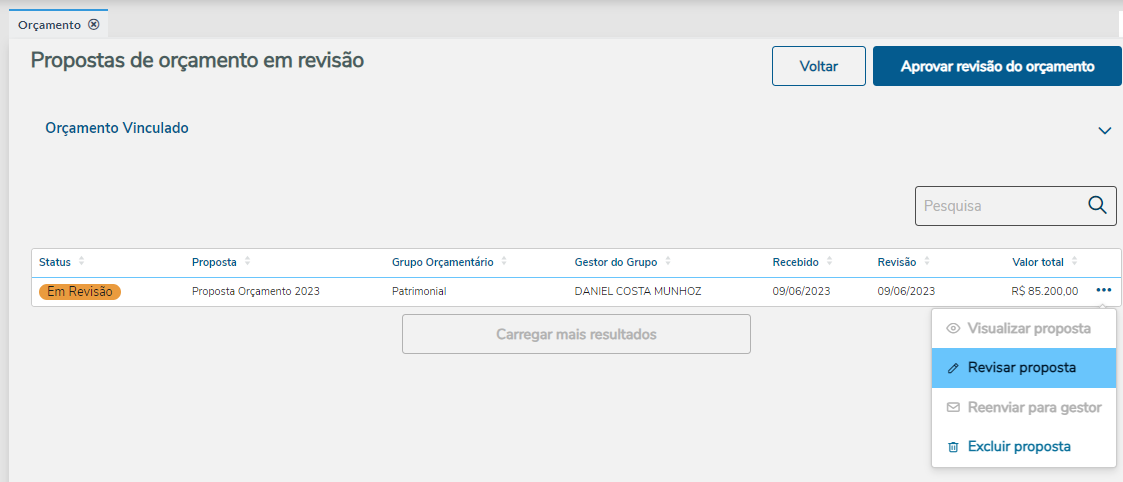
Será aberta uma listagem de todas as propostas deste orçamento. O usuário poderá acompanhar a situação do preenchimento delas, fazer a pesquisa de uma proposta pelo nome dela, nome do grupo orçamentário ou nome do gestor. Ao ser finalizado o preenchimento dos valores, tanto pela responsabilidade Gestores orçamentárias ou Controladoria, a proposta irá ficar no status Validar dados.
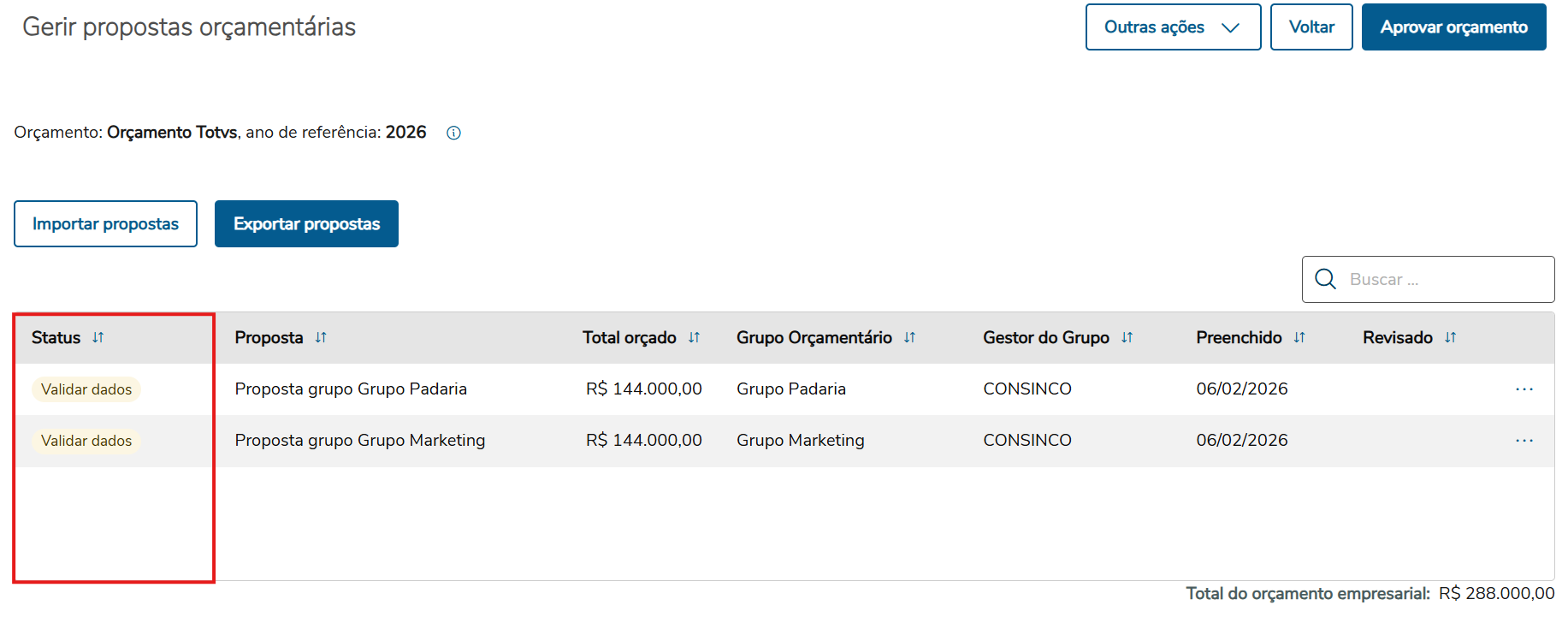
Imagem 15 16 - Propostas de orçamento.
Ao clicar na ação Validar preenchimento será aberta a tela de detalhes da proposta, onde sera possível visualizar as contas, centros e valores. Para visualizar os valores mensais de uma conta ou centro, o usuário poderá clicar no valor apresentado na coluna Valor proposto. A opção Visualizar proposta irá redirecionar para a mesma tela, porém em modo de visualização, sendo possível apenas a conferência dos valores. 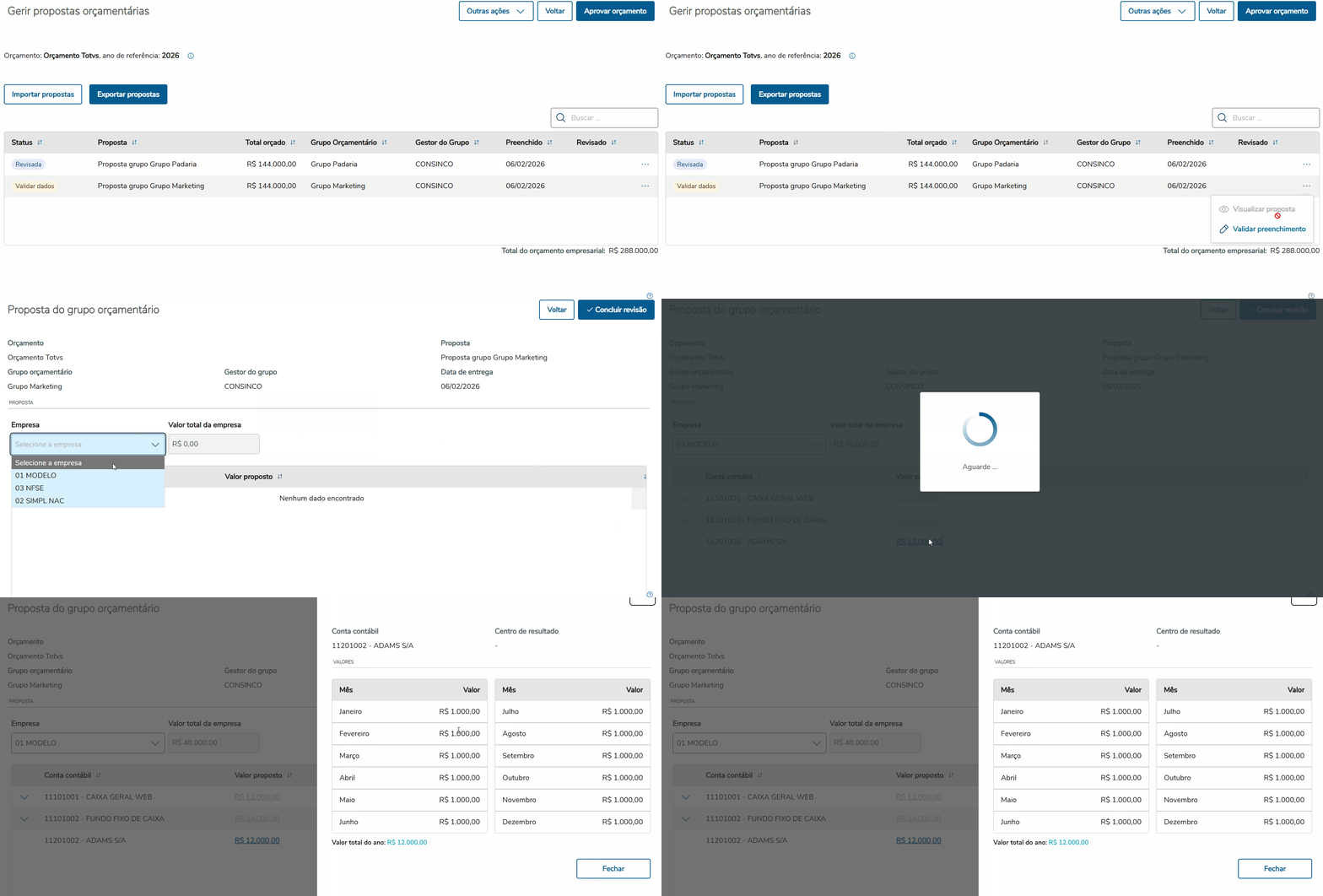
Imagem 16 17 - Validar valores.
Com os valores revisados, clicando no botão Concluir Revisão, o status da proposta será alterado para Revisada, não sendo mais possível a edição dos valores neste fluxo. 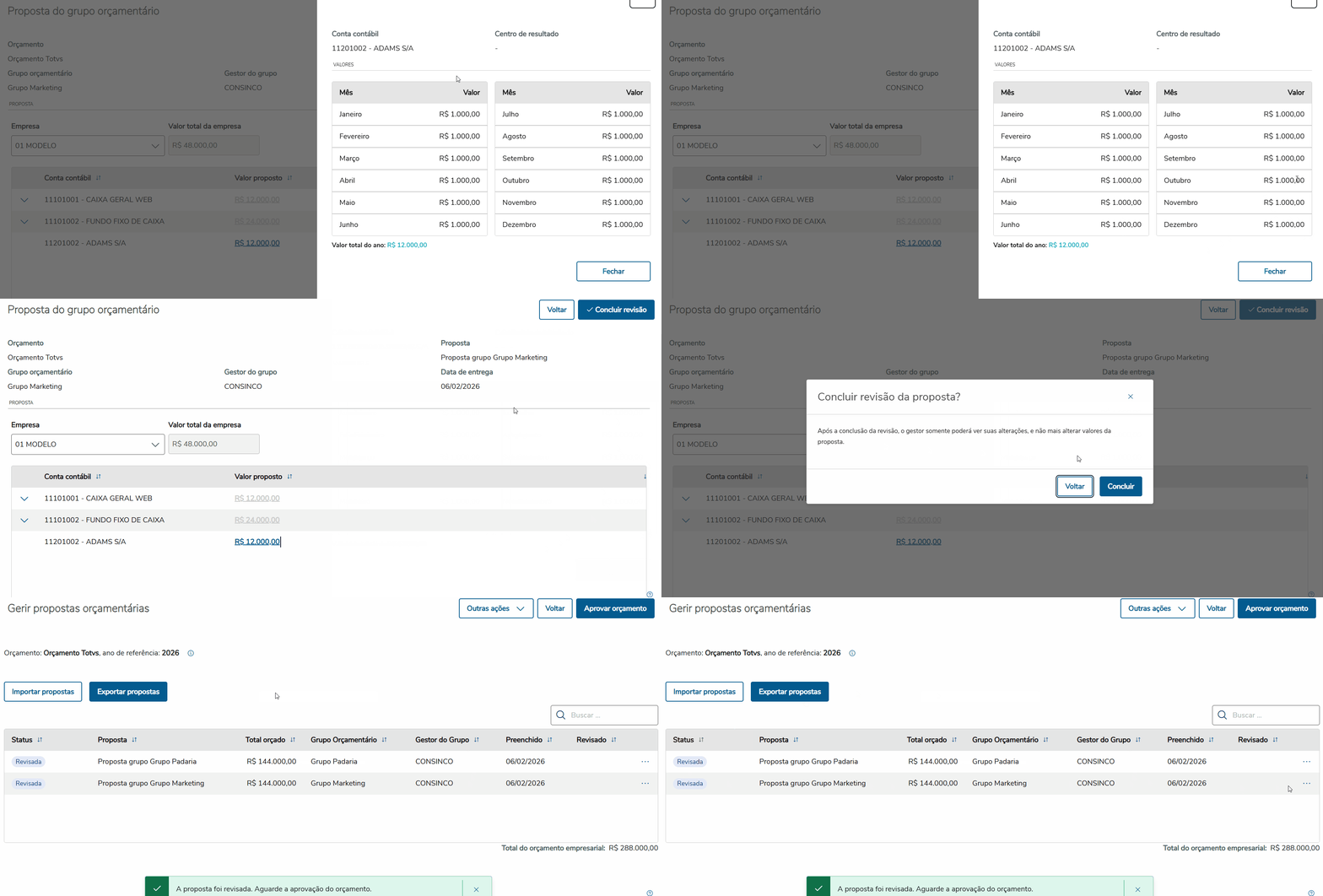 Imagem 16 18 - Concluir revisão. Imagem 16 18 - Concluir revisão.
Quando todas as propostas estiverem com status revisada, será possível aprovar o orçamento clinando na ação Aprovar orçamento no canto superior direito. 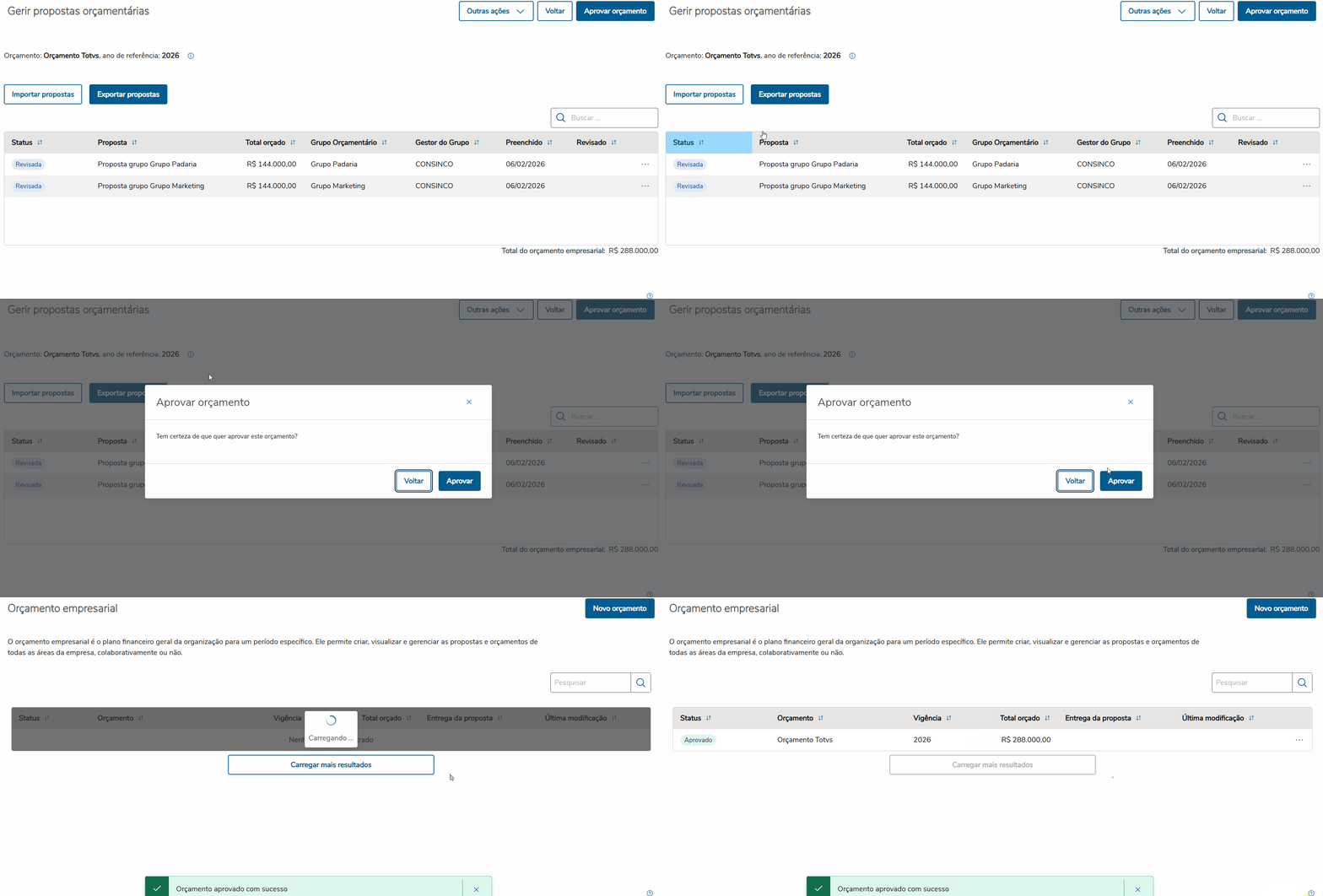
Imagem 17 19 - Aprovando orçamento.
Com o orçamento aprovado ele irá ficar disponível para consumo em seu ano de vigência. Será possível acompanhar a saúde do orçamento pela aplicação Performance - GOR_00005 - TOTVS Varejo Supermercados (Linha Consinco) - TDN.

|