Histórico da Página
...
- Visão Geral
- Exemplo de utilização
- Tela Livro Diário
- Outras Ações / Ações relacionadas
- Outras Ações / Ações relacionadas
- Tela Livro Diário
- Principais Campos e Parâmetros
- Principais Campos e Parâmetros
- Tabelas utilizadas
01. VISÃO GERAL
Essa aplicação atividade tem o objetivo de demonstrar os Relatórios de emitir o relatório que contempla as movimentações contábeis diárias da empresaregistro em ordem cronológica de data e sequencial de lançamento de todos os registros efetuados na contabilidade durante o período.
02. EXEMPLO DE UTILIZAÇÃO
...
Acesse o Módulo Contábil, clique no menu Consultas, em seguida clique em Livro Diário.
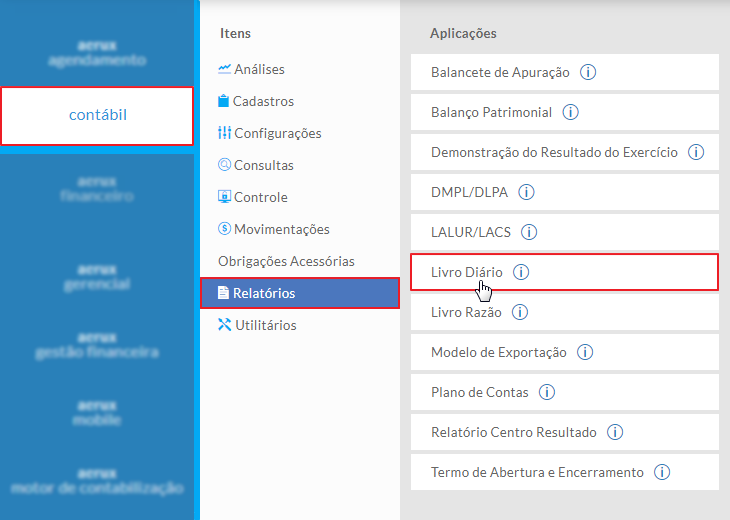
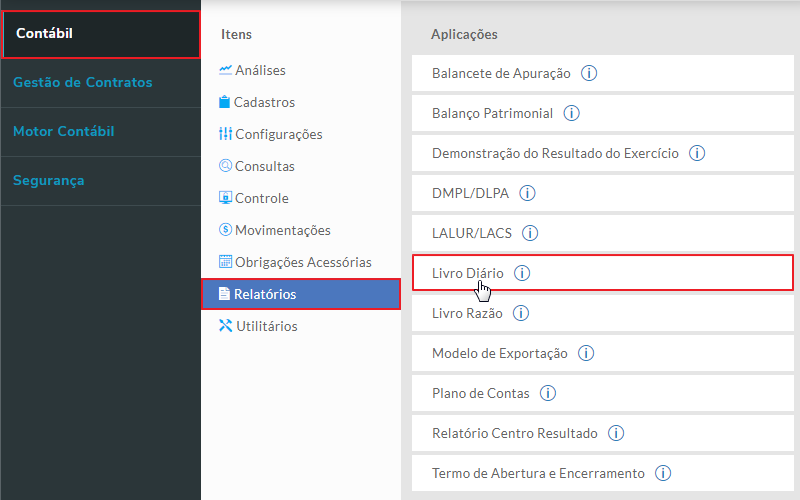
Imagem 1 – Menu
Filtros
Ao abrir a aplicação, na área Filtro Empresas, selecione ao menos uma Empresa (Matriz ou Filial) ou Grupo Empresarial.
...
Imagem 2 – Filtros empresas e período
Contas
Na área Contas, serão exibidas opções para visualização das contas no relatório.
...
- Número da conta.
- Código Reduzido.
- Descrição.
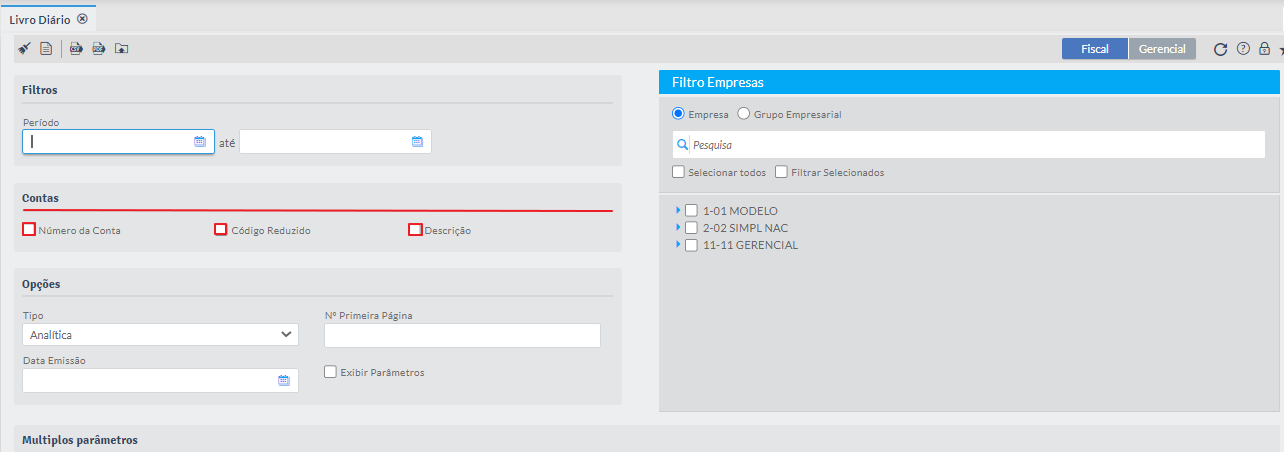
Imagem 3 – Campo Contas
Opções
Na área Opções informe , informe o Tipo do arquivo que deseja gerar,. Selecione a opção Analítica ou Sintética.
Informe o Nº Primeira Página que deseja visualizar na geração do relatório.
...
Defina uma Data Emissão que deseja visualizar será mostrada no relatório.
Marque a opção exibir parâmetros Exibir Parâmetros se deseja que os Parâmetros sejam exibidos no relatórioincluídos.
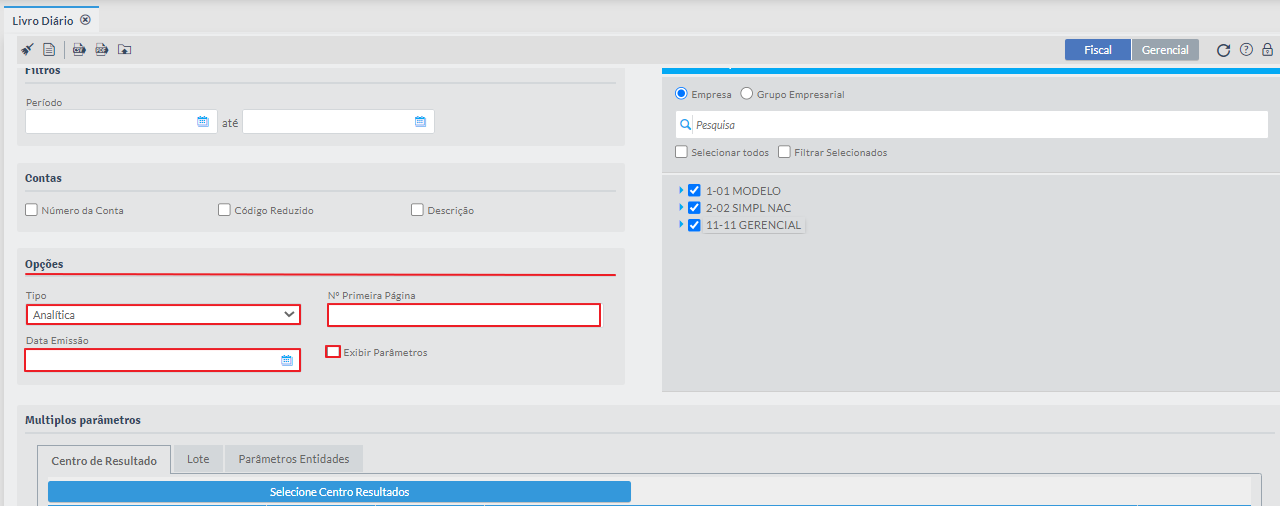
Imagem 4 – (Área) Opções
Múltiplos Parâmetros - Centro Resultados
Caso queira incluir no relatório Múltiplos Parâmetros de Centro de Resultados, clique Clique na aba Centro de resultados e aperte (como eu aperto um botão?????) no botão Selecione Centro de Resultadoscaso queira incluir no relatório Múltiplos Parâmetros de resultados. (tá incoerente dizer isso, o certo é dizer Multiplos Parâmetros de Centro de Resultado ou acabar a frase em Parâmetros.)
Dica: reformule o início da frase que está repetitiva.
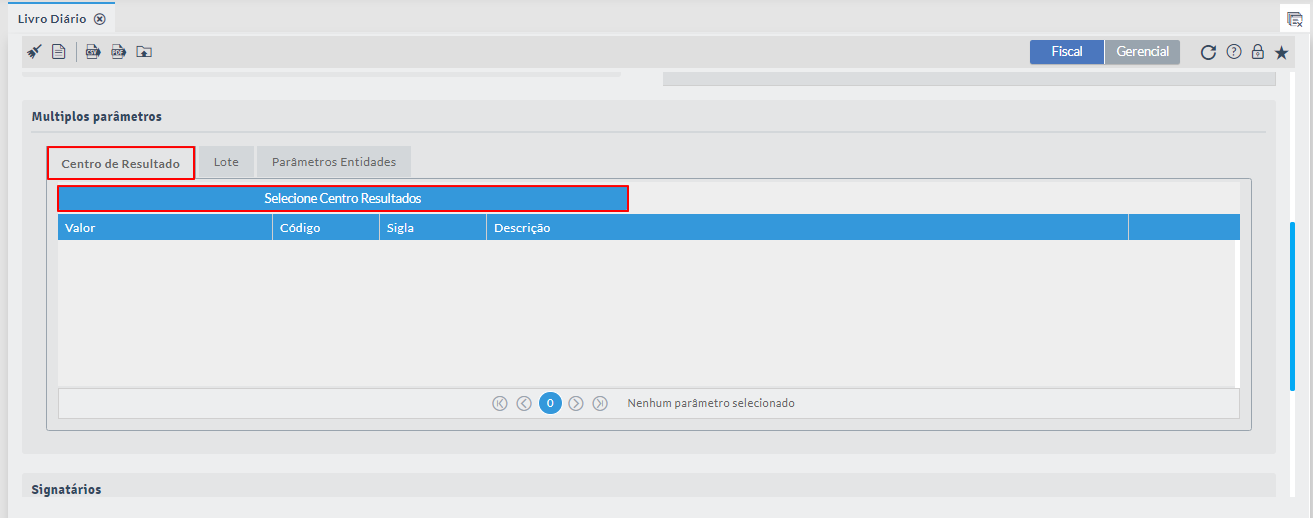
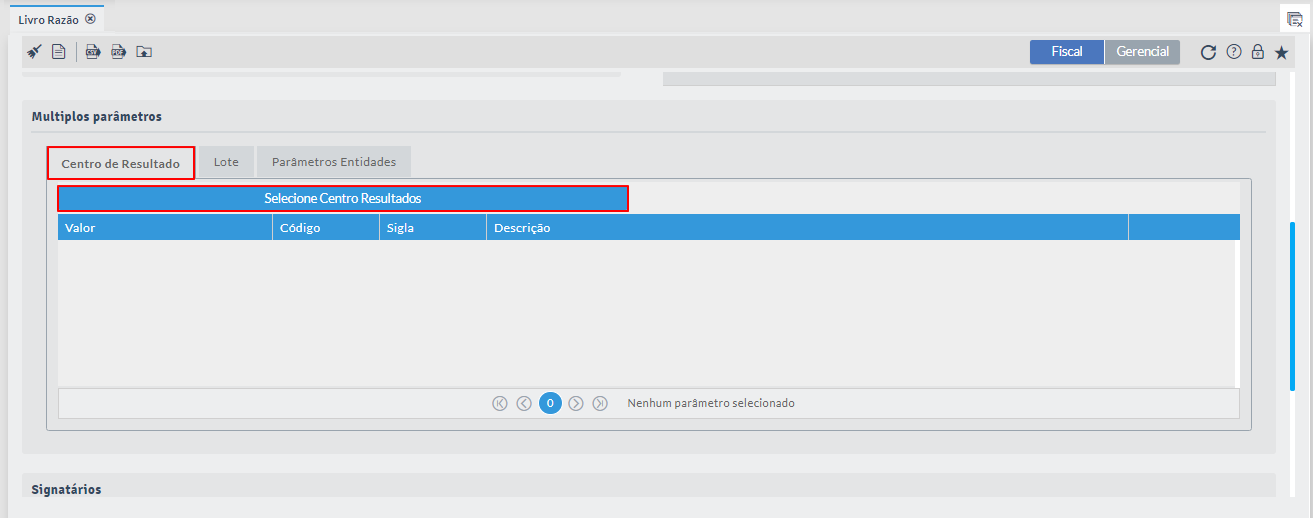
Imagem 5 – Múltiplos parâmetros
...
Imagem 6 – seleção dos parâmetros
Múltiplos Parâmetros - Lote
Caso deseje incluir no relatório Múltiplos Parâmetros de Lotes, Clique Clique na aba Lote e aperte em seguida no botão Selecione Lotes caso queira incluir no relatório Múltiplos Parâmetros de Lotes. (mesma observação da aba centro de resultado)
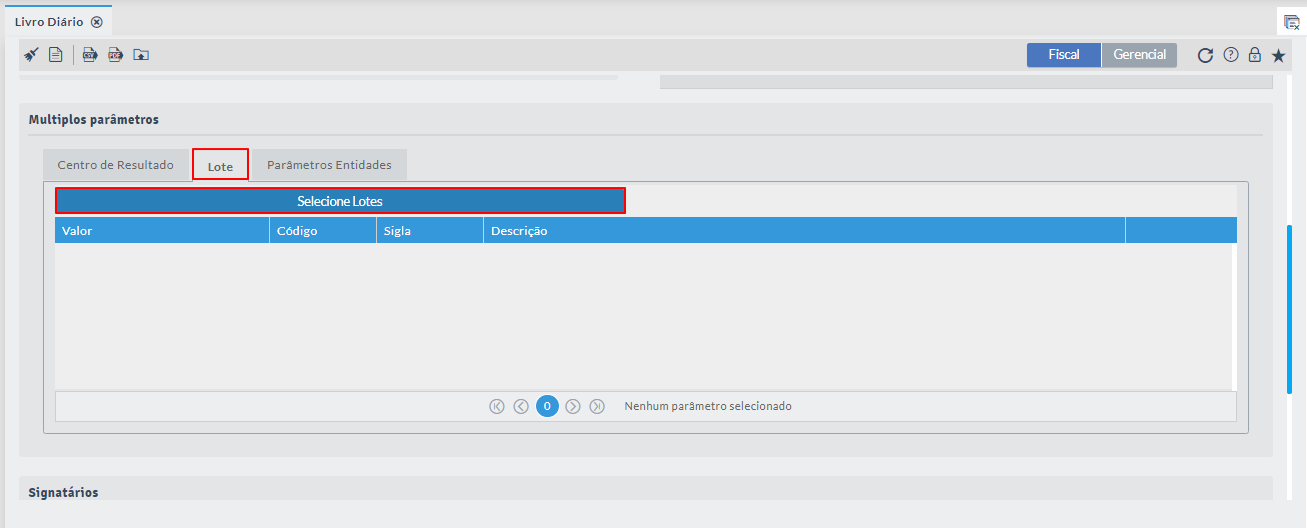
Imagem 7 – Lote
1. Na área Valores utilize os filtros Código e Descrição para listar os lotes.
...
6. Clique no botão Voltar para retornar.
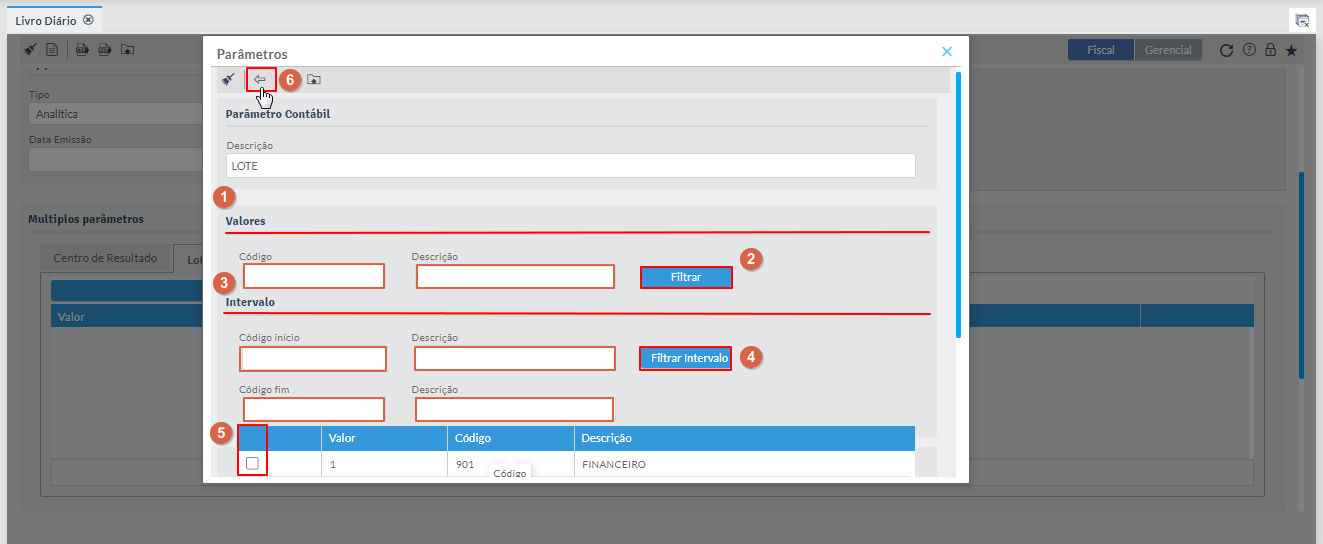
Imagem 8 – Seleção Lote
Múltiplos Parâmetros - Parâmetros Entidades
Selecione uma das entidades cadastradas, clique na aba Parâmetros de Entidades e clique no botão Selecione Entidades caso queira incluir no relatório Múltiplos Parâmetros de Entidades.
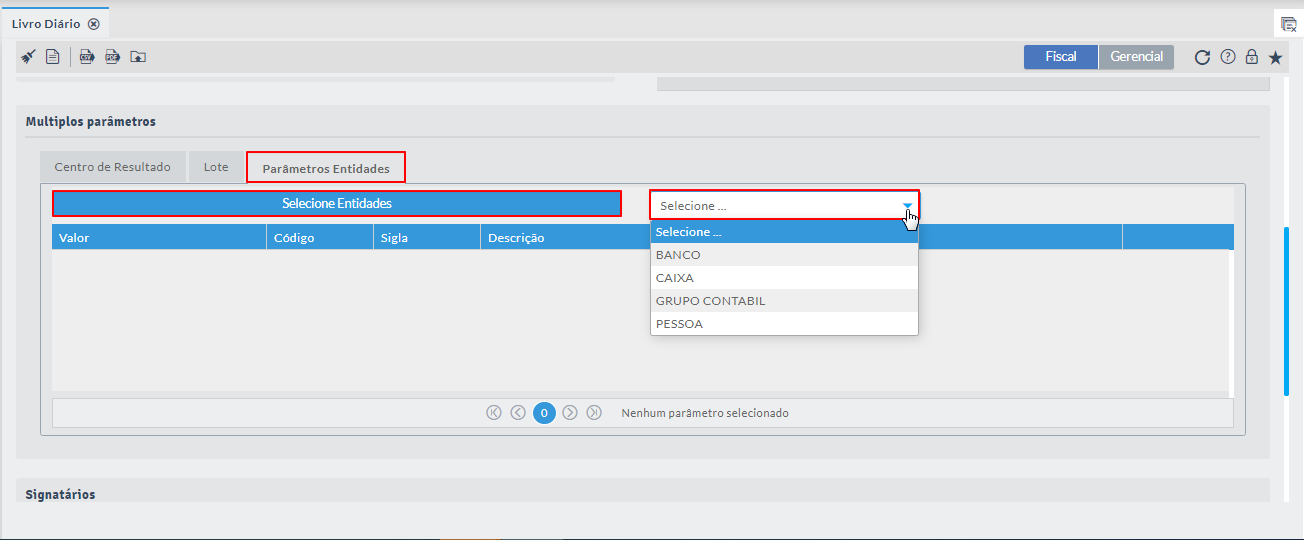
Imagem 9 – Parâmetros
Coloca os números
1. Na área Descrição escolha a entidade.
2. Realize No campo Descrição escolha o banco, após ter definido realize a busca na área Valores Valores utilizando os filtros código , descrição e clique e descrição.
3. Clique no botão Filtrar para localizá-los.
4. Selecione os parâmetros . Selecione o(s) parâmetro(s) Entidade(s) que deseja incluir no relatório.
5. relatório e clique no botão Voltar para retornar.
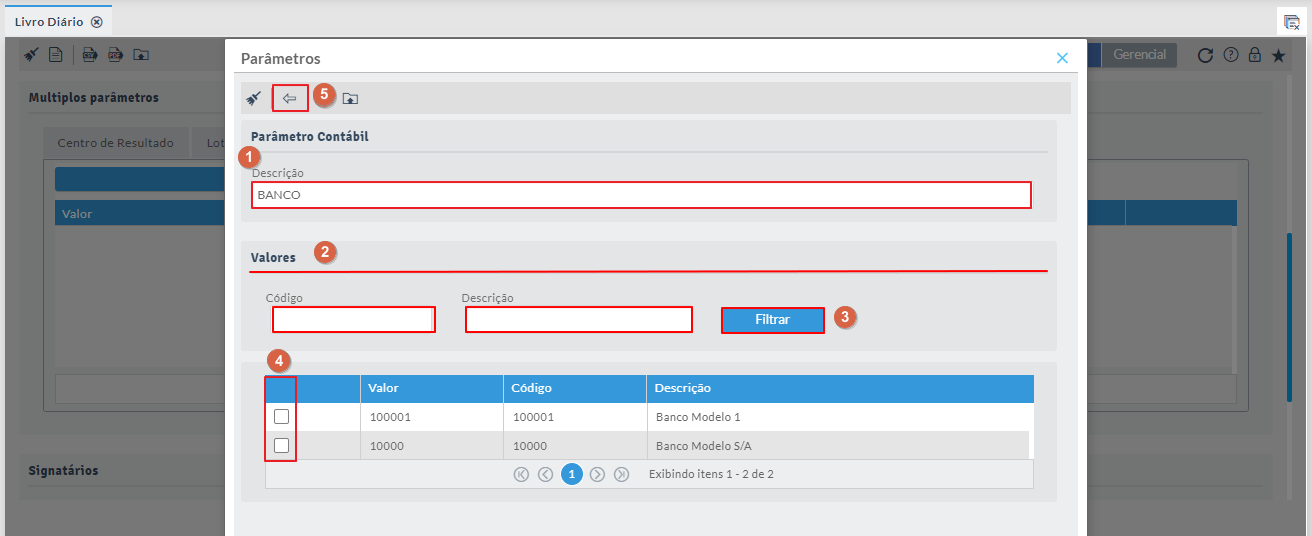
Imagem 10 – Entidades
Signatários
Selecione um ou mais Signatários responsáveis pelo lançamento para ser inserido no relatório.
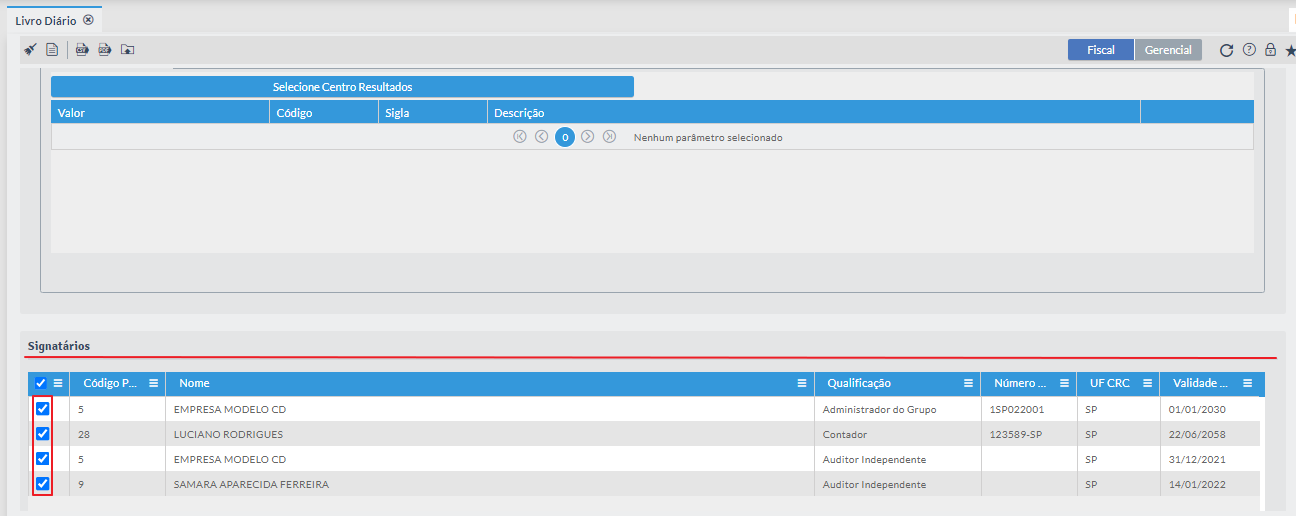
Imagem 11 – Signatário
Exportar Relatório
Clique no botão Registro de Exportação de Relatório se deseja visualizá-lo na tela ou clique no botão Exportar Relatório PDF se deseja salvar em arquivo com extensão.PDF.
...
Imagem 13 – Registro de exportação
Gerar Relatório
Clique no botão Exibir Relatório se deseja visualizá-lo na tela ou no botão Exportar Relatório CSV se deseja Salvar em Arquivo com extensão.CSV.
...
Imagem 14 – Exibir e exportar em CSV
Relatório Livro Diário
Será gerado o relatório conforme as informações preenchidas.
...
| Ação | Descrição |
|---|---|
| Cadastro do Plano de Contas. | Cadastrar um Plano de Contas no módulo Contábil |
| Cadastro Cadastro do Plano de Contas Referencial. | Estabelecer uma relação (DE/PARA) entre as contas analíticas do plano de contas |
| Lançamento Contábil | Realizar Lançamentos Contábeis |
...
05. TABELAS UTILIZADAS
Não há
...
Visão Geral
Import HTML Content
Conteúdo das Ferramentas
Tarefas