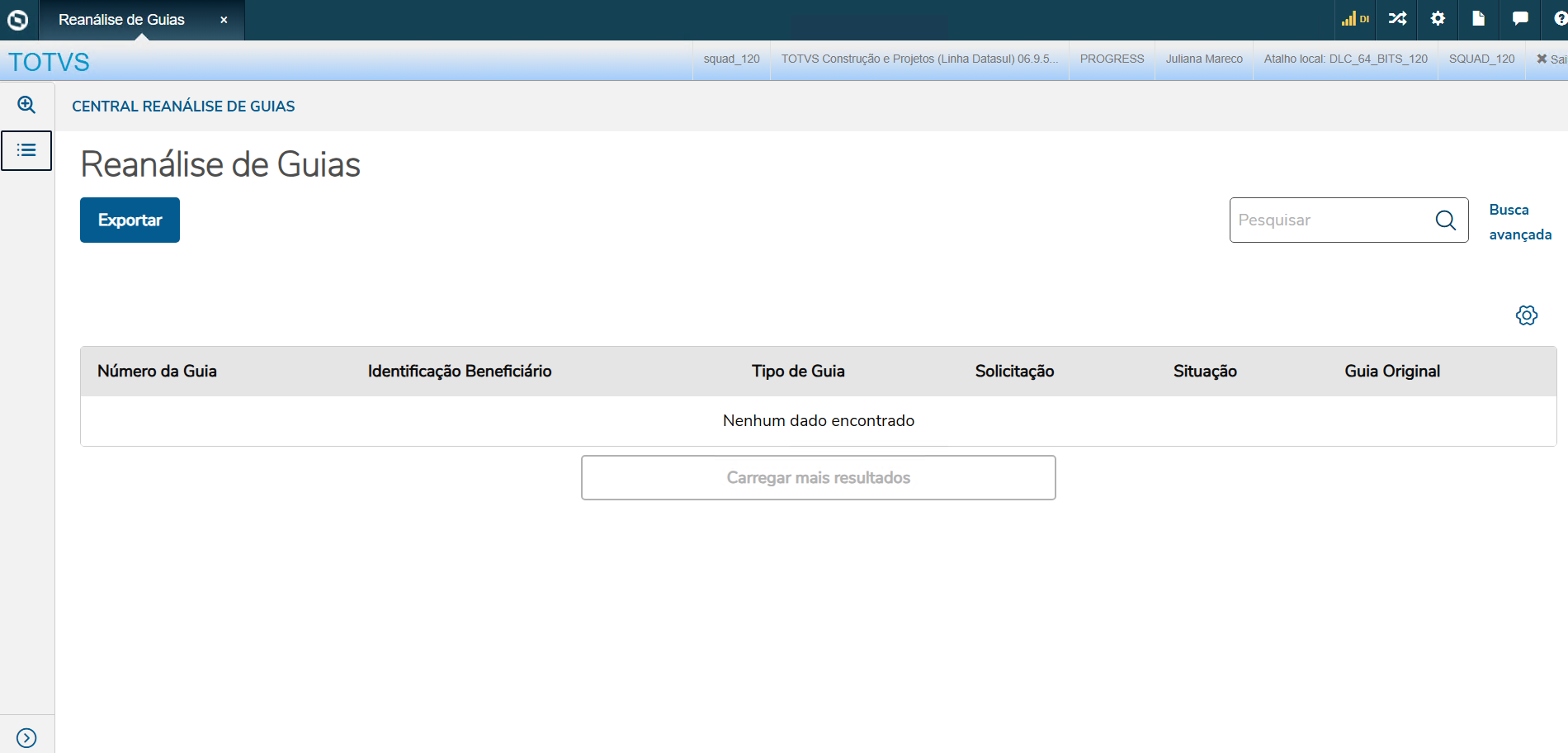
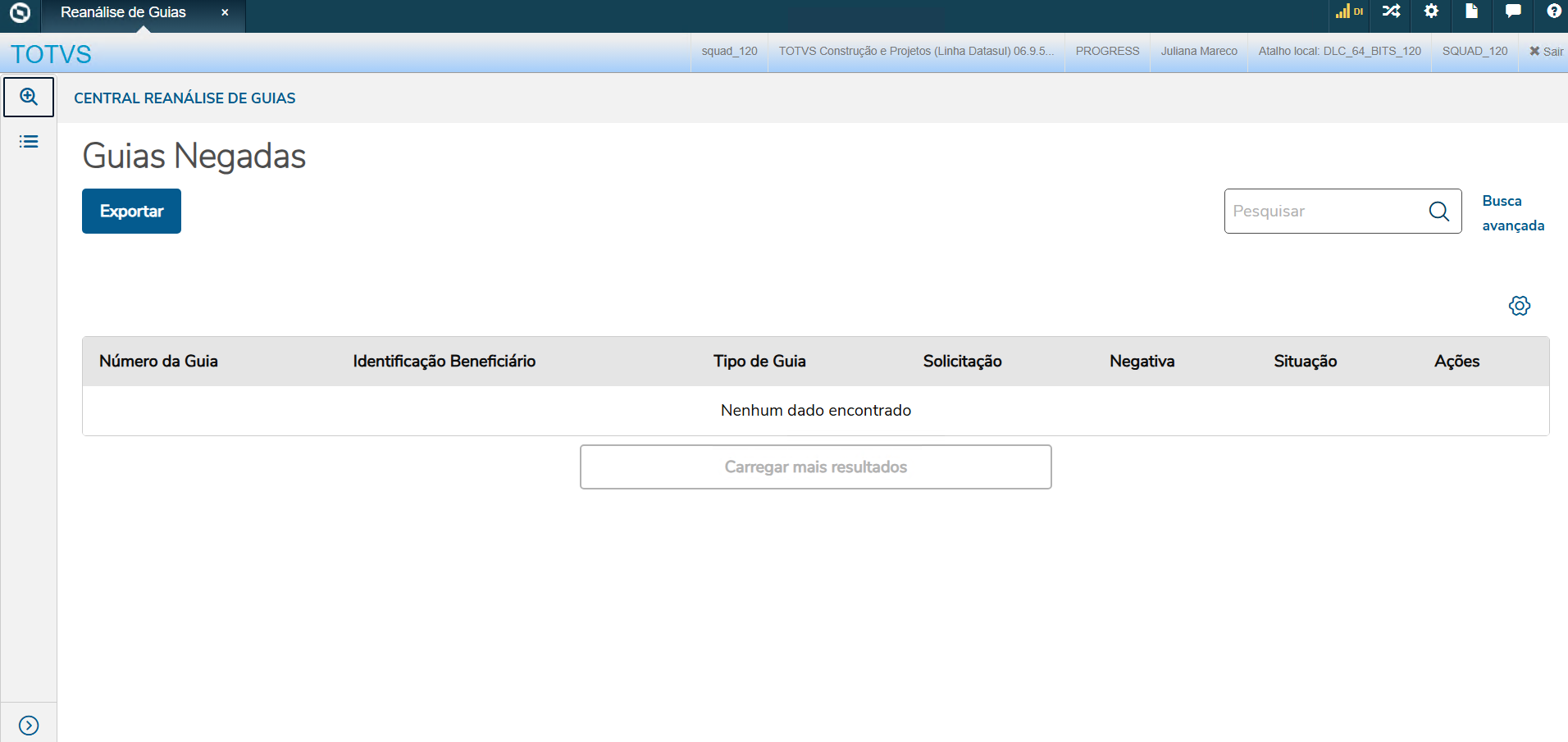
1. Listagem Listagem de Guias Tela inicial do programa, responsável por exibir as guias em situação “Negada” Negada ou “Negadas Parcialmente” Autorizada Parcial que ainda não possuem reanálises abertas. A pesquisa simples permite localizar uma guia a partir do número completo, composto pelo ano seguido do número da guia. Exemplo: 20255667 ou 202500005667 | Aviso |
|---|
Nesta tela são apresentadas apenas somente guias de beneficiários da própria base. |
| Campo | Descrição |
|---|
| Número da Guia | Número da guia | | Identificação Beneficiário | Carteira e nome do beneficiário | | Tipo de Guia | Tipo da guia | | Solicitação | Data da solicitação da guia | | Negativa | Data em que a guia foi negada / autorizada partiçãoparcial | | Situação | Situação da guia | | Ações | Ação que pode ser realizada | | Exportar | Exporta os dados pesquisados |
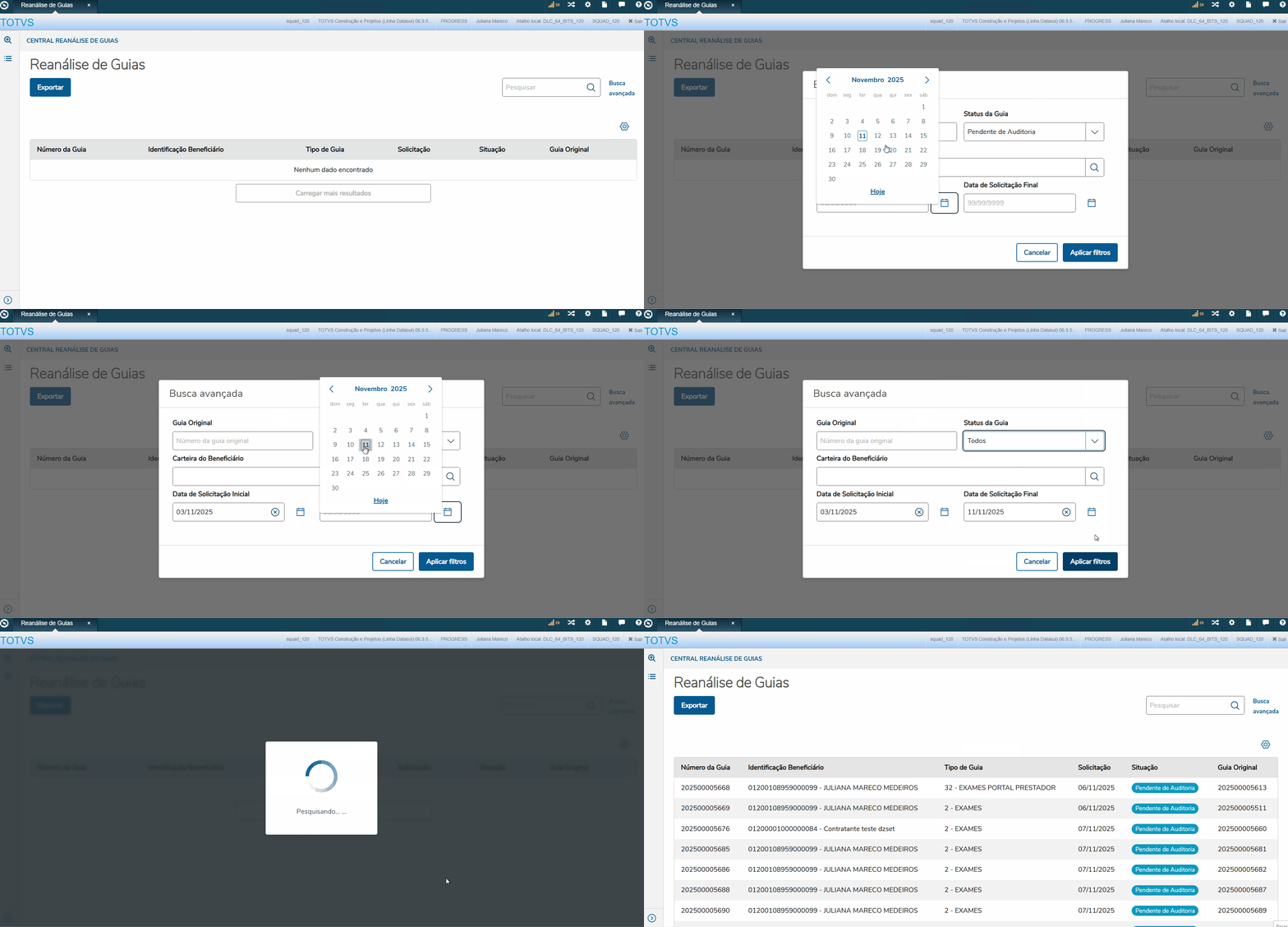
2. Busca Avançada A busca avançada permite filtrar as guias a partir do período da data de solicitação e da a carteira do beneficiário. Quando a pesquisa é realizada fora do zoom da carteira do beneficiário, é possível localizar o registro por: Carteira (informando unidade + número da carteira), ou Nome do beneficiário - (exibindo o primeiro registro correspondente ao nome informado).
Ao abrir o zoom da carteira, a pesquisa pode ser feita por: Carteira, Nome, ou CPF (sem pontuação).
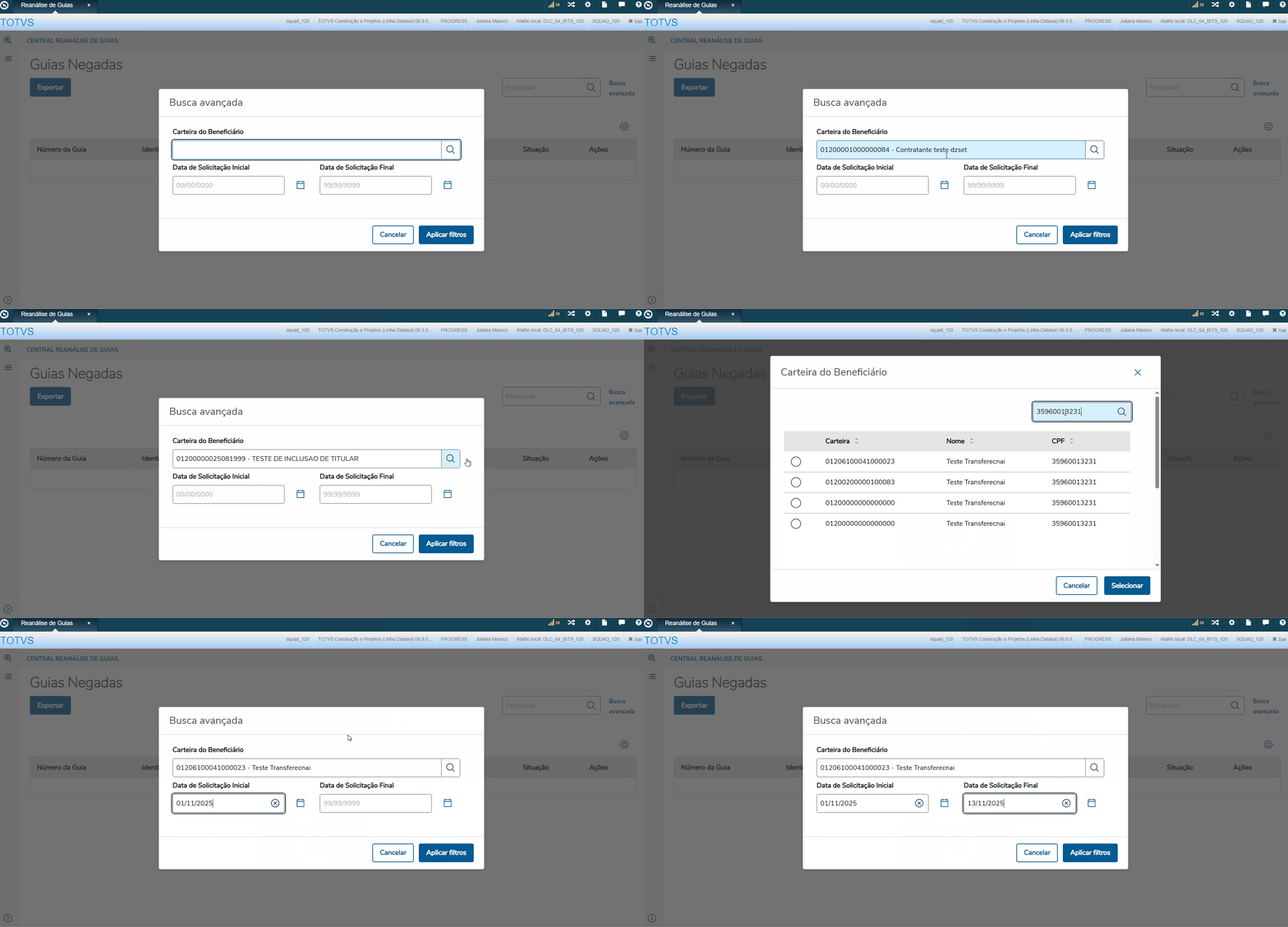 Image Modified Image Modified
| Aviso |
|---|
A busca avançada deve obrigatoriamente conter o período de data de solicitação. O intervalo máximo permitido entre as datas é de 30 dias. |
3. Processo de Reanálise Após realizar a busca, é exibida uma listagem com as guias encontradas, permitindo a execução da ação de reanálise. Ao clicar em Reanálise, é aberto um modal no qual deve ser informado o grupo de auditoria responsável pelo tratamento da guia. O modal apresenta também: Ao confirmar a ação, o sistema gera automaticamente uma nova guia e exibe uma mensagem de sucesso contendo o código da guia criada. A guia criada fica em situação Pendente de Auditoria.

| Aviso |
|---|
Após a geração da guia de reanálise, a guia original (negada ou autorizada parcialmente) deixa de ser exibida na aba de Guias Negadas. |
4. Grupos de Auditoria: Para que um grupo de auditoria seja exibido no modal do processo de reanálise, é necessário que, na manutenção de grupos de usuários (hte.groupuser), o grupo esteja parametrizado com a permissão de reanálise ou com a permissão “todos” todos. 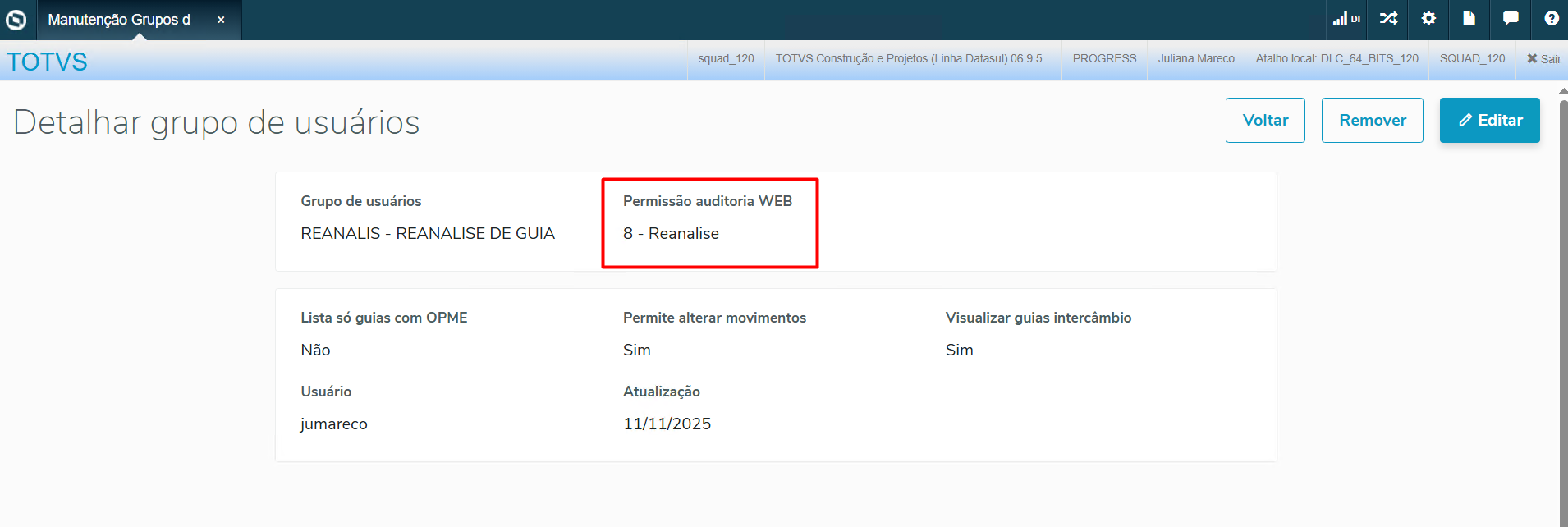
5. Guia de Reanálise: A guia de reanálise é gerada conforme as seguintes regras: - Em caso de guia negada, é criada uma nova guia contendo todos os movimentos presentes na guia original, mantendo a mesma quantidade solicitada.
- Em caso de guia autorizada participalmenteparticipal, é criada uma nova guia contendo apenas somente os movimentos que foram negados ou autorizados parcialmente.
- Movimento autorizado: não é recriado na guia de reanálise
- Movimento autorizado parcialmente: é recriado na guia de reanálise com a quantidade igual à diferença entre a quantidade solicitada e a quantidade autorizada na guia original.
- Movimento negado: é recriado na guia de reanálise com a mesma quantidade da guia original.
Tabela de exemplo: | Guia original |
|---|
| Movimento | Qtd Solicitada | Qtd Autorizada | Situação | | 20010010 | 10 | 6 | Autorizado parcialmente | | 40302040 | 1 | 1 | Autorizado | | 0200000014 | 2 | 0 | Negado |
| Guia de reanálise |
|---|
| Movimento | Qtd Solicitada | Qtd Autorizada | | 20010010 | 4 | 4 | | 0200000014 | 2 | 2 |
6. Manutenção de Autorização de Guias: Na manutenção de autorização de guias (at0110z), é registrada nas observações a relação entre a guia original e a guia de reanálise. - Guia Original: nas observações, é indicado que foi gerada uma nova guia para reanálise.
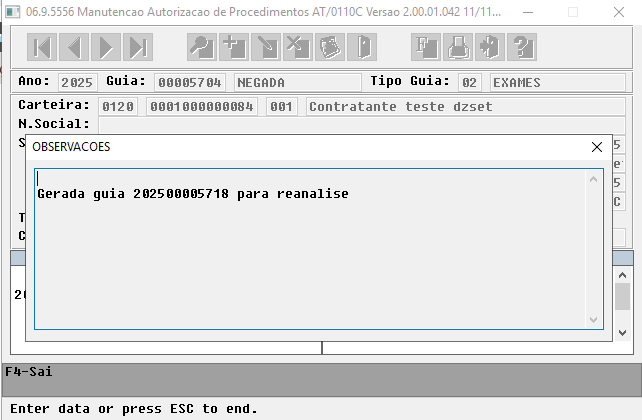
- Guia de Reanálise: nas observações, é indicado o número da guia original que deu origem à reanálise.
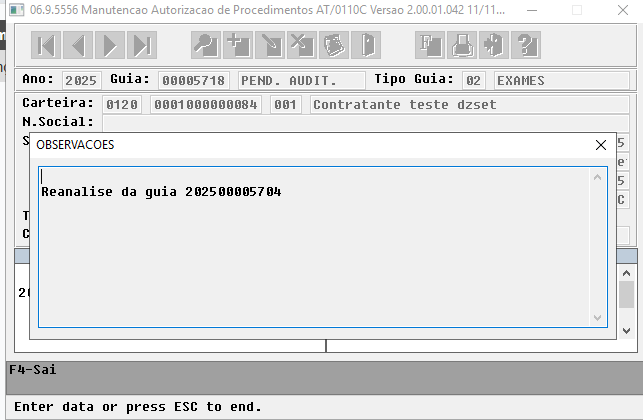
7. Auditoria Pré: No Auditoria Pré, ao abrir uma guia de reanálise para auditoria, é exibido nos avisos que se trata de uma guia de reanálise, juntamente com o código da guia original relacionada. 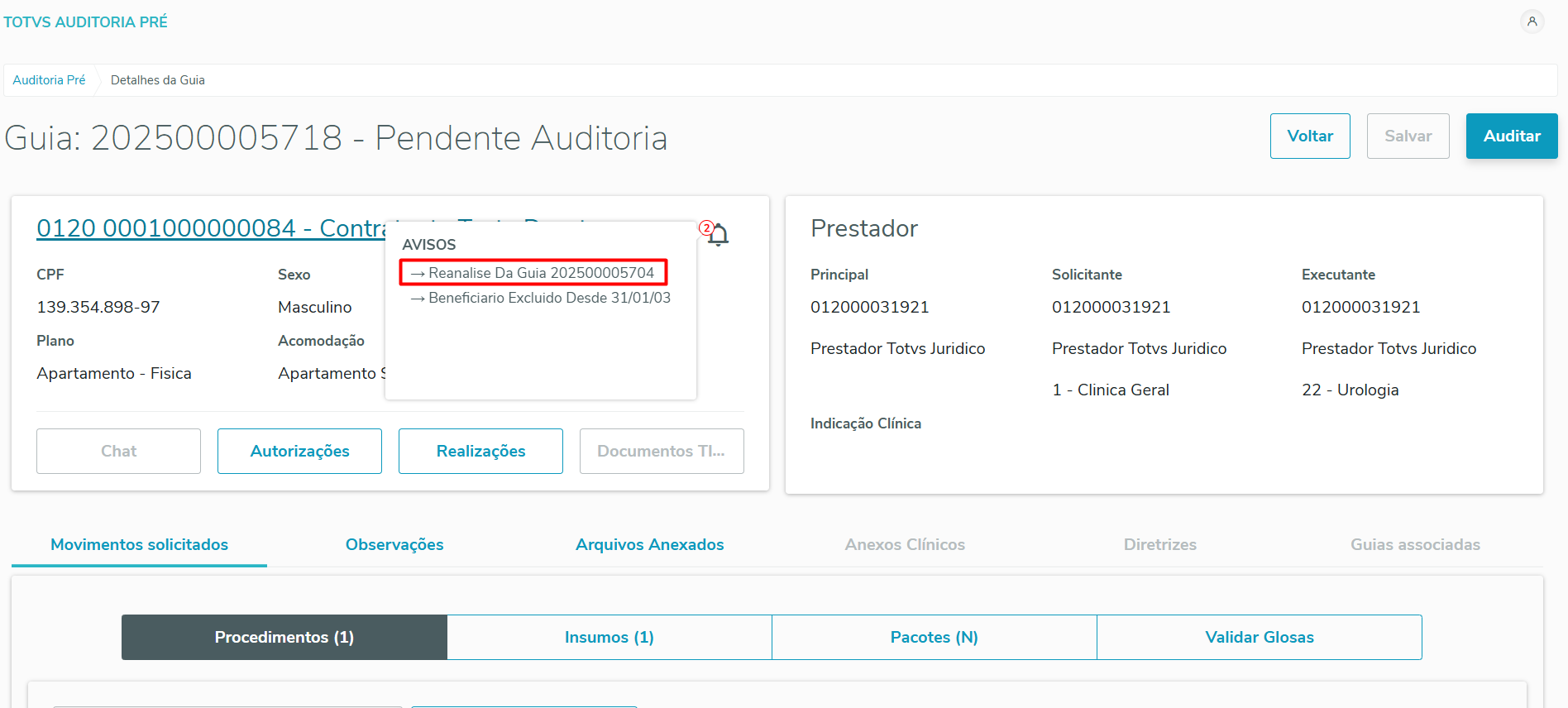
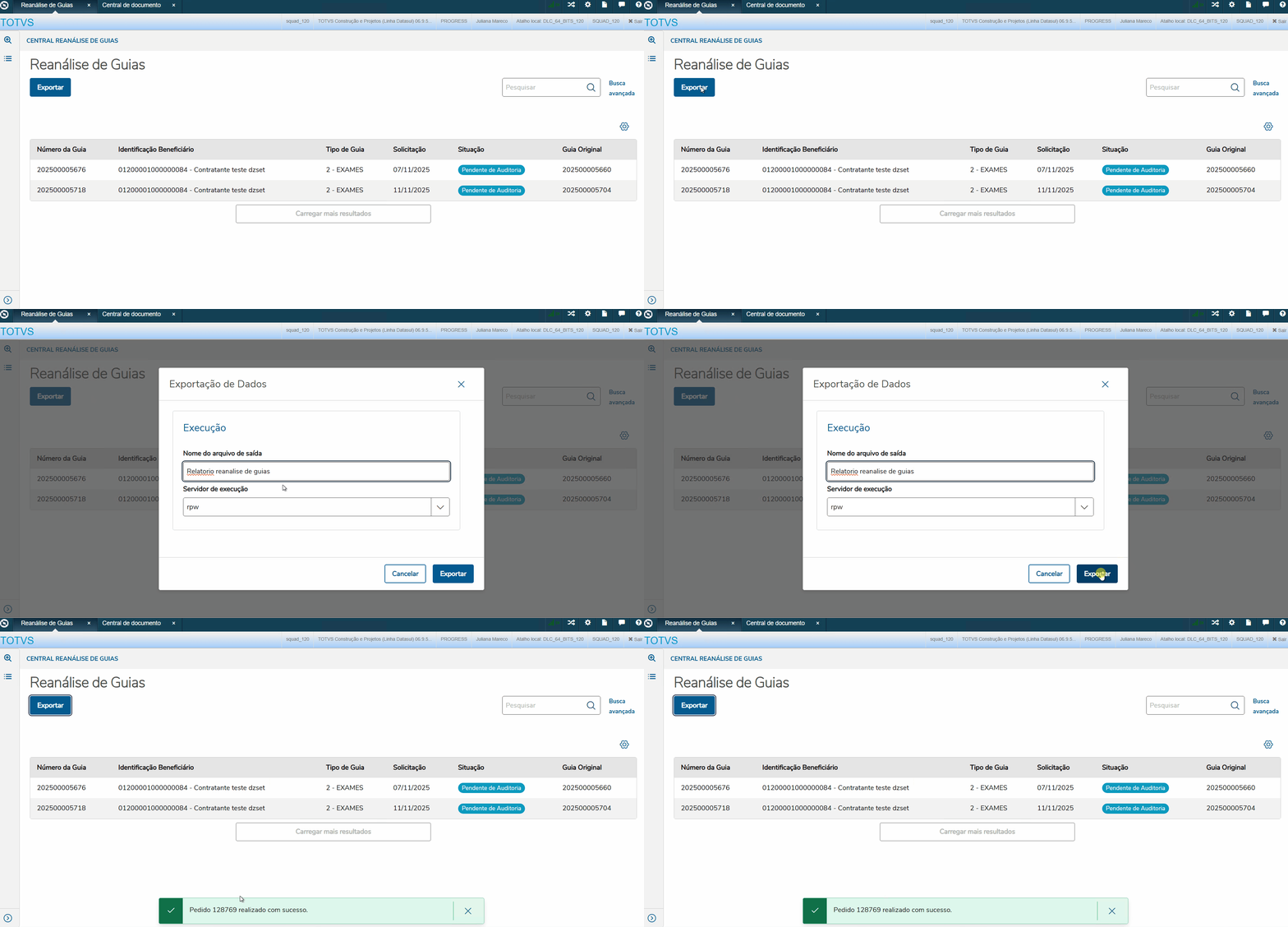
8. Exportar: A funcionalidade de exportação considera os mesmos parâmetros utilizados no filtro de busca, exportando todos os registros que seriam retornados na consulta. A exportação é processada via RPW, e ao término da execução o documento gerado é disponibilizado na Central de Documentos. 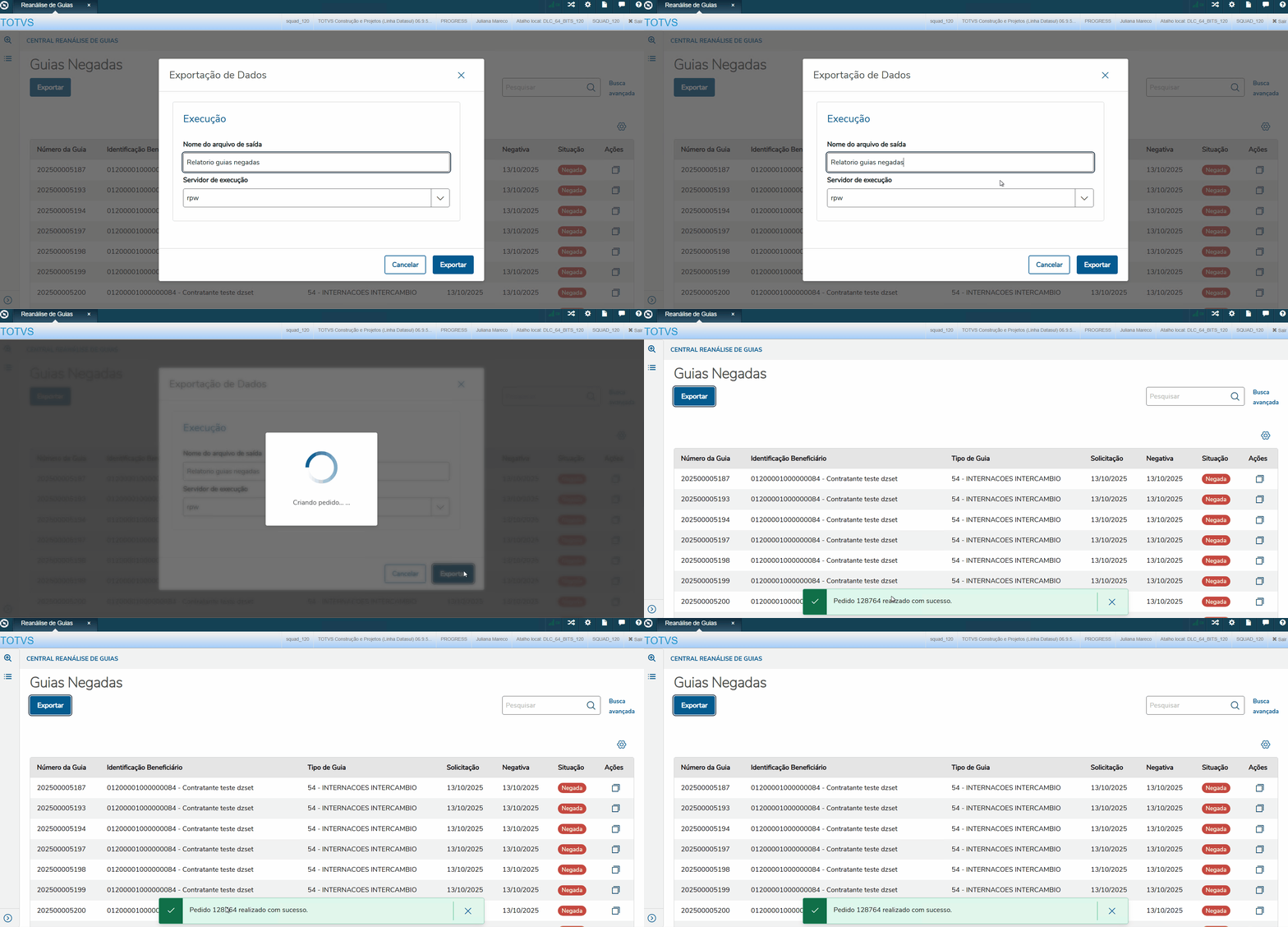
Exemplo do arquivo gerado: 
|