Protheus Insights no Novo Gestor FinanceiroO Protheus Insights Financeiro - – Previsão de Fluxo de Caixaintegrada está integrado ao NOVO GESTOR FINANCEIRO (FINA710). O processo começa tem início com a construção das séries temporais das entradas e saídas a partir do fluxo de entrada (FK1) e de saída (FK2) de caixa, utilizando dados da tabela de movimentações bancárias (SE5).complementados pelos valores de FK6 (juros e ajustes) e pelos valores da FK5, cujo tipo de documentos que não estejam contemplados nas tabelas principais. Para esse novo cálculo do fluxo, os valores de documentos do tipo Estorno - ES são multiplicados por -1, de forma a representar corretamente o abatimento. Esse tratamento assegura um histórico financeiro mais robusto e consistente. A partir desse histórico, são aplicados modelos estatísticos de Machine Learning capazes de identificar Utilizando o modelo estatístico ARIMA+ ou Prophet, são identificados padrões de tendência e sazonalidade dos últimos 12 meses, permitindo a projeção das entradas e saídas , projetando os fluxos de caixa para os próximos 3 meses ou semanas. Com base nessas previsões, a IA identifica o sistema sinaliza os períodos em que poderá haver de possíveis sobra de dinheiro em caixa recursos ou insuficiência de saldo insuficiente, desde que seja alcançado 50% de acuracidade na geração das previsões. Nessas situações, um alerta é enviado para o ERP, a fim de notificar o usuário em relação ao cenário previsto para o fluxo de caixa. 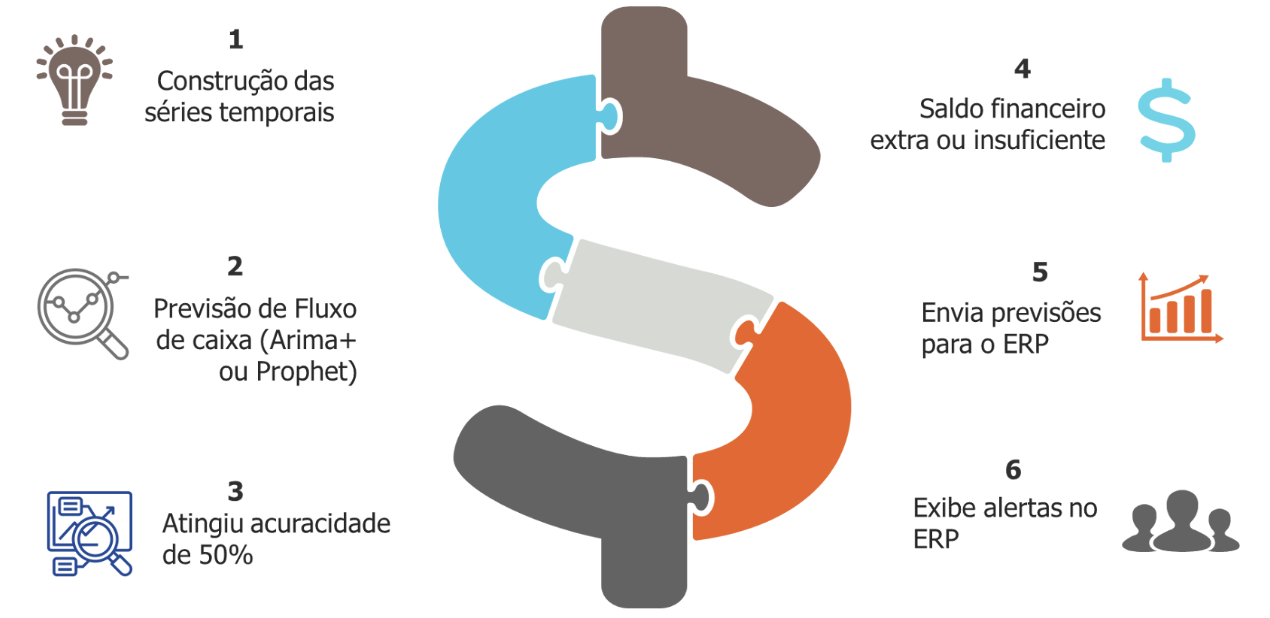 Image Removed Image Removed
, enviando alertas automáticos para o ERP sempre que detecta cenários críticos. 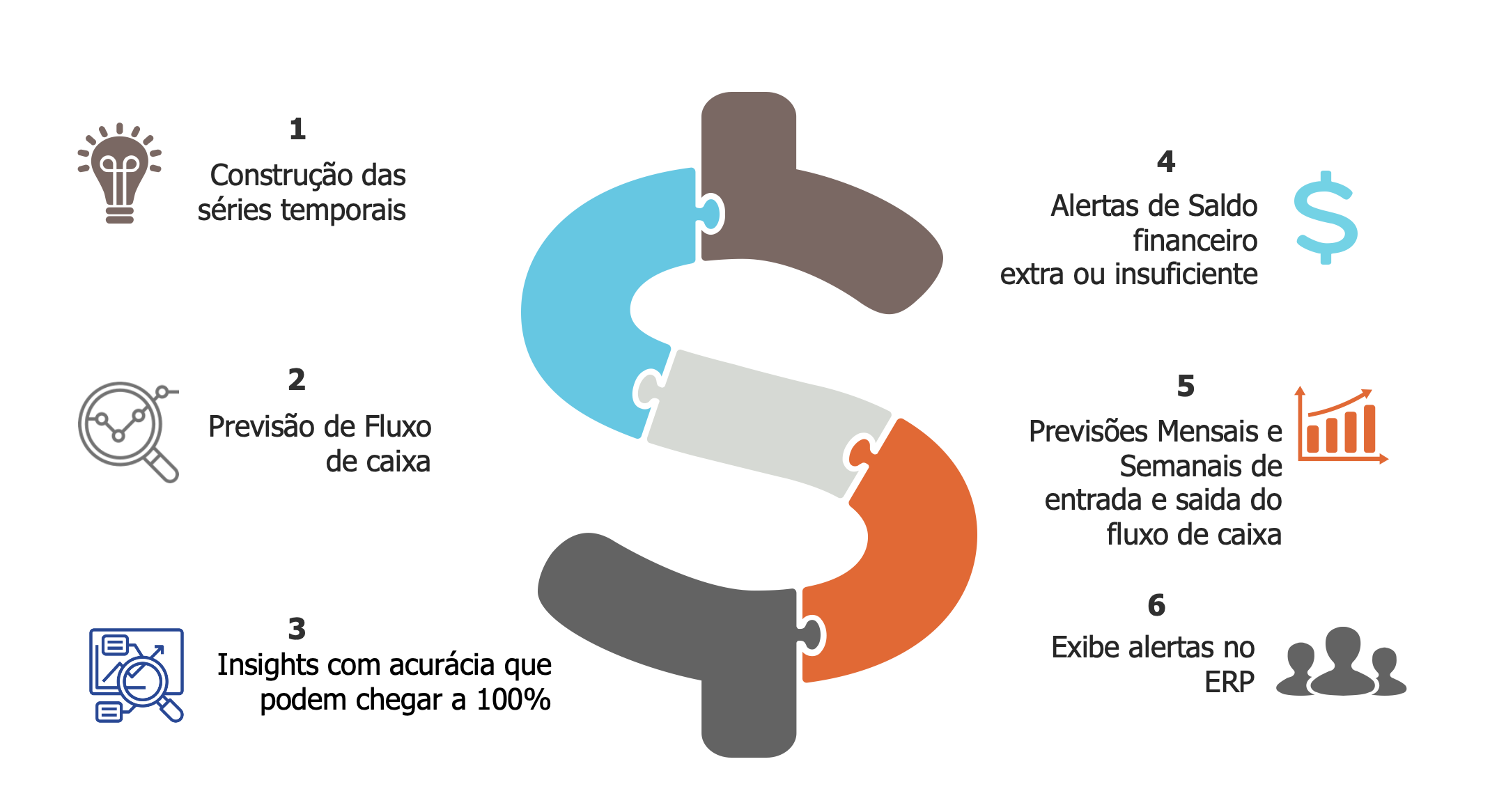 Image Added Image Added
CritériosOs dados financeiros são consolidados a partir das tabelas FK1, FK2, FK5 e FK6, preservando apenas os registros mais recentes e considerando os filtros de negócio, que excluem itens deletados e consideram apenas a moeda = “01”. Para que uma série seja elegível ao treinamento, é necessário que o histórico contenha pelo menos 11 pontos nos últimos 12 meses e a carga de dados atualizada, cuja última recarga tenha ocorrido há menos de 30 dias. Os valores são agregados por filial e data, gerando dois cenários para a previsão: mensal e semanal. Após o treinamento dos modelos estatísticos ARIMA+ e Prophet, a etapa de avaliação mede a acurácia pela mediana do MAPE (Erro Percentual Absoluto Médio), que compara previsões passadas com os valores realizados. Esse cálculo considera apenas avaliações válidas e dentro dos últimos 6 meses, reduzindo a influência de outliers e fornecendo indicadores mais estáveis e representativos do desempenho dos modelos Critériosde projeção fluxo de caixa:Os dados da tabela FK5 por tipo de movimentação (FK5_RECPAG) são agrupados em duas formas diferentes, mensal e semanal, depois disso é executado um treinamento de um modelo de ML que tentará encontrar um padrão na tendência de movimentação com base na série histórica (algoritmo de regressão). Um requisito importante para que seja possível a identificação desse padrão é a presença de dados em pelo menos 11 nos últimos 12 meses na tabela FK5. Dessa forma, valida-se o requisito mínimo para que a série seja incluída no treinamento.
Após o passo de treinamento, há uma avaliação que calcula a média do erro de uma predição passada em comparação com o valor esperado. Essa diferença percentual é utilizada para o cálculo da acurácia.
Projeção do Fluxo de Caixa
- Visualização das A visualização apresenta as movimentações de entradas e saídas em intervalos semanais e mensais.
% Acurácia das entradas e saídas, são mostrados insights que tem a partir de 50% de acurácia.
Intervalo de confiança, é uma margem de valores que a projeção pode oferecer com 95% de certeza, por exemplo, em um determinado mês, a projeção mensal de entrada de caixa foi de 3,541M de reais com uma acurácia de 82%, porém, imagine um negócio que trabalha com uma margem apertada, seria interessante obter uma precisão um pouco melhor, mas devido as limitações do modelo, conseguimos entregar um range de valores onde garantimos que o valor exato de predição esteja dentro dessa faixa com uma certeza de 95%.
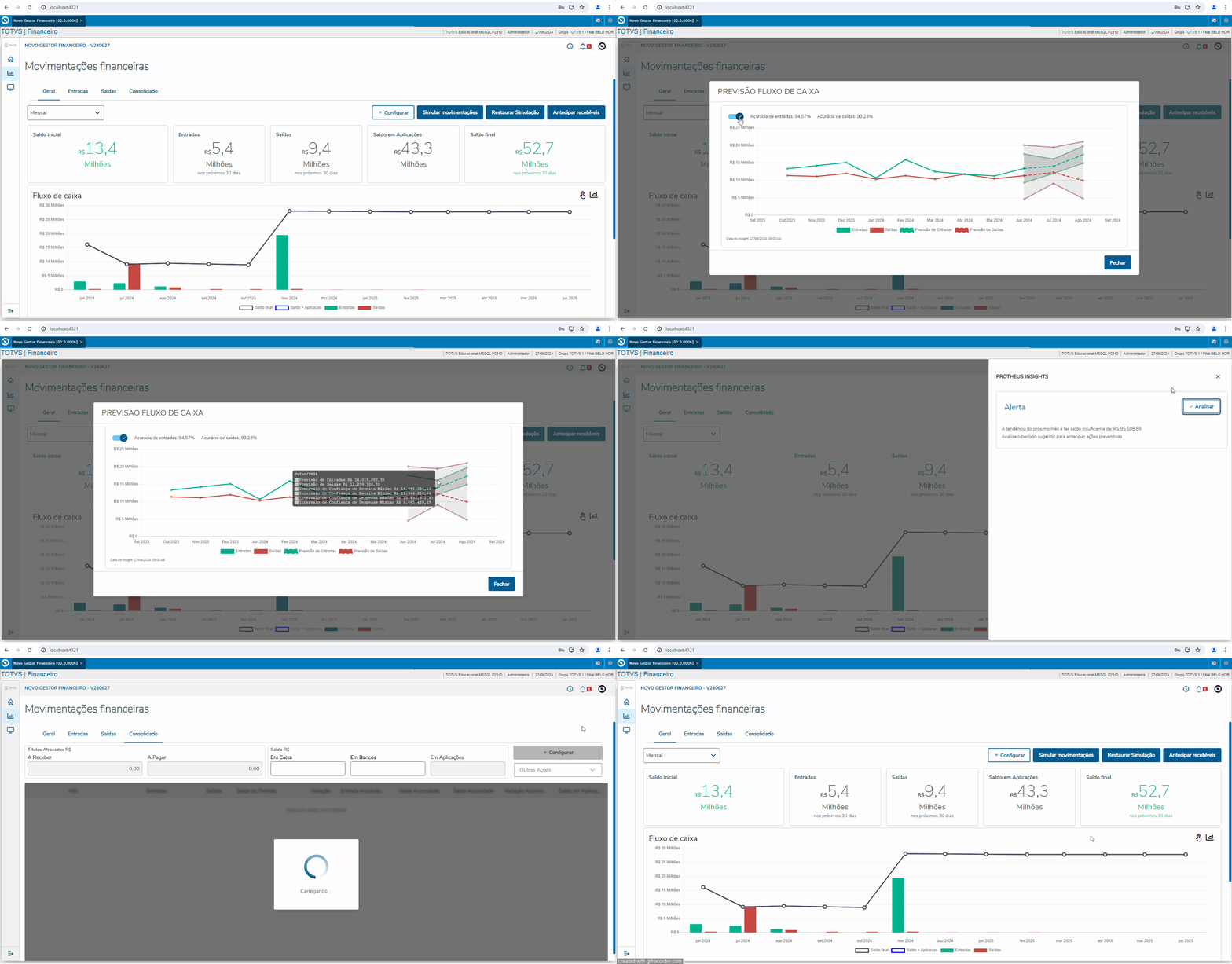 Image Removed Image Removed
- ou mensais, sempre com 12 pontos no gráfico: 9 de histórico e 3 de projeção.
- O intervalo de confiança de 95% representa a margem de valores na qual a projeção deve estar contida. Esse recurso garante maior segurança na interpretação dos resultados, mesmo em cenários de incerteza.
Acurácia dos InsightsÉ fundamental que os usuários levem em consideração a acurácia dos Insights, gerados pela IA, antes de tomar decisões baseadas nas projeções. Atualmente, o desempenho é avaliado pelo MAPE, em que valores menores indicam maior confiabilidade das previsões. Para cada série analisada, o sistema seleciona o melhor resultado entre os modelos ARIMA e Prophet, com base no menor MAPE. Esse valor é então classificado em quatro categorias, exibidas por cores: - Verde escuro - Excelente (MAPE ≤ 30): Previsões confiáveis e indicam que o modelo possui forte aderência ao comportamento histórico observado.
- Verde claro - Boa (30 < MAPE ≤ 50): Apresentam um nível moderado de erro, mas o usuário deve considerar outros fatores para tomada de decisões.
- Amarelo - Razoável (50 < MAPE ≤ 100): Indicam maior variabilidade e menor precisão, sugerindo oscilações ou mudanças recentes no comportamento dos dados.
- Vermelho - Baixa precisão (MAPE > 100): O modelo não conseguiu representar adequadamente o padrão histórico.
Versão 12.1.2510:
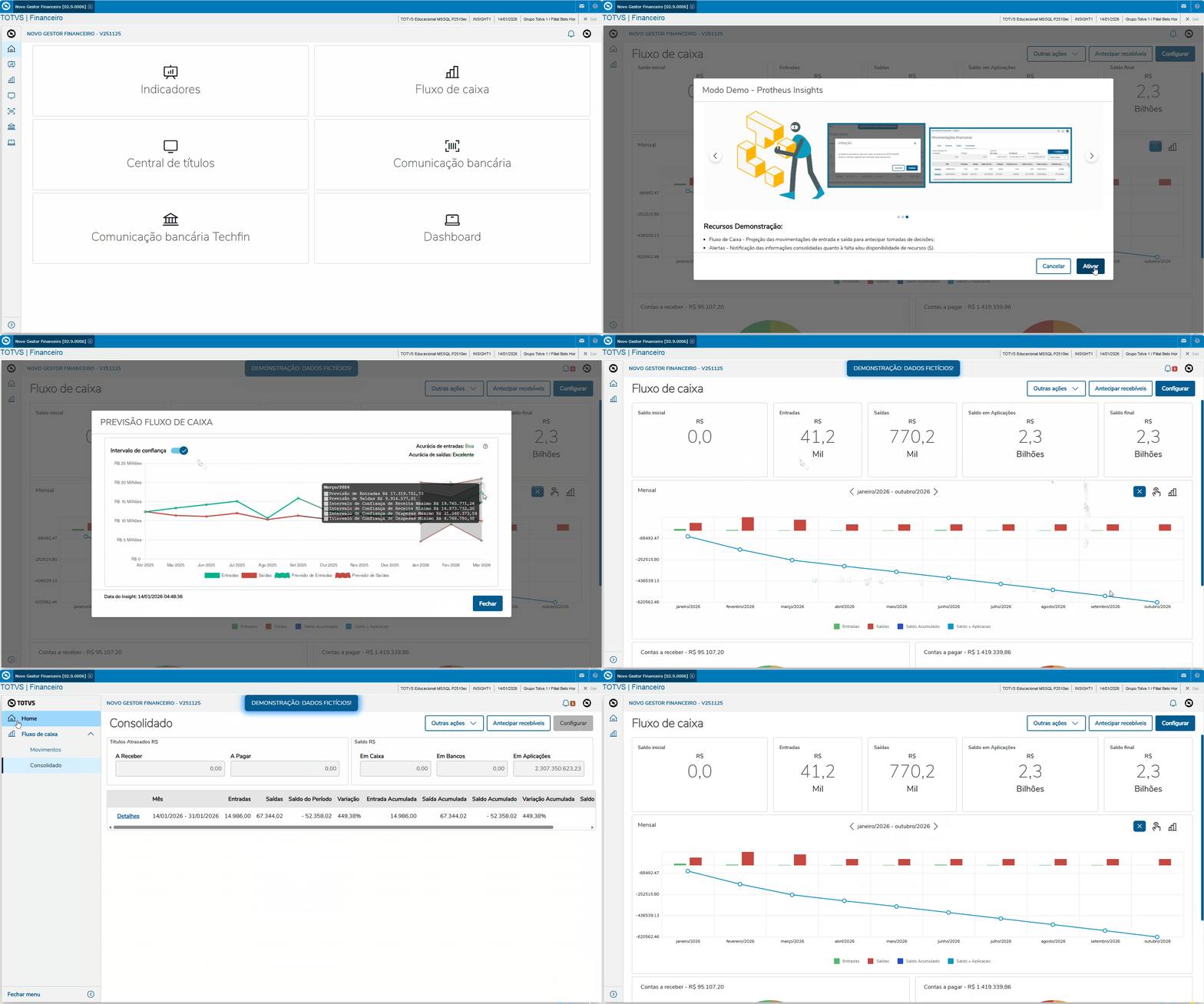 Image Added Image Added
AlertasAlerta- Alerta sobre movimentações de entradas e saídas com referência a saldo insuficiente e/ou
saldo extra, considerando como gatilho a regra de média dos saldos ± k desvios padrão (k = 2). - Aviso para movimentações de entradas e saídas em intervalos semanais até trimestrais.
- Consulta de histórico dos alertas para revisão e análise retrospectiva.
Acesso à Tela do novo gestor financeiroao Gestor Financeiro Para acessar utilizar a funcionalidade do novo gestor financeiroNovo Gestor Financeiro, siga os passos abaixo: Acesse o do sistema no "- , acesse o módulo Financeiro.
Navegue até - Em seguida: Atualizações > Gestão Financeira > Novo Gestor Financeiro
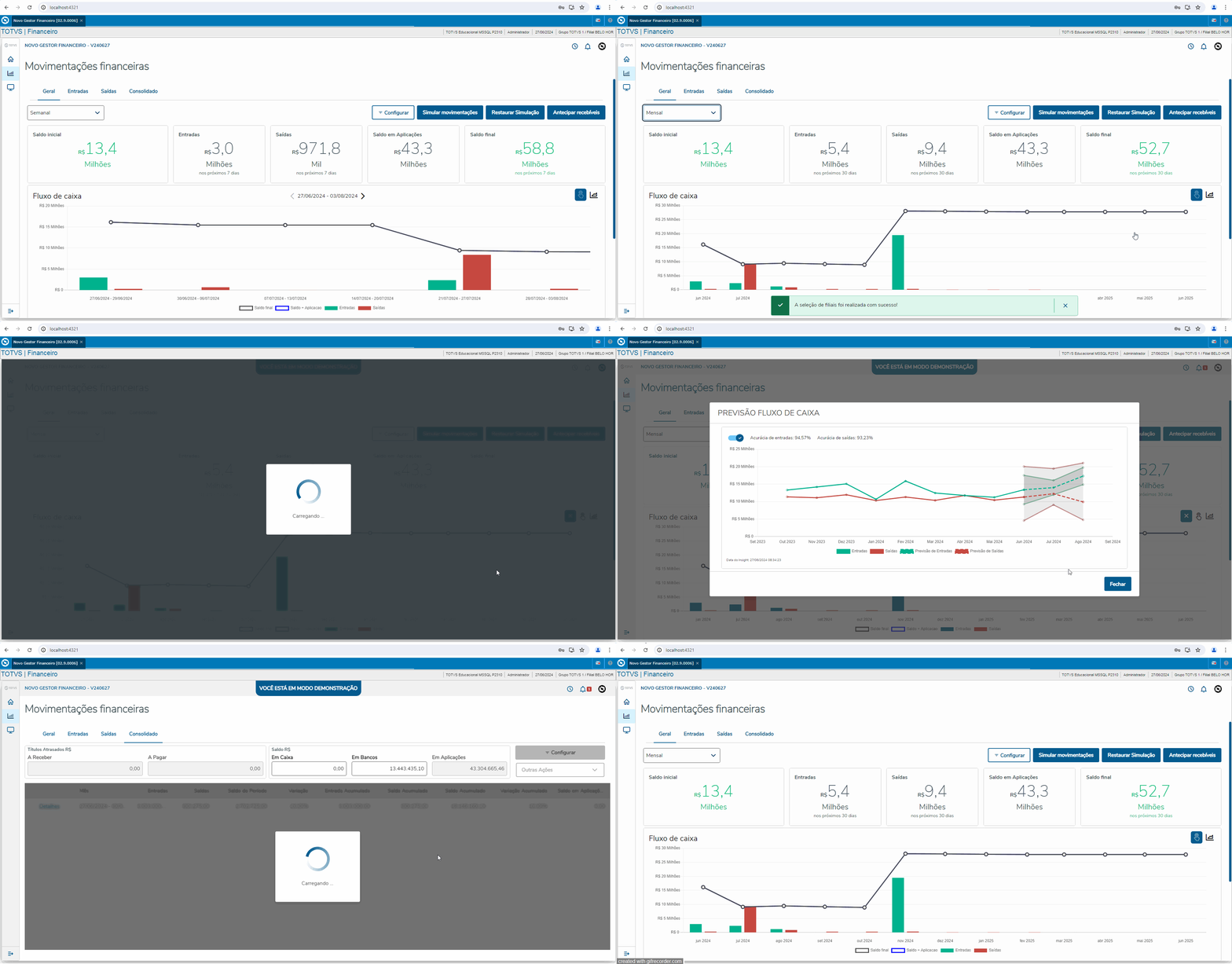
"Menu - MovimentosMovimentações Na tela inicial do novo gestor financeiro, você notará a presença do botão "Movimentos" no menu esquerdo. Clicar Novo Gestor Financeiro, utilize o botão “Movimentos”, localizado no menu lateral esquerdo, para carregar as Movimentações Financeiras. Notificações de Insights:Notificações O Protheus Insights inclui possui um sistema de notificação para alertar notificações que alerta os usuários sobre novos insights relacionados ao novo gestor financeirodo Gestor Financeiro. Essas notificações são exibidas no ícone de sino no topo lateral direita, juntamente com o número de notificações localizado no canto superior direito da tela, acompanhado do número de mensagens não lidas. Ao clicar no nesse ícone do sino, os usuários podem acessar e analisar as notificações o usuário pode visualizar os insights recentes e consultar o histórico de insights. E o requisito para que as notificações sejam mostradas é atingir, no mínimo, 50% de acurácia nas previsões. Gráfico de Previsões de completo de notificações. Gráfico da Projeção do Fluxo de Caixa:Esse O gráfico de previsão Previsão de fluxo Fluxo de caixa, Caixa utiliza o histórico de movimentações da tabela FK5 (Movimentos bancários: Registra as movimentações bancárias de títulos a receber, a pagar e individuais) financeiras consolidadas para projetar as entradas e saídas futuras. É importante destacar que a geração desse o gráfico leva em consideração os filtros aplicados por filiais e visões semanais e mensais já presentes no novo conciliador financeiro. O requisito para que a IA realize previsões de fluxo de caixa é ter, no mínimo, 11 semanas ou 11 meses de transações na tabela FK5, por tipo de movimentação (FK5_RECPAG). Seletor para exibir o período de análise cujas possibilidades são Mensal ou Semanal. Acesso às previsões do período selecionado, no canto superior direito do gráfico de ' Previsão de Fluxo de caixa' periodicidade - semanal ou mensal.
| Informações |
|---|
| Funcionalidades: - Seletor de periodicidade: permite escolher entre frequência mensal e semanal.
- Filtro de filiais: ao
Os filtros como periodicidade e filtros de filiais aplicados são considerados, ao clicar no ícone de previsão de fluxo de caixa as informações retornadas são de acordo com os filtros selecionados de periodicidade e filtro de filais. - O período de análise, sendo as possibilidades: Mensal e Semanal, caso selecione o filtro diário o ícone da previsão de fluxo de caixa será apresentado desabilitado pois para a previsão de fluxo de caixa estão disponíveis em modelo Mensal e Semanal.
Ao clicar no ícone da TOTVS no canto superior direito, por padrão, é possível selecionar filiais. Caso tenha feito esse filtro, a geração específicas, que também fará a atualização do gráfico de previsão de fluxo de caixa também considera esse filtro. - Acesso às previsões: é exibido o ícone de Previsão de Fluxo de Caixa no gráfico, que retorna informações de acordo com os filtros ativos de filial e periodicidade.
|
Ao selecionar um período específico pelo filtro pelos filtros Mensal ou Semanal e clicar no botão gerador de gráfico, surgirá uma geração, é exibida a versão detalhada do gráfico que contém as seguintes informações: Histórico Gráfico de Fluxo de Caixa, composta por duas partes: - Histórico - Entradas e Saídas
- apresenta as movimentações financeiras realizadas no período selecionado, permitindo ao usuário identificar padrões
de Entrada e Saída- Apresenta o registro detalhado das movimentações financeiras de entrada e saída ao longo do período selecionado. Essa visualização permite aos usuários entenderem o padrão de recebimentos e desembolsos ao longo do tempo.
- Previsão de Fluxo de Caixa de Entrada e Saída
- Mostra as projeções futuras de movimentações financeiras de entrada e saída com base nos dados históricos e algoritmos de previsão. Essa previsão ajuda os usuários a anteciparem-se a eventos financeiros e a planejarem suas atividades de forma mais precisa e eficaz.
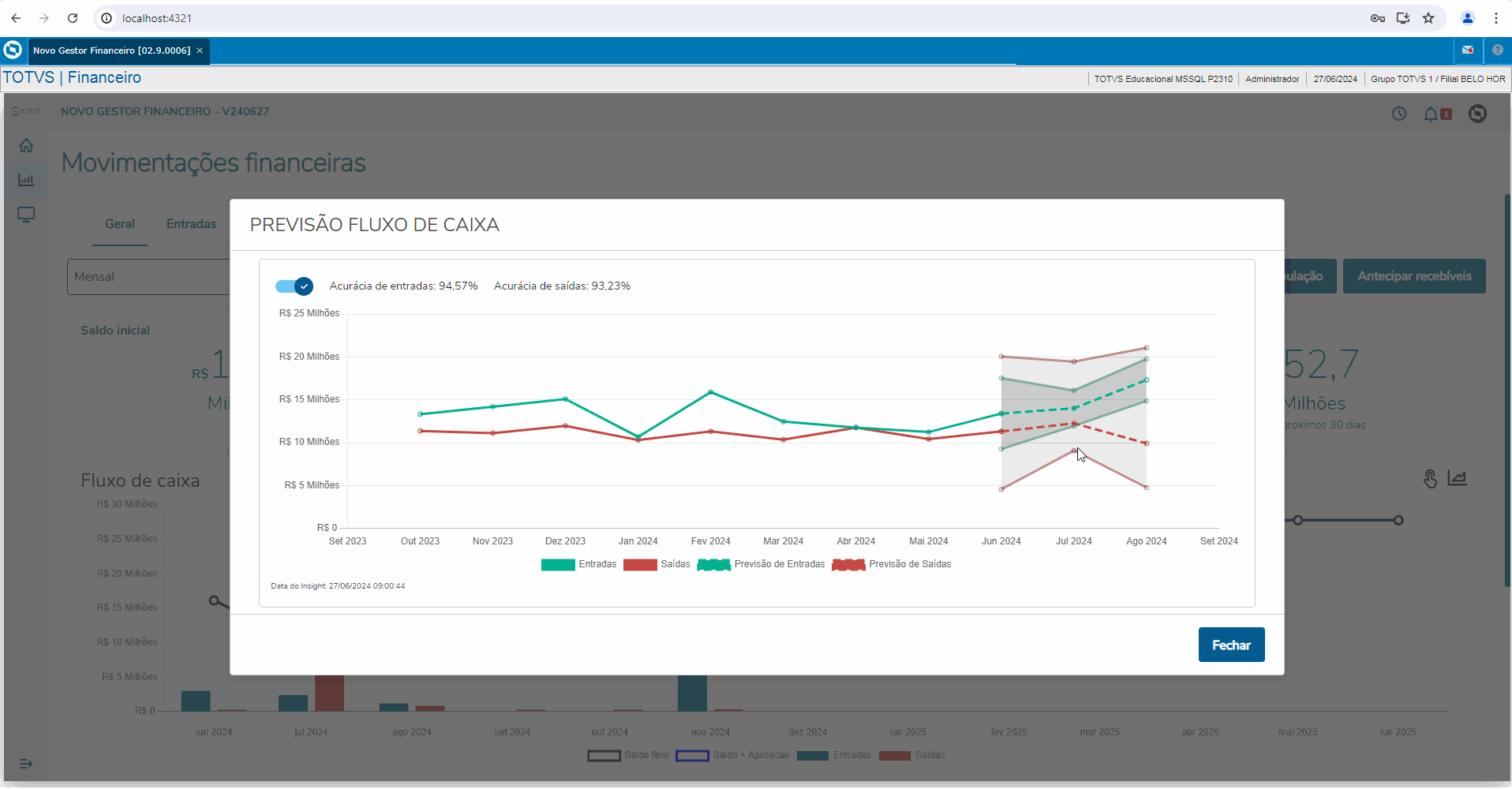 Image Removed Image Removed- - Entradas e Saídas
- mostra as movimentações previstas com base no histórico e nos modelos estatísticos aplicados, ajudando o usuário a antecipar cenários financeiros e planejar suas ações de forma mais precisa.
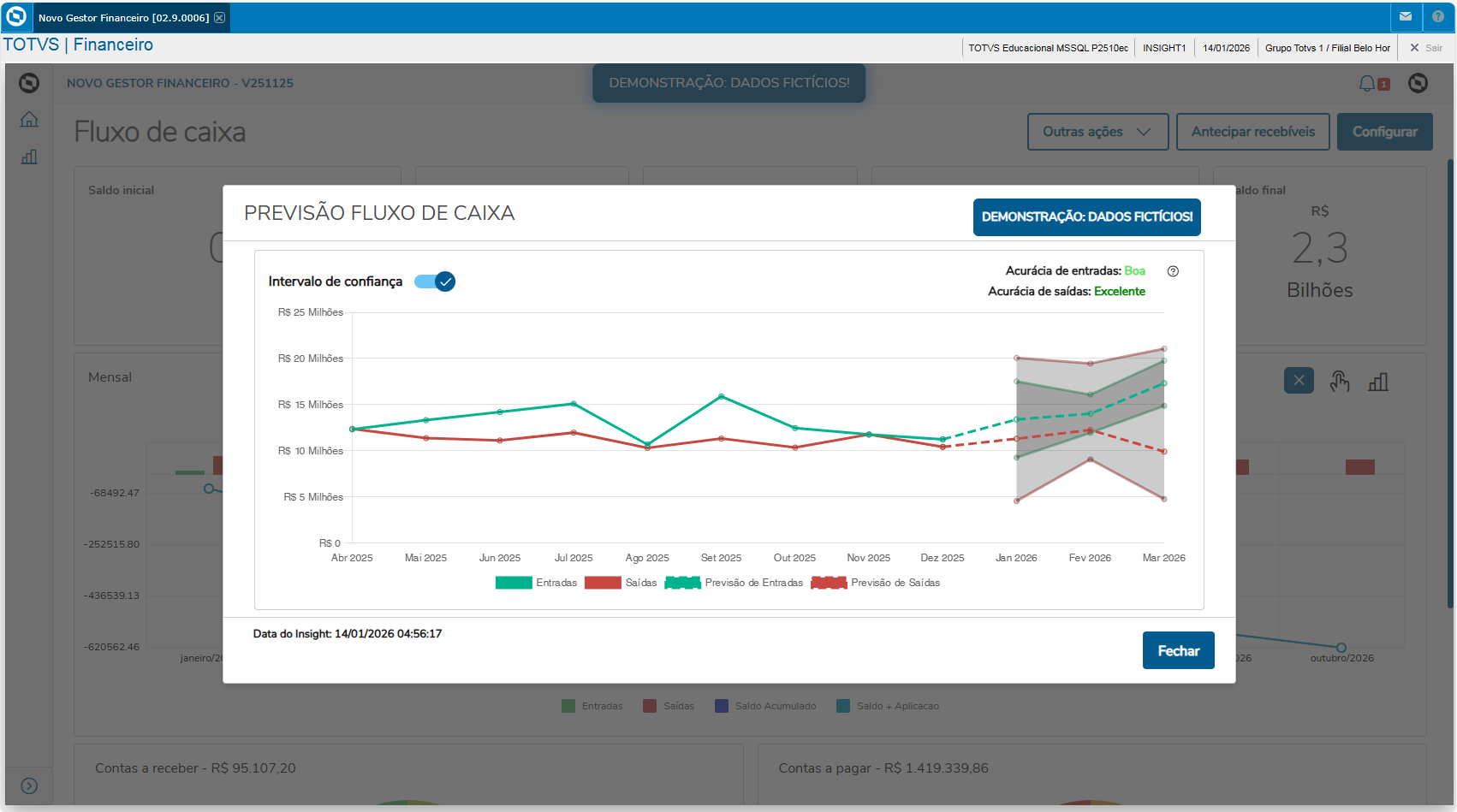 Image Added Image Added
A linha verde contínuarepresenta o histórico de das movimentações de entrada, mostrando os valores registrados ao longo do tempo . Isso proporciona uma visão clara das tendências passadas em termos de receitas ou entradas financeirase permitindo identificar tendências de receitas. A linha verde contínua representa o histórico de movimentações de entrada, mostrando os valores registrados ao longo do tempo. Isso proporciona uma visão clara das tendências passadas em termos de receitas ou entradas financeiras.Da mesma forma, a linha vermelha contínuaexibe o histórico de das movimentações de saída, destacando os valores associados aos referentes a gastos ou e despesas ao longo do no período analisado. As linhas pontilhadas, uma - verde para entradas e outra vermelha, representam as previsões futuras de movimentações financeiras. Essas projeções são baseadas em algoritmos inteligentes que consideram o histórico de movimentaçõesvermelha para saídas - correspondem às projeções futuras. Essas estimativas são geradas a partir de algoritmos que utilizam o histórico financeiro, padrões sazonais e outros fatores relevantes para estimar indicar as entradas e saídas movimentações esperadas. Ao posicionar o cursor sobre um ponto do gráfico, será é exibido um pop-up com os valores específicos para aquele período, lembrando que os pontos indicadores do gráfico representam o detalhados daquele período. Importante destacar que cada ponto do gráfico corresponde sempre ao fim do período analisado. Exemplificando com o gráfico acima, cada ponto indica o último dia do mês, então tem-se: - 30 de Abril de 2024
- 31 de Maio de 2024
- 30 de Junho de 2024
- 31 de Julho de 2024 e assim sucessivamente.
, semana ou mês.
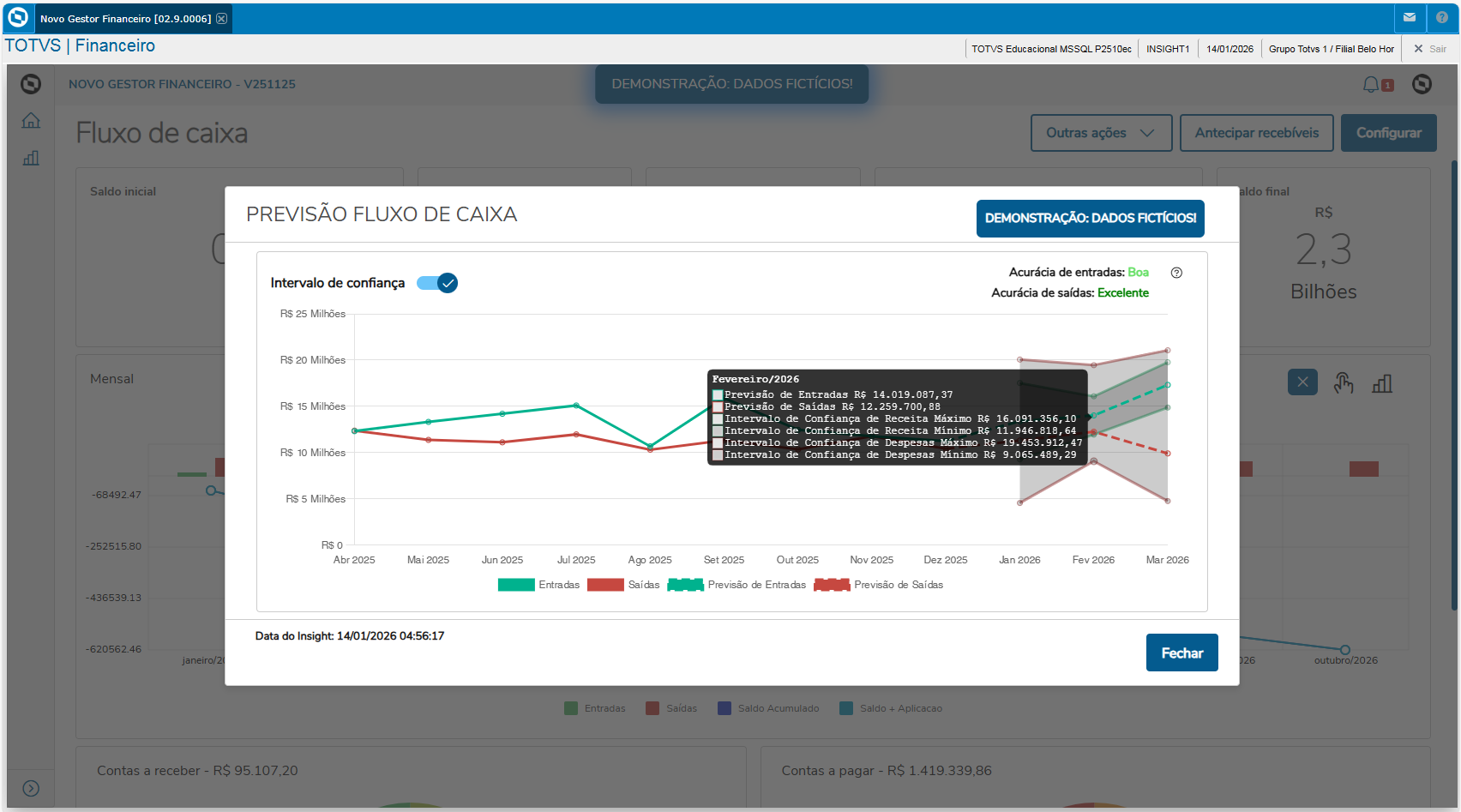 Image Added Image Added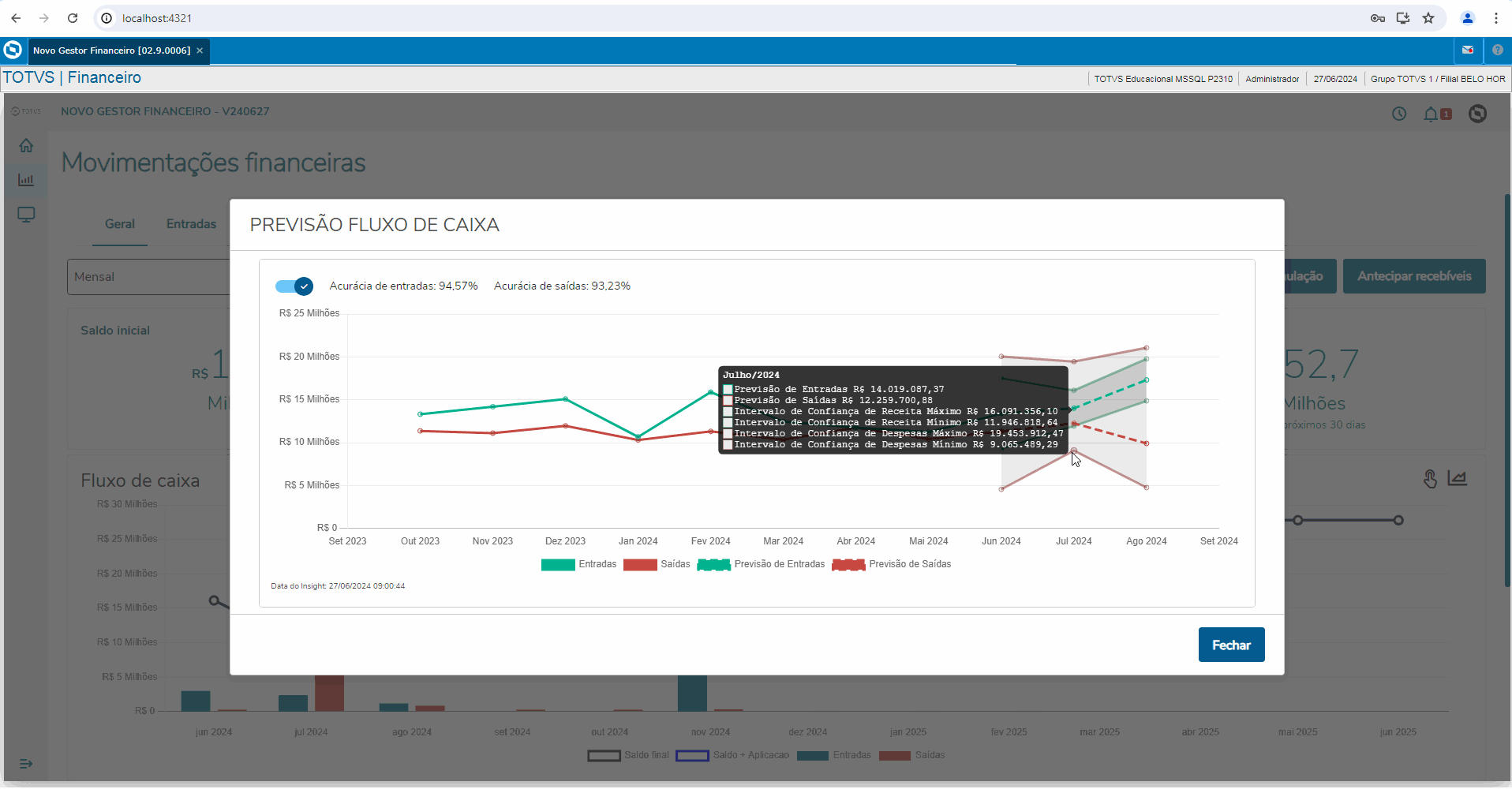 Image Removed Image Removed
|