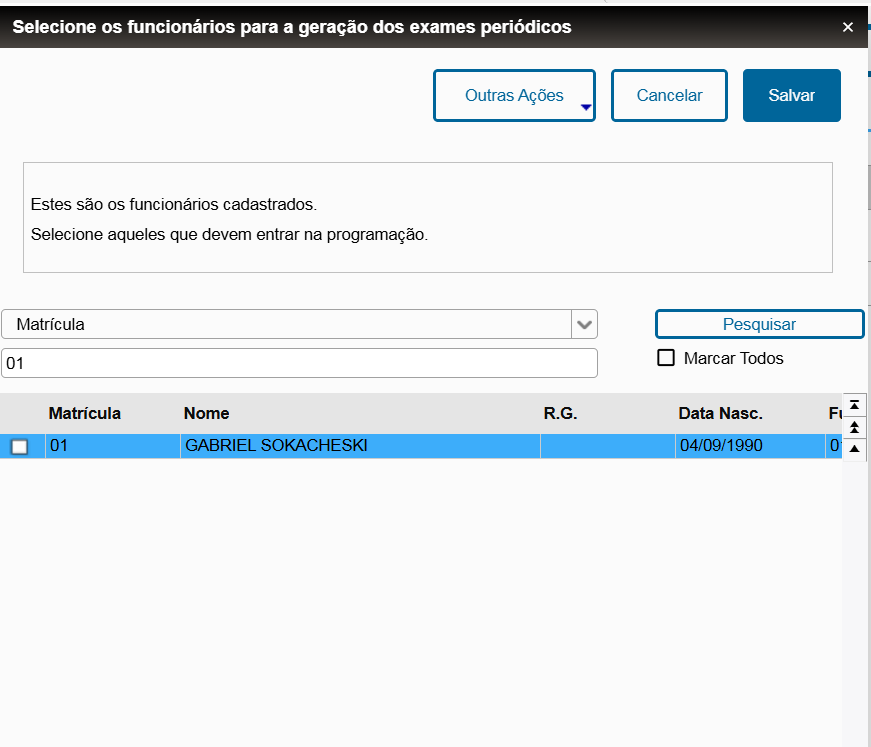
A geração dos exames é realizada na opção de inclusão da rotina. Ao executar essa operação, o sistema analisa todos os funcionários registrados (na tabela SRA) que não tenham sido demitidos. Também é possível restringir a análise aos funcionários selecionados na opção Ações Relacionadas / Funcionários. Caso contrário, ao confirmar a operação, o sistema solicitará que o usuário escolha entre gerar os exames para Todos os funcionários ou para os Selecionados.
Após a confirmação dos usuários que irão participar da geração da programação de exames, será verificado a opção selecionada no campo Data Progr. (TMW_BASEDT), com isso poderá ter uma data de referência para o início do exame. Mas isso dependerá da opção selecionada, conforme:
Data Programação de Exame: Será utilizada a data do último exame programado, caso não houver, será pedido uma data.
Data Realização de Exame:Será utilizada a data do último exame realizado, caso não houver, será pedido uma data.
Data do Ultimo Aso:Será utilizada a data do último exame ASO realizado ou programado, caso não houver, será pedido uma data.
Data Aniversario:Será utilizada a data de aniversário.
Data Admissão:Será sempre utilizada a data de admissão, independentemente da existência de algum exame realizado pelo funcionário no mesmo período.
Data Informada:Considera a data a informada no campo seguinte Data Infor. (TMW_DTREFE).
Página Inicial
Na página inicial da rotina, estão disponíveis as opções:
Deck of Cards
effectDuration
0.5
history
false
id
samples
effectType
fade
Card
id
1
label
Incluir
Permite a inclusão de uma nova geração de programação de exames.
Nota
title
MV_NG2D190
Este parâmetro indica a quantidade de dias que o funcionário não terá exame agendado na reprogramação por data informada, baseado na data do último exame agendado. O parâmetro deve ser configurado com a quantidade de dias definidos pela empresa como padrão para exame agendado na reprogramação criada.
Nota
title
MV_MDTFERI
Este parâmetro realiza a verificação se deverá considerar os funcionários que estão em período de férias na geração da programação de exames. As opções disponíveis para configuração são:
S - Sim
N - Não
Nota
title
MV_NG2CATF
Este parâmetro indica as Categorias Funcionais que estão isentas de realizar exames.
Exemplo: A/M/T
Nota
title
MV_NGMDTVA
Este parâmetro realiza a verificação dos funcionários que estão afastados no momento da geração da programação de exames. As opções disponíveis para configuração são:
1 - Sim → indica que irá considerar os funcionários afastados na geração da programação de exames
2 - Não → indica que não irá considerar os funcionários que estão afastados no momento da geração da programação de exames
Nota
title
MV_NG2PRCL
Indica se a programação de exames será feita com filtragem dos funcionários de acordo com o código do cliente informado na sua Ficha Medica. As opções disponíveis para configuração são:
S - Sim
N - Não
Nota
title
MV_NG2PCOB
Este parâmetro verifica de acordo com a configuração feita, se o PCMSO deverá ser gerado de forma individual por centro de custo na geração da programação de exames. As opções disponíveis para configuração são:
S - Sim
N - Não
Nota
title
MV_NG2PFDS
Este parâmetro define se a programação de exames deve considerar o calendário do médico responsável, verificando se ele está disponível para realizar exames aos finais de semana. As opções disponíveis para configuração são:
S - Sim
N - Não
Nota
title
MV_NG2PDAD
Este parâmetro indica se na geração da programação de exames será permitido gerar exames na data de admissão do funcionário na empresa. As opções disponíveis para configuração são:
1 - Sim
2 - Não
Nota
title
MV_NG2PMUD
Este parâmetro verifica se irá gerar pós admissional em mudança de função/setor para exames exames por risco/função. As opções disponíveis para configuração são:
1 - Sim
2 - Não
Deck of Cards
id
Funcionários
Card
id
1
label
Funcionários
O botão Funcionários tem como objetivo realizar a seleção dos funcionários que participarão da geração da programação de exames que está sendo incluída. Para isso, basta clicar no botão Incluir, depois dentro do cadastro clicar em Outras Ações / Funcionários para selecionar os funcionários.
Deck of Cards
id
Selecionar Funcionários
Card
id
1
label
Cancelar
Dentro da opção Funcionários, se clicado em Cancelar, é cancelada toda e qualquer operação realizada na seleção de funcionário e a aba de seleção de funcionário é fechada, voltando apenas para a aba de inclusão da geração da programação de exames para os funcionários.
Card
id
2
label
Salvar
Quando aberta a aba para selecionar os funcionários que vão ser inclusos na geração da programação de exames, após a seleção, basta clicar no botão Salvar para confirmar os funcionários.
Card
id
3
label
Pesquisar
Dentro da opção para selecionar os funcionários que ão ser inclusos na geração da programação de exames, há a opção de pesquisa de funcionários. A pesquisa pode ser realizada por:
Nome
Matrícula
Marcados
As informações devem ser preenchidas de acordo com as orientações descritas em Campos Gerais.
Card
label
Reprogramar
Essa opção tem como objetivo realizar a reprogramação dos exames necessários para o funcionário. Este botão é útil em casos de funcionário admitido após a realização da programação de exames para os funcionários que já trabalhavam na empresa naquele ano, por exemplo. No processo de reprogramação, o objetivo é gerar exames para os funcionários que não estavam cadastrados previamente e também para aqueles que podem ter sido adicionados ou removidos do sistema. Ao confirmar o processo, o sistema trabalhará da mesma maneira para gerar os exames, mas verificará se os funcionários já possuem exames previamente programados, desconsiderando-os nesse caso. Para os funcionários que não tiverem exames agendados, será exibida uma mensagem perguntando se o usuário deseja programar os exames necessários, garantindo assim que todos os procedimentos sejam adequadamente planejados e registrados no sistema.
As informações devem ser preenchidas de acordo com as orientações descritas em Campos Gerais.
Card
id
3
label
Visualizar
Permite a visualização de informações da programação de exames já cadastrada.
Esta opção não permite nenhum tipo de alteração, apenas a função de leitura do registro selecionado.
As informações a serem visualizadas estarão conforme as orientações descritas em Campos Gerais.
Card
id
5
label
Excluir
Permite a exclusão de uma programação de exames. Para isto, basta selecionar o item desejado e clicar em Outras Ações / Excluir.
Confira as informações disponíveis e clique em Confirmar para efetuar a exclusão do registro.
Card
id
5
label
Imprimir
Permite a realização da impressão de uma determinada programação de exames. Basta selecionar o item desejado e clicar em Outras Ações / Imprimir. Essa opção abrirá uma segunda tela onde será possível realizar a configuração dos parâmetros antes de realizar a impressão do relatório, basta clicar novamente no canto inferior direito da segunda aba em Outras Ações / Parâmetros. As perguntas solicitadas para impressão e configuração do relatório impresso são:
Informar a partir de qual exame relacionado a programação de exames para o funcionário deverá ser impresso no relatório. Nesse campo deve ser preenchido com o código de identificação do exame. O exame deve ser cadastrado previamente na rotina de Exames (MDTA020 - SIGAMDT) e vinculado a um fornecedor na rotina Fornecedor Exames (MDTA045 - SIGAMDT). Esse campo também pode ser deixado em branco e o próximo campo Até Exame? completado com ZZZZZZ para que possa relacionar todos os exames cadastrados no sistema.
Exemplo: 01
Até Exame?
Informar até qual exame relacionado a programação de exames para o funcionário deverá ser impresso no relatório. Nesse campo deve ser preenchido com o código de identificação do exame. O exame deve ser cadastrado previamente na rotina de Exames (MDTA020 - SIGAMDT) e vinculado a um fornecedor na rotina Fornecedor Exames (MDTA045 - SIGAMDT). Caso o campo anterior De Exame? fique em branco, esse campo deverá ser preenchido com ZZZZZZ para que possa relacionar todos os exames cadastrados no sistema.
Exemplo: 05
De Data Programac.?
Informar a partir de qual data de programação de exames deve constar no relatório.
Exemplo:
Até Data Programac.?
Informar até qual data de programação de exames deve constar no relatório.
Exemplo:
De Centro de Custo?
Informar a partir de qual centro de custo deve ser considerado no relatório da geração da programação de exames. Este campo pode permanecer em branco e o próximo campo Até Centro de Custo? pode ser preenchido com ZZZZZZ para que possa relacionar todos os centros de custo cadastrados no sistema. O centro de custo pode ser previamente incluído através da rotina de Centro de Custo CTBA030.
Exemplo: 000001
Até Centro de Custo?
Informar até qual centro de custo deve ser considerado no relatório. Caso o campo anterior De Centro de Custo? permaneça vazio, este campo Até Centro de Custo? pode ser preenchido com ZZZZZZ para que possa relacionar todos os centros de custo cadastrados no sistema. O centro de custo pode ser previamente incluído através da rotina de Centro de Custo CTBA030.
Exemplo: 000010
Imprimir Todos?
Selecionar de qual forma o relatório deverá ser impresso de acordo com as programações de exames relacionadas. Este campo pode ser configurado conforme as opções listadas abaixo:
Todos
Não Realizados
Realizados
Exemplo: Todos
Classificar por?
Selecionar de qual forma o relatório será classificado. As opções de configuração de classificações são:
Ficha, Exam, Data
Exame, Data
Nome, Exame, Data
C. Cus, Func, Data
Data, Ficha, Exam
Exemplo: Ficha, Exam, Data
Listar Demitidos?
Selecionar se o relatório deverá listar os funcionários que já foram demitidos mas estão na geração da programação de exames. As opções disponíveis para configuração são:
Não
Sim
Exemplo: Não
Listar Totalizador?
Selecionar se o relatório deverá listar o totalizador. As opções disponíveis para configuração são:
Sim
Não
Exemplo: Sim
Tipo Relatório?
Selecionar o tipo de relatório que deverá ser impresso. As opções disponíveis para configuração são:
Analítico
Sintético
Exemplo: Analítico
De Filial?
Informar a partir de qual filial deve constar no relatório. Este campo se for deixado em branco, o próximo campo Até Filial? deverá ser preenchido com ZZZZZZZZ para que possa relacionar todas as filiais existentes para impressão do relatório.
Exemplo: D MG 01
Até Filial?
Informar até qual filial deve constar no relatório. Para considerar todas as filiais, basta deixar o campo anterior De Filial? em branco e este campo Até Filial? preenchido com ZZZZZZ.
Exemplo: D MG 01
Considerar por?
Selecionar se os registros serão considerados por departamento ou centro de custo,
Exemplo: Centro de Custo
Situação a Imp.?
Selecionar quais situações do funcionário serão consideradas na impressão do relatório. Selecione F4 para marcar todas as situações, F5 para desmarcar todos ou F6 para inverter a seleção. As situações disponíveis para seleção são:
Situação Normal
A - Afastado Temp.
D - Demitido
F - Férias
T - Transferido
Exemplo: Situação Normal
Toggle Cloak
Clique aqui para conferir um exemplo de impressão do relatório.
Cloak
Card
id
6
label
Pesquisar
Permite a pesquisa de informações para o título selecionado com a utilização de filtros que as ordenam de acordo com a característica desejada. Para isto, basta selecionar o item desejado e clicar em Outras Ações / Pesquisar.
Pesquisas disponíveis:
Filial+ PCMSO
Filial + Med. Resp.
Filial + Data Início
Filial + Data Term.
Filial + Observação
Filial + De C. Custo
Filial + Ate C. Custo
Filial + De Cliente
Filial + Ate Cliente
Card
id
8
label
Imprimir Browse
Esta opção permite a impressão da listagem dos itens disponíveis no Browse.
Para isto, basta selecionar o item desejado e clicar em Outras Ações / Imprimir Browse.
...
Deck of Cards
effectDuration
0.5
history
false
id
samples
effectType
fade
Card
default
true
id
1
label
Principais
Campo
Descrição
PCMSO (TMW_PCMSO)
Informar o número que identifica o PCMSO, podendo ser um número sequencial ou o próprio ano corrente.
Exemplo: 000009
Med. Resp. (TMW_CODUSU)
Informar o código do médico responsável pelo PCMSO.
Exemplo: 000000000012
Nome (TMW_NOMUSU)
Campo referente ao nome do médico responsável. Este campo é preenchido automaticamente assim que o campo anterior Med. Resp. (TMW_CODUSU) é informado.
Exemplo: José Antônio Albuquerque
Data Inic. (TMW_DTINIC)
Informar a data de início do PCMSO.
Exemplo:
Data Term. (TMW_DTFIM)
Informar a data de término do PCMSO.
Exemplo:
Data Geração (TMW_DTGERA)
Informar a data de geração da programação dos exames.
Exemplo:
Observação (TMW_DESCRI)
Informar a descrição detalhada a critério do médico do trabalho para o PCMSO corrente.
Exemplo: Plano de saúde ocupacional para prevenção de riscos
Data Prog. (TMW_BASEDT)
Selecionar por qual data a programação de exames irá basear-se para montar a agenda de exames para o funcionário. As opções disponíveis são:
1 - Data Programação de Exames
2 - Data Realização de Exame
3 - Data do Ultimo Aso
4 - Data Aniversário
5 - Data Admissão
6 - Data Informada
Exemplo: 1 - Data Programação de Exames
Data Infor. (TMW_DTREFE)
Informar a data em que os exames serão programados para realização. Todos os funcionários serão programados para realização de exames nesta data.