| Deck of Cards |
|---|
| | Card |
|---|
| label | 1-Cadastro Funcionários |
|---|
| Cadastro de Funcionários
Novo PontoWeb- Não é necessário realizar qualquer ajuste.
PontoWeb em uso- Acessar o cadastro do funcionário e ajustar os seguintes campos:
Onde no PontoWebJá no PontoWeb, acesse Funcionários no menu lateral esquerdo. Entre no cadastro do funcionário e altere o campo Matrícula. Então clique em "Salvar" no final da página.
 Para realizar o ajuste em massa, faça por importação. Para realizar o ajuste em massa, faça por importação.
|
| Card |
|---|
| label | 2-Cadastro de Afastamentos |
|---|
| Cadastro de Afastamentos
Novo PontoWeb- Realize o cadastramento da seguinte forma:
- DataSul
- Motivo de Afastamentos: (Empresa + Código do Motivo de Afastamento )na Folha
- RM Labore
- Protheus
 Deve ser identificado o tipo de tabela utilizada no Protheus, podendo ser “Compartilhada” ou “Exclusiva”, para realizar a concatenação da forma correta Deve ser identificado o tipo de tabela utilizada no Protheus, podendo ser “Compartilhada” ou “Exclusiva”, para realizar a concatenação da forma correta
- Compartilhada
- Motivo de Afastamentos: (Empresa + Código do Motivo de Afastamento)
- Exclusiva
- Motivo de Afastamentos: (Empresa + Filial + Código do Motivo de Afastamento)
PontoWeb em uso- Acessar o cadastro do funcionário motivos de afastamentos e ajustar os seguintes campos:
- DataSul
- Motivo de Afastamentos: (Empresa + Código do Motivo de Afastamento )na Folha
- RM Labore
- Motivo de Afastamentos: (Coligada + Código do Motivo de Afastamento)
- Protheus
Deve ser identificado o tipo de tabela utilizada no Protheus, podendo ser “Compartilhada” ou “Exclusiva”, para realizar a concatenação da forma correta
- Compartilhada
- Motivo de Afastamentos: (Empresa + Código do Motivo de Afastamento)
- Exclusiva
- Motivo de Afastamentos: (Empresa + Filial + Código do Motivo de Afastamento)
Onde no PontoWebJá no PontoWeb, acesse Batidas, Afastamentos. Se o motivo não existe, crie. Caso já exista, selecione e edite os motivos de afastamentos, preenchendo o campo Código Contábil conforme orientado. Então clique em Próximo até o final. Depois Salvar motivo.
|
| Card |
|---|
| label | 3-Cadastro de Centros de Custos |
|---|
| Cadastro de Centros de Custos
Novo PontoWeb- Realize o cadastramento da seguinte forma:
- DataSul
- Centro de Custo: Concatenar (Empresa + Centro de Custo)
- RM Labore
- Centro de Custo: Concatenar (Coligada + Centro de Custo)
- Protheus
Deve ser identificado o tipo de tabela utilizada no Protheus, podendo ser “Compartilhada” ou “Exclusiva”, para realizar a concatenação da forma correta
- Compartilhada
- Centro de Custo: Concatenar (Empresa + Centro de Custo)
- Exclusiva
- Centro de Custo: Concatenar (Empresa + Filial + Centro de Custo)
PontoWeb em uso- Acessar o cadastro do funcionário dos centros de custo e ajustar os seguintes campos:
- DataSul
- Motivo Centro de AfastamentosCusto: (Empresa + Código do Motivo Centro de AfastamentoCusto)
- RM Labore
- Motivo Centro de AfastamentosCusto: (Coligada + Código do Motivo Centro de AfastamentoCusto)
- Protheus
Deve ser identificado o tipo de tabela utilizada no Protheus, podendo ser “Compartilhada” ou “Exclusiva”, para realizar a concatenação da forma correta
- Compartilhada
- Motivo Centro de AfastamentosCusto: (Empresa + Código do Motivo Centro de AfastamentoCusto)
- Exclusiva
- Motivo Centro de AfastamentosCusto: (Empresa + Filial + Código do Motivo Centro de AfastamentoCusto)
Onde no PontoWebJá no PontoWeb, acesse Adm. Empresa, Operacionais. No final da página, selecione Centros de Custo. Se o centro de custo não existe, crie. Caso já exista, selecione e edite o campo Código de custo conforme orientado. Então clique em Salvar.
|
| Card |
|---|
| label | 4-Cadastro de Escalas |
|---|
| Cadastro de Escalas
Novo PontoWeb- Realize o cadastramento do código interno da escala da seguinte forma:
- DataSul
- Código da Escala: Concatenar (Empresa + Escala)Código da Escala na Folha
- RM Labore
- Código da Escala: Concatenar (Coligada + Custo)
- Protheus
Deve ser identificado o tipo de tabela utilizada no Protheus, podendo ser “Compartilhada” ou “Exclusiva”, para realizar a concatenação da forma correta
- Compartilhada
- Código da Escala: Concatenar (Empresa + Escala)
- Exclusiva
- Código da Escala: Concatenar (Empresa + Filial + Escala)
PontoWeb em uso- Acessar o cadastro de escalas e ajustar o código interno da escala da seguinte forma:
- DataSul
- Código da Escala: (Empresa + Escala) Código da Escala na Folha
- RM Labore
- Código da Escala: (Coligada + Escala)
- Protheus
Deve ser identificado o tipo de tabela utilizada no Protheus, podendo ser “Compartilhada” ou “Exclusiva”, para realizar a concatenação da forma correta
- Compartilhada
- Código da Escala: (Empresa + Escala)
- Exclusiva
- Código da Escala: (Empresa + Filial + Escala)
Onde no PontoWebJá no PontoWeb, acesse Horários, Escalas. Crie ou edite a escala desejada. Procure por Código Interno e preencha conforme orientado. Então clique em Salvar.
|
| Card |
|---|
| label | 5-Cadastro de Sindicatos |
|---|
| Cadastro de Sindicatos
Novo PontoWeb e PontoWeb em uso- Realize o cadastramento do Sindicato da seguinte forma:
- DataSul, RM Labore e Protheus
- Código do Sindicato: (Código existente na folha)
Onde no PontoWeb- Já no PontoWeb, acesse Adm. empresa;
- No menu lateral, clique em Sindicatos;
Crie ou edite o Sindicatos:
tip
Se você já realizou a integração de Sindicatos, os dados já serão apresentados aqui. Então edite para o cadastramento de CCTs. |
Para criar, clique no botão Novo sindicato, inclua as informações:
Para editar, clique sobre o nome do Sindicato:
Adicione as regras de CCTs necessárias:
- Para maiores informações, consulte os manuais do PontoWeb ou suporte técnico.
|
| Card |
|---|
| label | 6-Cadastro de Grupos Horas Adicionais para Códigos Contábeis |
|---|
| Cadastro de Grupos (Sheets) Horas Adicionais para Códigos Contábeis
Você precisa cadastrar as Horas Adicionais para que o PontoWeb consiga realizar as apurações do período de apuração. No processo é necessário ter a apuração nas horas adicionais, criar os grupos para parametrizar os envios e por fim associar as horas adicionais aos códigos contábeis da folha. Estas ações estão neste e nos próximos passos. | Informações |
|---|
Os Códigos Contábeis, também são referenciados como Eventos, Rubricas, são utilizados no envio dos resultados para a folha de pagamento. No PontoWeb, também são referenciados como Horas Adicionais. Portanto, você pode encontrar todos estes termos, que estão coligados. |
Já os grupos são cadastrados para agrupar os eventos por CNPJs. Podem ser cadastrados individualmente ou agrupados. Em alguns casos, os códigos contábeis podem ser diferentes para alguns CNPJs, esta parametrização é realizada aqui.
Onde no PontoWebJá no PontoWeb, acesse Horários, no menu lateral esquerdo: 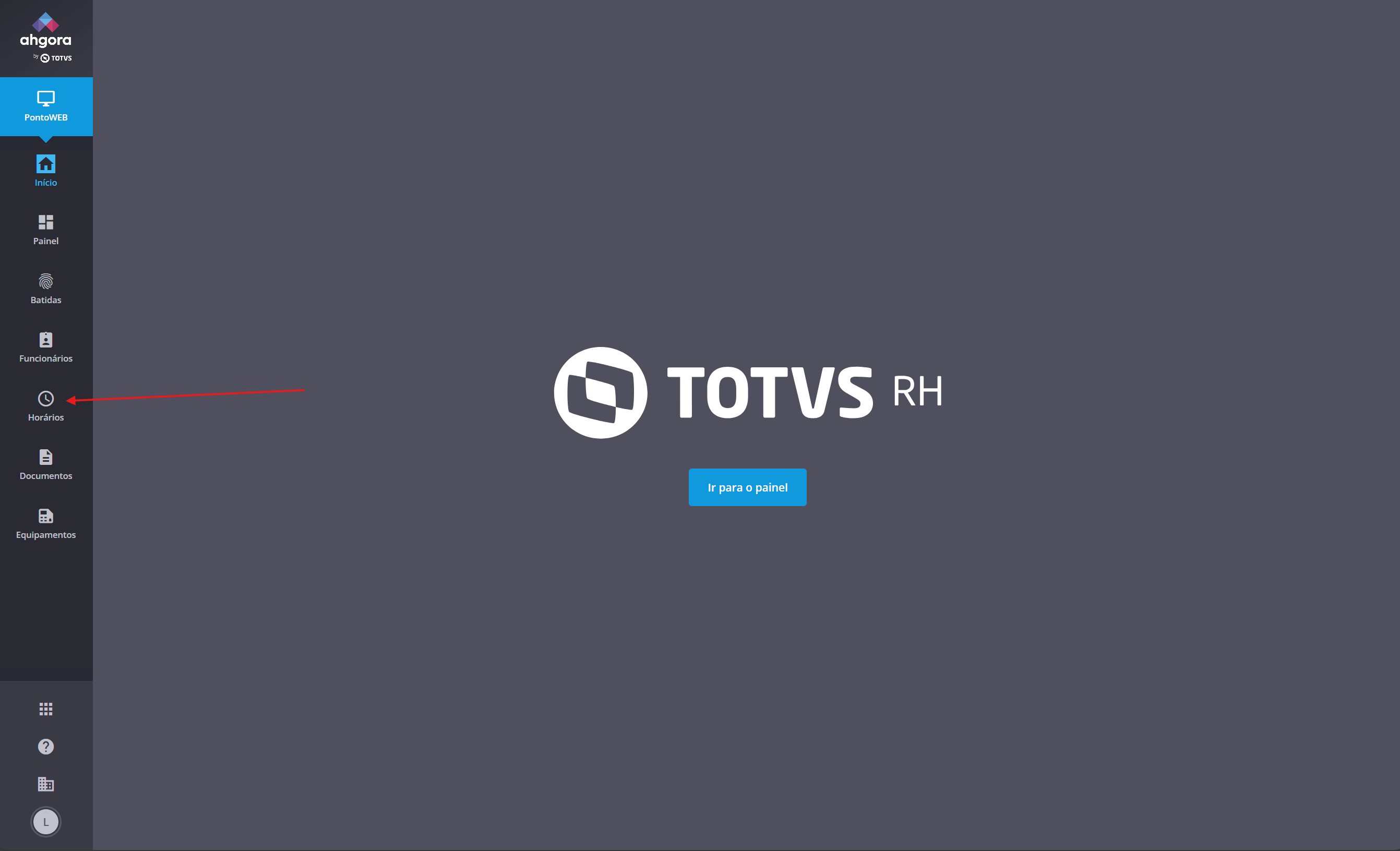 Image Added Image Added
|
|---|
Serão apresentadas as configurações de Horas Adicionais, Jornadas e Escalas. Acesse Horas Adicionais e depois clique no botão Adicionar: 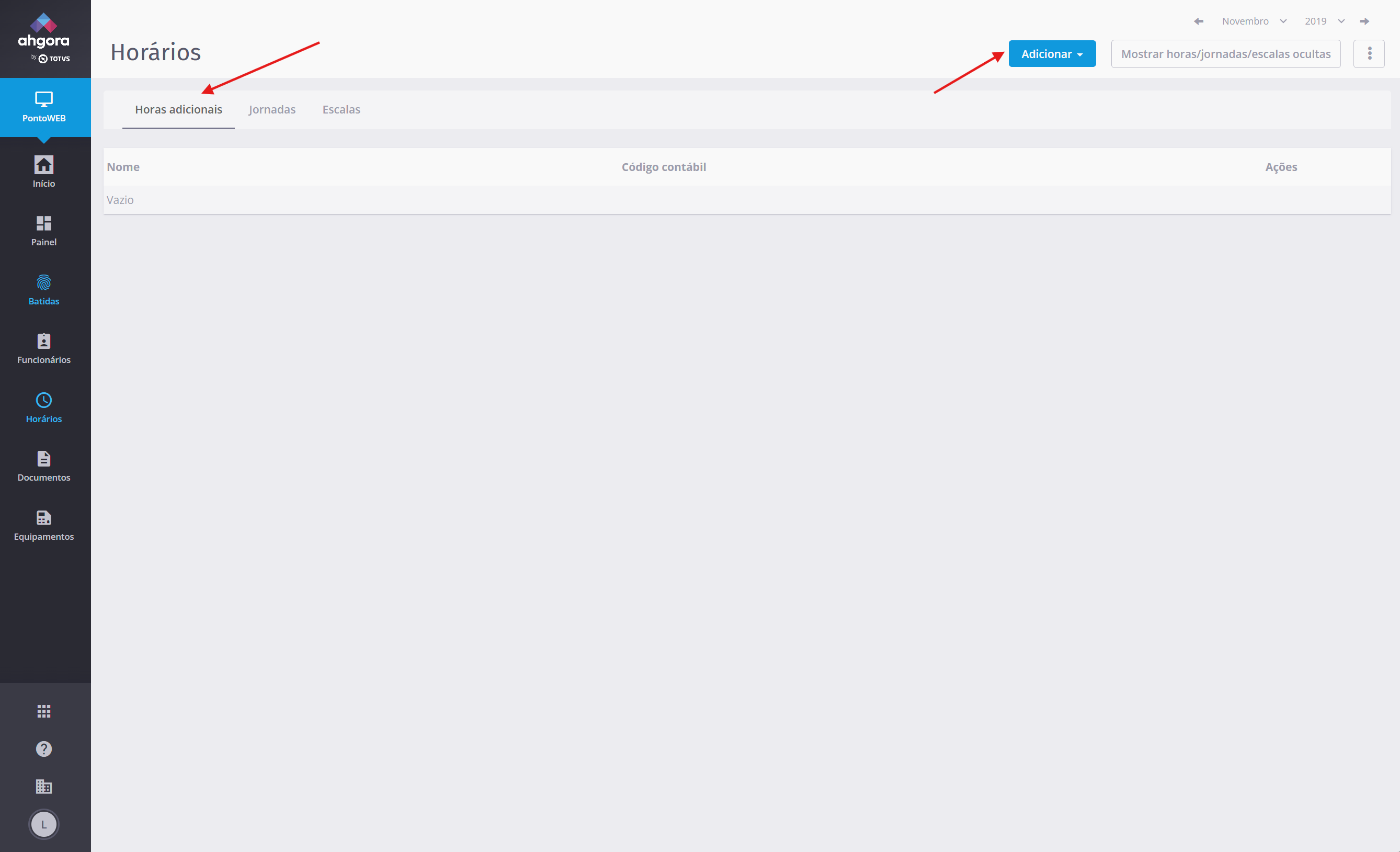 Image Added Image Added
|
|---|
Ao clicar em Adicionar, clique em Nova Hora Adicional: 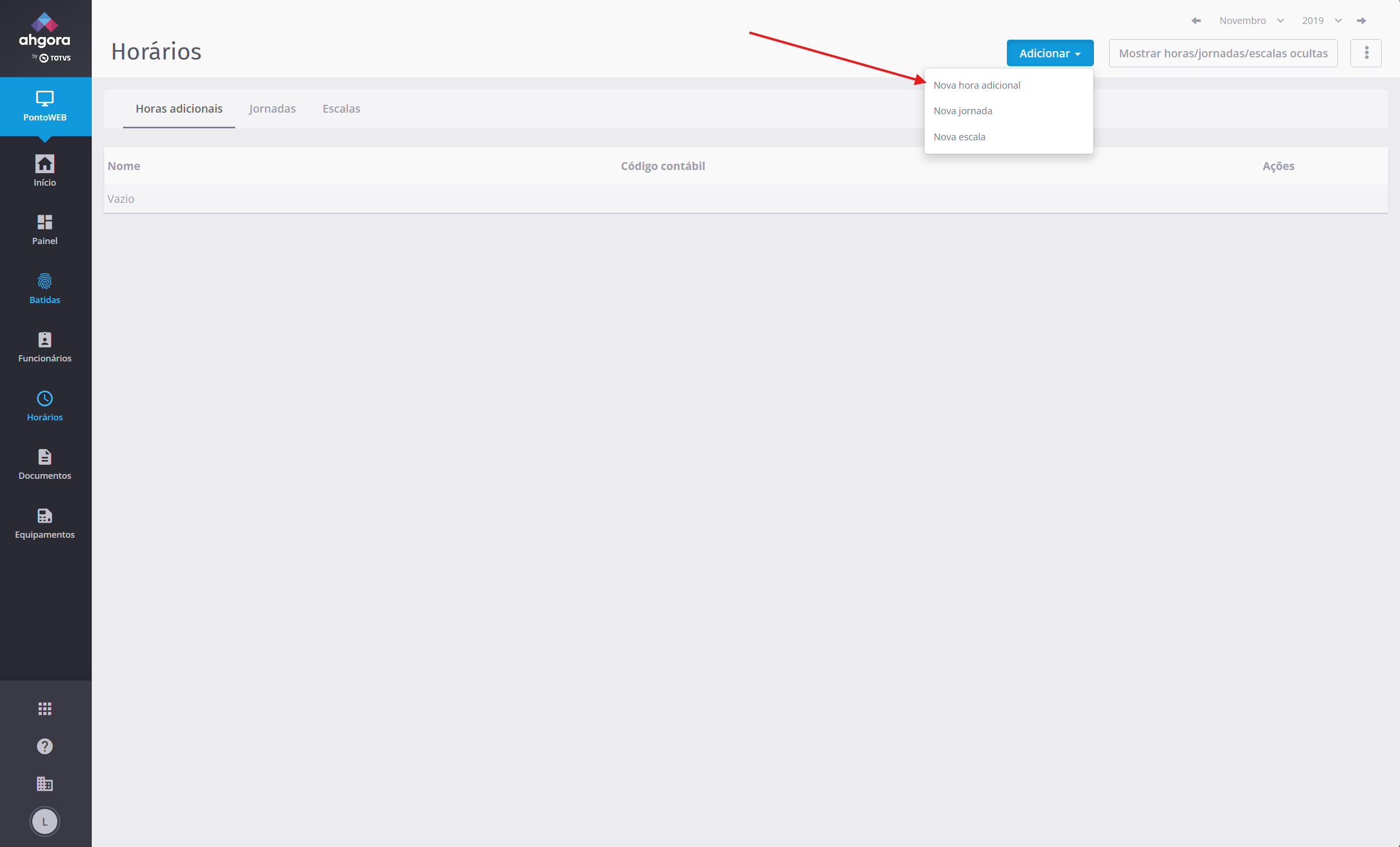 Image Added Image Added
|
|---|
Serão apresentadas as opções de cadastramento de Horas Adicionais do PontoWeb. Cadastre uma a uma, sempre clicando em Salvar: 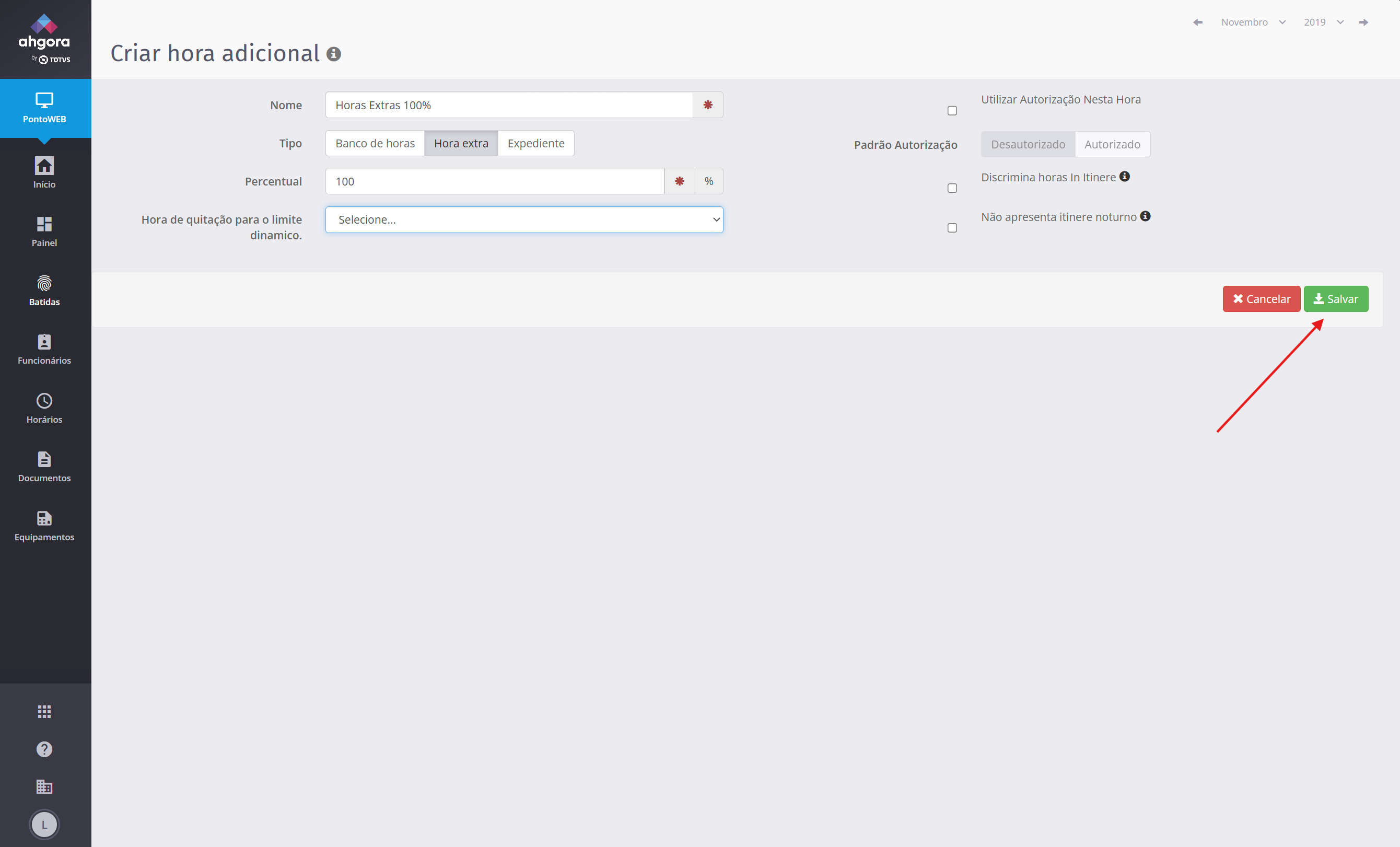 Image Added Image Added
|
|---|
Sempre, após Salvar, a lista de Horas Adicionais serão apresentadas: 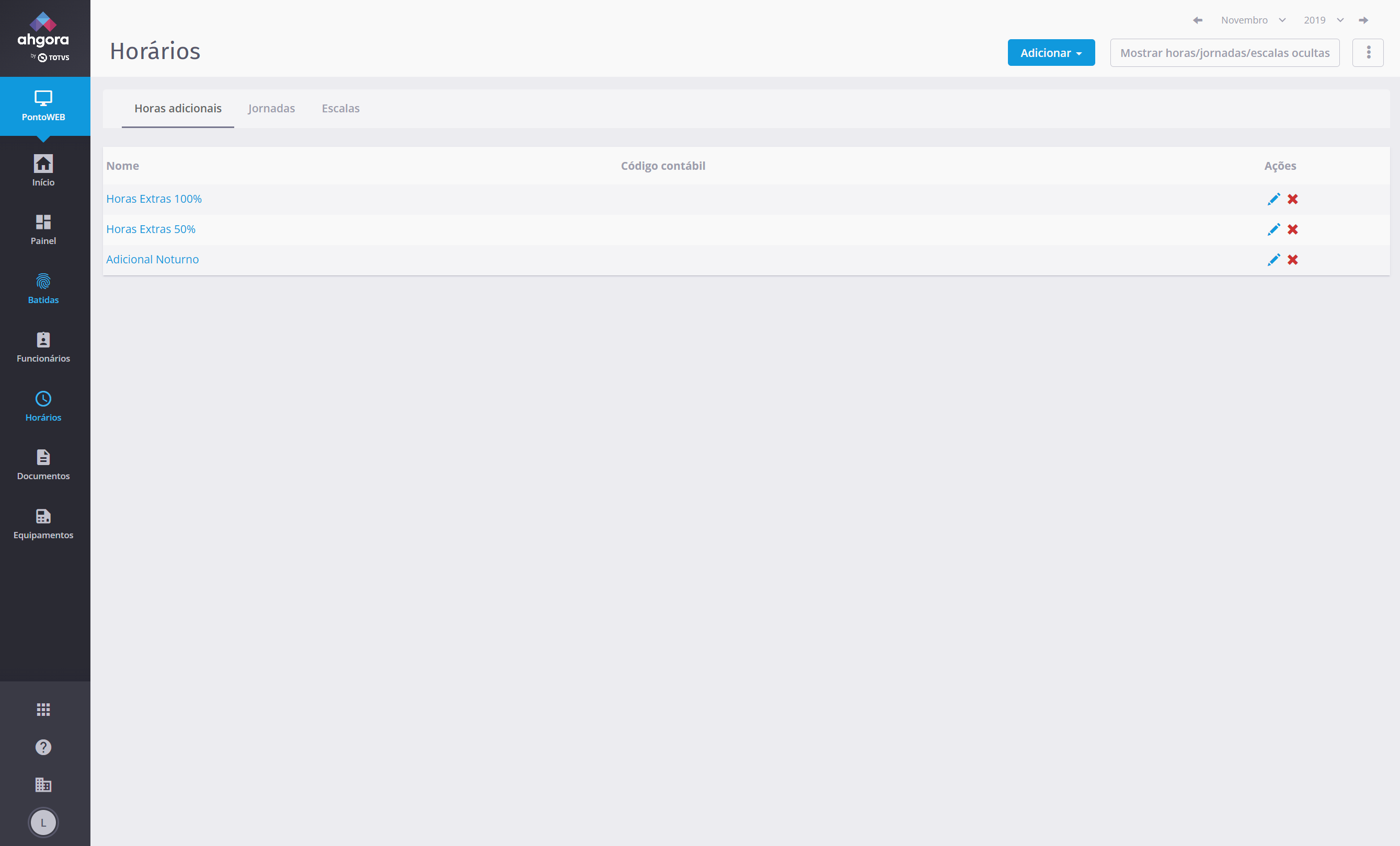 Image Added Image Added
|
|---|
Caso deseje excluir ou editar, clique no ícone correspondente na coluna Ação.
- Para mais informações, consulte os manuais do PontoWeb ou suporte técnico.
| Dica |
|---|
Este é o primeiro passo para concluir o processo de integração de códigos contábeis. Os próximos passos são estão nos Cards desta TDN:
7-Cadastro de Grupos (Sheets) para Códigos Contábeis 8-Associação dos Eventos de Códigos Contábeis e Horas Adicionais) |
|
| Card |
|---|
| label | 7-Cadastro de Grupos (Sheets) para Códigos Contábeis |
|---|
| Cadastro de Grupos (Sheets) para Códigos Contábeis
Os grupos (sheets) são agrupadores utilizados no PontoWeb para segmentar um conjunto de regras de segmentação (filtro) dos códigos contábeis.
| Aviso |
|---|
Este cadastro precisa ser realizado antes de executar o disparo manual do fluxo de códigos contábeis. |
Grupos
Onde no PontoWeb
- Já no PontoWeb, acesse Adm. empresa;
- No menu superior, clique em Códigos Contábeis;
Habilite a opção para poder configurar. Após Habilitar, clique em Gerenciar Códigos Contábeis:
Entrando em Gerenciar Códigos Contábeis serão apresentados todos os grupos (sheets) configurados. Caso não tenha, crie clicando em Adicionar:
Para o cadastramento, são necessárias algumas informações. Ao finalizar, clique em Salvar: 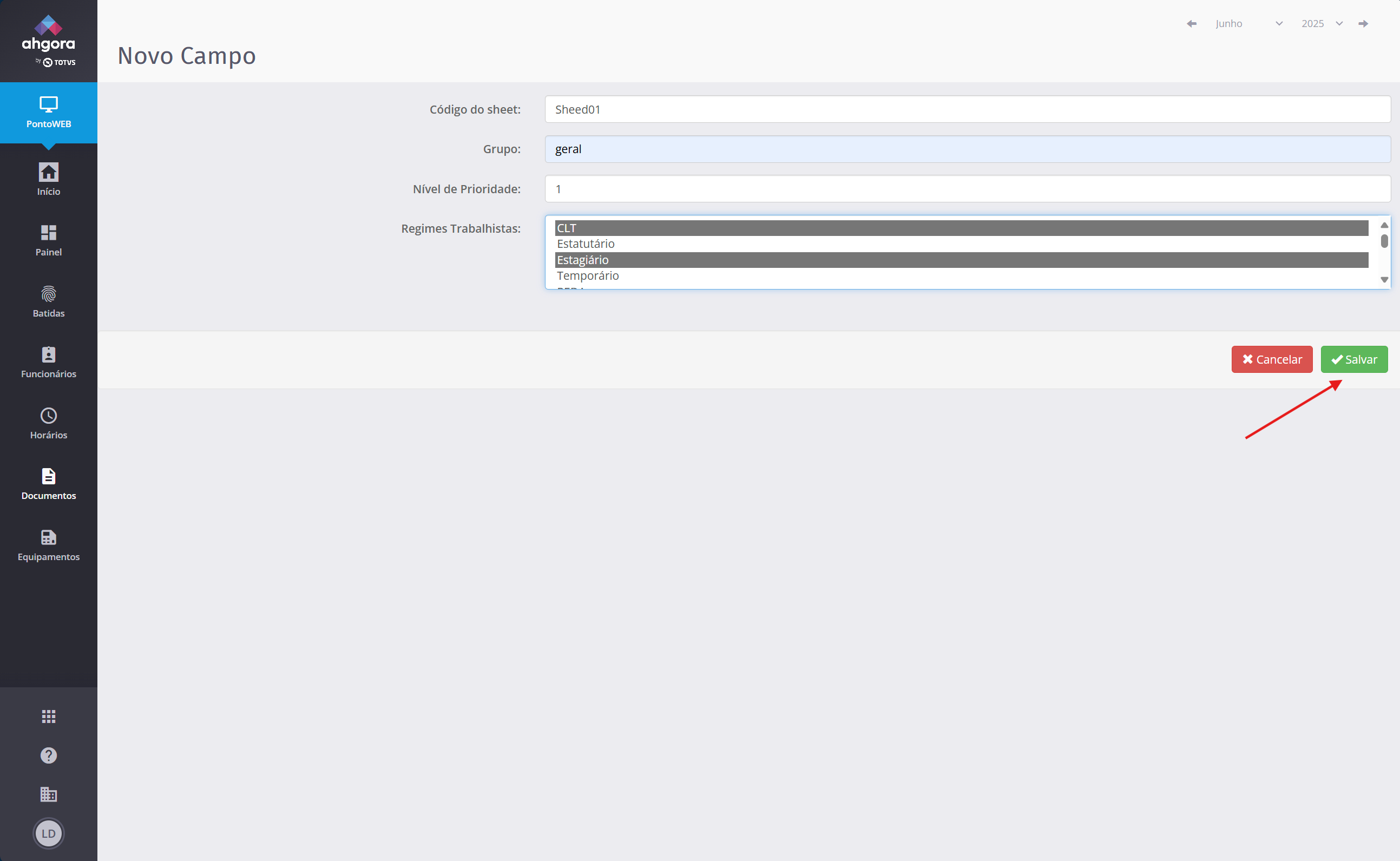 Image Removed Image Removed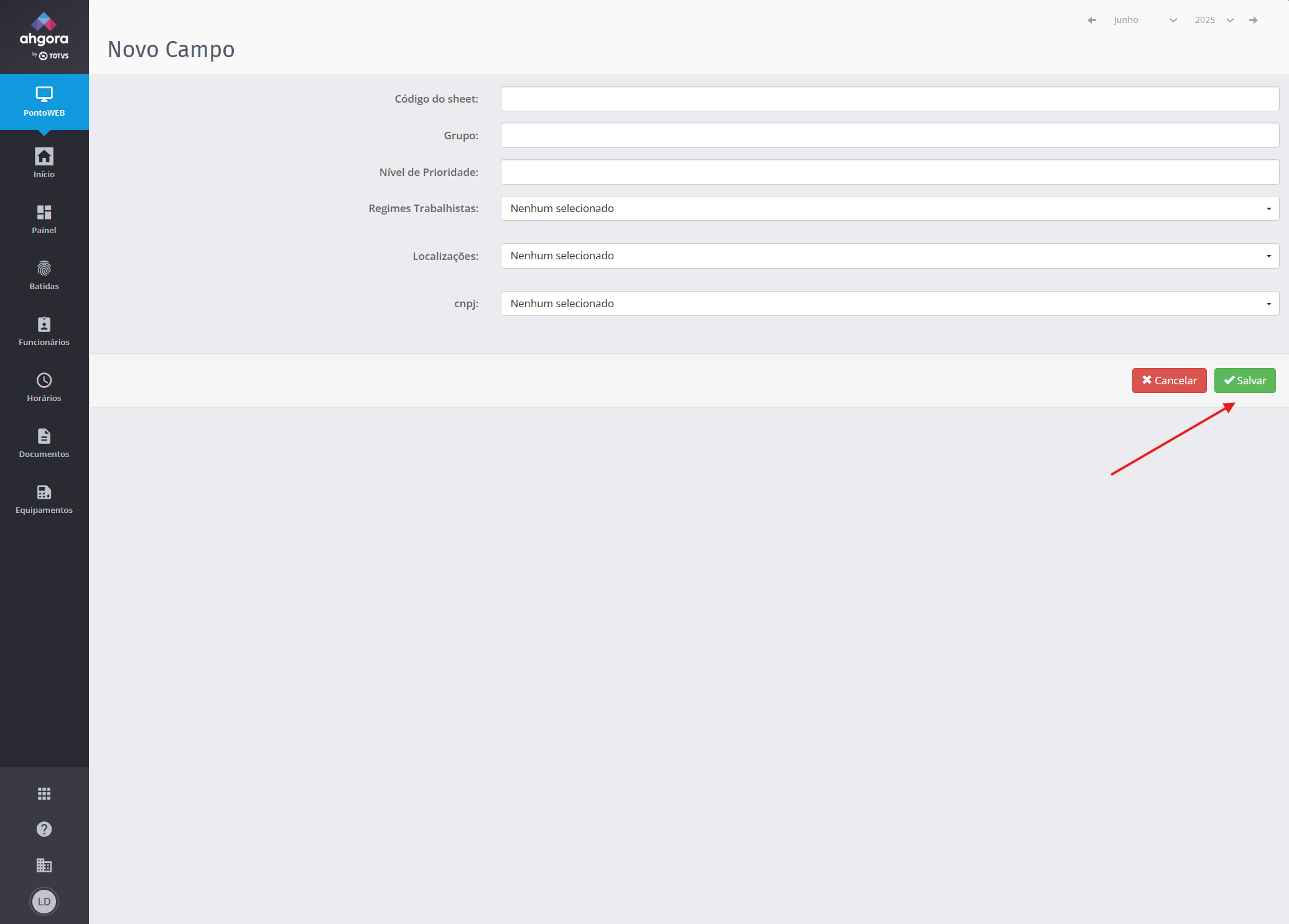 Image Added Image Added
|
|---|
| Campo | Descrição |
|---|
| Código do sheet | Código para este grupo | | Grupo | Descrição do Grupo | | Nível de Prioridade | Prioridade deste Grupo em relação a outros.
OBS: Caso seja configurado mais de um sheet, este não pode ser repetido. |
regimes | Regimes Trabalhistas | Regimes de Trabalho válidos para este grupo | | Localizações |
| Nota |
|---|
Em alguns casos, pode ser habilitado outros campos para permitir realizar outros filtros através da sheet. Portanto, caso sejam apresentados Localizações e CNPJs, selecione-os de acordo com a necessidade. |
Códigos Contábeis (Horas Adicionais)As Horas Adicionais são os eventos que serão apurados Adicione as regras de CCTs necessárias: | 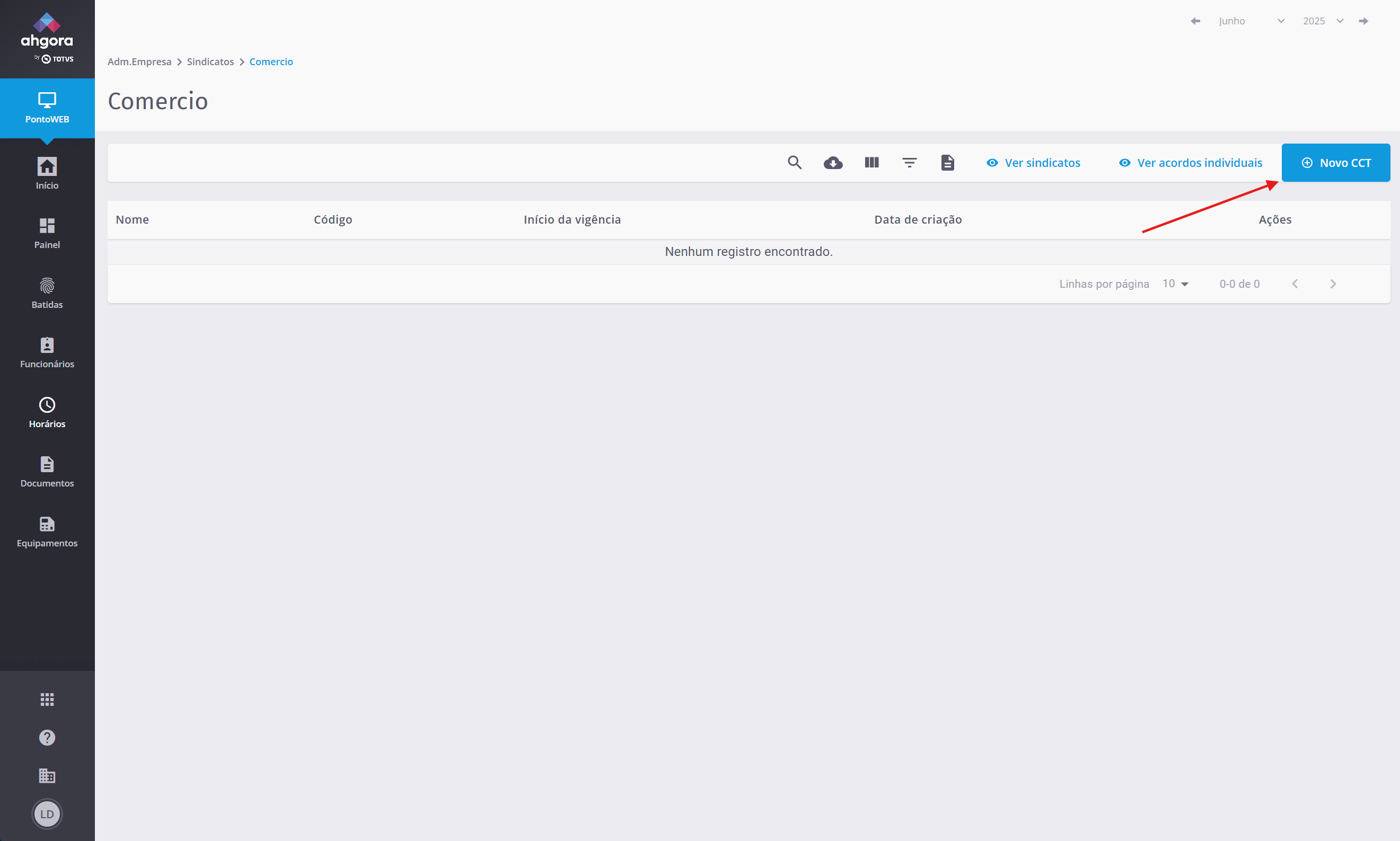 Image Removed Image Removed
|
|---|
Para maiores informações, consulte os manuais do PontoWeb ou suporte.| Card |
|---|
| label | Cadastro de Códigos Contábeis |
|---|
| | Localizações do PontoWeb para realizar o filtro | | Cnpj | CNPJs para realizar o filtro |
| Nota |
|---|
Os campos Regimes Trabalhistas, Localizações e CNPJs podem ter múltiplas seleções para montagem do filtro. |
Ao finalizar a criação dos grupos, clique em Salvar. Para cadastrar outros repita a partir do passo 4.
Agora você precisa realizar a integração dos códigos contábeis e, posteriormente, realizar a associação dos códigos contábeis.
Integração Fluxo de Códigos Contábeis: ITG2.0-TN01 Ativação e Criação Fluxos Integração - TOTVS (Nativas) x PontoWeb - TOTVS RH Linha Ahgora Integrador - TDN
| Dica |
|---|
Este é o segundo passo para concluir o processo de integração de códigos contábeis. O passo anterior esta nos Cards, desta TDN: 6-Cadastro de Horas Adicionais para Códigos Contábeis
O próximo passo esta nos Cards desta TDN: 8-Associação dos Eventos de Códigos Contábeis e Horas Adicionais
|
|
| Card |
|---|
| label | 8-Associação dos Códigos Contábeis e Horas Adicionais |
|---|
| Associação dos Eventos de Códigos Contábeis e Horas Adicionais
Após realizar a criação dos grupos (sheets), é necessário realizar a associação dos códigos contábeis da folha com os eventos (horas adicionais) do PontoWeb. Cadastro de Códigos ContábeisOs Códigos Contábeis são utilizados no envio dos resultados para a folha de pagamento. Já os grupos são cadastrados para agrupar os eventos por CNPJs. Podem ser cadastrados individualmente ou agrupados. Em alguns casos, os códigos contábeis podem ser diferentes para alguns CNPJs, esta parametrização é realizada aqui.
Onde no PontoWeb
- Já no PontoWeb, acesse Adm. empresa;
- No menu superior, clique em Códigos Contábeis;
.
Acesse Habilite a opção para poder configurar. Após Habilitar, clique em Gerenciar Códigos Contábeis: 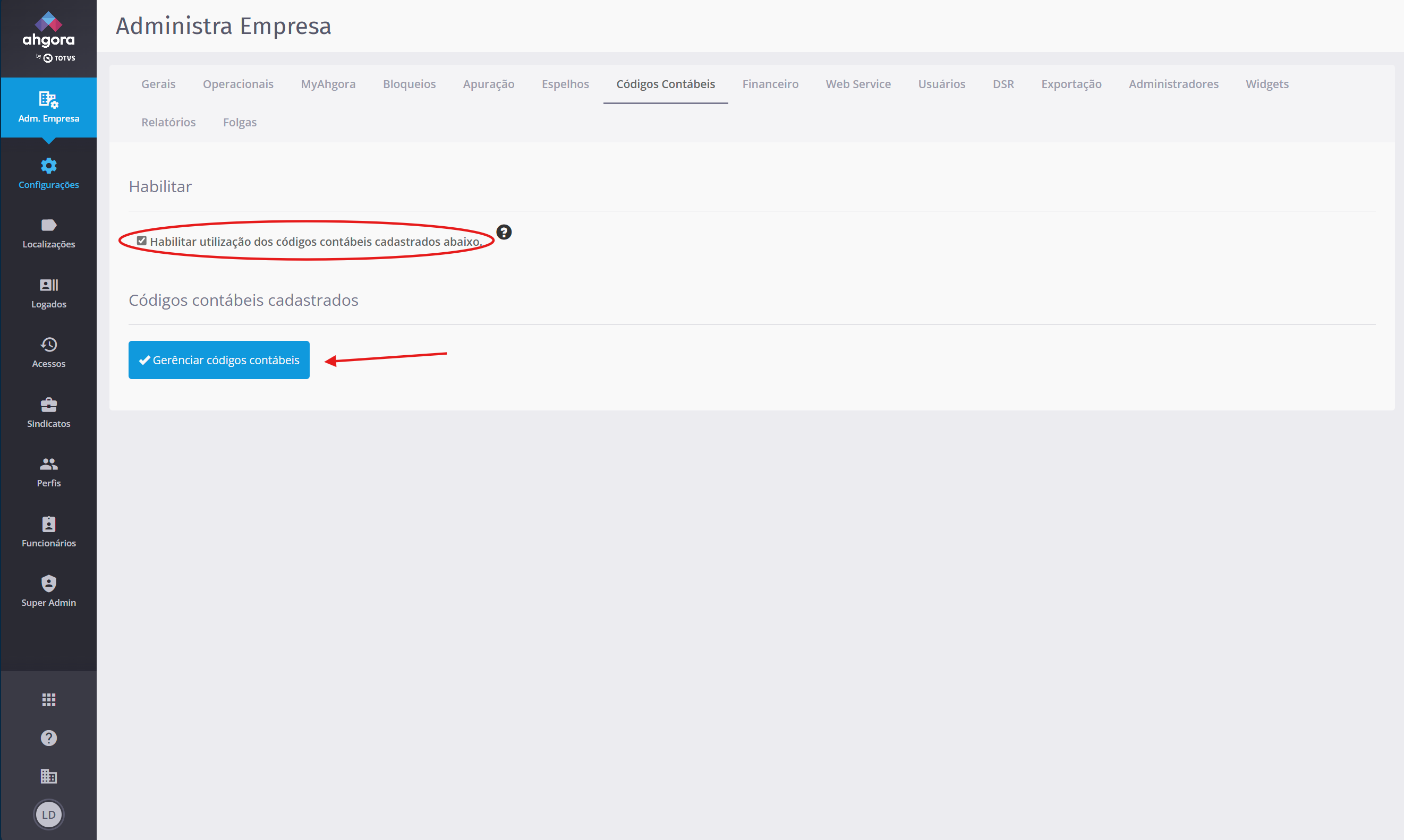 Image Removed Image Removed
|
|---|
Entrando em Gerenciar Códigos Contábeis serão apresentados todos os grupos (sheets) configurados. Caso não tenha, crie clicando em Adicionar: 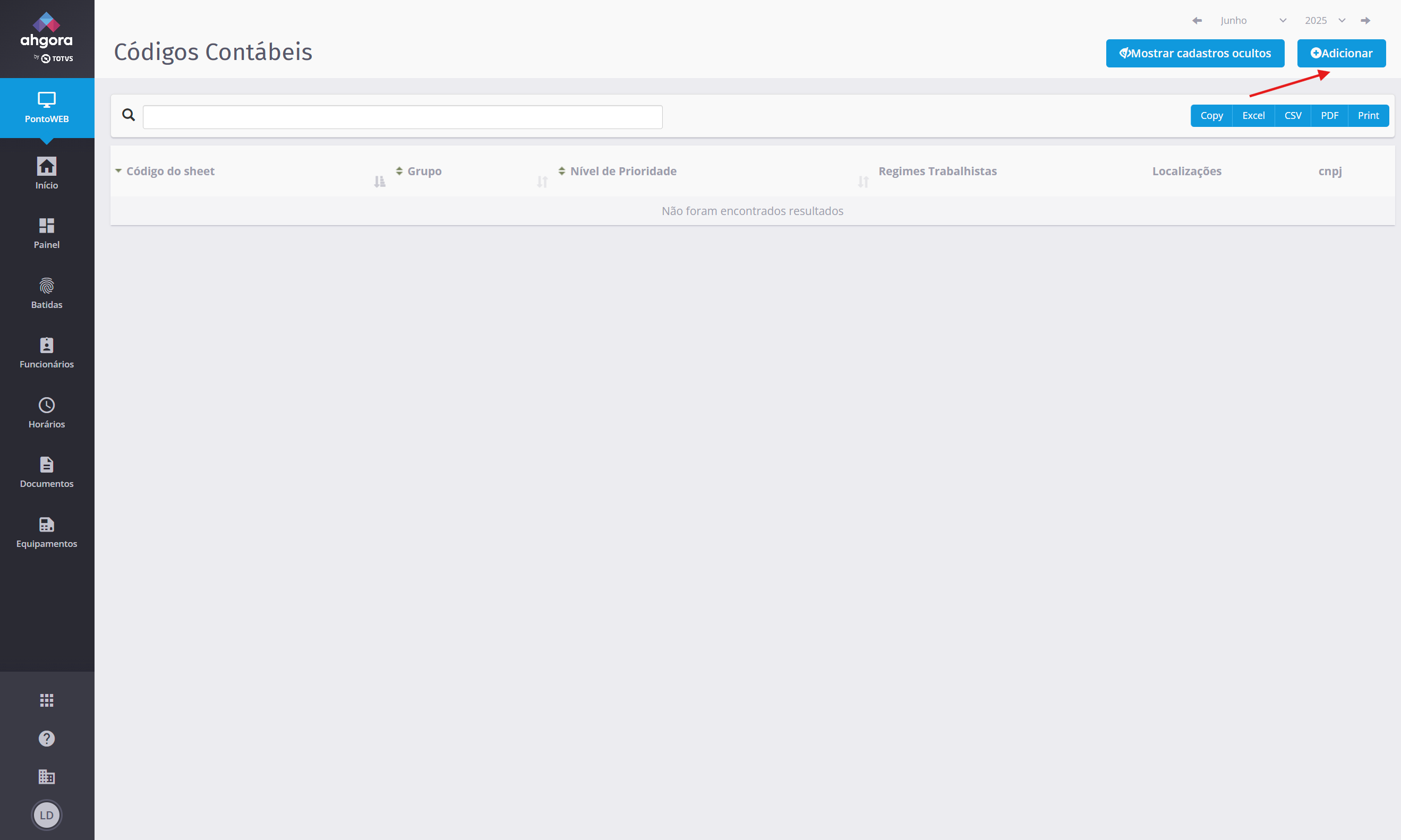 Image Removed Image Removed
|
|---|
Para criar, clique no botão Novo sindicato, inclua as informações: 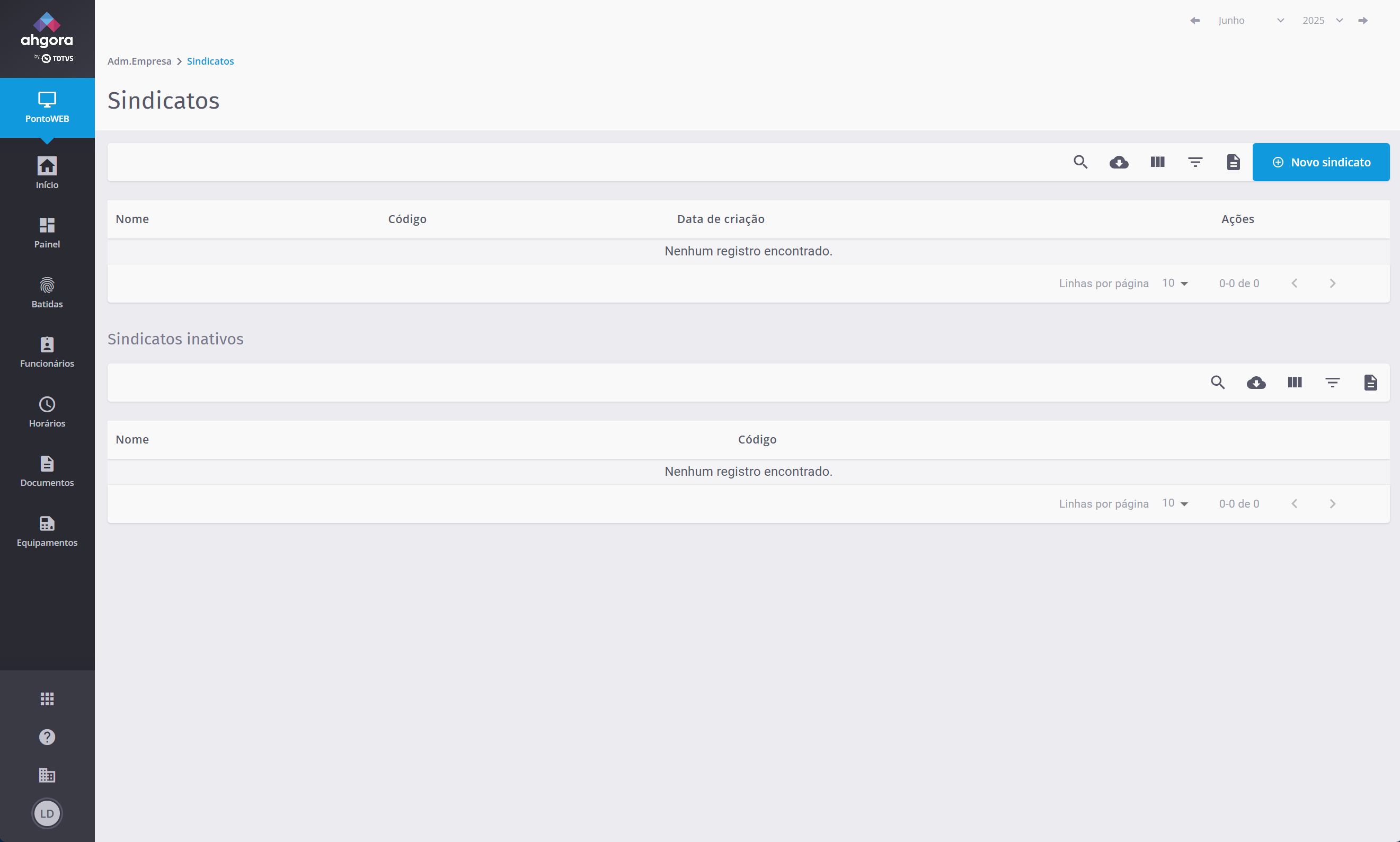 Image Removed Image Removed
|
|---|
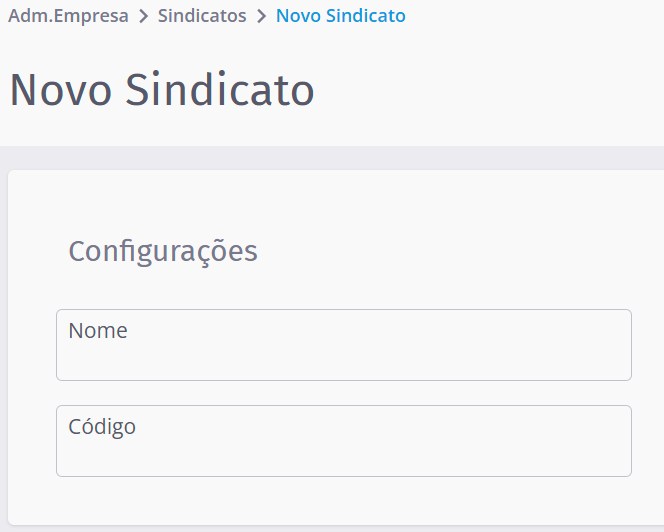 Image Removed Image Removed
|
|---|
Para editar, clique sobre o nome do Sindicato: 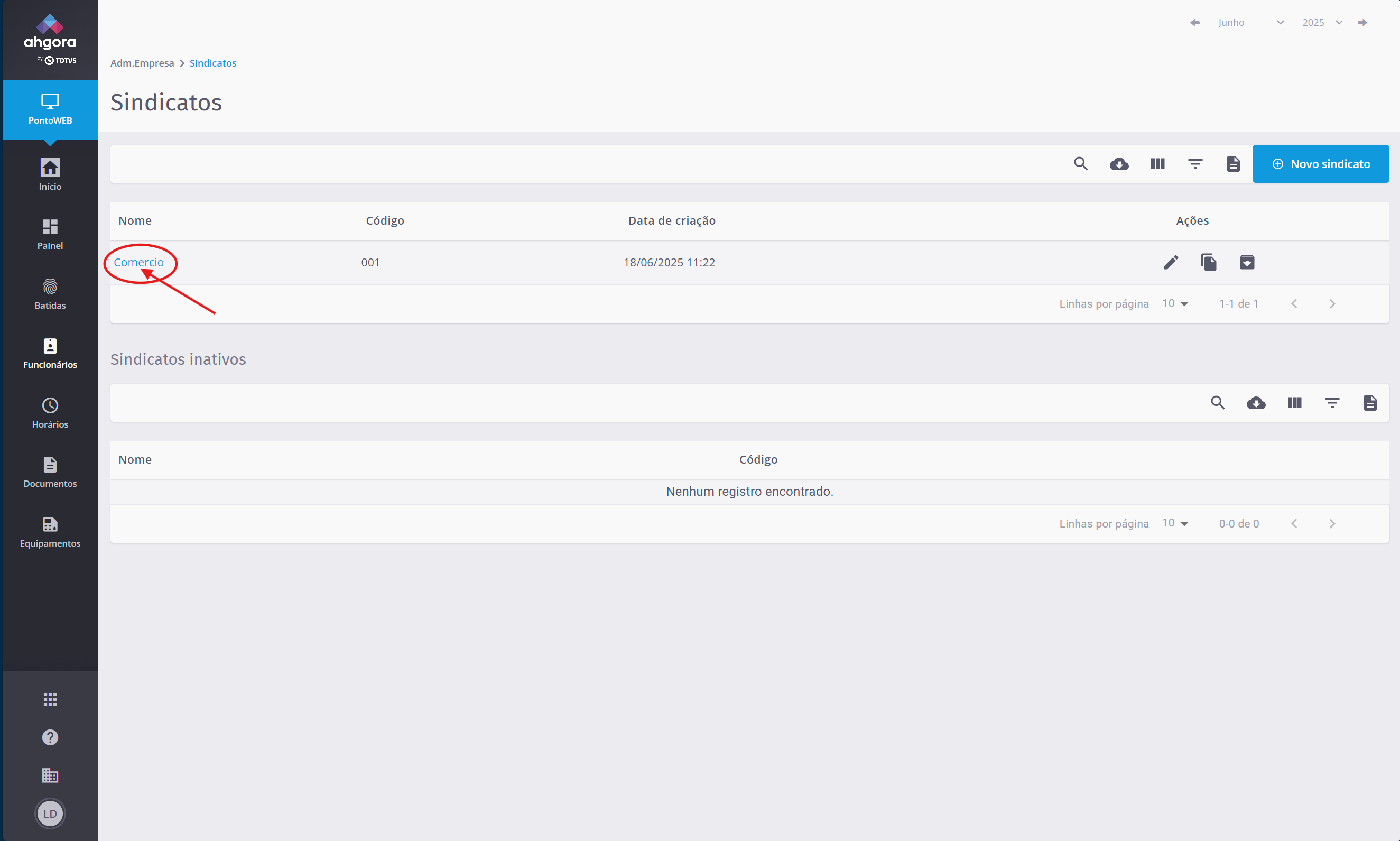 Image Removed Image Removed
|
|---|
Adicione as regras de CCTs necessárias: Image Removed |
|---|
Para maiores informações, consulte os manuais do PontoWeb ou suporte.: 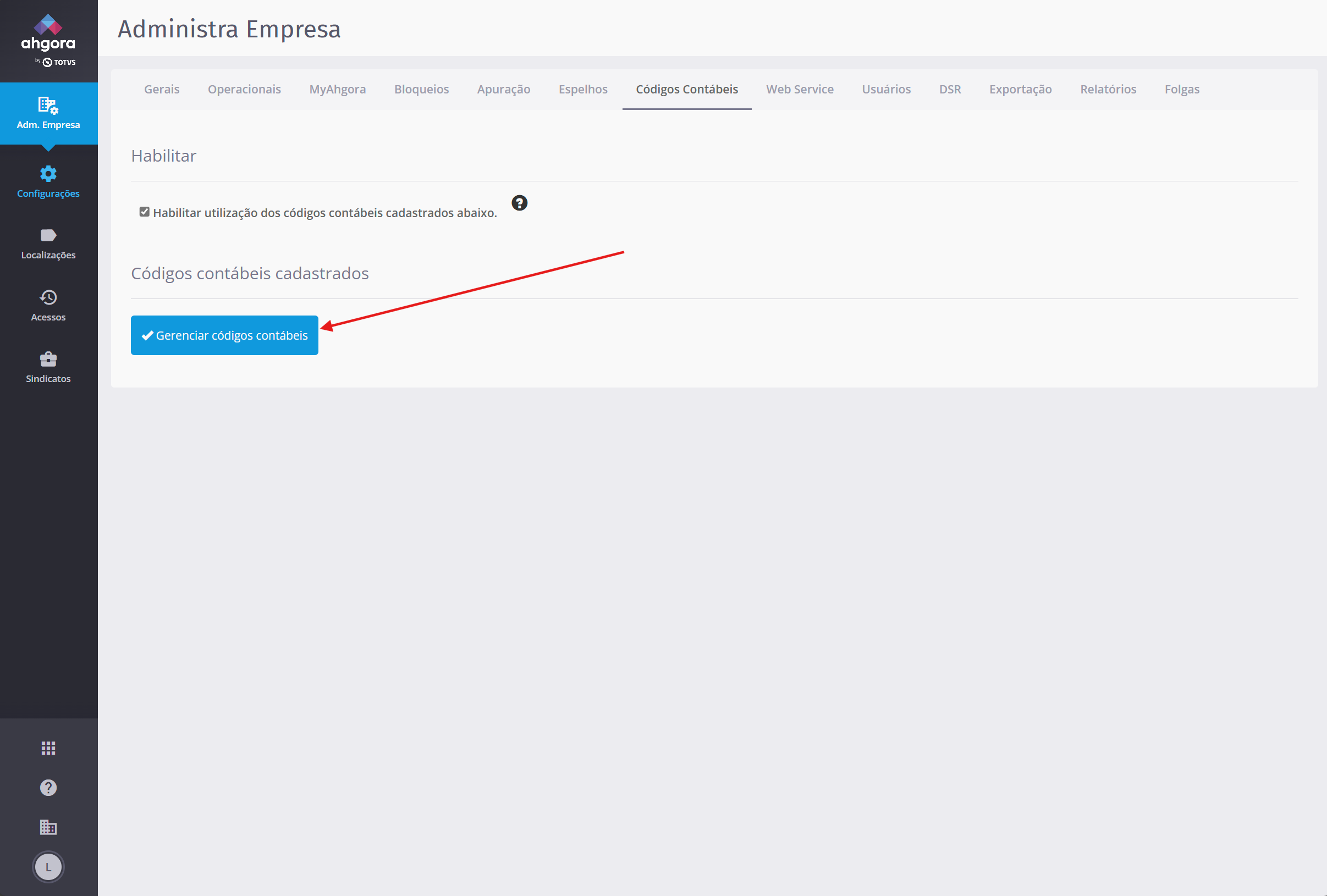 Image Added Image Added
|
|---|
Acesse o grupo criado clicando no ícone de edição, conforme abaixo: 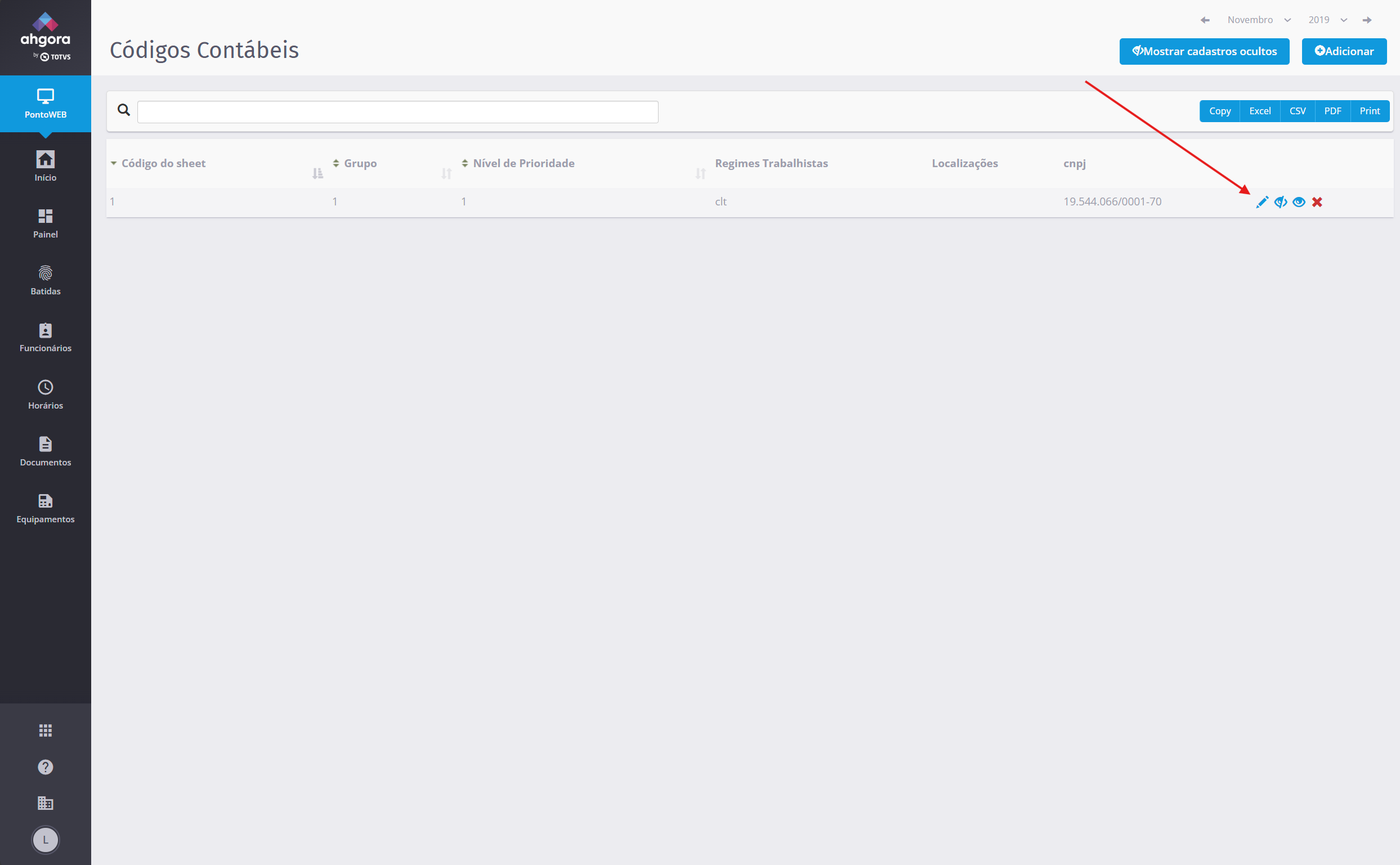 Image Added Image Added
|
|---|
Quando acessar, será apresentado um botão Visualizar. Clique nele para configurar os eventos: 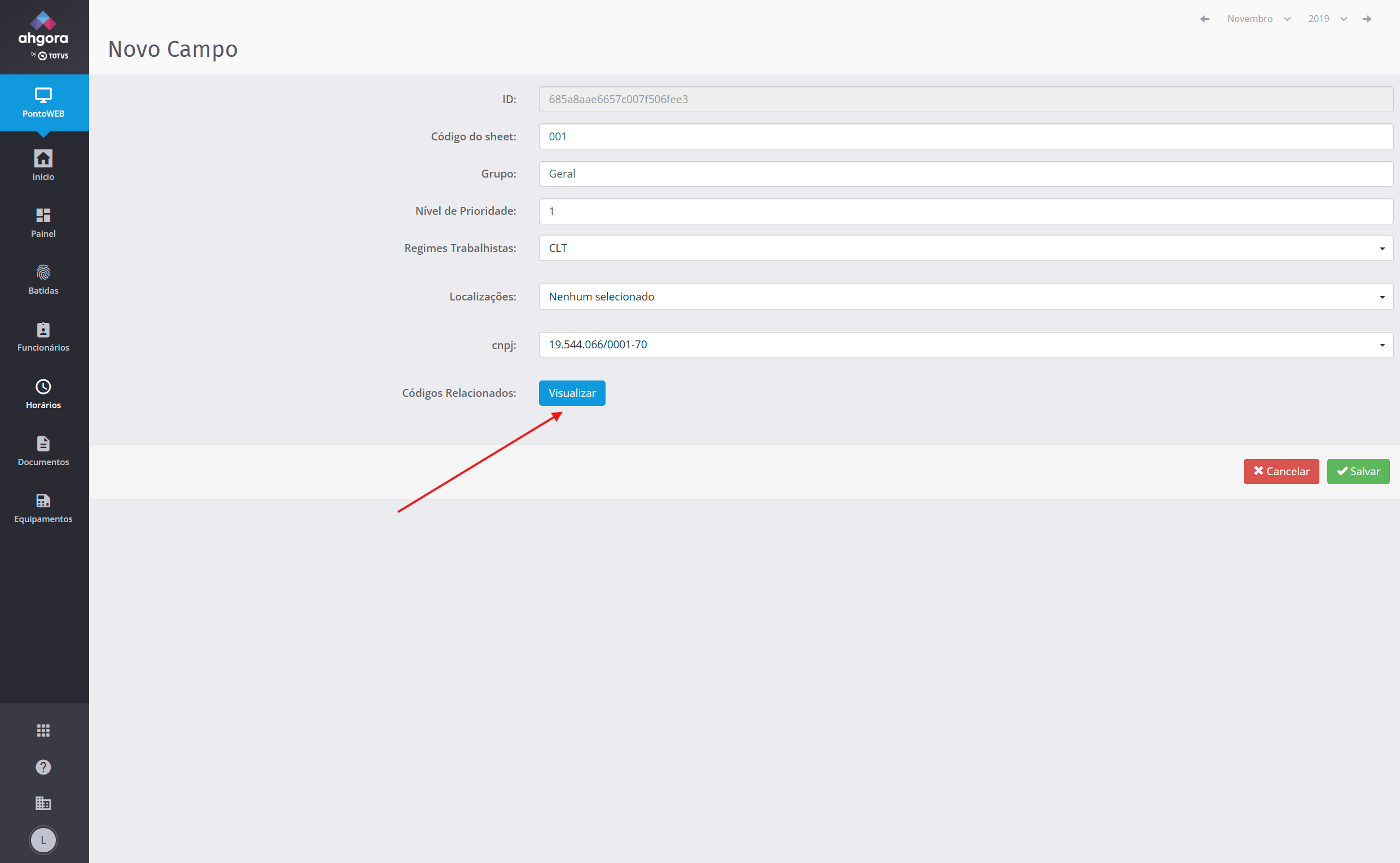 Image Added Image Added
|
|---|
Será apresentada a tela de configuração dos eventos ou códigos contábeis do PontoWeb para envio no momento da integração de resultados apurados: 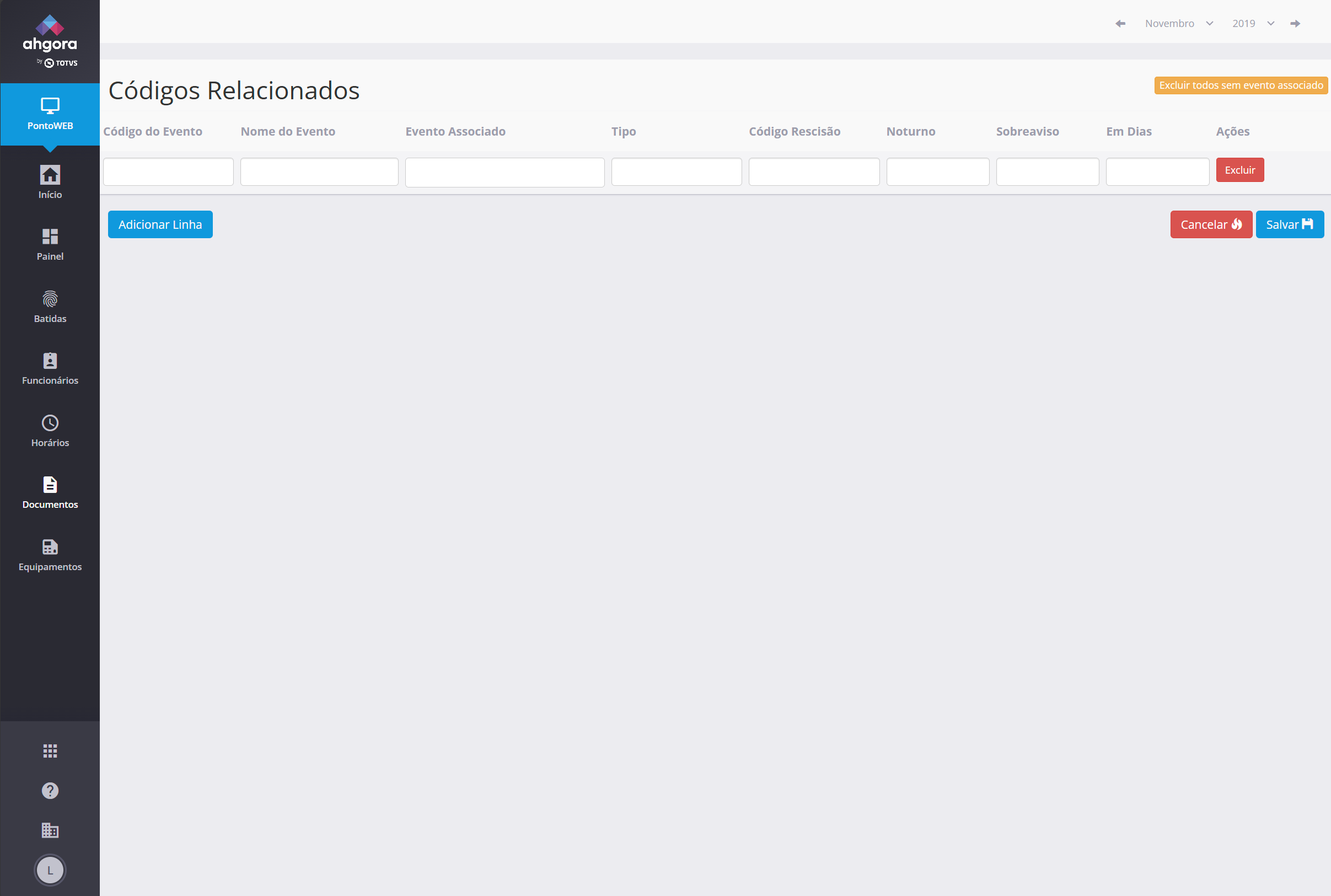 Image Added Image Added
|
|---|
| Item | Descrição | Vêm na Integração do
Fluxo de Códigos Contábeis? |
|---|
| Código | Código do Evento/Rubrica da Folha | Sim | | Nome | Nome do Evento/Rubrica da Folha | Sim | | Evento Associado | Evento do PontoWeb que esta associado ao evento da folha | Não | | Tipo | Indicação (Crédito ou Débito) na folha | Sim | | Código Rescisão | Código do Evento/Rubrica da Folha quando Rescisão | Não | | Noturno | Código do Evento/Rubrica da Folha quando Noturno | Não | | Sobreaviso | Código do Evento/Rubrica da Folha quando em Sobreaviso | Não | | Em Dias | Código do Evento/Rubrica da Folha quando Em dias | Não | | Ações (Excluir) | Botão de ação sobre as linhas:
- Ao lado da linha há um botão "Excluir" que exclui apenas a linha.
- Junto ao cabeçalho, há um botão "Excluir todos sem evento associado" que exclui todos os eventos que não forem associados a algum evento do PW.
A exclusão é apenas no PontoWeb e pode ser adicionado no futuro, caso necessário.
| - | | Adicionar Linha | Botão para adicionar linhas | - |
| Dica |
|---|
Os códigos de contábeis recebidos pela integração, podem variar de cliente para cliente. Por isso, é importante entender como é o tratamento.
Por exemplo: Caso um evento tenha um código diferente na rescisão, ele pode ser informado diretamente na linha ou separado.
- Quando na linha do evento principal, houver o código de rescisão preenchido, o evento será trocado para o referido código no momento do envio.
- Caso ele seja configurado separadamente, o PontoWeb precisa ser configurado para trata-lo separadamente.
|
Para associar, clicando sobre a coluna Evento Associado, será apresentada as opções que foram configuradas nas Horas Adicionais: 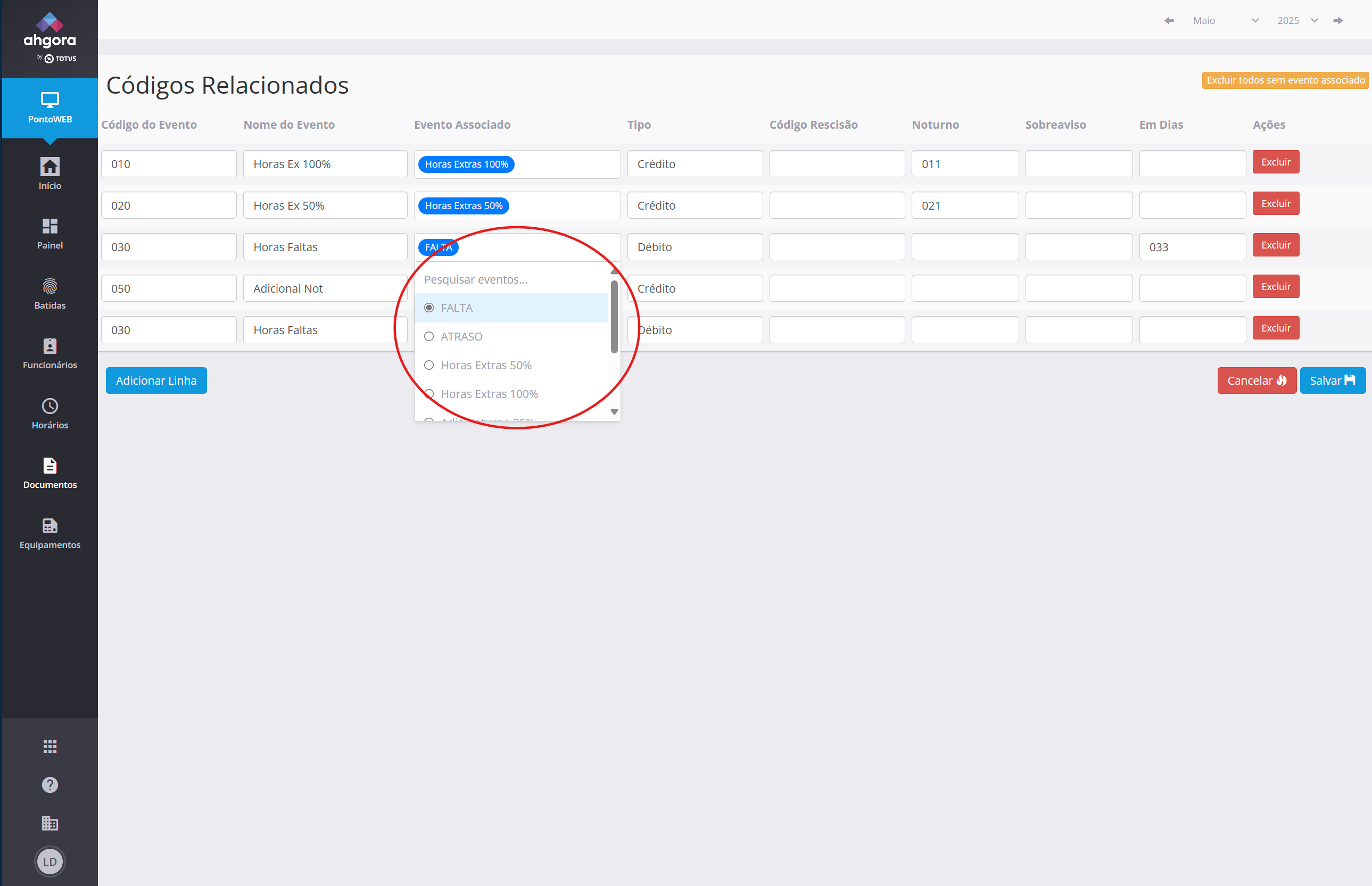 Image Added Image Added
|
|---|
| Dica |
|---|
A ideia aqui é relacionar os eventos da folha com as Horas Adicionais do PontoWeb. Para isso, o código é o que será enviado para a folha. Utilize a coluna Evento Associado para vincular. No caso de horas adicionais do PontoWeb que devem ir para a folha com o mesmo código contábil, informe o código mais de uma vez, conforme o exemplo de Faltas e Atraso (item 9). |
Ao finalizar a associação dos eventos, exclua os códigos contábeis que não serão enviados na integração de resultados apurados. Para isso, você pode utilizar os botões Excluir ou Excluir todos sem evento associado: 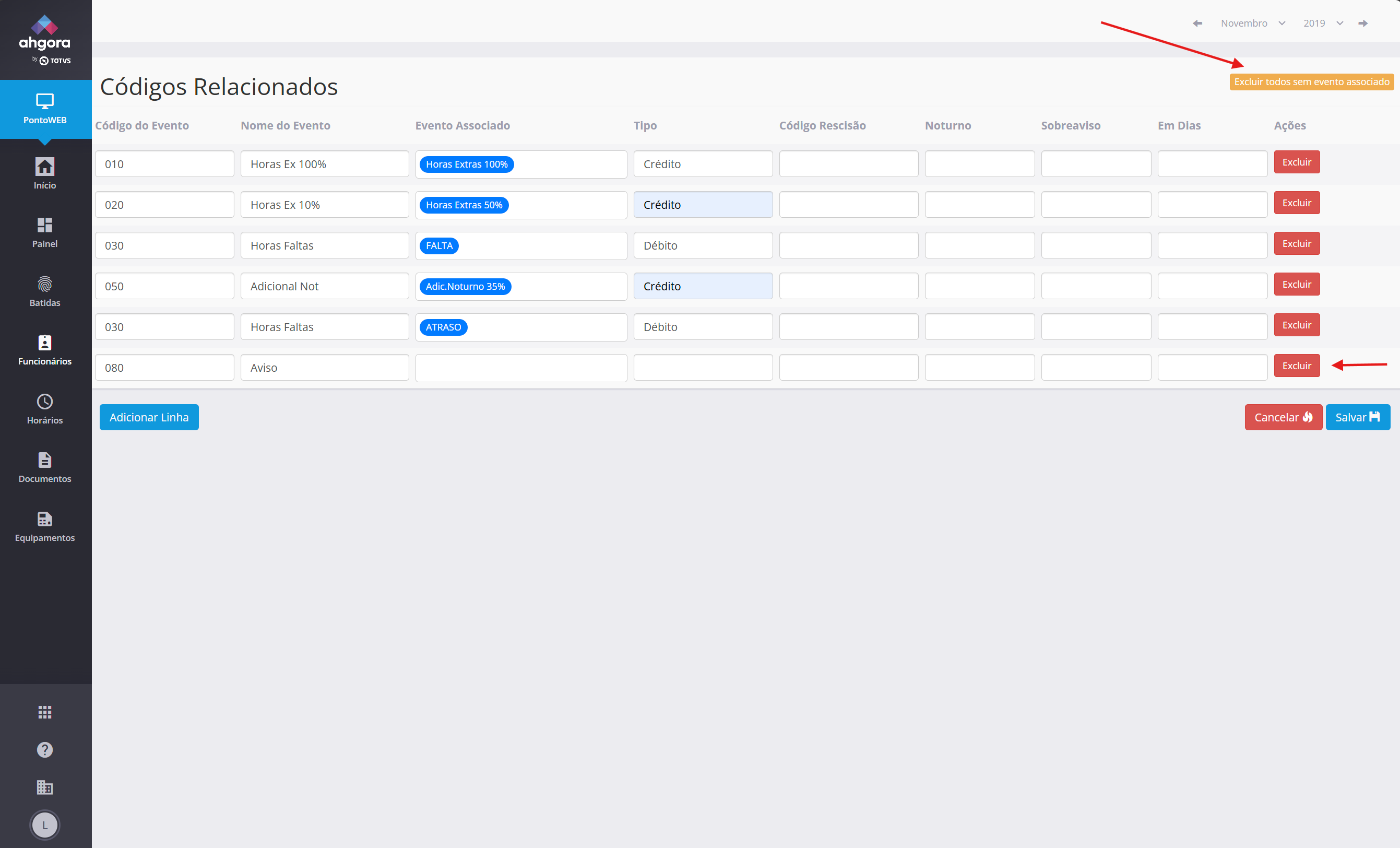 Image Added Image Added |
|---|
| Dica |
|---|
O botão "Excluir" permite excluir a linha do evento, já o botão "Excluir todos sem evento associado" eliminar os eventos que não serão utilizados. |
Os eventos não associados serão marcados e então clique em Salvar: 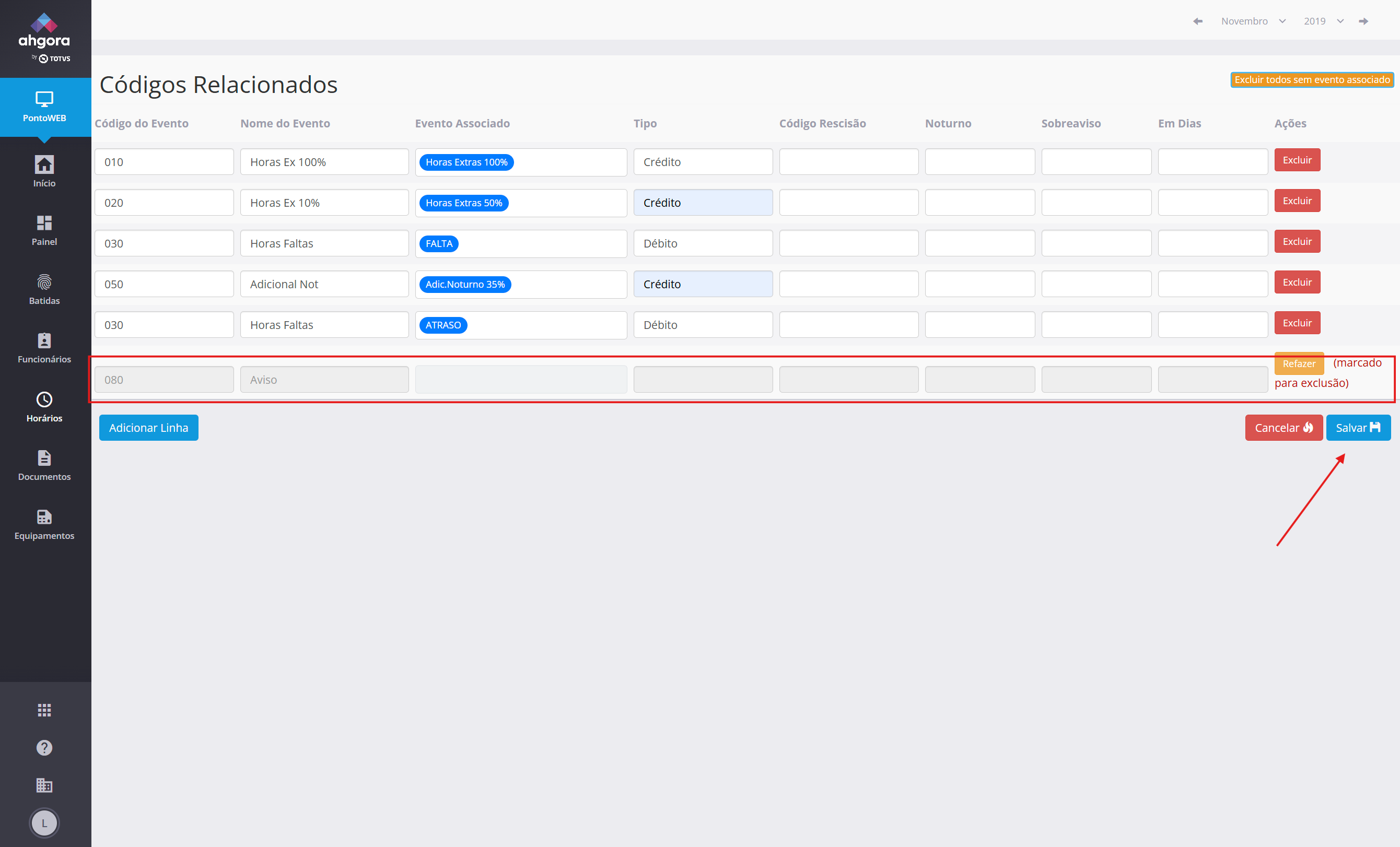 Image Added Image Added
|
|---|
Ao final, a lista ficará assim, com apenas com os eventos associados. Para sair, clique em Cancelar.: 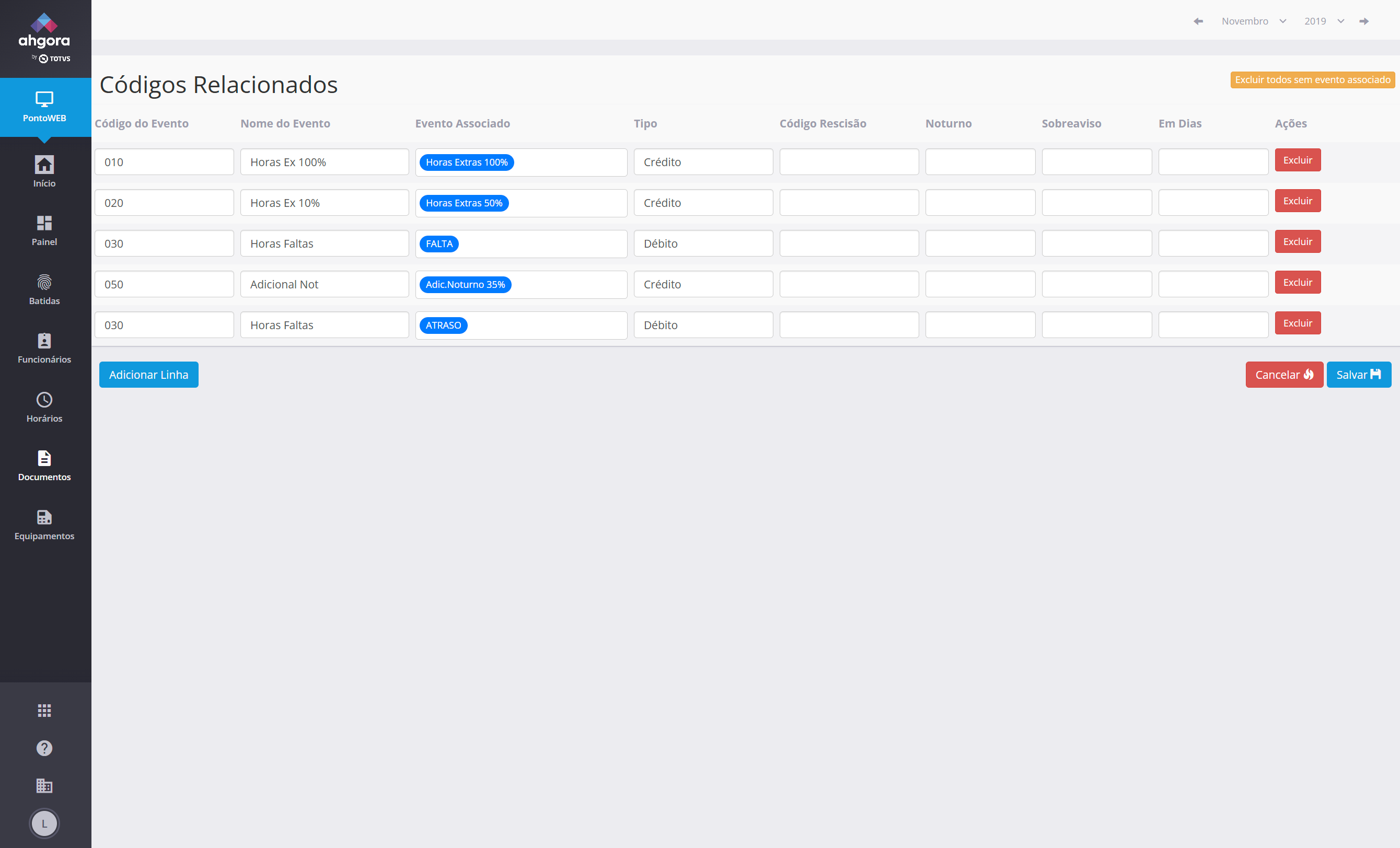 Image Added Image Added
|
|---|
| Dica |
|---|
Para incluir novos eventos, basta editar conforme o item 1 e alterar conforme necessário. |
Você finalizou a configuração dos códigos contábeis (Eventos) para envio na integração de Resultados Apurados.
Para envio de Resultados Apurados: ITG2.0-TN08 Disparo Manual - TOTVS (Nativas) x PontoWeb - TOTVS RH Linha Ahgora Integrador - TDN
| Dica |
|---|
Este é o terceiro e último passo para concluir o processo de integração de códigos contábeis. Os passos anteriores estão nos Cards desta TDN:
6-Cadastro de Horas Adicionais para Códigos Contábeis 7- Cadastro de Grupos (Sheets) para Códigos Contábeis |
|
| Composition Setup |
|---|
deck.tab.inactive.background = #fffffff
deck.tab.active.background = #b3a5ef |
|
|
