Árvore de páginas

Versões comparadas

Chave

  • Esta linha foi adicionada.
  • Esta linha foi removida.
  • A formatação mudou.

01. DATOS GENERALES


Producto

Solucoes_espanhol
SolucaoTOTVS Backoffice

Línea de producto: 

Linhas_totvs_espanhol
LinhaLínea Protheus

Segmento:

Segmentos_totvs_espanhol
SegmentoBackoffice

Módulo:SIGAFIN - Financiero
Función:
RutinaNombre técnico
FINA085A.prwOrden de pagoPago
País:Paraguay
Ticket:No aplica25021355
Requisito/Story/Issue (informe el requisito vinculado):

DMICAS-935

DMICAS-1028


02. SITUACIÓN/REQUISITO

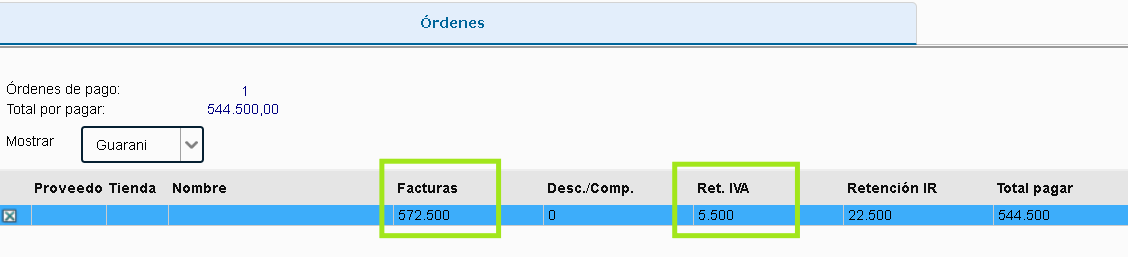
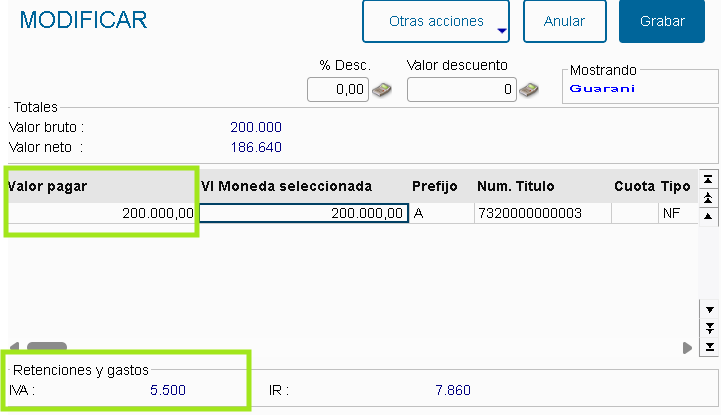
  1. Se identifica un error en la rutina Orden de Pago, donde se observa que al modificar el monto de pago de documentos con Retención de IVA, este se calcula de forma incorrecta.
  2. Se identifica un error en la rutina de Orden de Pago

...

  1. , donde se observa que las retenciones de IVA están siendo registradas en la tabla de Retenciones (SFE y SEK) incorrectamente, cuando en una única orden de pago se registran pagos de cuotas de documentos que ya tuvieron IVA retenido en órdenes de pago anteriores, junto con documentos que aún no tienen cuotas pagadas y deben retener el IVA.

03. SOLUCIÓN

  • Se ajustó el programa Orden de Pago (Fina085a) para

...

  • evitar ajustes incorrectos en la retención

...

  • del IVA.
  • Según la regla de la legislación

...

  • , con el

...

  • cálculo de IVA total, el IVA debe retenerse del primer pago realizado, no se puede modificar al cambiar el saldo o al seleccionar un proveedor.


Totvs custom tabs box
tabsConfiguraciones previas, Flujo de prueba modificar valor1, Flujo de prueba Seleccionar Proveedor 2
idsp1,p2,p3
  1. .

Ejemplo para calcular la retención del IVA para valor mayor o igual a 50.000:

Totvs custom tabs box items
defaultyes
referenciap1
  1. Realizar un respaldo del repositorio (RPO).
  2. Aplicar el parche correspondiente al issue DMICAS-935
  3. Validar que la rutina esté actualizada en el repositorio.
  4. En la rutina Proveedores (MATA020), en el módulo Compras (SIGACOM), Actualizaciones | Archivos, configurar al menos dos proveedores informando los campos obligatorios y el campo Ag. Ret.IVA = 'Si' (A2_RETIVA).
  5. En la rutina Productos (MATA010), en el módulo Compras (SIGACOM), Actualizaciones | Archivos, configurar uno o varios Productos informando los campos obligatorios.
  6. En la rutina Imp. Variables (MATA995), en el módulo Compras (SIGACOM), Actualizaciones | Archivos, configurar los campos con el cálculo de IVA para la generación del documento fiscal.
  7. En la rutina Tipos de Entrada/Salida (MATA080), en el módulo Compras (SIGACOM), Actualizaciones | Archivos, configurar un Tipo de entrada (TES) con el cálculo de impuestos e IVA para la generación del documento fiscal.
  8. En la rutina Condición de pago (MATA360), en el módulo Compras (SIGACOM), Actualizaciones | Archivos, configurar una condición de pago.
  9. En la rutina Factura de entrada (MATA101N), en el módulo Compras (SIGACOM), Actualizaciones | Movimientos, Incluir en facturas de entrada las informaciones previamente registradas y que superan el valor de retención del IVA con parámetros preestablecidos.
  10. A través del módulo Configurador (SIGACFG) >> Parámetros, establezca los límites de retención de IVA para los siguientes parámetros:
ParametroDescripciónValor
MV_VLRIVAT    Valor mínimo por orden de pago para el cálculo del IVA

0

MV_VLRIVAD    Valor mínimo acumulado mensual para el cálculo del IVA99999999999999
MV_VLRIVAM    Valor mínimo acumulado diario para el cálculo del IVA99999999999999
Totvs custom tabs box items
defaultno
referenciap2

Modificar Saldo

  • En el módulo Financiero (SIGAFIN), desde el menú Actualizaciones | Cuentas por pagar | Orden de pago, ingrese a la rutina Orden de pago (FINA085A).
  • Establecer los Parámetros de filtro iniciales de la rutina.
  • Haga clic  en marcar clic para marcar el documento para pago.

  • Haga clic en la opción Pago automático
    Image Added

  • Haga clic en Otras acciones >> Modificar >> Grabar.
    Image Added
  • Introduzca los importes por pagar y haga clic en la opción Grabar.

  • Compruebe que el importe de la Retención del IVA no haya cambiadosea correcto.
  • Order Orden de pago generada y haga clic en la opción OK.
Totvs custom tabs box items
defaultno
referenciap3

Seleccionar Proveedor

  • En el módulo Financiero (SIGAFIN), desde el menú Actualizaciones | Cuentas por pagar | Orden de pago, ingrese a la rutina Orden de pago (FINA085A).
  • Establecer los Parámetros de filtro iniciales de la rutina, ¿Agrupa por? = Proveedor / Todos.
  • Haga clic  en para marcar el documento para pago con dos o más proveedores.
    Image Added

  • Haga clic en la opción Pago automático

  • Haga clic en Otras acciones >> Selecionar Proveedor >> Ok.
  • Introduzca los importes por pagar Seleccione el proveedor y haga clic en la opción Grabar Ok.
    Image Added

  • Compruebe que el importe de la Retención del IVA no haya cambiadosea correcto.
  • Order Orden de pago generada y haga clic en la opción OK.

04. INFORMACIÓN ADICIONAL

  • No aplica

05. ASUNTOS RELACIONADOS

...