
Histórico da Página
| Aviso |
|---|
Disponível a partir da versão 12.1.2502 |
Através A Central de Comunicação do Portal de Gestão Educacional (PGE), será possível reailzar o cadastro das mensagens no menu Central de comunição. O submenu Envio de Mensagem apresentará os passos para a criação e envio de mensagens.
- O menu Envio de Mensagem permitirá que você crie mensagens eventuais, textos livres para se comunicar com facilidade.
- A funcionalidade será apresentada em um fluxo dividido em etapas para guiar você durante todo o processo.
...
| title | Parametrização |
|---|
Para o menu ser exibido no Portal Gestão Educacional, é necessário ir no Cadastro de Perfis e liberar a permissão para o meu da Central de comunicação. Somente usuários autorizados terão acesso ao menu e tela de envio de mensagens.
...
| title | Regras de Comunicação |
|---|
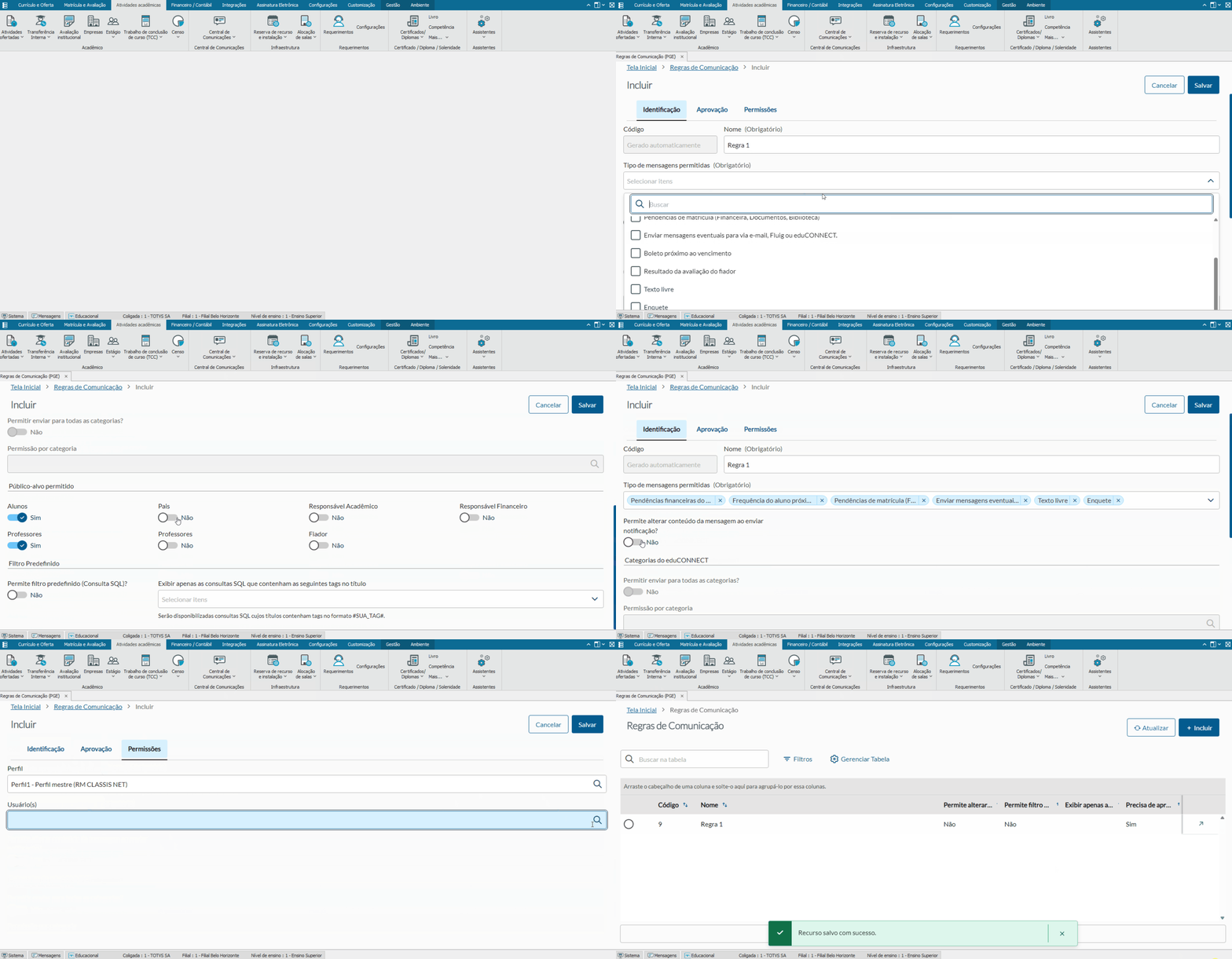
Para visualizar uma Regra de Comunicação, acesse: Educacional > Atividades Acadêmicas > Central de Comunicações > Regra de Comunicação (PGE).
Confira o GIF demonstrando o processo de criação de uma Regra de Comunicação:
| Informações |
|---|
|
...
| title | Envio de Mensagem PGE |
|---|
tem como objetivo unificar e facilitar o gerenciamento das interações entre a instituição e seus diversos públicos, como alunos, pais, responsáveis acadêmicos e financeiros, coordenadores e professores.
Por meio da Central, é possível enviar mensagens por e-mail ou notificações pelo aplicativo eduCONNECT, com a opção de envio instantâneo ou agendado, conforme a necessidade.
Para mais detalhes sobre os recursos disponíveis, acesse os links abaixo.
Exibir filhos
Fluxo da Funcionalidade
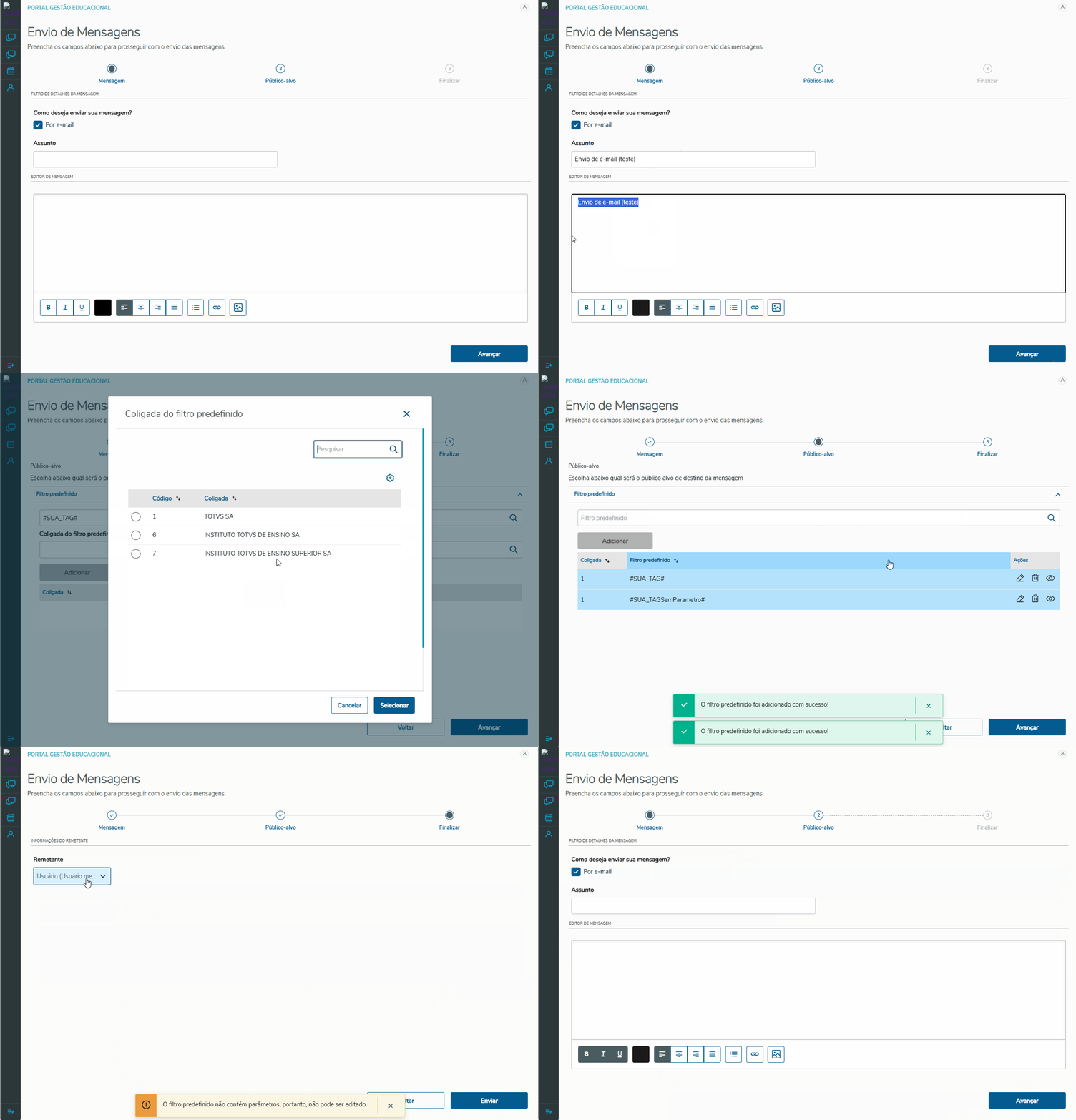
O usuário acessa o passo de Público-Alvo no envio de mensagens. Seleciona a opção Filtros Predefinidos para listar as consultas SQL permitidas, podendo escolher uma ou mais consultas da lista. O usuário pode revisar e ajustar as consultas antes de prosseguir com o envio de mensagens.
Caso a consulta tenha parâmetros, um modal será aberto para preenchimento. Após selecionar e configurar as consultas, estas são exibidas em uma tabela com opções de edição, visualização e remoção.
Na opção de Filtro Predefinido, que exibem apenas as consultas SQL vinculadas às permissões que foram atribuídas na Regra de Comunicação, os usuários apenas visualizarão e manipularão as consultas para as quais possuem permissão na Regra de Comunicação.
Apenas consultas que possuem no título um identificador padrão, segue exemplo: #SUAIDENTIFICACAO# serão exibidas no Filtro Predefinido. Consultas com o parâmetro de 'Visível a todas as Coligadas' marcado, no momento de adicionar no filtros predefinidos
É permitido selecionar múltiplas consultas SQL, tanto as que possuem parâmetros quanto as que não possuem.
- Ao selecionar uma consulta que possua parâmetros, um modal será exibido para que o usuário informe os valores necessários. O usuário poderá editar, remover ou visualizar dados da consulta.
Agendamento de Envio de Mensagens
Somente mensagem eventuais ou texto livre permitem o agendamento.
O agendamento estará disponível apenas quando o ambiente estiver configurado 3 camadas.
...
Visão Geral
Import HTML Content
Conteúdo das Ferramentas
Tarefas