Histórico da Página
CONTEÚDO
- Visão Geralgeral
- Exemplo de utilização
- Dashboard de Análise - MGLWEB005
- Outras Ações / Ações relacionadas
- Outras Ações / Ações relacionadas
- Dashboard de Análise - MGLWEB005
- Principais Campos e Parâmetros
- Principais Campos e Parâmetros
- Tabelas utilizadas
- Caminho
- Parâmetros dinâmicos
- Pré-requisitos, restrições e parametrizações
- Pré-requisitos técnicos
- Passo a passo
- Caminho
- Tecnologias homologadas
- Documentação e assuntos relacionadosTecnologias Homologadas
01. VISÃO GERAL
Esta documentação tem como finalidade auxiliar o usuário a utilizar a funcionalidade de Dashboard de Análise e realizar suas configurações.
...
- Conferência/Sem Venda
- Reposição/Sem Venda
- Reposição Manual
- Reposição/Recebimento NF
- Análise Estoque/Ruptura
- Análise Estoque/Ruptura Próximo
- Análise Estoque/Excesso
- Análise Estoque/Pendência VendaEstoque Negativo
Também contendo os gráficos de quais usuários concluíram as atividades e comparação de atividades concluídas durante os dias, meses ou anos, dependendo da configuração da busca realizada dos filtros realizados do usuário.
02. EXEMPLO DE UTILIZAÇÃO
...
Módulo Comercial WEB > Comercial > Minha Gestão de Loja Lojas > Dashboard de Análise
Pré-Requisitos e Restrições
...
Acesse a aplicação Módulo Comercial WEB > Comercial > Minha Gestão de Loja Lojas > Dashboard de Análise
Na aplicação Dashboard de Análise, como padrão, os filtros marcados para a visualização são, de DIA, 7 DIAS(Contando a partir do dia atual - 7 dias) e a EMPRESA LOGADA.
Caso o usuário opte por mudar o tipo de exibição, no canto superior direito, é possível alterar entre DIA/SEMANA/MÊS/ANO.
Para buscar as informações exibidas clique no botão Filtros a visualização, clique no botão Busca Avançada, localizado no canto superior direito, selecione a Data início,Data Término e a Empresa.
Em caso de uma busca mais detalhada, o usuário poderá buscar pelo Produto, Tipo Tarefa e o período a ser exibido, seja DIA/MÊS/ANOCategorias.
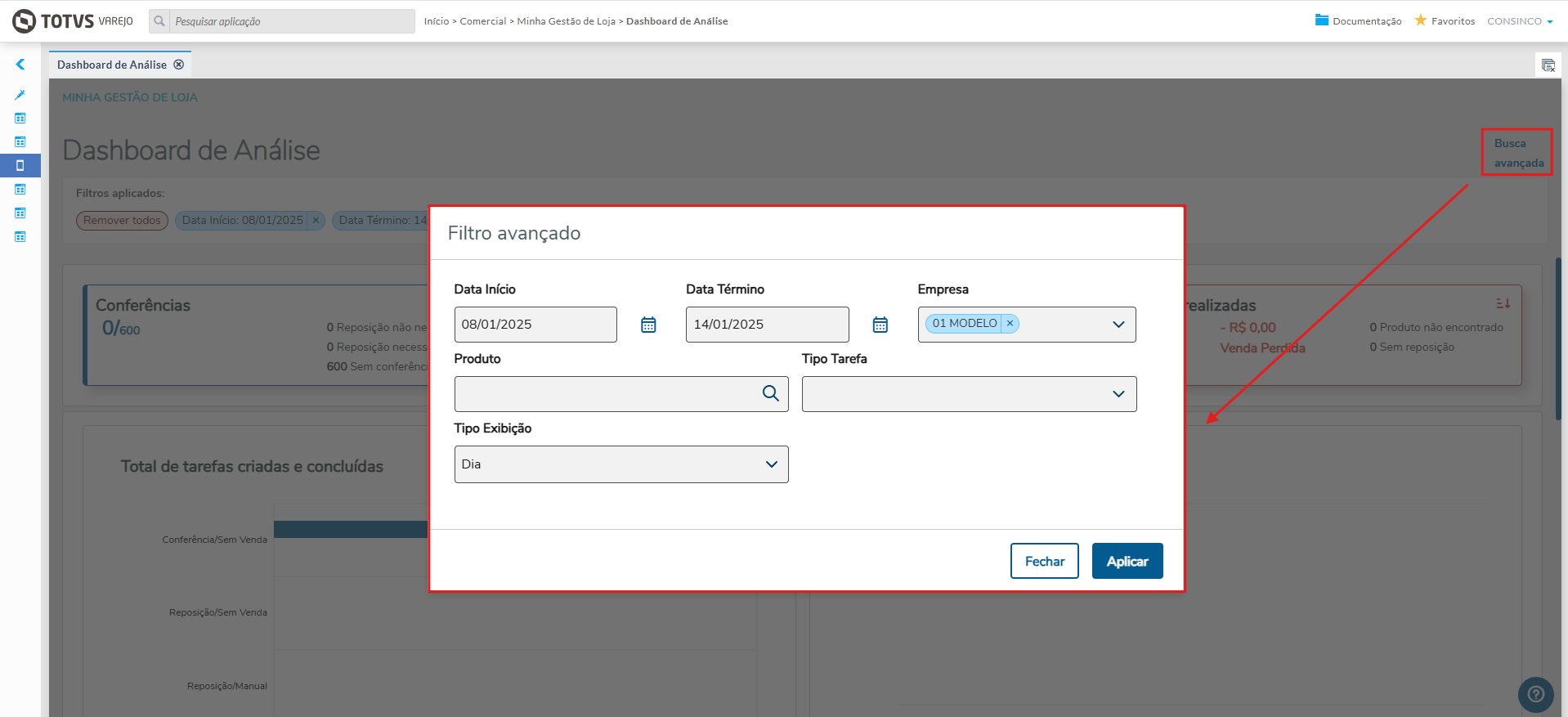
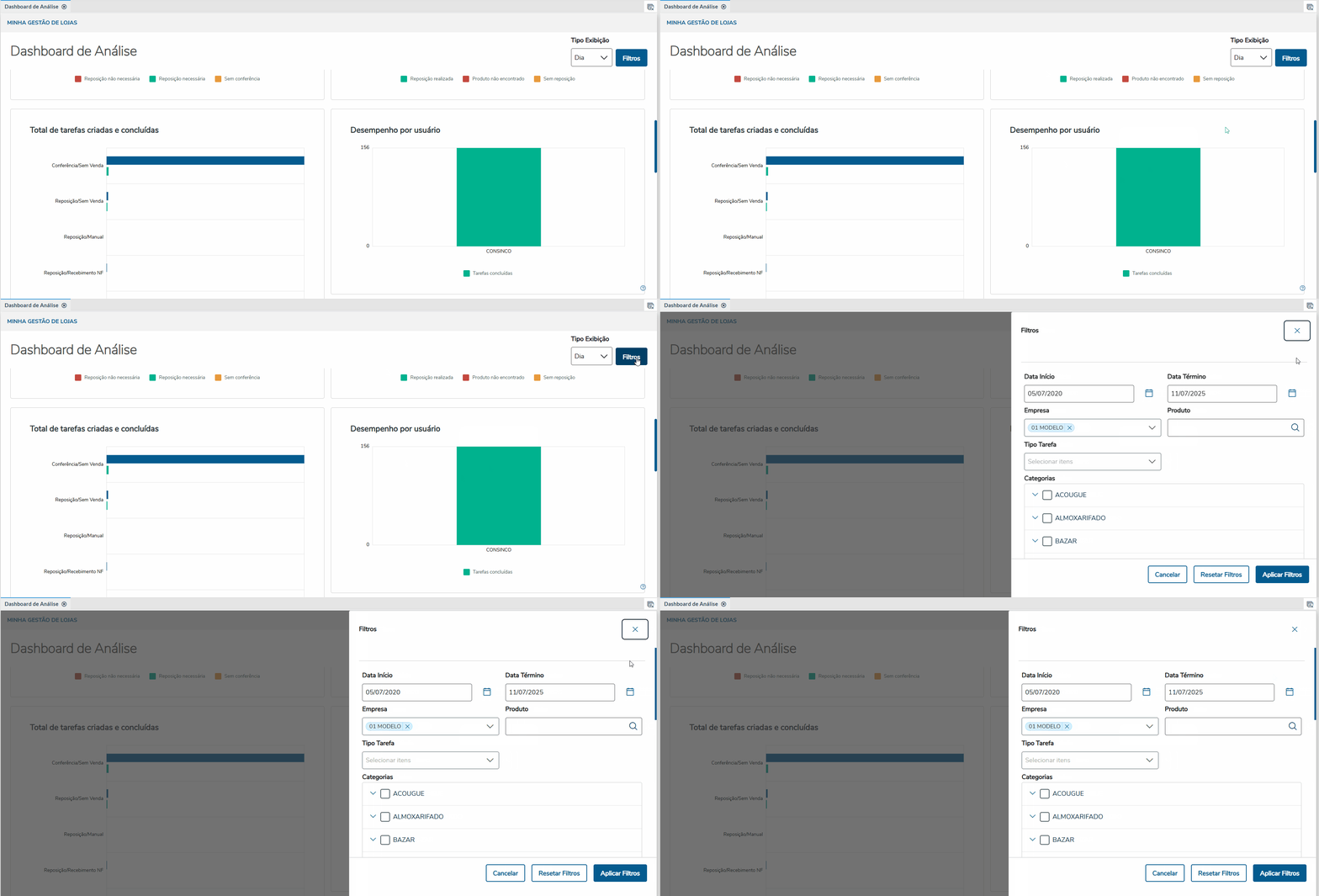
Imagem 1 - Busca AvançadaFiltros
Ao lado esquerdo são apresentadas as conferências realizadas e o total, repartidas em 3 tipos Reposição não necessária, Reposição Necessária e Sem conferência.
...
Reposições Realizadas vai demonstrar o indicador Venda Recuperada , onde é realizado o seguinte cálculo: Média de Venda do Dia x Preço Venda do Dia , considerando os produtos que fazem parte do totalizador do painel.
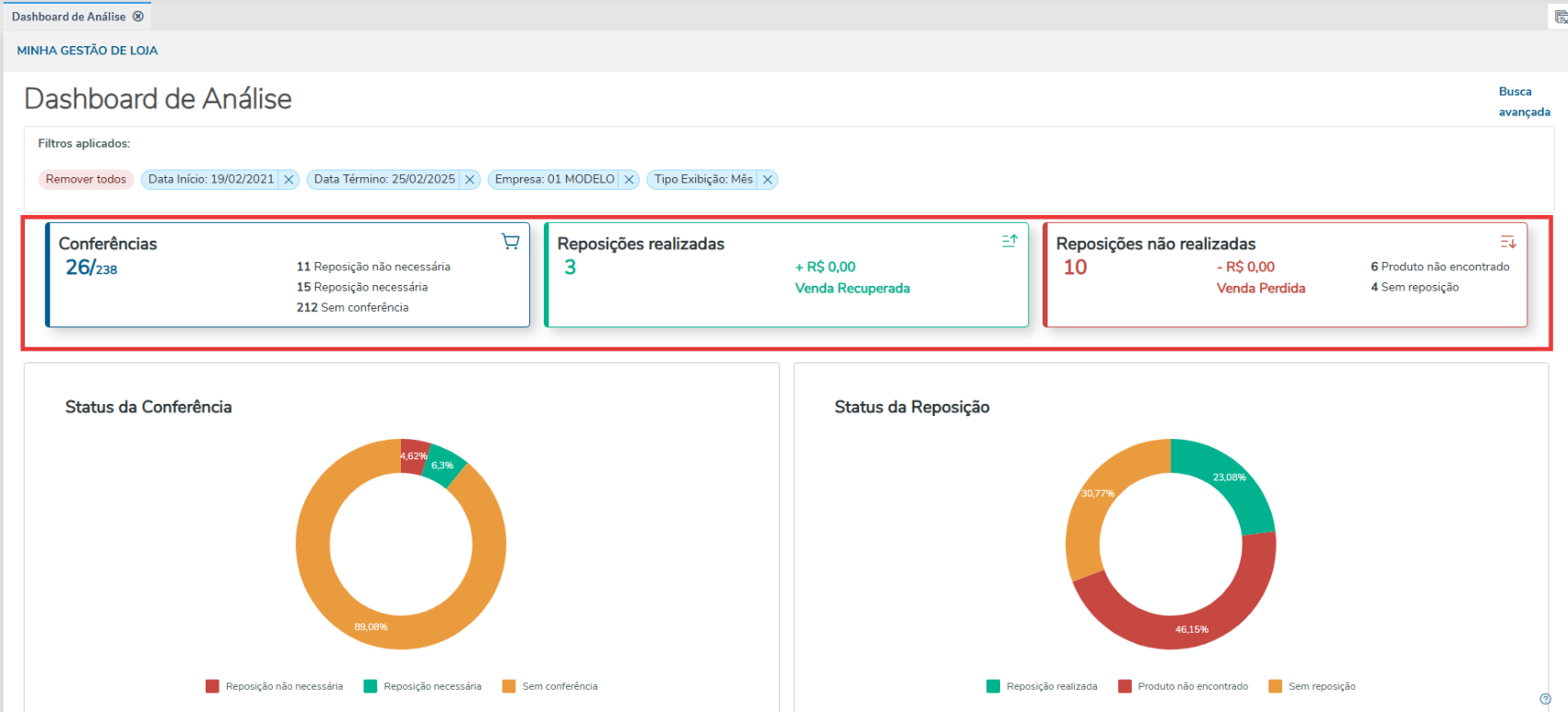
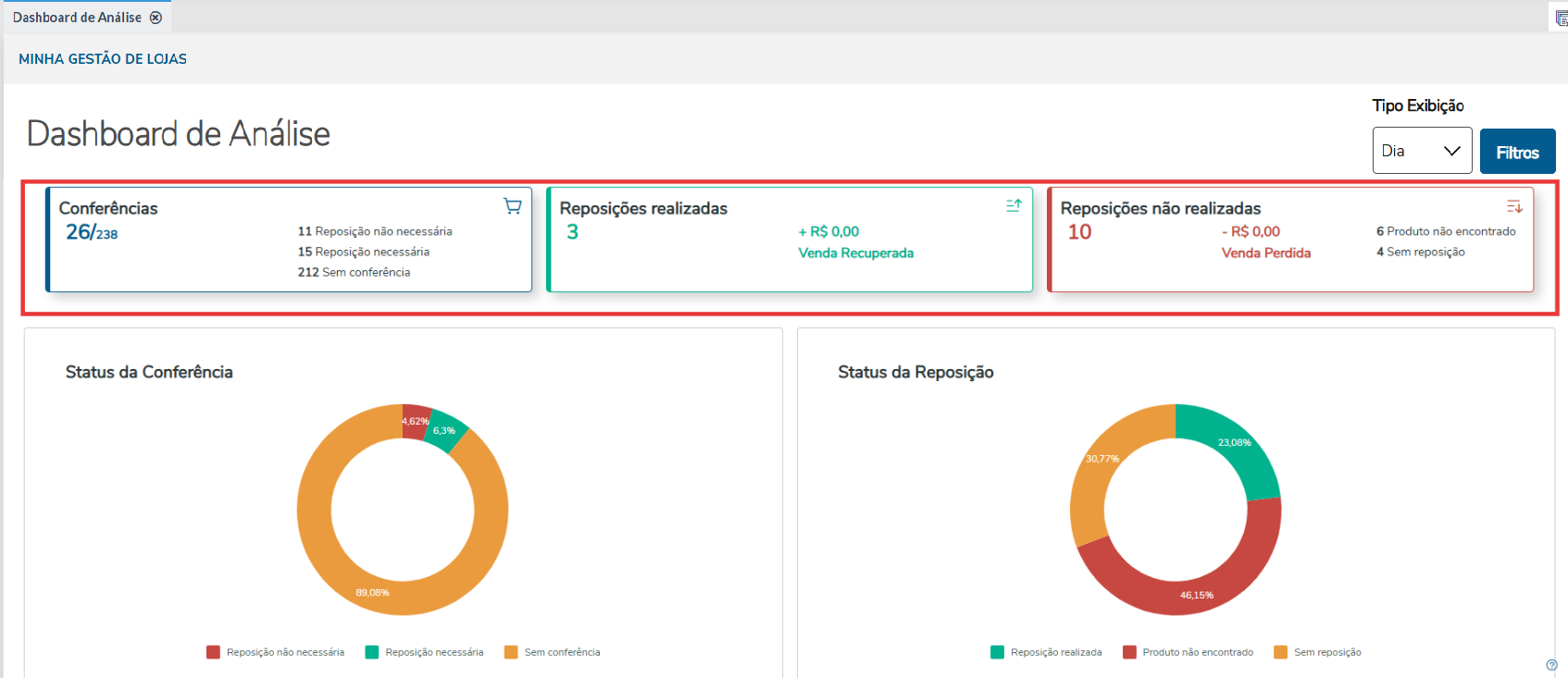
Imagem 2 - Dashboard de Análise
...
- Reposição realizada
- Produto não encontrado
- Sem reposição
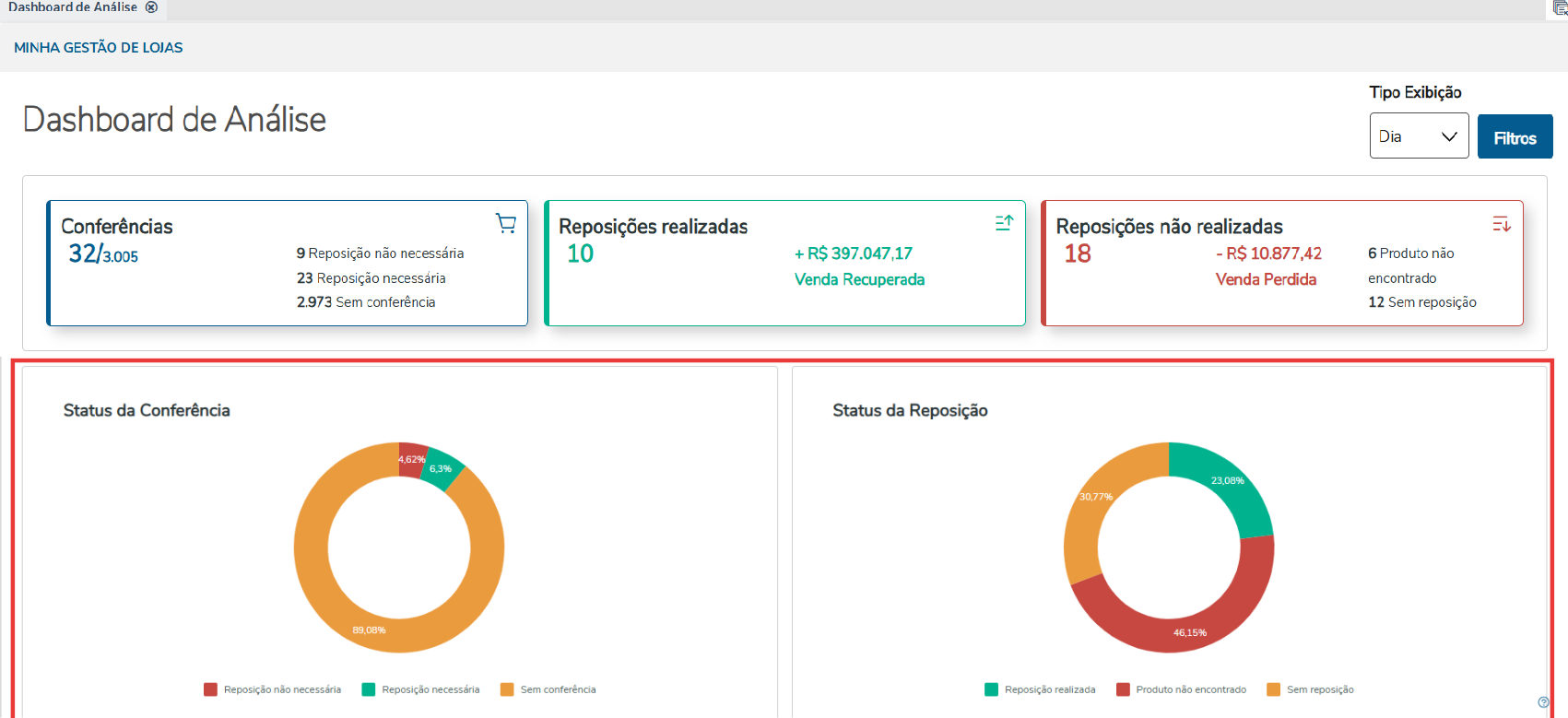
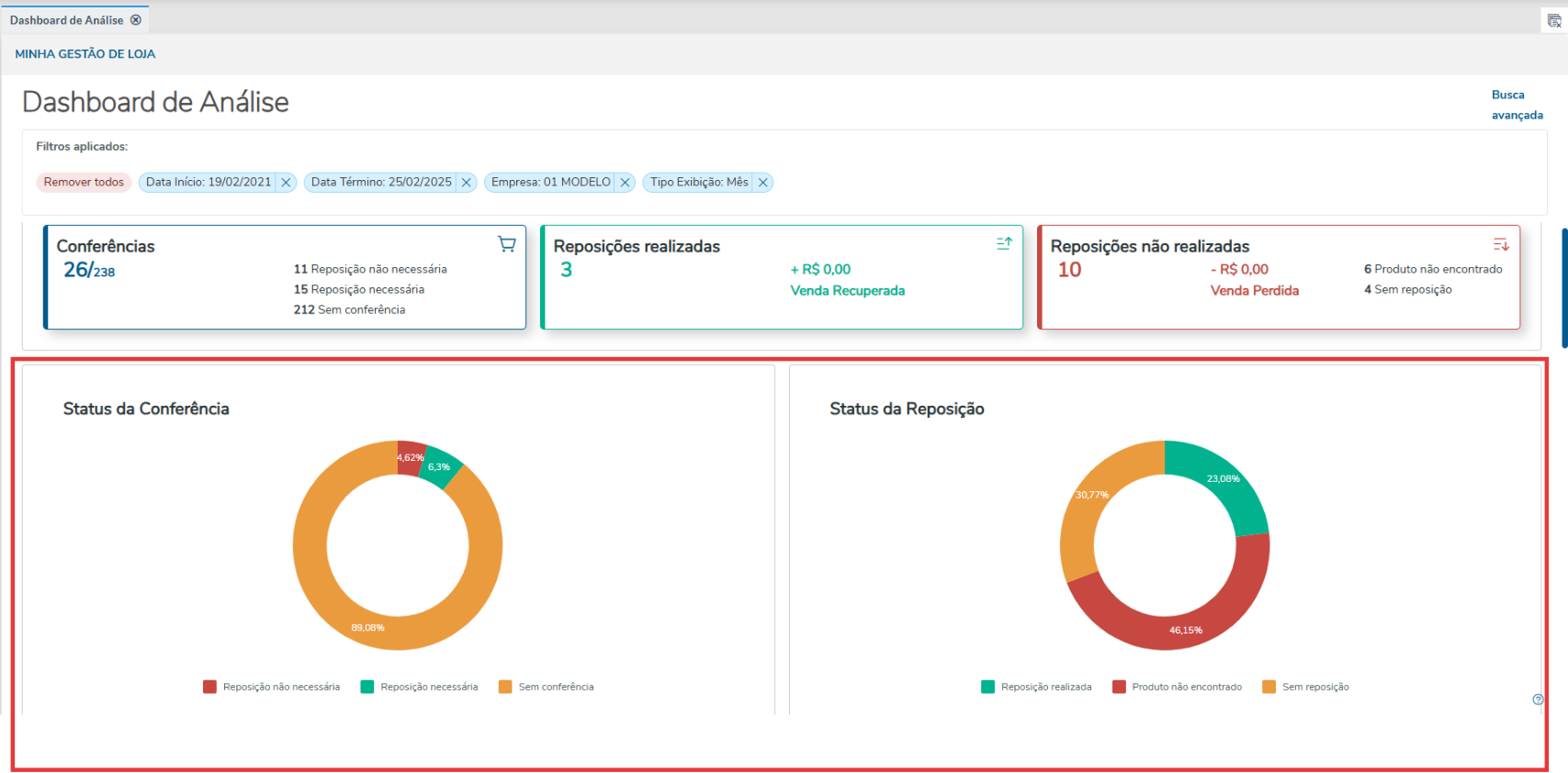 Imagem 3 - Status de Conferência/Reposição
...
- Análise Estoque/Ruptura
- Análise Estoque/Ruptura Próximo
- Análise Estoque/Excesso
- Análise Estoque/Pendência VendaEstoque Negativo
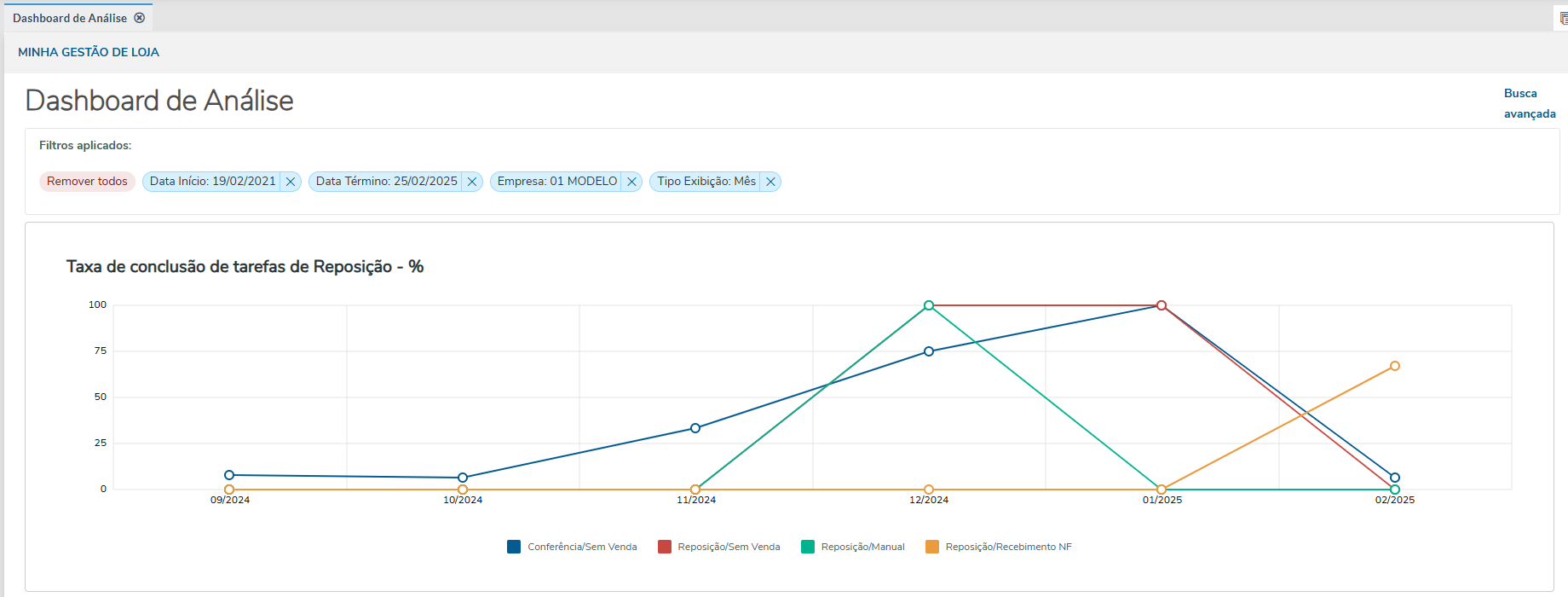
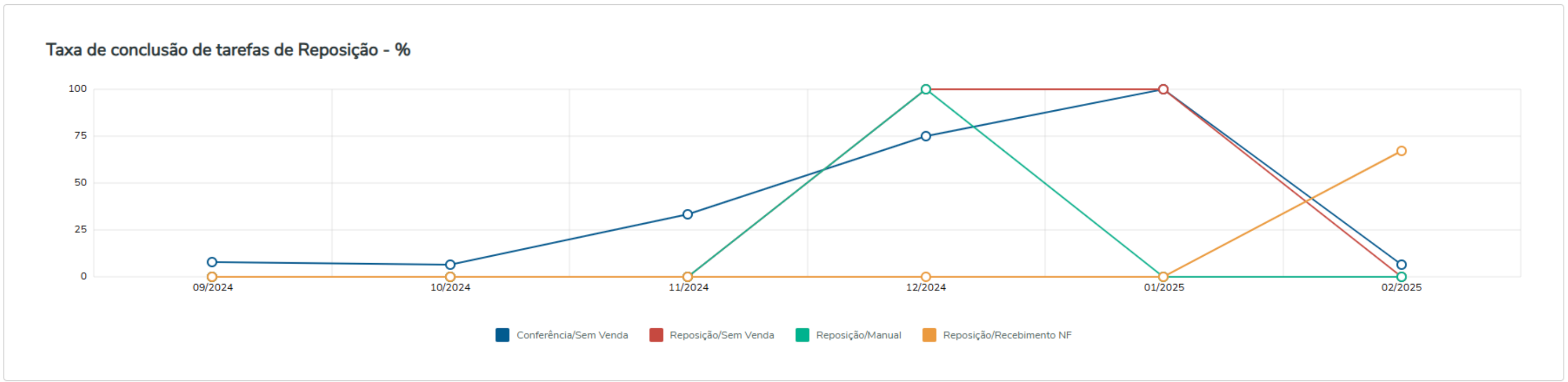
Imagem 4 - Tarefas de reposição - %
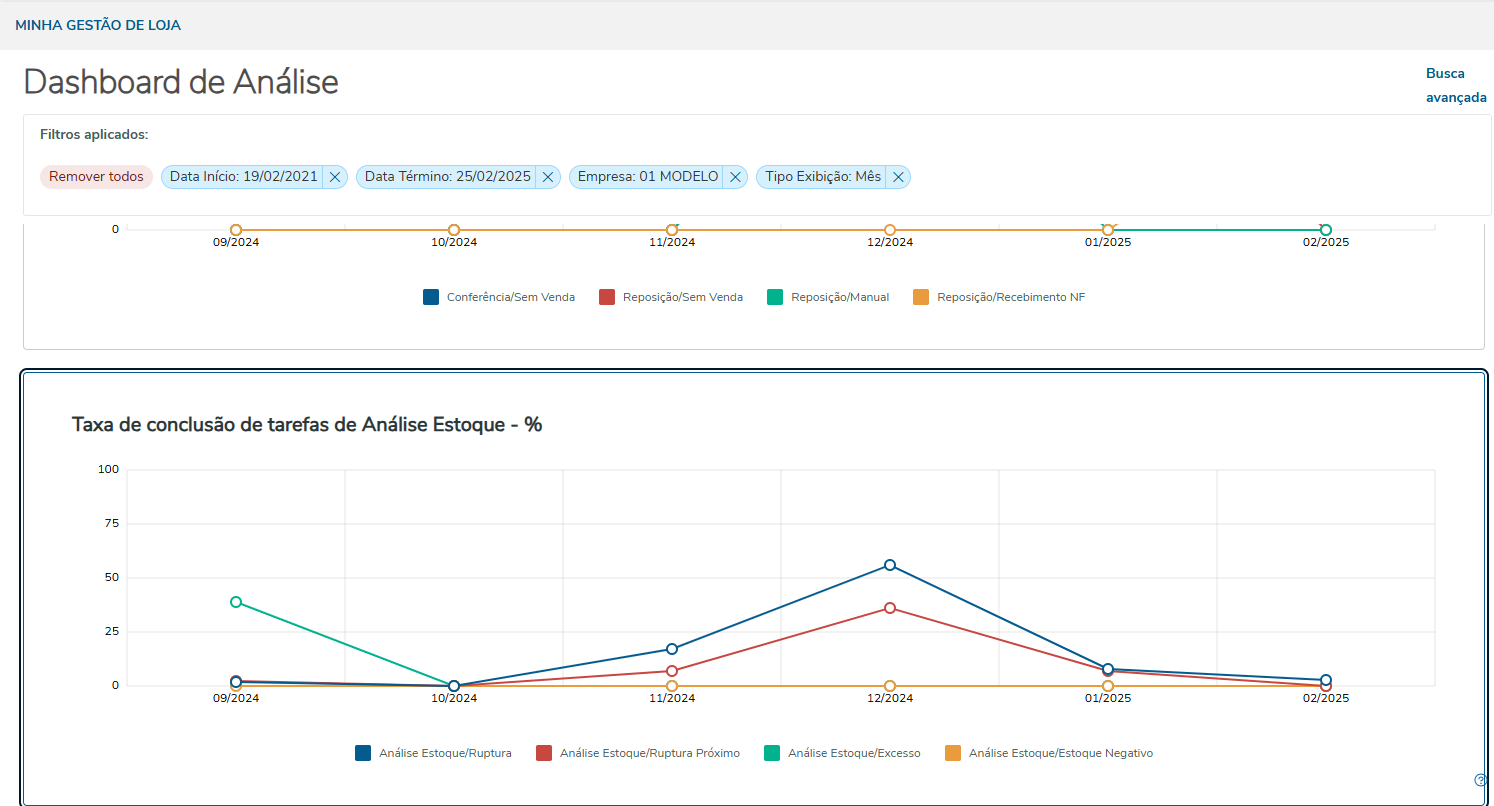
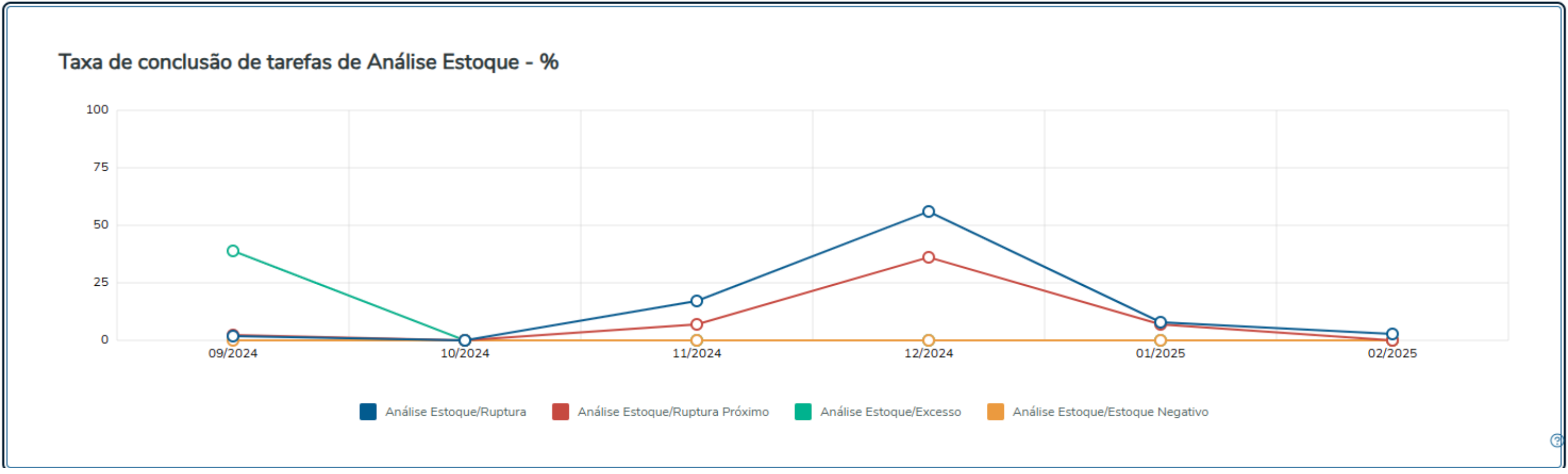
Imagem 5 -tarefas de Análise Estoque - %
...
A quantidade pode ser alterada conforme as configurações da Busca Avançadados Filtros realizados.
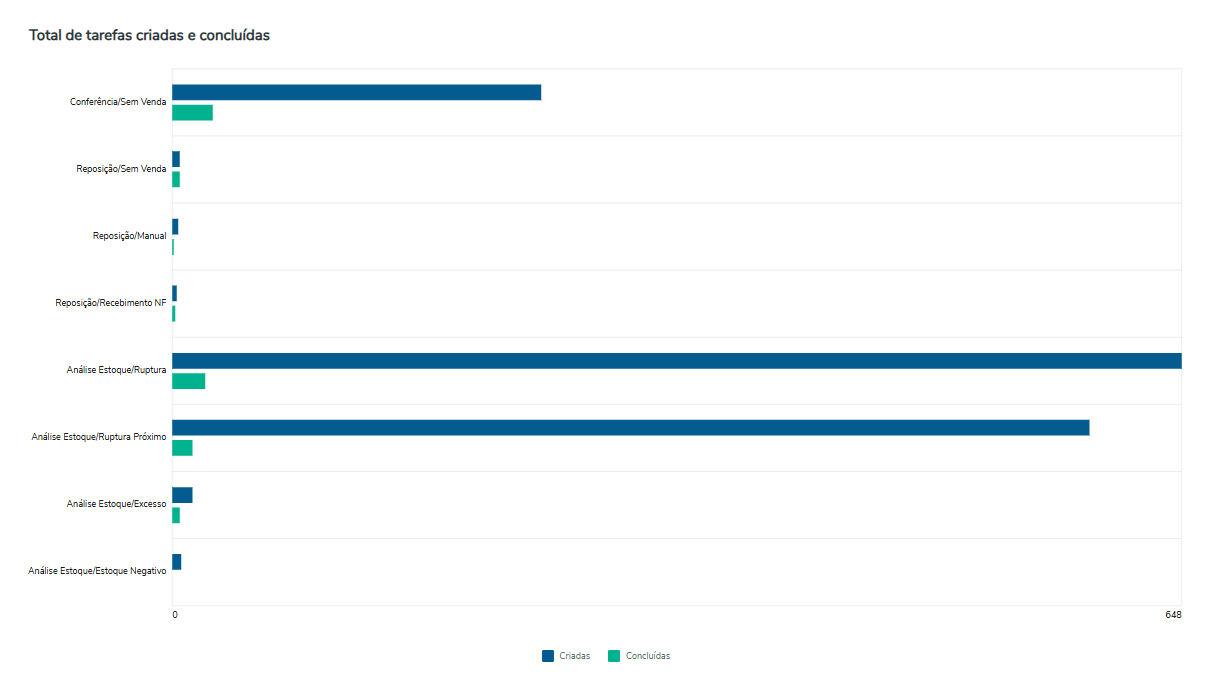
imagem 6 - Total de tarefas criadas e concluídas
...
Dependendo da configuração que o usuário inserir na Busca Avançadanos Filtros, a quantidade irá mudar.
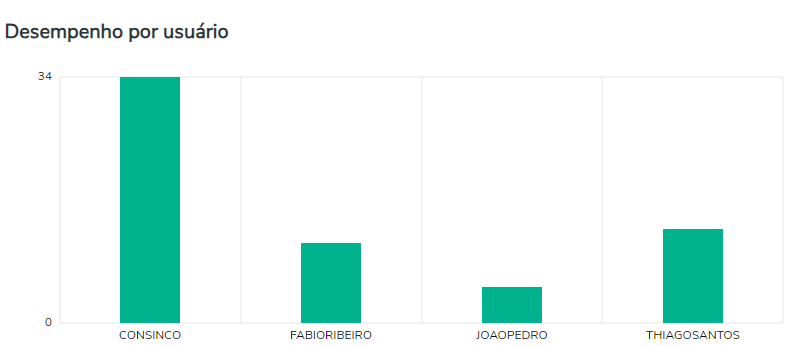
Imagem 6 7 - Tarefas concluídas por usuários
...
Abaixo o usuário conseguirá visualizar os produtos que mais geraram tarefas, podendo mostrar também por sua categoria em caso da configuração selecionada na aba Configuração, caso não saiba como alterar, clique aqui.
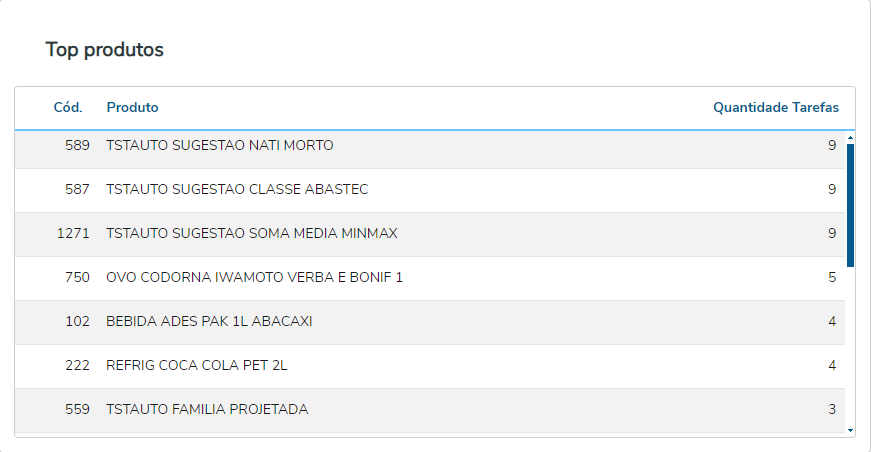
Imagem 7 8 - Quantidade de Produtos
No final da aplicação, o usuário irá visualizar o gráfico de Taxa de conclusão de Tarefas, demonstrando ao usuário a quantidade de tarefas concluídas dependendo da configuração realizada na Busca Avançadanos Filtros, sendo por DIA, MÊS ou ANO.
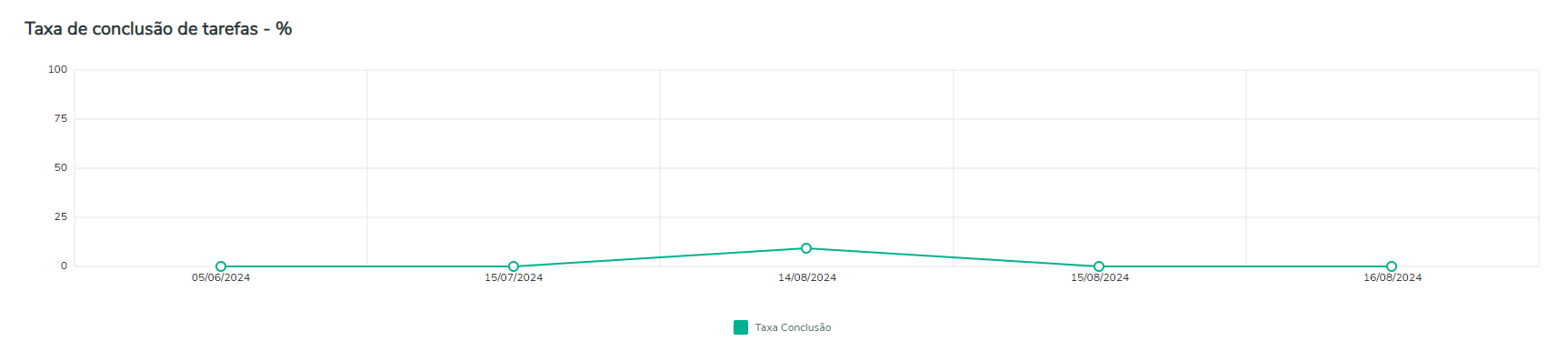
Imagem 8 9 - Taxa de conclusão de Tarefas por DIA
03.
...
TECNOLOGIAS HOMOLOGADAS
| Tipo de produto | ERP |
|---|---|
| Sistema Operacional | Desktop |
| Plataforma | Windows Desktop |
| Navegador | Chrome |
| Utilização/Experiência | Aplicações Web em geral |
04. DOCUMENTOS E ASSUNTOS RELACIONADOS
Outras Ações / Ações relacionadas
Ação | Descrição |
|---|---|
| Configuração - MGLWEB002 |
04. Dashboard de Análise - MGLWEB005
Principais Campos e Parâmetros
Não há.
05. TABELAS UTILIZADAS
Não há.
06. TECNOLOGIAS HOMOLOGADAS
| Informações |
|---|
O uso do Tipo de Produto em diferentes tecnologias não homologadas, como em Sistema Operacional, Plataforma, Navegadores e outros dispositivos, pode comprometer a segurança dos sistemas e está sujeito a situações não previstas, sem cobertura de suporte. |
| Configuração |
05. DOCUMENTOS DE VERSÕES E ATUALIZAÇÕES
Clique para expandir
| |||||||||
| |||||||||
| |||||||||
| Tipo de produto | ERP | ||||||||
|---|---|---|---|---|---|---|---|---|---|
| Sistema Operacional | Desktop Windows | ||||||||
| Plataforma | Desktop | ||||||||
| Navegador | N/A | ||||||||
| Utilização/Experiência | Aplicações Desktop em geral
Visão Geral
Import HTML Content
Conteúdo das Ferramentas
Tarefas