Histórico da Página
...
- Visão Geral
- Exemplo de utilização
- Caminho
- Parâmetros dinâmicos
- Pré-requisitos, restrições e parametrizações
- Pré-requisitos técnicos
- Passo a passo
- Caminho
- Tecnologias homologadas
- Documentação e assuntos relacionados
- Documentação de versões e atualizações
01. VISÃO GERAL
A aplicação Nota Fiscal de Serviço Eletrônica (NFS-e) tem como funcionalidade a criação e cancelamentos das Nota Fiscal de Serviço Eletrônica (NFS-e)o cancelamento das Notas Fiscais de Serviço Eletrônicas.
A aplicação também permite excluir Notas Fiscais de Serviço Eletrônica que ainda não possuem valor fiscal, além de exibir os novos impostos da Reforma Tributária (CBS, IBS UF e IBS Município).
A emissão da NFS-e considera ainda os novos parâmetros cadastrados no Produto da Empresa, como NBS e Indicador de Operação de Serviço.
02. EXEMPLO DE UTILIZAÇÃO
...
Pré-Requisitos e Restrições e parametrizações
Para emissão correta da NFS-e, é necessário que o produto esteja configurado com os novos campos NBS e Indicador de Operação, criados na rotina Produto na Empresa (MAX0092).
Esses campos impactam o cálculo dos impostos e o preenchimento dos dados fiscais enviados à prefeitura.
Para que os impostos sejam calculados corretamente, é necessário validar os cenários fiscais configurados no Configurador de Cenários Tributários, onde ocorre o enquadramento fiscal utilizado pela NFS-e.
Acesse abaixo a documentação completa do configurador:
Configurar / Editar Cenário Tributário
https://tdn.totvs.com/pages/viewpage.action?pageId=904061586Não há.
Pré-Requisitos Técnicos
Não há.
Passo a Passo:
Entre na aplicação:
Acesse a aplicação Nota Fiscal de Serviço Eletrônica.
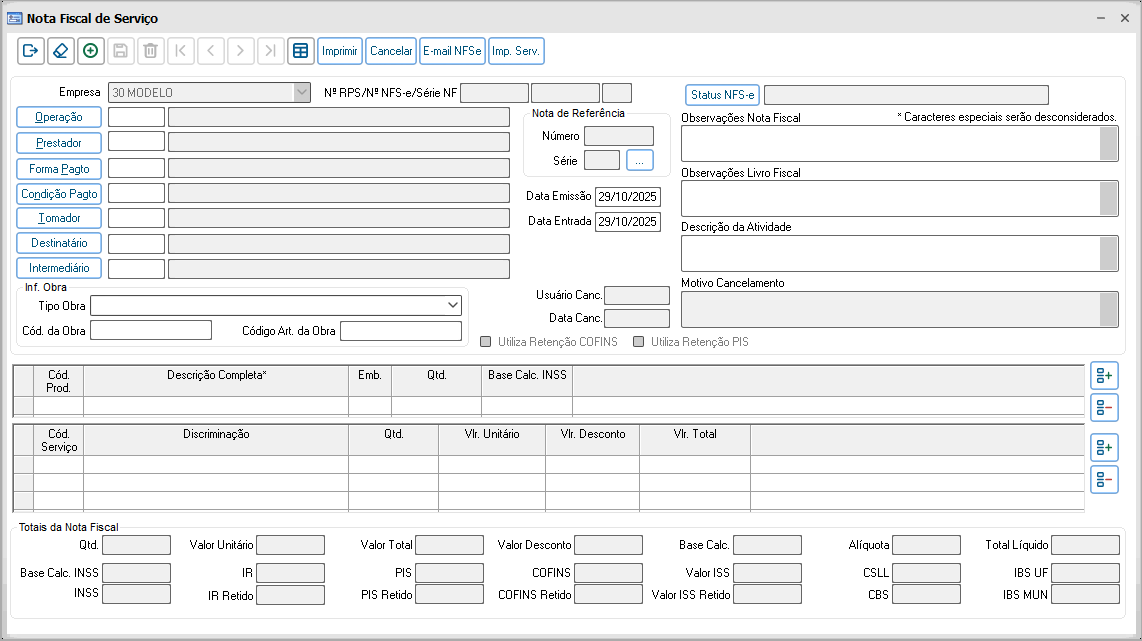
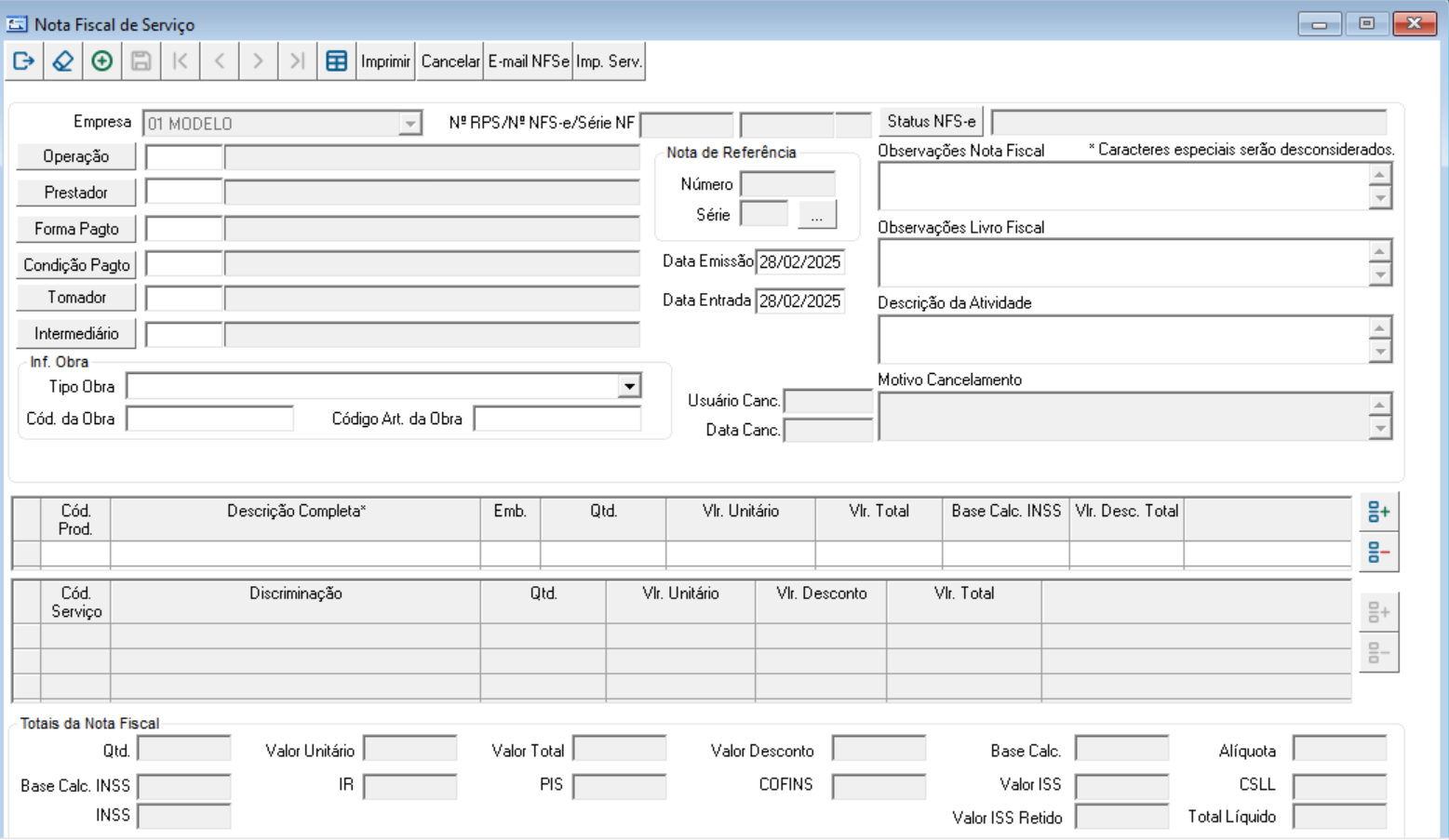
Imagem 1 - Tela Nota Fiscal de Serviço Eletrônica
Para a emissão, informe Informe os dados que serão utilizados na emissão:
Operação (CGO):
é ondedefine se o tipo da nota será de entrada ou saída
;.
Prestador (Cliente);
Forma de Pagamento: obrigatório caso esteja configurado no CGO;
Condição de Pagamento: obrigatória caso a forma de pagamento esteja informada;
Tomador;
Destinatário;
Nro. RPS / Nro. NFSe / Série NF: gerados automaticamente;
Data de Emissão;
Data de Entrada
;
Cancelamento:
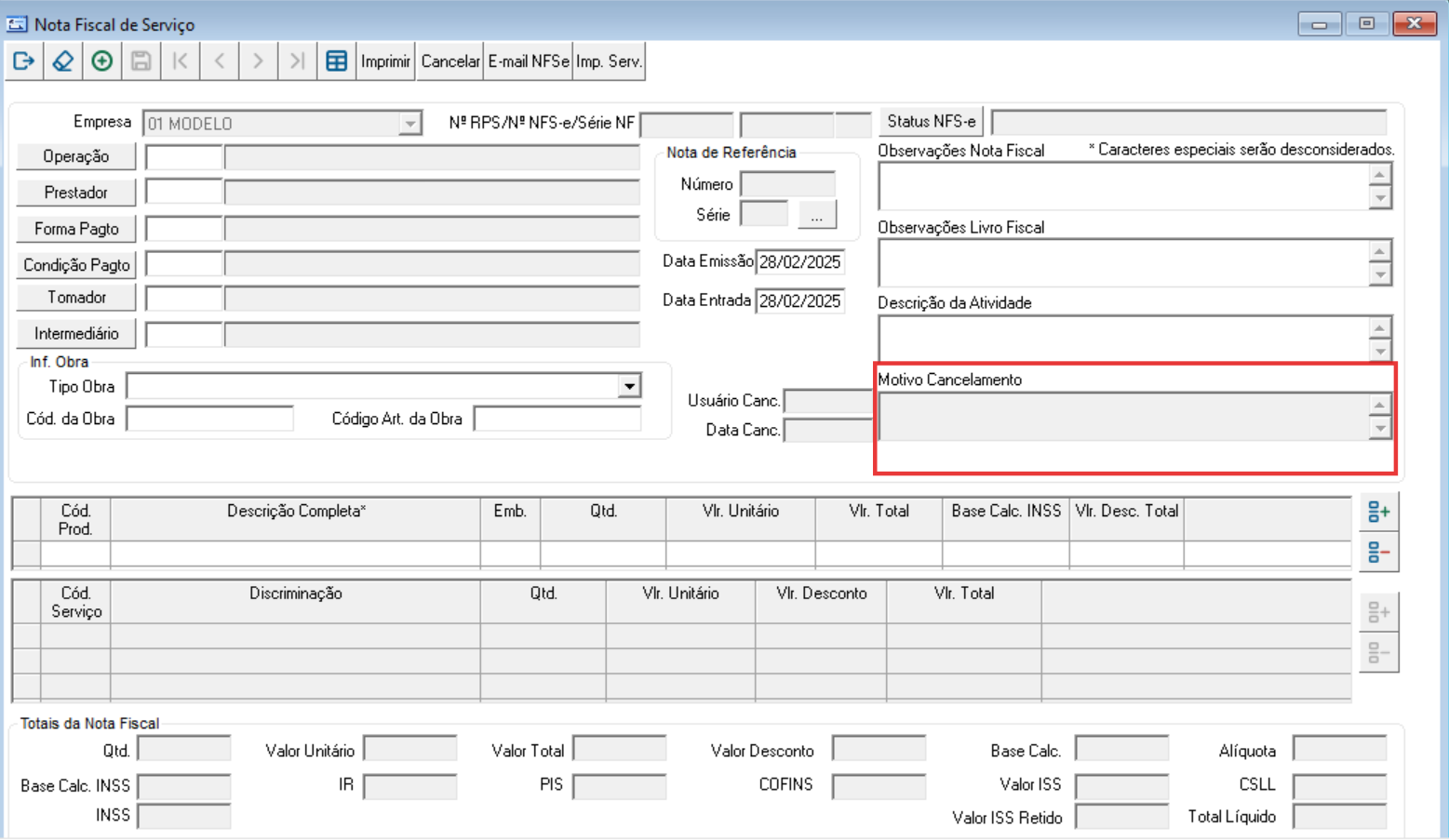
Na tela, existem campos destinados à inserção de Observações, Descrições e Motivo do Cancelamento
;
Observações da Nota Fiscal (opcional);
Observações do Livro Fiscal (opcional);
Descrição da Atividade (opcional).
Após preencher os dados principais, inclua o produto através do botão Incluir.
Será exibida a tela de inclusão de itens, onde você deve selecionar o produto e informar os valores correspondentes.
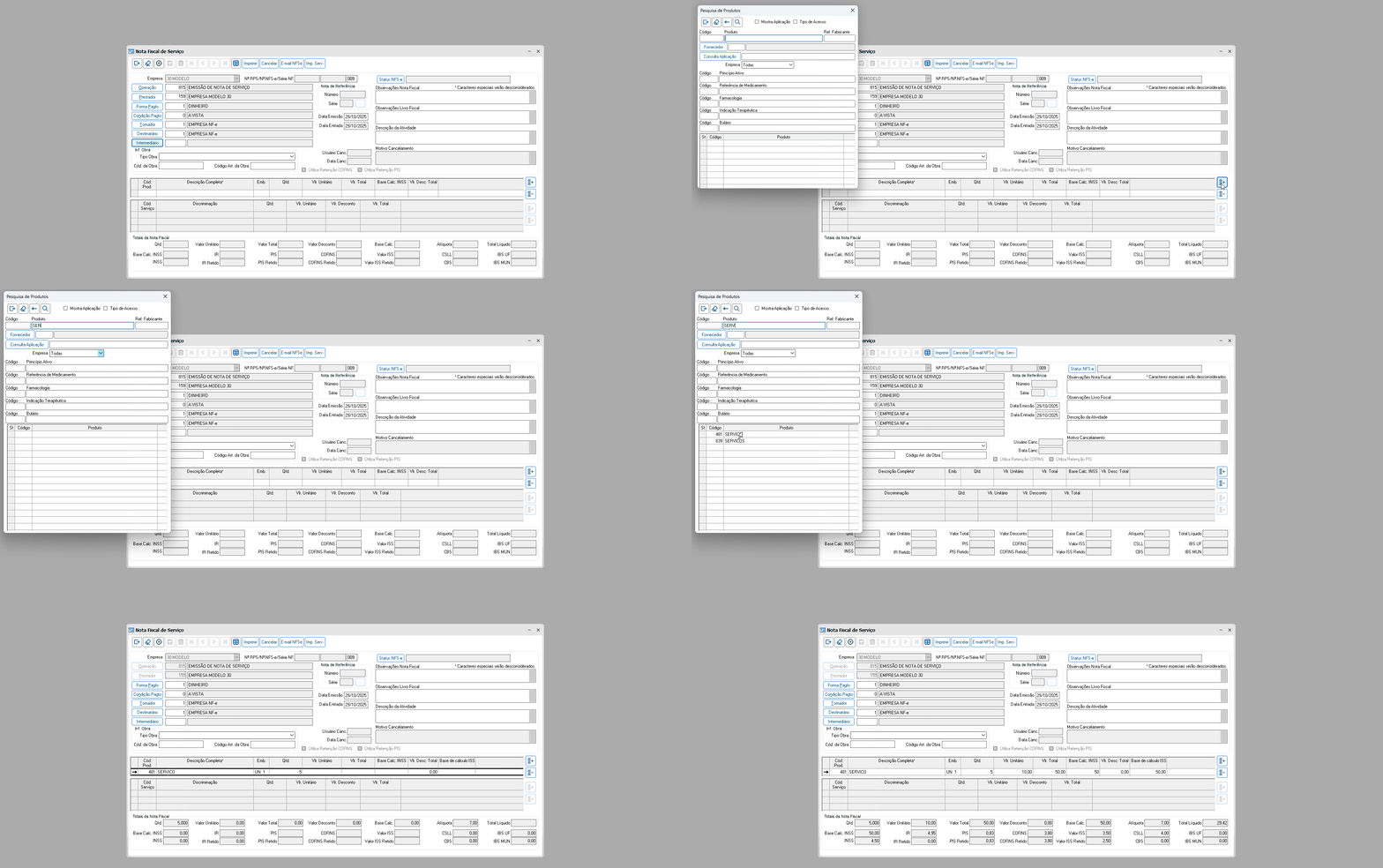 GIF 1 - Informar itens/valores
| Informações | ||
|---|---|---|
| ||
Após incluir o item, os campos Operação (CGO) e Prestador (Cliente) serão bloqueados, pois alguns impostos são calculados com base nessas informações. |
Após preencher os dados, clique no botão Incluir para salvar a nota e, em seguida, em Imprimir para emitir a NFS-e.
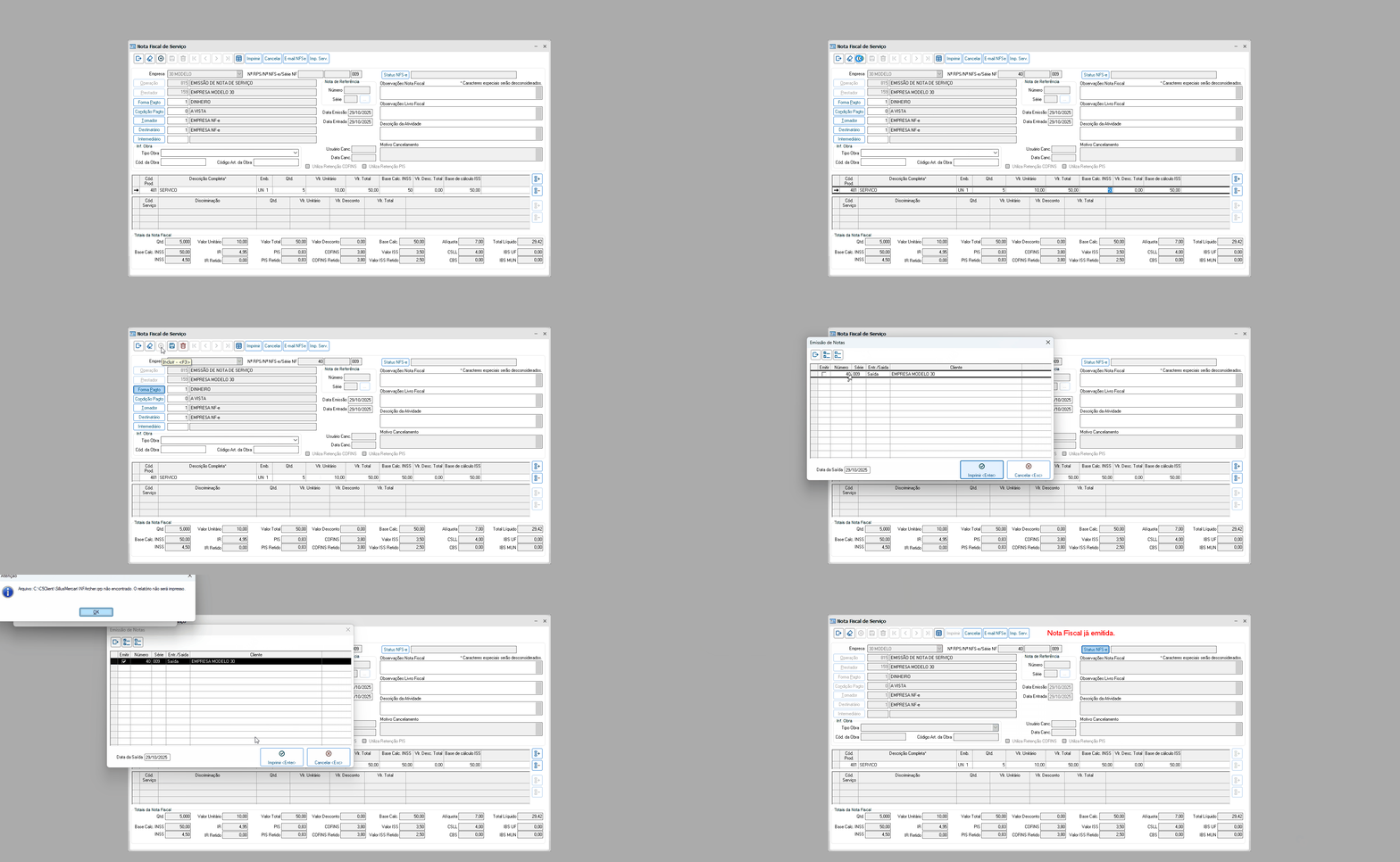
GIF 2 - Inclusão/Emissão NFSe
| Informações | ||
|---|---|---|
| ||
Notas que foram incluídas, mas não emitidas, ou emitidas e rejeitadas, permitem a alteração dos seguintes campos:
Fora esses casos, a nota ficará totalmente travada, não sendo possível alterar nenhum campo. |
Cancelamento:
Na tela principal, há um campo destinado ao Motivo do Cancelamento.
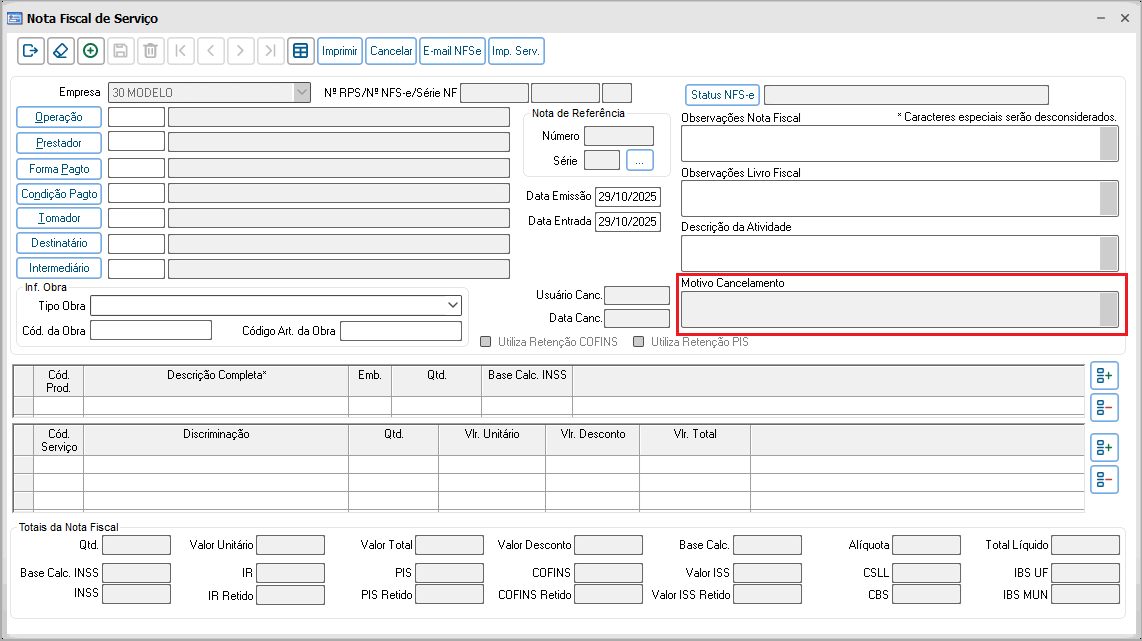
Imagem 2 Imagem 3 - Campo para informar motivo do cancelamento na NFS-e.
...
Esse campo
...
está vinculado a dois parâmetros do sistema:
PD TIPO_CANCELAMENTO
...
Define o tipo de cancelamento que será realizado
...
:
A
...
– Automático (padrão)
M
...
– Manual
...
Na opção M, o cancelamento na Prefeitura deve ser
...
feito manualmente, acessando o site da prefeitura correspondente.
PD INFORMA_MOTIVO_CANCELAMENTO
...
Define se o motivo do cancelamento é exigido (S) ou não exigido (N)
...
pela prefeitura.
Se
...
S
...
, o sistema exibirá um campo para que o usuário
...
informe o motivo do cancelamento
...
.
Se
...
N
...
, o campo
...
não será exibido
...
.
Exclusão:
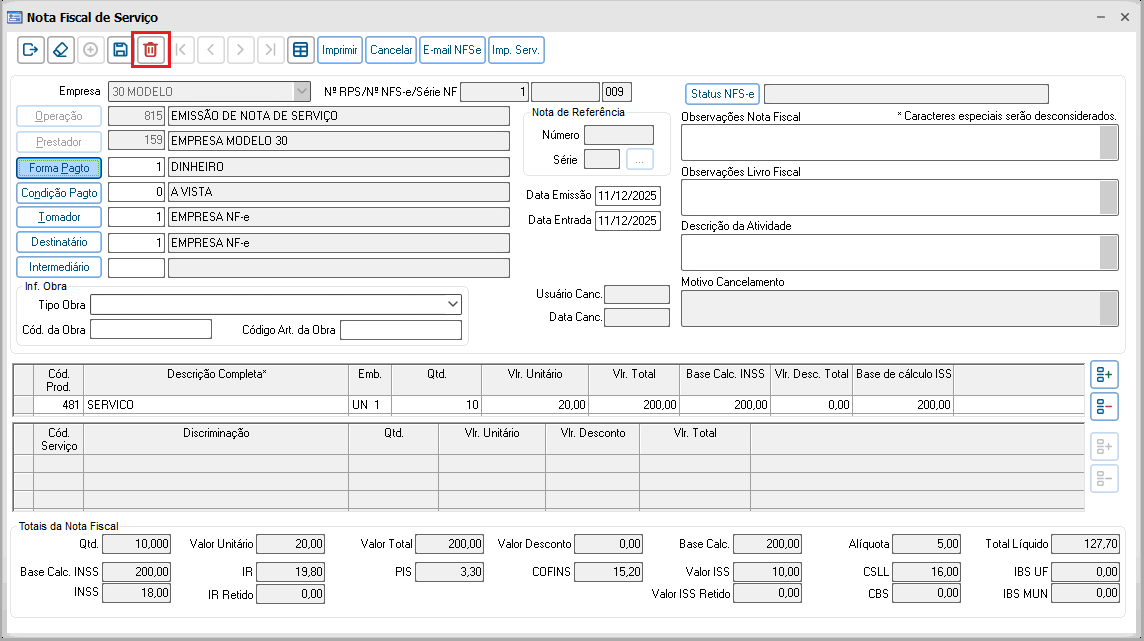
Notas que ainda não possuem valor fiscal podem ser excluídas diretamente pela aplicação.
A exclusão é permitida quando a nota estiver nos status:
Não emitida
Rejeitada pela prefeitura
A ação remove completamente a nota da base, sem gerar qualquer impacto fiscal.
O botão para exclusão é exibido somente nesses casos.
Impostos:
Na aplicação , Nota fiscal Fiscal de Serviço, regras específicas são aplicadas para a geração de impostos.

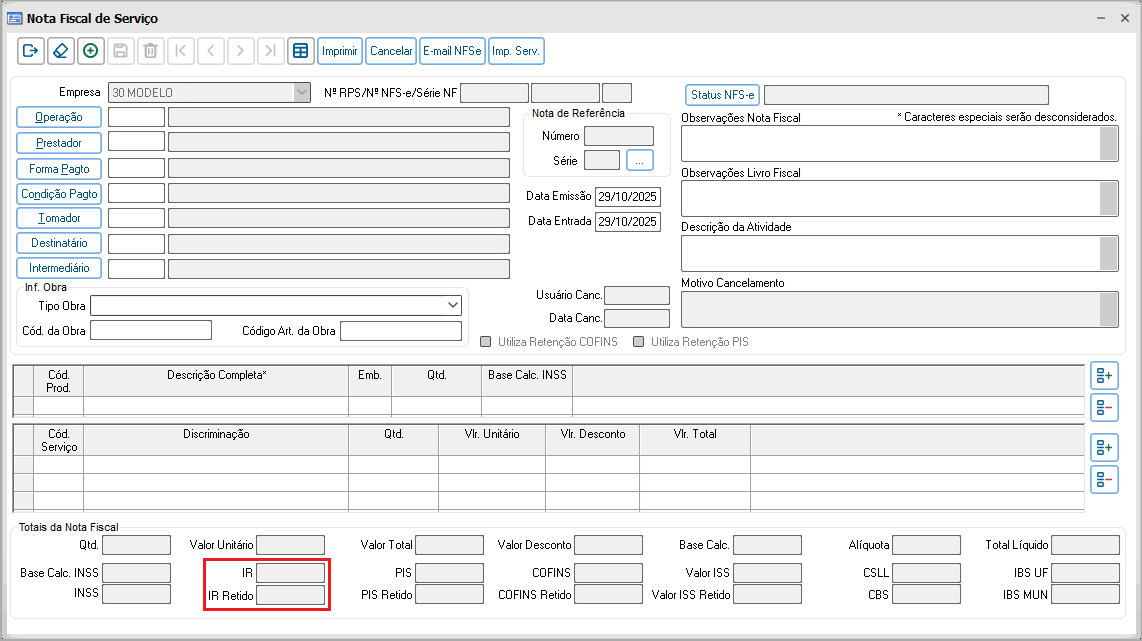
Imagem 3 - Implementação geração de Título do IR
O IR (Imposto de Renda) é um tributo cobrado sobre a renda.
No Foi criado no banco de dados para a geração do Título IR. Foi criado o o parâmetro PD TIPO_RECOLHIMENTO_IR, no grupo NF_SERVICO, que indicará a geração indica se o Título de IR será gerado ou não do Título IR.
O tratamento para geração do Título de IR foi implementado , sendo chamado e é acionado tanto pela tela Nota Fiscal de Serviço e quanto pelo objeto de retorno da NDD.
Caso seja gerado um Título IR para NFSe, as a NFS-e:
As colunas vlrir e perirrf serão zeradas
...
;
O valor do IR será
...
gravado no novo campo vlrircalc.
Exibição dos novos impostos:
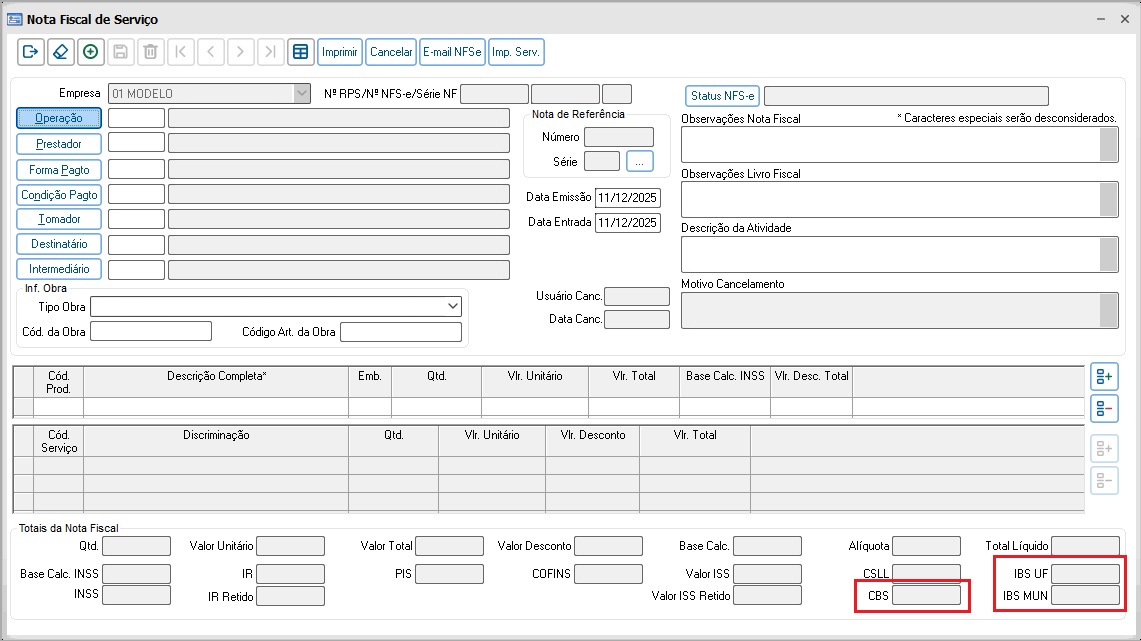
A tela de NFS-e passa a exibir os valores calculados para:
CBS
IBS UF
IBS Município
Esses impostos são apresentados junto aos demais totais da nota.
03. TECNOLOGIAS HOMOLOGADAS
...
| |||||||||
|
...
Visão Geral
Import HTML Content
Conteúdo das Ferramentas
Tarefas