| Totvs custom tabs box items |
|---|
| - Realizar un respaldo del repositorio (RPO).
- Aplicar el parche correspondiente al issue DMICAS-935
- Validar que la rutina esté actualizada en el repositorio.
- En la rutina Proveedores (MATA020), en el módulo Compras (SIGACOM), Actualizaciones | Archivos, configurar al menos dos proveedores informando los campos obligatorios y el campo Ag. Ret.IVA = 'Si' (A2_RETIVA).
- En la rutina Productos (MATA010), en el módulo Compras (SIGACOM), Actualizaciones | Archivos, configurar uno o varios Productos informando los campos obligatorios.
- En la rutina Imp. Variables (MATA995), en el módulo Compras (SIGACOM), Actualizaciones | Archivos, configurar los campos con el cálculo de IVA para la generación del documento fiscal.
- En la rutina Tipos de Entrada/Salida (MATA080), en el módulo Compras (SIGACOM), Actualizaciones | Archivos, configurar un Tipo de entrada (TES) con el cálculo de impuestos e IVA para la generación del documento fiscal.
- En la rutina Condición de pago (MATA360), en el módulo Compras (SIGACOM), Actualizaciones | Archivos, configurar una condición de pago.
- En la rutina Factura de entrada (MATA101N), en el módulo Compras (SIGACOM), Actualizaciones | Movimientos, Incluir en facturas de entrada las informaciones previamente registradas y que superan el valor de retención del IVA con parámetros preestablecidos.
- A través del módulo Configurador (SIGACFG) >> Parámetros, establezca los límites de retención de IVA para los siguientes parámetros o generar un documento con un valor que exceda los parámetros de retención de IVA preestablecidos.
| | Parametro | Descripción | Valor |
|---|
| MV_VLRIVAT | Valor mínimo por orden de pago para el cálculo del IVA | 0 | | MV_VLRIVAD | Valor mínimo acumulado mensual para el cálculo del IVA | 99999999999999 | | MV_VLRIVAM | Valor mínimo acumulado diario para el cálculo del IVA | 99999999999999 | - .
Ejemplo para calcular la retención del IVA para valor mayor o igual a 50.000:
| Totvs custom tabs box items |
|---|
| Modificar Saldo - En el módulo Financiero (SIGAFIN), desde el menú Actualizaciones | Cuentas por pagar | Orden de pago, ingrese a la rutina Orden de pago (FINA085A).
- Establecer los Parámetros de filtro iniciales de la rutina.
Haga clic en marcar clic para marcar el documento para pago. Haga clic en la opción Pago automático.
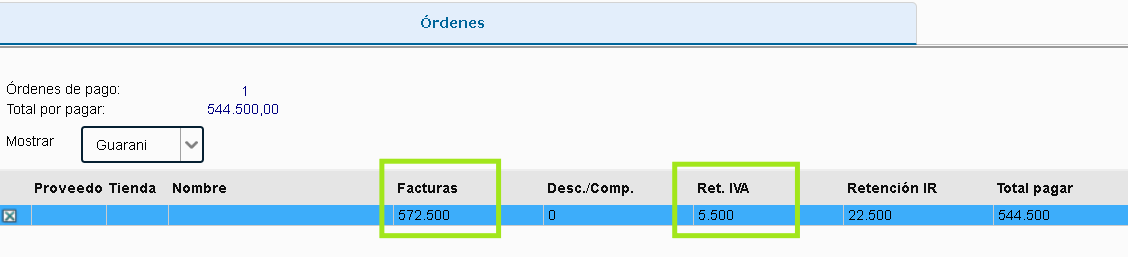 Image Added Image Added - Haga clic en Otras acciones >> Modificar >> Grabar.
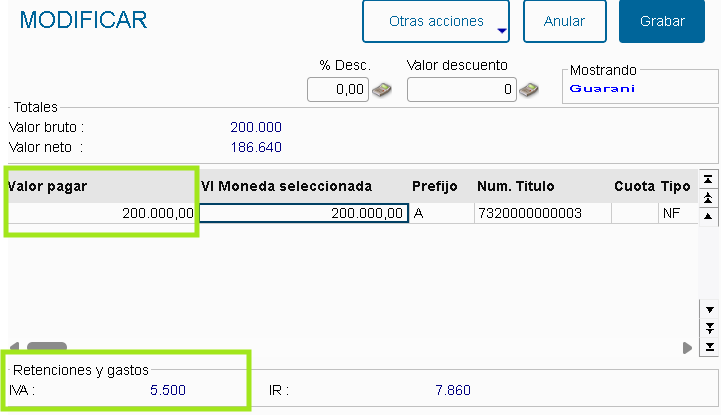 Image Added Image Added
Introduzca los importes por pagar y haga clic en la opción Grabar. - Compruebe que el importe de la Retención del IVA no haya cambiadosea correcto.
- Order Orden de pago generada y haga clic en la opción OK.
|
| Totvs custom tabs box items |
|---|
| Seleccionar Proveedor - En el módulo Financiero (SIGAFIN), desde el menú Actualizaciones | Cuentas por pagar | Orden de pago, ingrese a la rutina Orden de pago (FINA085A).
- Establecer los Parámetros de filtro iniciales de la rutina, ¿Agrupa por? = Proveedor / Todos.
Haga clic en para marcar el documento para pago con dos o más proveedores.
 Image Added Image Added Haga clic en la opción Pago automático. - Haga clic en Otras acciones >> Selecionar Proveedor.
Introduzca los importes por pagar Seleccione el proveedor y haga clic en la opción Grabar Ok.
 Image Added Image Added
- Compruebe que el importe de la Retención del IVA no haya cambiadosea correcto.
- Order Orden de pago generada y haga clic en la opción OK.
|
| 