...
Foi desenvolvido o componente PCPFP207 que irá permitir para que o usuário possa inicializar informe uma lista de O.Ps. P. baseada nas quantidades de M.P filtrada que estão aguardando liberação, neste componente será exibida a matéria-prima de cada O.P. e o resumo de matéria-prima com saldo disponível, baseando-se nessas informações o usuário poderá escolher qual as O.Ps. poderão ter o movimento inicial realizado.
| Totvs custom tabs box |
|---|
| tabs | Filtrar e ordenar O.P., Ordenação e detalhamento do resumo da M.P. da O.P., Movimento inicial da O.P. e impressão |
|---|
| ids | passo1,passo2,passo3 |
|---|
|
| Totvs custom tabs box items |
|---|
| default | yes |
|---|
| referencia | passo1 |
|---|
| 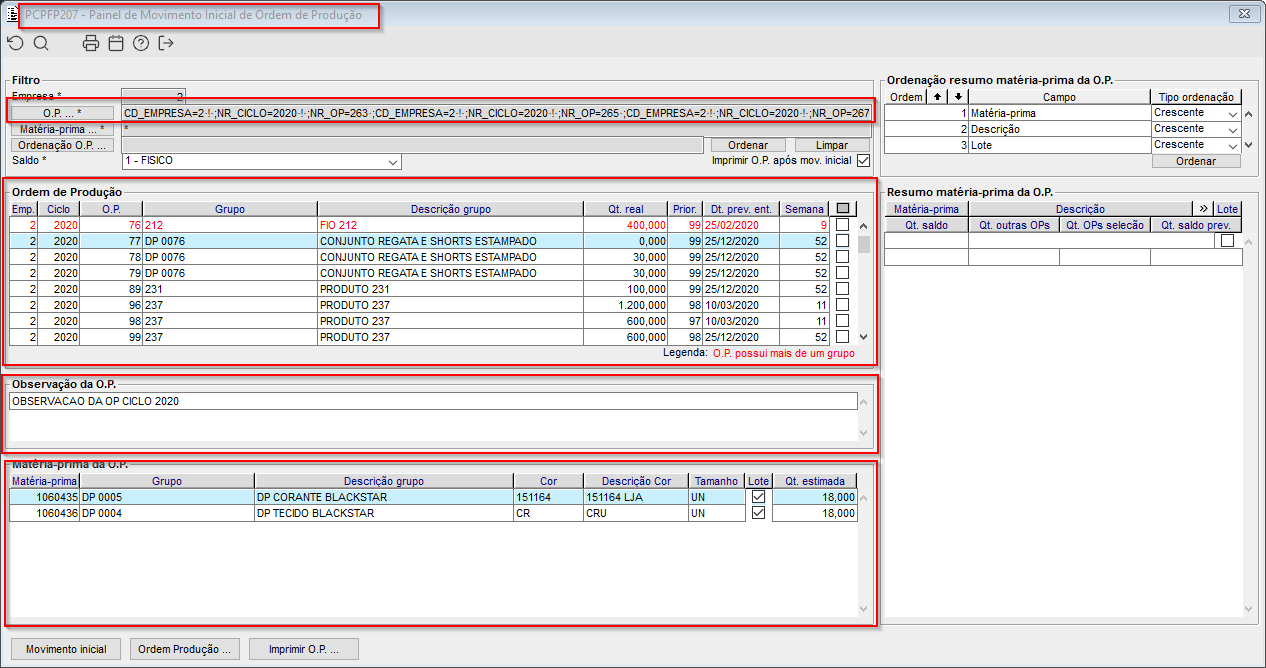
Imagem 1 - Na imagem acima efetuamos o filtro de O.P. no novo componente PCPFP207 e efetuamos a consulta das ordens de produção. Deve-se levar em consideração que neste componente serão listadas somente O.Ps. que estiverem aguardando liberação. Na listagem de O.P. caso o componente encontre mais de um grupo de produtos utilizado na ordem de produção este registro será marcado em vermelho, conforme imagem. - Neste Neste primeiro exemplo vemos que ao selecionar uma O.P. no frame de "Ordem de produção", será carregado as suas observações caso existam e também suas respectivas matérias primas.
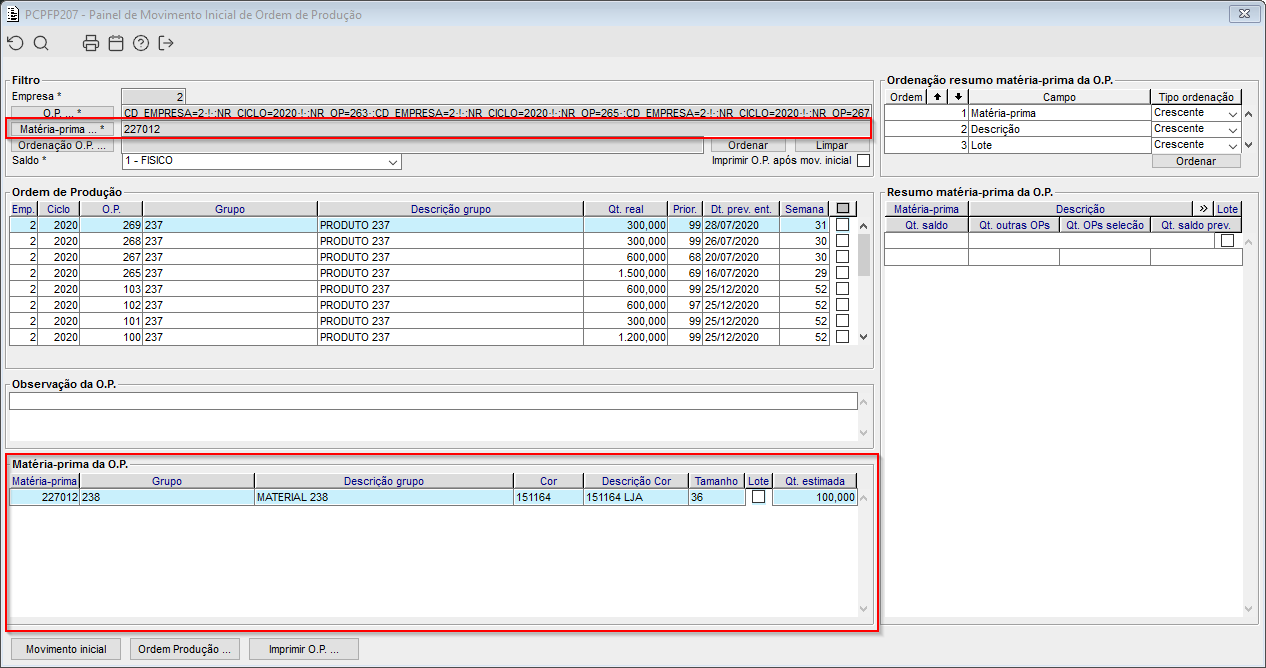
Imagem 2 - Na imagem acima ao informarmos um filtro de matéria prima e efetuarmos a consulta, serão listadas somente O.P's Ps. que tiverem a matéria prima filtrada e no frame de matéria prima será exibido somente as matérias primas do filtro, " mesmo que hajam outras matérias primas na O.P.".
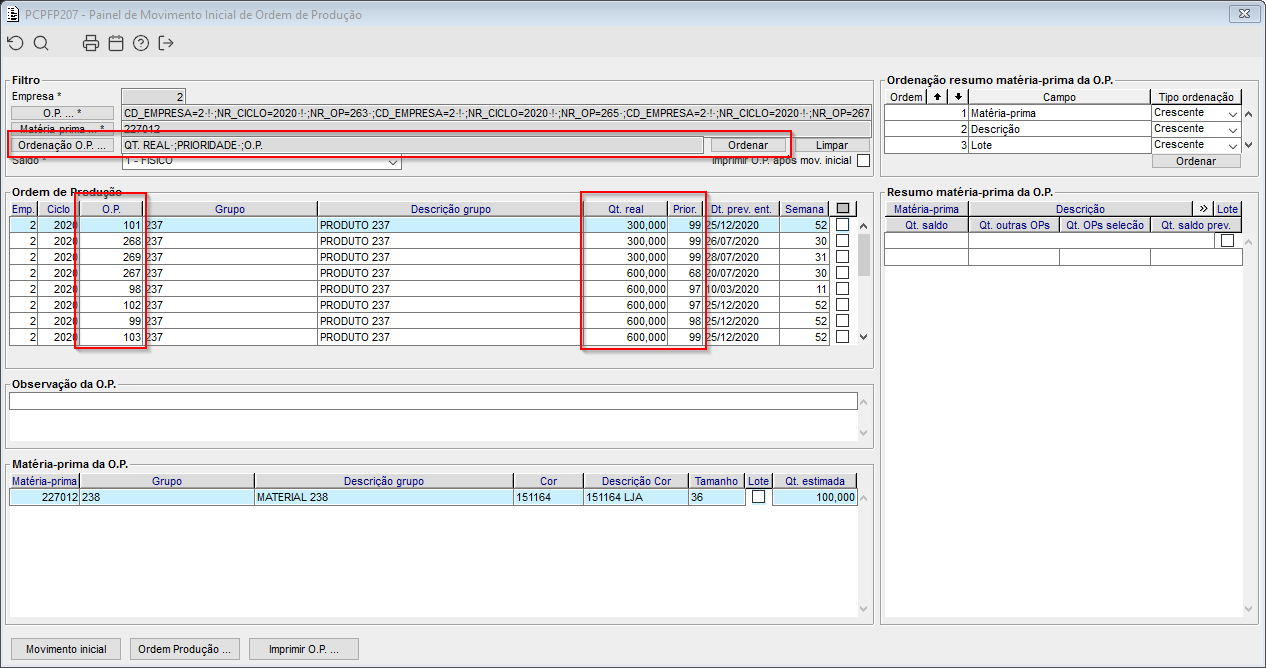
Imagem 3 - Existe a possibilidade de no filtro informar qual a ordenação que o usuário deseja realizar na listagem de O.P'sPs. No botão "Ordenação O.P." serão listados todos os campos do frame de ordem de produção para serem utilizados. Mesmo depois de efetuada consulta, é possível alterar os campos de ordenação do filtro e clicando no botão "Ordenar" serão realocadas as O.P's Ps. novamente, sem que haja necessidade de pressionar F4. |
| Totvs custom tabs box items |
|---|
| default | no |
|---|
| referencia | passo2 |
|---|
| 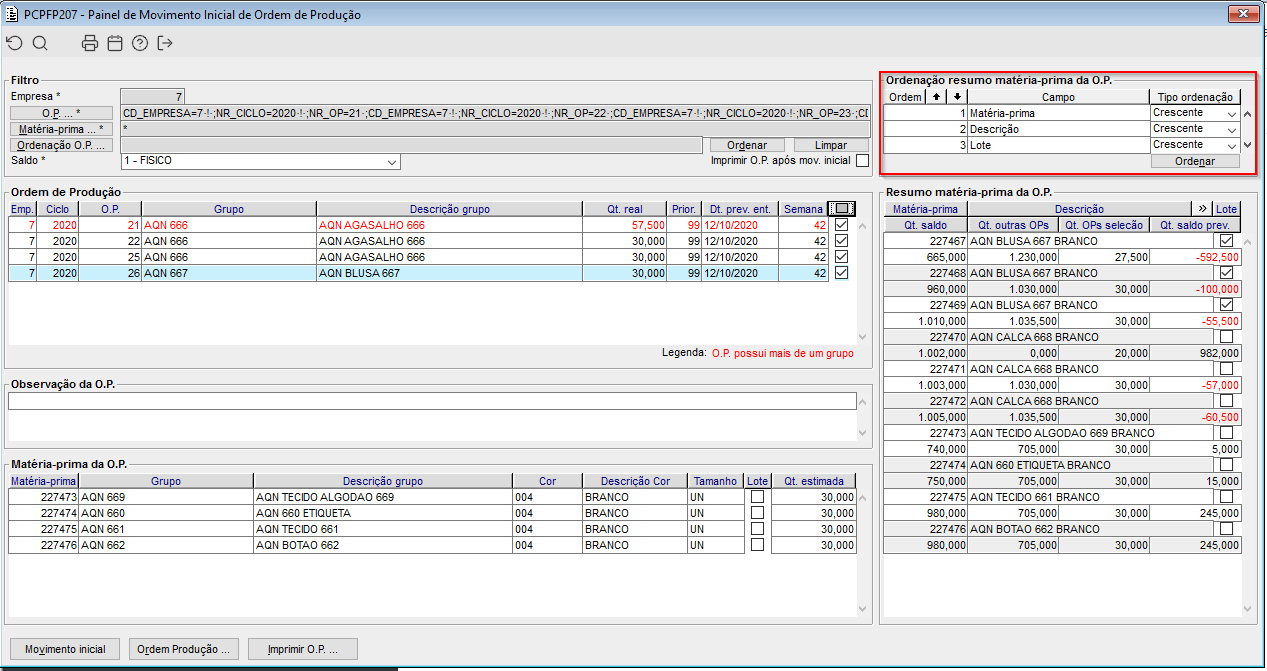
Imagem 1 - No frame "Ordenação resumo matéria-prima da O.P.", é possível configura-lo para que quando selecionar as O.Ps. P's no frame "Ordem de produção" que as matériamatérias-prima posam primas possam vim ordenadas de acordo com a configuração da ordem, podendo ordenar por crescente e decrescente. É possível também salvar um CRTL + A nessa lista.
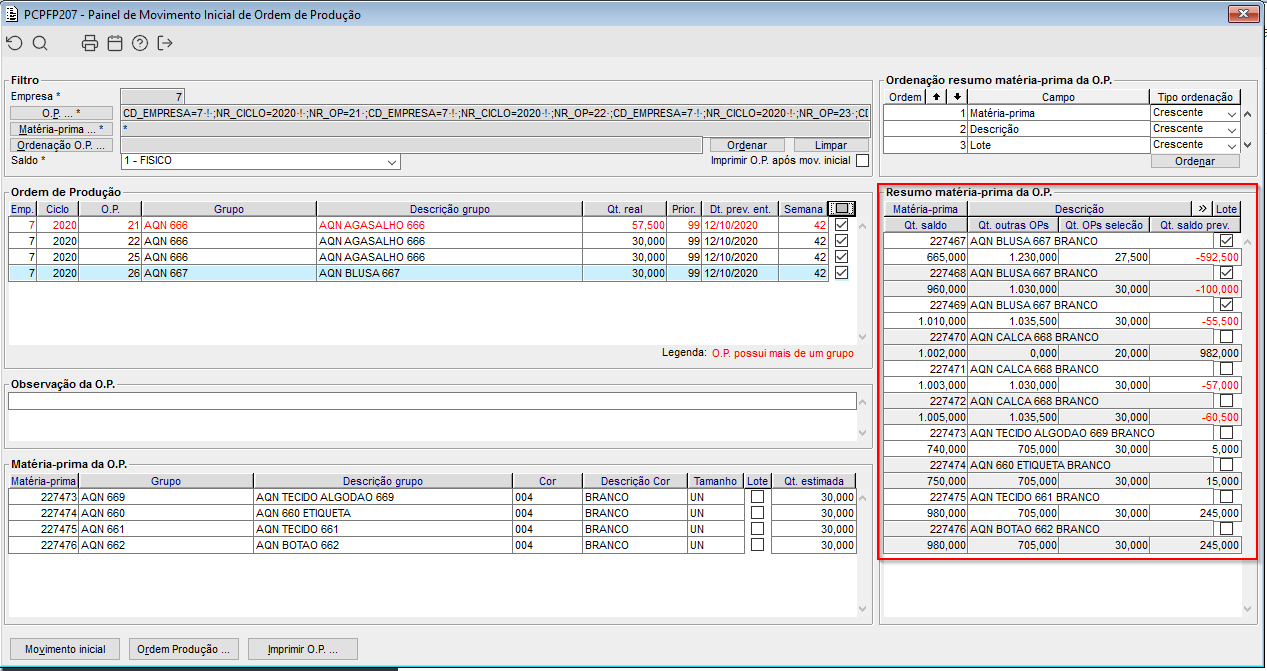
Imagem 2 - No frame "Resumo matéria-prima da O.P." é carregado são carregadas as matériamatérias-prima primas que são utilizada utilizadas pelas O.P Ps. carregadas e selecionadas no frame "Ordem de produção".
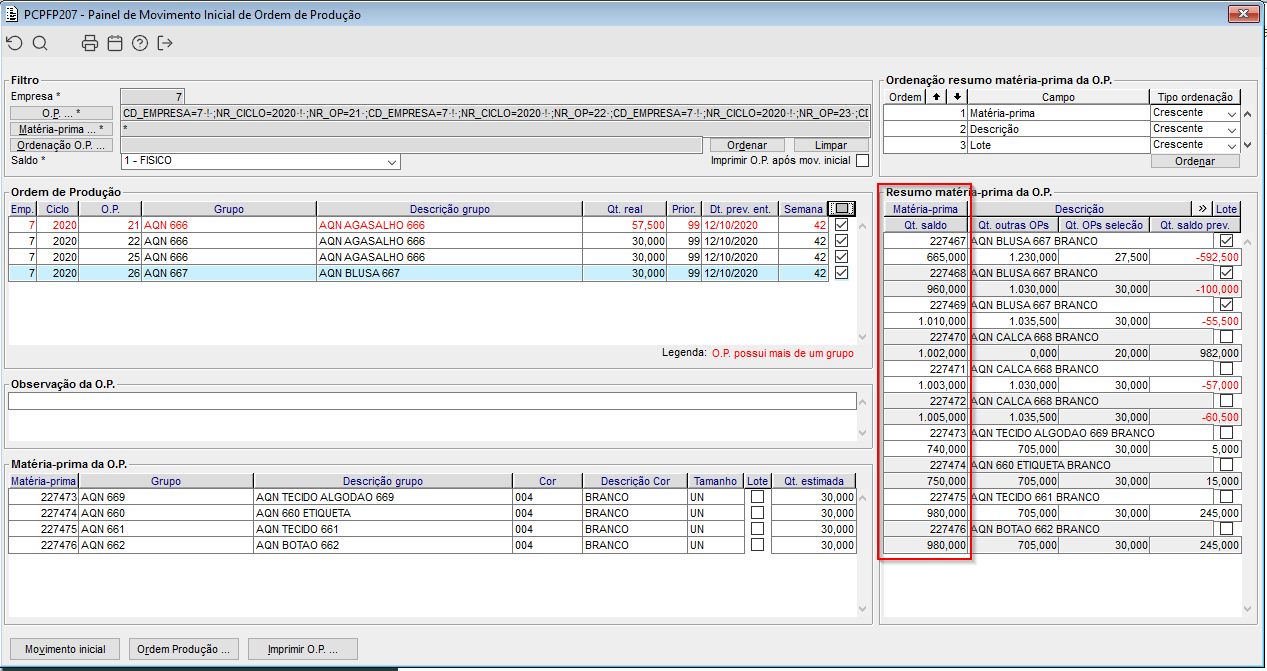
Imagem 3 - No campo "Qt. saldo" é demonstrado demonstrada a quantidade real que existe dessa matéria-prima, baseado no saldo informado no filtro.
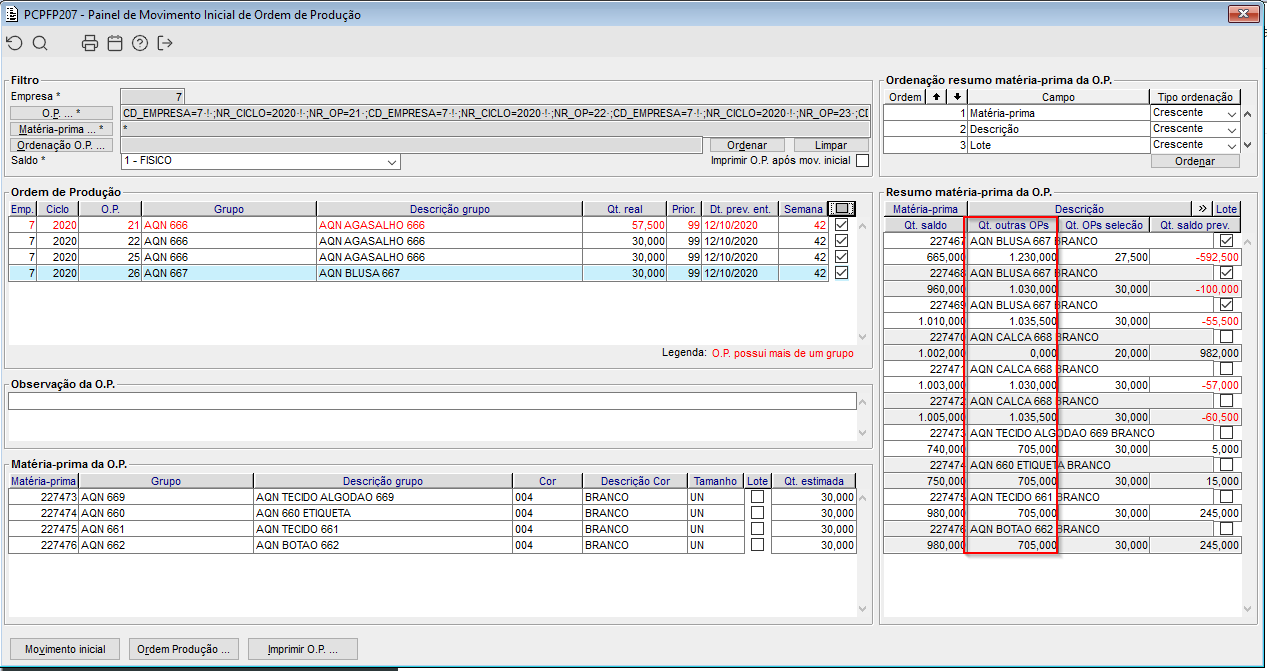
Imagem 4 - No campo "Qt. outras O.P'sPs." é demonstrado demonstrada a quantidade que existe dessa matéria-prima em outras O.Ps. P que não foi selecionada foram selecionadas no filtro.
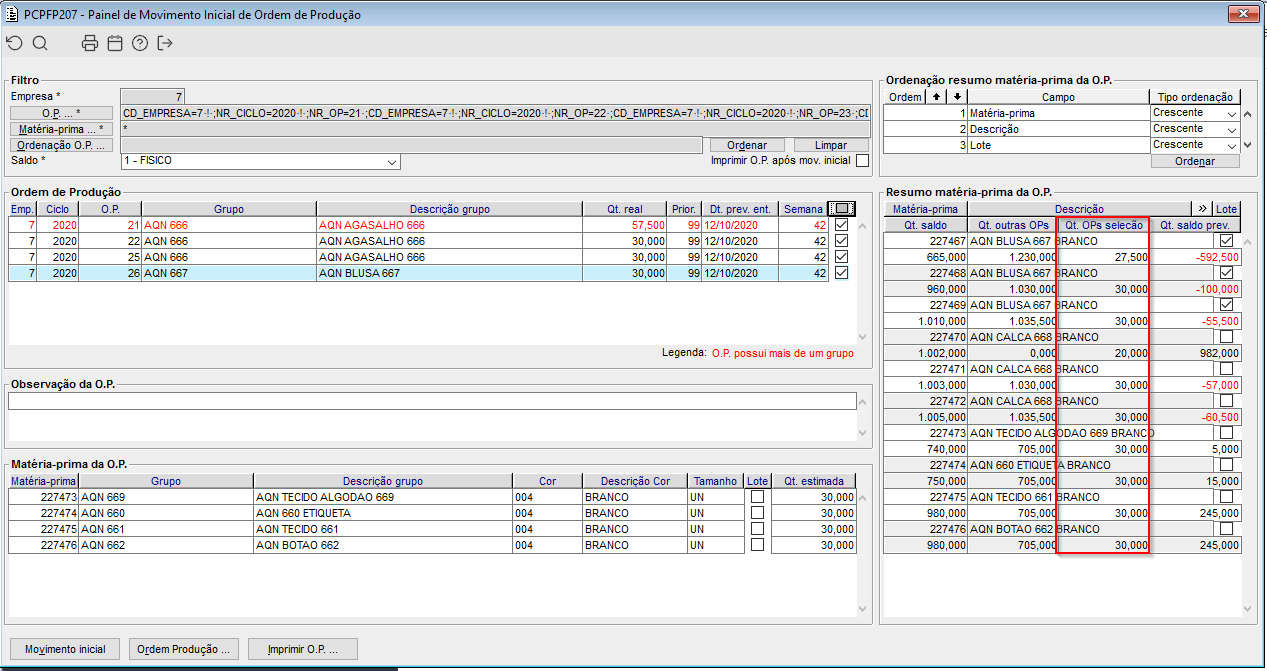
Imagem 5 - No campo "Qt. O.Ps. P's seleção" é demonstrado demonstrada a quantidade que existe dessa matéria-prima na O.P. selecionada.
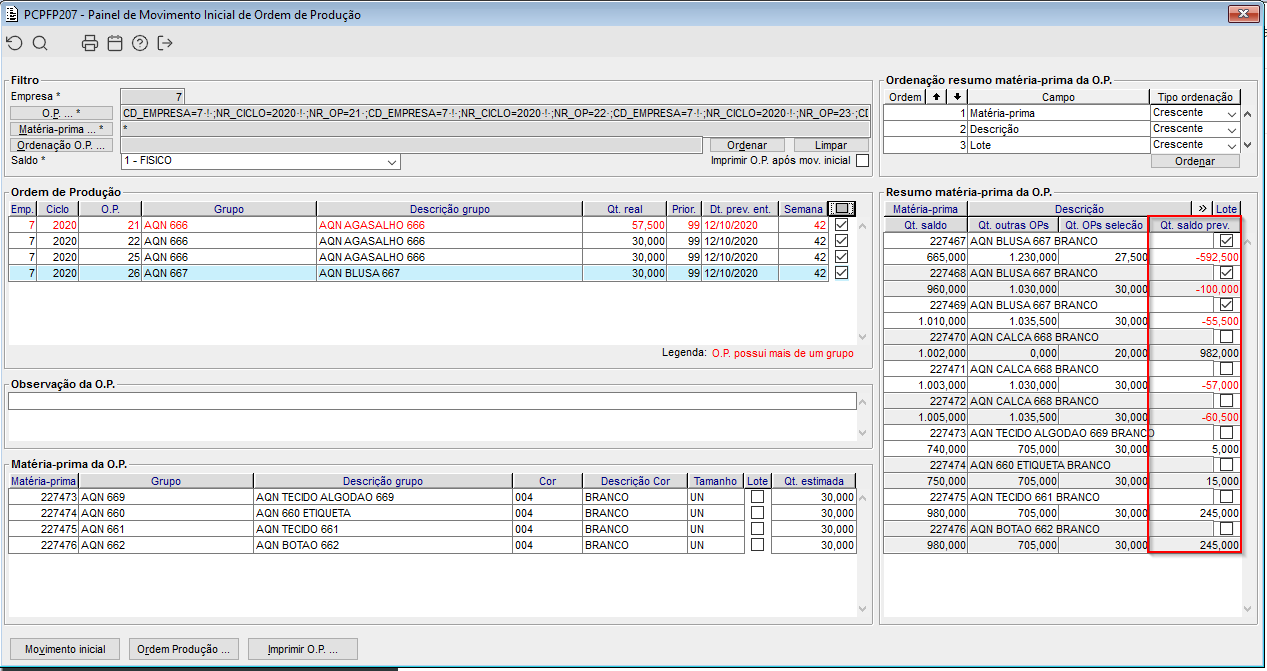
Imagem 6 - No campo "Qt. saldo prev." é demonstrado a quantidade prevista da matéria-prima de acordo com as O.P selecionadaPs. selecionadas, cada vez que marca/desmarca o checkbox de seleção no frame "Ordem de produção" é recalculado esse saldo, quando fica em vermelho quer dizer que irá faltar matéria-prima. Saldo negativo será exibido na cor vermelha.
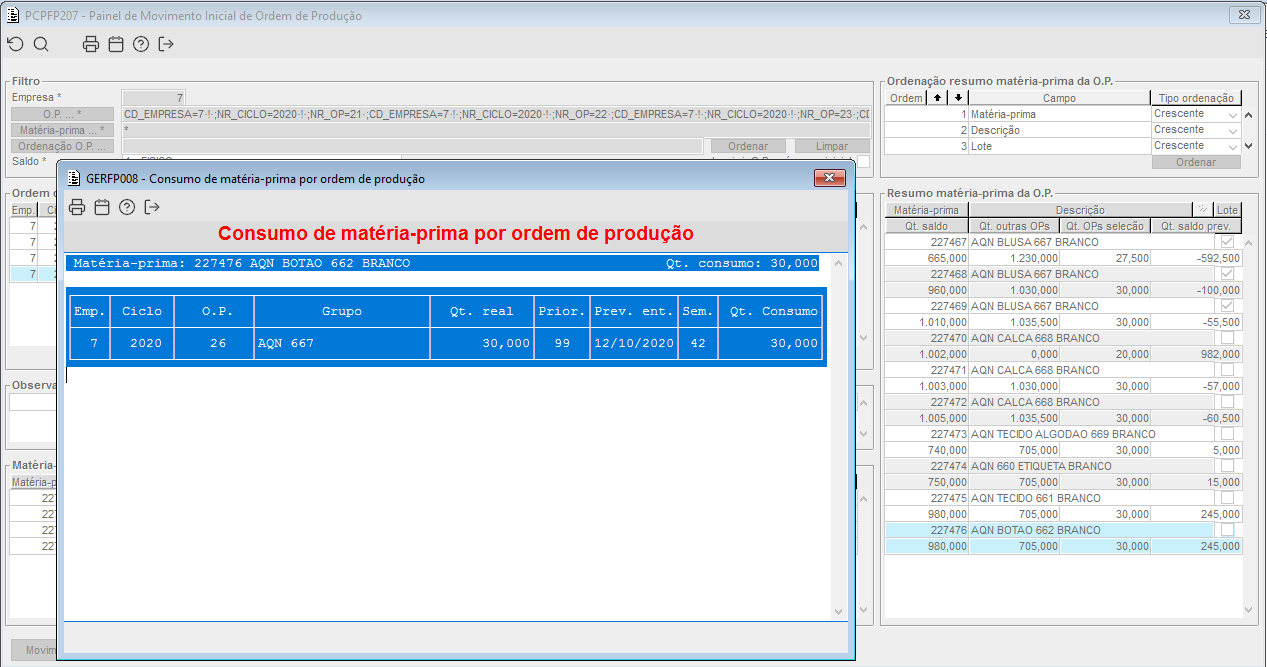
Imagem 7 - Quando clicar duas vezes em uma M.P irá abrir o componente GERFP008 com todas as informações da O.P. que essa M.P. pertence. |
| Totvs custom tabs box items |
|---|
| default | no |
|---|
| referencia | passo3 |
|---|
| 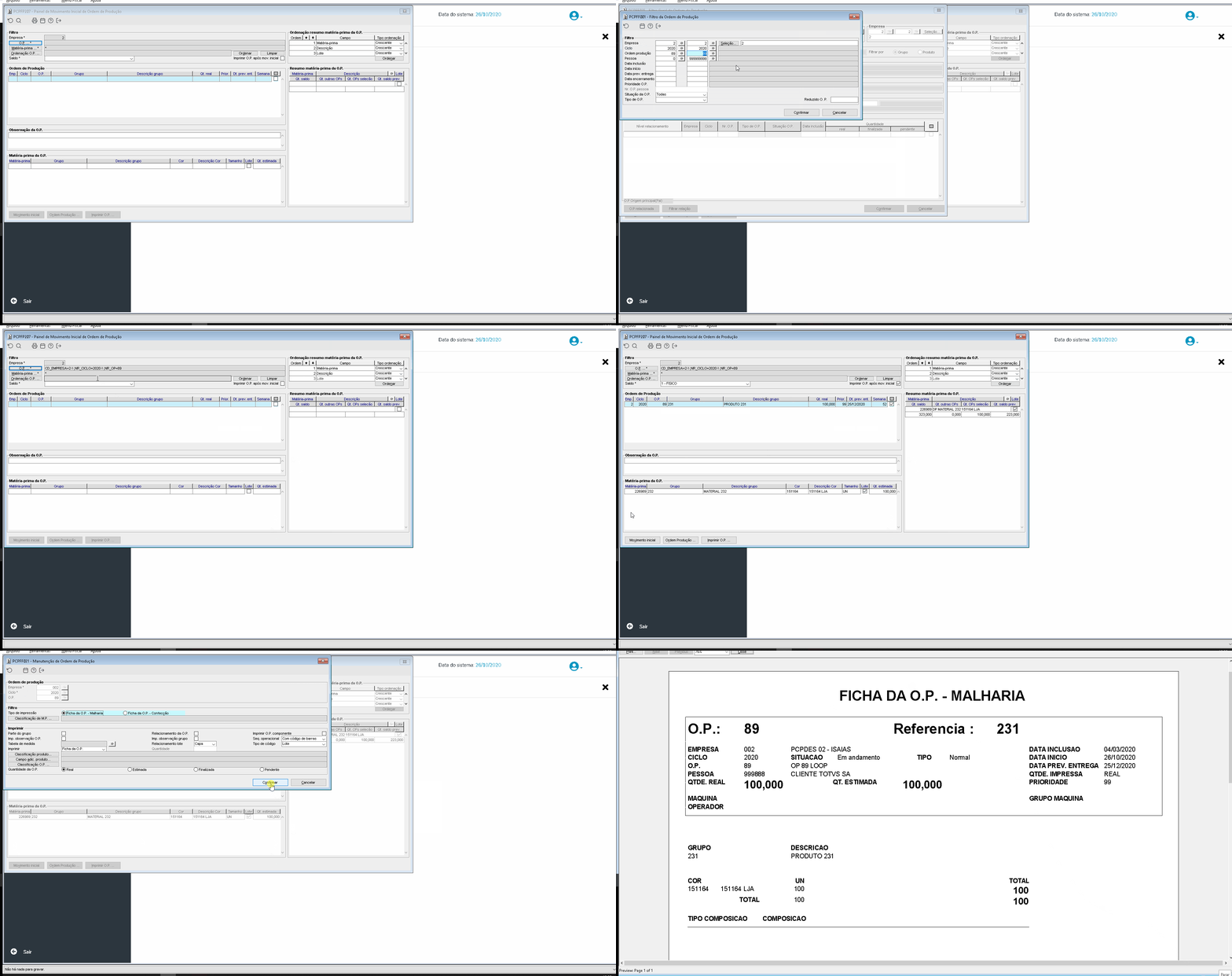 Image Removed Image Removed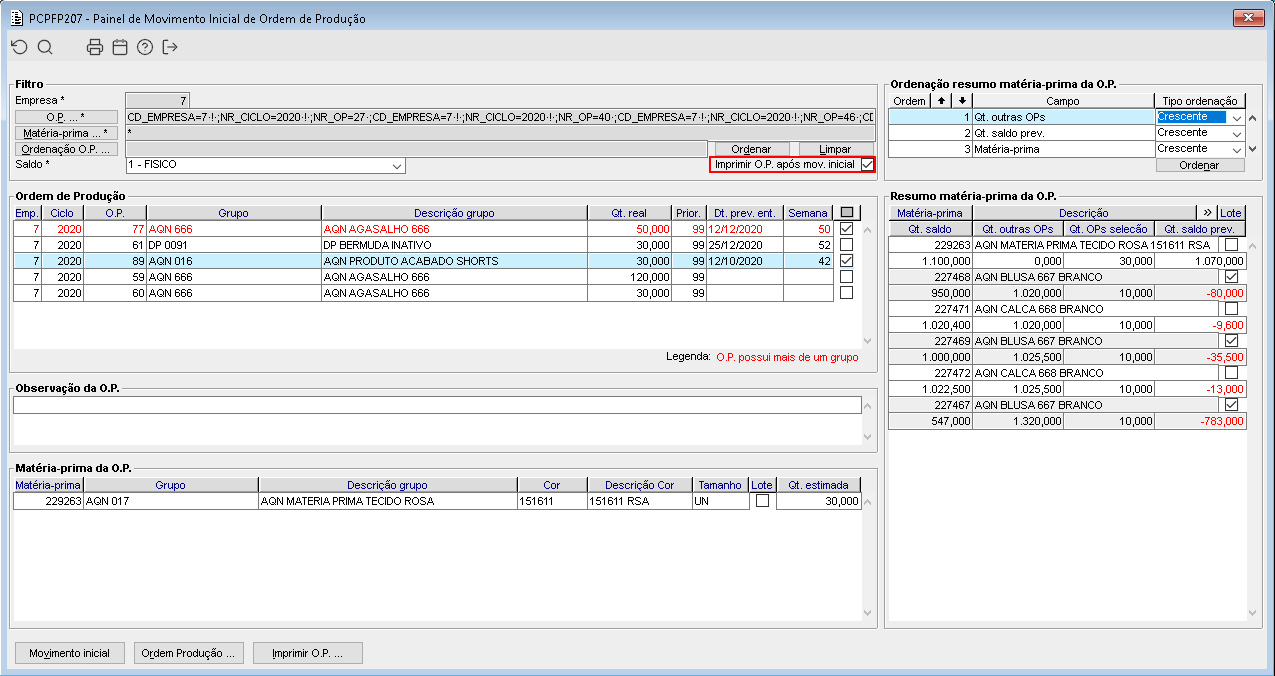 Image Added Image Added
Imagem 1 - Nova opção Após realizar o movimento inicial da O.P. selecionada, caso o campo "Imprimir O.P. após mov. inicial" estiver selecionado será aberto automaticamente o componente para impressão das O.Ps. processadas.
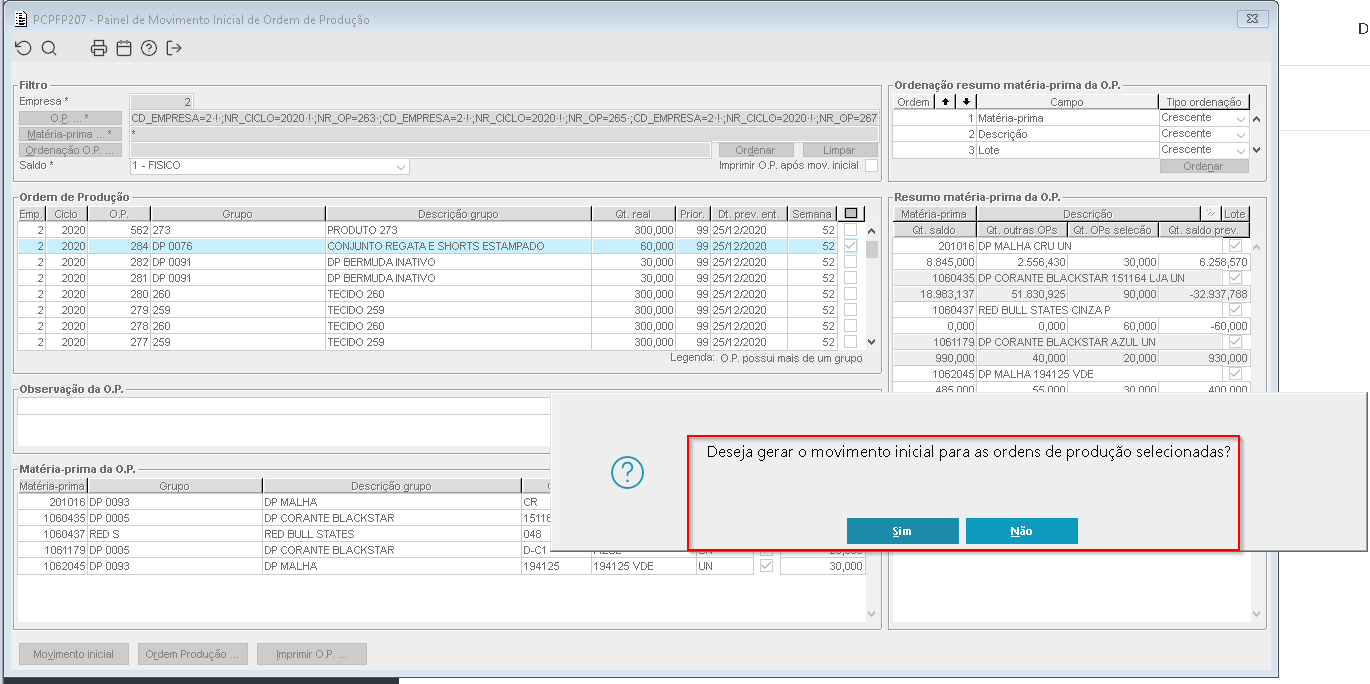 Image Removed Image Removed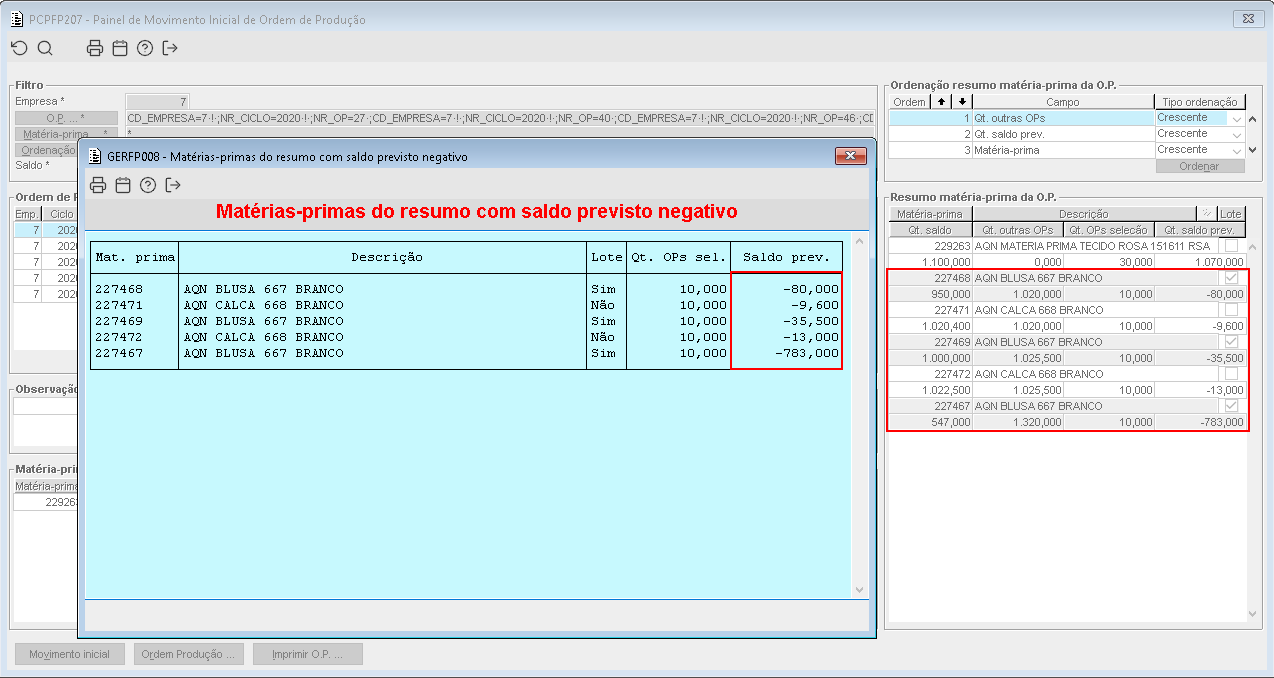 Image Added Image Added
Imagem 2 - Movimento inicial das O.Ps. selecionadas. 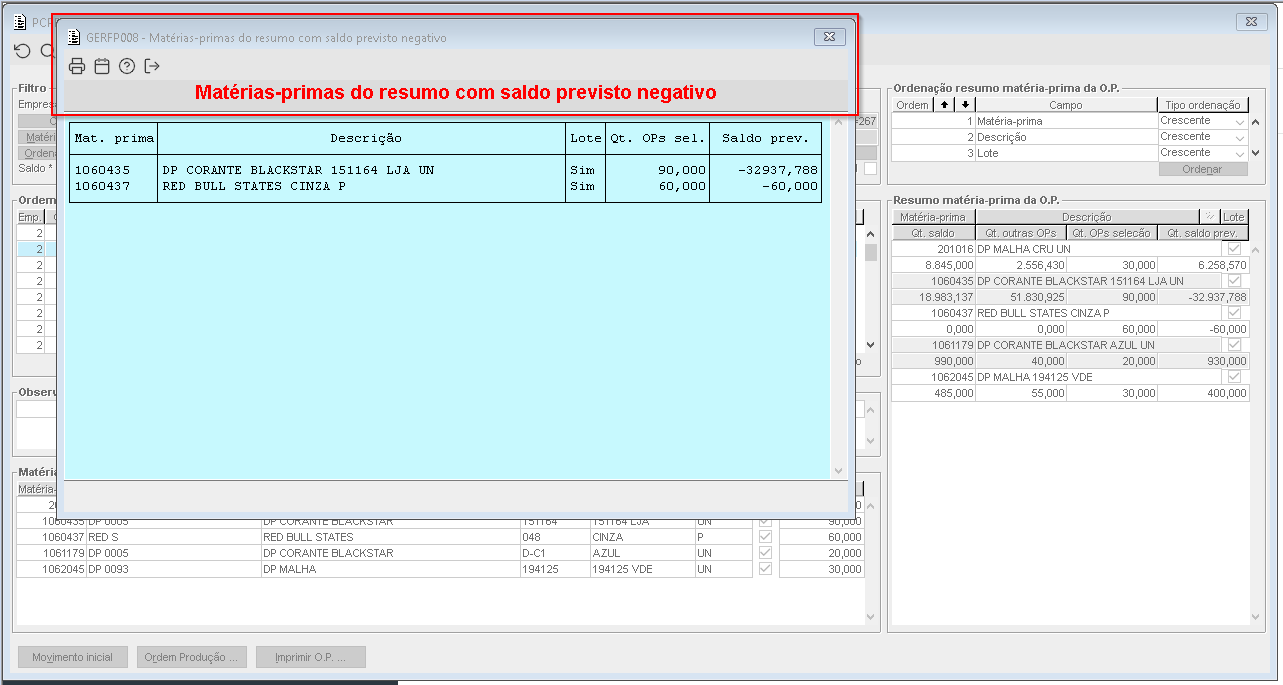 Image Removed Image Removed
Imagem 3 - Matérias primas com saldo previsto negativo. 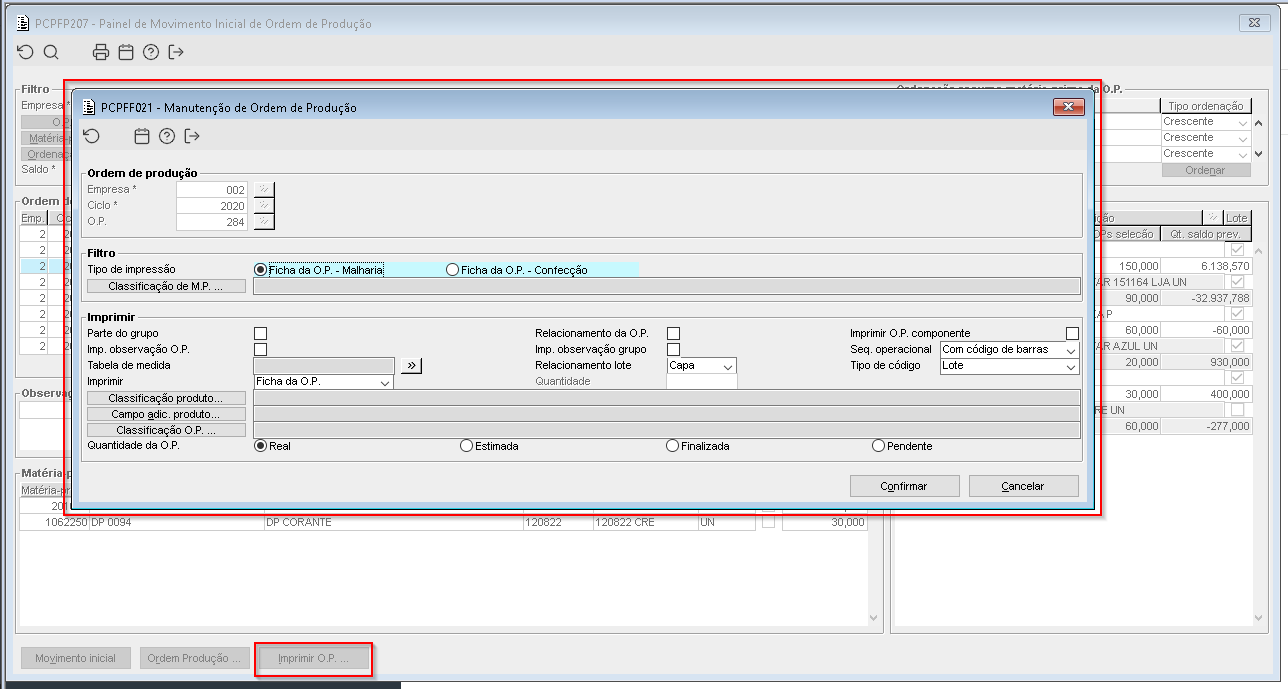 Image Removed Image Removed
Imagem 4 - Botão de impressão das O.Ps. selecionadas. Ao acionar o botão "Movimento inicial" será verificado se existe saldo suficiente para as M.Ps. da O.Ps., caso o saldo das M.Ps. do resumo for negativo estas serão exibidas no componente GERFP008.
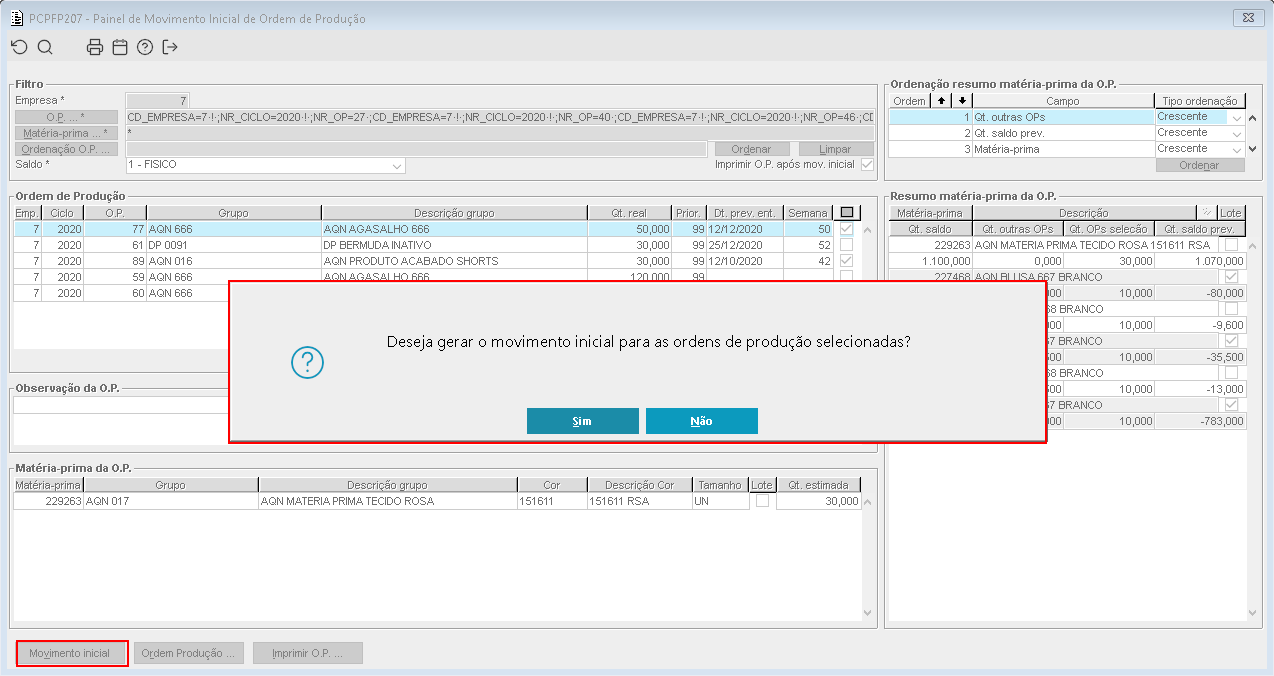 Image Added Image Added
Imagem 3 - Ao acionar o botão "Movimento inicial", após as validações será exibido uma mensagem perguntado se o usuário deseja realizar o movimento inicial das O.Ps. selecionadas, caso clique em "SIM" as O.Ps. selecionadas serão movimentadas.
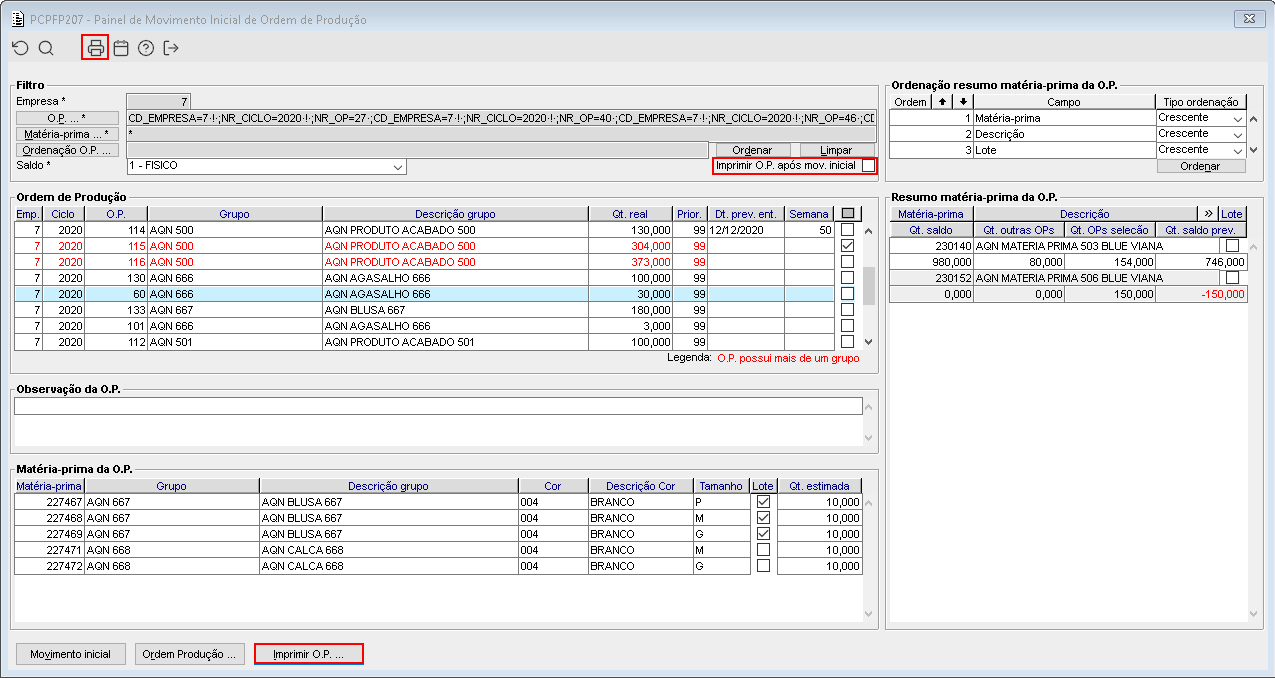 Image Added Image Added
Imagem 4 - O campo "Imprimir O.P. após mov. inicial", o botão "Imprimir O.P." e o atalho imprimir(F6) do painel validam a configuração do parâmetro TP_LAYOUT_IMP_OP para chamar o componente de impressão. - Quando for chamado o componente PCPFF002 ou PCPFF041 vão ser passadas todas as O.Ps. de uma vez;
- Quando for chamado o componente PCPFF021, este será chamado uma vez para cada O.P., caso a O.P. tiver mais de um grupo será chamado o componente PCPFF002.
|
|
| HTML |
|---|
<style>
div.theme-default .ia-splitter #main {
    margin-left: 0px;
}
.ia-fixed-sidebar, .ia-splitter-left {
    display: none;
}
#main {
    padding-left: 10px;
    padding-right: 10px;
    overflow-x: hidden;
}

.aui-header-primary .aui-nav,  .aui-page-panel {
    margin-left: 0px !important;
}
.aui-header-primary .aui-nav {
    margin-left: 0px !important;
}

.aui-tabs.horizontal-tabs>.tabs-menu>.menu-item.active-tab a::after {
	background: #FF9900; !important
}

.menu-item.active-tab {
	border-bottom: none !important;
}

</style>
|
