
Histórico da Página
| Deck of Cards | ||||||||||||
|---|---|---|---|---|---|---|---|---|---|---|---|---|
| ||||||||||||
|
DASHBOARDS
Introdução
Conceitos
Dashboard: Conjunto de visões (pode ter uma ou várias visões)
Visão: Conjunto de indicadores (pode ter um ou vários indicadores)
Indicador: Elemento gráfico que contém os dados de um determinado assunto
Drilldown: Indicador detalhado de algum outro indicador
Filtro Global: Possibilita a filtragem dos dados exibidos em um indicador
Visão geral da tela
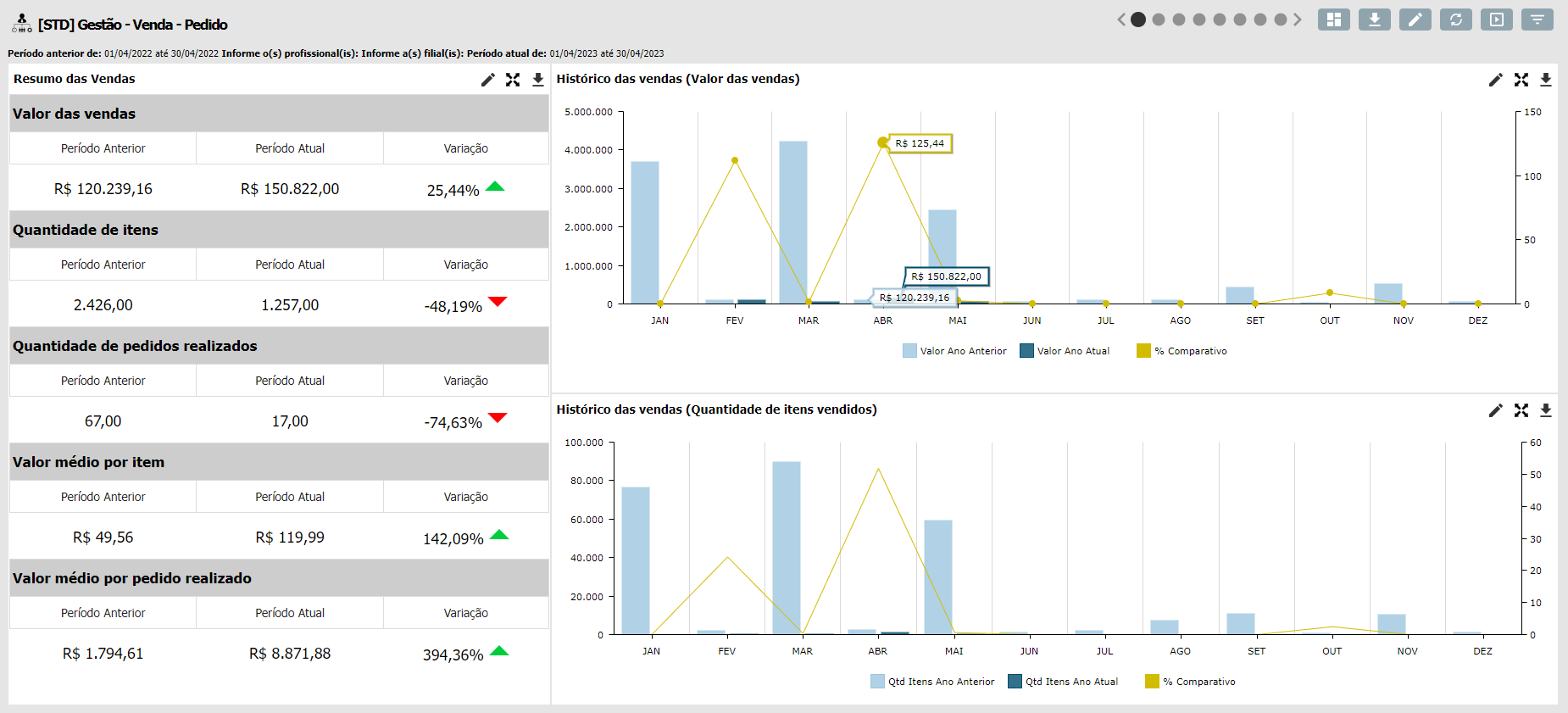
Elemento da tela
Descrição

Listagem dos dashboards disponíveis

Exporta tela do Dashboard para uma imagem

Modo de edição do Dashboard/Indicador (Perfil Administrador)

Atualização dos dados em tela

Modo apresentação (tela cheia)

Filtros globais

Lista de visões

Listagem dos filtros globais aplicados
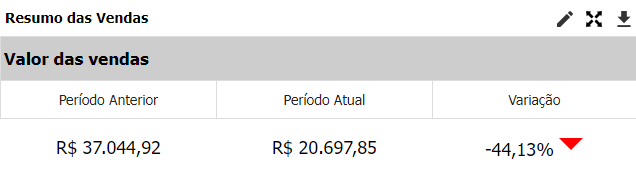
Exemplo de um indicador

Expandir/contrair indicador

Download do Indicador (PNG ou XLSX)
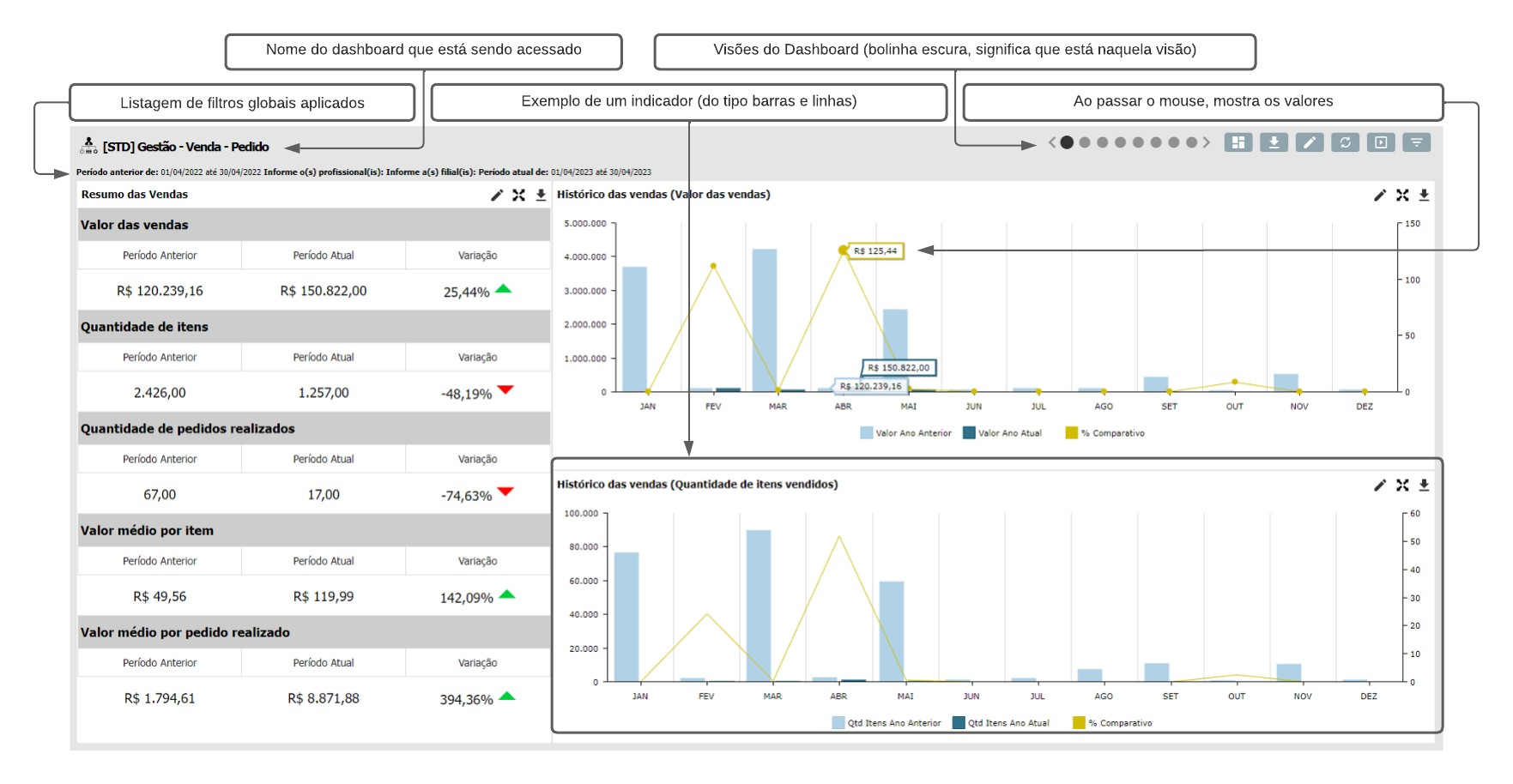
Visão detalhada da tela
...
[STD] Gestão - Atendimento
Visão geral
...
dos Filtros Globais
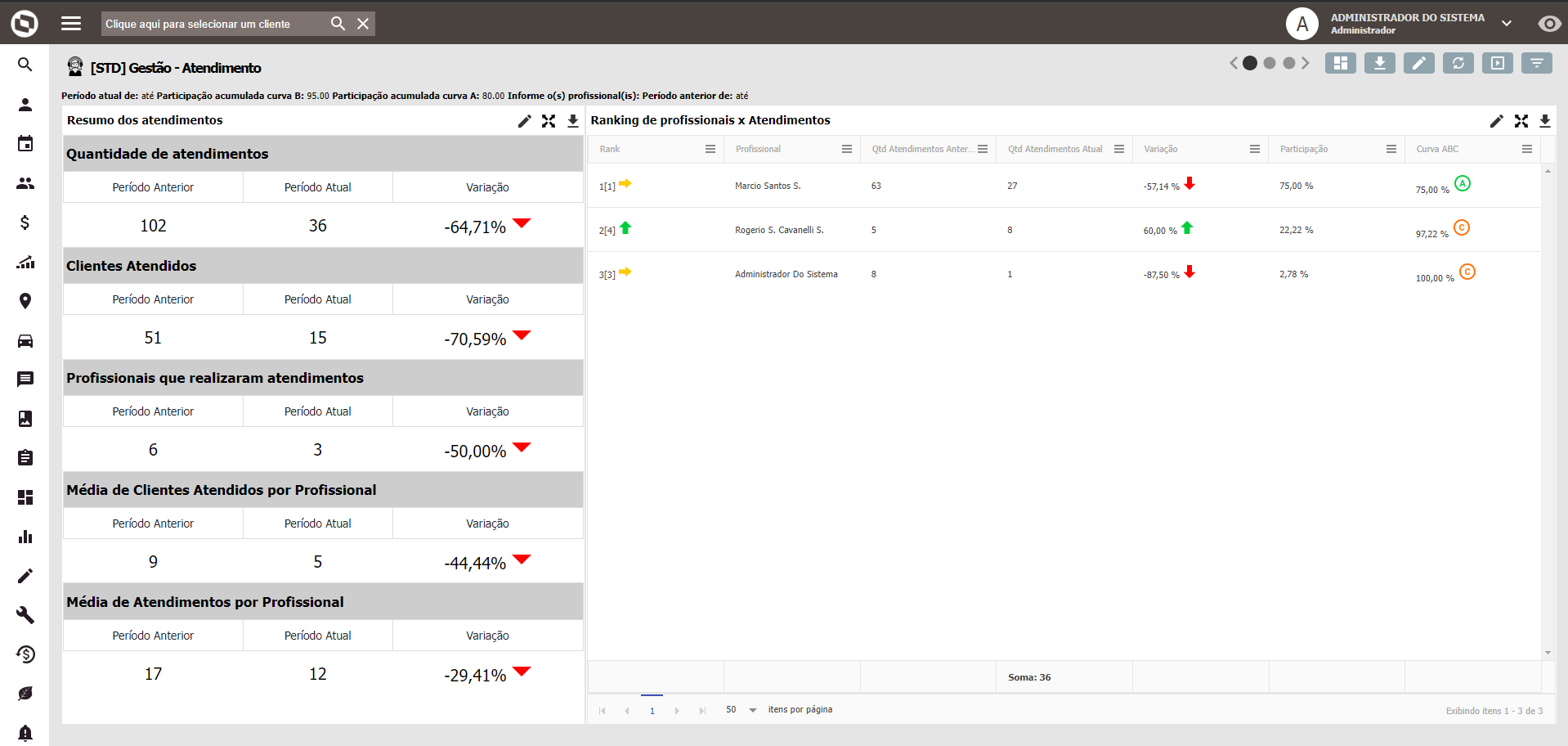
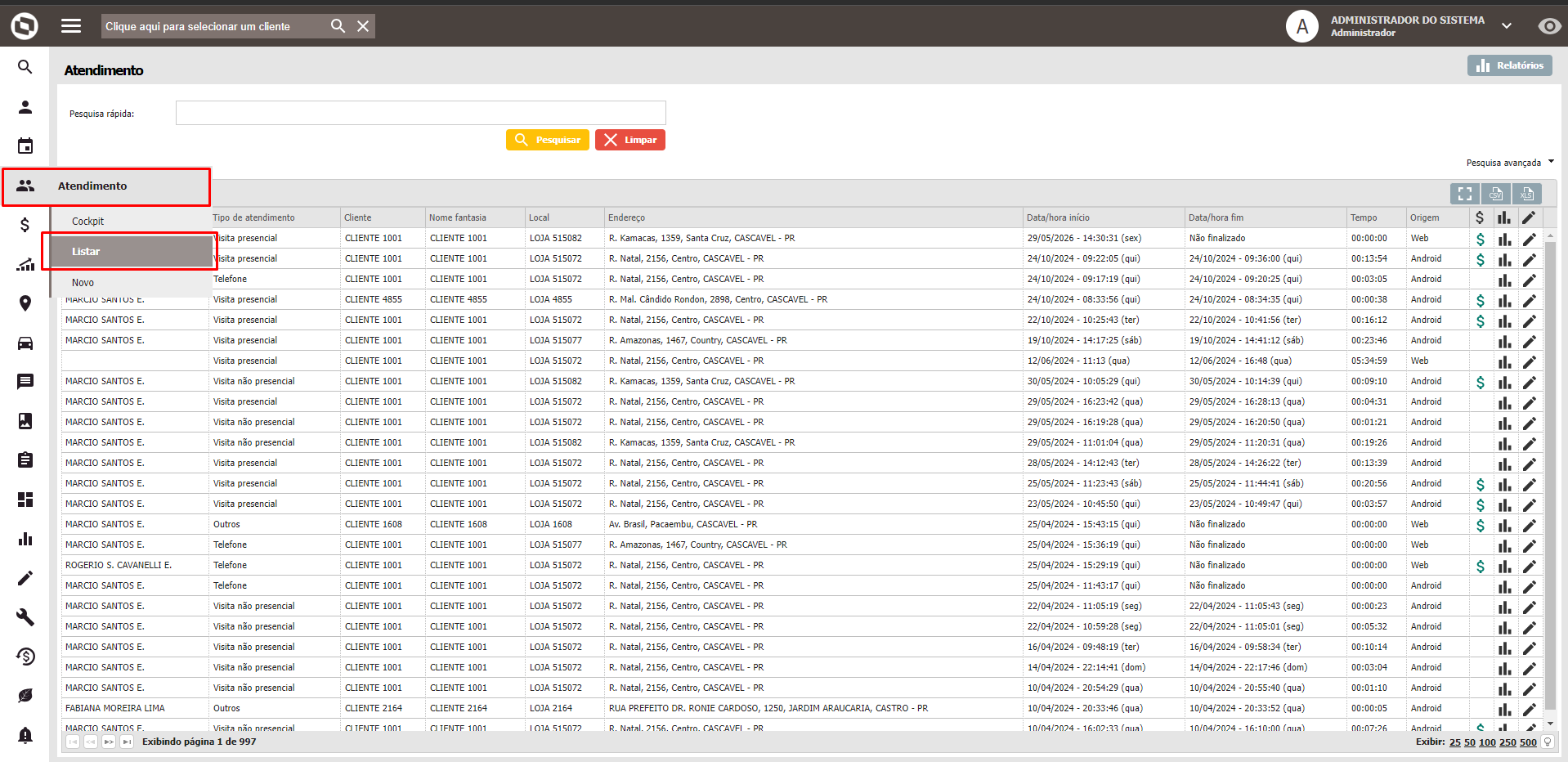
Origem da informação: Módulo Atendimento
Visão 1:
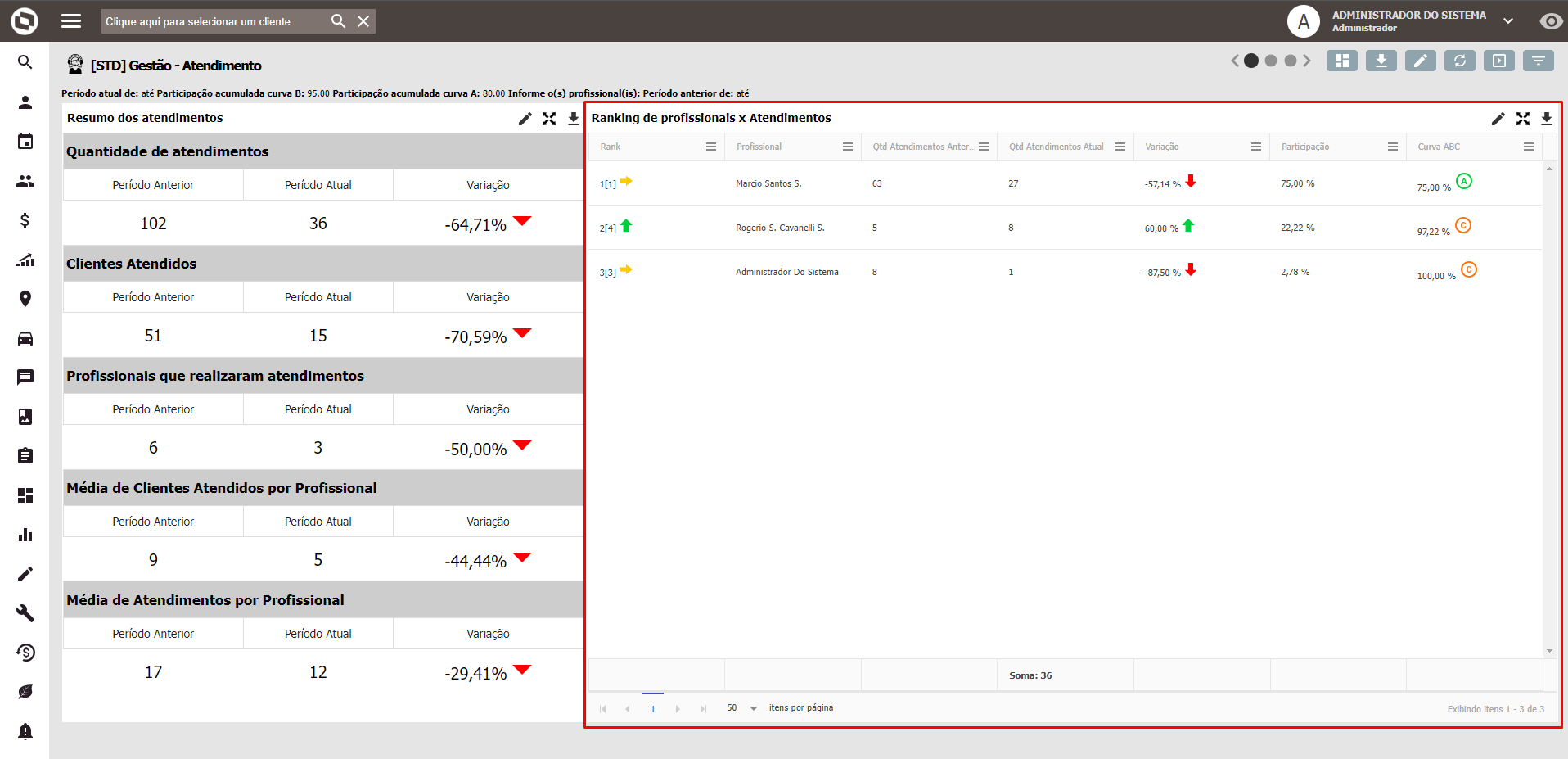
Objetivo: Exibe de forma resumida, com efeito comparativo, os atendimentos realizados pela equipe do Gestor. Também exibe um rankeamento dos profissionais da equipe do Gestor.
Indicador: Resumo dos atendimentos
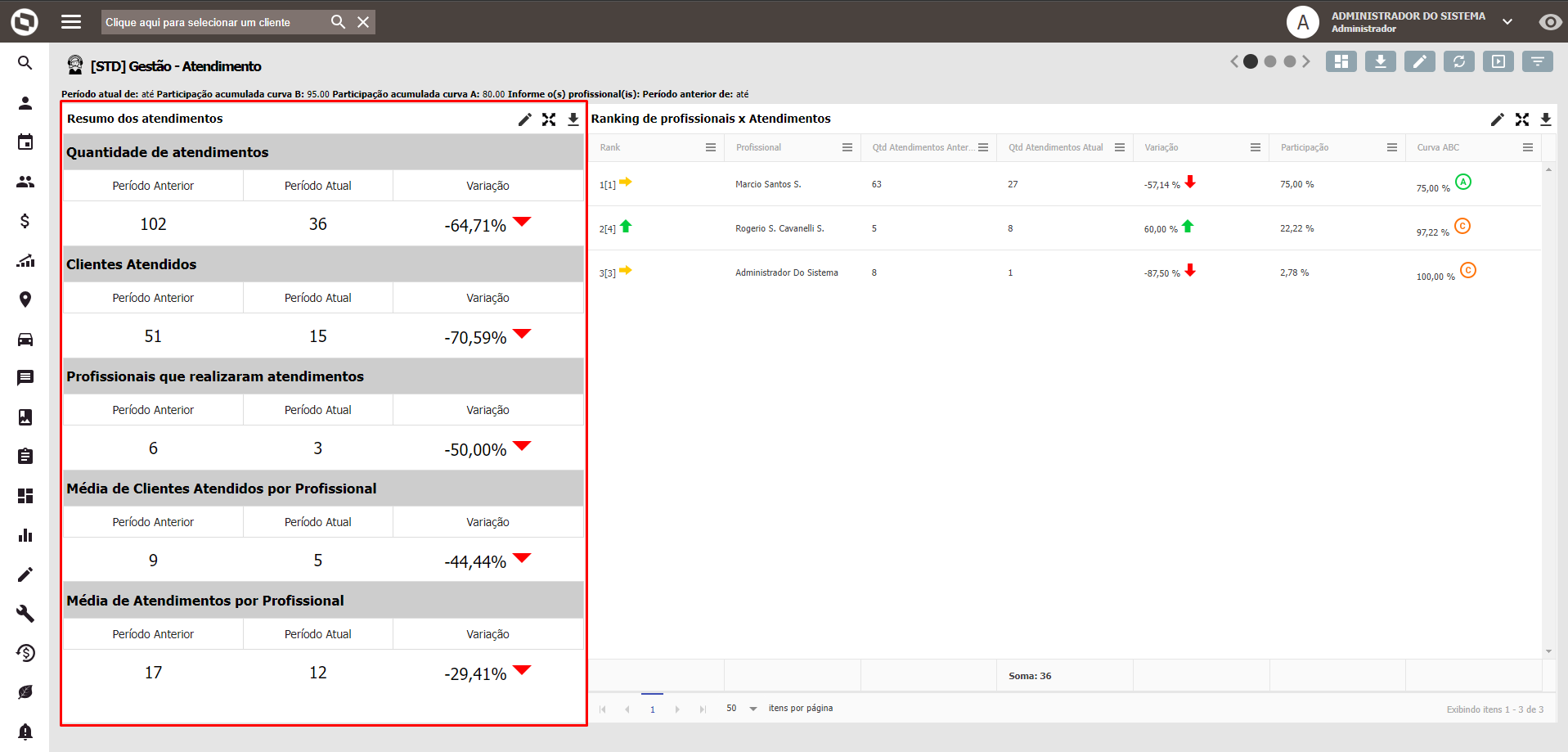
- Quantidade de atendimentos: número de atendimentos realizados por todos os profissionais, no período anterior filtrado, no período atual filtrado, e o comparativo de variação entre o período anterior e o período atual
- Clientes Atendidos: número de clientes (distintos) que foram atendidos, dentro da Quantidade de atendimentos.
- Profissionais que realizaram atendimentos: número de profissionais (distintos) que realizaram atendimentos, dentro da Quantidade de atendimentos.
- Média de Clientes Atendidos por Profissional: média de clientes atendidos pelos profissionais da equipe. Fórmula: Clientes Atendidos / Profissionais que realizaram atendimentos
- Média de Atendimentos por Profissional: média de atendimentos realizados pelos profissionais da equipe. Fórmula: Quantidade de atendimentos / Profissionais que realizaram atendimentos
Indicador: Ranking de profissionais x Atendimentos
...
Elemento da tela
Descrição

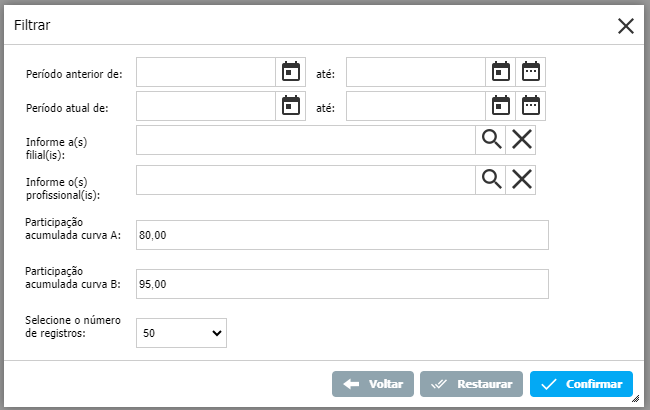
Exemplo de filtros de período.
Presente na maioria dos Dashboards/Indicadores.
Permite filtrar um período anterior, e um período atual, para que o efeito comparativo dos indicadores seja aplicado.
Informações title Importante Caso não sejam informadas datas para os filtros períodos anterior e atual; Ou na abertura inicial de um dashboard/indicador, onde os filtros ficam vazios;
Serão considerados:
- Período atual de: 01/mês atual/ano atual até: dia atual/mês atual/ano atual
- Período anterior de: 01/mês anterior/ano atual até: dia atual/mês anterior/ano atual
Por exemplo:
Estamos no dia 10/03/2023. Se deixar em branco, ou no carregamento inicial, serão considerados:
- Período atual de: 01/03/2023 até: 10/03/2023
- Período anterior de: 01/02/2023 até: 10/02/2023

Exemplo de filtros de entidades.
Presente na maioria dos Dashboards/Indicadores.
Permite filtrar informações de uma determinada entidade. As mais comuns são Profissional (usuário), Filial (unidade) e Cliente (parceiro).
Pode ser seleção simples, ou seleção única, a depender de cada filtro em cada dashboard.
Deixar estes filtros de entidades em branco, significa não realizar filtro sobre ele (ou seja, trazer todos).

Exemplo de filtros abertos.
Presente em alguns Dashboards/Indicadores.
Campo alfanumérico (palavras ou números) aberto para digitação.
Geralmente esses filtros são pré-preenchidos e pré-carregados com algum valor padrão, e não permitem ser vazios.
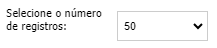
Exemplo de filtros pré-definidos.
Presente em alguns Dashboards/Indicadores.
Lista uma opção limitada de possibilidades, pré-definidas internamente.
Geralmente esses filtros são pré-preenchidos e pré-carregados com algum valor padrão, e não permitem ser vazios.

Exemplo de filtros pré-definidos.
Presente em alguns Dashboards/Indicadores.
Lista uma opção limitada de possibilidades, pré-definidas internamente.
Geralmente esses filtros são pré-preenchidos e pré-carregados com algum valor padrão, e não permitem ser vazios.
Dashboards
[STD] Gestão - Atendimento
Visão geral:
Origem da informação: Módulo Atendimento
Visão 1:
Objetivo: Exibe de forma resumida, com efeito comparativo, os atendimentos realizados pela equipe do Gestor. Também
Visão 2:
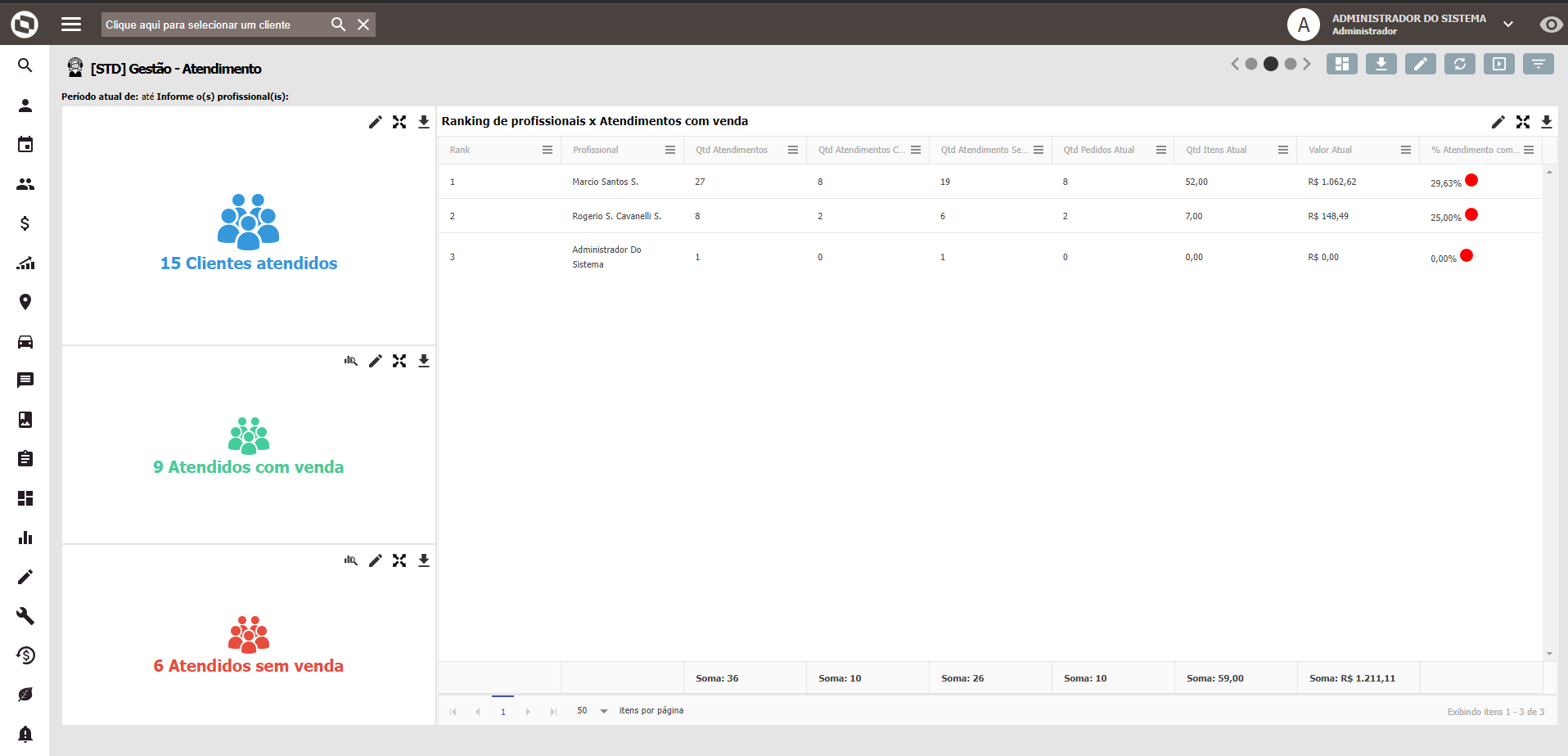
Objetivo: Atendimentos podem (ou não) gerar pedidos. Esta visão demonstra os atendimentos realizados pela equipe do Gestor, e se os Profissionais tiveram ou não sucesso em realizar um pedido naquele atendimento. Também exibe um rankeamento dos profissionais da equipe do Gestor, com um % de atendimentos com pedido x atendimentos sem pedido.
Indicador: Clientes atendidos
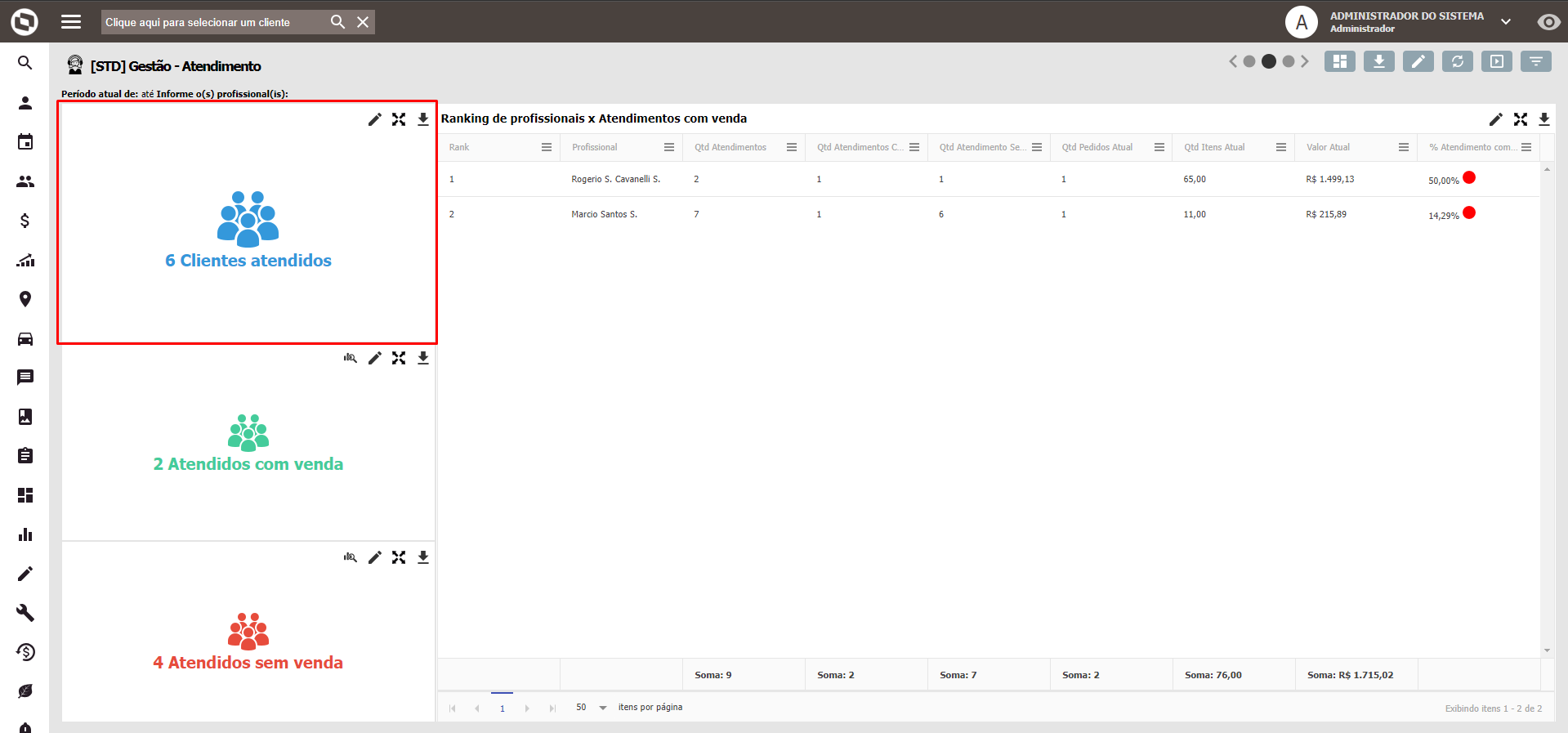
- Exibe o número de clientes distintos que foram atendidos (independentemente de ter havido uma venda ou não) no Período atual informado no filtro. Se um cliente foi atendido mais de uma vez, ou por mais de um profissional diferente, ainda sim ele é contabilizado uma única vez.
Indicador: Atendidos com venda
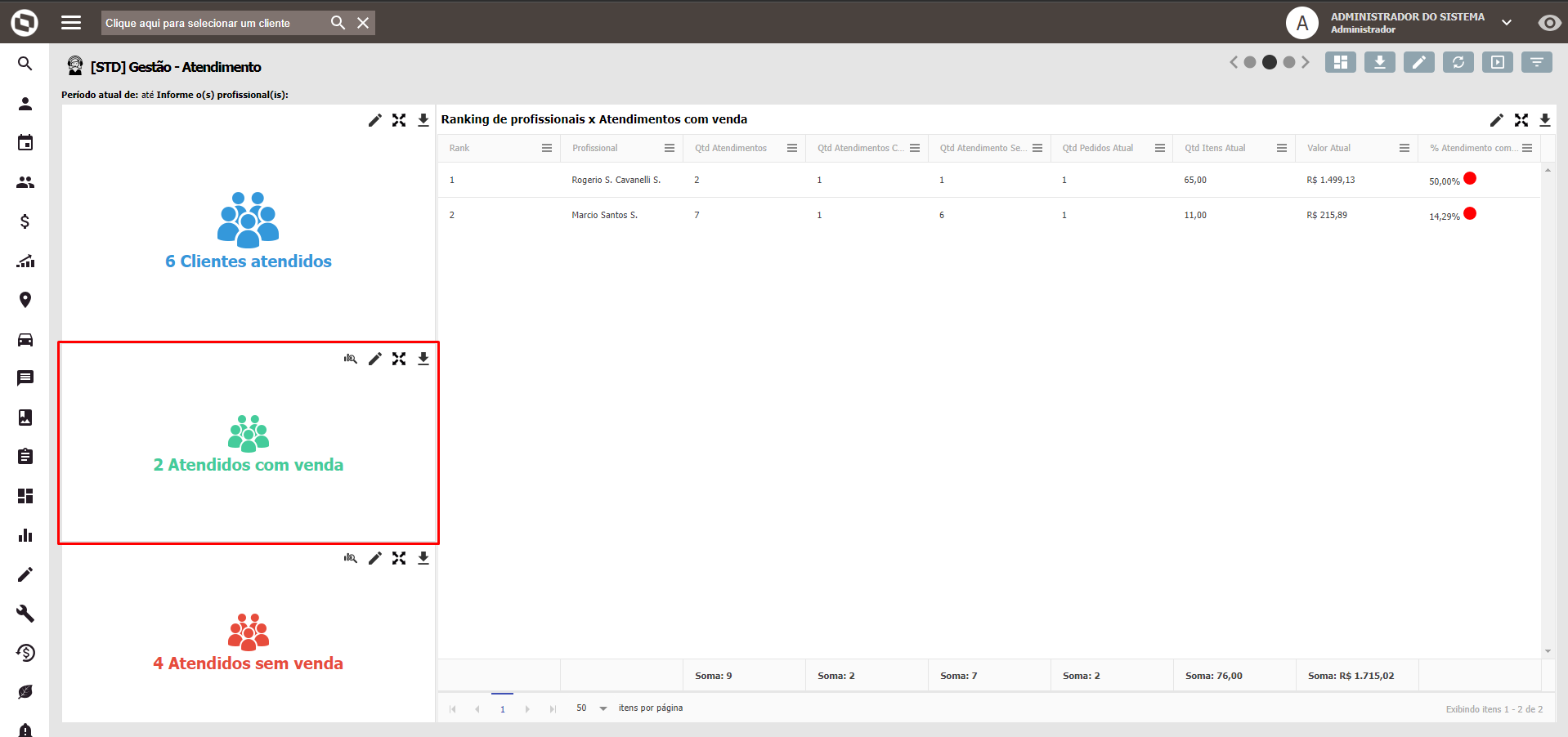
- Exibe o número de clientes distintos que foram atendidos com venda no Período atual informado no filtro. Se um cliente foi atendido mais de uma vez, ou por mais de um profissional diferente, ainda sim ele é contabilizado uma única vez.
- Ao clicar sobre o número, abre o drilldown
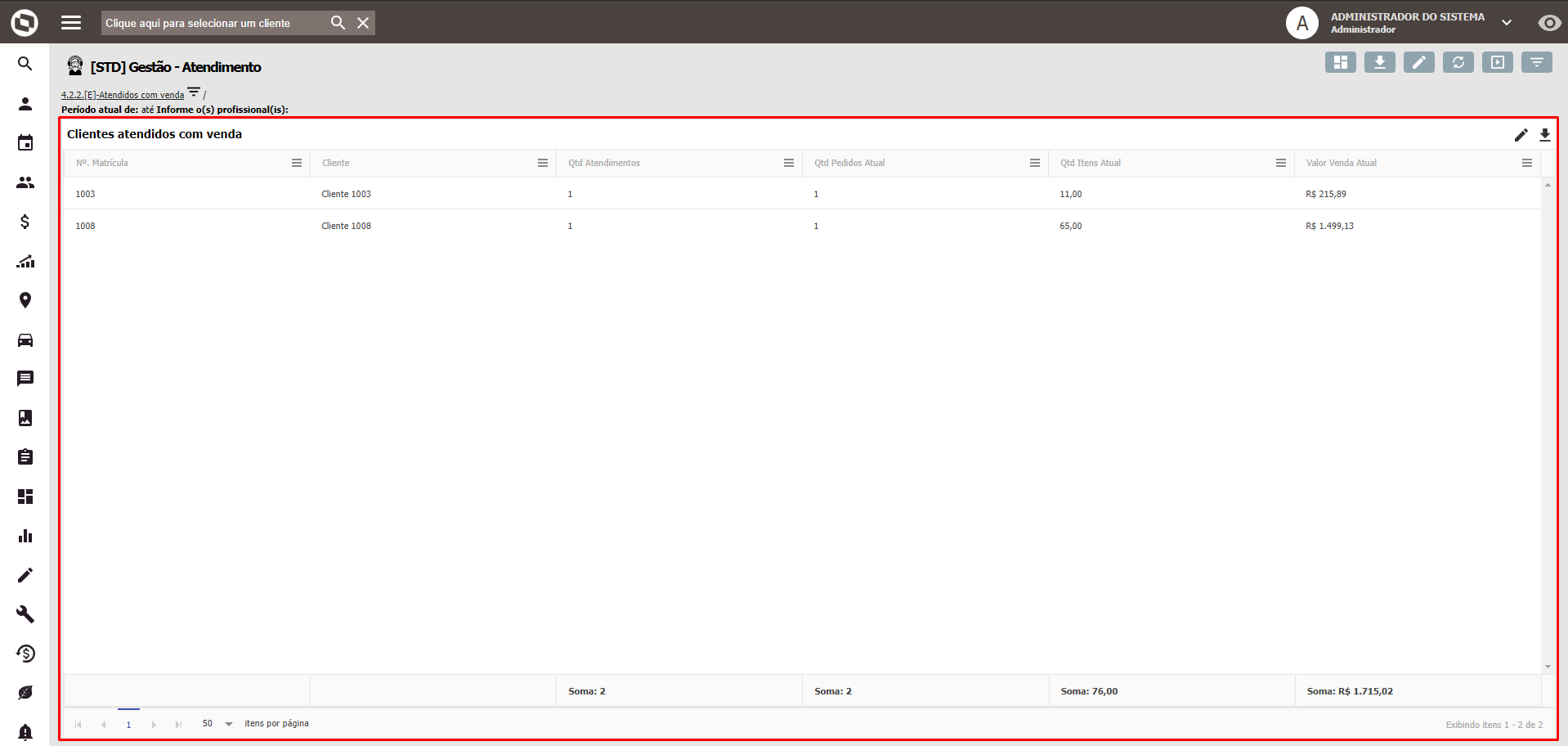
- Indicador: Clientes atendidos com venda
Resumo dos atendimentos
- Quantidade de atendimentos: número de atendimentos realizados por todos os profissionais, no período anterior filtrado, no período atual filtrado, e o comparativo de variação entre o período anterior e o período atual
- Clientes Atendidos: número de clientes (distintos) que foram atendidos, dentro da Quantidade de atendimentos.
- Profissionais que realizaram atendimentos: número de profissionais (distintos) que realizaram atendimentos, dentro da Quantidade de atendimentos.
- Média de Clientes Atendidos por Profissional: média de clientes atendidos pelos profissionais da equipe. Fórmula: Clientes Atendidos / Profissionais que realizaram atendimentos
- Média de Atendimentos por Profissional: média de atendimentos realizados pelos profissionais da equipe. Fórmula: Quantidade de atendimentos / Profissionais que realizaram atendimentos
Indicador: Ranking de profissionais x Atendimentos
- Rank: Exibe o ranking do Profissional no período atual (fora dos colchetes), bem como o ranking que o Profissional estava no período anterior (dentro dos colchetes), com a seta indicando se o ranking do Profissional se manteve, subiu ou desceu.
- Profissional:
- Nº. Matrícula: Exibe o número do cadastro/matrícula do respectivo Cliente. Cliente:
- Dimensão a ser analisada. Todas as informações da linha em questão, são referentes a este Cliente
- Profissional.
- Qtd Atendimentos Anterior:
- número de atendimentos realizados para
- por este Cliente
- Profissional, no período atual
- anterior filtrado. Este número é meramente informativo, ou seja, apenas com efeito de comparação com a Qtd Atendimentos Atual. O número de atendimentos total de todos os Clientes está no totalizador no rodapéQtd Pedidos
- pode não coincidir com o indicador ao lado.
- Qtd Atendimentos Atual: número de pedidos
- atendimentos realizados nos atendimentos para
- por este Cliente
- Profissional, no período atual filtrado. São considerados apenas os pedidos gerados com origem em um Atendimento.
- Qtd Itens Atual: volume de itens dentro dos pedidos referentes a Qtd Pedidos Atual. São consideradas as quantidades informadas para cada SKU/Produto, e não os SKU/Produtos distintos.
- Valor Venda Atual: valor total dos pedidos referentes a Qtd Pedidos Atual.
Indicador: Atendidos sem venda
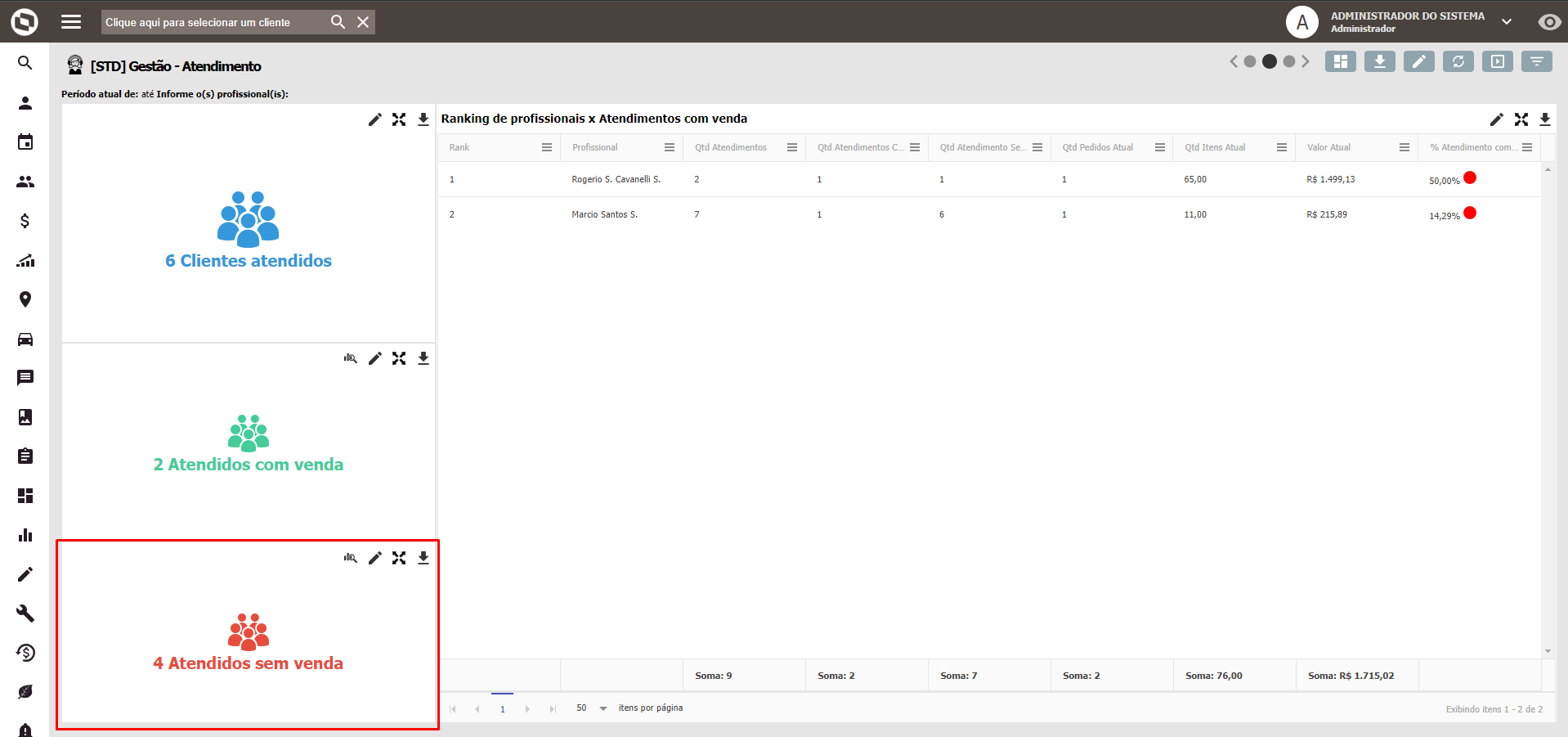
- Exibe o número de clientes distintos que foram atendidos sem venda no Período atual informado no filtro. Se um cliente foi atendido mais de uma vez, ou por mais de um profissional diferente, ainda sim ele é contabilizado uma única vez.
- Ao clicar sobre o número, abre o drilldown
- Indicador: Clientes atendidos sem venda
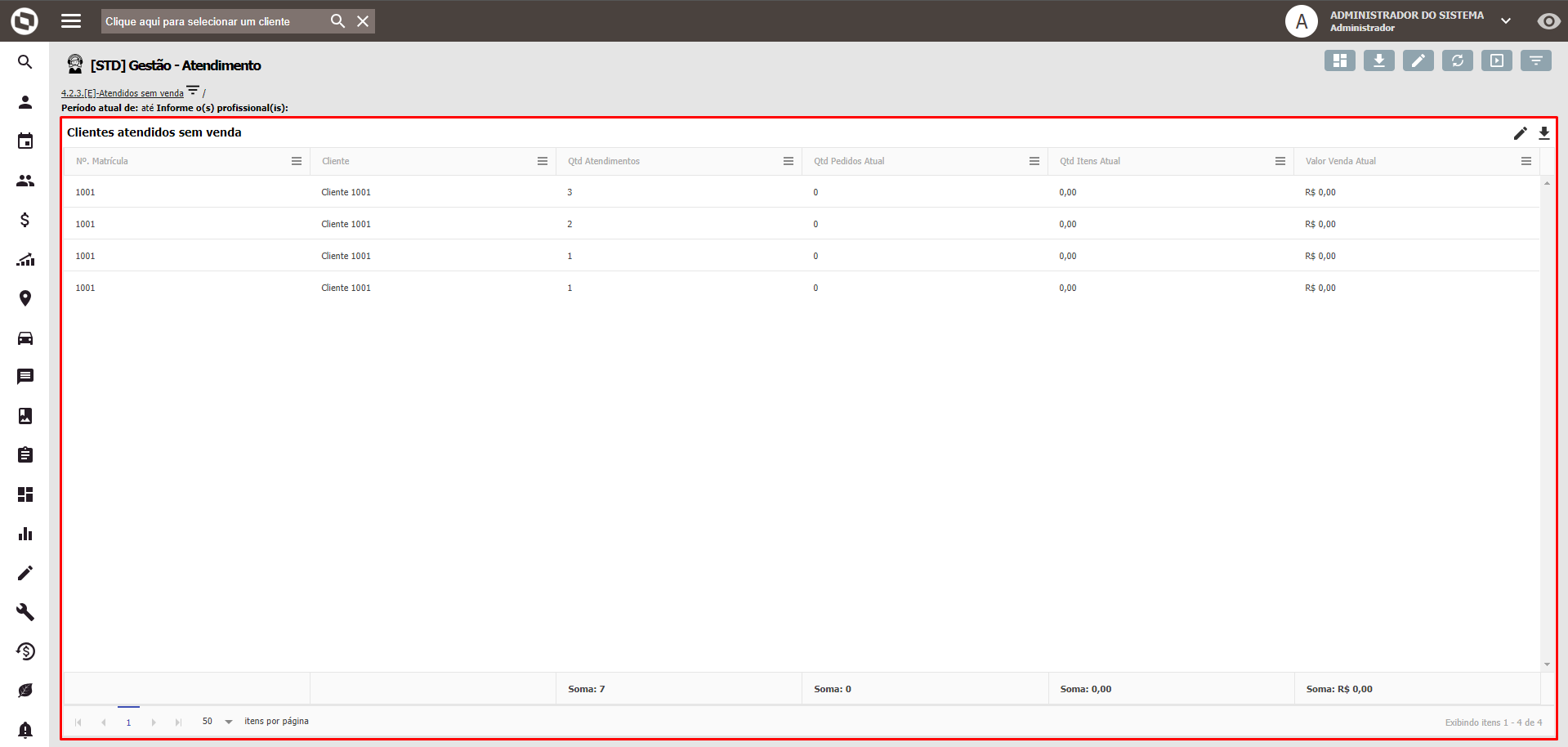
- Nº. Matrícula: Exibe o número do cadastro/matrícula do respectivo Cliente.
- Cliente: Dimensão a ser analisada. Todas as informações da linha em questão, são referentes a este Cliente.
- Qtd Atendimentos: número de atendimentos realizados para este Cliente, no período atual filtrado. O número de atendimentos total de todos os Clientes está no totalizador no rodapé
- Qtd Pedidos Atual: como são clientes sem pedidos, o valor será sempre 0 (zero).
- Qtd Itens Atual: como são clientes sem pedidos, o valor será sempre 0 (zero).
- Valor Venda Atual: como são clientes sem pedidos, o valor será sempre 0 (zero).
Indicador: Ranking de profissionais x Atendimentos com venda
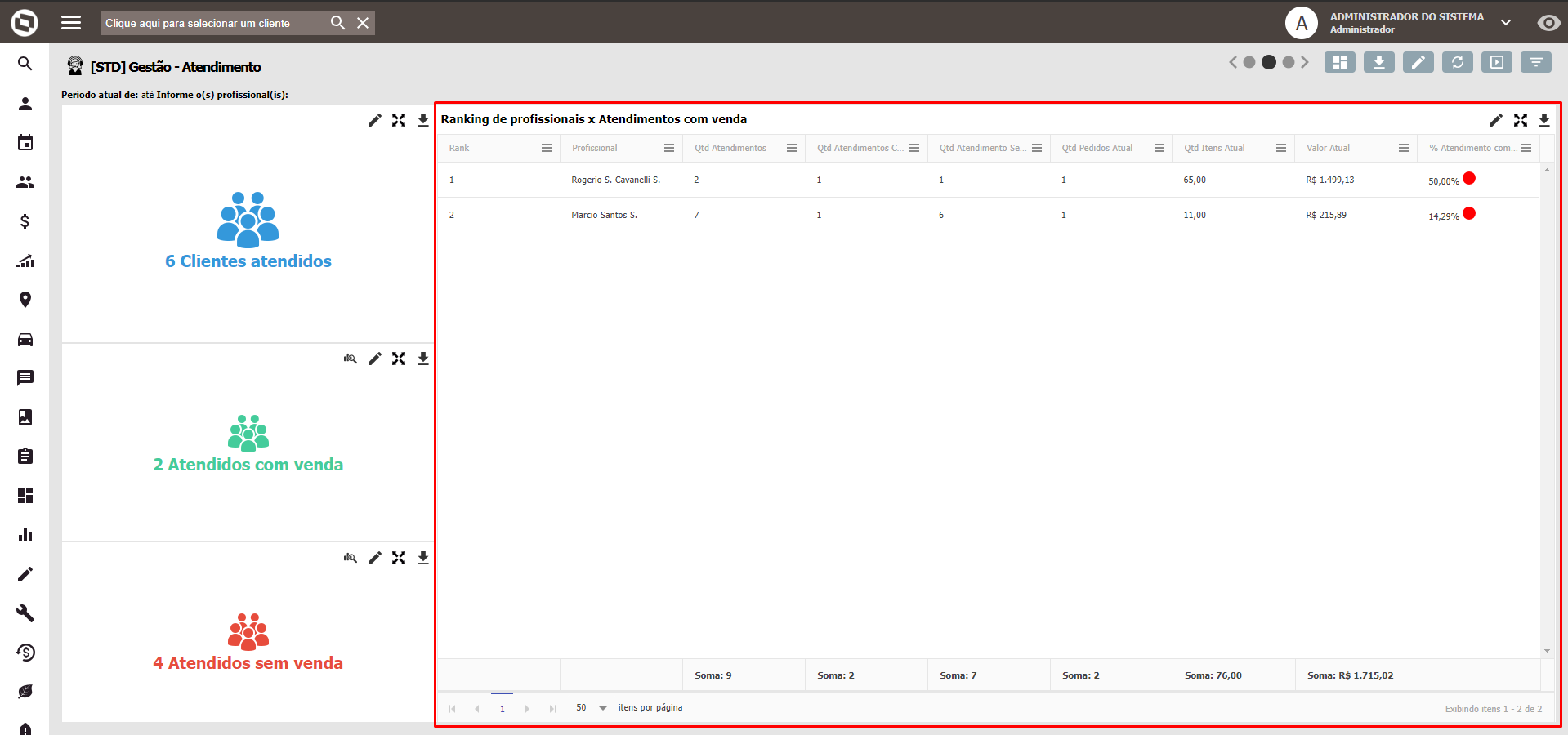
- O número de atendimentos sempre vai coincidir com o indicador ao lado.
- Variação: comparativo de variação entre Qtd Atendimentos Anterior eQtd Atendimentos Atual do Profissional.
- Participação: Também chamada de Participação Simples, é o número que demonstra quanto a Qtd Atendimentos Atual para este Profissional corresponde sobre o total de atendimentos realizados por toda a equipe no período atual. Começa em 100%, e vai até 0% conforme o ranking avança.
- Curva ABC: Também chamada de Participação Acumulada, é o número que demonstra a Participação Simples para este Profissional, somada com todas as Participações Simples de todos os Profissionais que estão acima dele no ranking. Começa em 0%, e vai até 100% conforme o ranking avança.
Visão 2:
Objetivo: Atendimentos podem (ou não) gerar pedidos. Esta visão demonstra os atendimentos realizados pela equipe do Gestor, e se os Profissionais tiveram ou não sucesso em realizar um pedido naquele atendimento. Também exibe um rankeamento dos profissionais da equipe do Gestor, com um % de atendimentos com pedido x atendimentos sem pedido.
Indicador: Clientes atendidos
- Exibe o número de clientes distintos que foram atendidos (independentemente de ter havido uma venda ou não) no Período atual informado no filtro. Se um cliente foi atendido mais de uma vez, ou por mais de um profissional diferente, ainda sim ele é contabilizado uma única vez.
Indicador: Atendidos com venda
- Exibe o número de clientes distintos que foram atendidos com venda no Período atual informado no filtro. Se um cliente foi atendido mais de uma vez, ou por mais de um profissional diferente, ainda sim ele é contabilizado uma única vez.
- Ao clicar sobre o número, abre o drilldown
- Indicador: Clientes atendidos com venda
- Nº. Matrícula: Exibe o número do cadastro/matrícula do respectivo Cliente.
- Cliente:
- Rank: Exibe o ranking do Profissional no período atual. O ranking é composto pelos Profissionais que tiveram maior Qtd Atendimentos Com Venda. Profissional:
- Dimensão a ser analisada. Todas as informações da linha em questão, são referentes a este
Profissional- Cliente.
- Qtd Atendimentos: número
total - de atendimentos
, com ou sem venda.- Qtd Atendimentos Com Venda: número de atendimentos que geraram uma venda. Qtd Atendimento Sem Venda: número de atendimentos que não geraram uma venda.
- realizados para este Cliente, no período atual filtrado. O número de atendimentos total de todos os Clientes está no totalizador no rodapé
- Qtd Pedidos Atual: número de pedidos realizados nos atendimentos
por - para este
Profissional- Cliente, no período atual filtrado. São considerados apenas os pedidos gerados com origem em um Atendimento.
- Qtd Itens Atual: volume de itens dentro dos pedidos referentes a Qtd Pedidos Atual. São consideradas as quantidades informadas para cada SKU/Produto, e não os SKU/Produtos distintos.
- Valor Venda Atual: valor total dos pedidos referentes a Qtd Pedidos Atual.
- % Atendimento com Venda: percentual de atendimentos realizados pelo Profissional, que geraram um pedido. Interpretado como a eficácia do Profissional em converter um Atendimento em Pedido. Fórmula: Qtd Atendimentos Com Venda / Qtd Atendimentos
Visão 3:
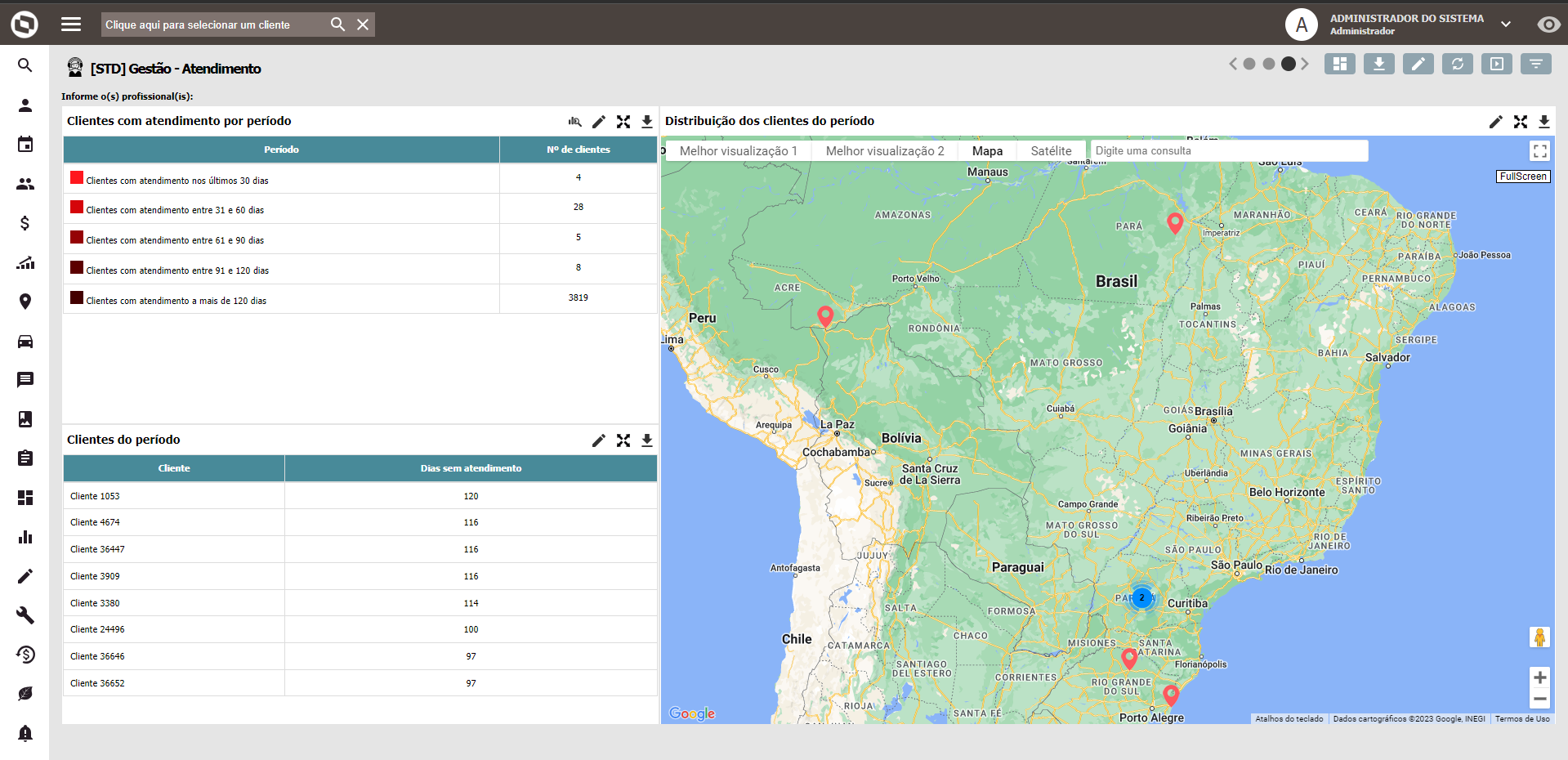
Objetivo: Realizar a gestão de clientes e atendimentos, observando seus últimos atendimentos realizados, e classificando-os em períodos pré-estipulados. Não há filtro de período nesta visão, pois o objetivo é realizar a análise da retenção/positivação de atendimentos para clientes, identificando o último atendimento realizado para cada cliente.
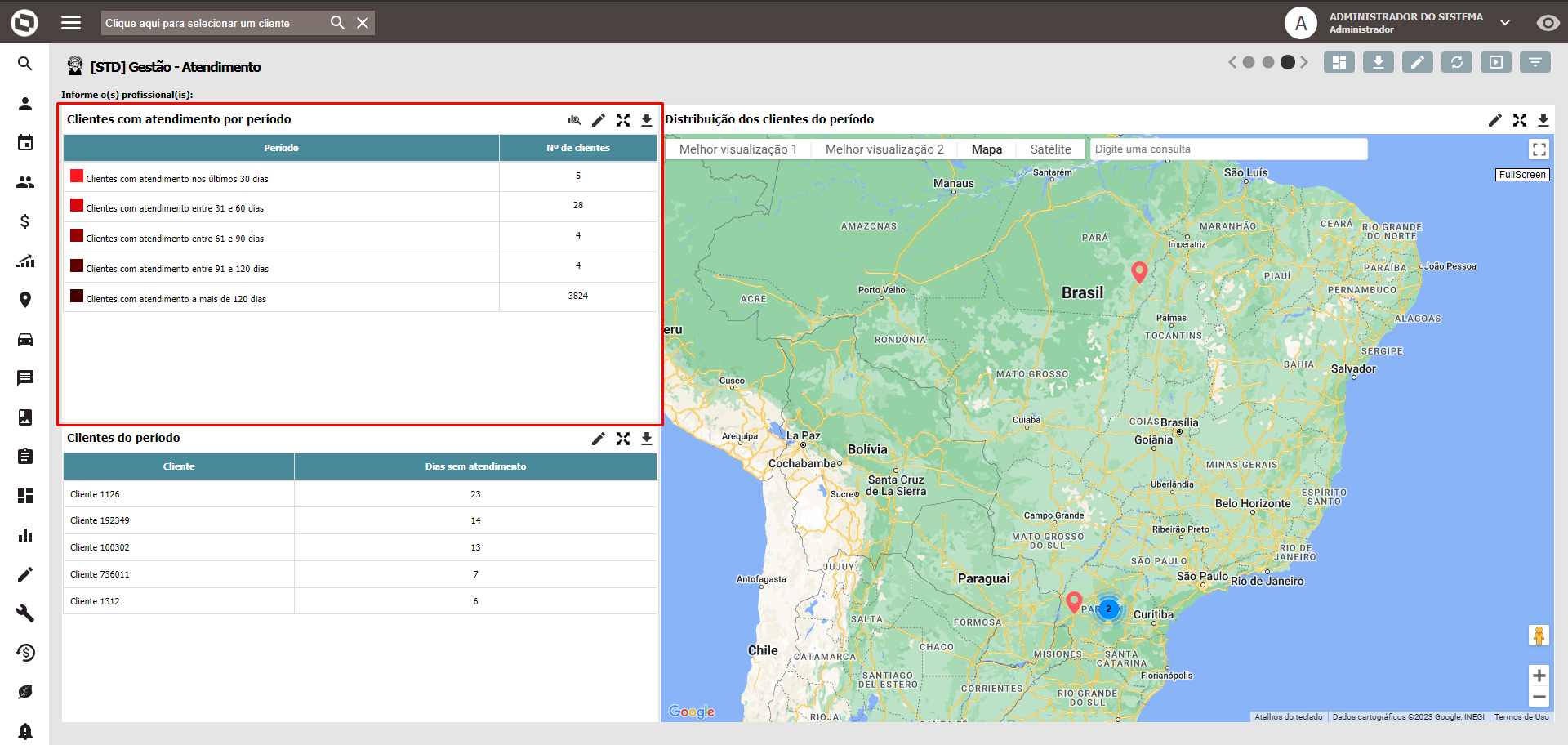
Indicador: Clientes com atendimento por período
Indicador: Atendidos sem venda
- Exibe o número de clientes distintos que foram atendidos sem venda no Período atual informado no filtro. Se um cliente foi atendido mais de uma vez, ou por mais de um profissional diferente, ainda sim ele é contabilizado uma única vez.
- Ao clicar sobre o número, abre o drilldown
- Indicador: Clientes atendidos sem venda
- Exibe o número de clientes que foram atendidos (independentemente de ter havido uma venda ou não) naquele determinado período pré-estabelecido. Se um cliente foi atendido mais de uma vez, considerará sempre a data do último atendimento realizado para ele. Ao clicar sobre o número, abre os drilldownsIndicador: Clientes do período
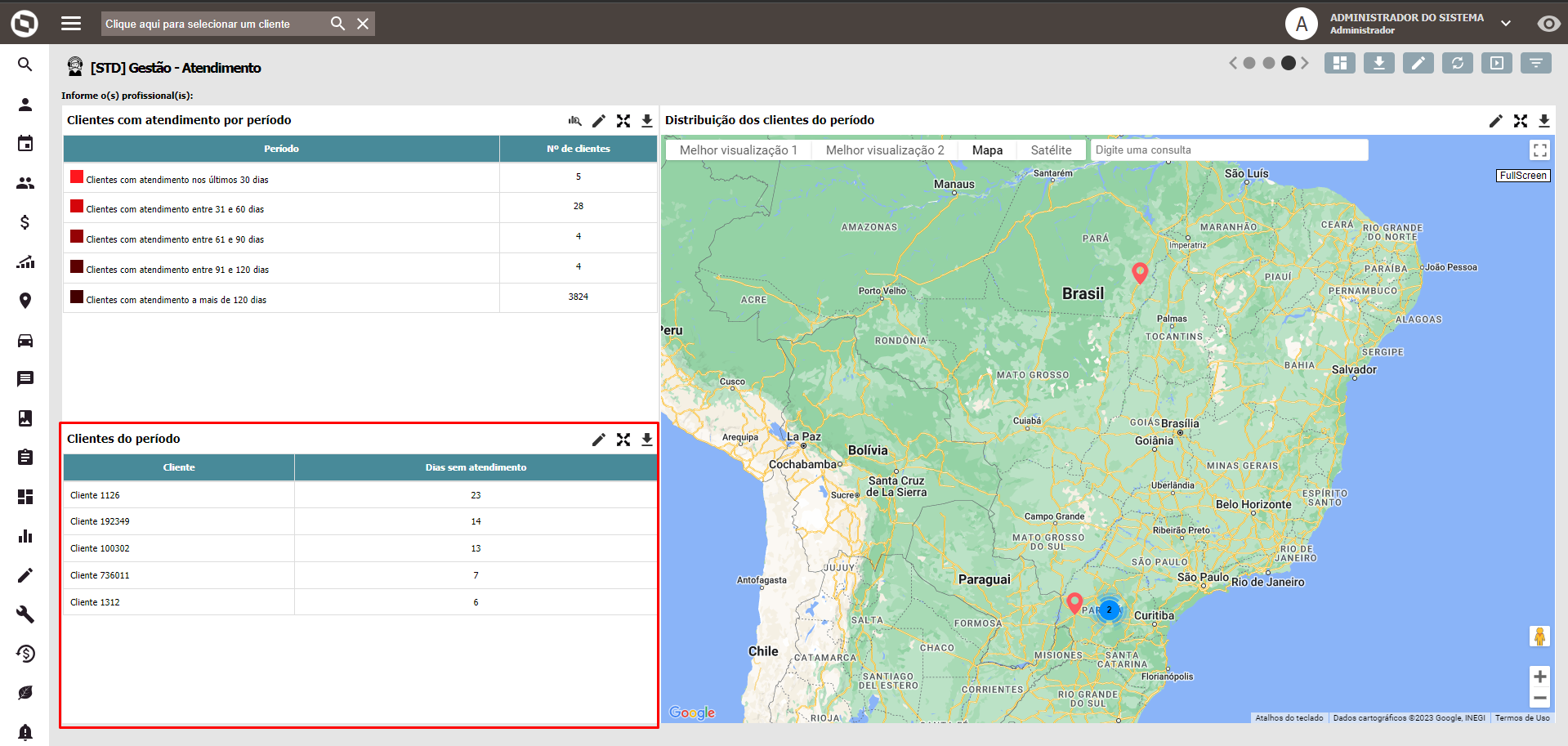
- Nº. Matrícula: Exibe o número do cadastro/matrícula do respectivo Cliente.
- Cliente: Dimensão a ser analisada. Todas as informações da linha em questão, são referentes a este Cliente.
Dias sem atendimento- Qtd Atendimentos: número de
dias que o referido Cliente se encontra, desde seu último atendimento realizado.
- Indicador: Distribuição dos clientes do período
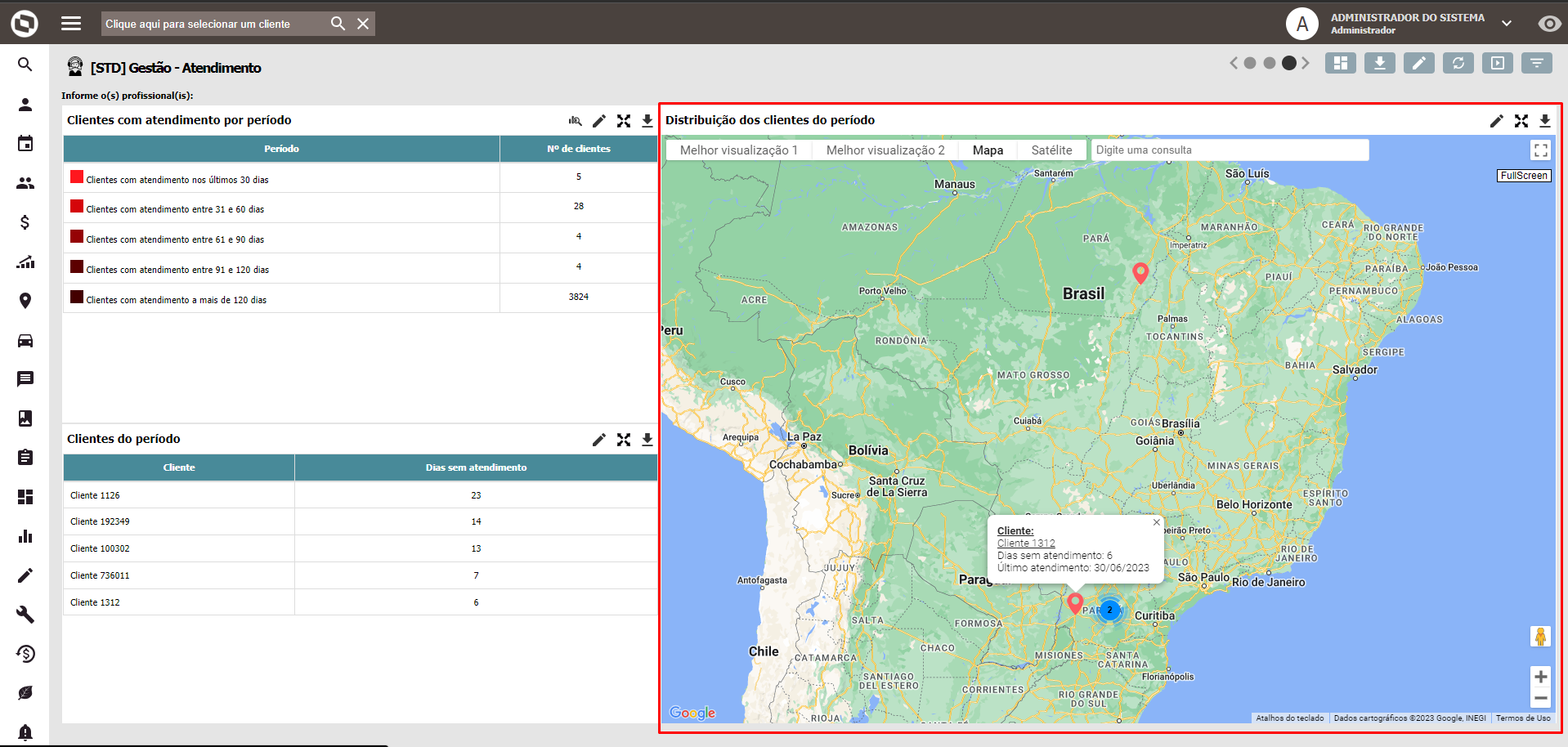
- As funcionalidades de mapa são com a interface do Google Maps (mas com os PontosGPS dos clientes de sua empresa)
- São exibidos no mapa, os Clientes selecionados no indicador principal [Clientes com atendimento por período] que possuem PontoGPS cadastrado.
- Cabe-se observar que o número de Clientes que aparece no mapa, pode não ser o mesmo constante nos indicadores [Clientes com atendimento por período] e [Distribuição dos clientes do período], uma vez que nem todos os Clientes possuem PontoGPS cadastrado
- Ao passar o mouse ou clicar sobre um ponto no mapa (alfinete), é possível ver detalhes daquele Cliente.
- Ao abrir o alfinete, é possível clicar no nome do Cliente, e ser direcionado à visão 360º do cadastro de clientes.
- Indicador: Distribuição dos clientes do período
[STD] Gestão - Demanda
Visão geral:
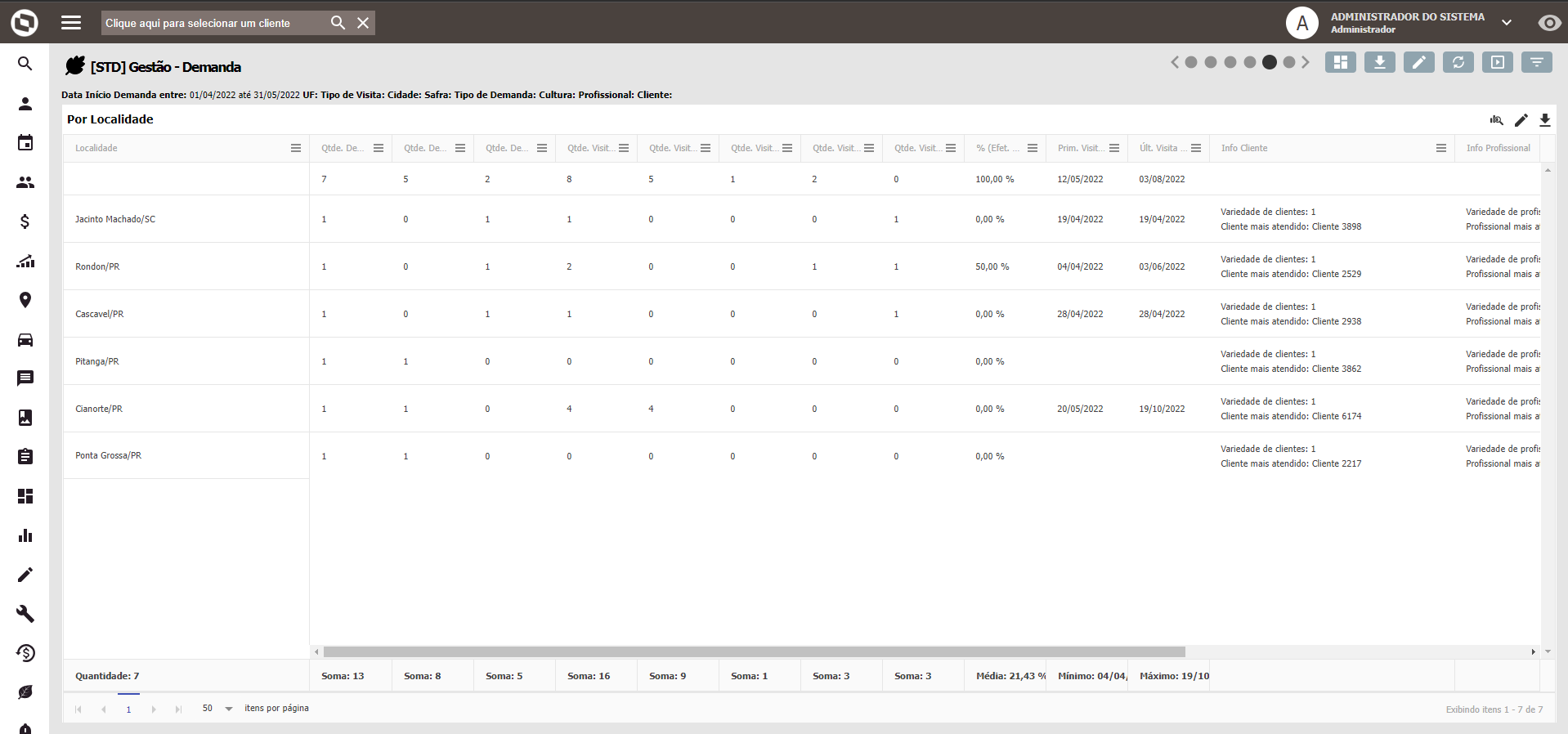
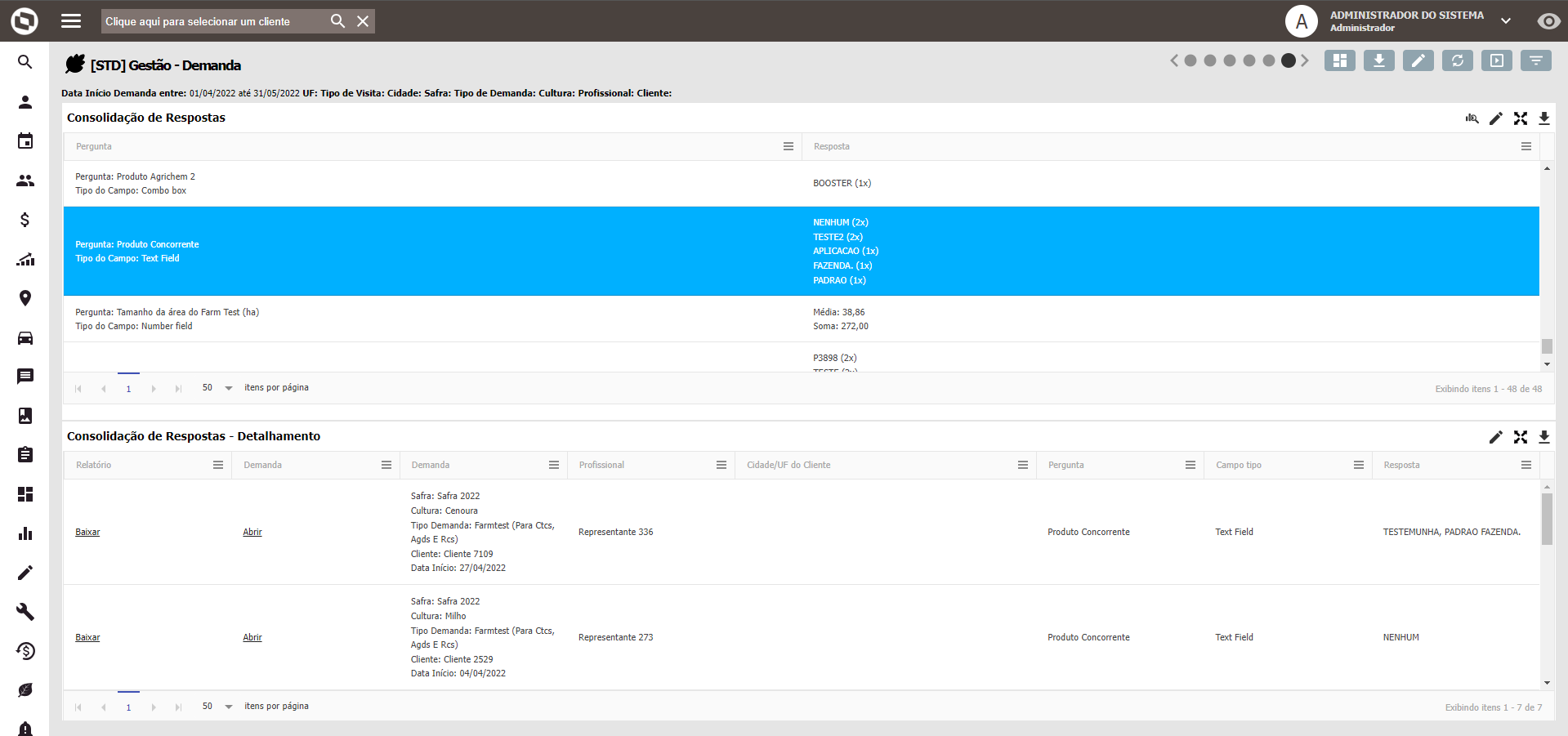
Origem da informação: Módulos Demanda e Visita
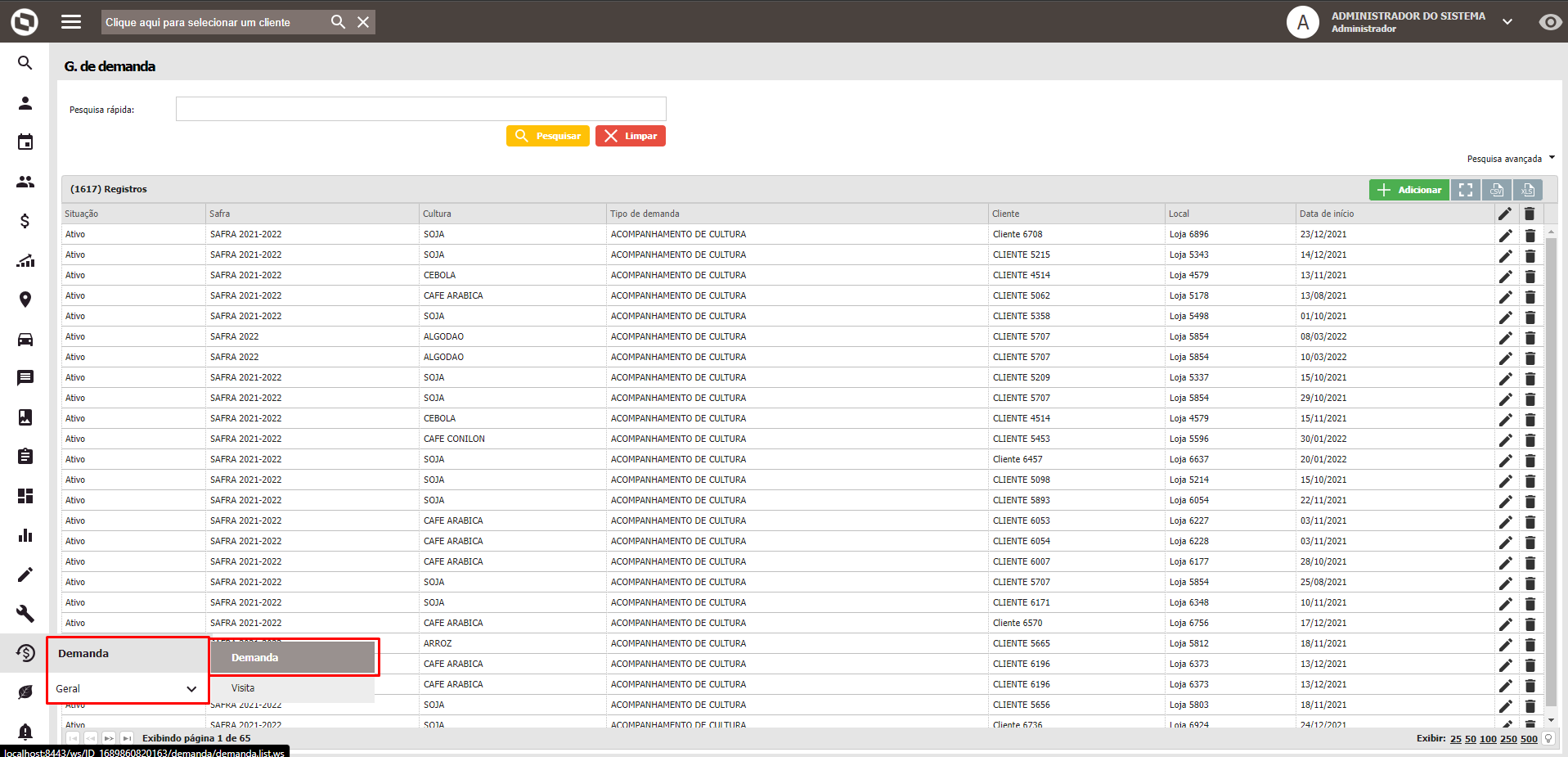
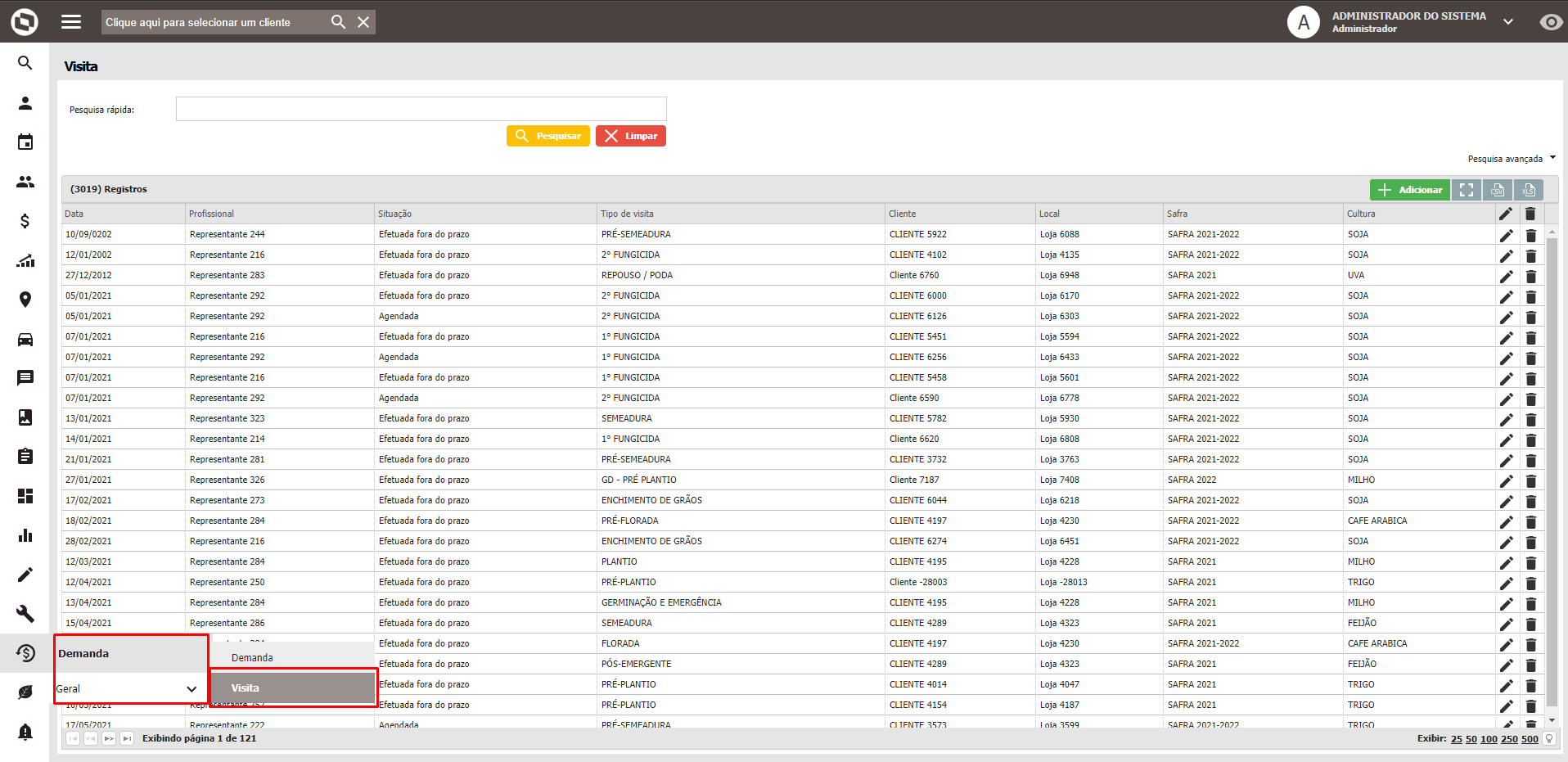
...
- atendimentos realizados para este Cliente, no período atual filtrado. O número de atendimentos total de todos os Clientes está no totalizador no rodapé
- Qtd Pedidos Atual: como são clientes sem pedidos, o valor será sempre 0 (zero).
- Qtd Itens Atual: como são clientes sem pedidos, o valor será sempre 0 (zero).
- Valor Venda Atual: como são clientes sem pedidos, o valor será sempre 0 (zero).
Indicador: Ranking de profissionais x Atendimentos com venda
- Rank: Exibe o ranking do Profissional no período atual. O ranking é composto pelos Profissionais que tiveram maior Qtd Atendimentos Com Venda.
- Profissional: Dimensão a ser analisada. Todas as informações da linha em questão, são referentes a este Profissional.
- Qtd Atendimentos: número total de atendimentos, com ou sem venda.
- Qtd Atendimentos Com Venda: número de atendimentos que geraram uma venda.
- Qtd Atendimento Sem Venda: número de atendimentos que não geraram uma venda.
- Qtd Pedidos Atual: número de pedidos realizados nos atendimentos por este Profissional, no período atual filtrado. São considerados apenas os pedidos gerados com origem em um Atendimento.
- Qtd Itens Atual: volume de itens dentro dos pedidos referentes a Qtd Pedidos Atual. São consideradas as quantidades informadas para cada SKU/Produto, e não os SKU/Produtos distintos.
- Valor Atual: valor total dos pedidos referentes a Qtd Pedidos Atual.
- % Atendimento com Venda: percentual de atendimentos realizados pelo Profissional, que geraram um pedido. Interpretado como a eficácia do Profissional em converter um Atendimento em Pedido. Fórmula: Qtd Atendimentos Com Venda / Qtd Atendimentos
Visão 3:
Objetivo: Realizar a gestão de clientes e atendimentos, observando seus últimos atendimentos realizados, e classificando-os em períodos pré-estipulados. Não há filtro de período nesta visão, pois o objetivo é realizar a análise da retenção/positivação de atendimentos para clientes, identificando o último atendimento realizado para cada cliente.
Indicador: Clientes com atendimento por período
- Exibe o número de clientes que foram atendidos (independentemente de ter havido uma venda ou não) naquele determinado período pré-estabelecido. Se um cliente foi atendido mais de uma vez, considerará sempre a data do último atendimento realizado para ele.
- Ao clicar sobre o número, abre os drilldowns
- Indicador: Clientes do período
- Cliente: Dimensão a ser analisada. Todas as informações da linha em questão, são referentes a este Cliente.
- Dias sem atendimento: número de dias que o referido Cliente se encontra, desde seu último atendimento realizado.
- Indicador: Clientes do período
- Indicador: Distribuição dos clientes do período
- As funcionalidades de mapa são com a interface do Google Maps (mas com os PontosGPS dos clientes de sua empresa)
- São exibidos no mapa, os Clientes selecionados no indicador principal [Clientes com atendimento por período] que possuem PontoGPS cadastrado.
- Cabe-se observar que o número de Clientes que aparece no mapa, pode não ser o mesmo constante nos indicadores [Clientes com atendimento por período] e [Distribuição dos clientes do período], uma vez que nem todos os Clientes possuem PontoGPS cadastrado
- Ao passar o mouse ou clicar sobre um ponto no mapa (alfinete), é possível ver detalhes daquele Cliente.
- Ao abrir o alfinete, é possível clicar no nome do Cliente, e ser direcionado à visão 360º do cadastro de clientes.
- Indicador: Distribuição dos clientes do período
[STD] Gestão - Demanda
Visão geral:
Origem da informação: Módulos Demanda e Visita
Visão 1:
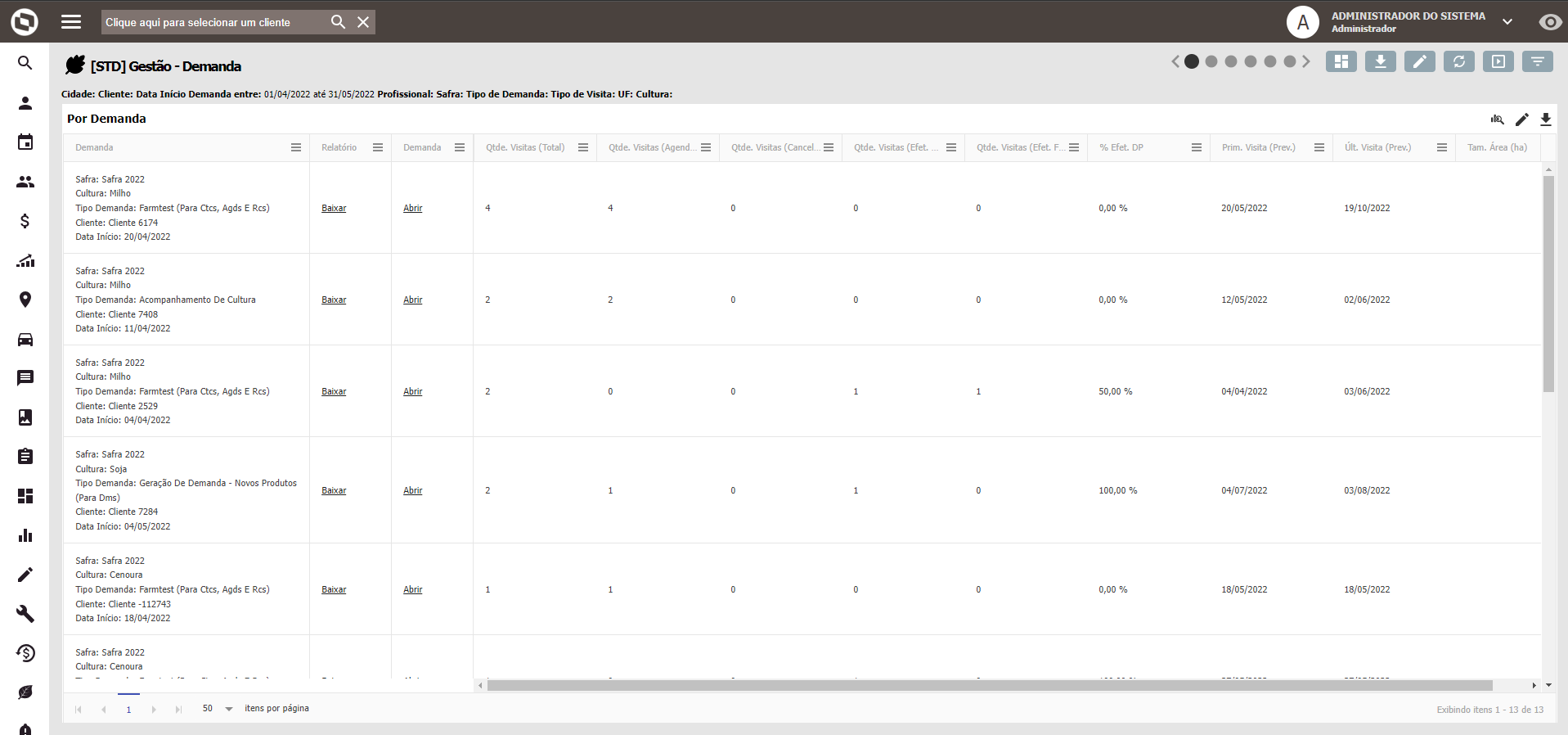
Objetivo: Exibe de forma resumida, as informações de Visitas realizadas em cada Demanda pela equipe do Gestor. Também exibe links para o Relatório de Demanda, e para a tela principal do Módulo Demanda.
Indicador: Por Demanda
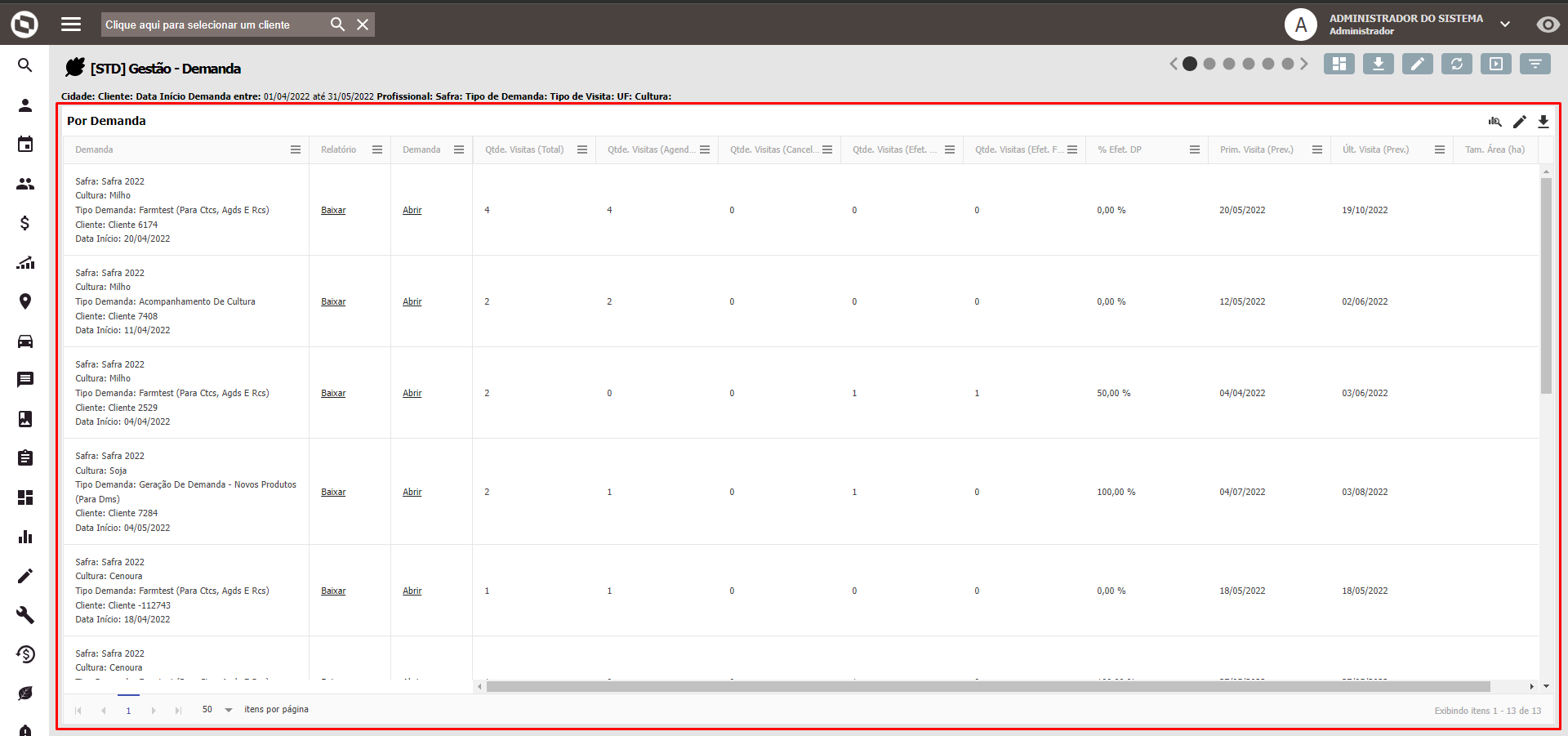
- Demanda: Dimensão a ser analisada. Todas as informações da linha em questão, são referentes a esta Demanda. Além disso, no próprio campo, é exibido um breve resumo da Demanda.
- Relatório: Link que direciona para o relatório padrão Relatório de Demanda, da Demanda em questão.
- Demanda: Link que direciona para a tela principal do Módulo Demanda, da Demanda em questão.
- Qtde. Visitas (Total): Quantidade total de visitas da Demanda em questão. É a soma total de das próximas 4 métricas (Qtde. Visitas (Agendadas), Qtde. Visitas (Canceladas), Qtde. Visitas (Efet. DP) e Qtde. Visitas (Efet. FP))
- Qtde. Visitas (Agendadas): Quantidade de visitas que ainda não foram executadas pelos Profissionais.
- Qtde. Visitas (Canceladas): Quantidade de visitas que foram Canceladas e não serão executadas.
- Qtde. Visitas (Efet. DP): Quantidade de visitas que foram executadas pelos Profissionais. Considera-se apenas as que foram realizadas dentro do prazo (DP).
- Qtde. Visitas (Efet. FP): Quantidade de visitas que foram executadas pelos Profissionais. Considera-se apenas as que foram realizadas fora do prazo (FP).
- % Efet. DP: Métrica de efetividade dos Profissionais em realizar as visitas dentro do prazo previsto. Fórmula: Qtde. Visitas (Efet. DP) / [Qtde. Visitas (Efet. DP) + Qtde. Visitas (Efet. FP)]
- Prim. Visita (Prev.): Data em que estava prevista a primeira visita daquela Demanda.
- Últ. Visita (Prev): Data em que estava prevista a última visita daquela Demanda.
- Tam. Área (ha): Tamanho da área (em hectares) que a referida Demanda possui.
- Ao clicar em alguma Demanda (exceto nos botões de links), será direcionado para o detalhamento da Demanda que compõem os valores.
- Indicador: Por Demanda - Detalhado
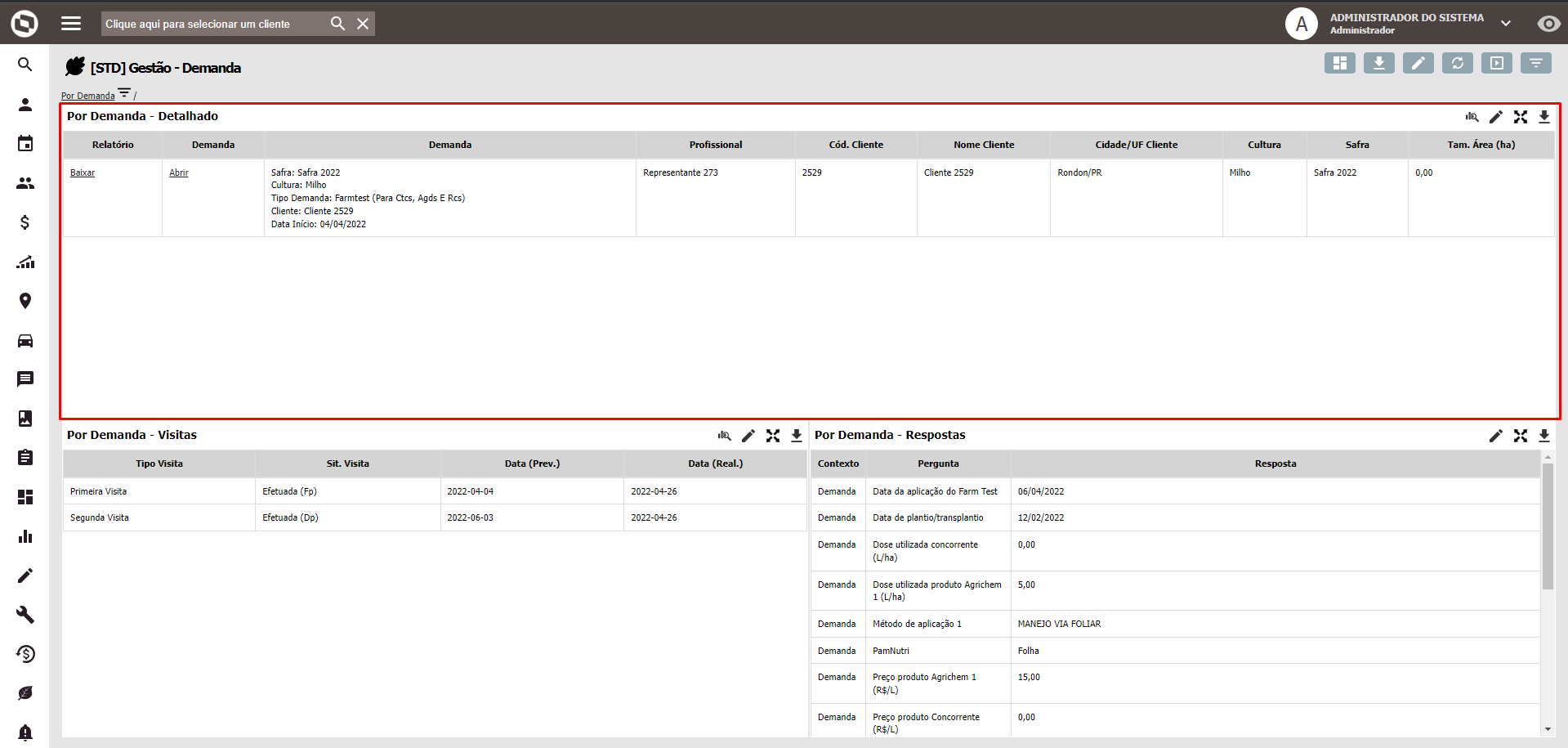
- Exibe de maneira macro, as informações da(s) referida(s) Demanda(s), bem como possibilita a extração do Relatório de Demanda e também ser direcionado à tela principal do Módulo Demanda.
- Ao clicar em alguma Demanda (exceto nos botões de links),detalha as Visitas no próximo indicador
- Indicador: Por Demanda - Visitas
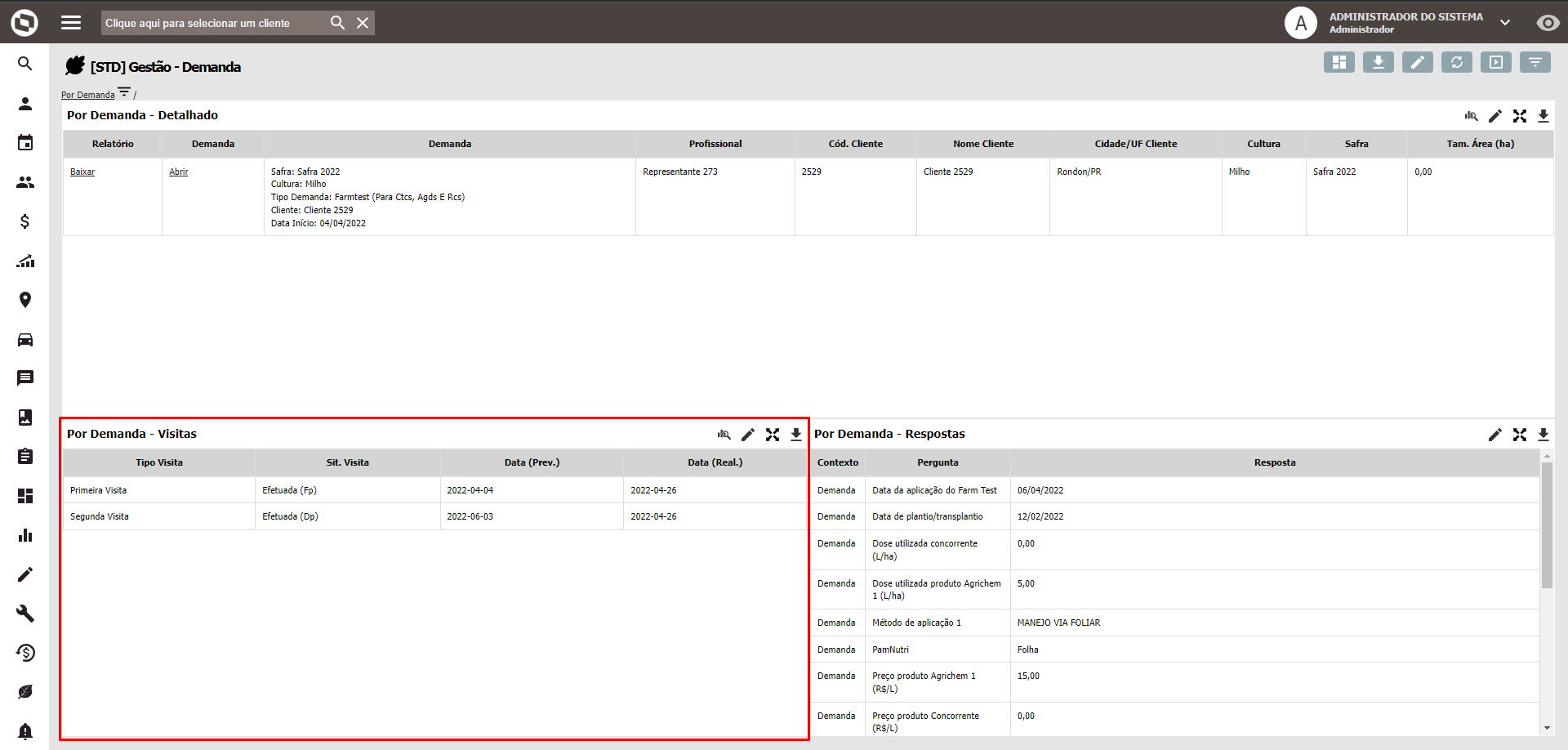
- Exibe de maneira resumida, as Visitas daquela Demanda. Exibirá tanto as visitas planejadas, quanto as realizadas.
- Ao clicar em alguma Visita, detalha as Respostas no próximo indicador.
- Indicador: Por Demanda - Respostas
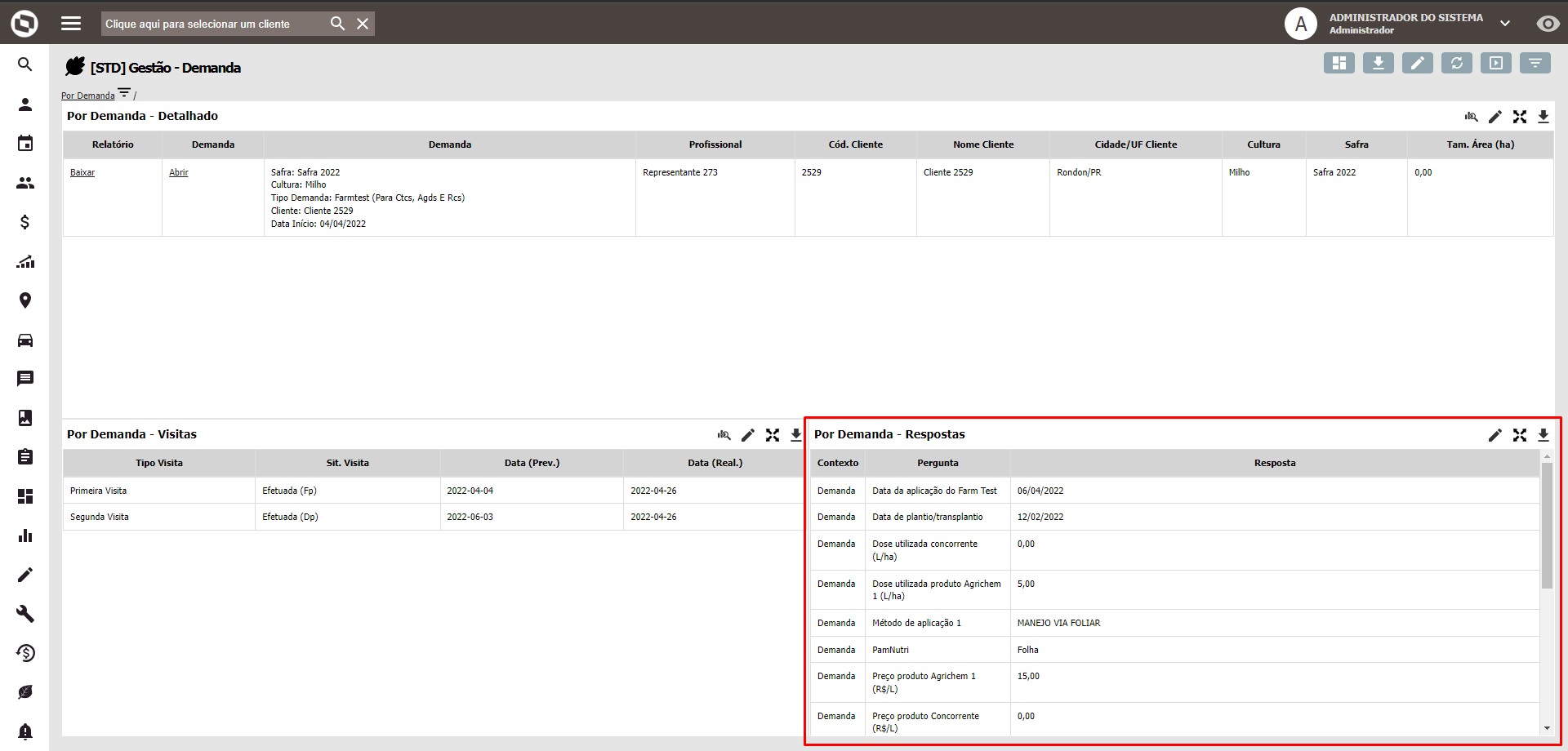
- Exibe as Perguntas e suas devidas Respostas daquela Visita e Demanda. São exibidas perguntas e respostas tanto da Demanda quanto da Visita, representado pela coluna Contexto.
- Indicador: Por Demanda - Detalhado
Visão 2:
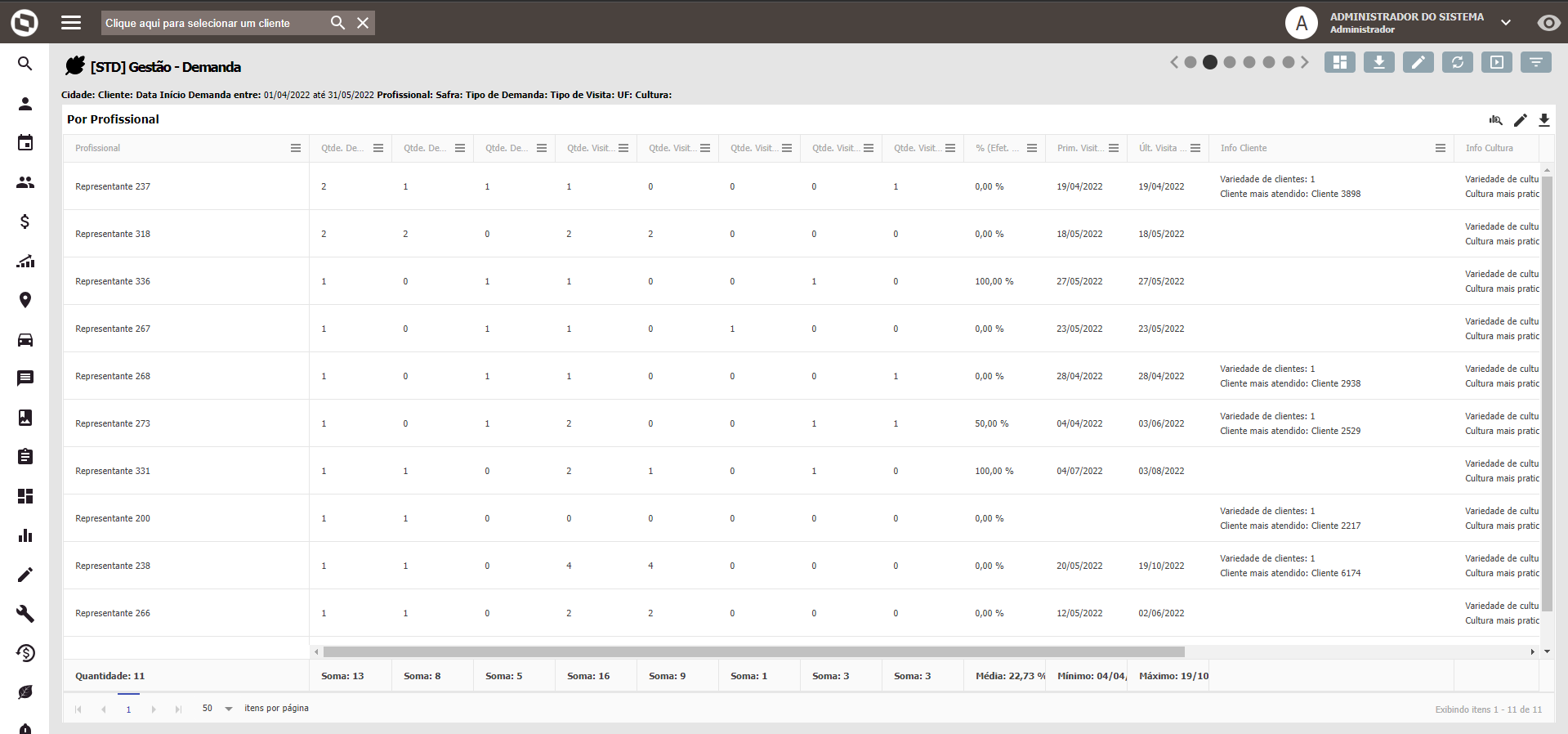
Objetivo: Exibe de forma resumida, as informações de Visitas realizadas em cada Demanda pela equipe do Gestor. Também exibe links para o Relatório de Demanda, e para a tela principal do Módulo Demanda.
Indicador: Por DemandaProfissional
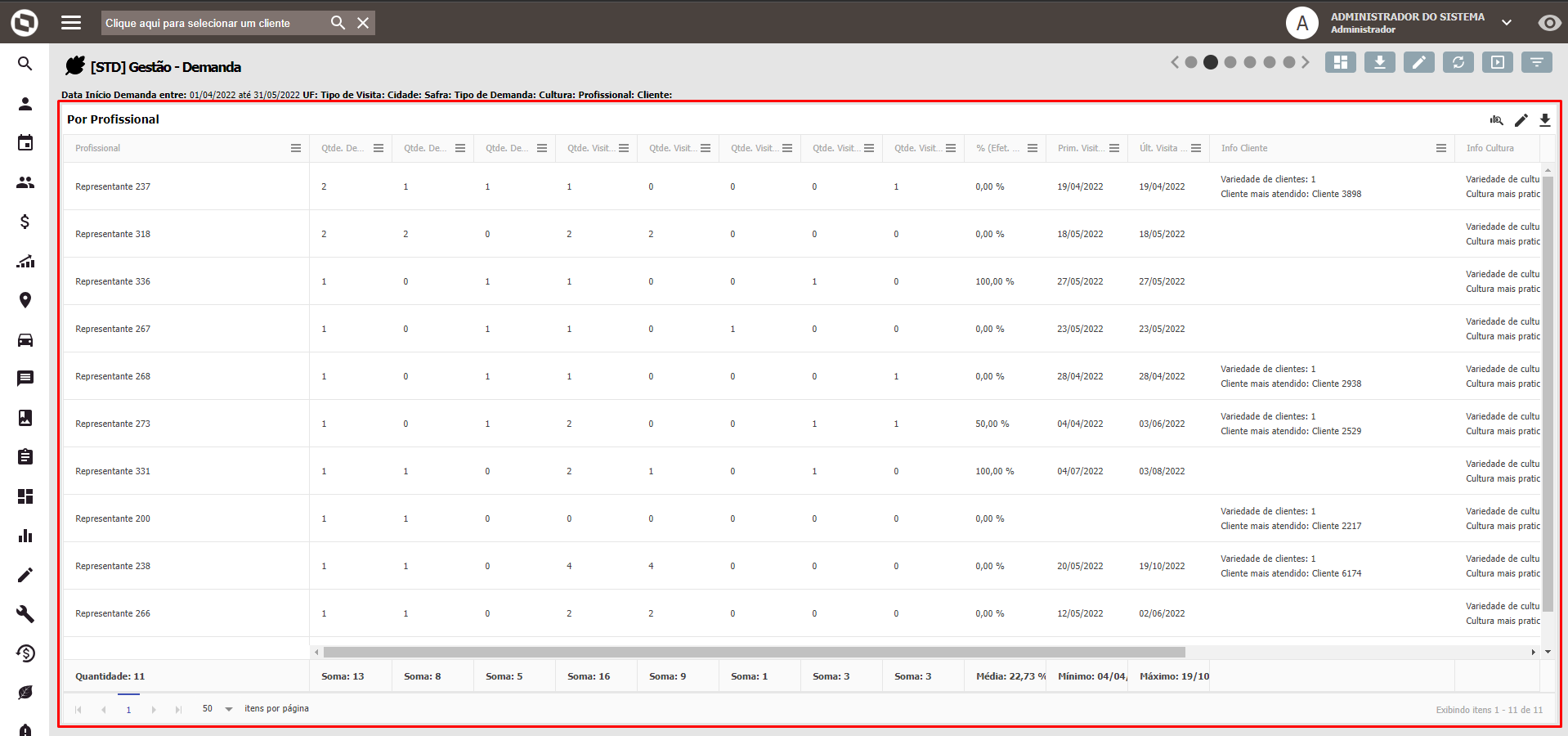
- DemandaProfissional: Dimensão a ser analisada. Todas as informações da linha em questão, são referentes a esta Demanda. Além disso, no próprio campo, é exibido um breve resumo da Demanda.
- Relatório: Link que direciona para o relatório padrão Relatório de Demanda, da Demanda em questão.
- este Profissional.
- Qtde. Demandas (Total): Quantidade total de Demandas vinculadas ao Profissional. Representa a soma das duas próximas métricas (Qtde. Demandas (Abertas) eQtde. Demandas (Concluídas))
- Qtde. Demandas (Abertas): Quantidade de Demandas que ainda estão em aberto (não concluídas) vinculadas ao Profissional.
- Qtde. Demandas (Concluídas): Quantidade de Demandas que já foram concluídas vinculadas ao Profissional. Não são contabilizadas as que ainda estão em abertoDemanda: Link que direciona para a tela principal do Módulo Demanda, da Demanda em questão.
- Qtde. Visitas (Total): Quantidade total de visitas da Demanda em questão. É a soma total de das próximas 4 Visitas nas Demandas vinculadas ao Profissional. Representa a soma das quatro próximas métricas (Qtde. Visitas (Agendadas), Qtde. Visitas (Canceladas), Qtde. Visitas (Efet. DP) e Qtde. Visitas (Efet. FP):)
- Qtde. Visitas (Agendadas): Quantidade de visitas que ainda não foram executadas pelos ProfissionaisVisitas que estão agendadaspara o Profissional.
- Qtde. Visitas (Canceladas): Quantidade de visitas Visitas que foram Canceladas e não serão executadascanceladaspara o Profissional.
- Qtde. Visitas (Efet. DP): Quantidade de visitas Visitas que foram executadas pelos Profissionais. Considera-se apenas as que foram realizadas efetuadas dentro do prazo (DP)pelo Profissional.
- Qtde. Visitas (Efet. FP): Quantidade de visitas que foram executadas pelos Profissionais. Considera-se apenas as que foram realizadas fora do prazo (FP): Quantidade de Visitas que foram efetuadas fora do prazo pelo Profissional.
- % Efet. DP: Métrica de efetividade dos Profissionais em realizar as visitas dentro do prazo previsto. Fórmula: Qtde. Visitas (Efet. DP) / [Qtde. Visitas (Efet. DP) + Qtde. Visitas (Efet. FP)]
- Prim. Visita (Prev.): Data em que estava prevista a primeira visita daquela Demanda.
- Últ. Visita (Prev): Data em que estava prevista a última visita daquela Demanda.
- ) + Qtde. Visitas (Efet. FP)]
- Prim. Visita (Prev.): Data em que estava prevista a primeira Visita entre todas as Demandas vinculadas ao Profissional.
- Últ. Visita (Prev): Data em que estava prevista a última Visita entre todas as Demandas vinculadas ao Profissional.
- Info Cliente: Exibe quantos Clientes diferentes estão agregados ao Profissional. Além disso, também mostra quem foi o cliente mais visitado por este Profissional.
- Info Cultura: Exibe quantas Culturas diferentes estão agregados ao Profissional. Além disso, também mostra qual é a cultura mais presente nas visitas/demandas deste Profissional.
- Info Localidade: Exibe quantas Localidades diferentes estão agregados ao Profissional. Além disso, também mostra qual é a localidade em que o Profissional mais esteve presentenas visitas/demandas.
- Tam. Área (ha): Tamanho da área (em hectares) que a referida Demanda possuide todas as Demandas vinculadas a este Profissional.
- Ao clicar em alguma Demanda (exceto nos botões de links)algum Profissional, será direcionado para o detalhamento da Demanda das Demandas que compõem os valores. Por ser agrupamento por Profissional, pode haver mais de uma Demanda.
- Indicador: Por Demanda - Detalhado
- Exibe de maneira macro, as informações da(s) referida(s) Demanda(s), bem como possibilita a extração do Relatório de Demanda e também ser direcionado à tela principal do Módulo Demanda.
- Ao clicar em alguma Demanda (exceto nos botões de links),detalha as Visitas no próximo indicador
- Indicador: Por Demanda - Visitas
- Exibe de maneira resumida, as Visitas daquela Demanda. Exibirá tanto as visitas planejadas, quanto as realizadas.
- Ao clicar em alguma Visita, detalha as Respostas no próximo indicador.
- Indicador: Por Demanda - Respostas
- Exibe as Perguntas e suas devidas Respostas daquela Visita e Demanda. São exibidas perguntas e respostas tanto da Demanda quanto da Visita, representado pela coluna Contexto.
- Indicador: Por Demanda - Detalhado
Visão 2:
Objetivo:
...
Visão 3:
Objetivo:
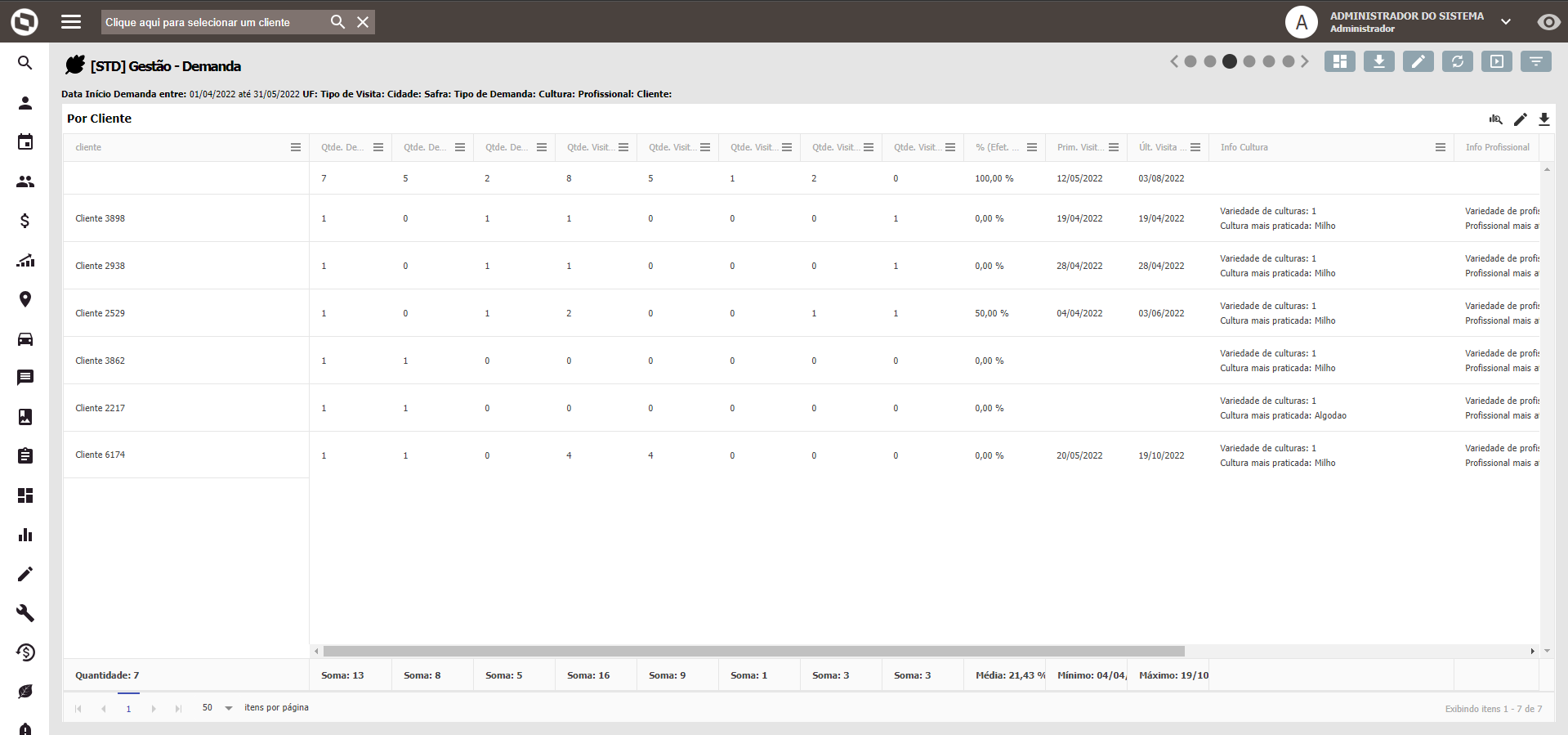
Indicador: Por Cliente
...
Visão Geral
Import HTML Content
Conteúdo das Ferramentas
Tarefas