Histórico da Página
- Visão Geral
- Exemplo de utilização
- Tela de Aditivo Filtro
- Outras Ações / Ações relacionadas
- Tela de Aditivo Cadastro
- Outras Ações / Ações relacionadas
- Vídeo explicativo
01. VISÃO GERAL
Aditivo é uma modificação formal registrada no sistema, que altera os termos originais de uma garantia ou contrato vinculado, sem que seja necessário cadastrar uma nova garantia.
O que ele faz?
Ele permite que você crie, configure e gerencie esses aditivos. Você pode incluir informações como o nome do aditivo, o tipo de alteração que ele representa (inclusão, exclusão ou substituição de algo), e seu status (ativo ou inativo). Ele também permite que você adicione textos de cabeçalho, qualificação das partes e rodapé ao aditivo.
Para que serve?
Essa funcionalidade serve para formalizar e registrar alterações em documentos ou acordos de forma organizada. Por exemplo, se você tem um contrato e precisa mudar uma cláusula, em vez de refazer o contrato inteiro, você cria um aditivo para registrar essa mudança. Isso garante que todas as alterações sejam documentadas e que haja um histórico claro do que foi modificado.
Quais benefícios ele traz?
- Organização: Mantém um registro claro e histórico de todas as alterações.
- Flexibilidade: Permite fazer ajustes em documentos sem a necessidade de criar um novo do zero.
- Controle: Ajuda a controlar a validade e o status das modificações (quando um aditivo começa a valer e quando ele deixa de ser ativo).
Exemplo prático de uso:Imagine que você tem um contrato de prestação de serviços com um cliente. Depois de alguns meses, vocês decidem expandir os serviços e precisam adicionar uma nova etapa ao contrato. Em vez de reescrever todo o contrato, você usaria essa funcionalidade para criar um "Aditivo de Expansão de Serviços". Neste aditivo, você descreveria a nova etapa, a data de início e quaisquer outros detalhes relevantes. O sistema registraria esse aditivo, mantendo o contrato original e o histórico das alterações.
02. EXEMPLO DE UTILIZAÇÃO
A funcionalidade possui uma seção onde é criado e configurado um novo aditivo.
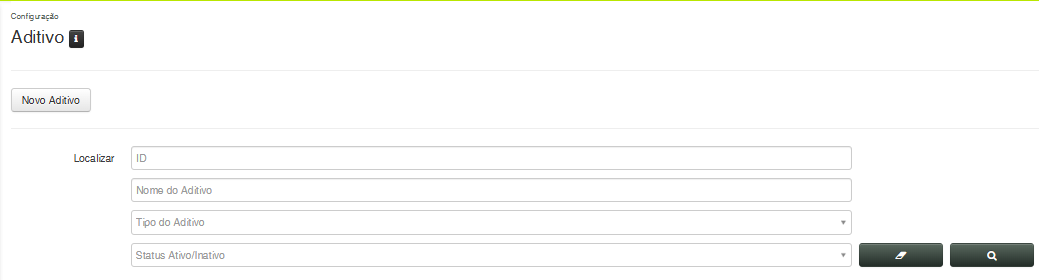
Atributos da tela
| Campo | Descrição |
|---|---|
| ID | Código identificador do aditivo. |
| Nome do Aditivo | Nome do aditivo informado na consulta. |
| Tipo do Aditivo | Tipo do aditivo com as opções E – Exclusão, I – Inclusão e S – Substituição. |
| Status | Status ativo/inativo. |
Outras Ações / Ações relacionadas
| Ação | Descrição |
|---|---|
| Localizar | Buscar por código identificador do aditivo, nome do Aditivo, tipo do aditivo com as opções E – Exclusão, I – Inclusão e S – Substituição, status com as opções A – Ativo e I – Inativo. |
| Novo Aditivo | Cadastro de novo aditivo. |
| Editar | Editar informações do aditivo. |
04. TELA DE ADITIVO DE CADASTRO - DEFINIÇÕES GERAIS
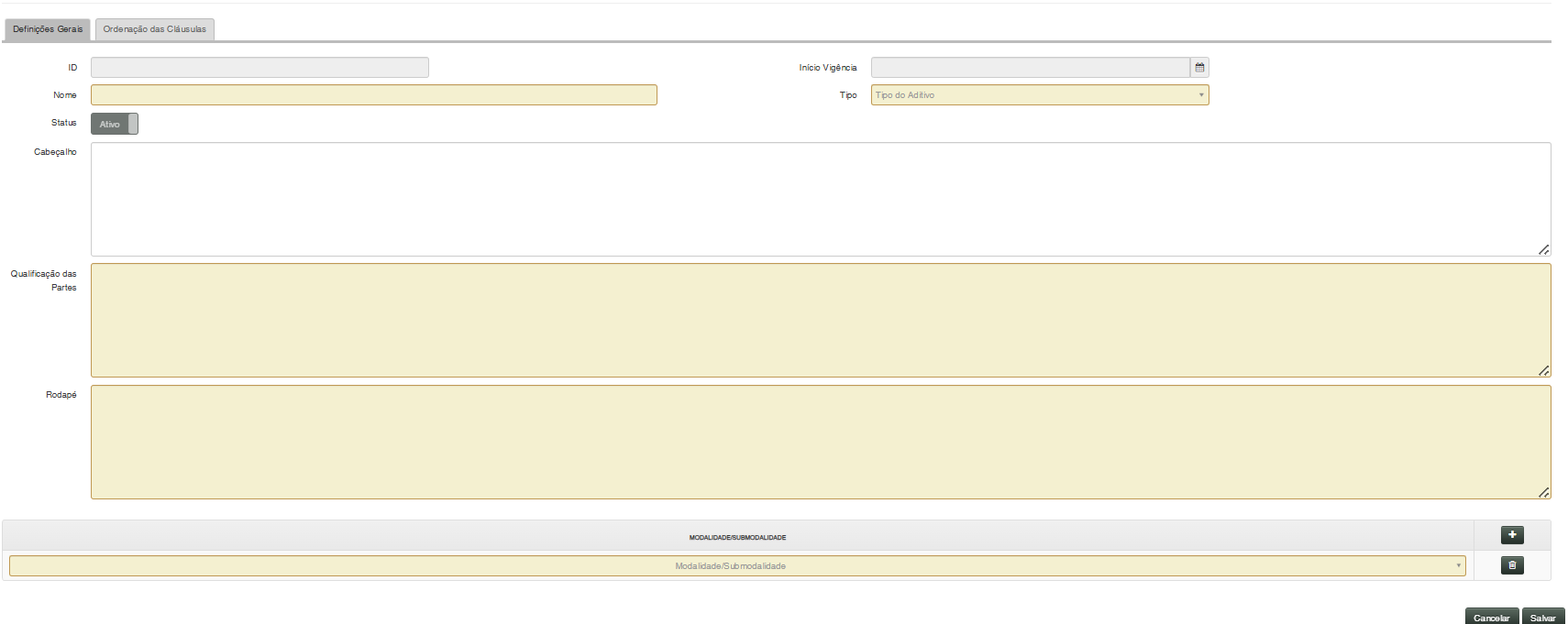

Atributos da tela
| Campo | Descrição |
|---|---|
| ID | Código identificador do registro, gerado automaticamente pela aplicação. |
| Nome | Nome do aditivo, digitado obrigatoriamente pelo usuário. |
| Tipo | Tipo do aditivo com as opções E – Exclusão, I – Inclusão e S – Substituição. |
| Início Vigência | Início de vigência da cláusula correspondente ao momento em que a cláusula foi criada. |
| Termino Vigência | Término de vigência da cláusula, que corresponderá ao momento em que o usuário alterar o Status da cláusula, de Ativo para Inativo, quando isto ocorrer. |
| Status | Status ativo/inativo. |
| Cabeçalho | Texto do cabeçalho do aditivo. |
| Qualificação das partes | Texto da qualificação das partes. |
| Rodapé | Texto do rodapé do aditivo. |
| Modalidade/Submodalidade | Lista com informações concatenadas de domínio, subdomínio, tipo de garantia e tipo de bem. |
Outras Ações / Ações relacionadas
| Ação | Descrição |
|---|---|
| Adicionar Modalidade / Submodalidade | Adicionar uma nova linha para selecionar uma Modalidade/submodalidade. |
| Excluir Modalidade / Submodalidade | Excluir a linha com a Modalidade/submodalide cadastrada. |
| Cancelar | Retornar para anterior de busca. |
| Salvar | Salvar os dados informados do aditivo. |
| Aviso | ||
|---|---|---|
| ||
Regras aplicadas no botão Salvar
|
05. TELA DE ADITIVO DE CADASTRO - ORDENAÇÃO DAS CLÁUSULAS
Atributos da tela
| Campo | Descrição |
|---|---|
| Modalidade/Submodalidade | Lista com informações concatenadas de domínio, subdomínio, tipo de garantia e tipo de bem. |
| ID Cláusula | Código identificador da cláusula. |
| Texto Cláusula | Texto cadastrado na configuração da cláusula do aditivo. |
| Ordem | Ordem única para cada cláusula em uma modalidade/submodalidade |
Outras Ações / Ações relacionadas
Ação
| Ação | Descrição |
|---|---|
| Cancelar | Retornar para anterior de busca. |
| Salvar | Salvar os dados informados na ordenação das cláusulas |
| Aviso | ||
|---|---|---|
| ||
Regras aplicadas na ordenação das cláusulas
|
...
Visão Geral
Import HTML Content
Conteúdo das Ferramentas
Tarefas