Histórico da Página
01. DADOS GERAIS
| Produto: |
| ||||||||||||||||
|---|---|---|---|---|---|---|---|---|---|---|---|---|---|---|---|---|---|
| Linha de Produto: |
| ||||||||||||||||
| Segmento: |
| ||||||||||||||||
| Tipo de Documento: | Legislação | ||||||||||||||||
| Módulo: | CONFICENTRIB | ||||||||||||||||
| Caminho: | Fiscal Web > Configurador de Cenários Tributários > Cadastro de Códigos Tributários | ||||||||||||||||
| Função: | Cadastro de Cenários - CCT_00001 | ||||||||||||||||
| País: | Brasil | ||||||||||||||||
| Ticket: | |||||||||||||||||
| Requisito/Story/Issue (informe o requisito relacionado) : | DSUPEST-1841 |
02. SITUAÇÃO/REQUISITO
Com a implementação da Configuração de Cenários Tributários, voltada para atender às demandas da Reforma Tributária, os usuários passaram a precisar cadastrar seus cenários para que o cálculo dos novos tributos seja corretamente aplicado nas operações.
Esse trabalho exige que o setor fiscal/contábil realize todo o levantamento das operações e dos impactos da reforma, garantindo que o cadastro de cada cenário seja efetuado de forma adequada.
03. PRÉ-REQUISITOS
Estar com a versão de liberação atualizada.
04. SOLUÇÃO
Para facilitar esse processo, foi implementada no Configurador de Cenários Tributários uma base de cenários sugeridos, oferecendo ao usuário um ponto de partida que agiliza e simplifica o cadastro foi implementado dentro . Nessas sugestões estão detalhados os cenários identificados para o segmento de Supermercados. Esse mapeamento foi elaborado com base em um extenso levantamento realizado pelo nosso time de Consultoria Tributária.
Passo 1) Acesso o Configurador de Cenários Tributários, clique no botão Cadastrar cenário, esta disponível a nova opção ''Cadastrar a partir das sugestões''
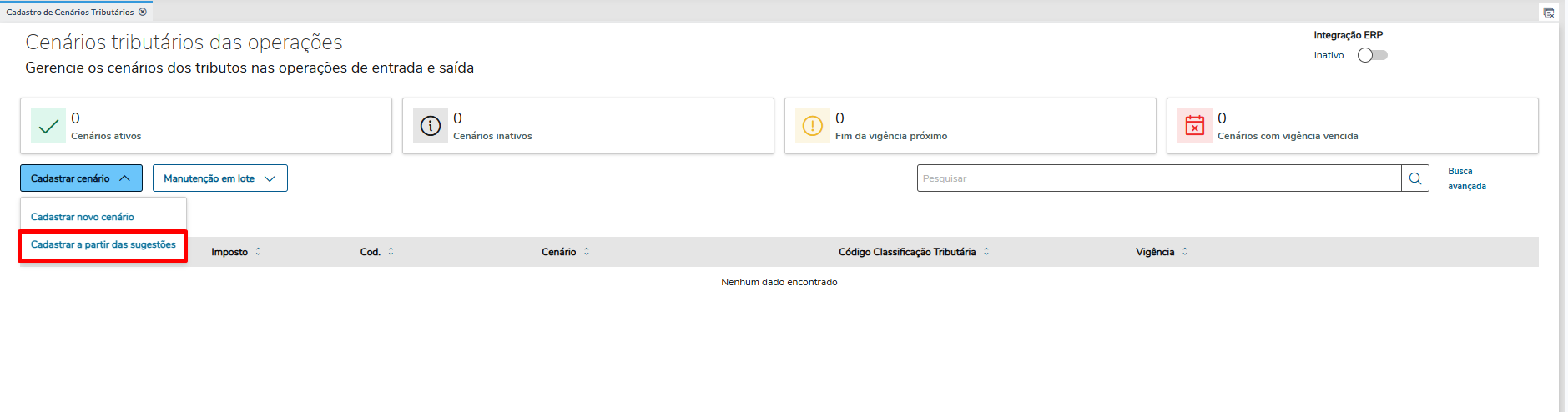
Imagem 1: Tela do Configurador de Cenários Tributários
Passo 2) Clique na opção Cadastrar a partir das sugestões, será aberto uma tela, onde será demonstrado todas as sugestões.
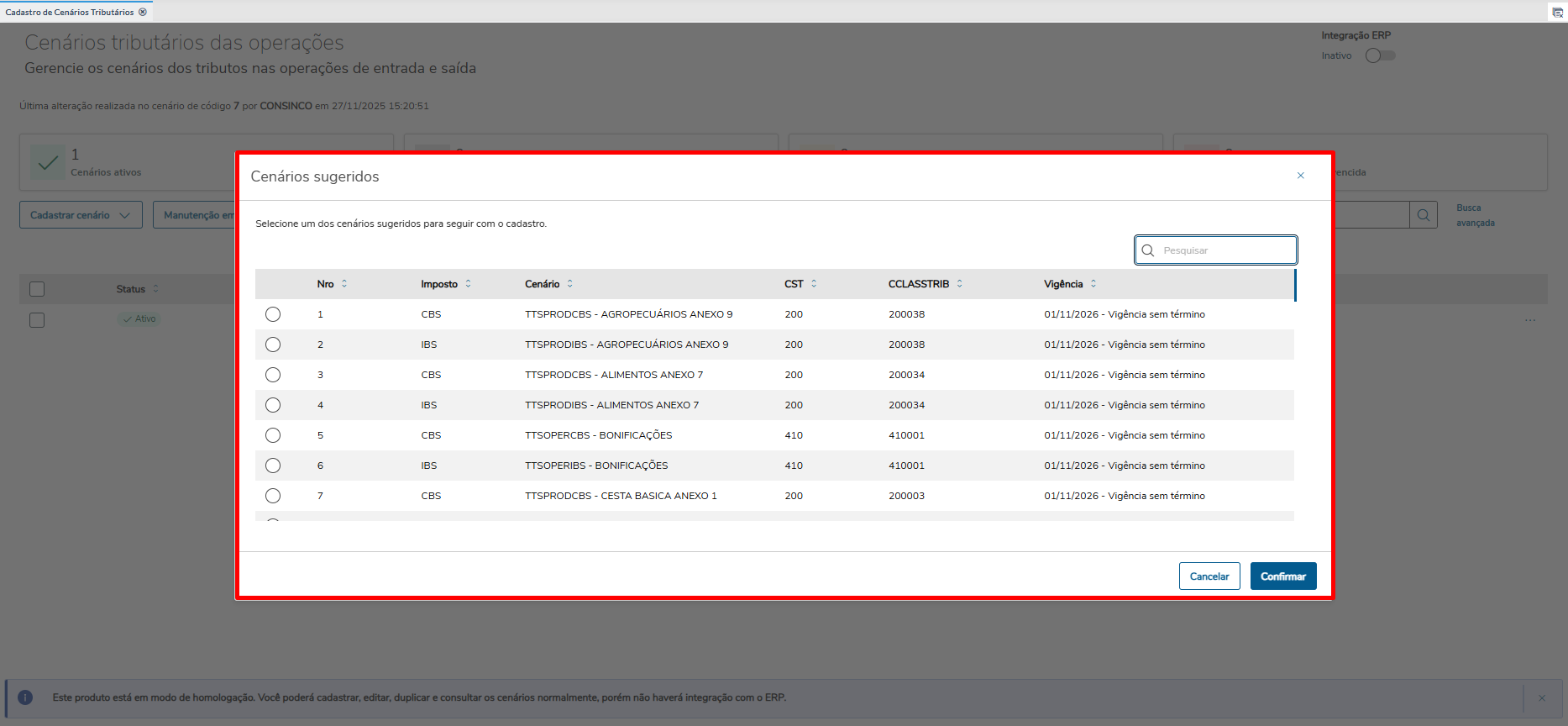
Imagem 2: Tela de Sugestão de Cenários do Configurador de Cenários Tributários
Passo 3) Selecione o cenário que deseja cadastrar conforme a sugestão apresentada.
Alguns cenários já virão com informações de NCM/NBS preenchidas; outros, porém, exigirão que o usuário informe dados da própria base, como Origem, Destino, Operação, Família e Produto. O processo não permitirá a continuidade do cadastro caso o usuário não insira a informação necessária.
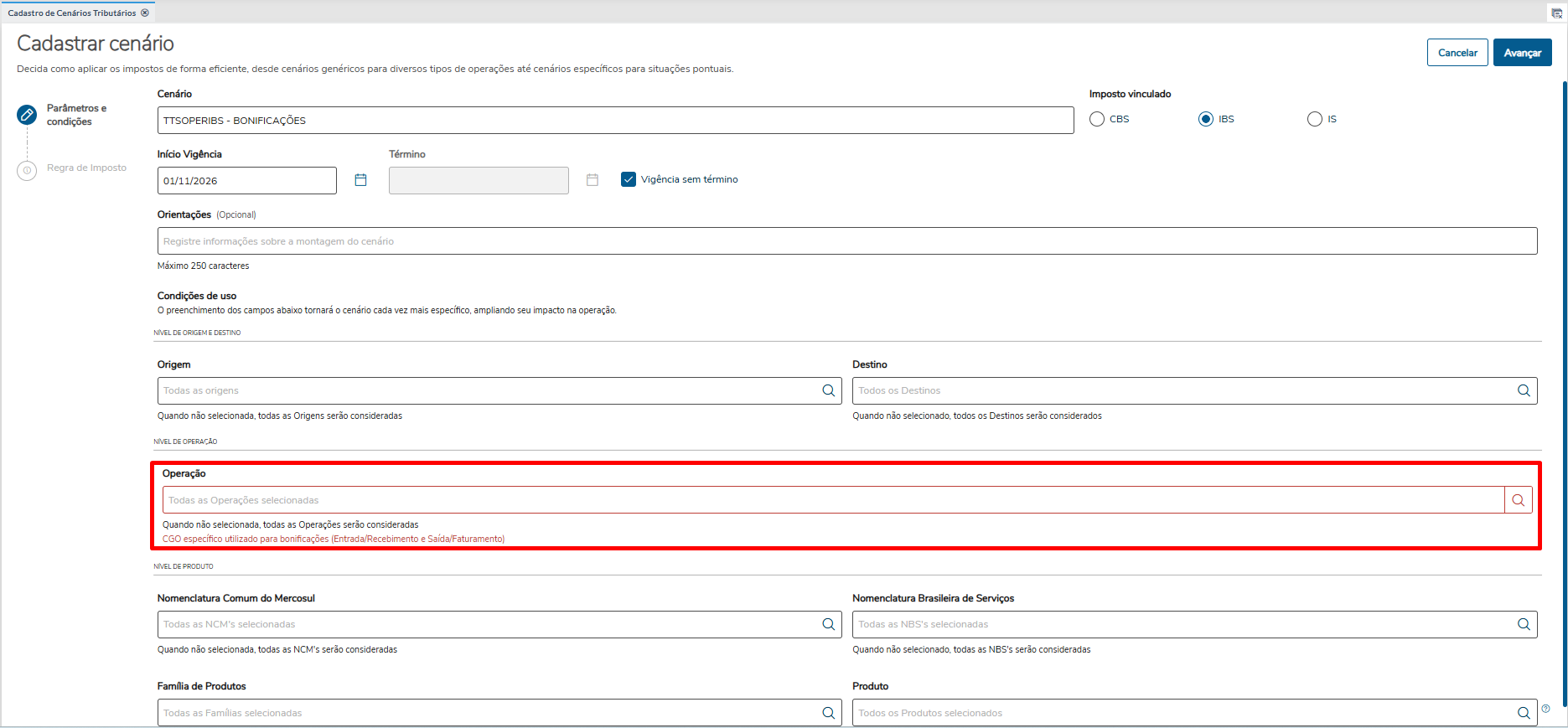 Imagem 3: Tela de cadastro
...
de cenário do Configurador de Cenários Tributários
Passo 4) Após informar o dado obrigatório(quando necessário), prossiga com o processo de cadastrar o cenário, conforme feito na rotina padrão do processo.
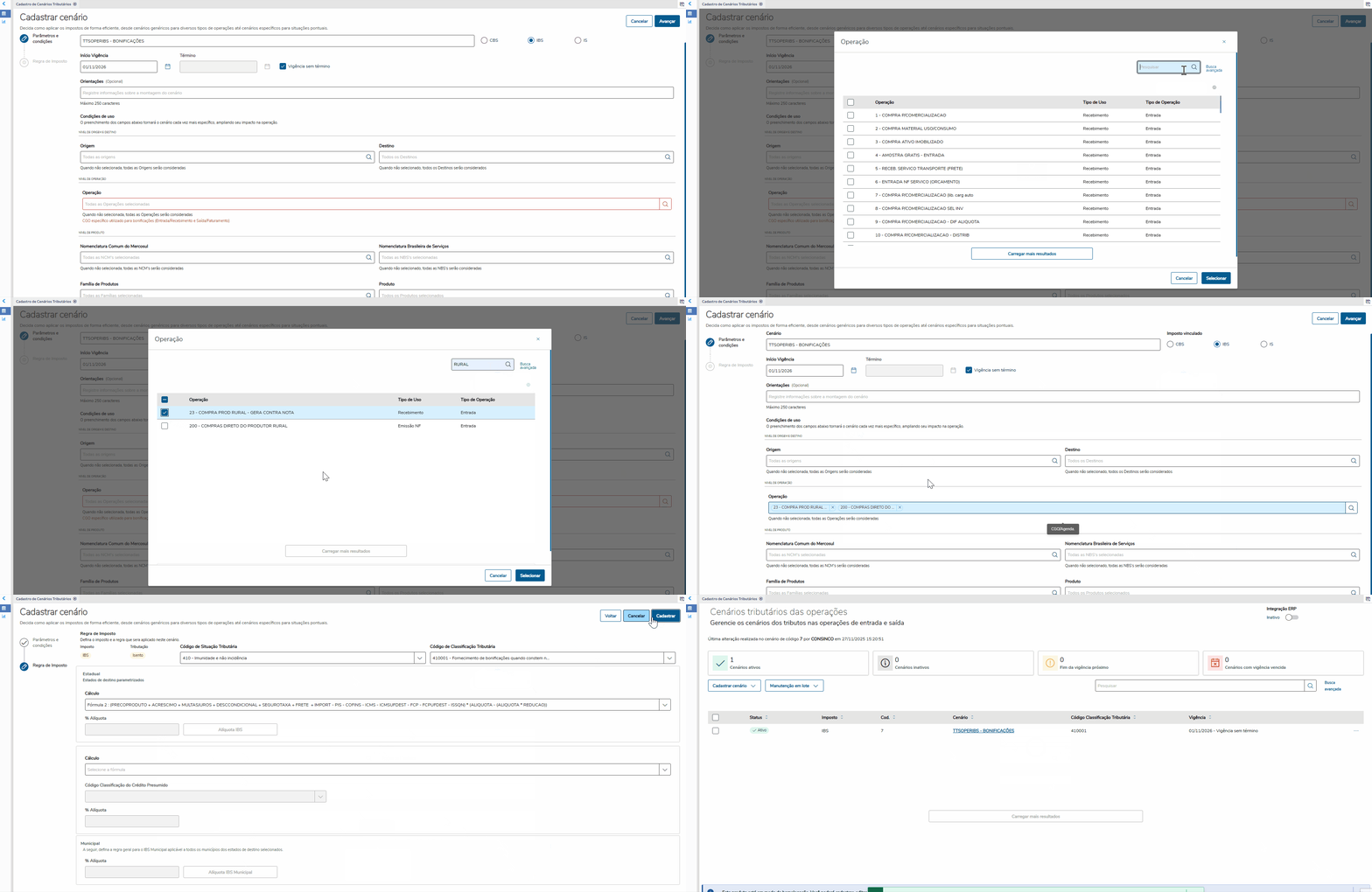 Imagem 4: Cenário sendo cadastrado
Pontos de atenção
Ao cadastrar um cenário a partir das sugestões, o sistema realiza as mesmas validações de duplicidade aplicadas ao incluir um novo cenário manualmente.
Caso o usuário inicie o cadastro de um cenário e saia da página antes de concluir, todo o processo deverá ser reiniciado ao retornar.
05. REQUISITOS DE VERSÃO
Se estiver na versão 25.01, atualize o sistema para a Service Pack 25.01.xxx 048 ou superior.
Se estiver na versão 25.07, atualize o sistema para a Service Pack 25.07.xxx 023 ou superior.
06. DOCUMENTOS RELACIONADOS
DOCUMENTO(S) DE REFERÊNCIA
- Cadastro de Códigos Tributários Cenários - CCT_0000200001
OUTROS DOCUMENTOS TÉCNICOS
- Não há.
Visão Geral
Import HTML Content
Conteúdo das Ferramentas
Tarefas