Histórico da Página
...
| Expandir | ||
|---|---|---|
| ||
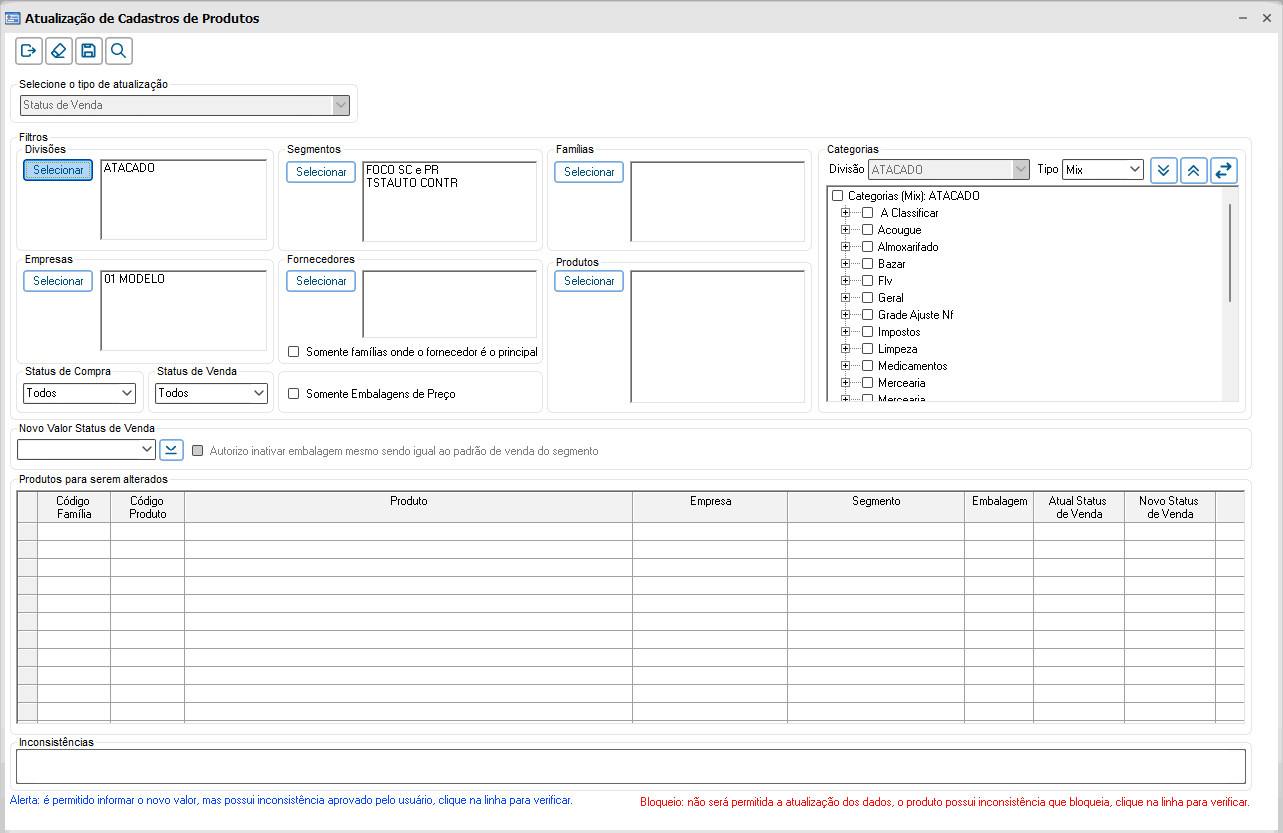
Alterar o Status de Venda dos ProdutosEntre na aplicação.
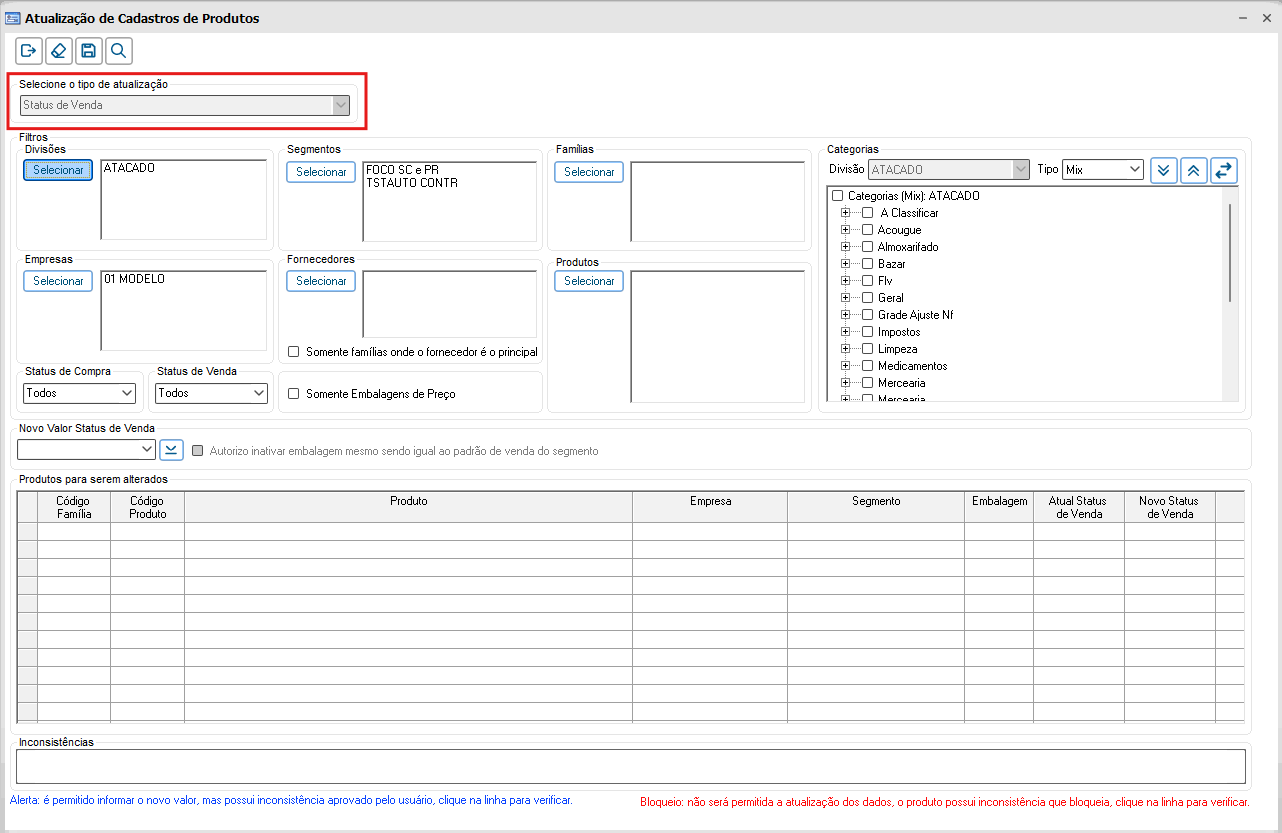
Selecione o Tipo de Atualização que deseja executar (o campo está desabilitado, porque atualmente só há a atualização do Status de Venda).
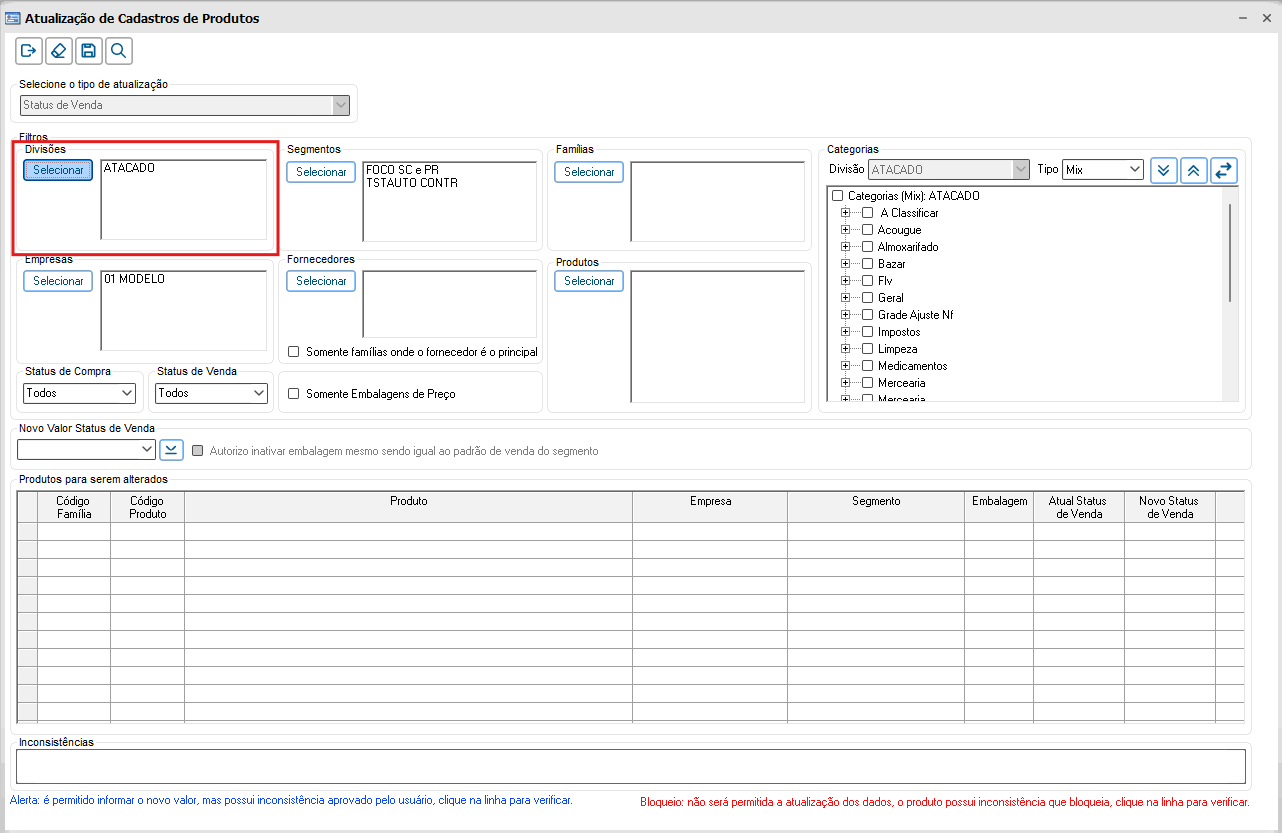
Imagem 2 - Tipo de atualização Filtro por Divisões, filtro obrigatório. Deverá trazer por padrão a divisão padrão da empresa logada no módulo.
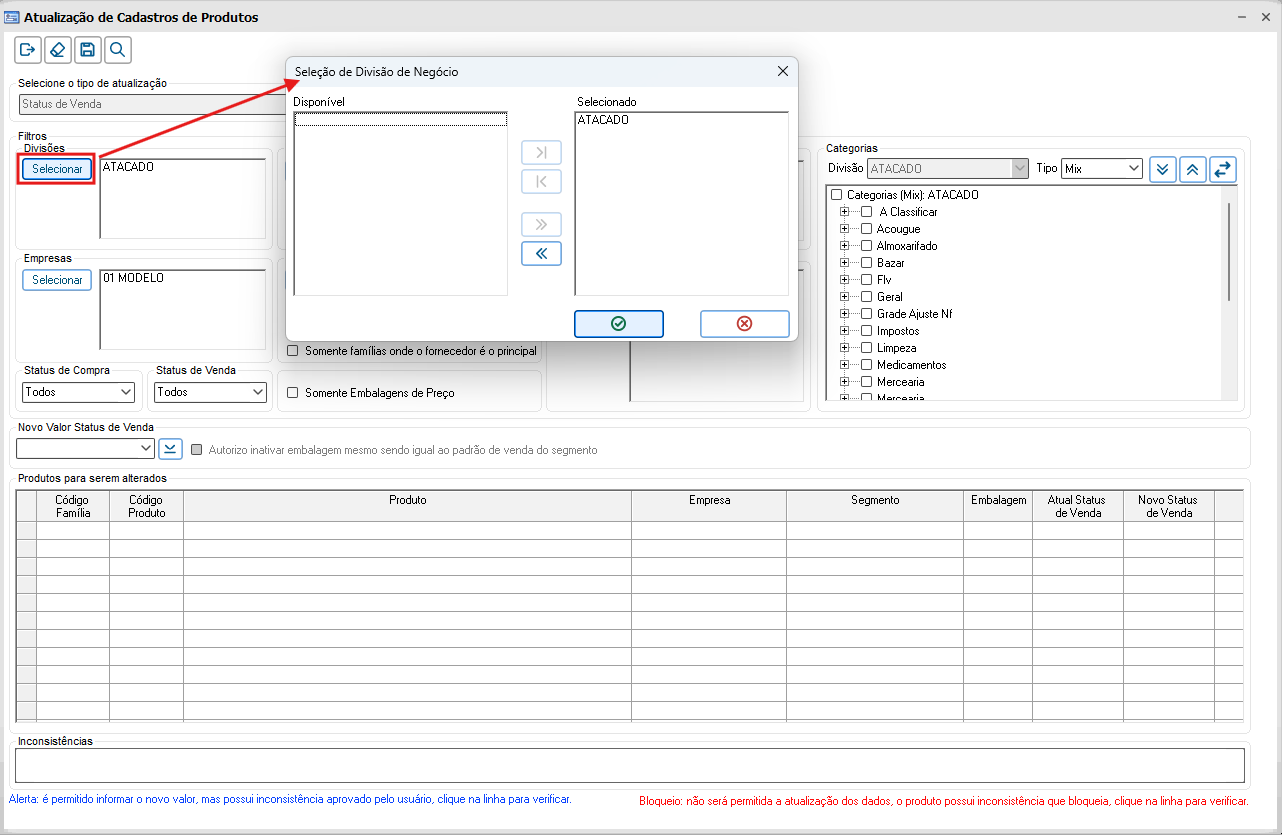
Ao clicar no botão Selecionar, será executada a dialog para Seleção de Divisão de Negócios. Serão listadas as divisões definidas como padrão das empresas que o usuário possui permissão.
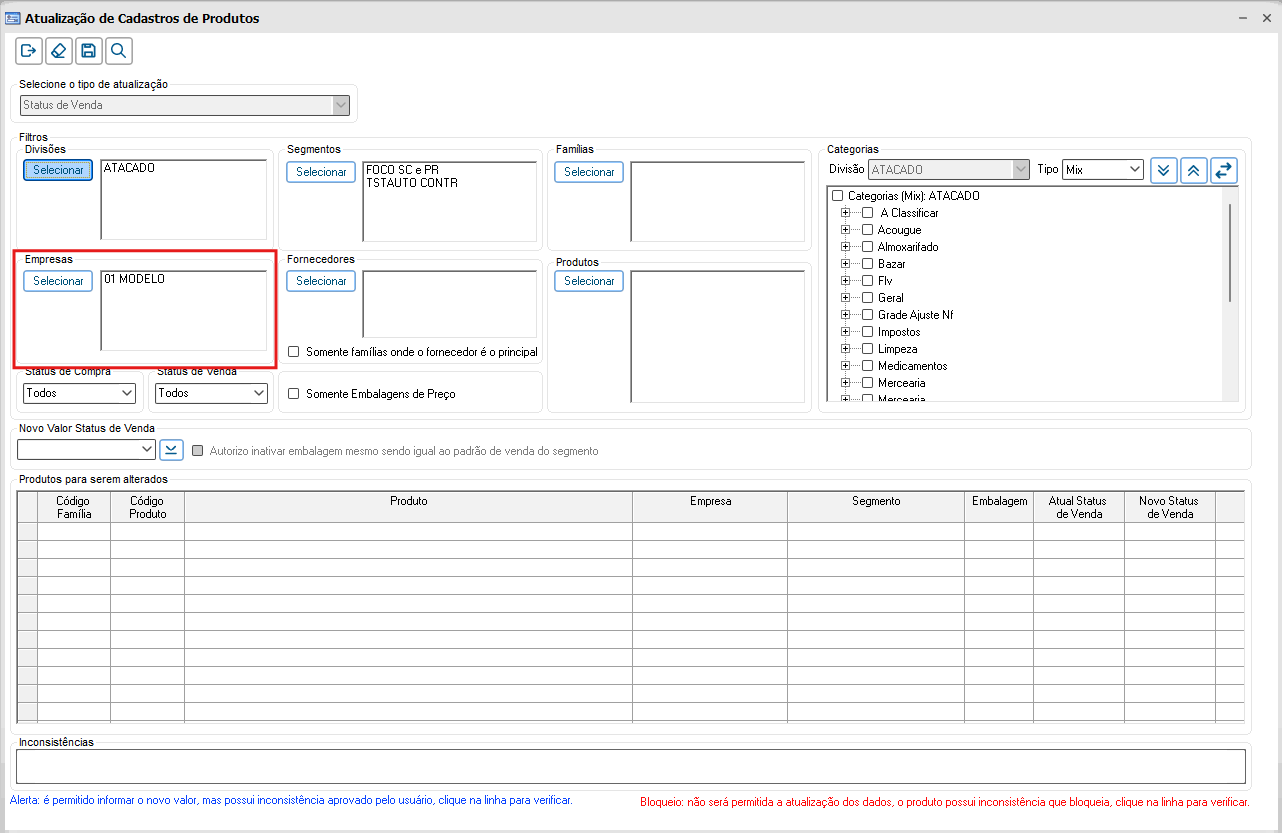
Imagem 4 - Seleção de Divisão de Negócios Filtro por Empresas, deverá trazer por padrão a empresa logada no módulo.
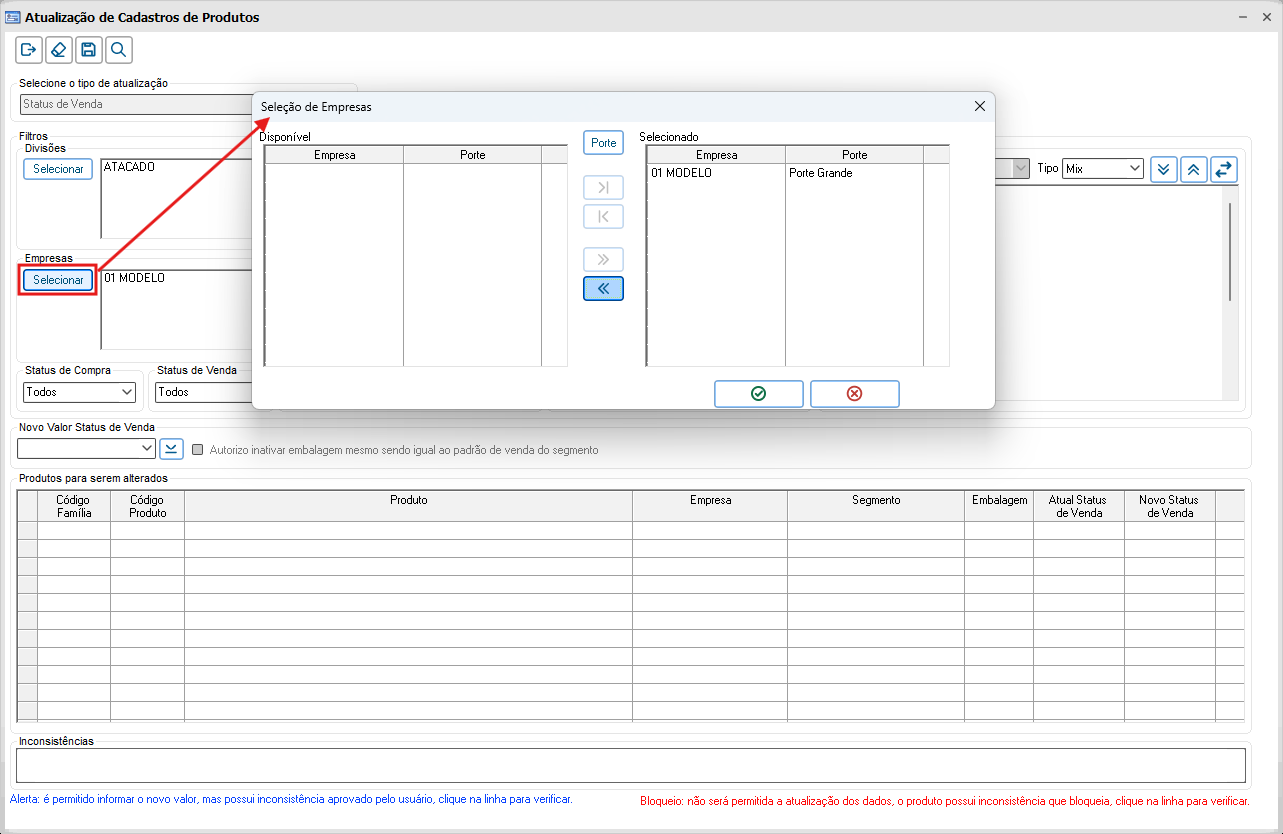
Ao clicar no botão Selecionar, será executada a dialog para Seleção de Empresas. Só serão listadas as empresas que o usuário possui permissão e que possuem a Divisão selecionada como padrão.
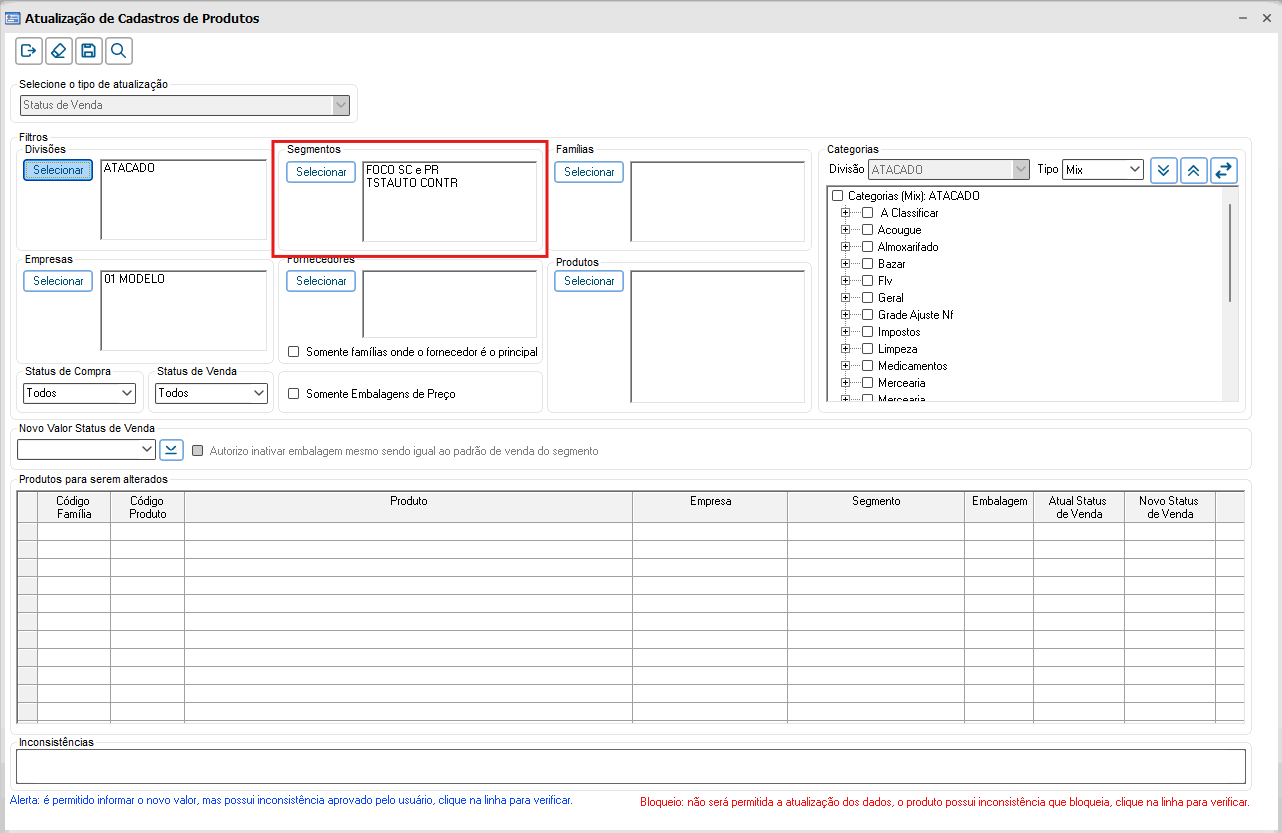
Imagem 6 - Seleção de Empresas Filtro por Segmentos, deverá listar os segmentos das Divisões vinculadas aos Segmentos.
Ao clicar no botão Selecionar, será executada a dialog para Seleção de Segmentos de Venda. Só serão listadas os segmentos vinculados às Divisões selecionadas.
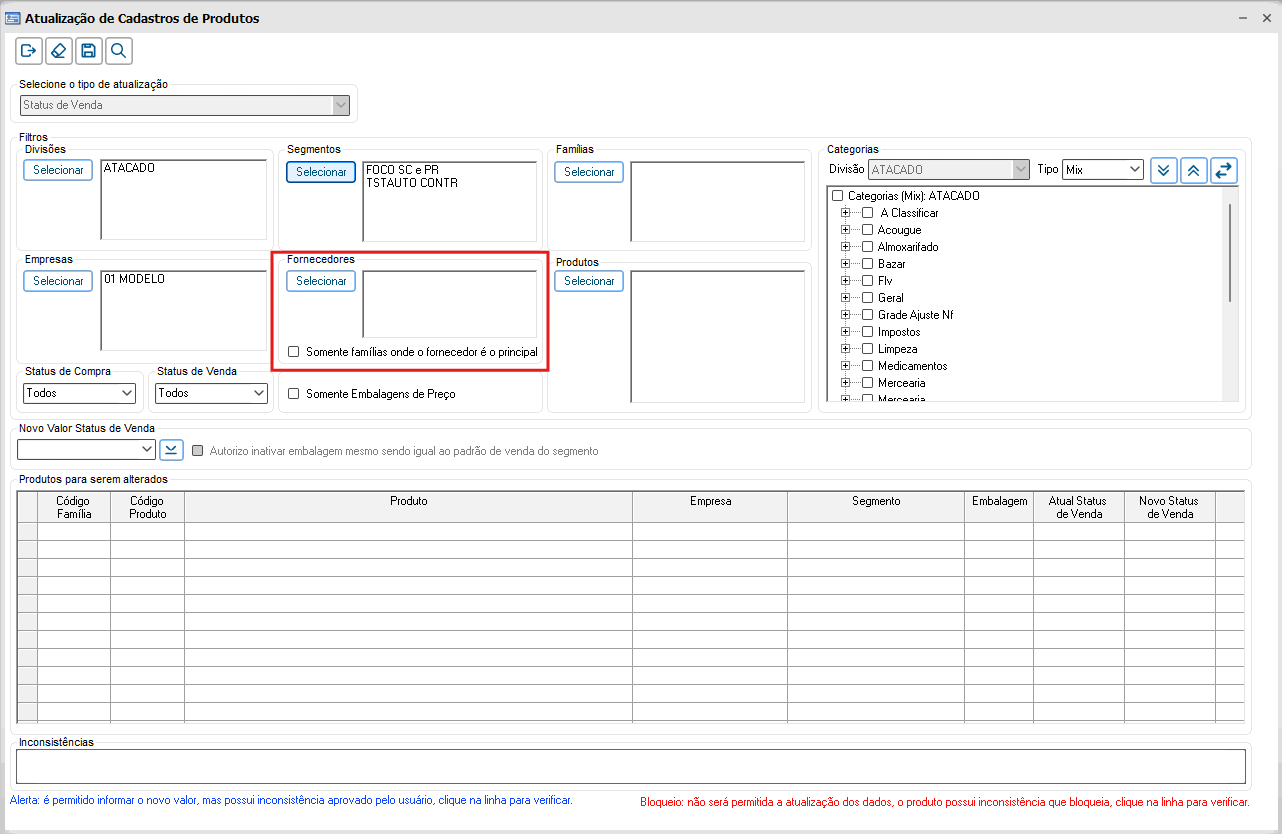
Imagem 8 - Seleção de Segmentos de Venda Filtro por Fornecedores:
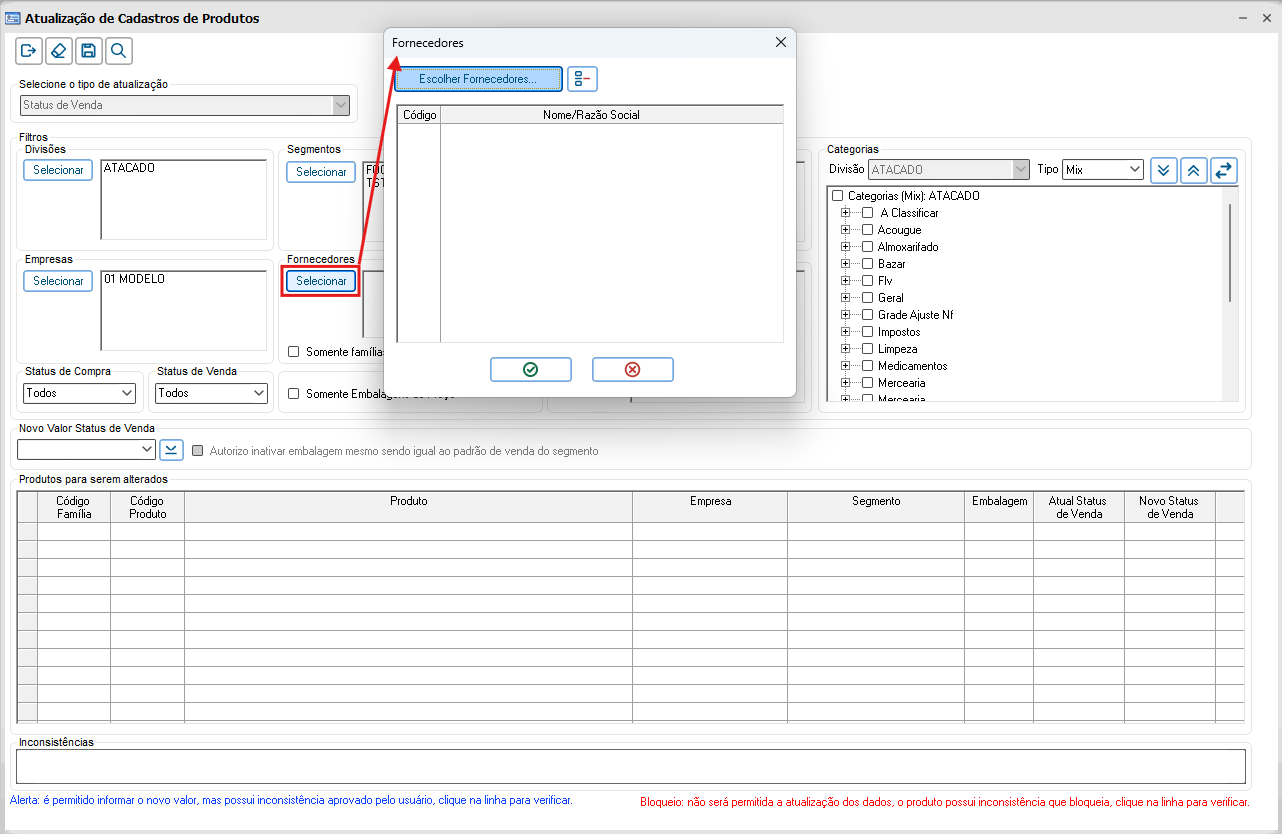
Ao clicar no botão Selecionar, será executada a dialog para Fornecedores.
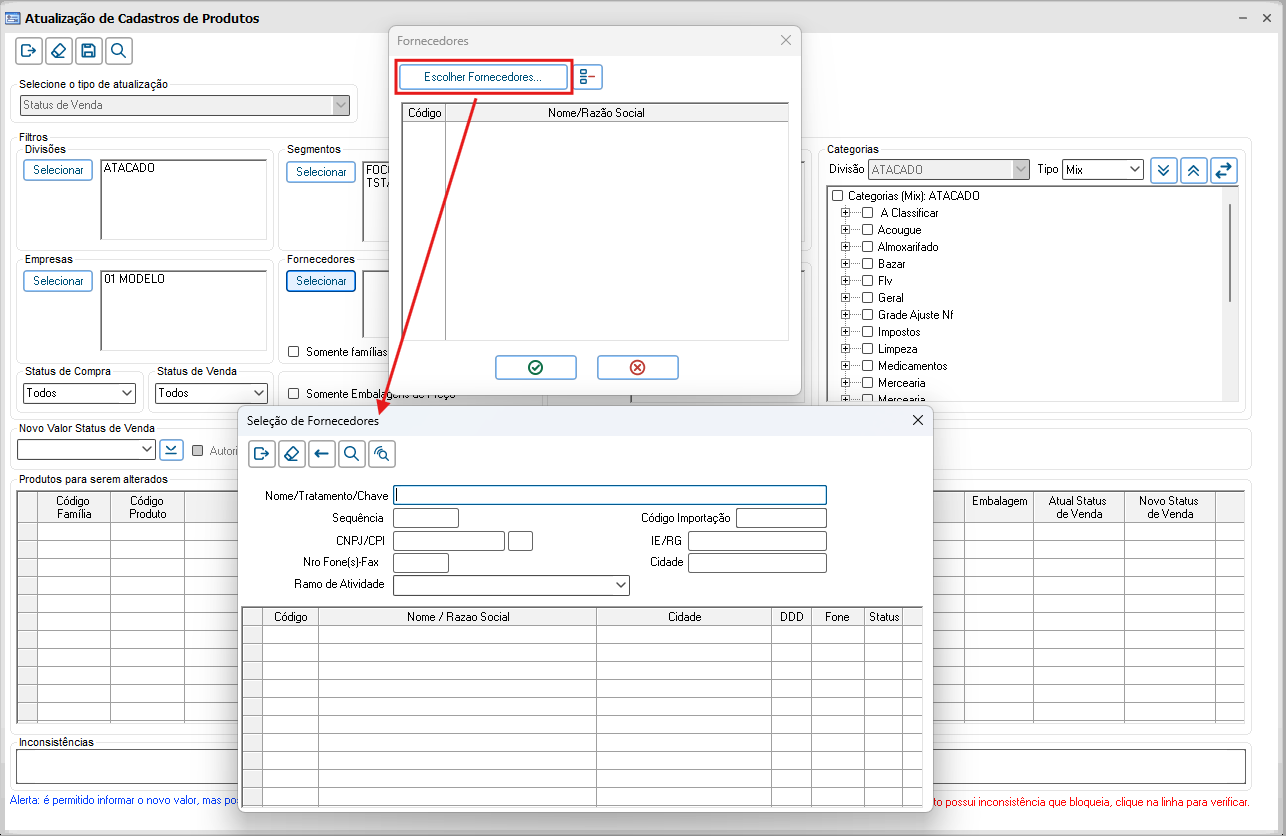
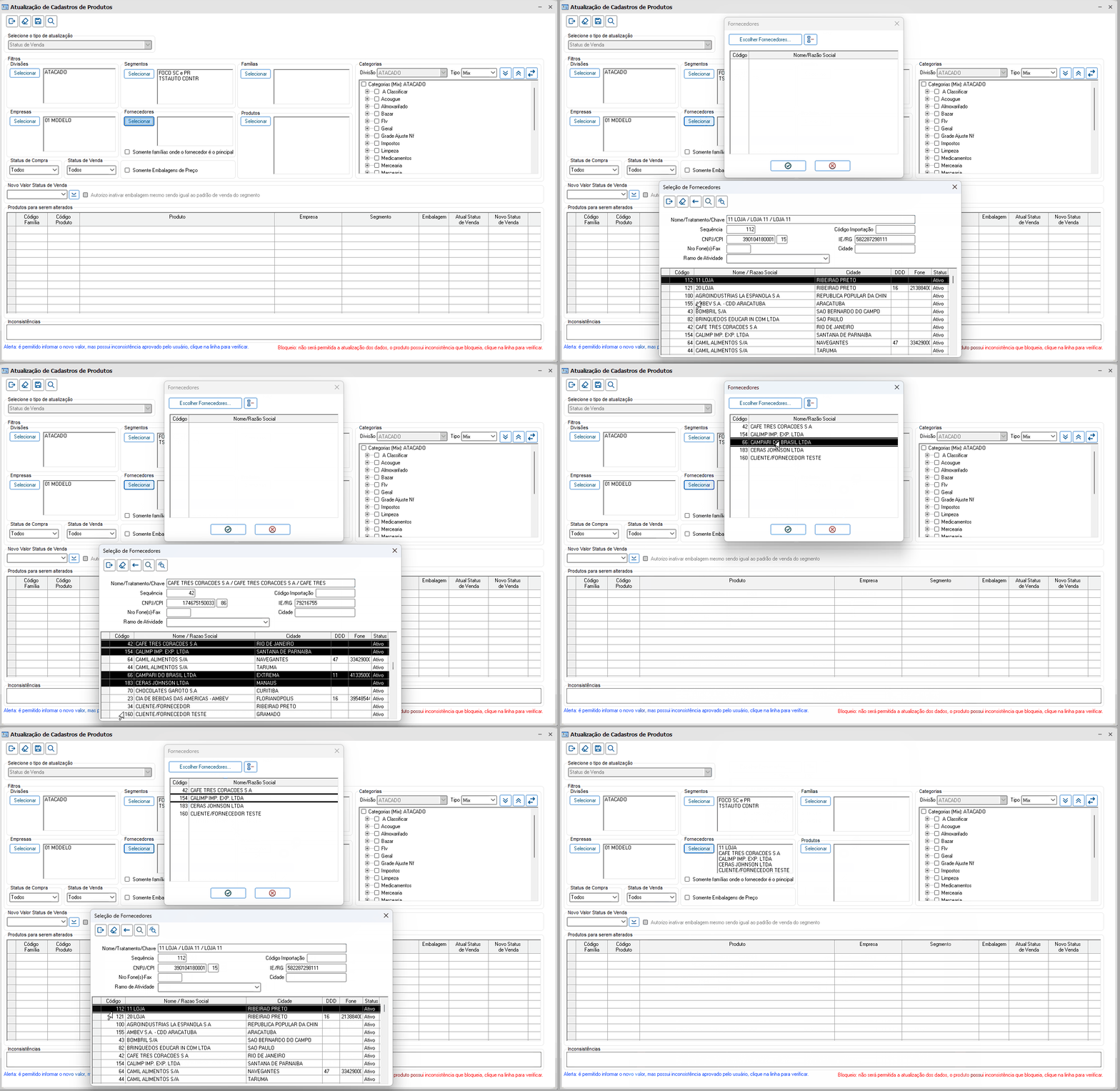
Imagem 10 - Dialog Fornecedores Na dialog Fornecedores, ao clicar no botão Escolher Fornecedores, será executada, uma segunda dialog Seleção de Fornecedores. Na dialog Seleção de Fornecedores, o usuário poderá realizar filtros e selecionar um ou mais fornecedores que deseja utilizar como filtro para a busca dos produtos.
Imagem 11 - Dialog Seleção de Fornecedores.
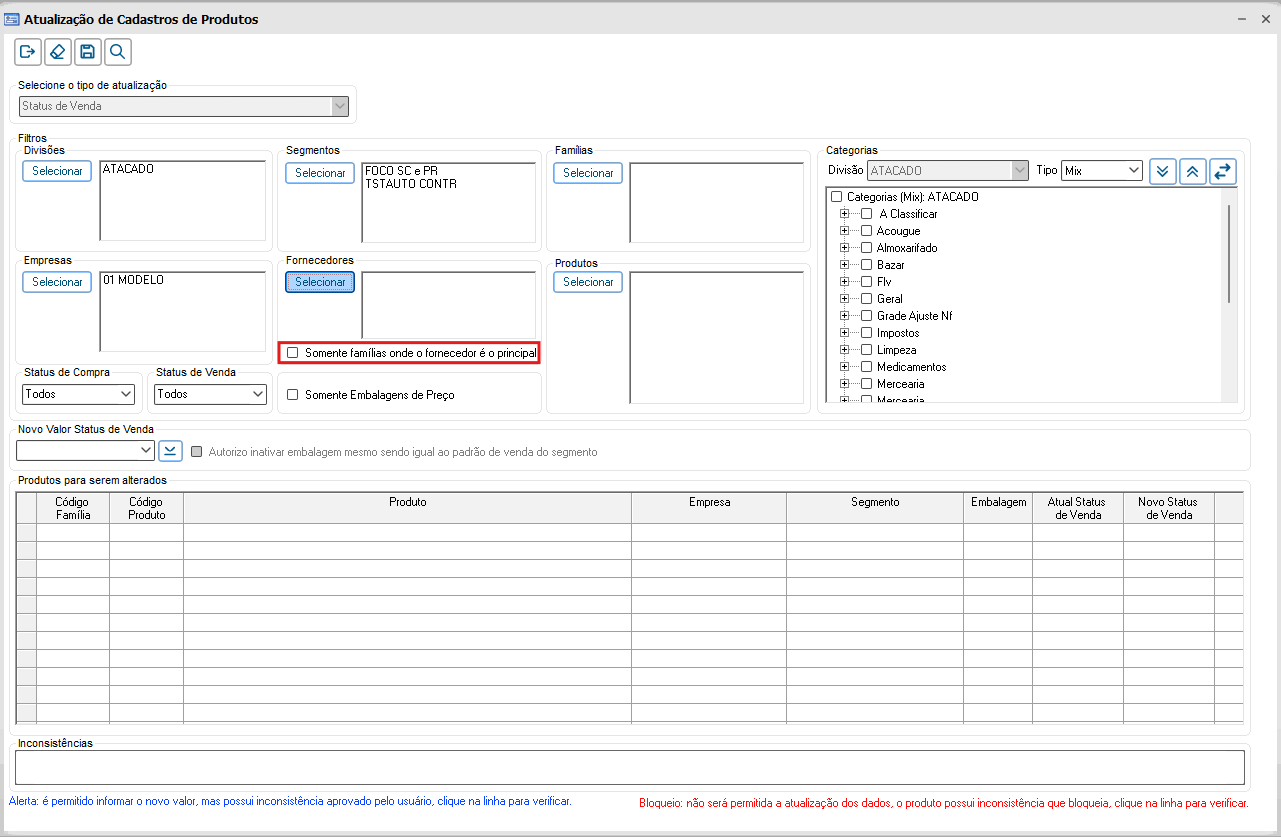
Imagem 12 - Execução da Seleção de Fornecedores. A opção Somente famílias onde o fornecedor é o principal, quando marcada, irá filtrar somente os produtos, onde as famílias possuem os fornecedores listados como fornecedor principal.
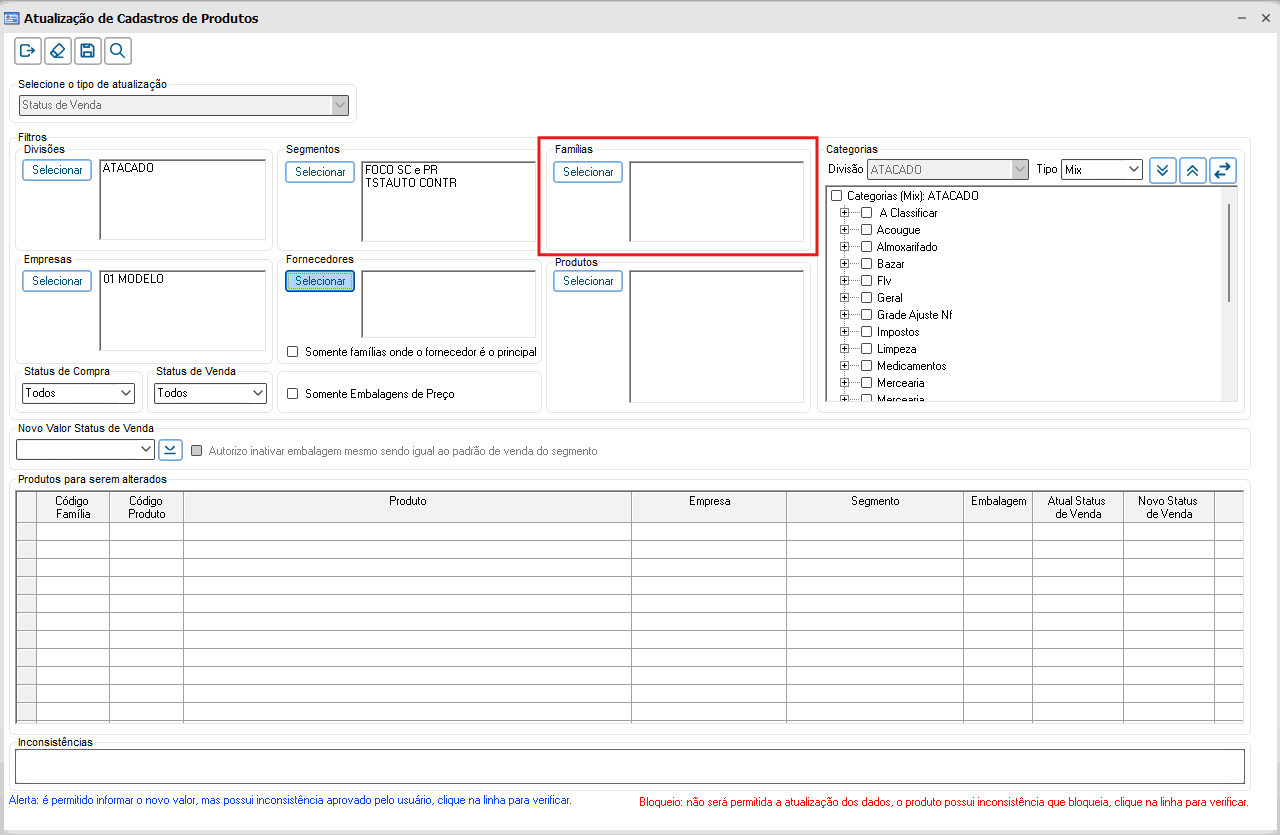
Imagem 13 - Opção Somente famílias onde o fornecedor é o principal Filtro por Famílias.
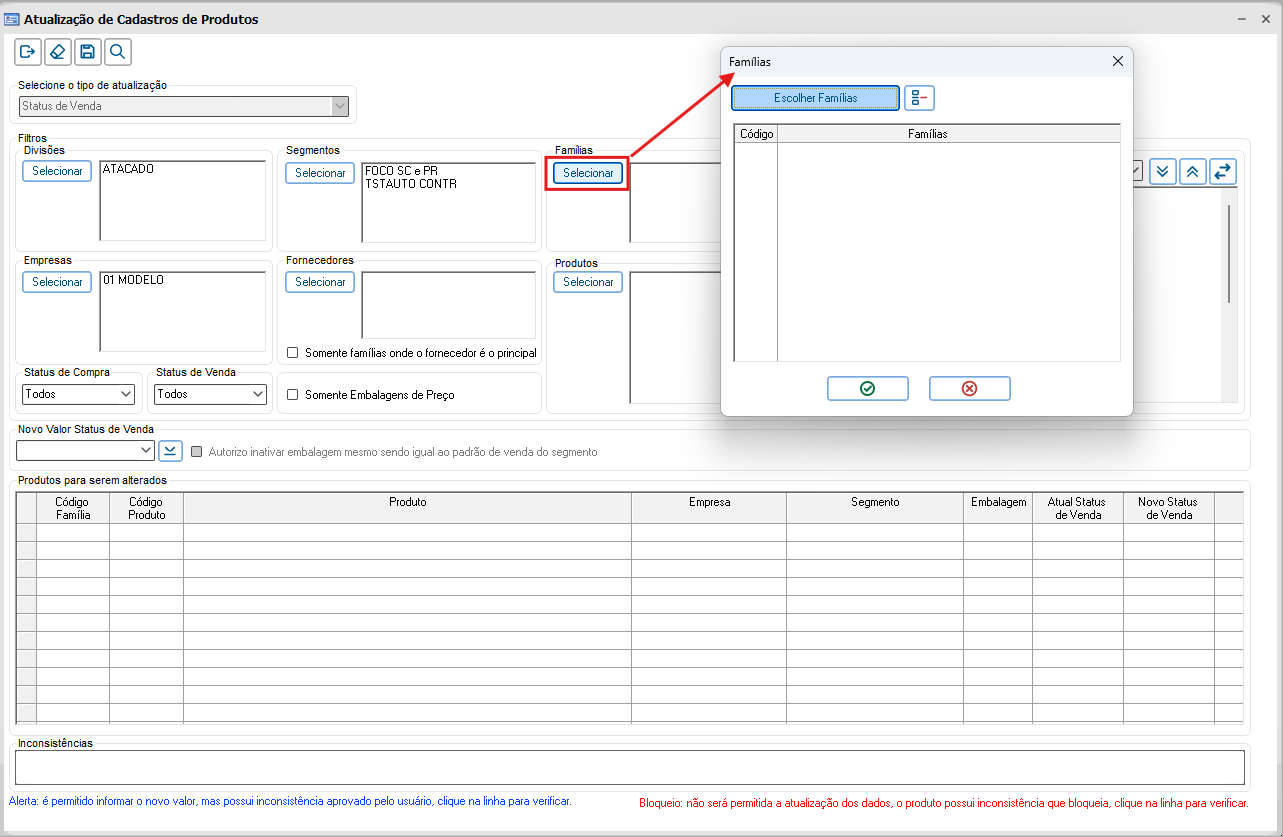
Imagem 14 - Filtro por Famílias Ao clicar no botão Selecionar, será executada a dialog Famílias.
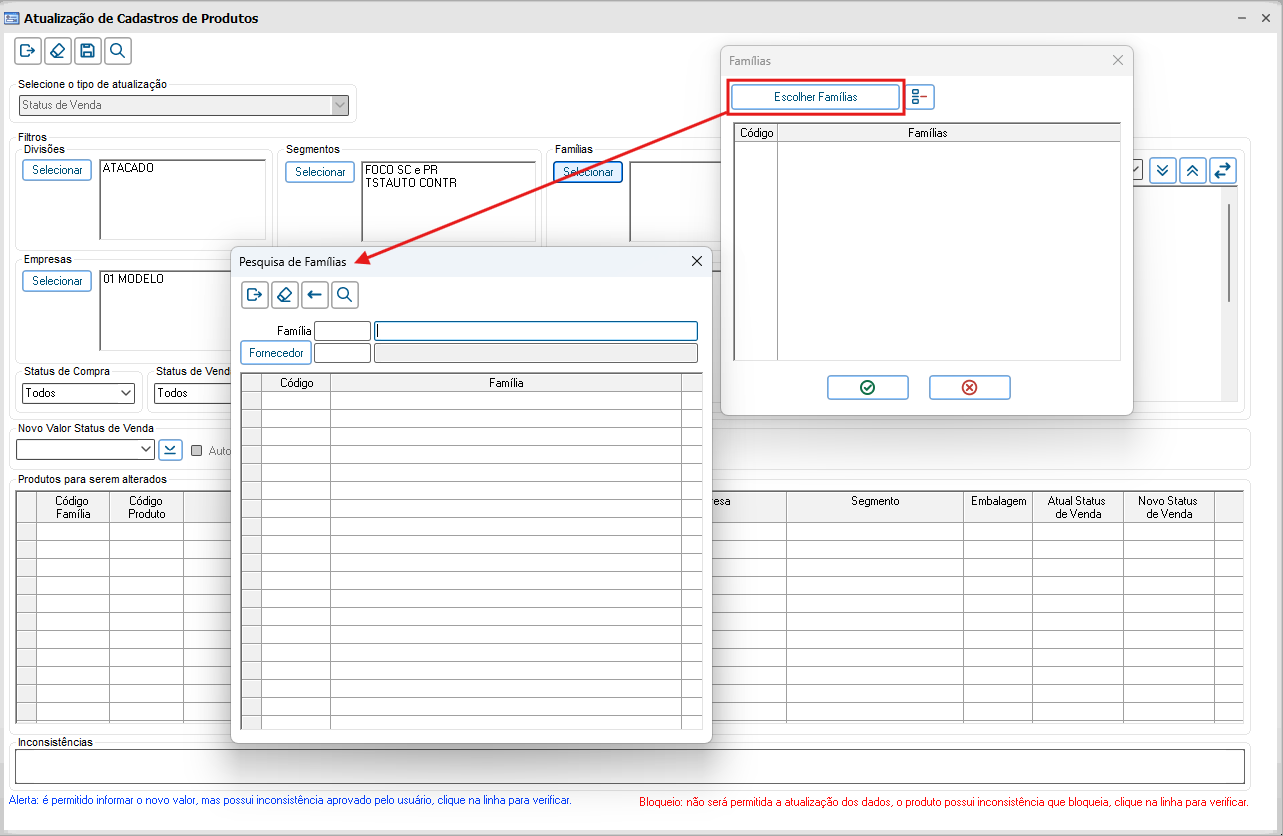
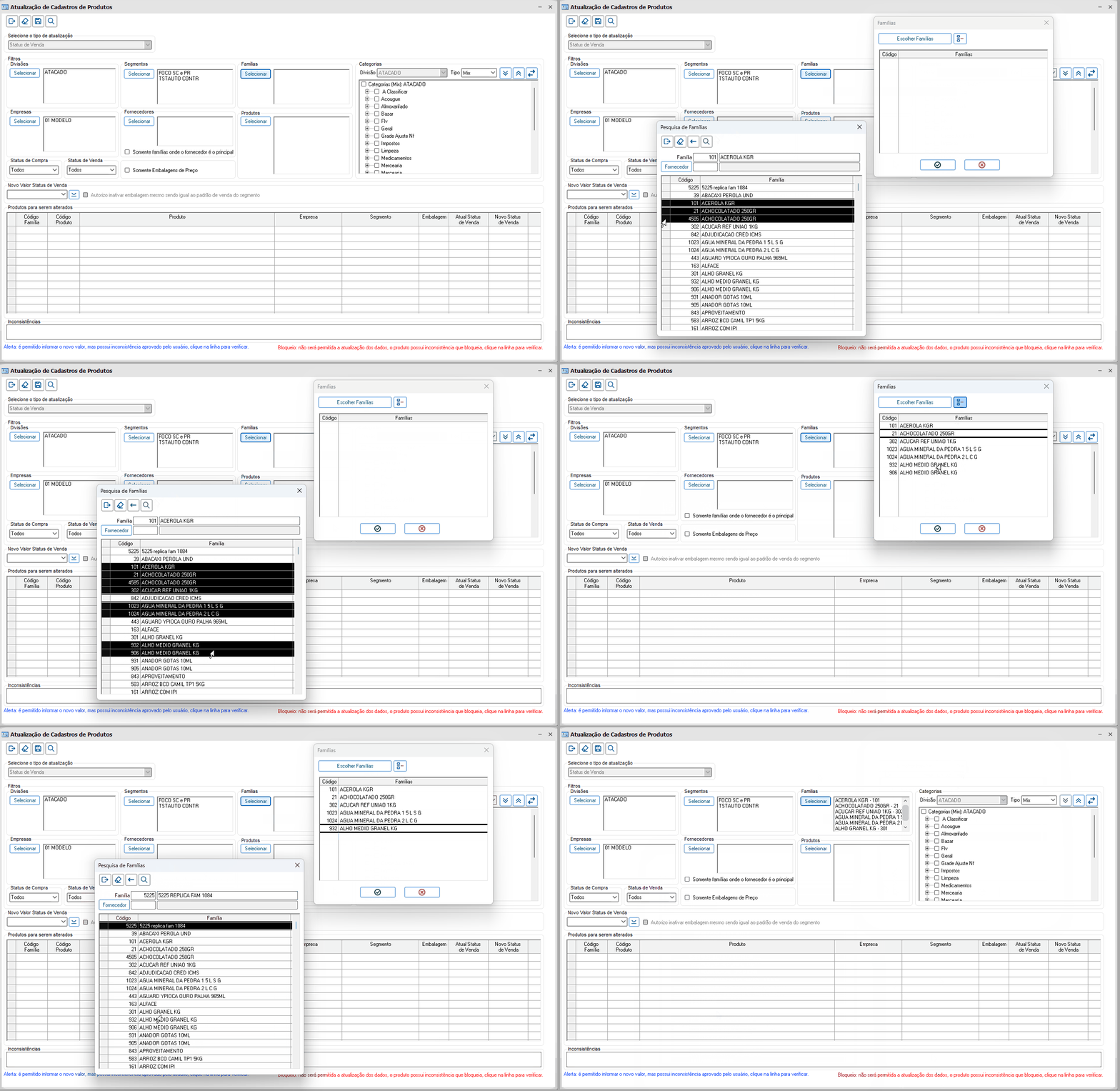
Imagem 15 - Dialog Famílias Na dialog Famílias, ao clicar no botão Escolher Famílias, será executada, uma segunda dialog Pesquisa de Famílias. Na dialog Pesquisa de Famílias, o usuário poderá realizar filtros e selecionar uma ou mais famílias que deseja utilizar como filtro para a busca dos produtos.
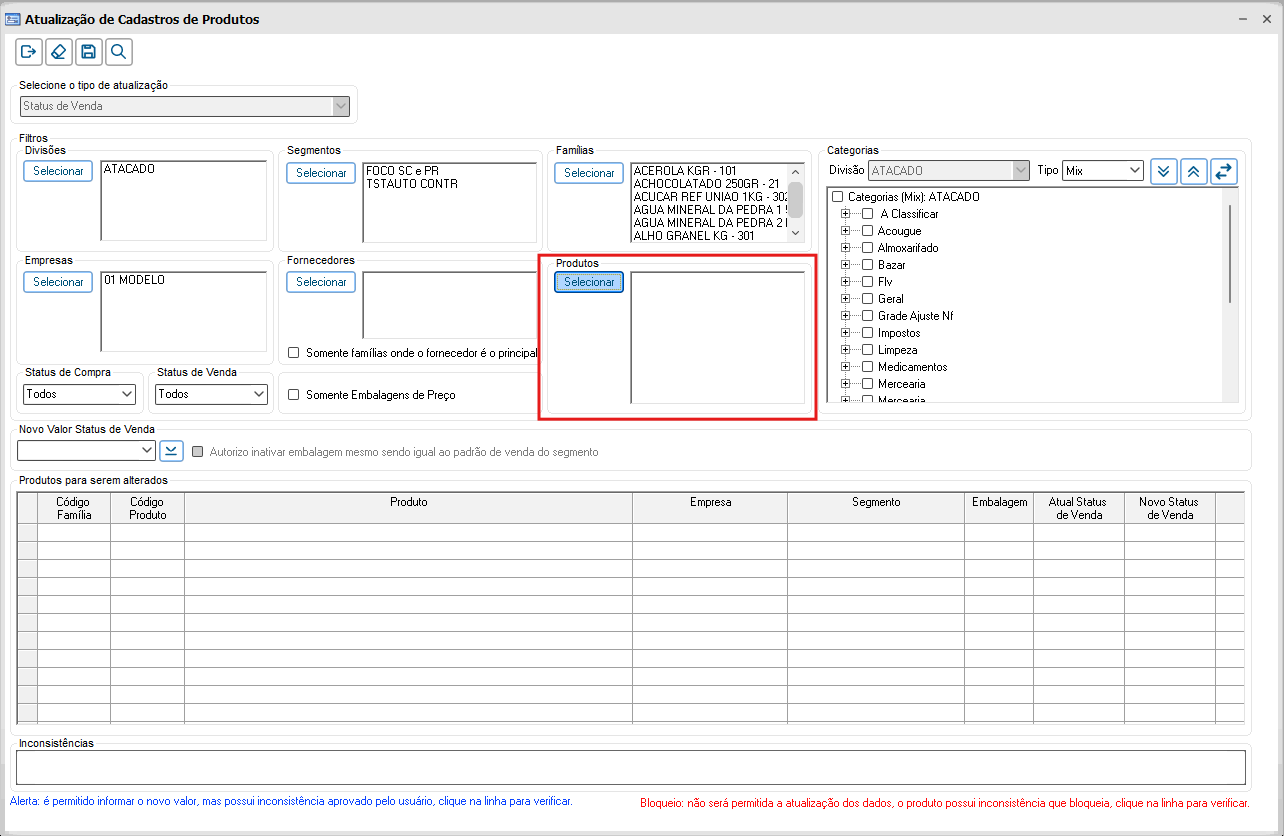
Imagem 17 - Execução da Seleção de Famílias. Filtro por Produtos.
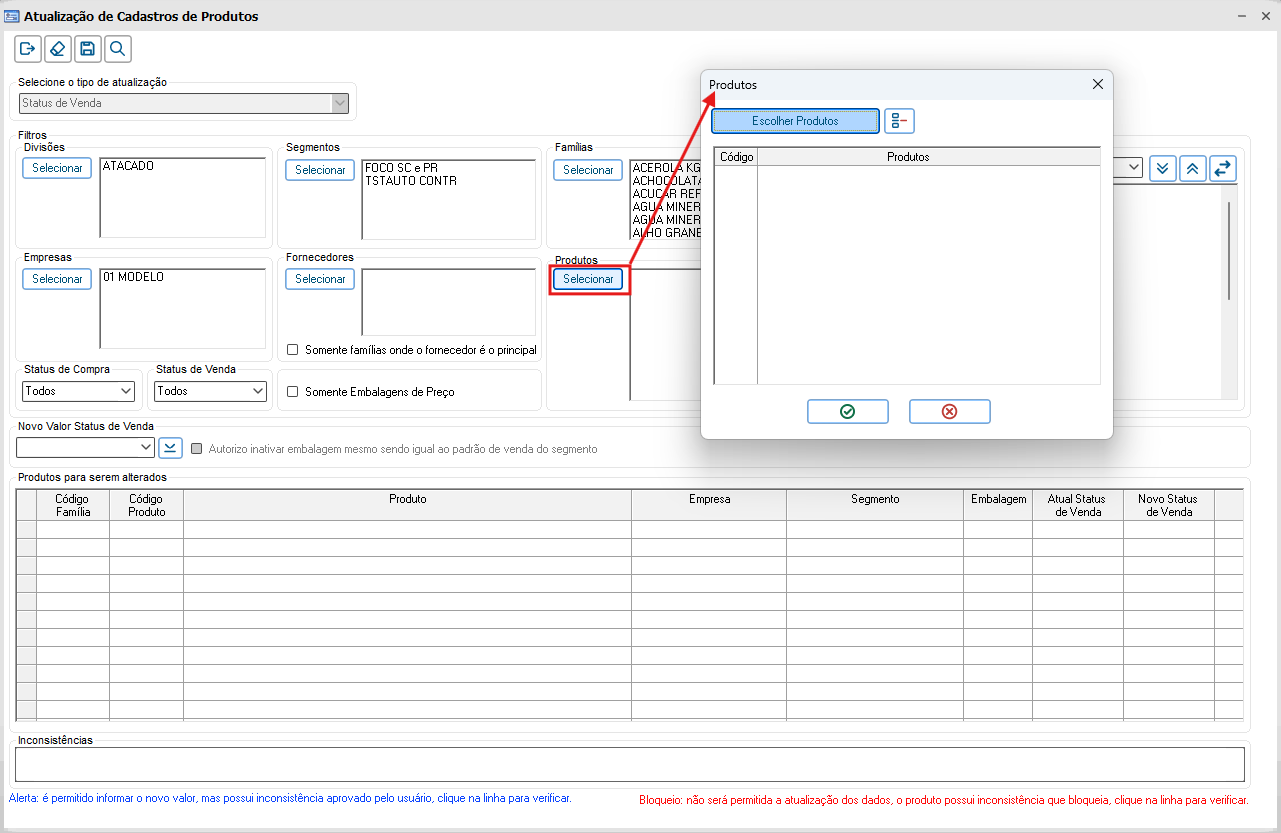
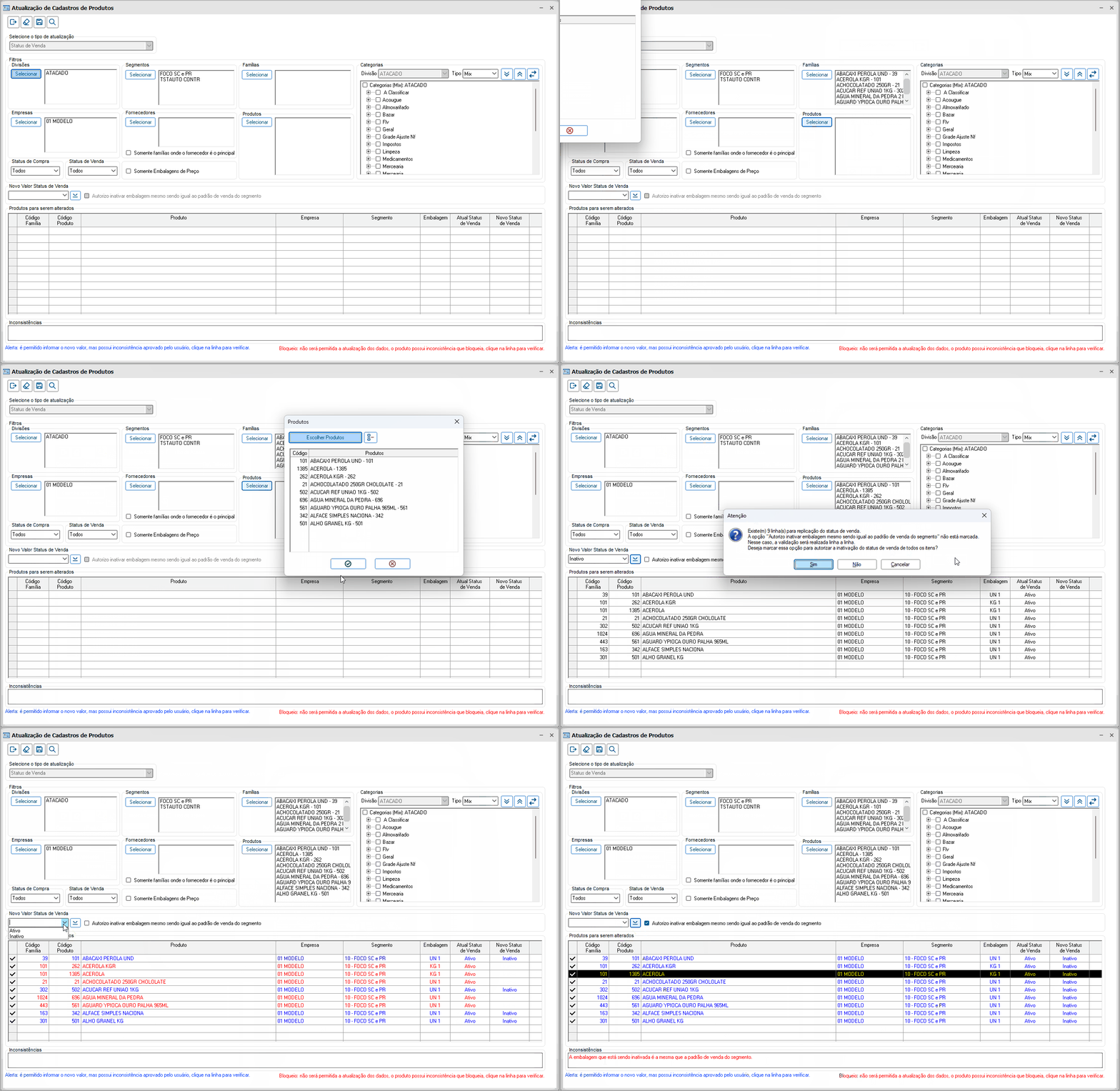
Imagem 18 - Filtro por Produtos Ao clicar no botão Selecionar, será executada a dialog Produtos.
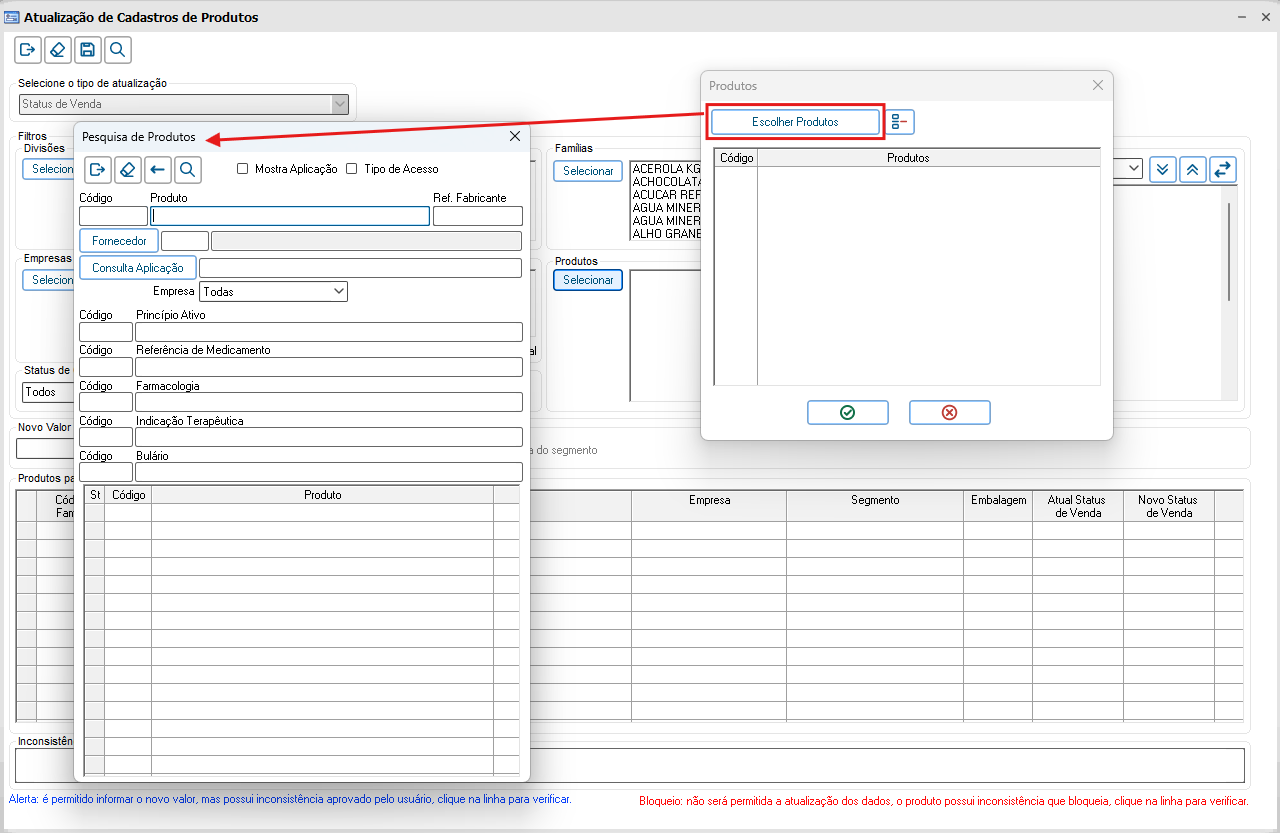
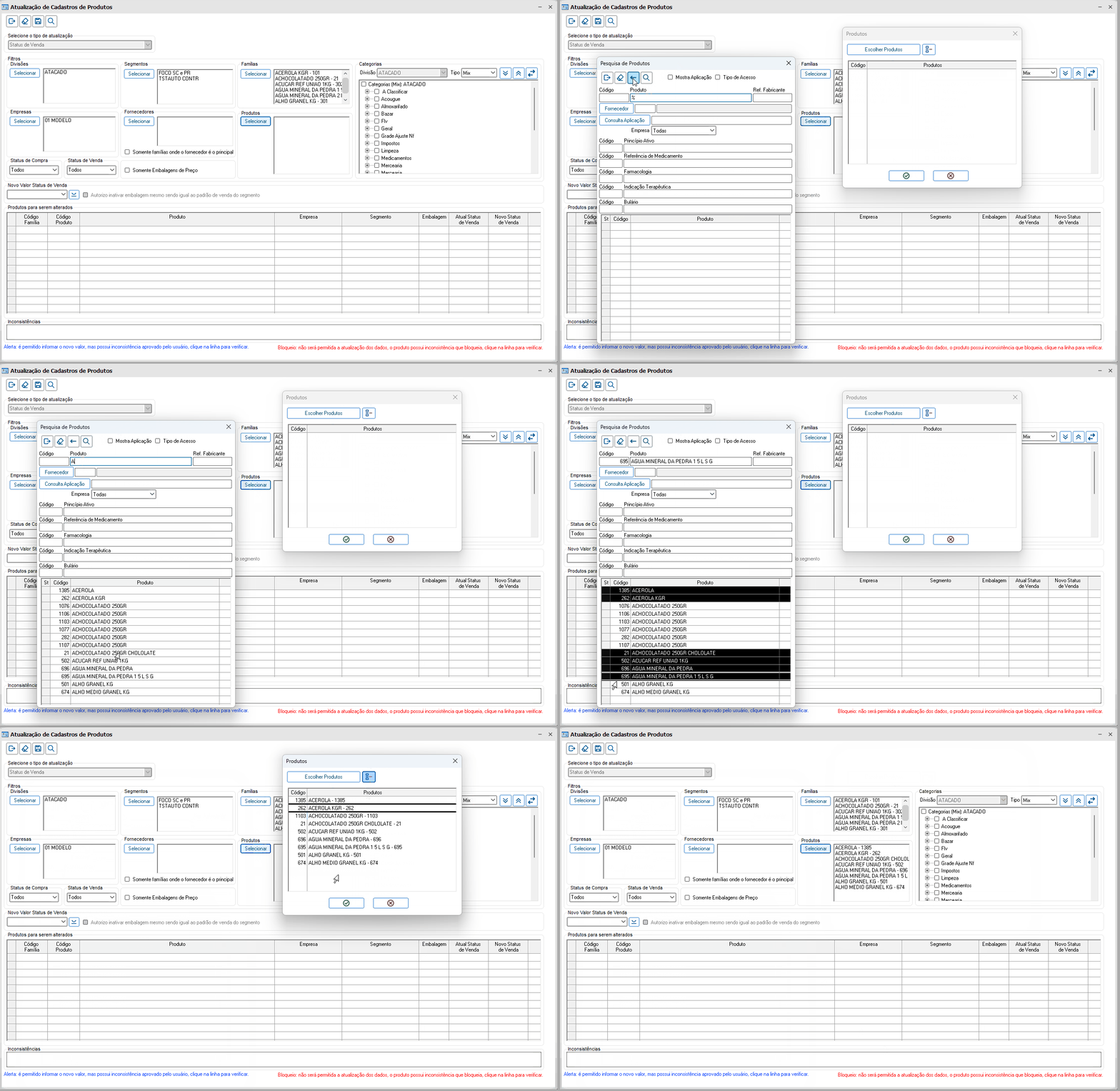
Imagem 19 - Dialog Produtos Na dialog Produtos, ao clicar no botão Escolher Produtos, será executada, uma segunda dialog Pesquisa de Produtos. Na dialog Pesquisa de Produtos, o usuário poderá realizar filtros e selecionar um ou mais produtos, somente das famílias previamente selecionadas, que deseja utilizar como filtro para a busca dos produtos para alteração dos dados.
Imagem 20 - Dialog Pesquisa de Produtos
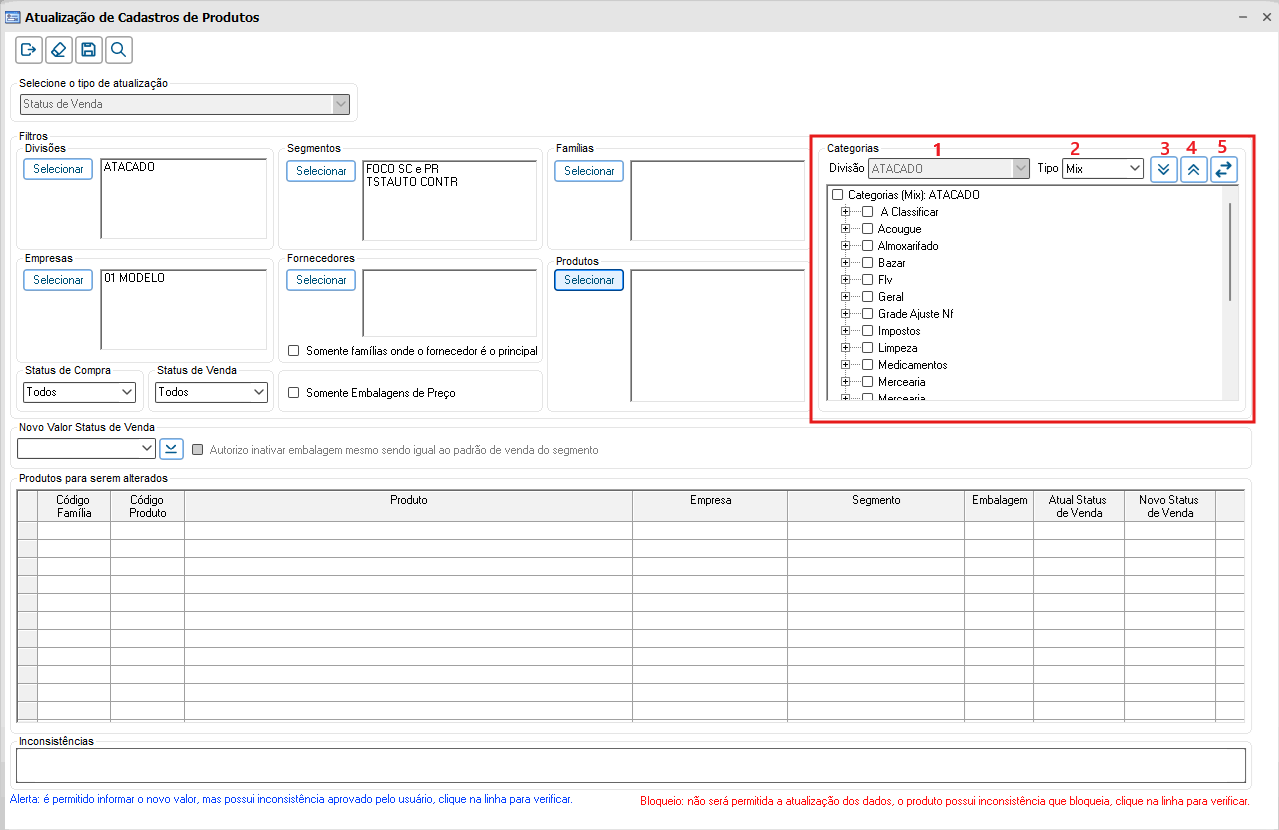
Imagem 21 - Execução da Seleção de Produtos Filtro por Categoria:
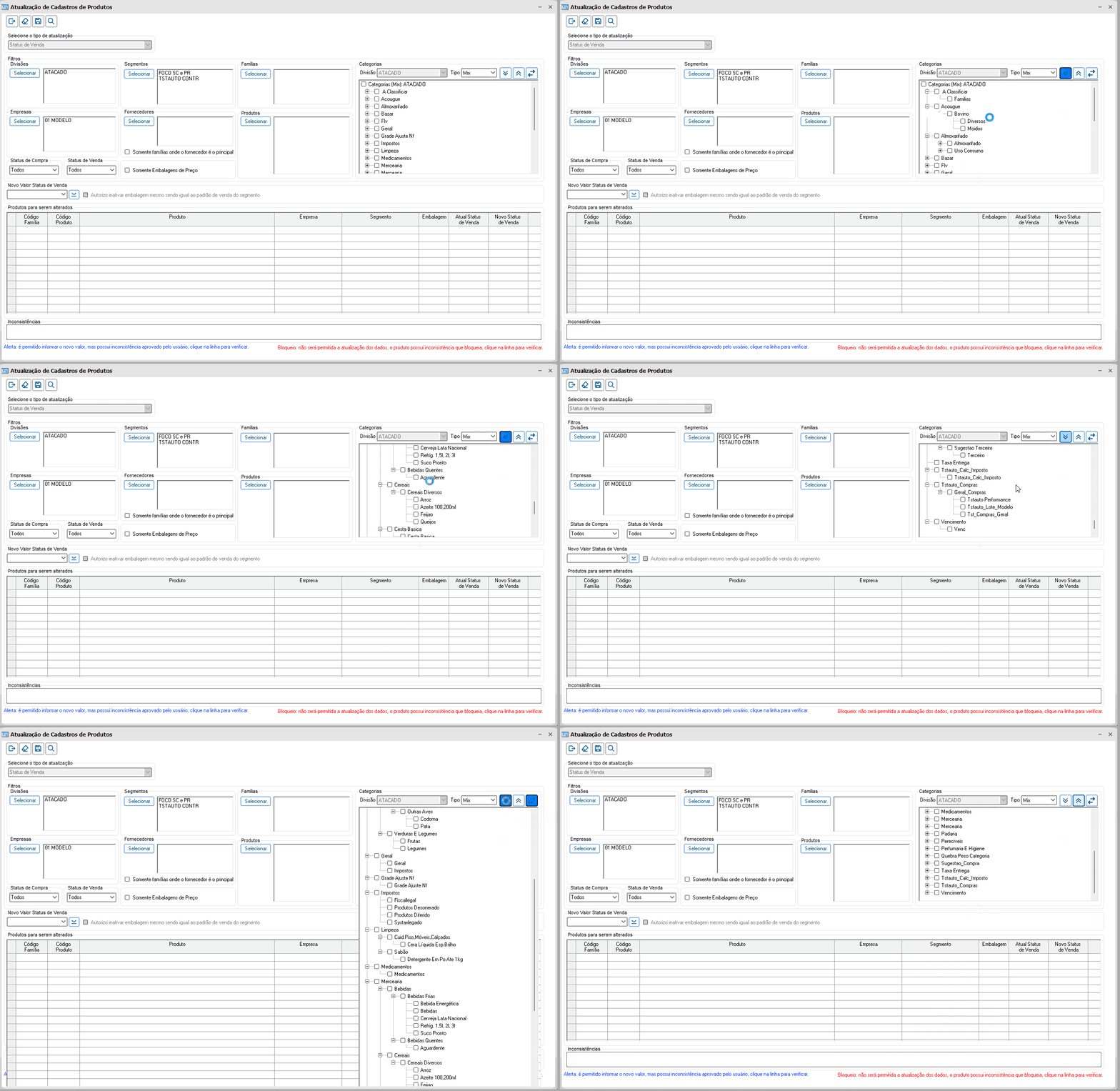
Imagem 22 - Filtro por Categorias
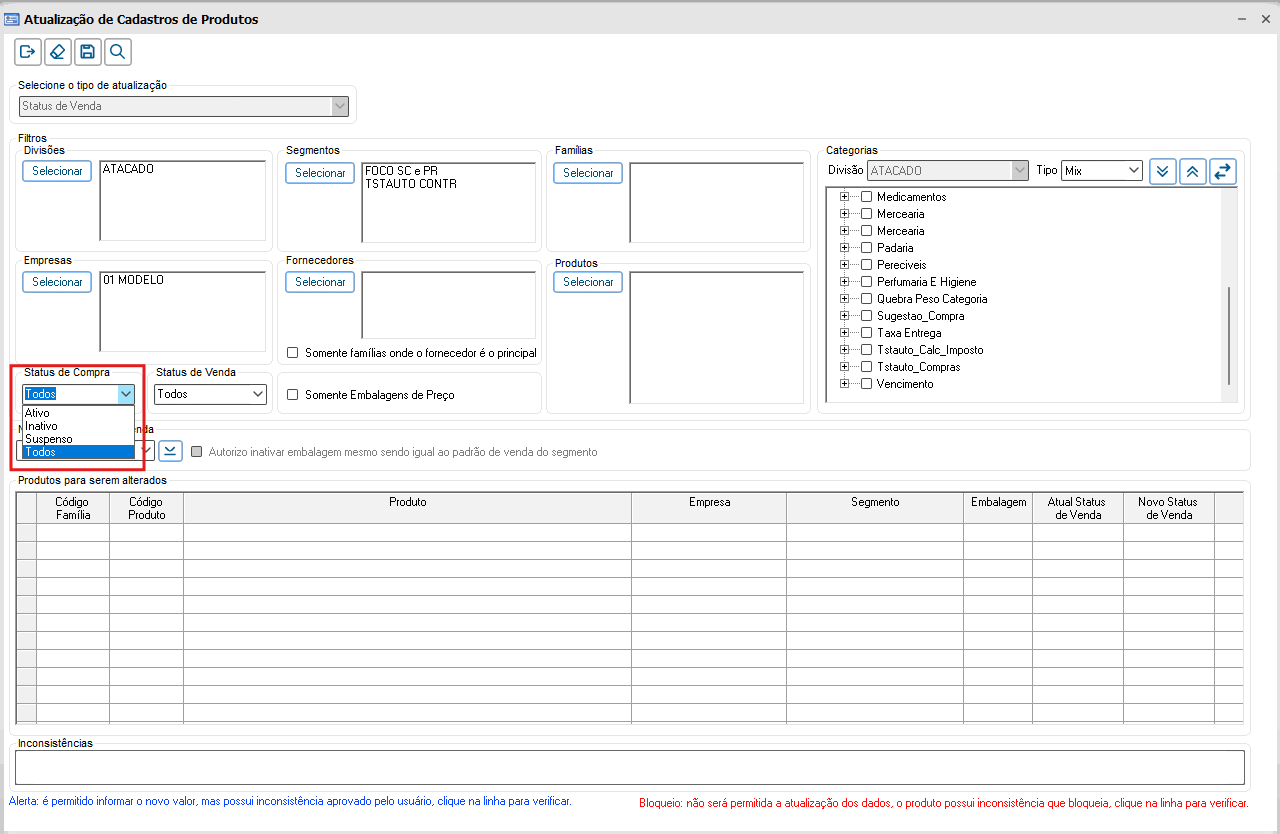
Imagem 23 - Execução das opções por Categorias Filtro pelo Status de Compra do produto na empresa.
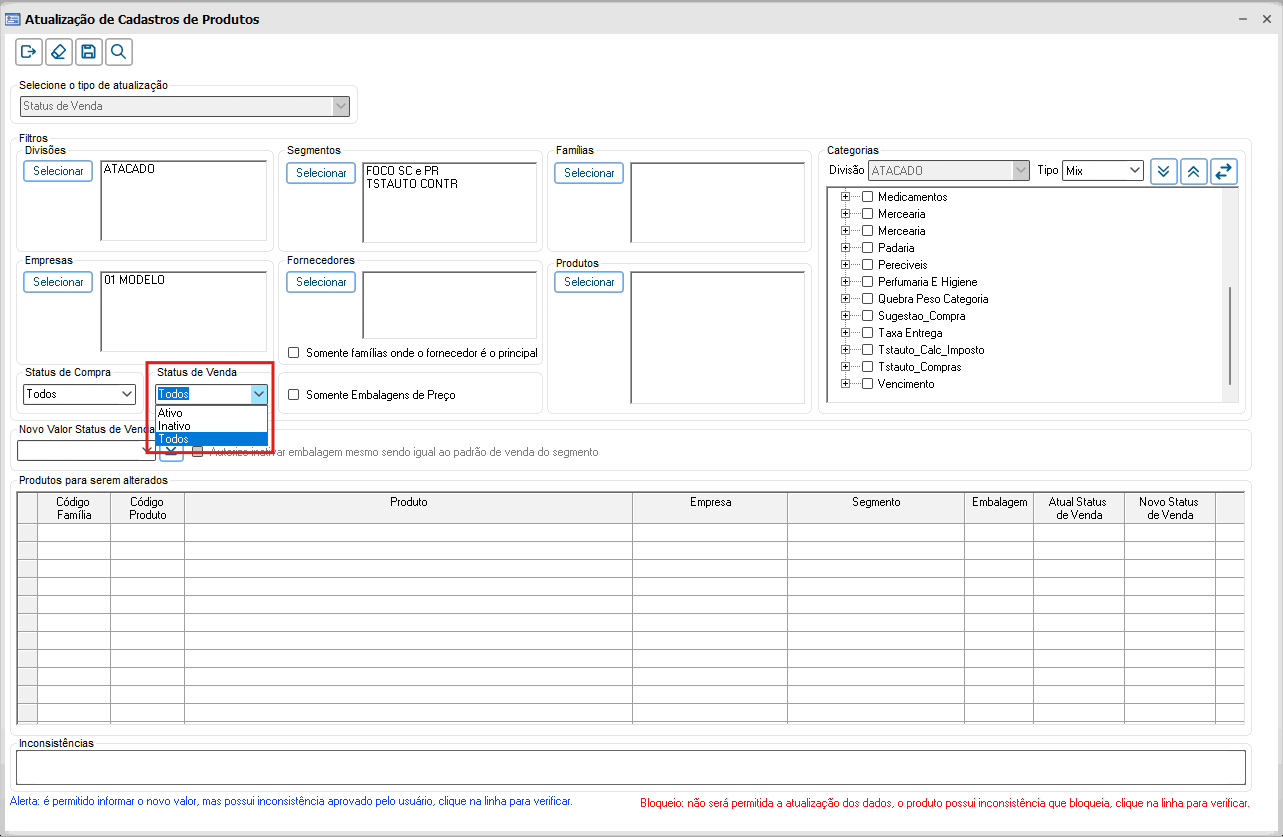
Imagem 24 - Filtro pelo Status de Compra Filtro pelo Status de Venda do produto para a empresa, segmento e embalagem.
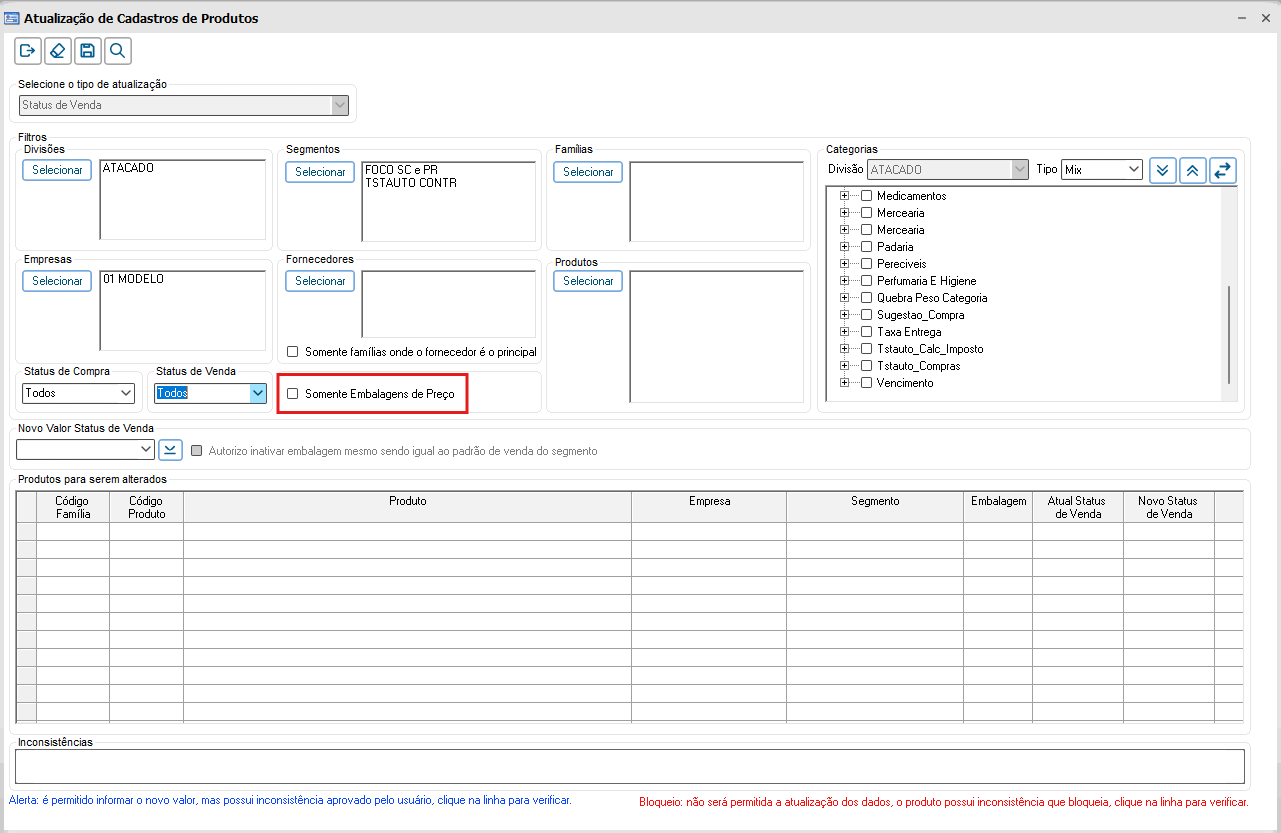
Imagem 25 - Filtro pelo Status de Venda Filtro Somente Embalagens de Preço. Filtra apenas as famílias com embalagens de preço (virtual) cadastradas
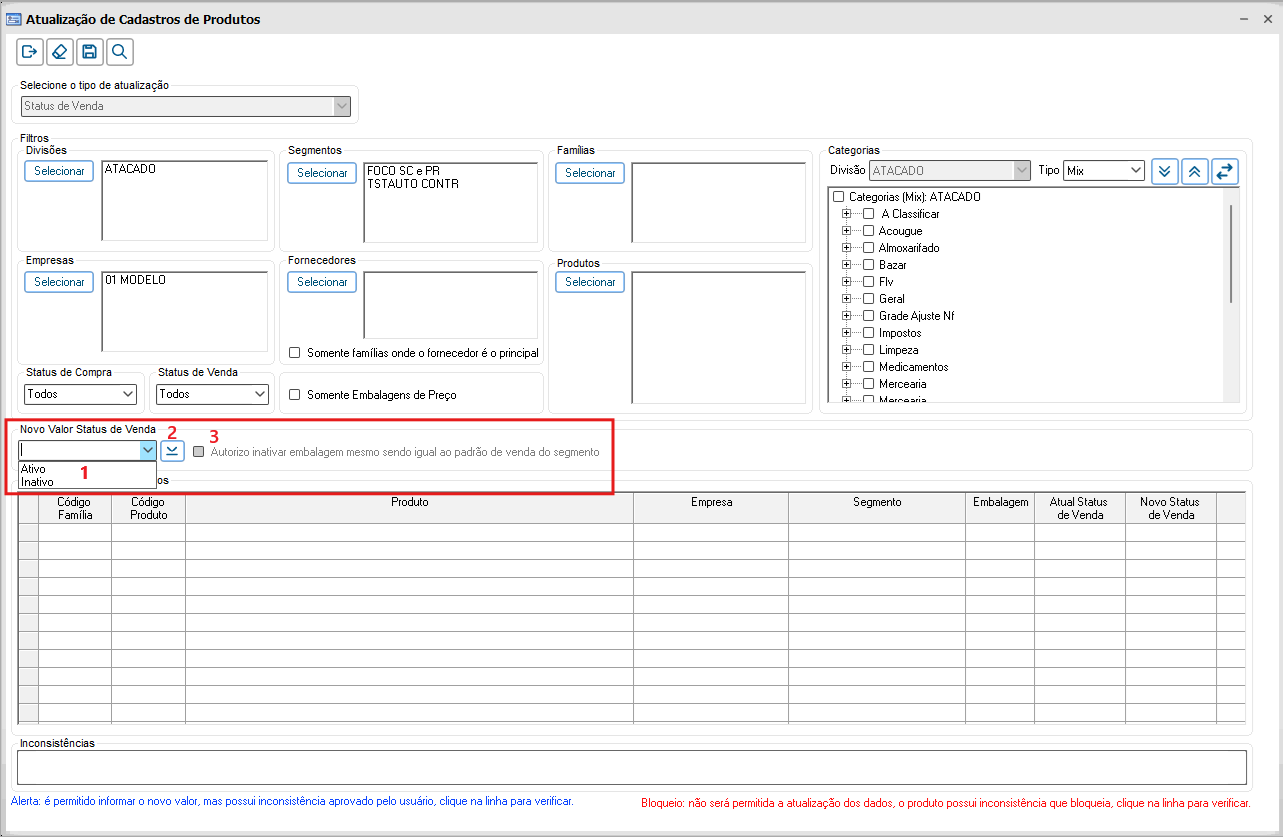
Imagem 26 - Filtro Somente Embalagens de Preço Realizar a alteração do Status de Venda dos produtos listados na tabela.
Imagem 26 - Opções para alteração do Status de Venda dos produtos listados.
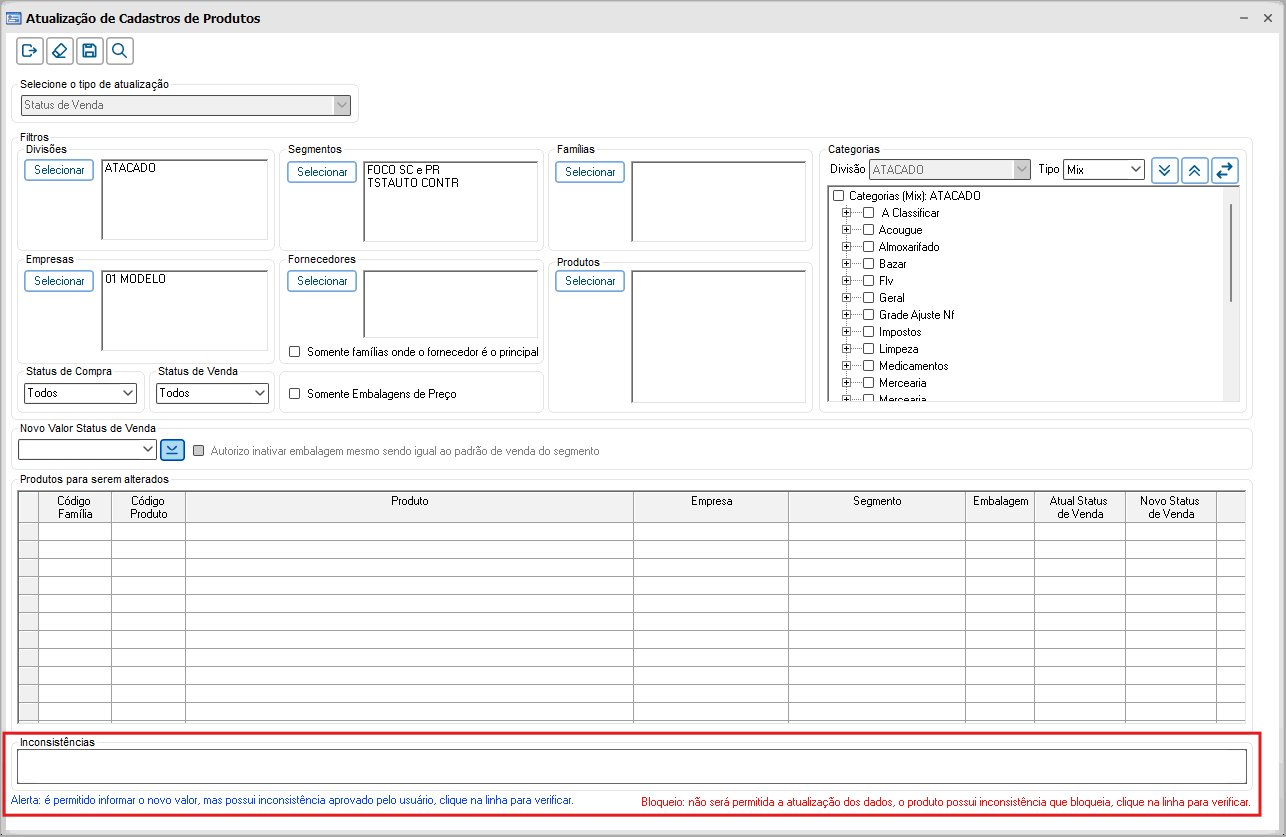
Imagem 27 - Execução da inativação do Status de Venda dos produtos listados. Painel de Inconsistências. Serão exibidas as inconsistências encontradas com relação a possível alteração ou não do Status de Venda dos produtos.
Esta questões dizem respeito também a cor da fonte dos produtos listados.
Imagem 28 - Painel de Inconsistências. Observação: nas mensagens que serão exibidas em tela para o usuário, haverá as seguintes opções de botões:
Todas as validações realizadas nesta aplicação, para alteração do Status de Venda, são as mesmas implementadas no cadastro de Produtos - MAX0091, aba Empresa/Segmento. |

03. TECNOLOGIAS HOMOLOGADAS
...
Visão Geral
Import HTML Content
Conteúdo das Ferramentas
Tarefas