
Histórico da Página
...
Produto: | Microsiga Protheus® |
Ambiente: | Field Service Management (SIGAFSM) |
Ocorrência: | Como requisitar peças para atendimento da Ordem de serviço |
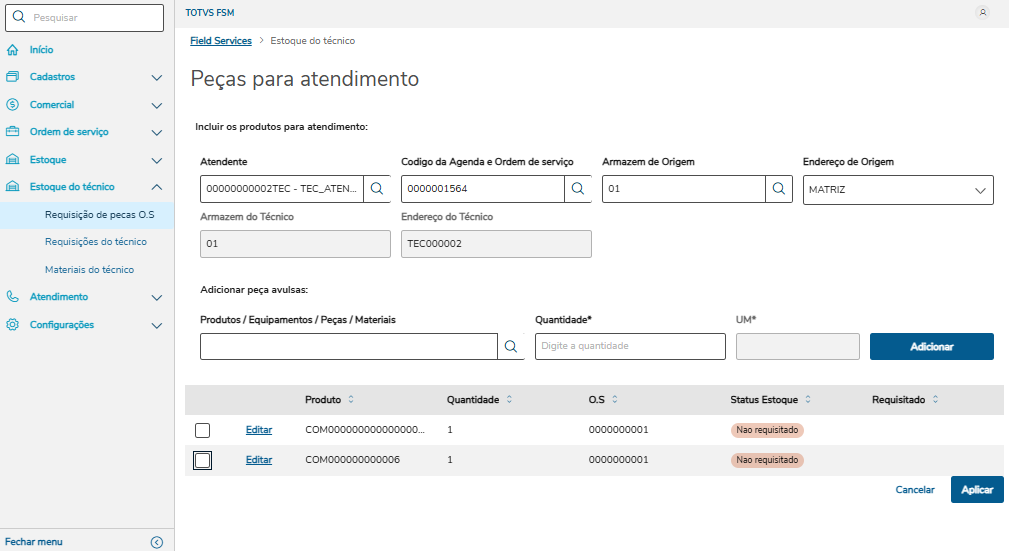
Passo a passo: | 1 - Comorealizorealizar a requisição de peças para atendimento da ordem de serviçoPara efetuar a requisição de peças, preencha .Selecione os seguintes campos:
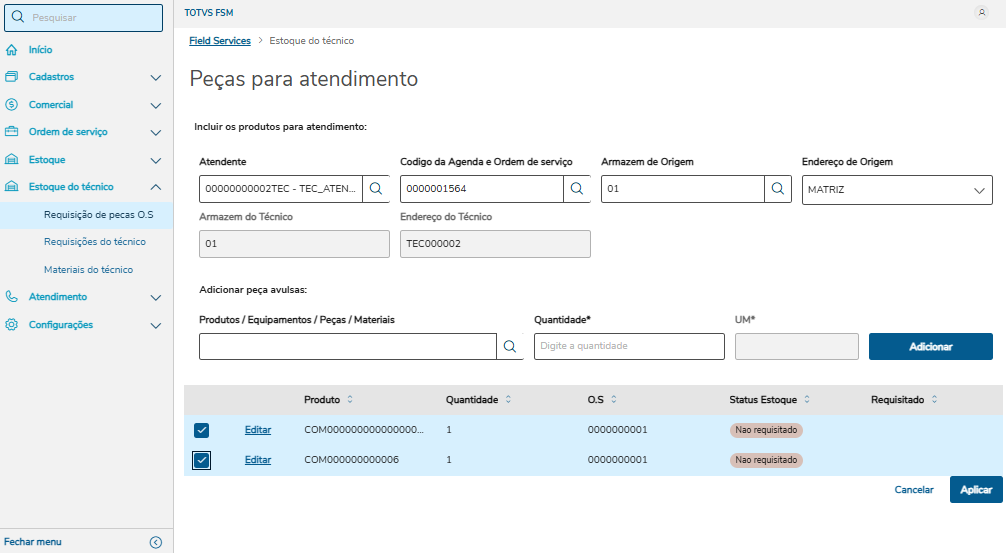
Após o preenchimento das informações, os produtos da vinculados à ordem de serviço serão carregados e poderao ser solicitados conforme preenchimento dos camposautomaticamente, permitindo a solicitação conforme necessidade. O sistema valida se tem a quantidade disponivel no estoque de origem para abastecer o etoque do técnico. Se não houver a quantidade disponivel o sistema emite um alerta e não deixa proseguir.
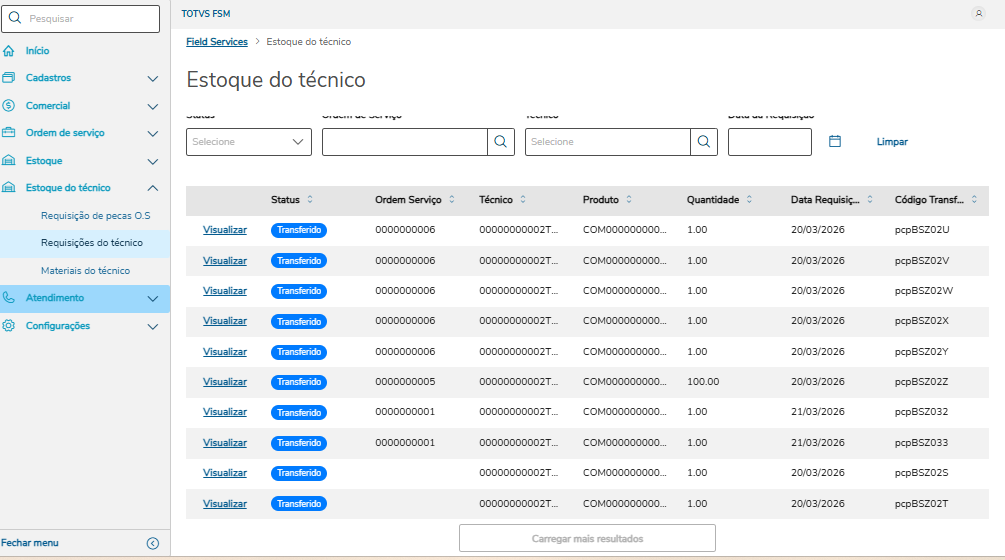
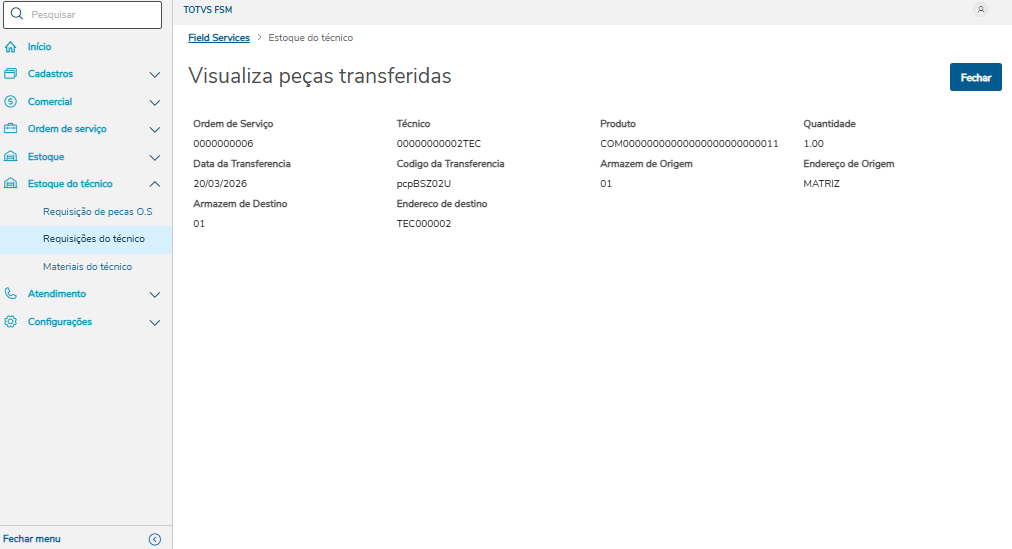
Inclusão de itens não previstosNo campo de produtos, também é possível solicitar itens que não estejam previamente vinculados à ordem de serviço. Para isso, selecione o produto desejado e confirme a operação. O sistema verificará automaticamente a disponibilidade em estoque no endereço de origem antes de permitir a requisição. Movimentação e acompanhamentoApós a confirmação, o sistema gera automaticamente uma movimentação interna de transferência de endereços por meio da rotina MATA261. As transferências realizadas podem ser acompanhadas na rotina de Requisições do Técnico, onde ficam registradas todas as movimentações efetuadas. Adicionalmente, é possível visualizar informações detalhadas de cada transferência por meio da opção Visualizar.
|

Visão Geral
Import HTML Content
Conteúdo das Ferramentas
Tarefas