
Histórico da Página
NOME DO REQUISITO
Ajuste da Combinação não Permitida
Características do Requisito
Linha de Produto: | Datasul | |||||||||||||
Segmento: | Saúde | |||||||||||||
Módulo: | Gestão de Planos de Saúde | |||||||||||||
Rotina: | Ponto de Entrada: | Informe o ponto de entrada relacionado (link).
| ||||||||||||
Cadastros Iniciais: | Relacione os cadastros necessários que precisam ser preenchidos antes da utilização desse requisito. | |||||||||||||
| ||||||||||||||
Tickets relacionados | 110081 | |||||||||||||
| Requisito (informe o requisito relacionado): | Informe o requisito relacionado (Issue). | |||||||||||||
País(es): | Brasil | |||||||||||||
Banco(s) de Dados: | Progress® / Oracle® |
Descrição
Escreva aqui a descrição da nova implementação ou melhoria.
Procedimento para Implantação
O sistema é atualizado logo após a aplicação do pacote de atualizações (Patch) deste chamado.
- Aplique o patch do chamado e execute uma vez a rotina Informe o nome da rotina.
- No módulo informe o nome do módulo acesse informe o caminho e verifique que o parâmetro informe o nome do parâmetro é criado conforme especificações abaixo:
Nome da Variável: | Informe o Nome da Variável |
Tipo: | Informe o Tipo |
Descrição: | Informe a Descrição |
Valor Padrão: | Informe o Valor Padrão |
Existe a necessidade de tornar as regras de combinação não permitida mais específicas, para isso foram adicionados novos campos nesta manutenção, são eles:
- Unidade do prestador do procedimento principal;
- Prestador do procedimento principal;
- Câmara de compensação;
- Beneficiário;
- Tipo de Parametrização;
- Data inicial;
- Data Final.
Procedimento para Utilização
Com o objetivo de melhorar o controle de combinação não permitida de procedimentos, foram adicionados novos campos na tela de manutenção da combinação não permitida (PR0210N), estes novos campos aumentam a forma de parametrização do processo. Para acesso desta tela você deve seguir os seguintes passos:
- Em Gestão de Planos de Saúde, acesse o módulo PR;
- Em Cadastros selecione o programa Manutenção de Combinação não Permitida;
- Os novos campos adicionados compõem, junto com os demais já existentes na tela, uma forma maior de controle do que era parametrizado e das restrições de procedimentos do sistema:
- Unidade do prestador do procedimento principal: Indica qual a unidade do prestador executante do procedimento principal informado no cadastro;
- Prestador do procedimento principal: Indica qual o prestador executante do procedimento principal informado no cadastro;
- Câmara de compensação: Indica parametrização por câmara de compensação, caso tenha sido informada a unidade do prestador este campo fica inativo.
- Beneficiário: indica quais os tipos de beneficiário a parametrização ocorrerá, se beneficiários da base, de intercâmbio ou ambos.
- Tipo de parametrização: Este campo indica se a parametrização realizada pelo usuário é permissiva ou restritiva. Quando permissiva a parametrização sobre-escreve qualquer parametrização restritiva do sistema e torna a combinação de procedimentos válida. Quando restritiva a parametrização restringe a combinação de procedimentos feita no cadastro, ou seja, mantém o comportamento atual da manutenção.
- Intervalo de datas: Indica a validação do período da parametrização feita.
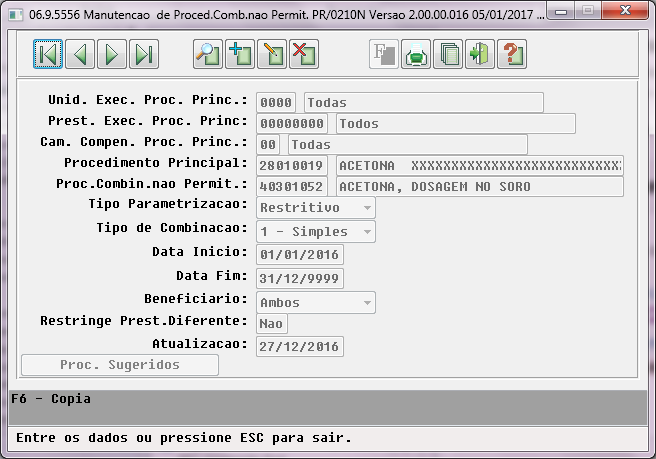
Manutenção de combinação não permitida.
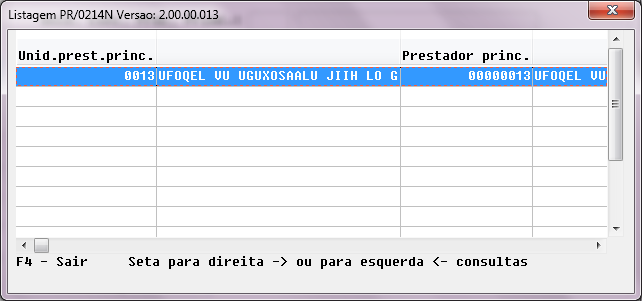
Listagem de combinação não permitida, compreendendo os novos campos.
Procedimento para Utilização
- Descreva os procedimentos, passo a passo (caso de uso), que serão realizados pelos usuários para que a melhoria seja visualizada identificando as seguintes informações:
- Localização da rotina no menu;
- Localização dos novos campos e/ou perguntas e respectivas pastas de cadastro que são visualizadas pelo usuário;
- Caso seja necessário ter algum cadastro feito previamente, faça uma observação.
Exemplo:
1. No Plano de Saúde (SIGAPLS), acesse Atualizações / Produto Saúde / Produto Saúde (PLSA800).
O sistema apresenta a janela de produtos cadastrados.
2. Posicione o cursor em um produto e clique em Alterar.
3. Na pasta Cobertura/Carências selecione a subpasta Tipo de Prestador.
4. Dê duplo clique no campo TP Prestador (BCW_TIPPRE).
O sistema apresenta a janela Tipo de Prestador – Coparticipação – Alterar.
5. Informe os dados conforme orientação do help de campo e observe o preenchimento do novo campo:
Som. p/Compra (BCW_SOMCOM): selecione Sim para indicar se a coparticipação cadastrada será válida somente para efeito de compra de procedimentos ou Não, caso contrário.
6. Confira os dados e confirme.
Visão Geral
Import HTML Content
Conteúdo das Ferramentas
Tarefas