
Histórico da Página
CONTEÚDO
- Visão geral
- Exemplo de utilização
- Início do processo
- Parametrização dos PDVs no Monitor
- Envio das configurações aos PDVs
- Funcionamento do recurso no PDV
- Tecnologias homologadas
- Documentação e assuntos relacionados
- Documentação de versões e atualizações
01. VISÃO GERAL
Configurar o recurso de monitoração de vendas.
02. EXEMPLO DE UTILIZAÇÃO
a) Início do processo
Primeiramente, o estabelecimento deve realizar um contrato com alguma
Objetivo
Monitorar vendas.
Como funciona
Primeiro o estabelecimento deve fazer um contrato com alguma empresa de monitoramento homologadapela Totvs, após TOTVS. Após o contrato, será instalado uma câmera em cada PDV , - ou seja, será possível monitorar todos os PDVs de maneira simultânea. Assim, assim ao vender a compra ao realizar uma venda, ela será transmitida em tempo real para a central de monitoramento, com isso podemos permitindo identificar fraudes e até mesmo ou erros operacionais.
Passo a passo
...
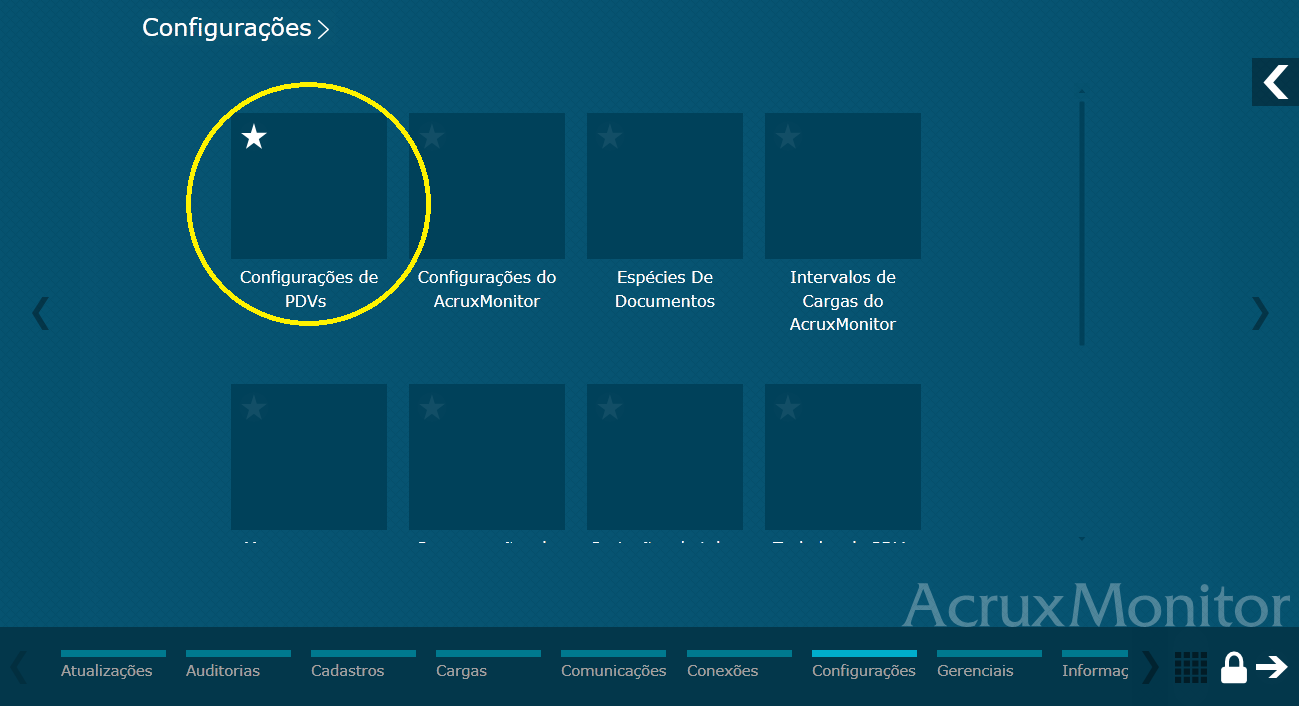
b) Parametrização dos PDVs no Monitor
Ao acessar a tela de Configurações de PDV
...
's, selecionar os PDVs que serão configurados na caixa localizada no canto superior direito da janela.
Após isso, localizar os parâmetros de monitoramento pelo caminho abaixo:
- Configurações > Configurações de
...
- PDV's > Seguranças >
...
Dica: Acessar aplicação para parametrização do sistema de monitoramento.
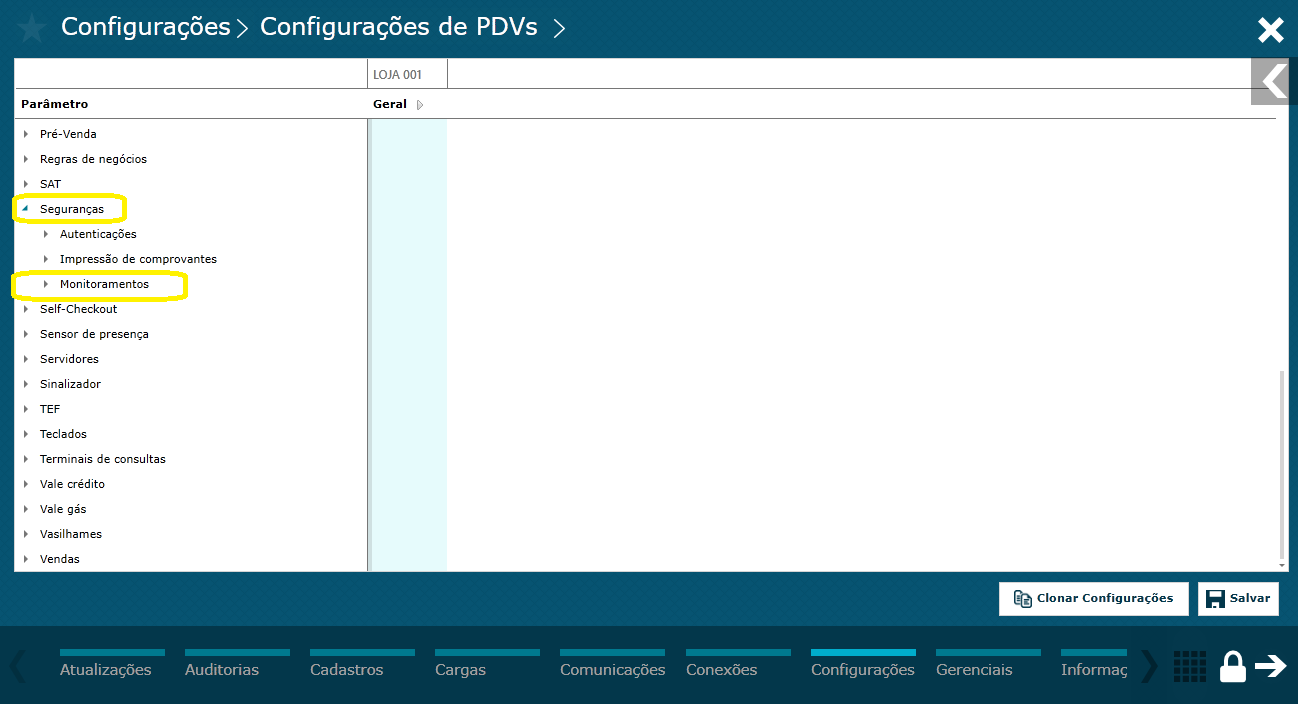
- Monitoramentos
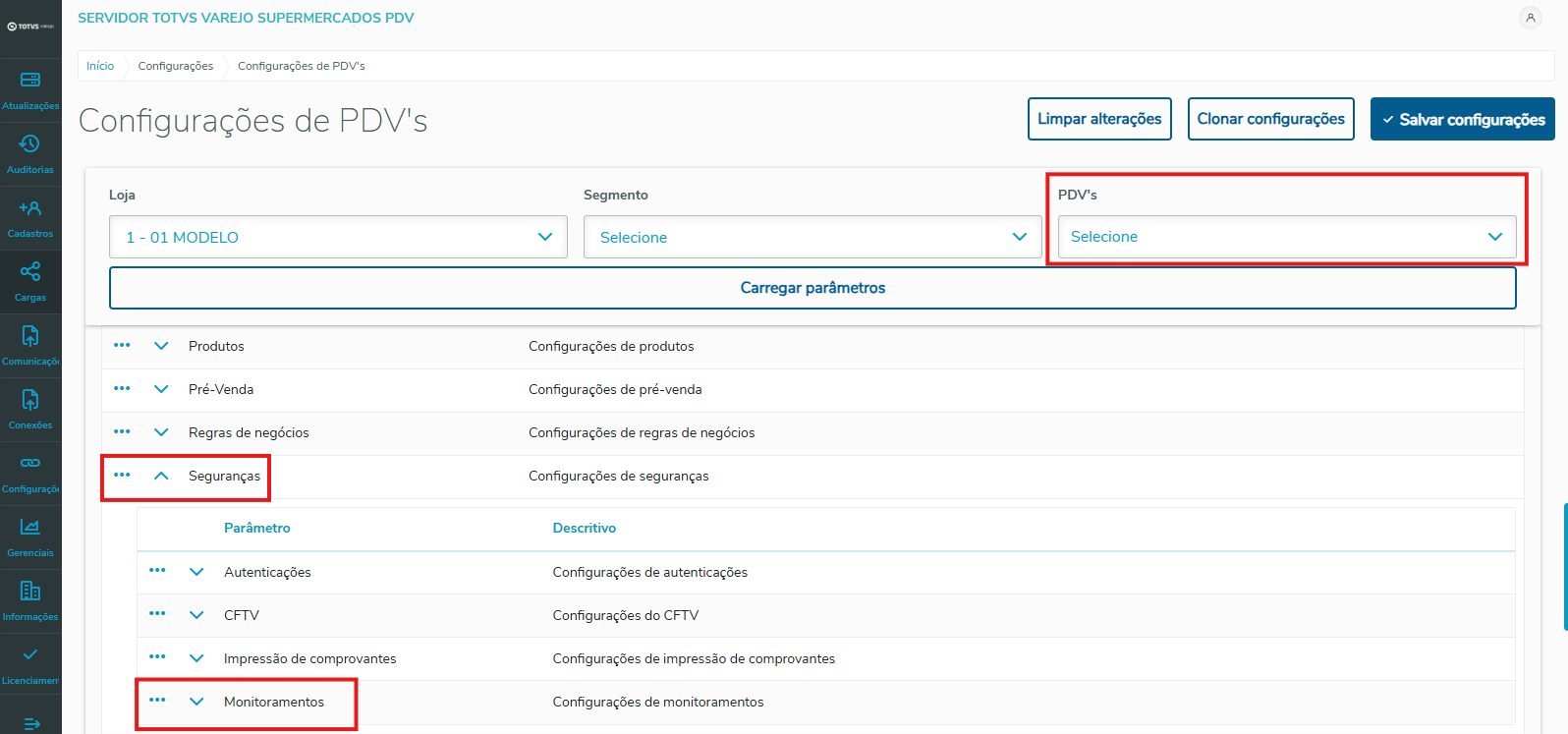 Imagem 1 - Acessando a tela de configurações de PDVs
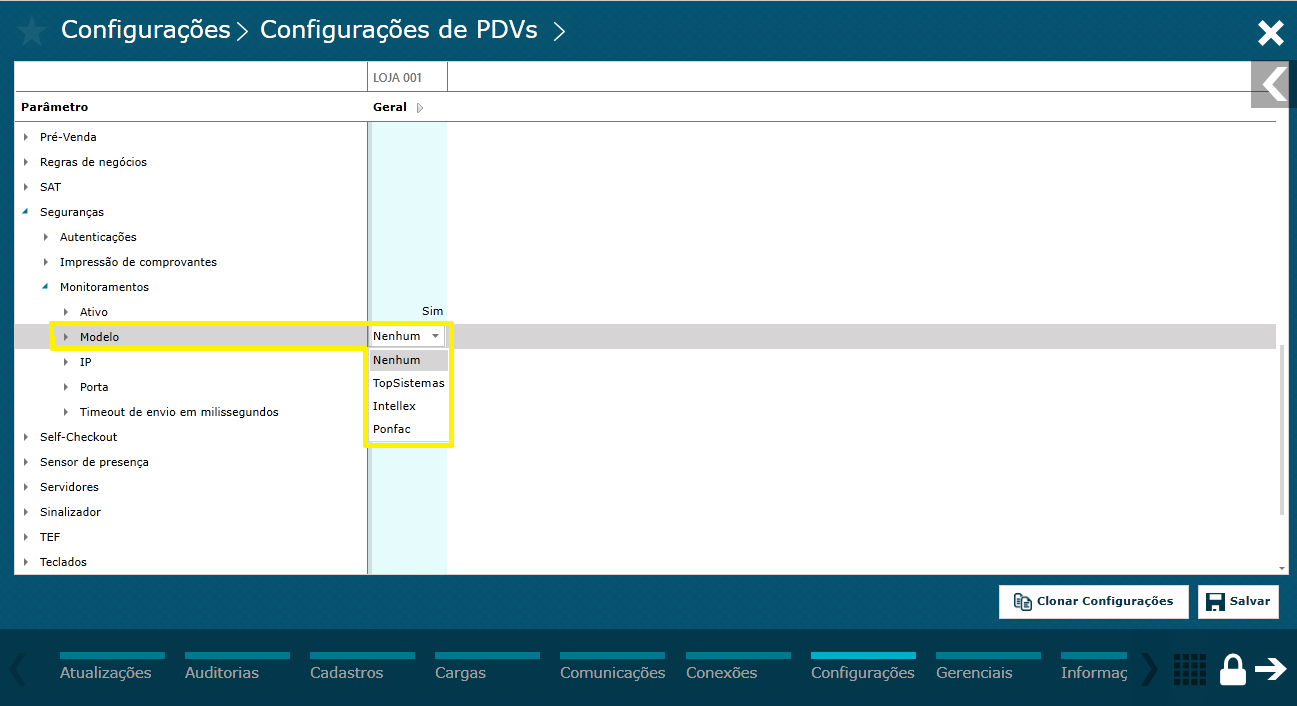
Estão presentes os seguintes parâmetros:
- Ativo: Ativa
...
- ou desativa o funcionamento do monitoramento no PDV.
...
- Modelo
...
- : Define o modelo do sistema de monitoramento
...
- , de acordo com a empresa que prestará esse serviço.
...
- IP
...
- :
...
- Define o IP do servidor de monitoramento. Esse servidor receberá as vendas e outros comandos realizados no PDV em tempo real e os transmitirá em tela para a
...
- pessoa responsável pelo monitoramento.
...
- Porta
...
- :
...
- Define a porta de comunicação com servidor de monitoramento.
...
- Time de envio em milissegundos
...
- : Define o tempo de envio do XML para o servidor de monitoramento.
...
- Recomenda-se não alterar o valor padrão
...
- .
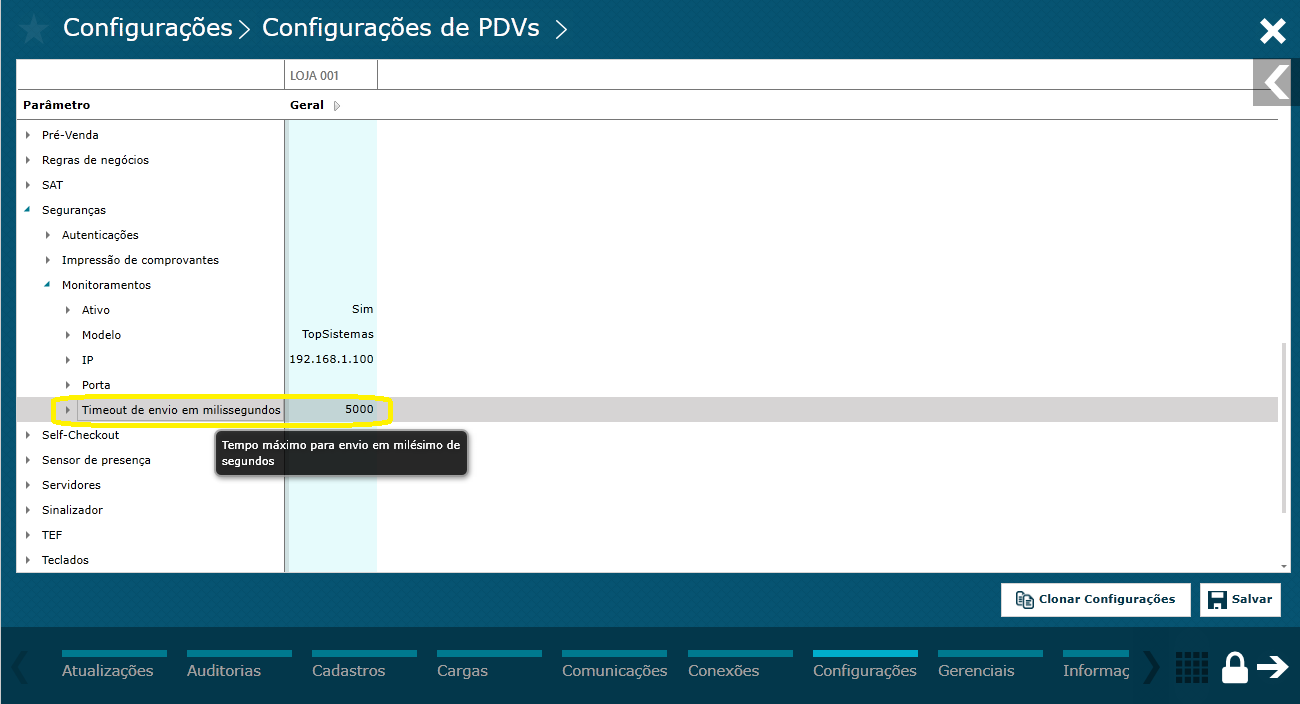
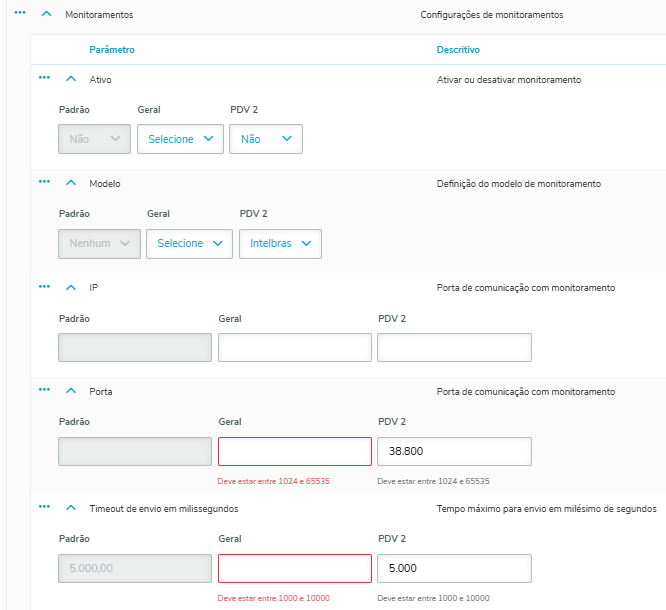 Imagem 2 - Acessando os parâmetros de monitoramento
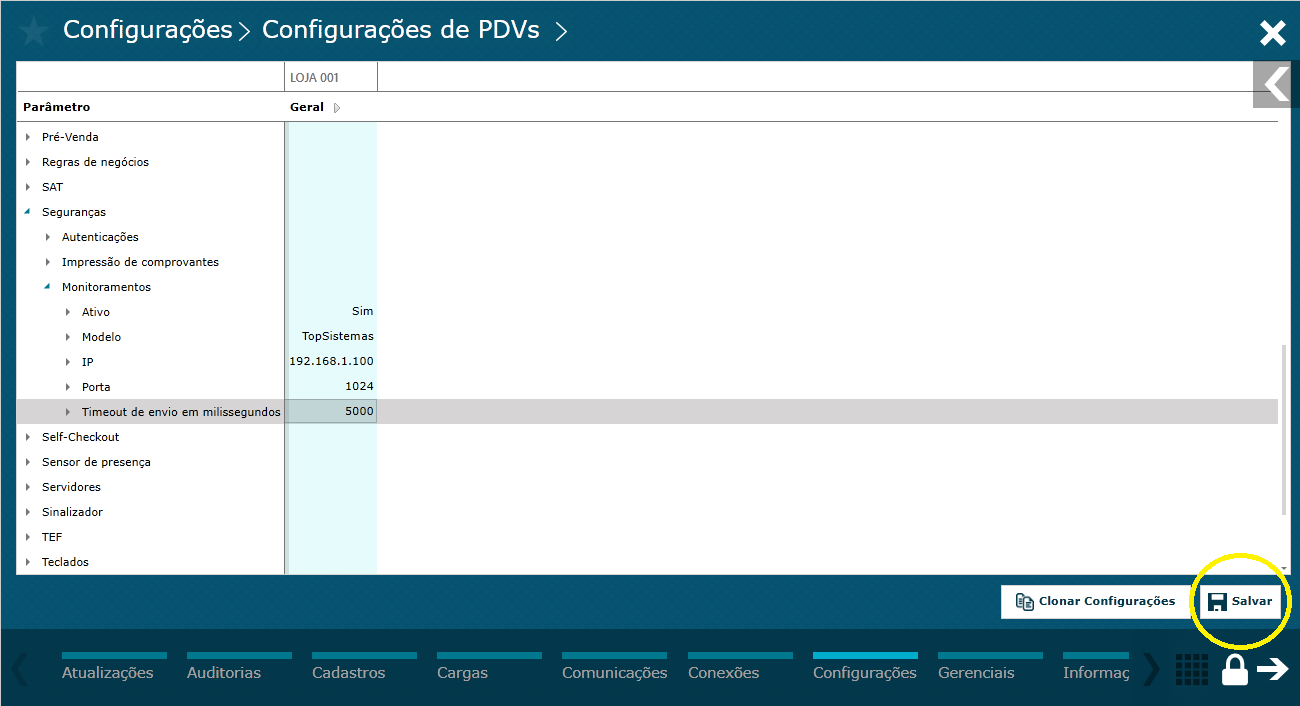
Realizadas as alteraçõesSalvar
Dica: Após ativar o parâmetro, clicar no botão “Salvar”"Salvar" no canto superior direito da janela.
...
c)
...
Enviando configurações para os PDVs
...
AcruxMonitor > Comunicações > Comandos para PDVs > Enviar configuração para PDV:
Dica: Após ativar os parâmetros deverá ser enviado configurações para os PDVs
Marcar a loja ou PDV que deseja e enviar as configurações
No Monitor, acessar o caminho:
- Comunicação > Comandos para PDV's > + Gerar comandos para PDV's
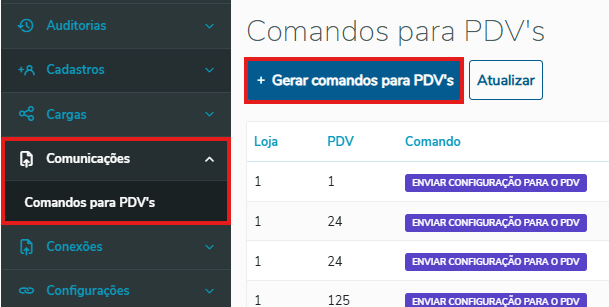 Imagem 3 - Acessando o caminho
Após isso, selecionar os PDVs alterados, selecionar a opção Enviar configuração para o PDV, clicar em Enviar comandos para os PDV's e aguardar as alterações serem recebidas pelos PDVs.
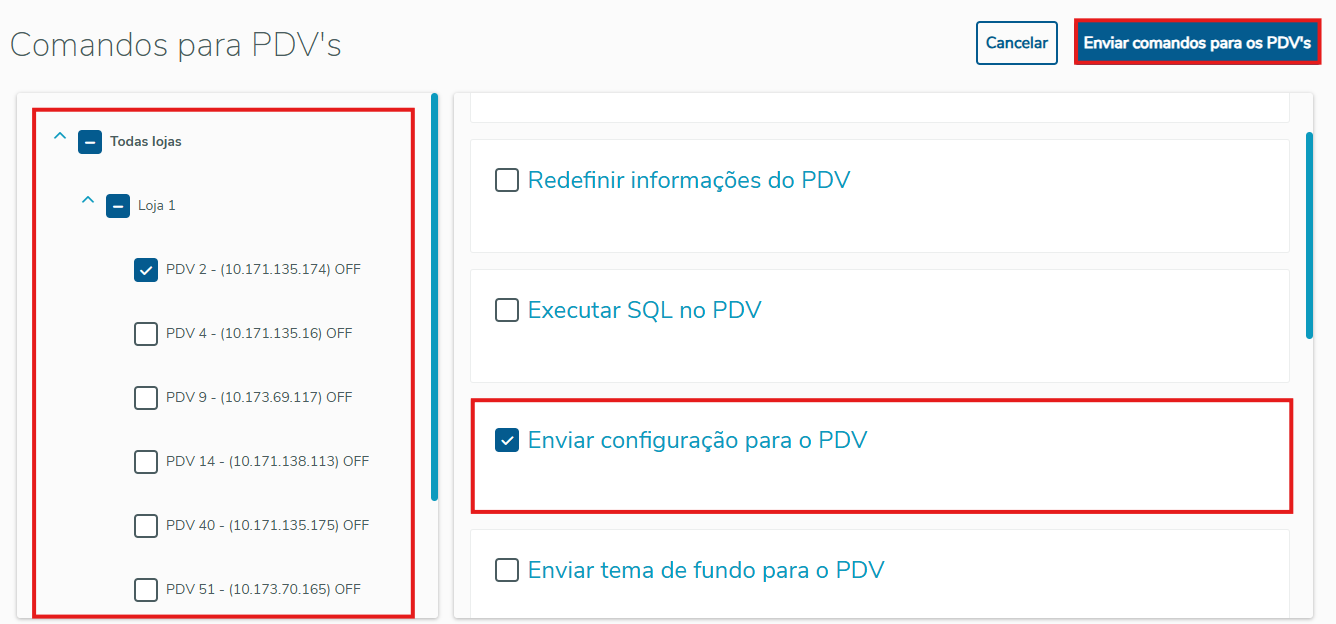
Imagem 4 - Enviando as configurações aos PDVs
d
...
) Funcionamento do recurso no PDV
Dica: O funcionamento do recurso no PDV ocorre sem a percepção dos operadores e clientes, toda a . Toda comunicação entre PDV e servidor de monitoramento é realizando usando realizado utilizando protocolos específicos e, conforme vai registrando são registrados os produtos, a venda vai aparecendo é exibida na central de monitoramento como , conforme mostra o exemplo abaixo.
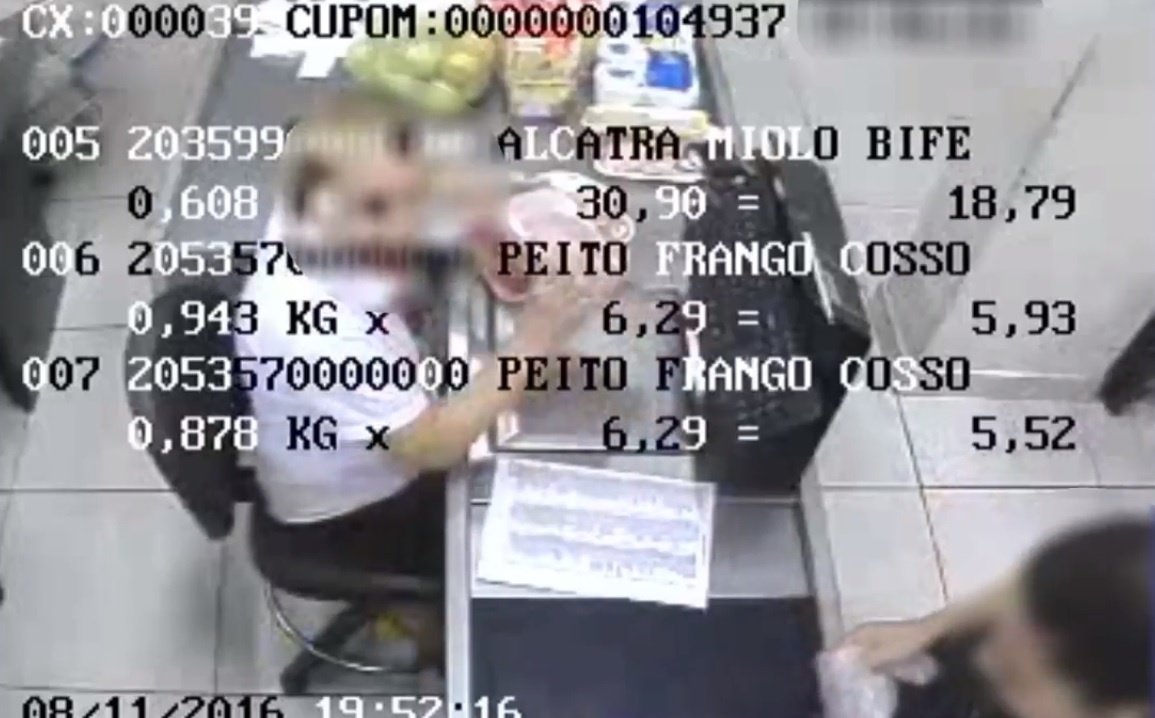 Pronto, sistema de monitoramento funcionando!
Imagem 5 - Sistema de monitoramento em uso
03. TECNOLOGIAS HOMOLOGADAS
Tipo de Produto |
|
|---|---|
Plataforma |
|
Sistema Operacional |
|
04. DOCUMENTOS E ASSUNTOS RELACIONADOS
- Não há.
05. DOCUMENTOS DE VERSÕES E ATUALIZAÇÕES
Visão Geral
Import HTML Content
Conteúdo das Ferramentas
Tarefas