
Histórico da Página
...
ÍNDICE
- Visión general
- Ejemplo de utilización
- Tablas
01. VISIÓN GENERAL
Este facilitador tem como objetivo, possibilitar uma manutenção simplificada das informações cadastrais de determinadas tabelas, partindo de critérios definidos na execução do assistente da rotina.(MATA984) tiene como objetivo permitir un mantenimiento simplificado de las informaciones de registro de determinadas tablas, partiendo de criterios definidos en la ejecución del asistente de la rutina.
| Aviso | ||
|---|---|---|
| ||
Para que el filtro sea respetado y ubicado correctamente es necesario estar seleccionando el ítem en la Sucursal deseada en la pantalla de exhibición principal, este es un comportamiento natural de las rutinas multimodo. |
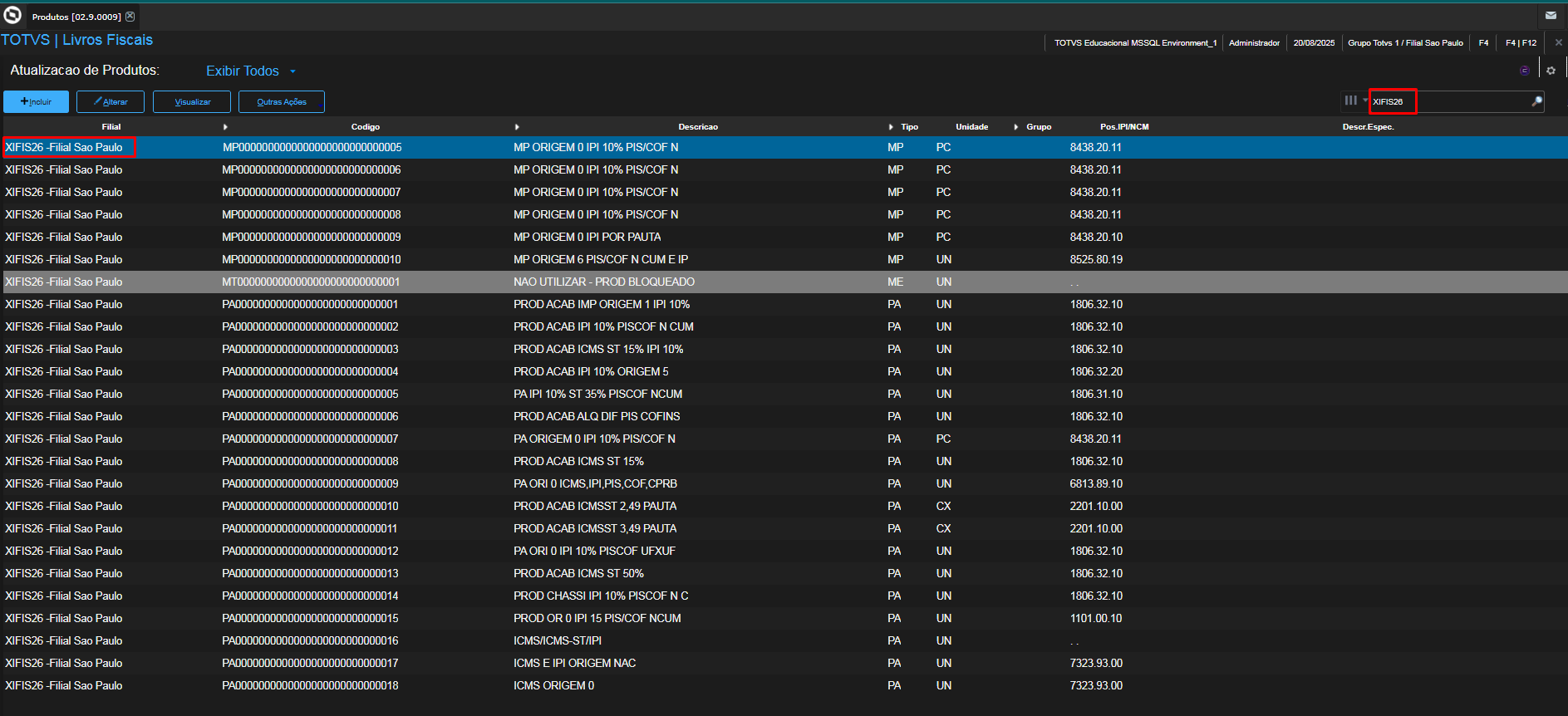
02. EJEMPLO DE UTILIZACIÓN
...
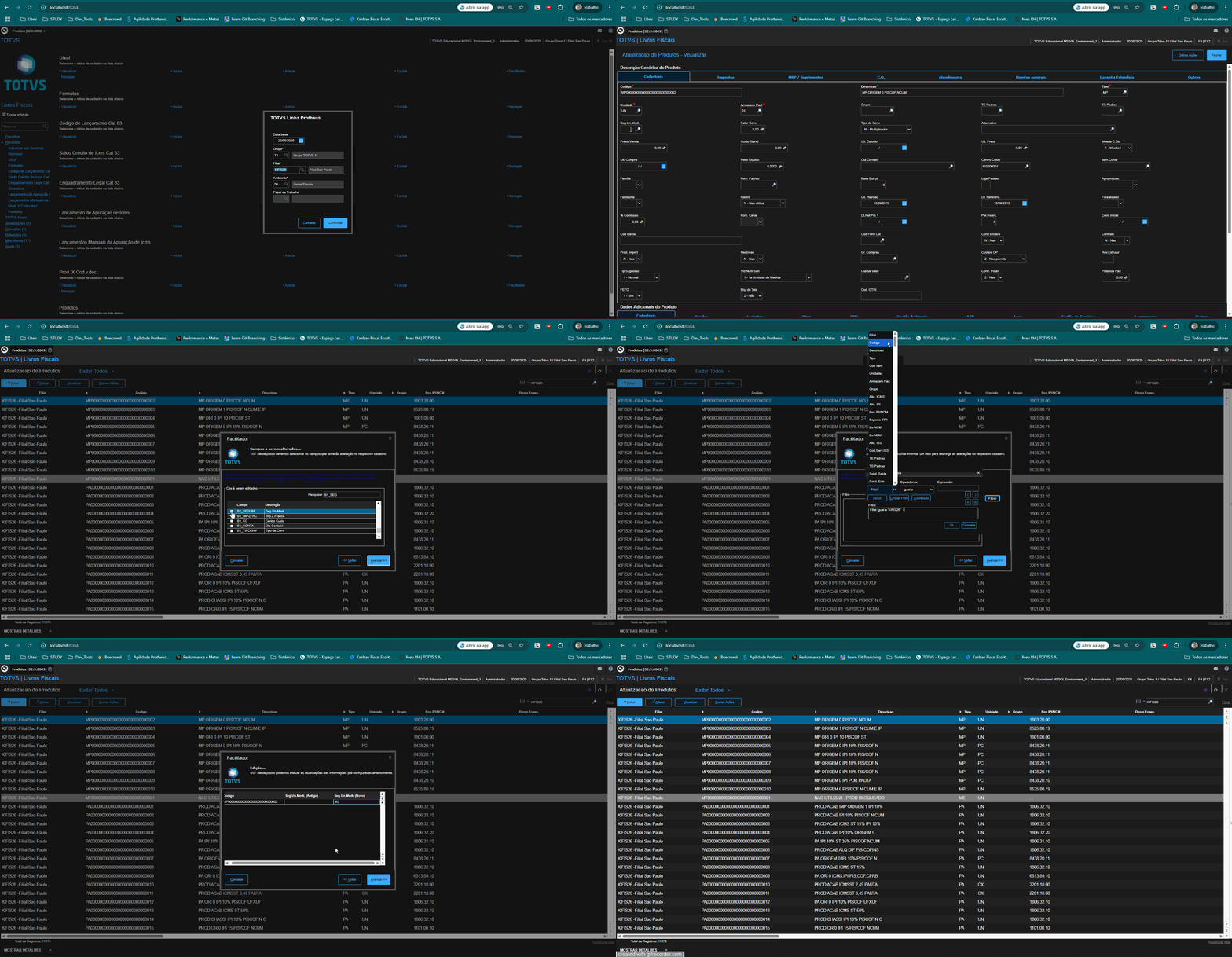
Detalle de las cinco etapas:
...
- Campos a serem alteradosque se modificarán:
1/5 - Neste passo devemos selecionar os campos que sofrerão alteração no respectivo cadastro.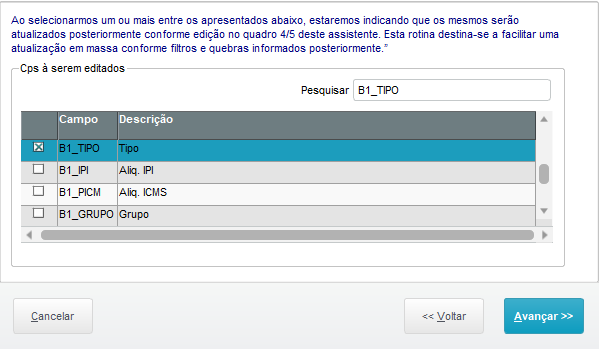 En este paso debemos seleccionar los campos que tendrán modificaciones en el respectivo registro.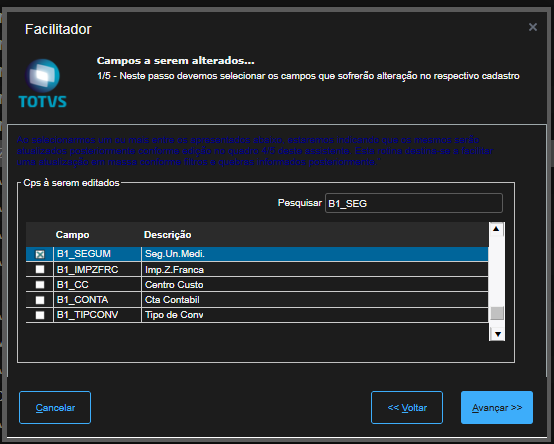
- Filtro:
2/5 - Neste passo é possível informar um En este paso es posible informar un filtro para restringir as alterações no respectivo cadastrolas modificaciones en el respectivo registro.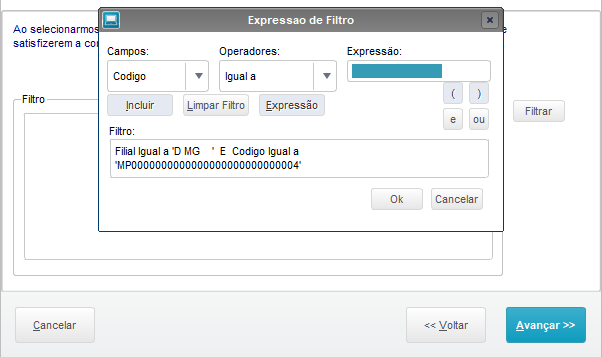
A Filial é campo obrigatório para a correta pesquisa do Filtro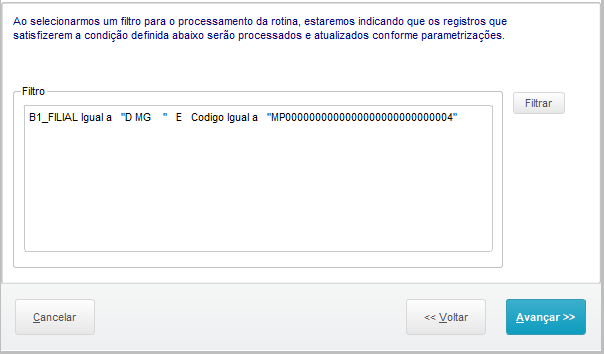
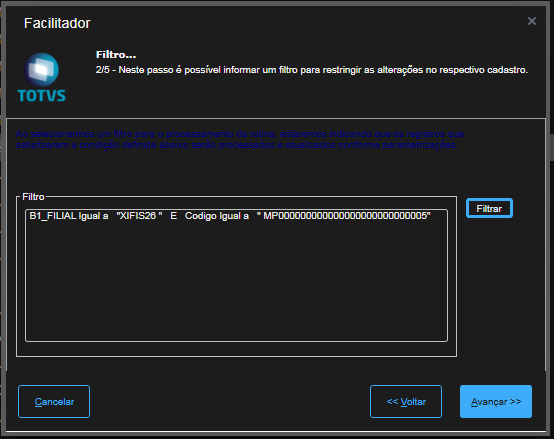
La Sucursal marcada de la pantalla de selección es campo obligatorio para la correcta búsqueda del Filtro.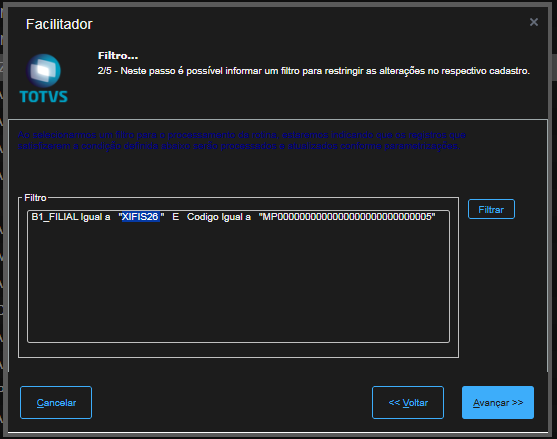
- Grupo:
3/5 - Neste passo criamos um agrupamento para edição da informação selecionada.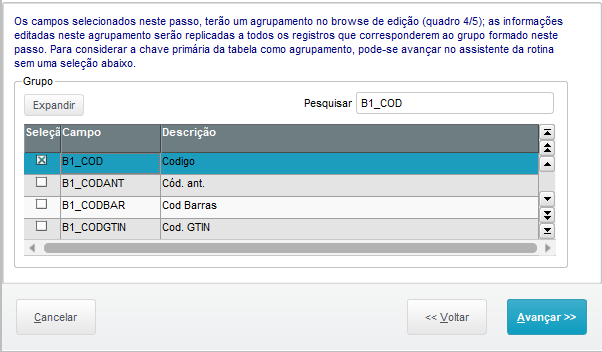 En este paso creamos una agrupación para edición de la información seleccionada.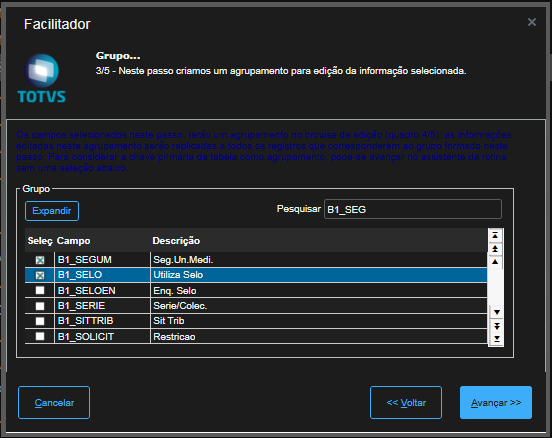
- EdiciónEdição:
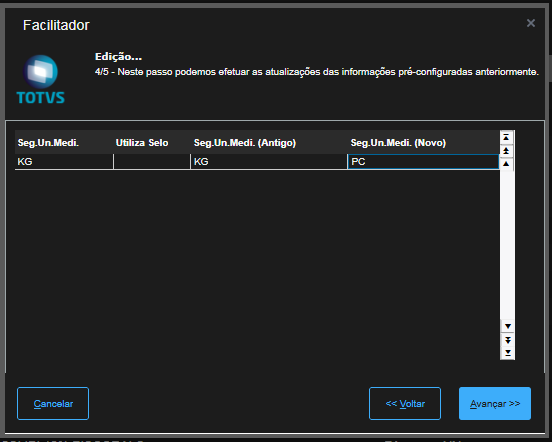
4/5 - Neste passo podemos efetuar as atualizações das informações pré-configuradas En este paso podemos efectuar las actualizaciones de las informaciones preconfiguradas anteriormente.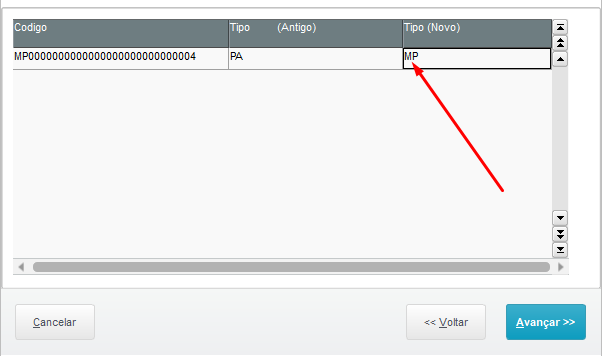
Obs.: Clique no Haga clic en el Tipo(NovoNuevo) e coloque o conteúdoy complete o busque el contenido, - ResumoResumen:
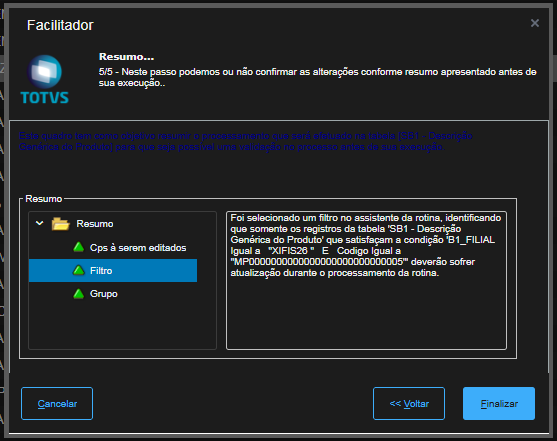
5/5 - Neste passo podemos ou não confirmar as alterações conforme resumo apresentado antes de sua execução.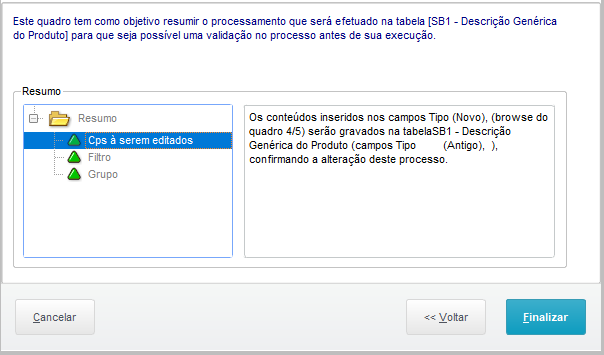
Obs.: Clique nos três triângulos verdes para verificar se está correto a alteração.En este paso podemos o no confirmar las modificaciones de acuerdo con el resumen mostrado antes de su ejecución.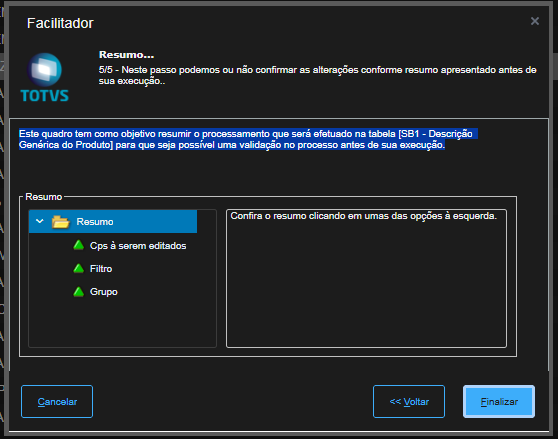
Obs.: Haga clic en los tres triángulos verdes para verificar si está correata la modificación.
| Card documentos | ||||
|---|---|---|---|---|
|
03. TABLAS
Tablas utilizadas | SA1 – Archivo de Clientes SA2 – Archivo de Proveedores SB1 – Archivo de Productos SF4 - Registro de tipos de entradas y salidas SFM - Registro de TES Inteligente SE1 – Cuentas por cobrar SE2 - Cuentas por pagar |
Sistemas operativos | Windows®/Linux® |
Visão Geral
Import HTML Content
Conteúdo das Ferramentas
Tarefas