
Histórico da Página
Generación del bloque I con integración del contable
Producto: | Microsiga Protheus® |
Versiones: | 12 |
Ocurrencia: | Archivo EFD Contribuciones |
Paso a Paso
Los registros del bloque I de la EFD Contribuciones (I100, I200 y I300) ahora se pueden generar a través de la integración con el contable, considerando los valores de la visión de gestión en el módulo SIGACTB. Se informará la estructura de los registros del bloque I en un nuevo registro puesto a disposición en la determinación de la EFD Contribuciones, informando CST, alícuotas y códigos de ingreso y gastos del PIS y COFINS, y en este registro tendremos la relación de los registros con las cuentas contables, de esta manera la rutina buscará los valores de la visión de gestión para calcular los valores del PIS y COFINS en los registros del bloque I.
...
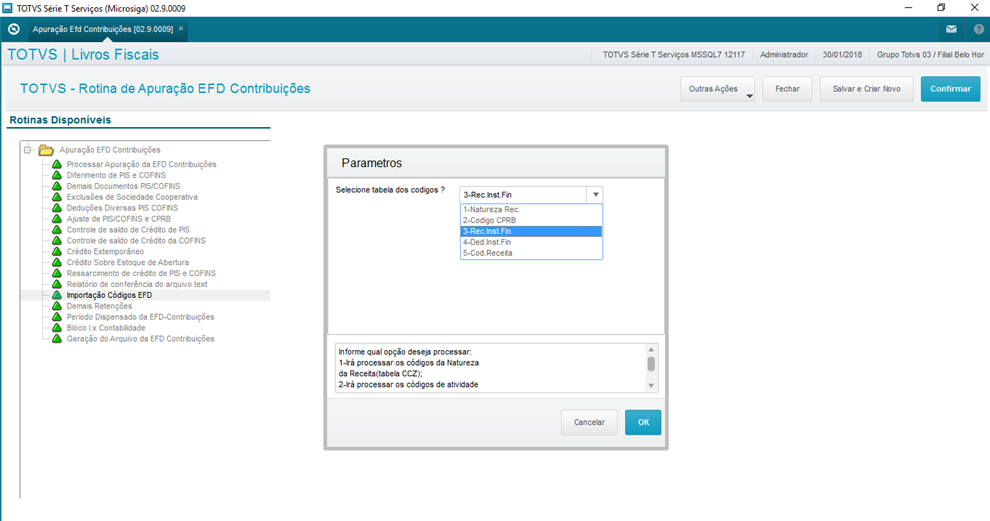
Para realizar la importación acceda a la rutina Importación Códigos EFD en el menú lateral de la Determinación de la EFD Contribuciones, después seleccione las opciones 3-Ingr. Inst. Fin. para importar el archivo con códigos de ingreso de la tabla 7.1.3, y/u opción 4-Ded. Inst.Fin para importar el archivo con códigos de deducciones de la tabla 7.1.4, según la siguiente imagen:
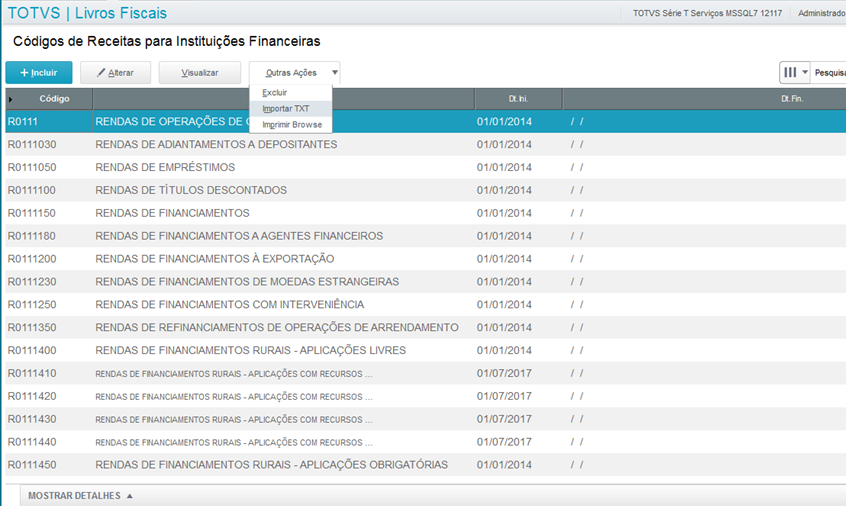
Acessando Accediendo a esta rotina, basta escolher o arquivo rutina, seleccione el archivo texto e importarimporte. É Es importante lembrar que os arquivos baixados deverão ser renomeados conforme o padrão estabelecido, arquivos da tabela recordar que los archivos descargados se deben renombrar según el estándar establecido, archivos de la tabla 7.1.3 devem ser renomeados para se deben renombrar como TABELA713GRZZZ.TXT e os arquivos da tabela y los archivos de la tabla 7.1.4 renomeados para renombrar como TABELA714GRZZZ.TXT, onde donde ZZZ corresponde ao grupo da tabelaal grupo de la tabla, por exemploejemplo:
Ao baixar arquivo da tabela Al descargar el archivo de la tabla 7.1.3 do del grupo 100, o arquivo ficará com o nome el archivo quedará con el nombre TABELA713GR100.TXT, do del grupo 200 TABELA713GR200.TXT e assim sucessivamente y así sucesivamente.
Procedimento Procedimiento para Utilizaçãoutilización
Para acceder a la nueva rutina de configuración del bloque I, acceda a la rutina Bloque I vs. Contabilidad en el menú lateral, según la siguiente imagen:
...
En esta nueva rutina tendremos la opción de Incluir nuevos registros del bloque I, editar, borrar, copiar y realizar la integración con el Contable.
Inclusión
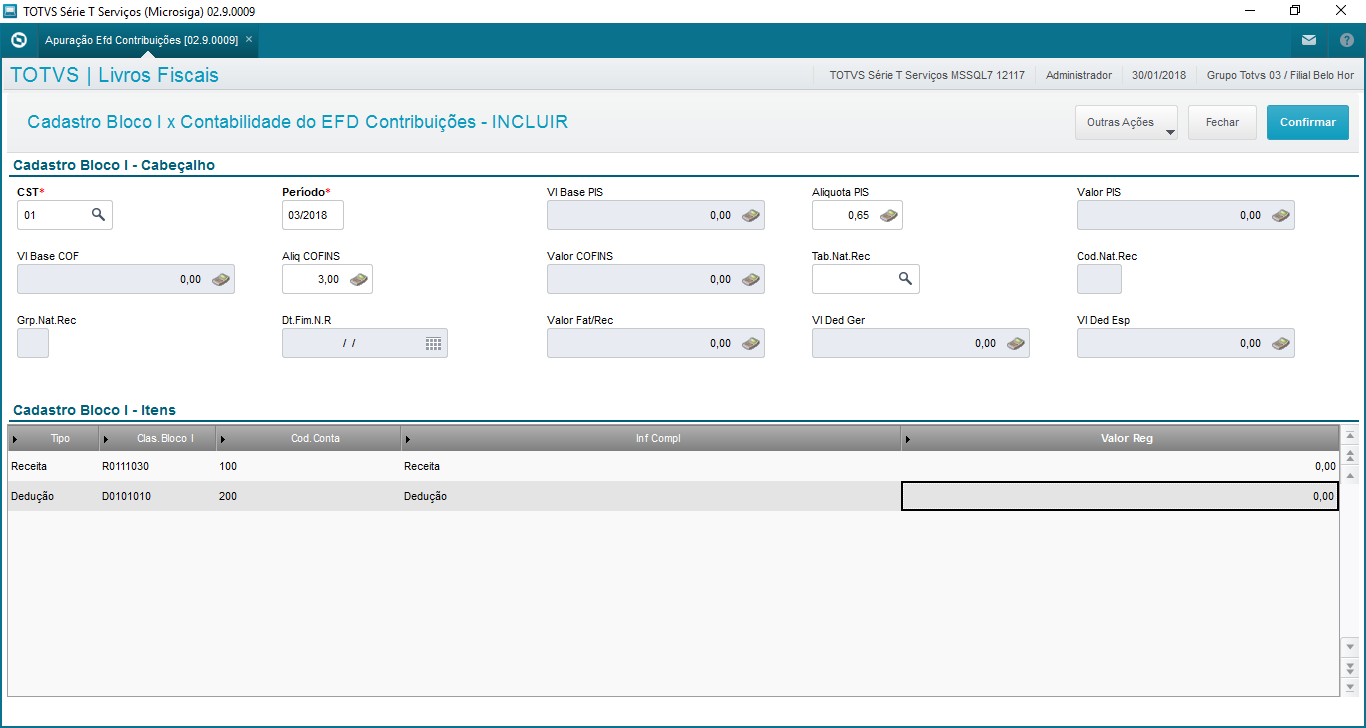
Al incluir un nuevo registro, es necesario completar las siguientes informaciones en la sección Registro Bloque I - Encabezado:
...
Vea el siguiente ejemplo de cumplimentación:
Edición
Se podrán editar los registros ya incluidos, pero solamente los campos de la sección Registro Bloque I - Ítems, modificando, eliminando o agregando nuevas líneas.
Eliminación
Al eliminar informaciones, se eliminará la sección del encabezado y también de todos los ítems vinculados. Si desea eliminar solamente una línea de la sección del ítem, es necesario editar y entonces eliminar dicha línea.
Integración contable
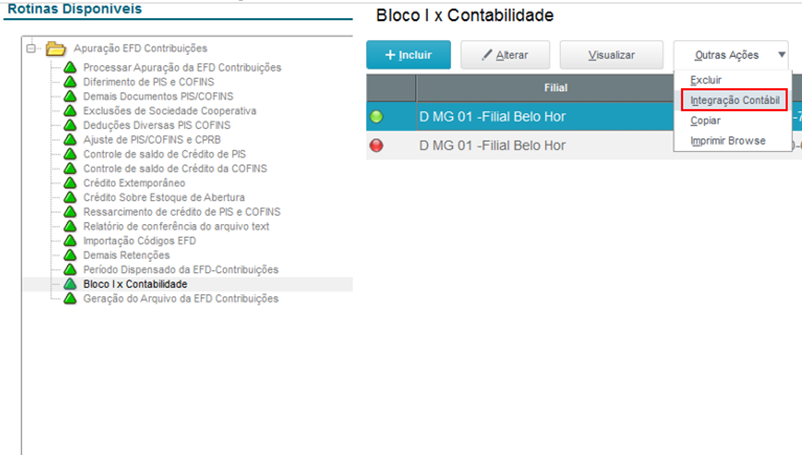
Con toda la estructura del bloque I informada con las debidas cuentas contables, se podrá procesar la integración con el módulo contable, a través de la opción Integración Contable disponible en Otras Acciones.
En esta integración se solicitará la sucursal y el período que desea integrar, una vez informados la rutina buscará los valores de la visión de gestión en el módulo contable, luego actualizará los campos de valores de las secciones de encabezado y de los ítems previamente registrados.
Todas las informaciones registradas en el período seleccionado y la leyenda se actualizarán, indicando que para tal registro se procesó la integración con el módulo contable. Al visualizar el registro los valores estarán informados según el movimiento contable del período.
Copiar
Existe la opción de copiar el registro del bloque I para facilitar en las situaciones donde la estructura tiene muchas cuentas contables y asientos, de esta manera es solo seleccionar el registro en cuestión y copiar a través de la opción Copiar disponible en Otras Acciones:
...
Al copiar el registro, excepto los campos de valor, los demás campos se copiarán, se abrirá la pantalla en modo edición para poder modificar el período, o CST, las alícuotas, etc. Con los campos modificados confirme la operación y as informaciones se grabarán y estarán disponibles para integración con el módulo contable.
Leyenda
El registro del bloque I tiene una leyenda que indica si el registro realizó o no la integración con el módulo contable:

Determinación y archivo de la EFD Contribuciones
Finalmente, con la estructura del bloque I registrada y hecha la integración con el módulo contable, basta realizar la determinación de la EFD Contribuciones que los valores se mostrarán en el bloque M y posteriormente se generarán de hecho en el bloque I en el archivo texto.
Recordando que en el cálculo la pregunta Institución Financiera se debe tener el contenido como Sí, y en la generación del archivo la opción Actividad Preponderante se debe tener el contenido igual a 3, y el campo Indicador Bloque I informado según la clasificación del contribuyente
Es importante resaltar que el registro de la estructura del bloque I se hará manualmente, así como la relación con las cuentas contables, por esto es importante revisar el registro y movimiento contable antes de procesar el cálculo y generar el archivo texto.
Informaciones adicionales
A quién se destina | Personas jurídicas referidas, las operaciones generadoras de la contribución para el PIS/Pasep y de la Cofins, de conformidad con la legislación específica a estas aplicables y con la Resolución Normativa RFB nº 1.285, del 2012. |
Plazo de entrega | Mensual |
Competencia | Nacional |
Aplicación puesta a disposición por el fisco | PVA EFD |
Dónde encontrar | http://www1.receita.fazenda.gov.br/sped-fiscal-pis-cofins/legislacao.htm |
Tablas utilizadas | CKR, CKS, CKT, CKU, CKV, CKW, CKX, CKY, CL1, CL2,CL4, CL5, CL6, CL7, CL8, CL9, CLA, CCZ, F3F, CGE, CGG |
Visão Geral
Import HTML Content
Conteúdo das Ferramentas
Tarefas