Histórico da Página
...
- Visão Geral
- Exemplo de utilização
- Tela Processo Pedido de VendaTabelas utilizadas
- Outras Ações / Ações relacionadas
- Outras Ações / Ações relacionadas
- Tela Processo Pedido de Venda
- Principais Campos e Parâmetros
- Principais Campos e Parâmetros
- Ações
01. VISÃO GERAL
Esta atividade visa demonstrar a geração de Nota Fiscal a partir da utilização de Cupom Fiscal.
...
- Cliente
- Número do Cupom Fiscal
- Código Geral de operação (C.G.O)
- Forma de Pagamento
- Condição de Pagamento
Passo a Passo
Acesse a aplicação Loja e acesse o módulo Gera NF Base Cupom Fiscal através do menu Vendas para dar início ao processo.
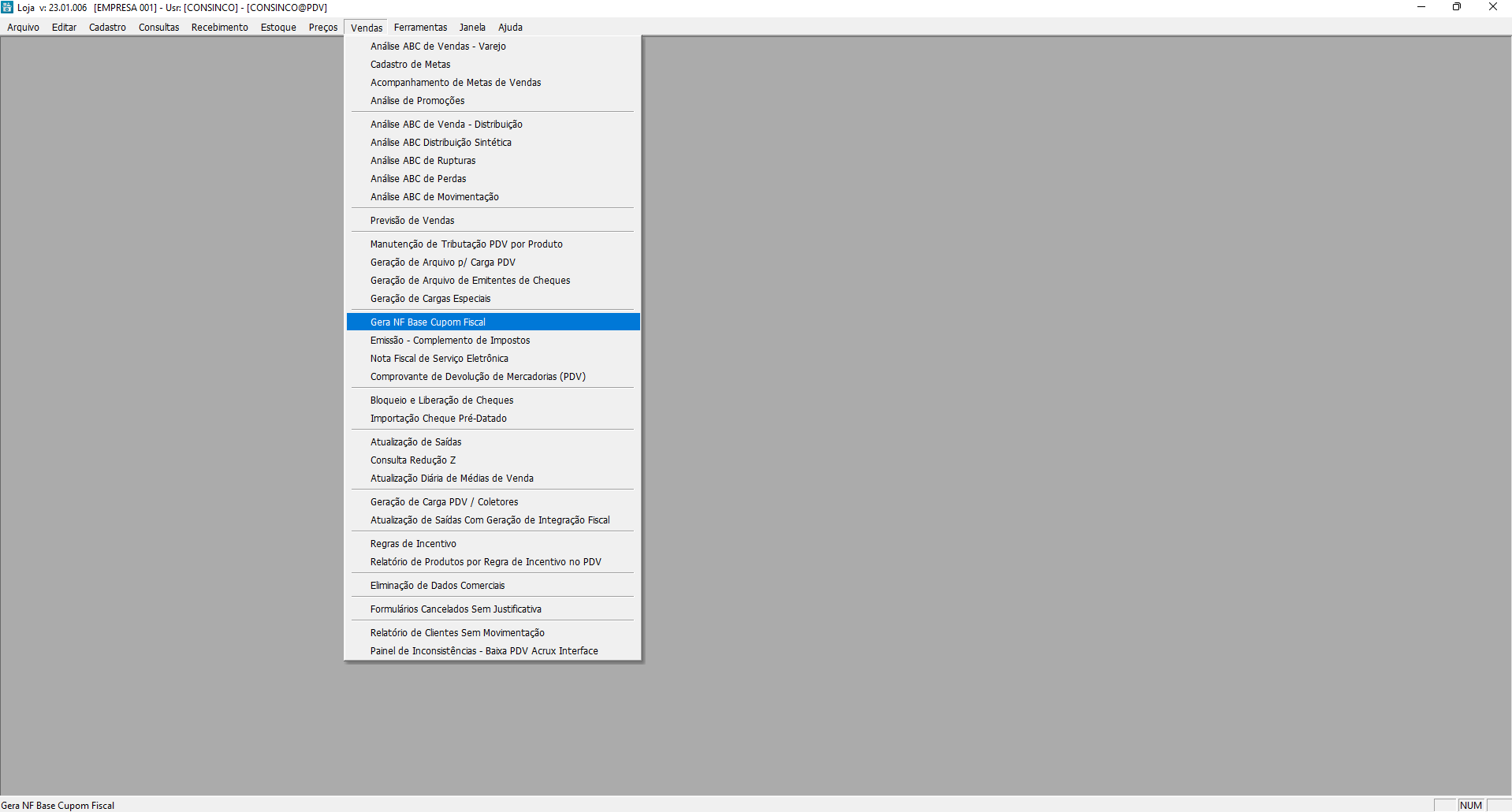
Imagem 1 - Gera NF Base Cupom Fiscal
O campo Empresa vem como a empresa logada, por padrão.
Selecione o C.G.O (Código Geral de Operação) a ser utilizado, o mesmo pode ser adicionado direto na caixa de texto ao até mesmo ser efetuado a busca caso necessite.
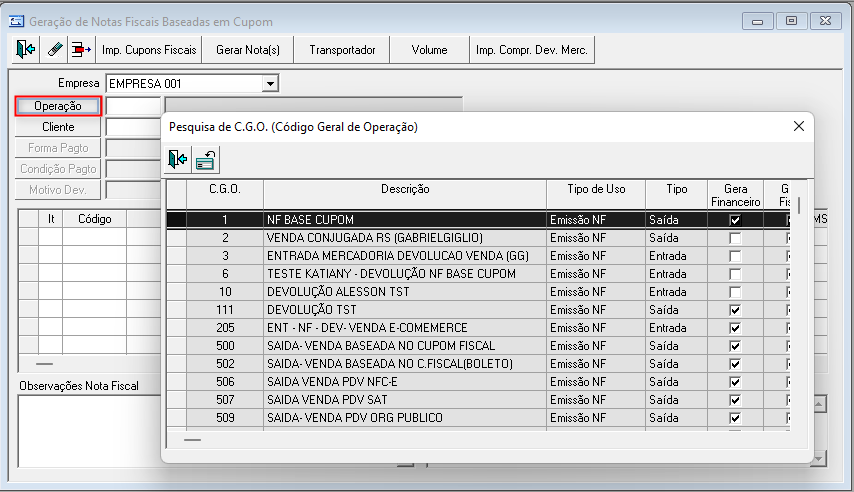
Imagem 2 - Código Geral de Operação
Selecione o Cliente, o mesmo pode ser descrito diretamente no campo com o código de cadastro ou então ser efetuado uma busca onde pode ser utilizado o nome do mesmo.
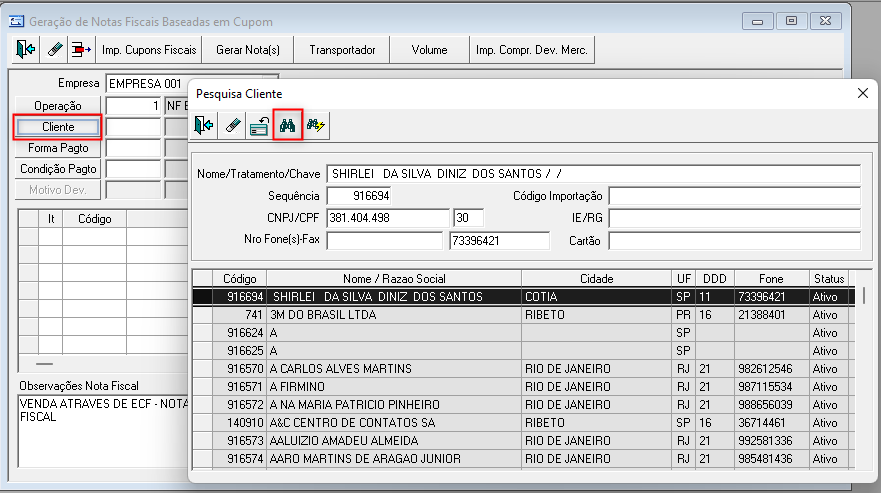
Imagem 3 - Cliente
Selecione a Forma de Pagamento, caso já tenha em mãos o código basta informa-lo na caixa disponível, ou então clique em Forma Pagto para efetuar a busca.
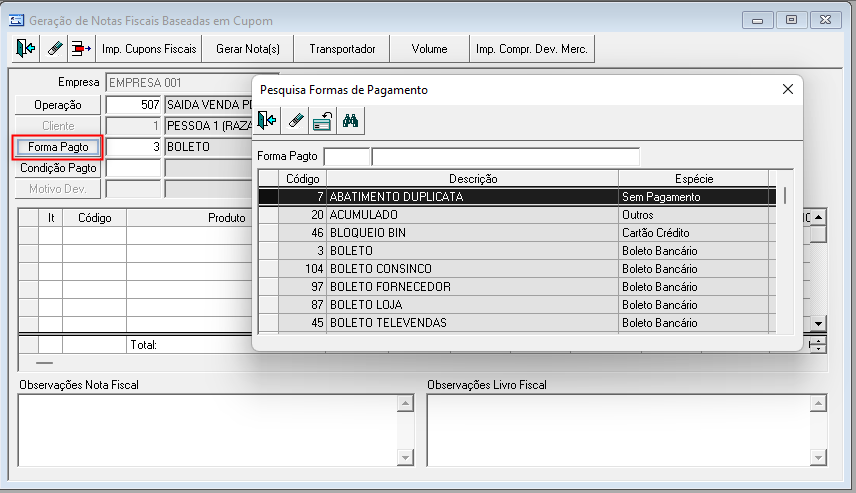
Imagem 5 - Forma de Pagamento
Selecione a Condição de Pagamento, caso tenha em mão basta preencher o campo disponível, ou então clicar em Condição Pagto para efetuar a busca.
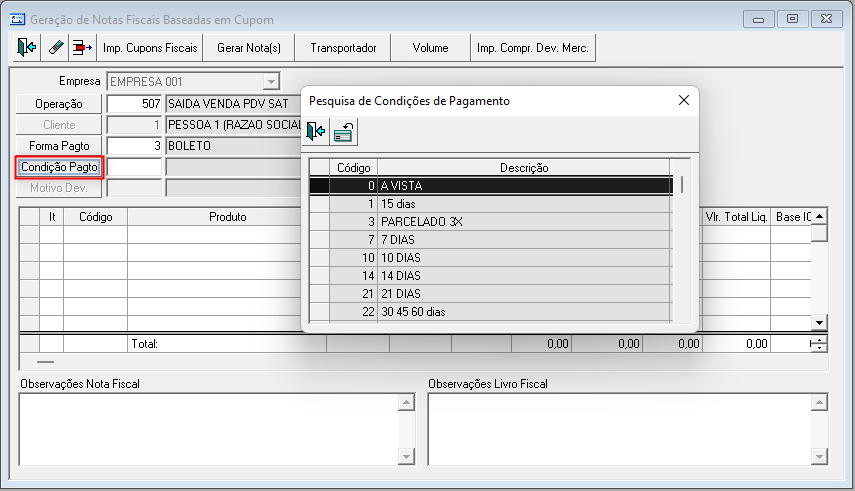
Imagem 6 - Condição de Pagamento
Selecione a opção Imp. Cupons Fiscais para abrir a janela de busca de Cupons, nesta tela será necessário informar a data do Cupom, seu número de Checkout e o número do Cupom Fiscal. Feito isso clicar em Buscar.
Observação¹: Pode ser efetuado a busca simultânea de outros cupons, não necessita ser um à um.
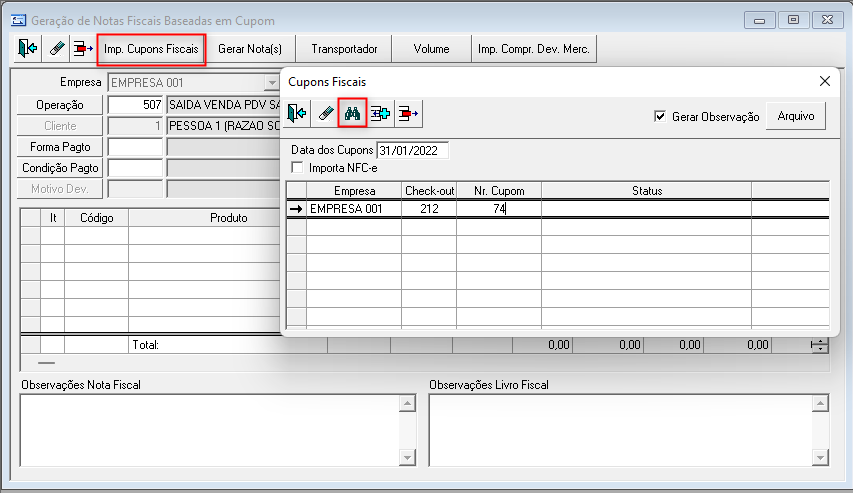
Imagem 7 - Busca Cupom Fiscal
Ao clicar em Buscar no passo acima, verá que os itens já serão carregados na tela, podem assim seguir para a geração da NF.
Observação²: Caso não tenha o cupom na base de dados, ao clicar em buscar será exibido uma nova tela para ser efetuado a importação do cupom diretamente do computador.
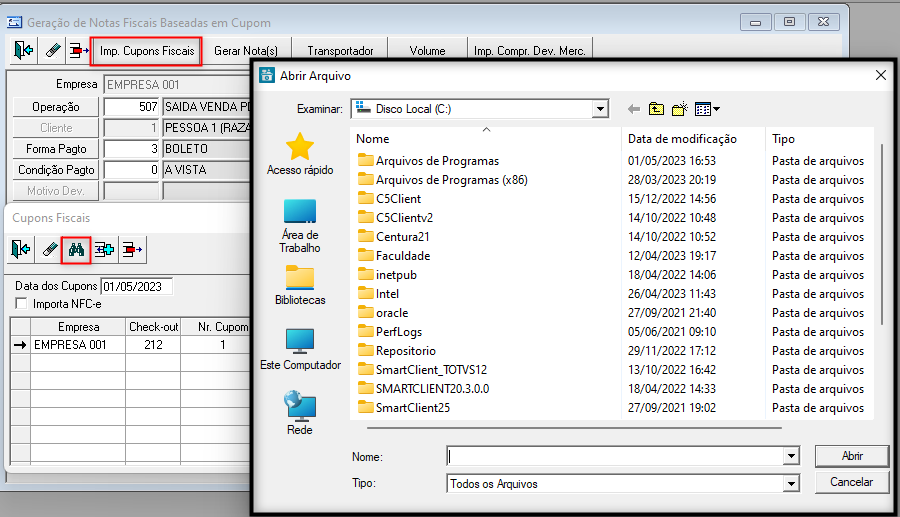 Imagem 8: Importação Cupom
Selecione a opção Gerar Notas para efetuar a Geração da Nota Fiscal.
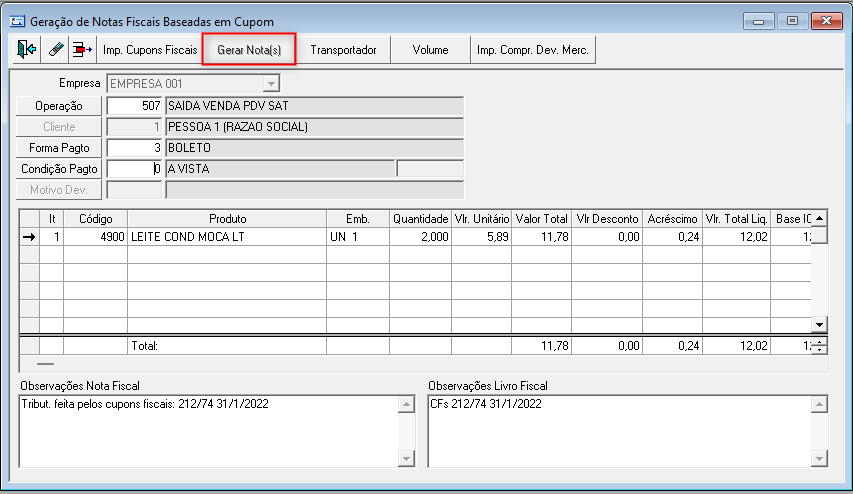
Imagem 9 - Geração de NF
Selecione a NF gerada que estará aparecendo na nova janela aberta após a geração e vá até a opção Emitir, para seguir com a emissão da NF.
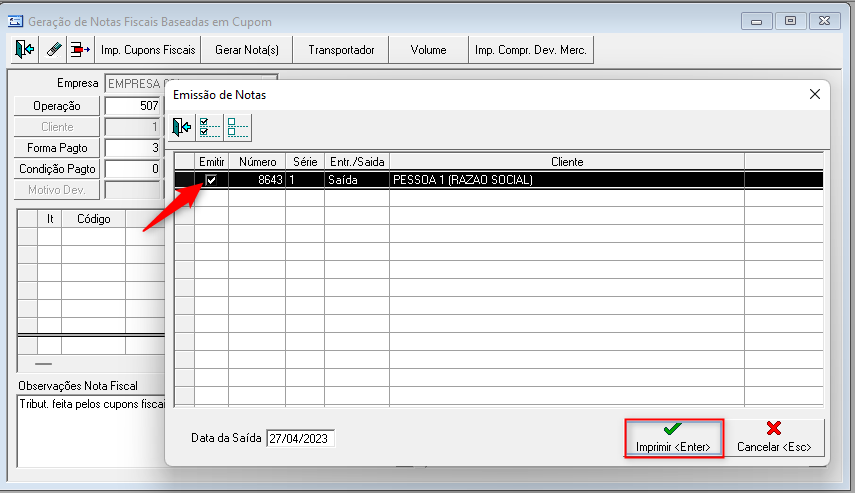
Imagem 10 - Emissão da NF
03. TELA GERAÇÃO DE NOTAS FISCAIS BASEADAS EM CUPOM
Ações
Ação | Descrição |
|---|---|
| Operação | Selecionar Código Geral de Operação |
| Cliente | Selecionar Cliente |
| Forma Pagto | Selecionar Forma de Pagamento |
| Condição Pagto | Selecionar Condição de Pagamento |
| Imp. Cupons Fiscais | Importar Cupons Fiscais |
| Gerar Notas(s) | Gerar notas Fiscais |
Visão Geral
Import HTML Content
Conteúdo das Ferramentas
Tarefas