
Histórico da Página
...
Integrar orçamento Televendas com mais de uma forma de pagamento com o orçamento Venda Assistida/Venda Direta
Produto: | Microsiga Protheus® | |||||||
Ambiente: | Call Center (SIGATMK) | |||||||
Ocorrência: | Como realizar a integração do orçamento Televendas com orçamento do Venda Assistida ou Venda Direta? | |||||||
Passo a passo: |
|
|
|
2. Configurar os parâmetro abaixo que são requisitados no processo:
MV_TCNEW - Tipos de documentos transmitidos via Importador XML (0=TODOS;1=NFe;2-CTe;3=NFSe;4=MDe;5=MDfe;6=Recebimento). Exemplo: 6
MV_COLEDI - Informa qual ou quais códigos dos arquivos que serão importados.
MV_CROSFAT - Define se utiliza a Prog. Entrega ou o Ped. Venda no CrossDocking. 1-Não utiliza, 2-Prog.de Entrega, 3-Pedido Vendas (Valor default: 1)
3. Renomeie o nome da tabela CKO (X2_ARQUIVO) para CKOCOL. Salve a tabela e atualize o dicionário de dados.
| title | CKOCOL - Ajuste do nome da tabela |
|---|
4. Configurar o agent Schedul e os jobs COLAUTOREAD e MA411JOB para que a integração ocorra:
| title | Inclusão e Leitura do XML da Pasta Inn para a Pasta Lidos |
|---|
1. Criação do Agent Schedul
Acesse o Configurador (SIGACFG) e vá nas opções do menu Ambiente -> Schedule -> Schedule:
Clique em Agent/Cadastro e clique no ícone conforme imagem para criação do agent:
Obs: Deve incluir um "Agent" e ativá-lo.2. Em Agendamento/Cadastro, inclua os Jobs COLAUTOREAD e MA411JOB:
| Aviso | ||
|---|---|---|
| ||
O Job SCHEDCOMCOL é para tratar apenas a importação da nota de entrada , se somente ele estiver configurado com o Job COLAUTOREAD , o XML do pedido de venda não será lido. Para que o XML do pedido seja lido e importado para geração do pedido de vendas no módulo faturamento, é imprescindível que o Job MA411JOB esteja configurado nos agendamentos do Schedule em conjunto com o Job COLAUTOREAD. |
|
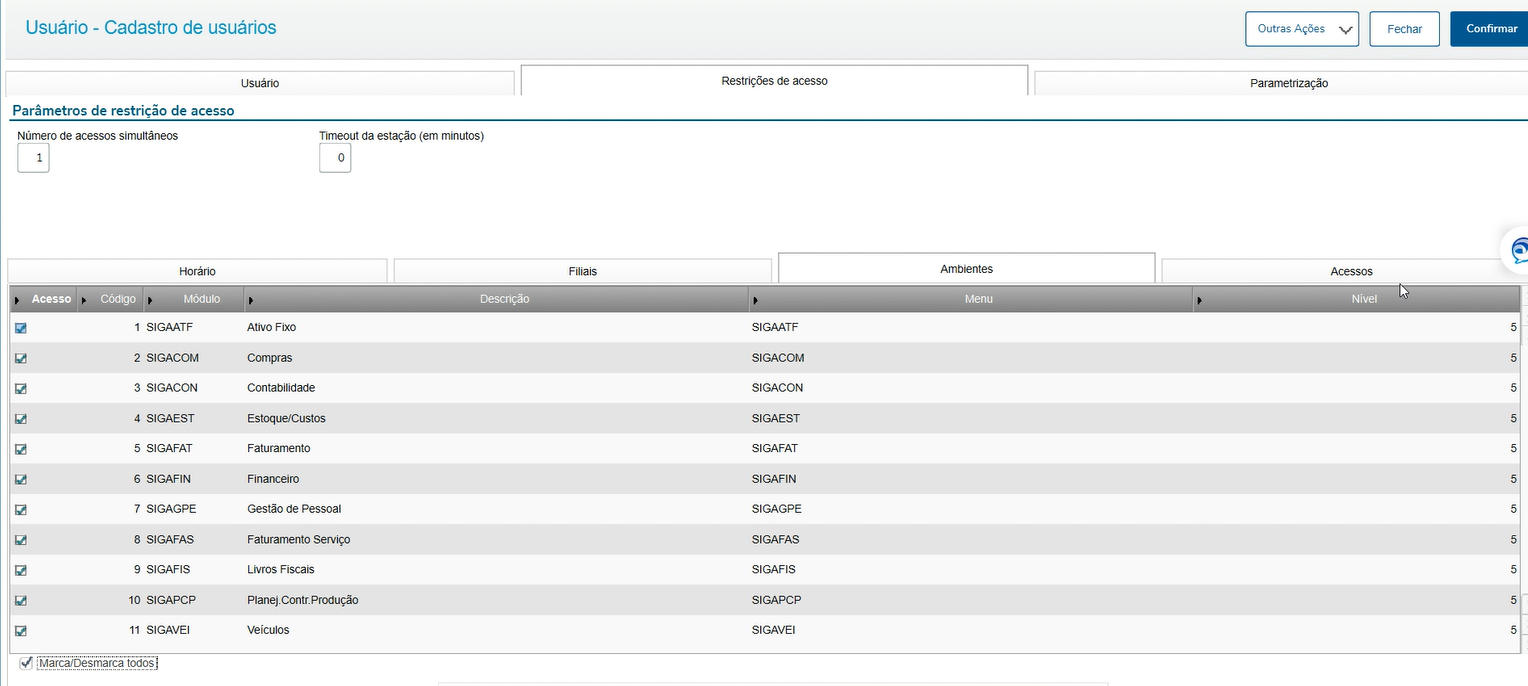
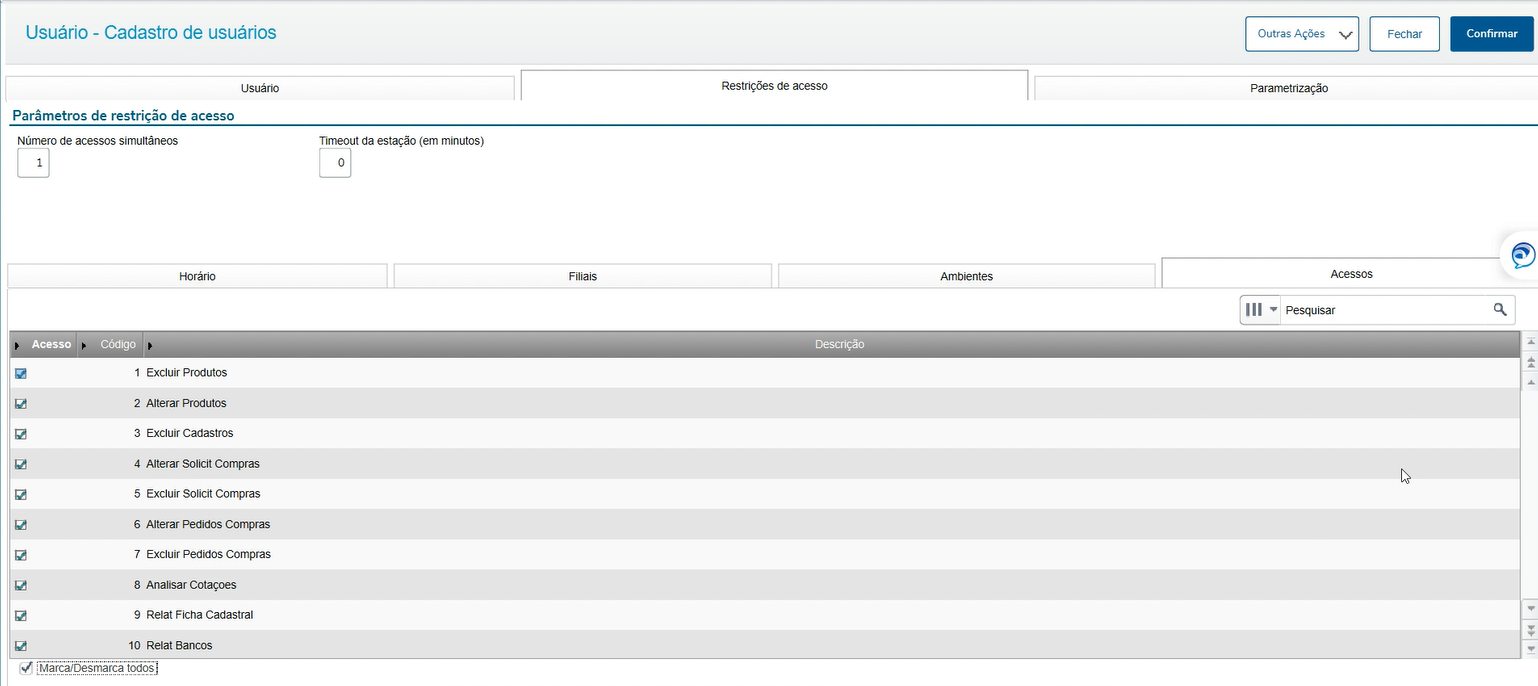
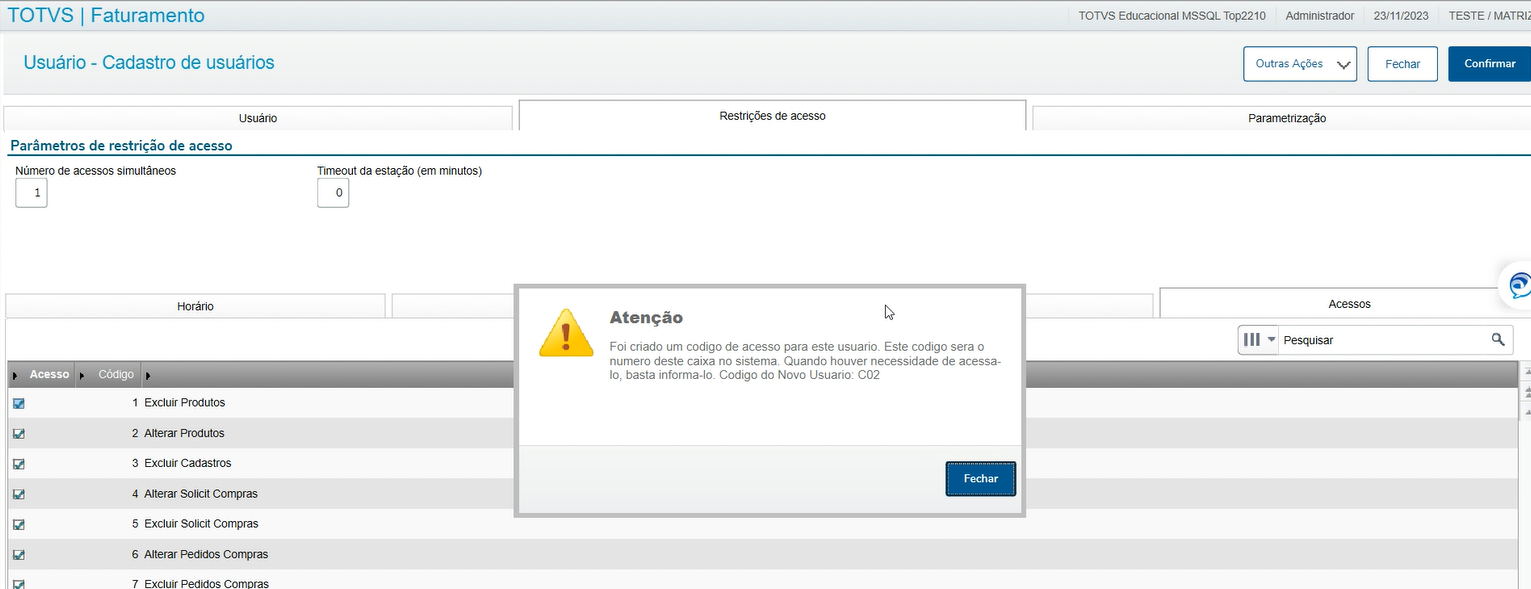
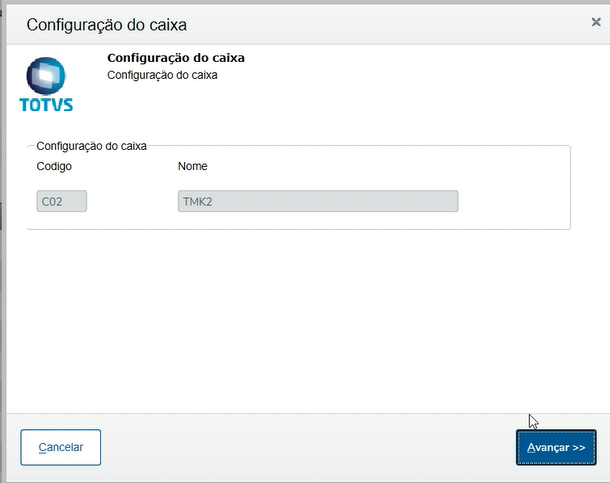

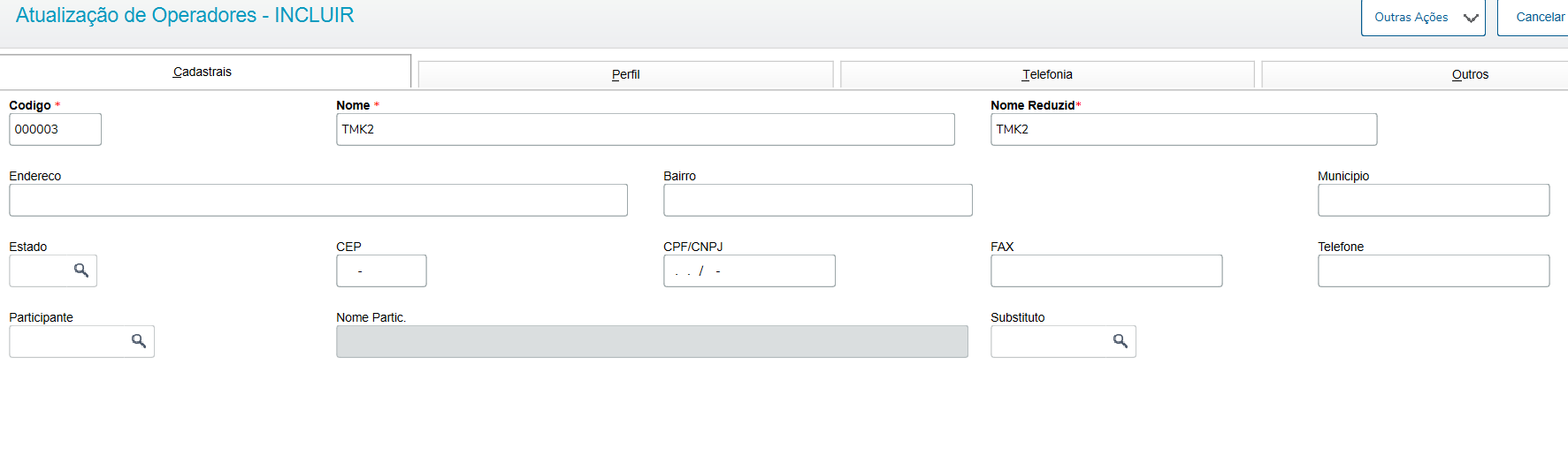
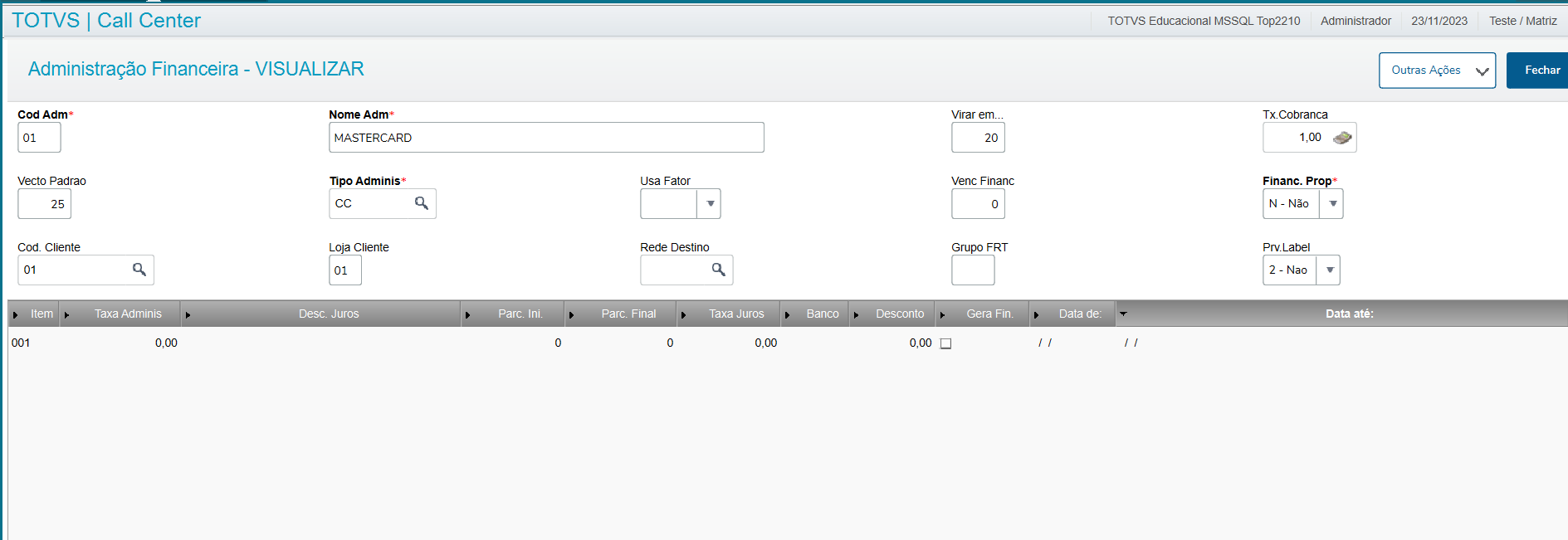
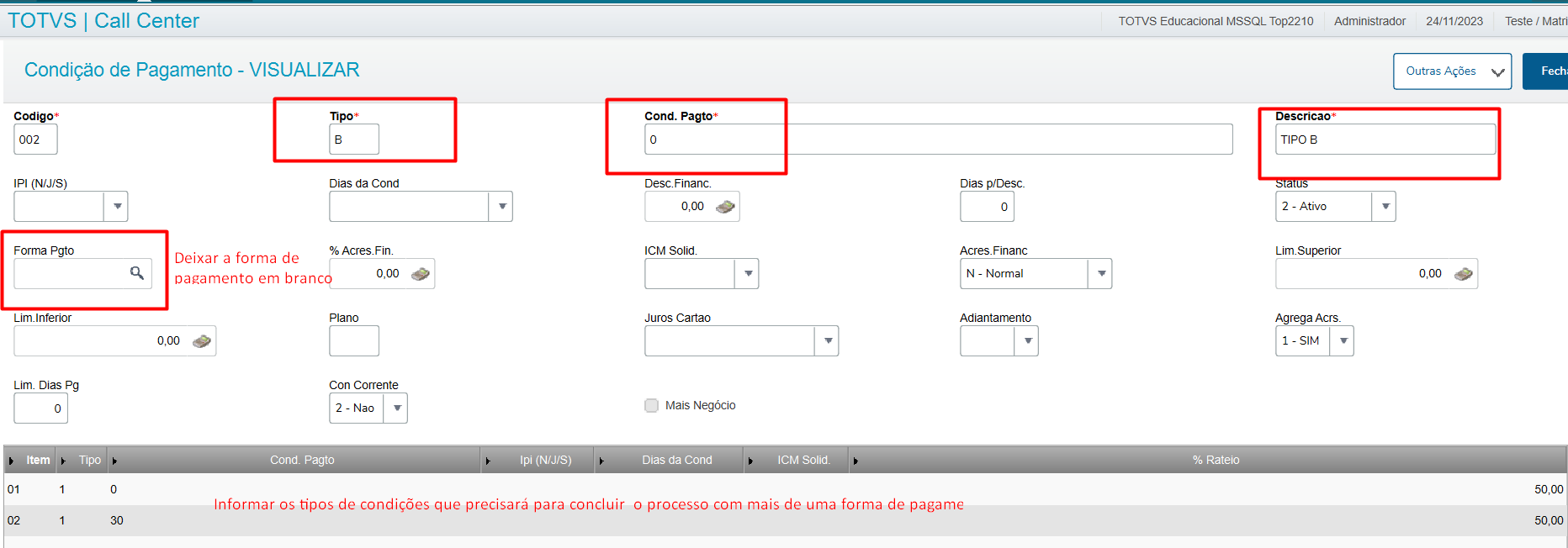
5. Criar dentro da Pasta System , a pasta XML , pois caso ocorra erros de integração, o sistema irá gerar um arquivo chamado "Order" que passará as informações que precisam ser corrigidas. Eventualmente também pode criar o arquivo "deliveryschedule_salesorder, caso haja inconsistência no pedido no momento da integração, por exemplo, não ter encontrado a condição de pagamento no Protheus que está sendo informada no XML.
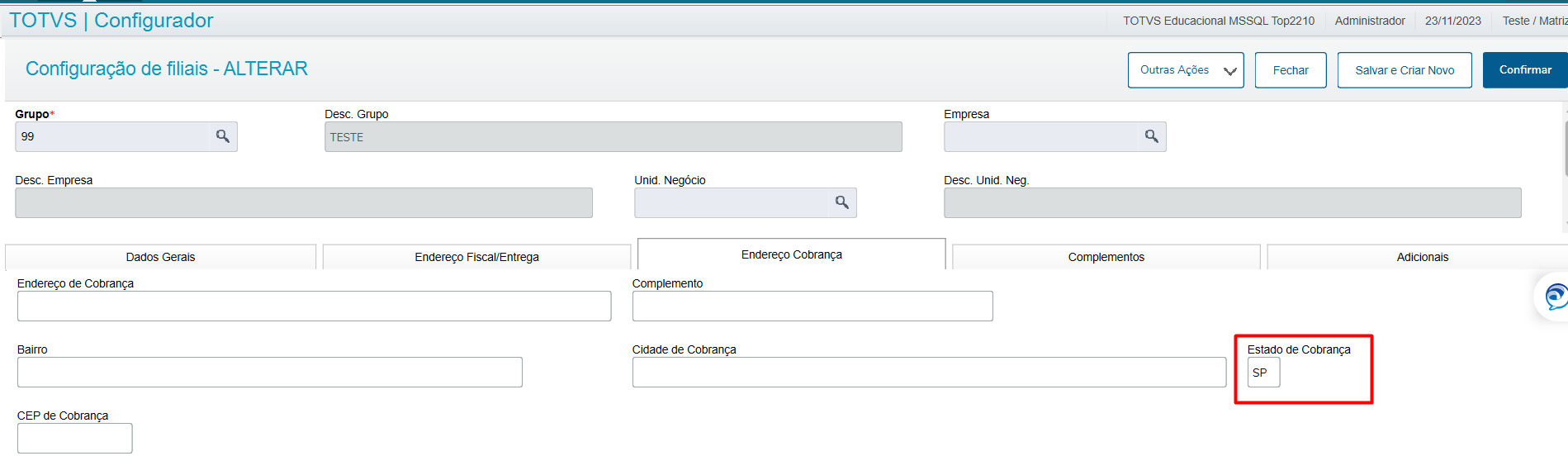
6.Informar o mesmo CNPJ do XML no cadastro de Filial para que não gere erro na integração de não encontrar o pedidos no servidor:
| title | Preenchimento do CNPJ na Filial de Importação |
|---|
1. Informações do XML:
2.Informação do CNPJ na Filial:
7. Criação da estrutura de pastas do Importador XML - Inn, Lidos e Out, e informar o caminho das pastas nos parâmetros MV_NGINN, MV_NGLIDOS e MV_NGOUT.
| title | Inclusão e Leitura do XML da Pasta Inn para a Pasta Lidos |
|---|
1. Criação da estrutura de Pastas:
2. Informar o path nos parâmetros MV_NGINN, MV_NGLIDOS e MV_NGOUT:
|
|
|
1. Xml inserido manualmente na pasta INN:
2. Start do Console do Server.Ini para execução dos Jobs de tarefas do Importador XML
3. Xml lido pelos Jobs , transferido da pasta Inn pra Lidos.
| |||||||||||||||||||
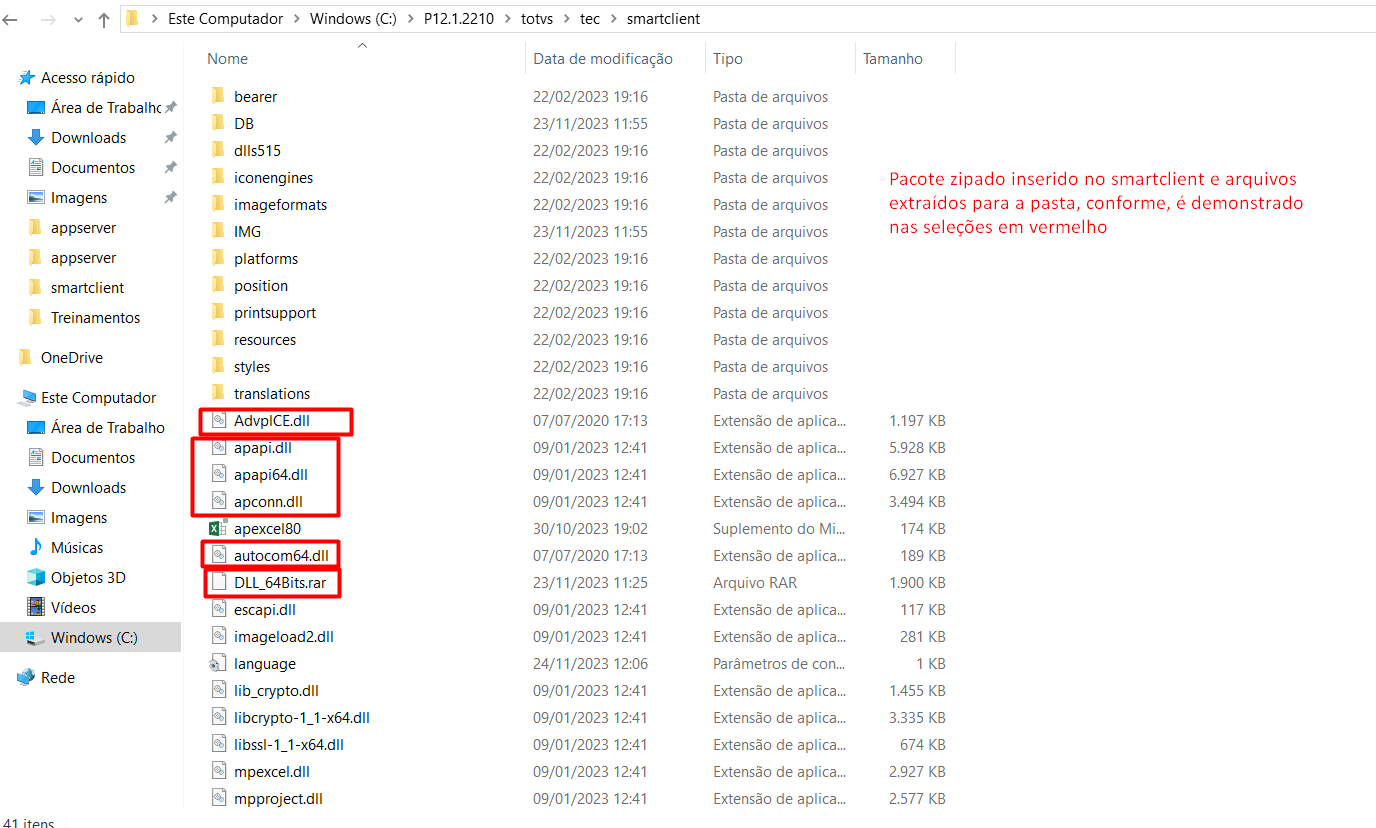
Pode lhe interessar: | Obs; Para aquisição das dll´s fiscais , consulte o artigo da equipe de automação comercial - MP - SIGALOJA - Homologação do SmartClient de 64 bits |
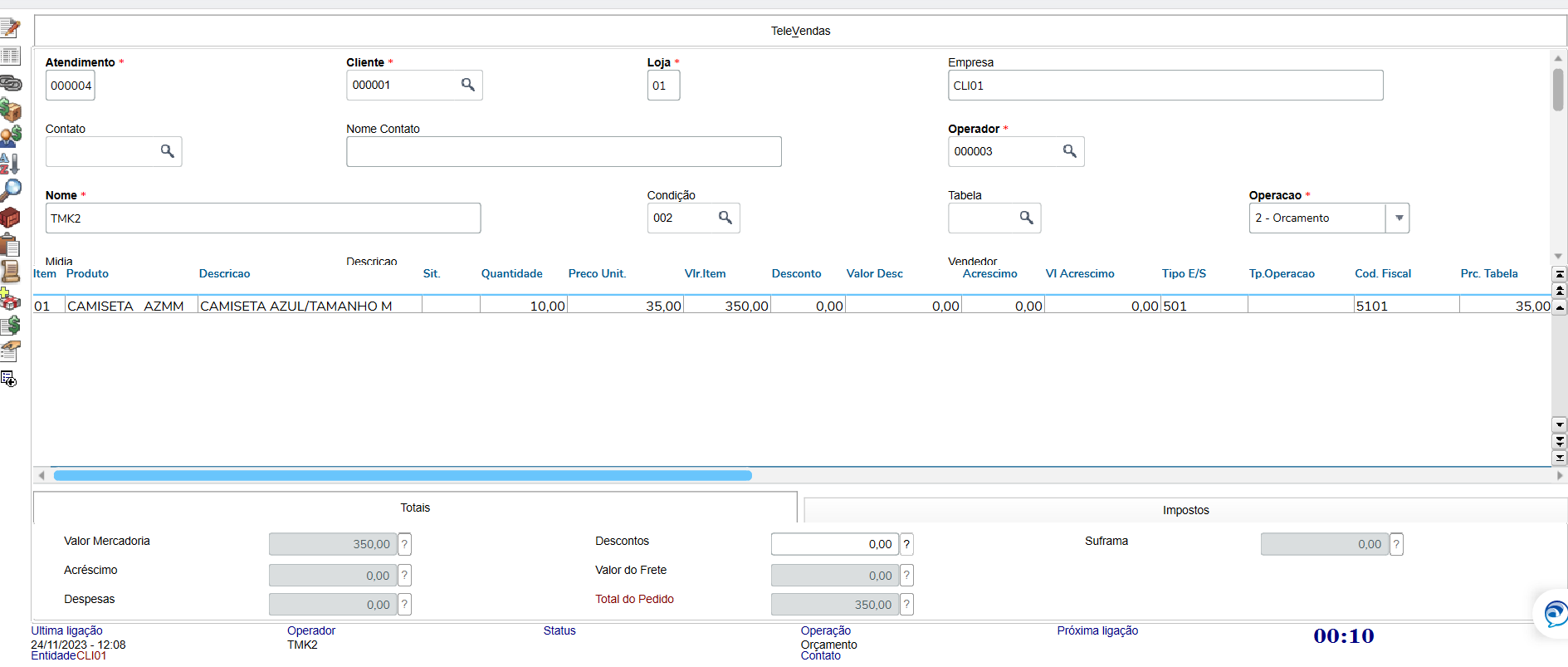
| title | Exemplo de configuração |
|---|
3.A informação de que o processo foi devidamente executado pelo Schedule pode ser visto no Console do Server.ini e também no retorno do arquivo Order.
| title | Exemplo de configuração |
|---|
4. Na tabela CKOCOL, também demonstrará que o XML foi lido ou não, basta consultar o campo de CKO_FLAG. Se estiver como 1 , significa que foi gerado com sucesso.
O sistema também informa qual foi o xml lido e integrado no campo CKO_ARQXML:
5. Pedido gerado no Protheus:
Demonstração em vídeo:
| default | true |
|---|---|
| id | Importador XML - Faturamento |
| label | Possíveis Inconsistências |
- Falha na gravação! Código do item não encontrado - Acesse: Cross Segmento - TOTVS Backoffice (Linha Protheus) - SIGAFAT - Falha na gravação! Código do item não encontrado
- Valor do parâmetro MV_CROSFAT: 0 Incorreto, favor informar 1, 2 ou 3! - Acesse: Cross Segmento - TOTVS Backoffice (Linha Protheus) - SIGAFAT - Valor do parâmetro MV_CROSFAT: 0 Incorreto
- Invalid property _DISCOUNTPERCENTAGE on MA411LEXML(MATA411.PRW) - Acesse: Cross Segmento - TOTVS Backoffice (Linha Protheus) - SIGAFAT - invalid property _DISCOUNTPERCENTAGE on MA411LEXML(MATA411.PRW)
- O que fazer para que o XML do pedido de vendas sai da pasta inn para pasta lidos com uso do integrador de XML? - Acesse: Cross Segmento - TOTVS Backoffice (Linha Protheus) - SIGAFAT - O XML do pedido de vendas não passa para pasta lidos com uso do integrador de XML
- Ajuda: Regnois - Não existe registro relacionado a chave informada no alias SE4, ordenação 1, - Acesse: Cross Segmento - TOTVS Backoffice (Linha Protheus) - SIGAFAT - Ajuda: Regnois - Não existe registro relacionado a chave informada no alias SE4, ordenação 1.
- AJUDA:A410NATCLI -O parâmetro MV_1DUPNAT está configurado para gerar duplicatas com a natureza indicada no cliente deste pedido de venda (MV_1DUPNAT = SA1->A1_NATUREZ). Contudo, este campo não foi informado no cadastro do cliente." - Acesse: Cross-Segmento-TOTVS-Backoffice-Linha-Protheus-SIGAFAT-AJUDA-A410NATCLI
Visão Geral
Import HTML Content
Conteúdo das Ferramentas
Tarefas