Versões comparadas

Chave

  • Esta linha foi adicionada.
  • Esta linha foi removida.
  • A formatação mudou.

CONTEÚDO

  1. Visão Geral
  2. Exemplo de utilização
  3. Solicitação de internação
  4. Solicitação de procedimentos
  5. Solicitação de procedimentos e internação e OPME 
  6. Prorrogação
  7. Ativação de recursos em tempo real
  8. Alertas referente aos Scores
  9. Alertas referente a Protocolos Clínico


Deck of Cards
idDocumentação
Card
label1. Visão geral

01. 

...

Recurso que permite ao usuário realizar a solicitação de internação, procedimentos ou internação e procedimentos. Função só é habilitada caso o atendimento do paciente seja externo. (Informação é atual????)

(COLOCAR IMAGEM DA TELA NOVA)

02. EXEMPLO DE UTILIZAÇÃO

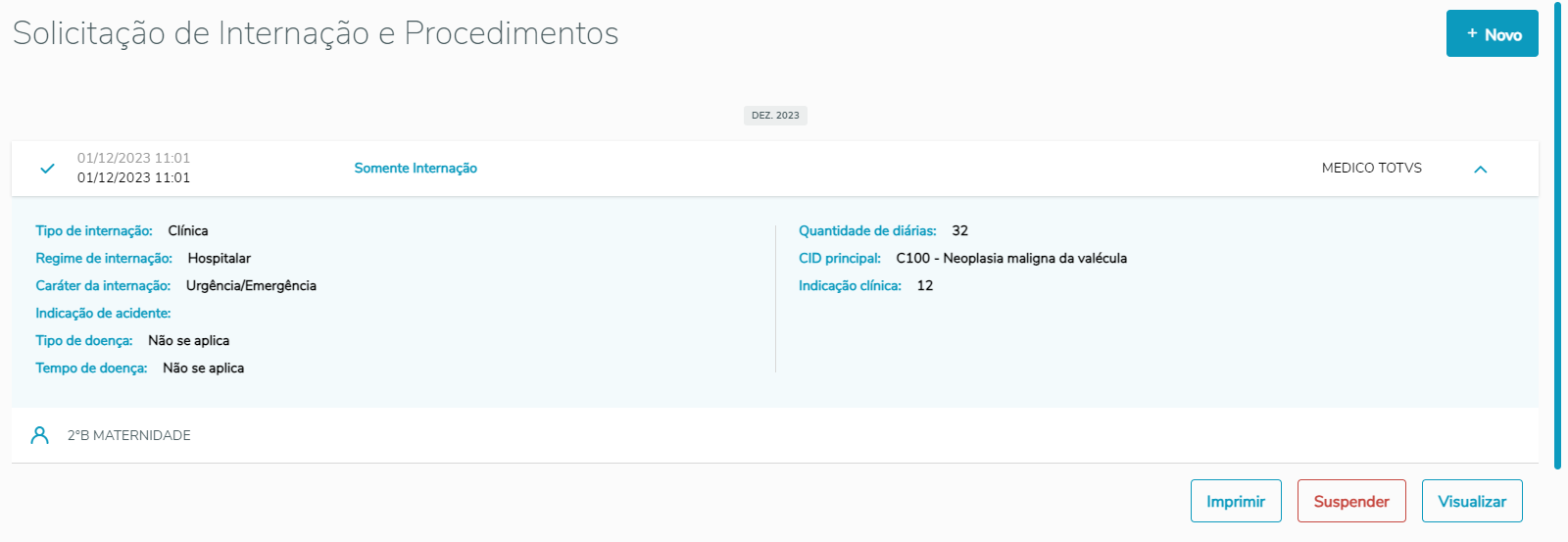
  • Ao clicar no menu de solicitação de Procedimentos e Internação, será exibido uma listagem com os registros para o mesmo atendimento. (ATUALIZAR IMAGEM MOSTRANDO O MENU LATERAL)
Image Removed

...

Visão Geral


O módulo de alertas foi desenvolvido para notificar a equipe multiprofissional sobre situações de risco identificadas a partir de protocolos (v.2506) e scores (v.2502).

Existem dois tipos de alerta disponíveis no sistema:

  • Alerta Padrão → O usuário final possui autonomia para parametrizar os scores e protocolos clínicos que gostaria de receber o alerta de acordo com a unidade de atendimento.

  • Alerta Crítico → Alerta definido pela gestão do hospital, com a notificação obrigatória para os usuários parametrizados.


Os alertas aparece em tempo real e em todas as telas do prontuário, e compõem o painel de gerenciamento de risco.  São disparados automaticamente a partir das condições:

  • Preenchimento do Score dos valores de normalidade configurados.
  • Gatilho de abertura do protocolo assistencial.

Lembrando que o alerta padrão exige a configuração no PEP pelo usuário final e o alerta crítico a parametrização no RM.


Card
labelAtivação de recursos em tempo real

02. Ativação de recursos tem tempo real


A configuração para ativação de recursos em tempo real possibilita um nível maior de interação entre os usuários acessando a aplicação, habilitando o envio de informações do servidor de aplicação para os usuários.


2.1 Funcionalidade


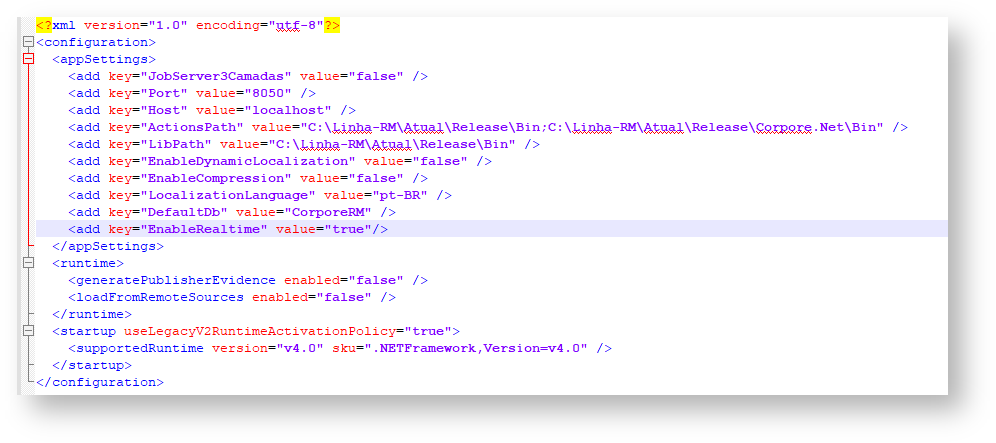
  1. Para habilitar esse recurso, é necessário adicionar uma chave no arquivo de configuração em que está instalado o servidor de aplicação (RM.Host ou RM.Host.Service).

  2. Localize o arquivo de configurações referente a instalação do RM.Host ou RM.Host.Service, e dentro da sessão configuration / appSettings inclua a chave EnableRealtime com o valor "true".

    Image Added
  3. Com a chave habilitada, o sistema permitirá o envio de informações no sentido servidor de aplicação -> usuários, possibilitando que uma rotina processada no servidor envie notificações para os usuários acessando o sistema.
Card
labelAlerta referente aos Scores

03.Alerta referente aos Scores

A configuração do alerta por unidade de atendimento e alerta crítico foi implementado a partir da v.2506


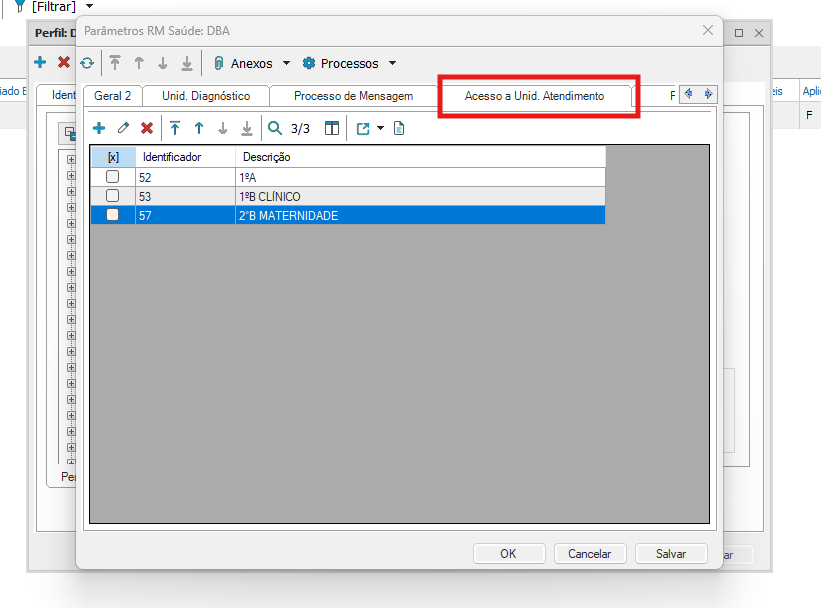
Para que o profissional receba o alerta é necessário que ele tenha a permissão para visualização da unidade de atendimento que o paciente encontra-se. 

RM → Serviços Globais → Segurança → Perfil → Anexos → Parâmetros RM Saúde: DBA → Acesso a Unid. Atendimento


Image Added

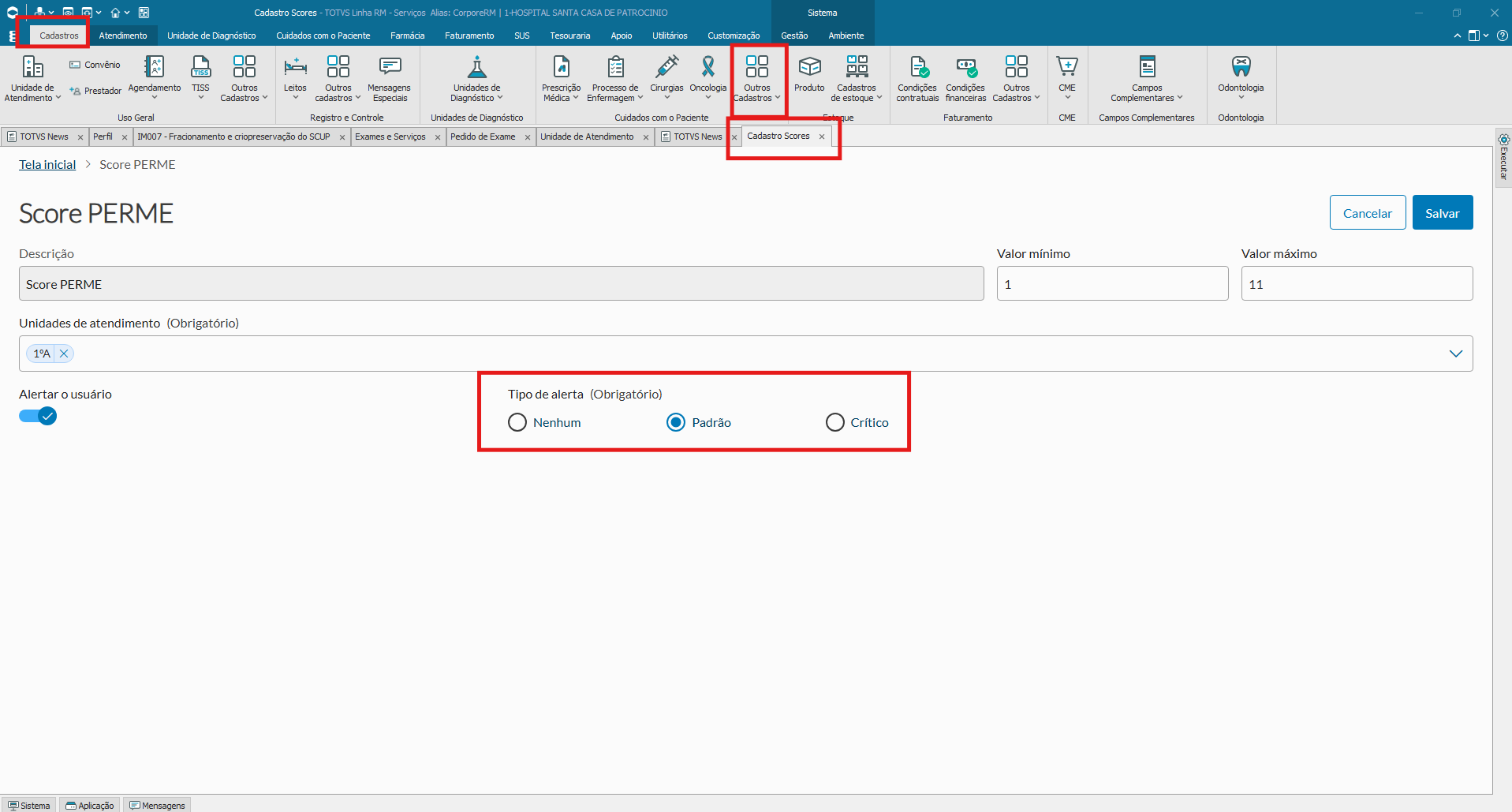
No cadastro de scores temos a parametrização relacionada ao alerta, o usuário deve definir para cada score qual o alerta será padronizado.

RM → Cadastro → Cuidados com paciente → Outros cadastros → Gerenciamento de risco → Cadastro de Score


Image Added


2.1 Cadastro do alerta padrão

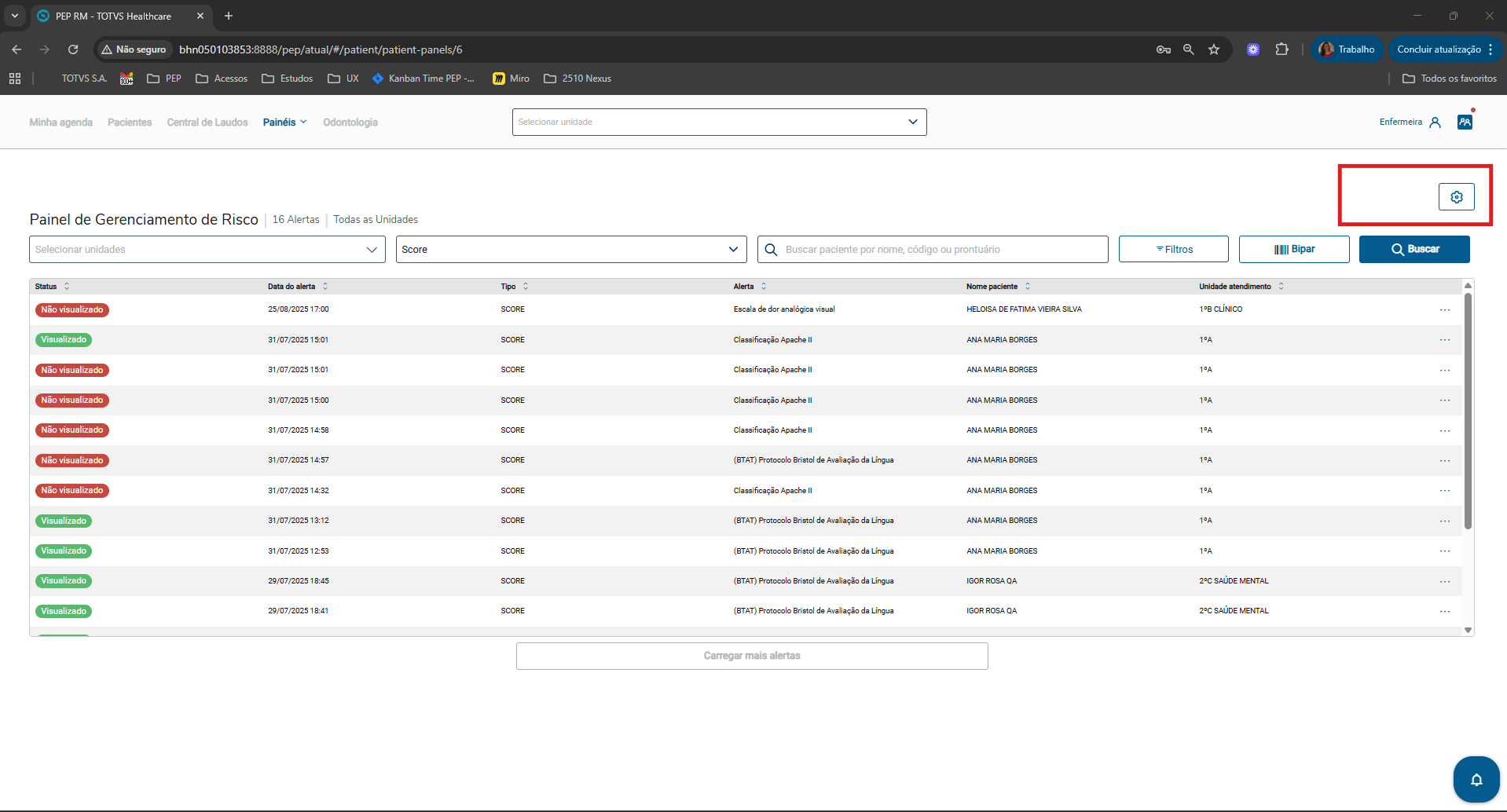
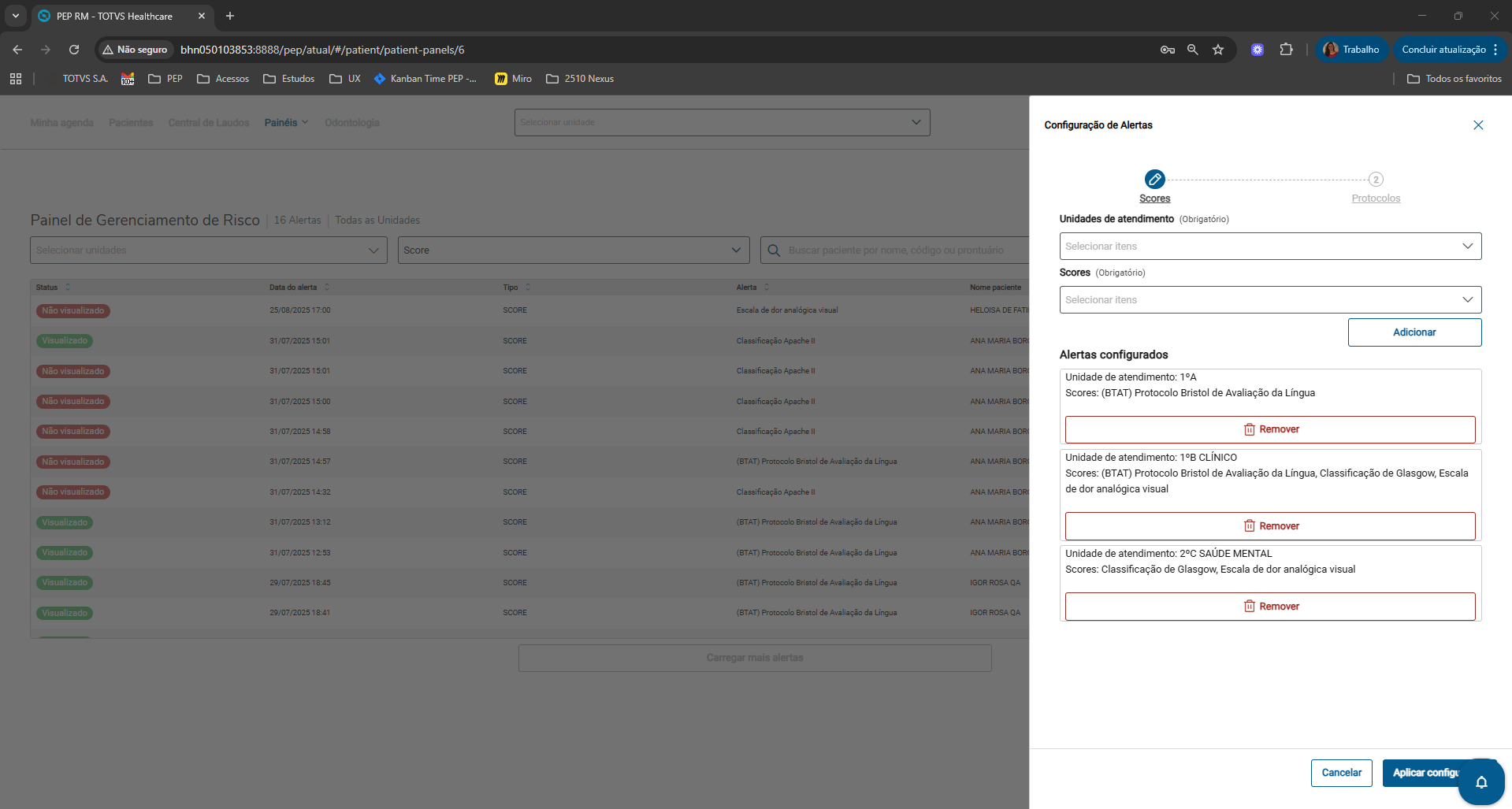
O alerta padrão possibilita que o usuário configure o score e a unidade de atendimento que será utilizado o alerta. A configuração está inserida no painel de gerenciamento de risco: 


Image Added


Image Added


2.2 Cadastro do alerta crítico

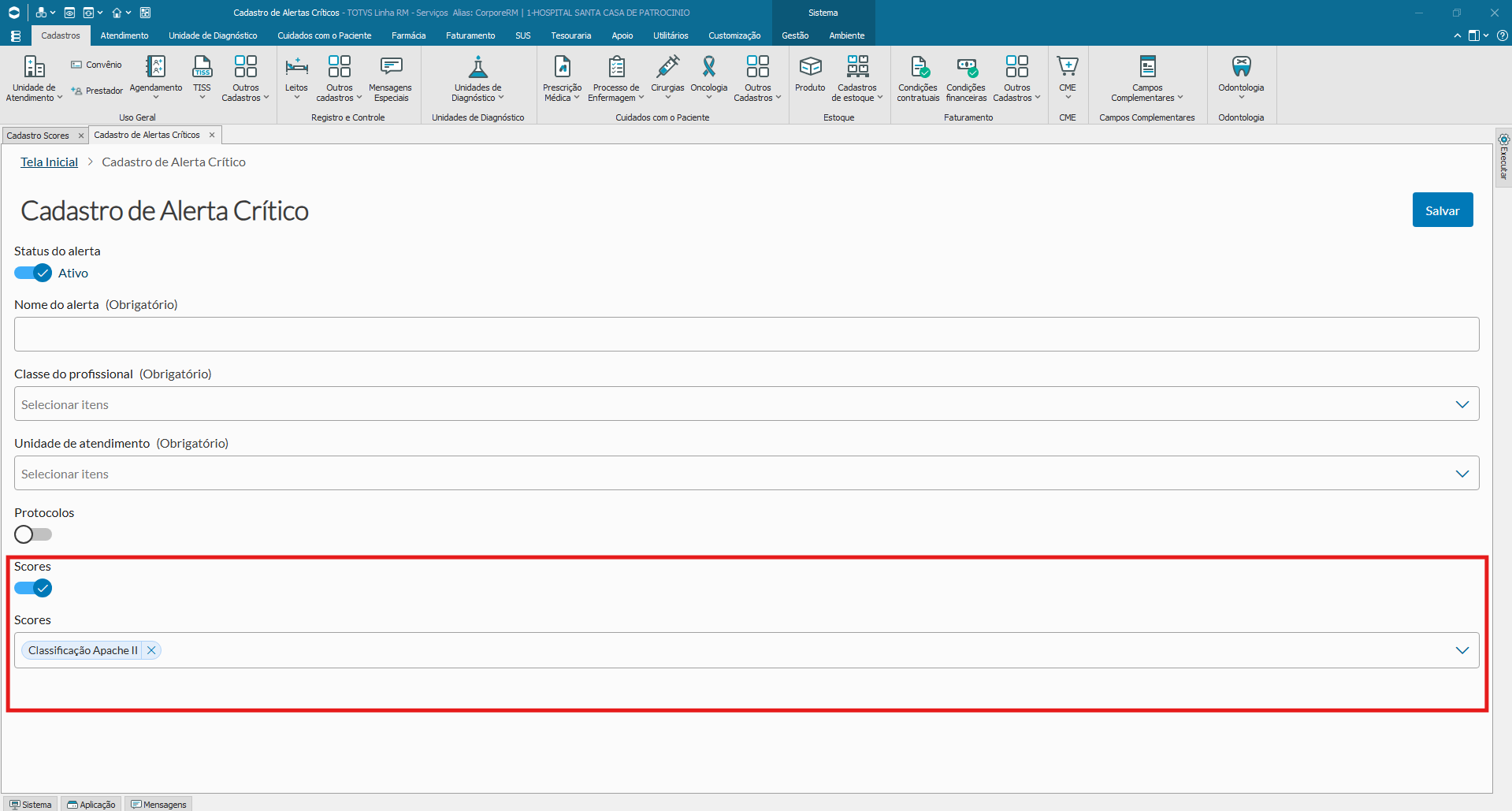
O cadastro de alerta crítico é realizado no RM, não possibilitando que o usuário final faça alteração no recebimento do alerta. 

RM → Cadastro → Cuidados com paciente → Outros cadastros → Gerenciamento de risco → Cadastro de Alertas Críticos


Image Added


Os scores que são apresentados para parametrização obrigatoriamente precisam estar parametrizados com o tipo de alerta crítico.

2.3 Utilização no PEP 

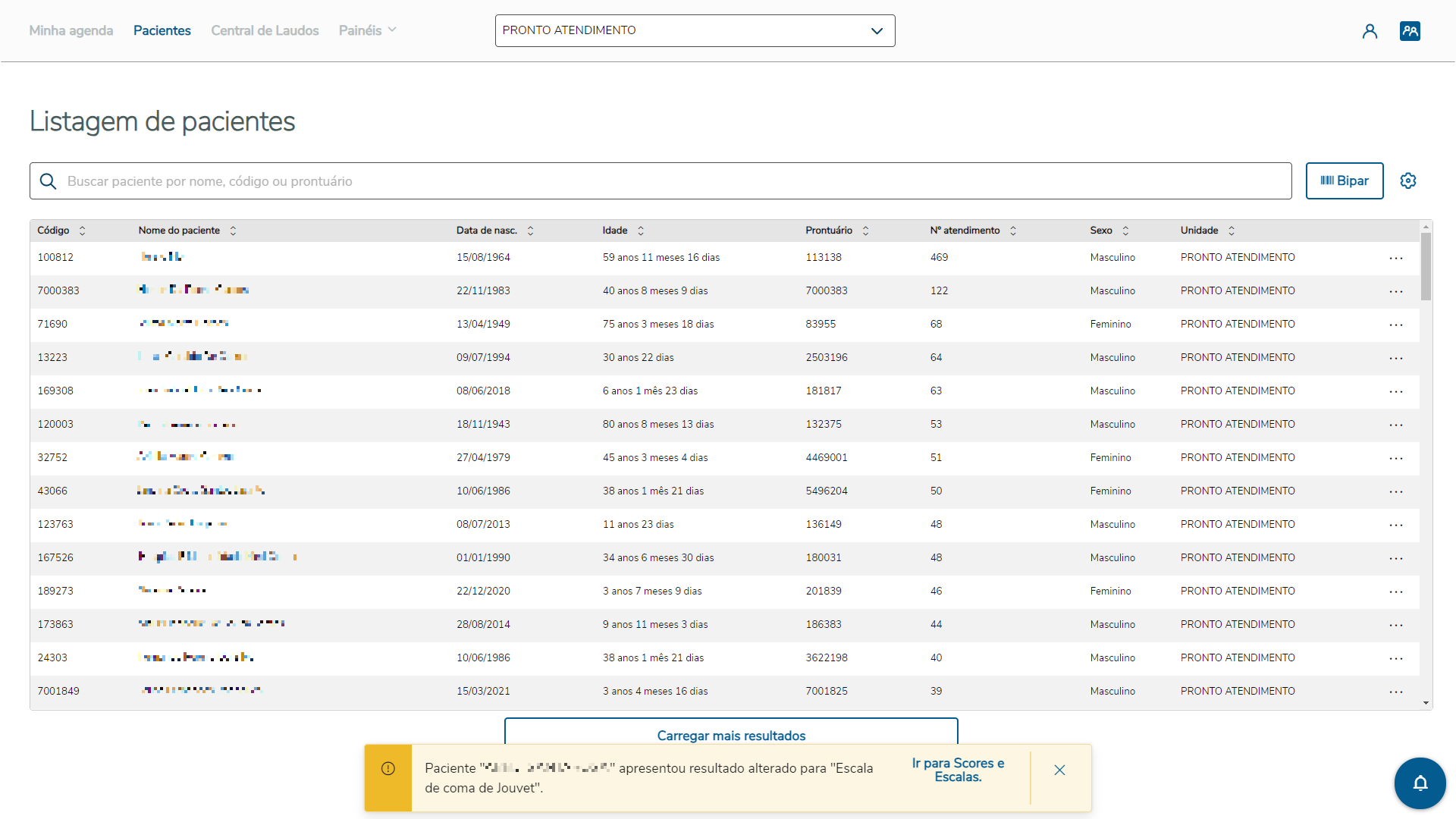
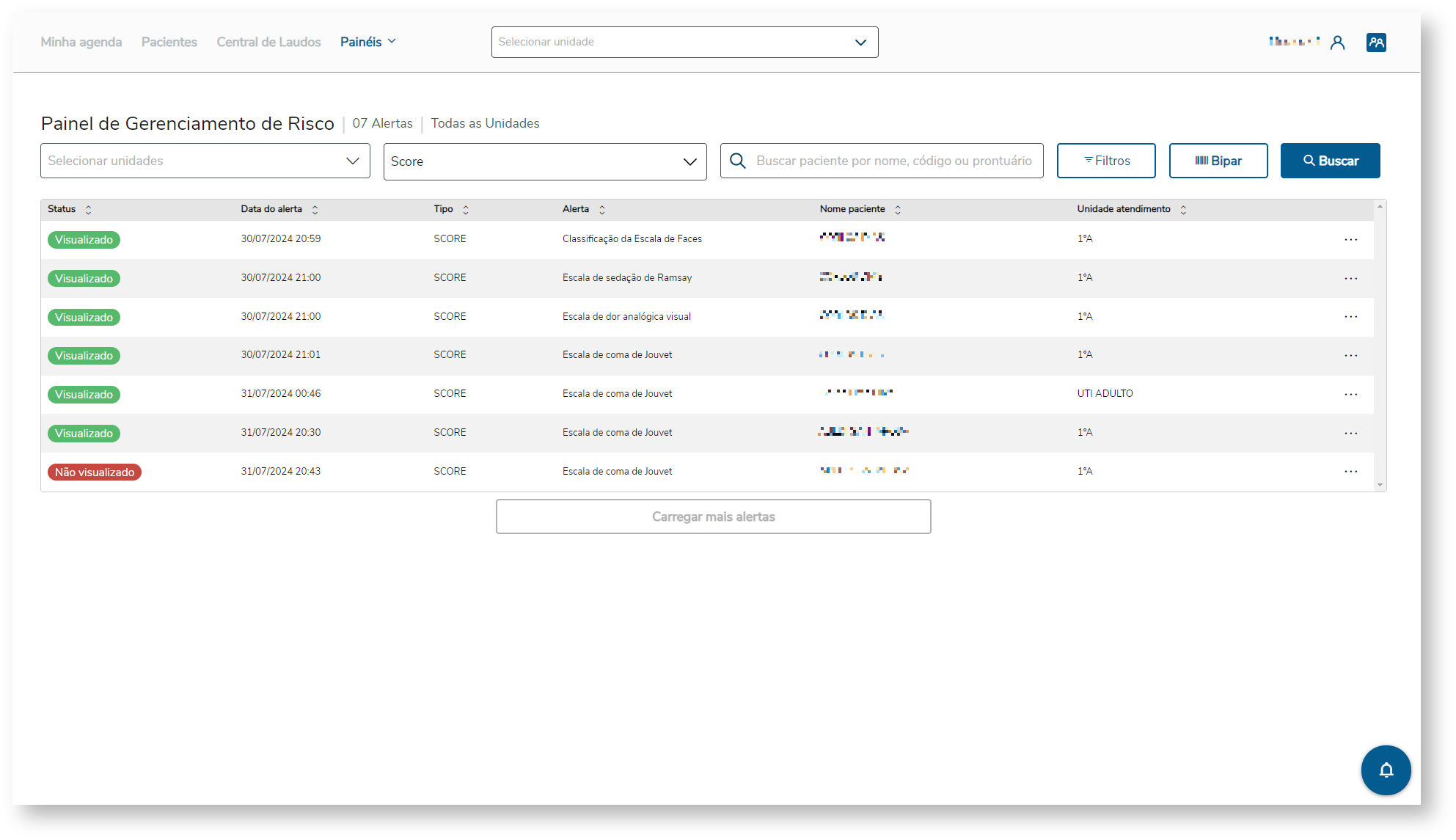
Após parametrizações realizadas, quando outro profissional fizer o preenchimento de um score e/ou escala para o paciente, e o resultado estiver fora da faixa de normalidade, terá a ocorrência registrada no Painel de Gerenciamento de Risco, e caso o sistema esteja habilitado com o recurso em tempo real, também será exibido uma notificação.

Exemplo de um profissional com as configurações para geração de notificações de alertas para o score e/ou escala recebendo a notificação:

image-2024-7-31_19-7-13.pngImage Added


IMPORTANTE: 

A notificação apresenta o recurso de "Ir para Scores e Escalas". Esse recurso direciona o profissional, através de uma nova aba do navegador, para a funcionalidade de Scores e Escalas do atendimento do paciente que apresentou o resultado alterado, e automaticamente marca a ocorrência como "Visualizado".


Exemplo de ocorrência registrada no Painel de Gerenciamento de Risco do profissional com a configuração para recebimento de alertas:

Image Added


Card
labelAlerta referente a Protocolos Clínicos


03.Alerta referente aos Protocolos Assistenciais (Clínicos)

A configuração do alerta por unidade de atendimento e alerta crítico foi implementado a partir da v.2506


Para que o profissional receba o alerta é necessário que ele tenha a permissão para visualização da unidade de atendimento que o paciente encontra-se. 

RM → Serviços Globais → Segurança → Perfil → Anexos → Parâmetros RM Saúde: DBA → Acesso a Unid. Atendimento


Image Added

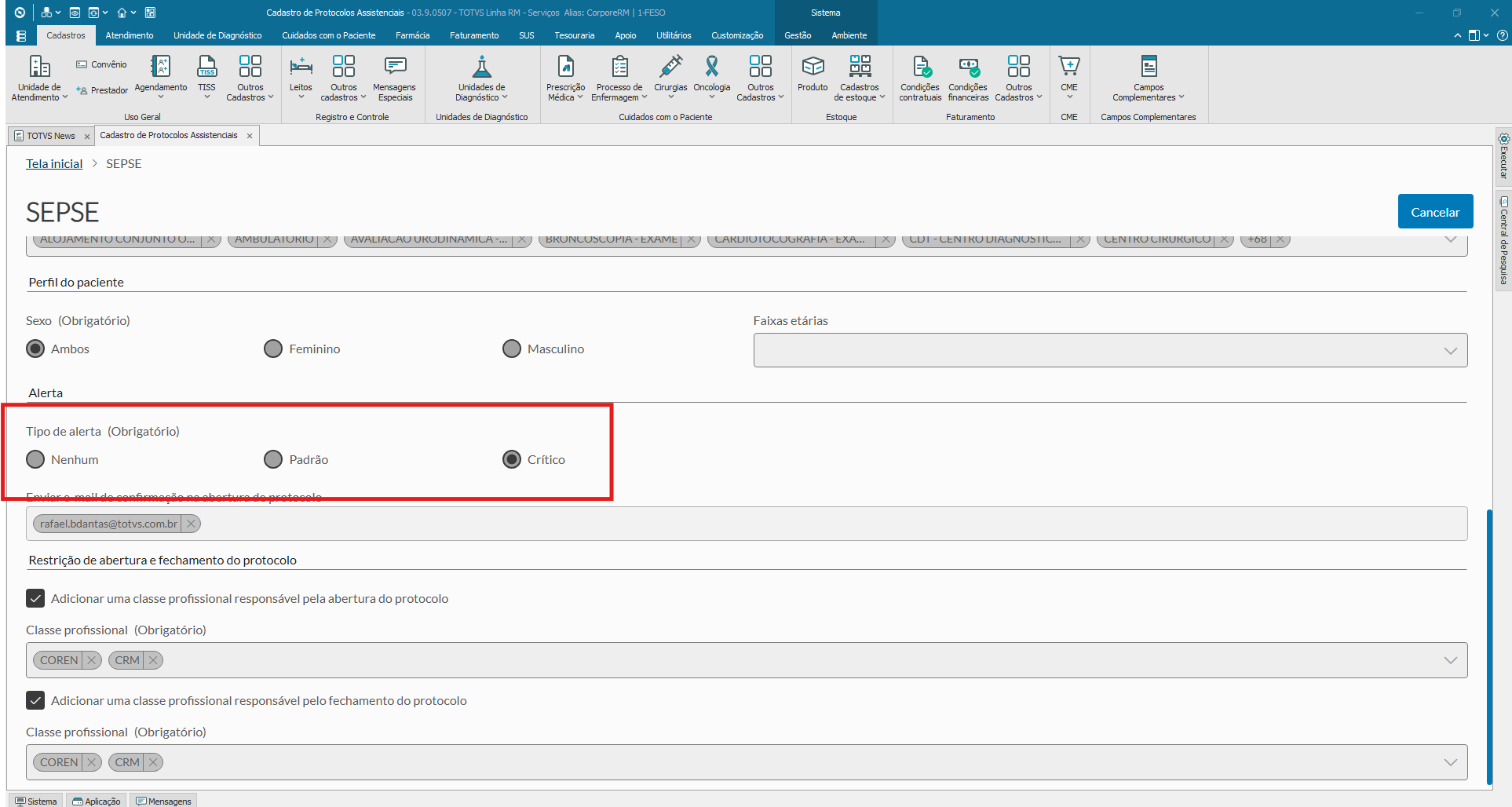
No cadastro de protocolos temos a parametrização relacionada ao alerta, o usuário deve definir para cada protocolo qual o alerta será padronizado.

RM → Cadastro → Cuidados com paciente → Outros cadastros → Gerenciamento de risco → Cadastro de Protocolos assistenciais 


Image Added


2.1 Cadastro do alerta padrão

O alerta padrão possibilita que o usuário configure o protocolo e a unidade de atendimento que será utilizado o alerta. A configuração está inserida no painel de gerenciamento de risco: 


Image Added


Image Added


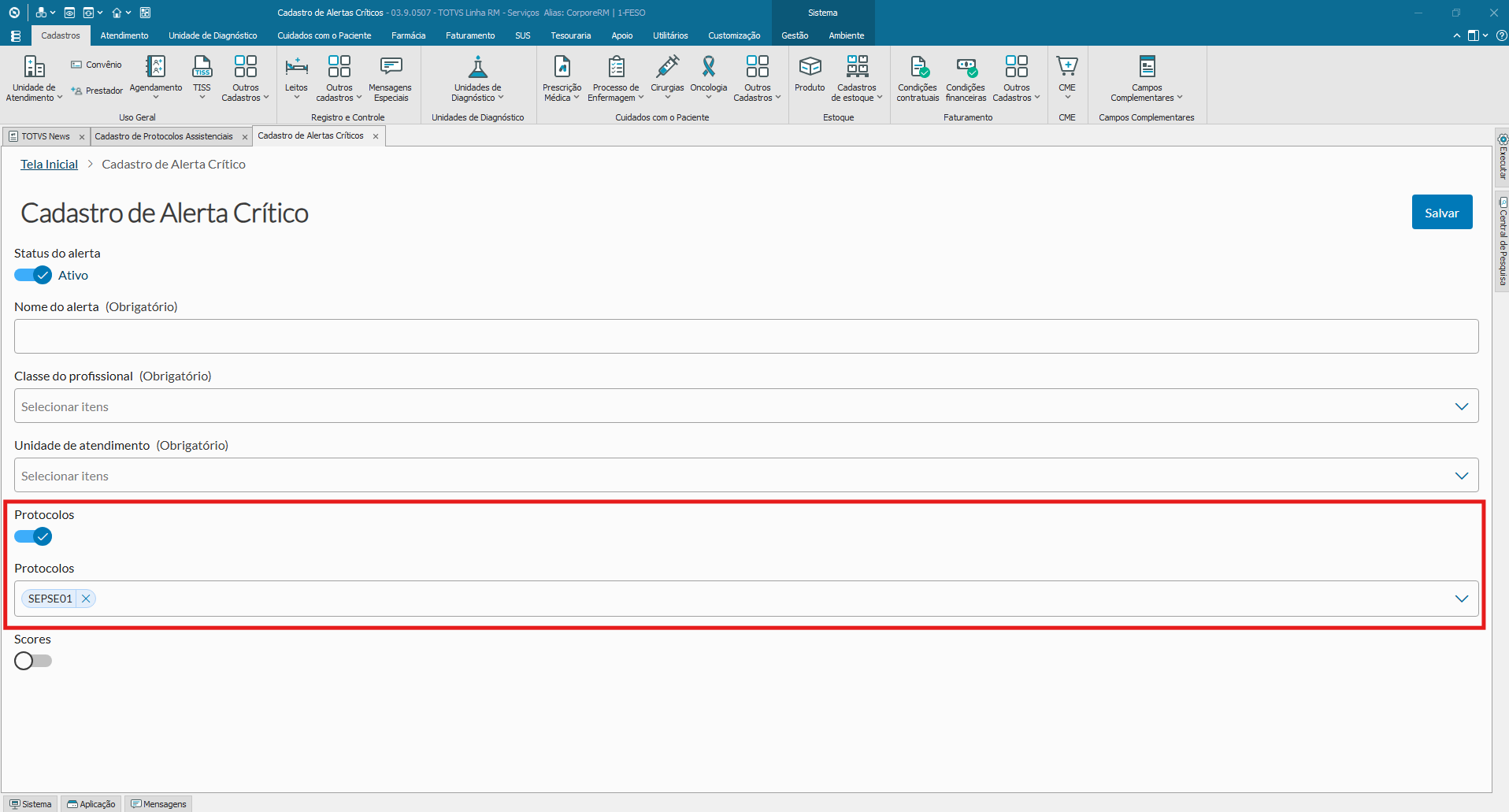
2.2 Cadastro do alerta crítico

O cadastro de alerta crítico é realizado no RM, não possibilitando que o usuário final faça alteração no recebimento do alerta. 

RM → Cadastro → Cuidados com paciente → Outros cadastros → Gerenciamento de risco → Cadastro de Alertas Críticos


Image Added


Os protocolos que são apresentados para parametrização obrigatoriamente precisam estar parametrizados com o tipo de alerta crítico.

2.3 Utilização no PEP 

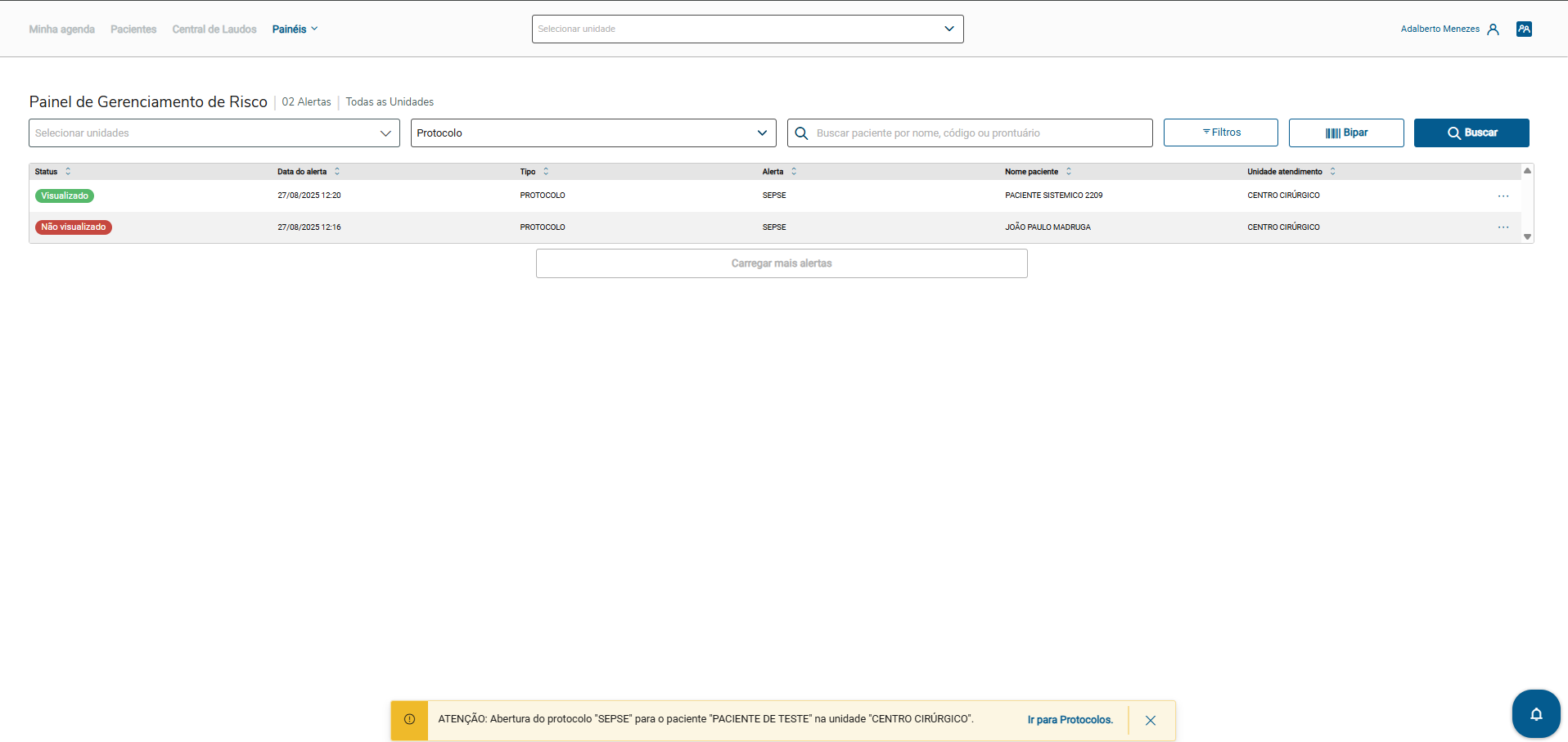
Após parametrizações realizadas, quando outro profissional fizer o preenchimento de um protocolo para o paciente, terá a ocorrência registrada no Painel de Gerenciamento de Risco, e caso o sistema esteja habilitado com o recurso em tempo real, também será exibido uma notificação.

Exemplo de um profissional com as configurações para geração de notificações de alertas para o score e/ou escala recebendo a notificação:

Image Added


IMPORTANTE: 

A notificação apresenta o recurso de "Ir para Protocolo". Esse recurso direciona o profissional, através de uma nova aba do navegador, para a funcionalidade de Protocolos do atendimento do paciente que apresentou o resultado alterado, e automaticamente marca a ocorrência como "Visualizado".


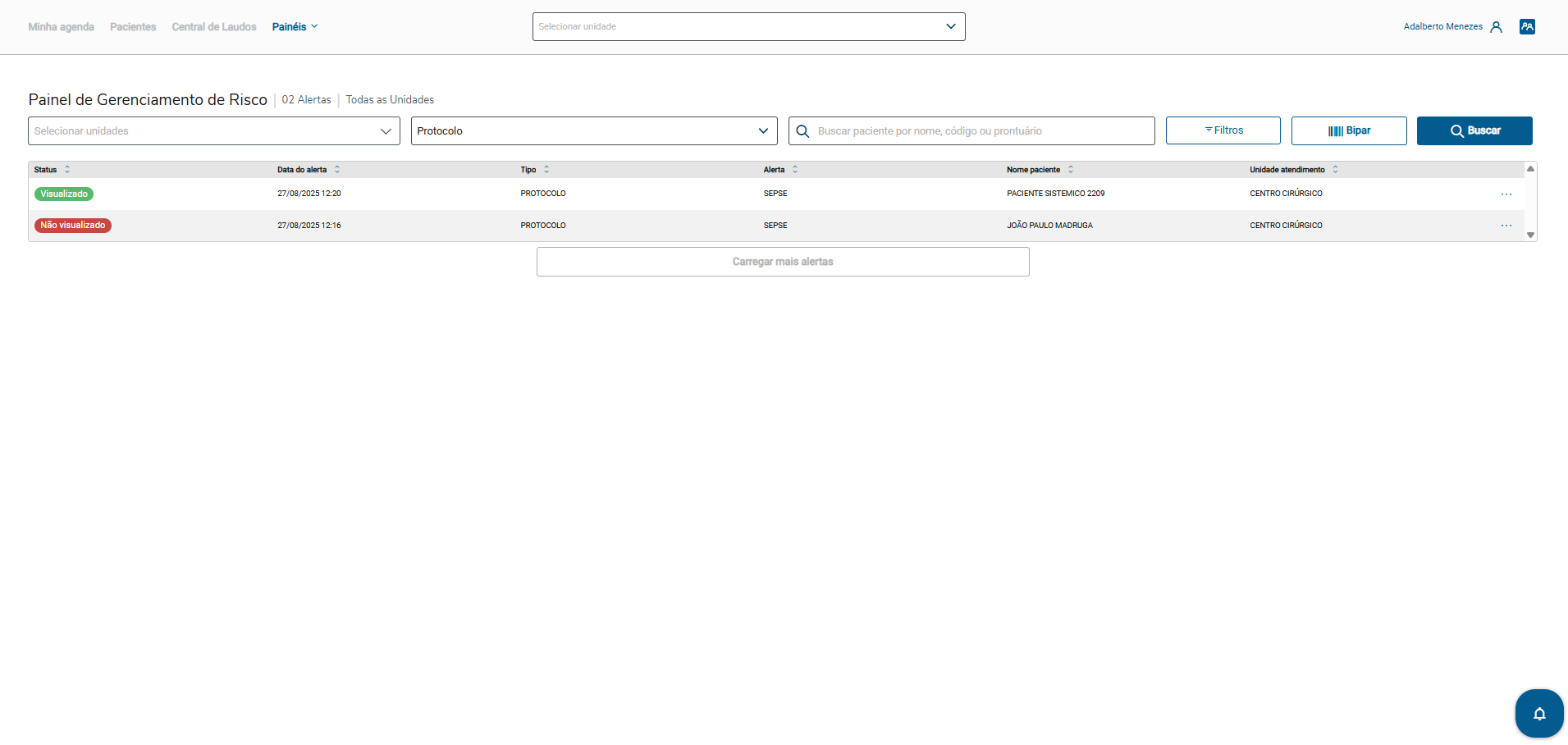
Exemplo de ocorrência registrada no Painel de Gerenciamento de Risco do profissional com a configuração para recebimento de alertas:

Image Added


Templatedocumentos

Image Removed

Image Removed

03. SOLICITAÇÃO DE INTERNAÇÃO

  • Para realizar o registro de uma nova internação, clique no botão "+ Novo". Será exibido um modal para selecionar qual solicitação o usuário deseja realizar.
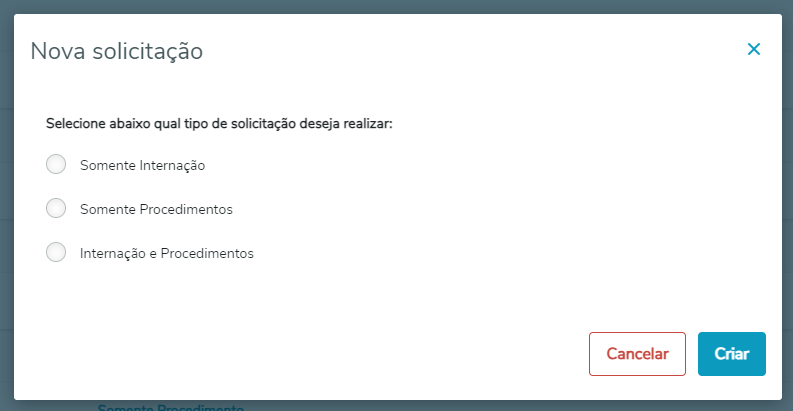
Image Removed

  • Após selecionar  "Somente Internação", ao clicar no botão "Criar" no modal será exibida uma tela com as informações a serem preenchidas.

(COLOCAR IMAGEM DA TELA NOVA)

  • Para incluir a solicitação clique no botão "Finalizar".

(COLOCAR IMAGEM DA TELA NOVA)

04. SOLICITAÇÃO DE PROCEDIMENTO

  • Para realizar o registro de um novo procedimento, clique no botão "+ Novo". Será exibido um modal para selecionar qual solicitação o usuário deseja realizar.

Image Removed

  • Após selecionar "Somente procedimentos", ao clicar no botão "Criar" será exibido uma tela com as informações a serem preenchidas.

(COLOCAR IMAGEM DA TELA NOVA)

  • Para incluir a solicitação clique no botão "Finalizar".

(COLOCAR IMAGEM DA TELA NOVA)

05. SOLICITAÇÃO DE INTERNAÇÃO E PROCEDIMENTOS E OPME

  • Para realizar o registro de uma internação e procedimentos, clique no botão "+ Novo". Será exibido um modal para selecionar qual solicitação o usuário deseja realizar.

Image Removed

  • Selecione "Internação e Procedimentos" e clique no botão "Criar". Será exibido uma tela com as informações a serem preenchidas.

(IMAGENS NOVAS)

  • Na tabela de "Procedimentos" serão  exibidas as colunas de "Tipo", "Nome do procedimento", "Data" e "Hora" (quando preenchidos).
  • Para incluir um procedimento, clique no botão "Adicionar". Será exibido na tela um modal para escolher o tipo de procedimento: "Cirúrgico" ou "Outros". 

(COLOCAR IMAGEM DO MODAL)

  • Ao selecionar "Outros", será exibido os campos "Selecione o procedimento" e "Observação". Para incluir o procedimento na tabela, clique no botão "Adicionar".

(IMAGENS NOVAS)

  • Ao selecionar procedimento "Cirúrgico", serão exibidos os campos: "Selecione o procedimento", "Data", "Hora", "Descrição da cirurgia" (campo obrigatório de preenchimento) e "Observação". Para incluir o procedimento na tabela, clique no botão "Adicionar"
  • Para os procedimentos cirúrgicos que tiverem um OPME vinculado no RM, será exibido abaixo da tabela de procedimento uma outra tabela com todos os OPME cadastrados para aquele procedimento. 

Listagem dos itens cadastrados em:  RM --> Cadastro --> Cirurgias --> Procedimentos para agenda de cirurgia --> + --> Órtese/Prótese (COLOCAR IMAGEM)

  • Após salvar um procedimento cirúrgico com a inclusão de data e hora, ao adicionar outro procedimento também cirúrgico o campo "Descrição" é preenchido automaticamente, com a possibilidade do profissional alterar. 
  • A tabela relacionada aos itens de OPME exibe as colunas: "Procedimento" (nome do procedimento cirúrgico), "Material/Medicamento", "Quantidade" e "Observação". Com as opções de excluir ou editar cada item.
  • O usuário pode adicionar um novo OPME clicando no botão "Adicionar". Será exibido um modal para preenchimento dos campos: "Procedimento Cirúrgico" (com as opções de escolha igual aos procedimentos acrescidos na tabela "Procedimento"), "Material/Medicamento", "Quantidade" e "Observação". Os campos são obrigatórios, exceto "Observação".  Clique no botão "Adicionar" para incluir o procedimento na tabela.
  • Todos os procedimentos cirúrgicos que contenham OPME, o cadastro de ambos será apresentado na tabela de OPME.
  • Para incluir a solicitação clique no botão "Finalizar".
  • Ao expandir o accordion é exibido na tela os campos preenchidos durante a inclusão dos procedimentos:

(COLOCAR IMAGEM DA TELA NOVA)

-------------------------------------------------------------------------------------------------------------------------------

  • Ao finalizar a inclusão de internação e procedimentos, se a assinatura digital estiver habilitada a janela de senha assinatura é exibida:

(IMAGEM NOVA)

  • Se assinatura digital estiver desabilitada será exibida a janela de confirmação:

(IMAGEM NOVA)

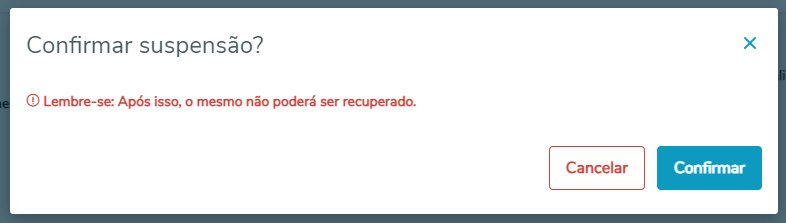
  • Ao realizar a finalização o registro será exibido na tela inicial com a listagem de registros, caso habilitado passará por processo de assinatura sendo possível reassinar se necessário. Após o processo de finalização será impresso automaticamente a guia cadastrada para a modalidade. (CONFIRMAR MARI)

(IMAGEM NOVA)

=========================

  • Para configurar a guia basta acessar RM>Cadastros>TISS>Versão TISS e configurar com a opção correta na aba PEP RM. (VERIFICAR ISSO AINDA É VÁLIDO??)

06. Prorrogação

  • Ao clicar no menu de solicitação de Procedimentos e Internação, será aberta a tela de listagem com registros para o mesmo atendimento.

(IMAGEM NOVA)

  • Para realizar a prorrogação de uma internação clique no botão "+ Novo". Será exibido no modal um aviso alertando ao usuário que o paciente já está internado e as opções para selecionar qual solicitação o usuário deseja realizar. 

(IMAGEM DA TELA NOVA COM O AVISO DE PACIENTE JÁ INTERNADO)

  • Após selecionar  "Somente Internação", "Somente procedimento" ou "Internação e Procedimentos", para finalizar a prorrogação devem ser informados os campos "Quantidade de diárias", "indicação clínica" e "CID principal" (CONFIRMAR MARI)
  • Ao finalizar a inclusão de internação e procedimentos, se a assinatura digital estiver habilitada a janela de senha assinatura é exibida:

(IMAGEM NOVA)

  • Se assinatura digital estiver desabilitada será exibida a janela de confirmação:

(IMAGEM NOVA)

  • Ao realizar a finalização o registro será exibido na tela inicial com a listagem de registros, caso habilitado passará por processo de assinatura sendo possível reassinar se necessário. Após o processo de finalização será impresso automaticamente a guia cadastrada para a modalidade. (CONFIRMAR MARI)

(IMAGEM NOVA)