Realizar backups dos dados do Admissão Digital é crucial para manter a segurança e a integridade do sistema, prevenir perdas de dados e facilitar eventuais migrações.
Para realizar o backup das configurações de admissão do seu ambiente, siga o passo a passo a seguir:
1. No menu lateral, acesse "Admissão Digital by Digte"
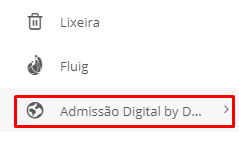 Image Removed
é necessário acessar a pagina de instalação.
Através do menu lateral, acesse-a seguindo os passos abaixo:
01. Clique em “TOTVS RH Processos Digitais”.
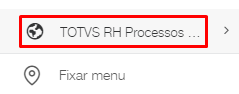 Image Added
...
02.
Clique em "Instalação".
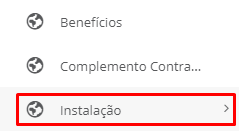 Image Modified
...
03.
...
Acesse "Instalação
...
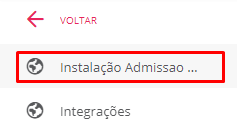 Image Removed
TOTVS RH Processos Digitais".
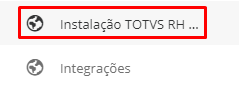 Image Added
Criando um novo backup
...
Na seção "Carga de Dados", clique em "Exportador".  Image Modified Image Modified
|
|
...
| Card |
|---|
| Clique em "Exportar todos os formulários".  Image Modified Image Modified
|
|
...
| Informações |
|---|
| title | Exportar permissões das fichas |
|---|
|
|
|
...
...
...
uma mensagem de erro na página de "Página sem resposta", clique em "aguarde”. Repita o processo caso ocorra novamente. |
|
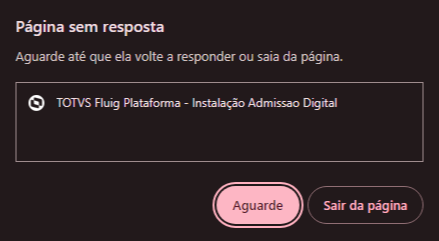 Image Removed
O processo de criação do backup pode demorar um pouco.  Image Modified Image Modified
Aguarde o final da compilação dos dados e armazene o arquivo ZIP em uma pasta segura em seu computador. |
|
...
...
...
para que a importação dos dados funcione futuramente. |
|
|
Importação de um backup
É possível fazer a importação de um backup já existente para facilitar a realização de migrações de um ambiente para outro e de reinstalações ou se hover a necessidade de restaurar algum dado que foi alterado erroneamente.
...
Na seção "Carga de Dados", clique em "Importador".
 Image Added
Importar dados de um .ZIP:
| Informações |
|---|
Essa opção permite a importação de todos os formulários simultaneamente. Nesse cenário, será necessário que o arquivo de backup não seja descompactado. |
| Deck of Cards |
|---|
|
| Card |
|---|
| Clique em "Escolher Arquivo"  Image Added Image Added
|
| Card |
|---|
| No explorador de arquivos, selecione o arquivo .ZIP que contenha todos os formulários. 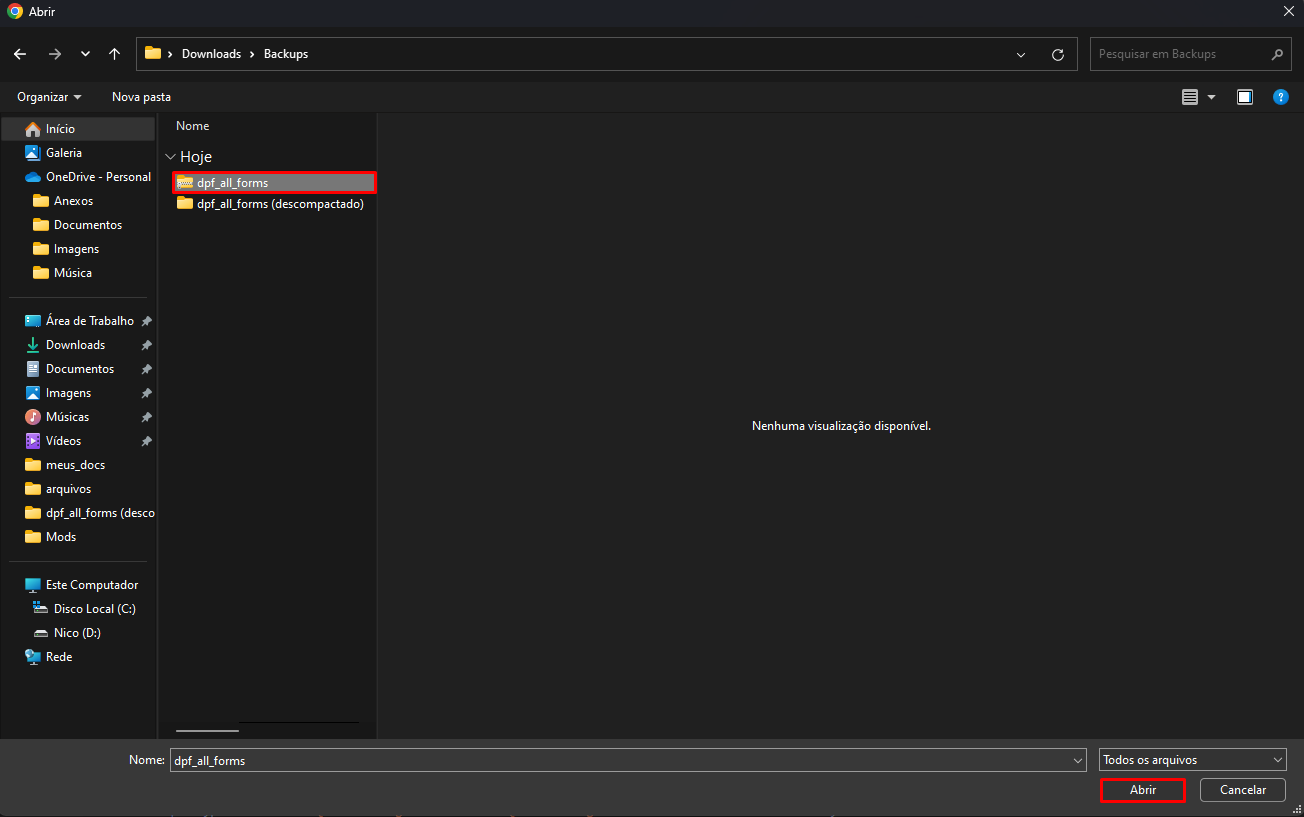 Image Added Image Added
|
| Card |
|---|
| Clique em "Importar"  Image Added Image Added
Aguarde na mesma página até que a importação esteja concluída.
O processo de importação pode demorar um pouco. Se no momento da importação ocorrer uma mensagem de erro de "Página sem resposta", clique em "aguarde”. Repita o processo caso ocorra novamente. |
|
Importar dados de um .CSV
| Informações |
|---|
Essa opção permite a importação um único formulário. Nesse cenário, será necessário que o arquivo de backup esteja descompactado para acessar os formulários individualmente. |
...
| Deck of Cards |
|---|
|
| Card |
|---|
| Em "Formulário" selecione o formulário que será importado.  Image Added Image Added
|
| Card |
|---|
| Os arquivos de formulários que fazem parte do TOTVS RH Admissão Digital podem ser encontrados nas pastas abaixo: 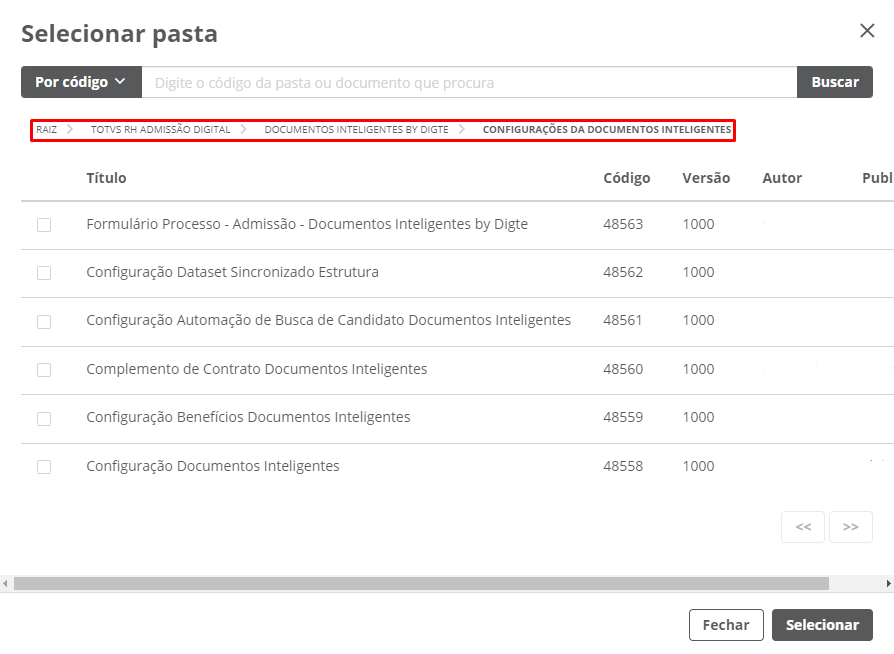 Image Added Image Added
| 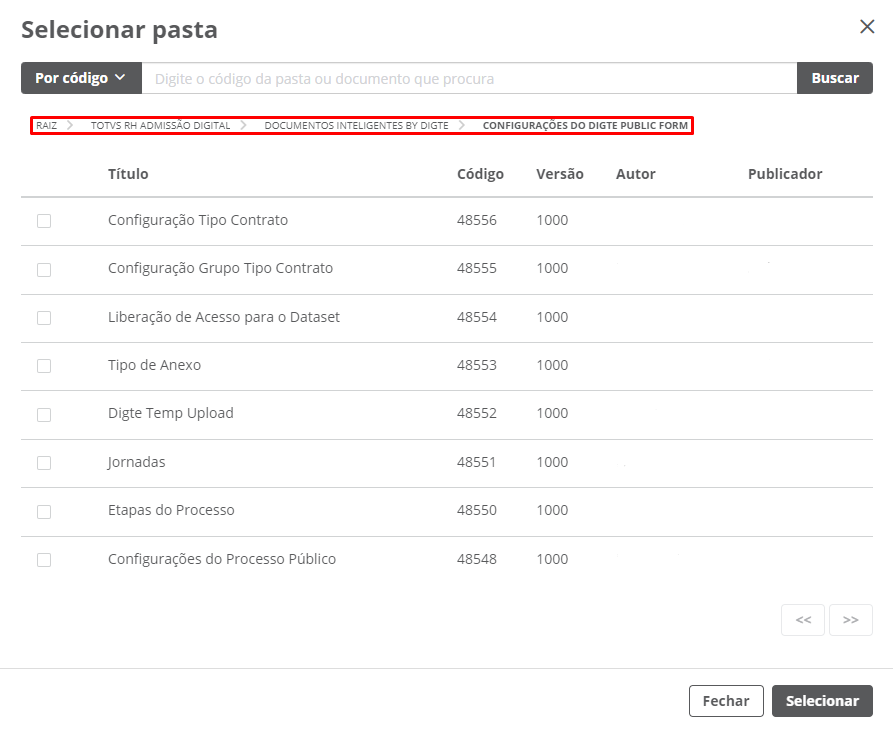 Image Added Image Added
|
|---|
Também é possível encontrar os formulários através do sistema de busca, tendo conhecimento do nome do formulário. Neste exemplo, selecionamos o formulário de Etapas. 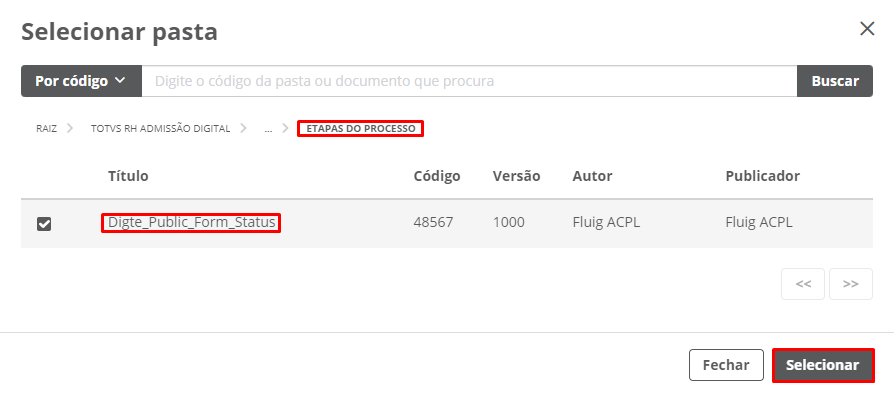 Image Added Image Added
|
| Card |
|---|
| Clique em "Escolher arquivo".  Image Added Image Added
|
| Card |
|---|
| No explorador de arquivos, identifique o formulário que será importado. Note que o nome do arquivo será similar ao que foi selecionado anteriormente. 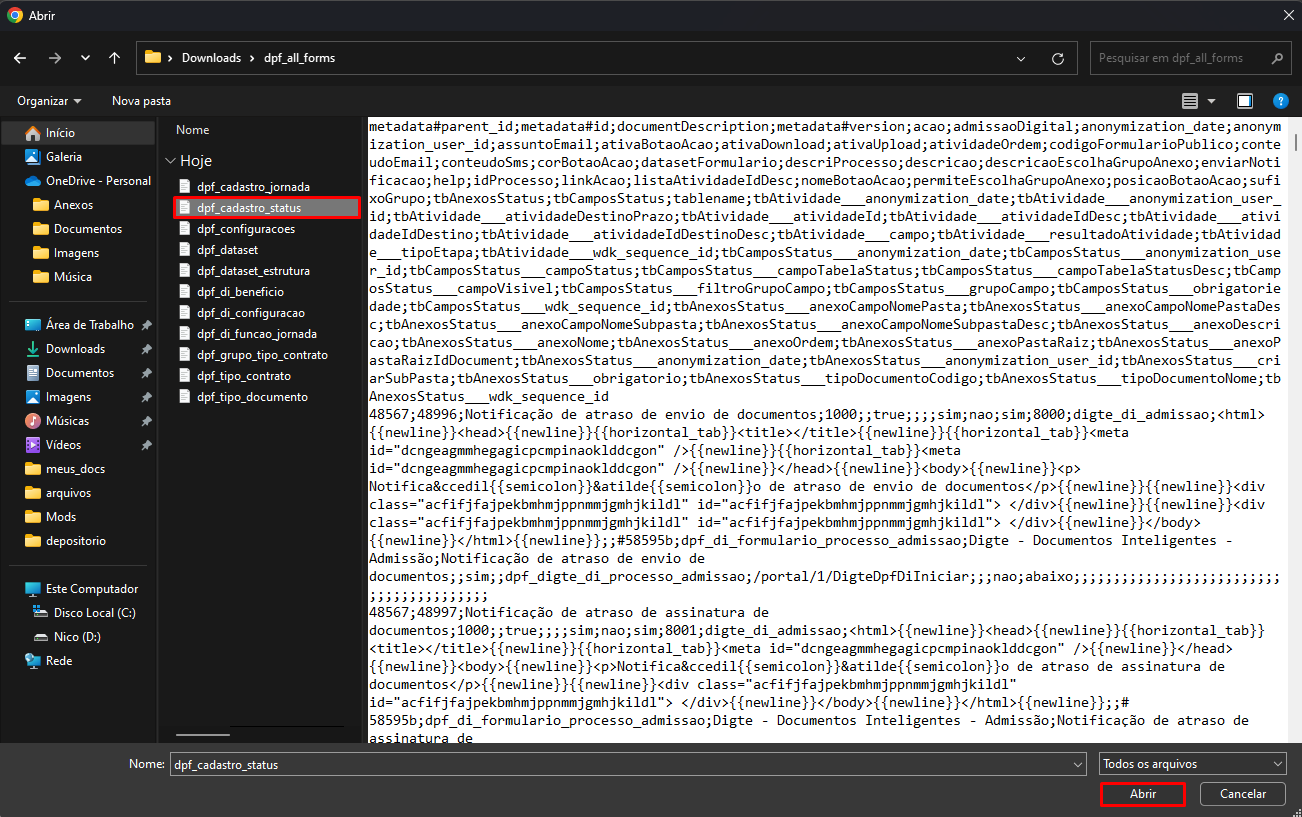 Image Added Image Added
|
| Card |
|---|
| Depois de selecionar o arquivo, clique em "Importar".  Image Added Image Added
Aguarde na mesma página até que a importação esteja concluída.
O processo de importação pode demorar um pouco para os formulários mais pesados. Se no momento da importação ocorrer uma mensagem de erro de "Página sem resposta", clique em "aguarde”. Repita o processo caso ocorra novamente. Ao fim da importação, será possível identificar se todos os arquivos foram recebidos com sucesso.  Image Added Image Added
|
|
Limpar Formulários
É possível limpar os formulários de admissão digital caso seja necessário fazer uma importação em um ambiente que já esteja configurado.
...
| Deck of Cards |
|---|
|
| Card |
|---|
| Na seção "Carga de Dados", clique em "Limpar registros"  Image Added Image Added
|
| Card |
|---|
| Em "Formulário" selecione o formulário que será deletado.  Image Added Image Added
|
| Card |
|---|
| Os arquivos de formulários que fazem parte do TOTVS RH Admissão Digital podem ser encontrados nas pastas abaixo: Image Added | Image Added |
|---|
Também é possível encontrar os formulários através do sistema de busca, tendo conhecimento do nome do formulário. Neste exemplo, selecionamos o formulário de Etapas. Image Added |
| Card |
|---|
| Depois de selecionar o formulário, clique em "Excluir"  Image Added Image Added
Aguarde na mesma página até que a eliminação esteja concluída.
O processo de limpeza de dados pode demorar um pouco. Se no momento da limpeza ocorrer uma mensagem de erro de "Página sem resposta", clique em "aguarde”. Repita o processo caso ocorra novamente. Ao fim do processo, será possível identificar se todos os dados do formulário foram excluídos com sucesso.  Image Added Image Added
|
|