
Histórico da Página
...
- Operação:
- estará disponível apenas para trocas por cupom via SYNC;
- campos obrigatórios devem ser preenchidos para confirmar a operação;
- o PDV só avança para a próxima etapa ou envia os dados ao ERP após a confirmação;
- a opção Fechar retornará para a tela anterior conforme o momento da exibição (inicialização ou finalização).
- os dados preenchidos serão armazenados e integrados ao ERP;
...
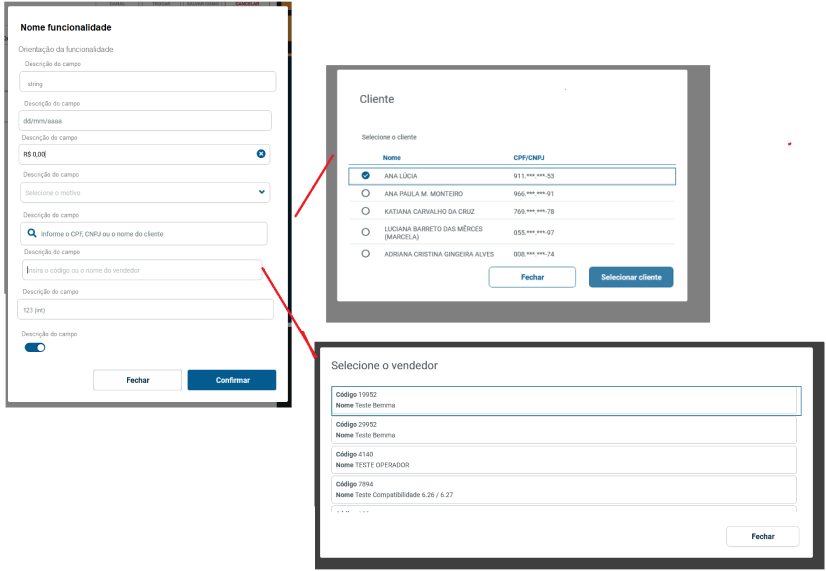
03. SOLUÇÃO
A tela foi projetada para criar campos de forma dinâmica, respeitando critérios como tipo de rotina, momento da operação e validações específicas.
...
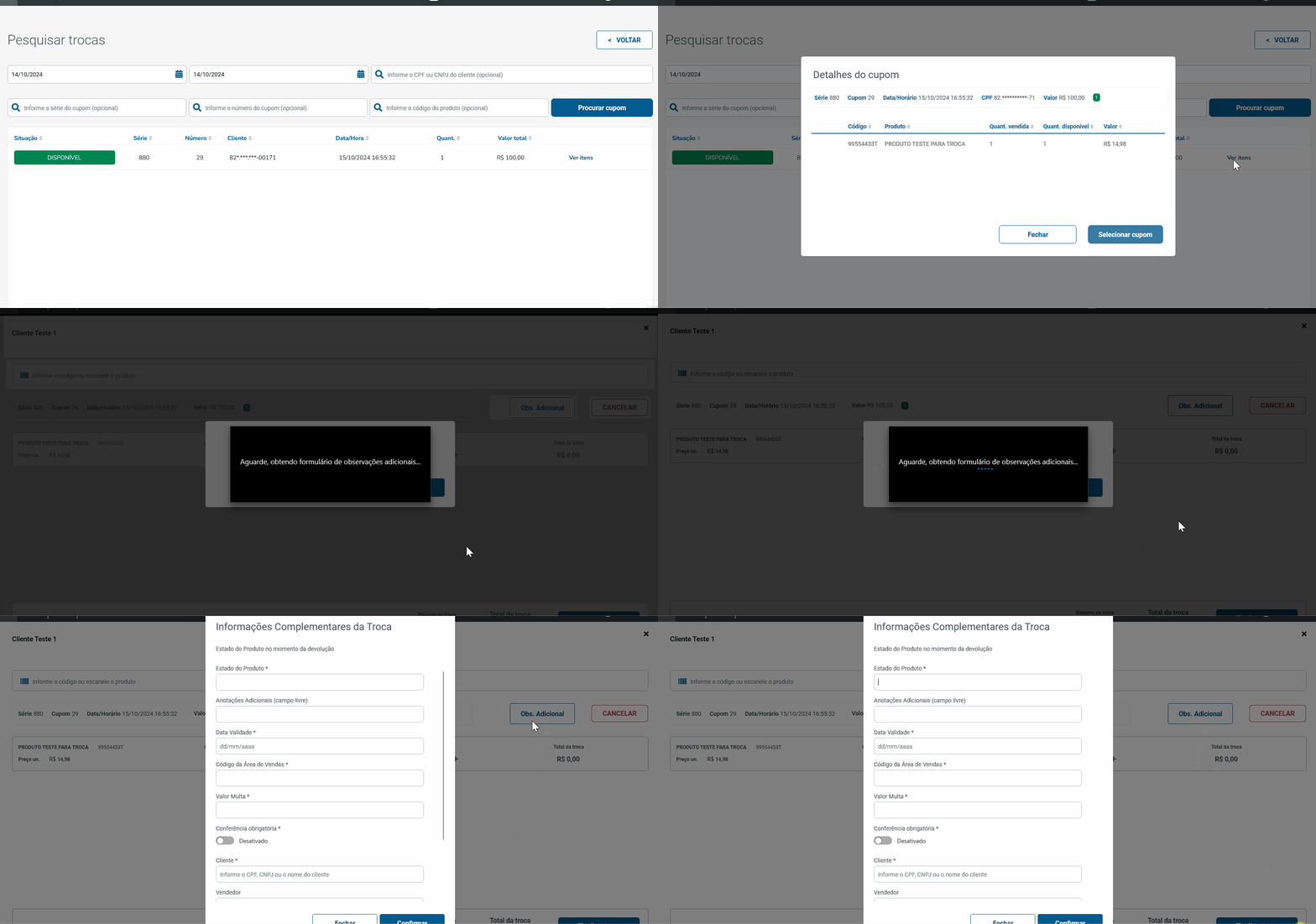
- Inicialização: conforme definido deve ser aberta após efetuar a Seleção do Cupom desejado.
...
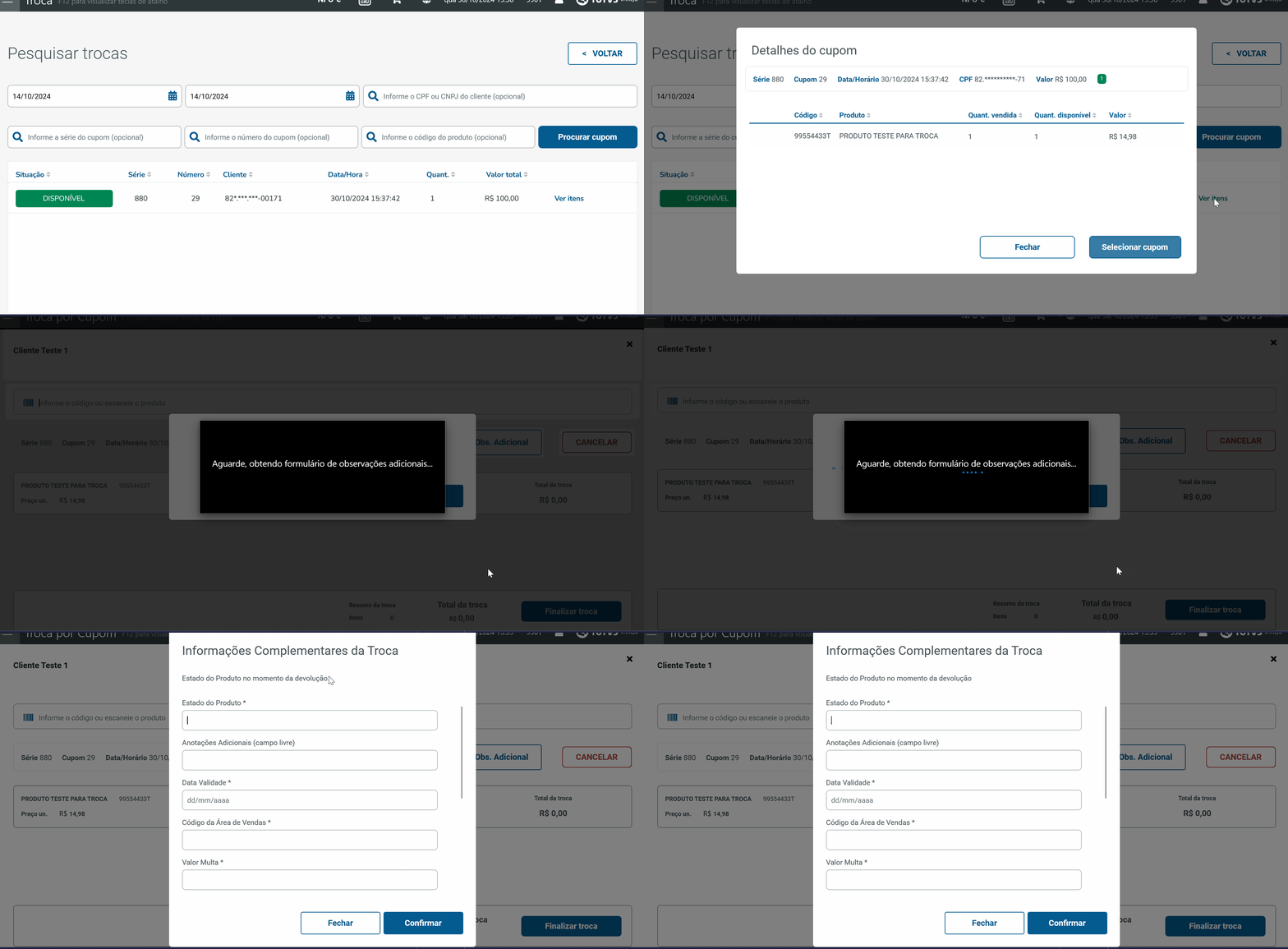
- Finalização: conforme definido deve ser aberta ao Finalizar a Troca.


- Novo botão:
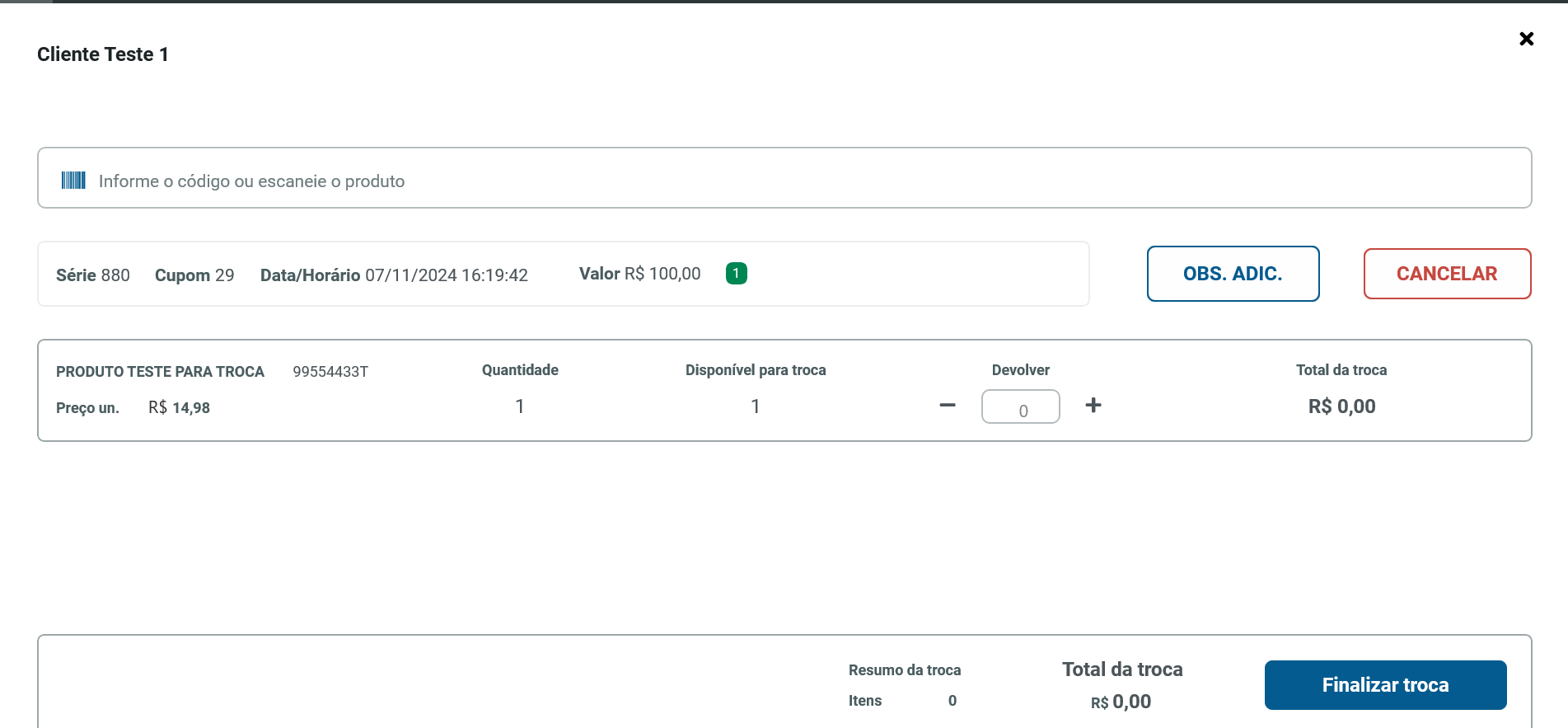
- Caso a definição da abertura da tela foi parametrizada na Inicialização, um novo botão ao lado do botão Cancelar deverá ser exibido.
- A descrição do botão será apresentada conforme o Título que foi definido. O tamanho máximo permitido são de 20 12 caracteres.
Exemplo:
- Se o Título do botão foi definido como "Observação AdicionalObs Complem.":
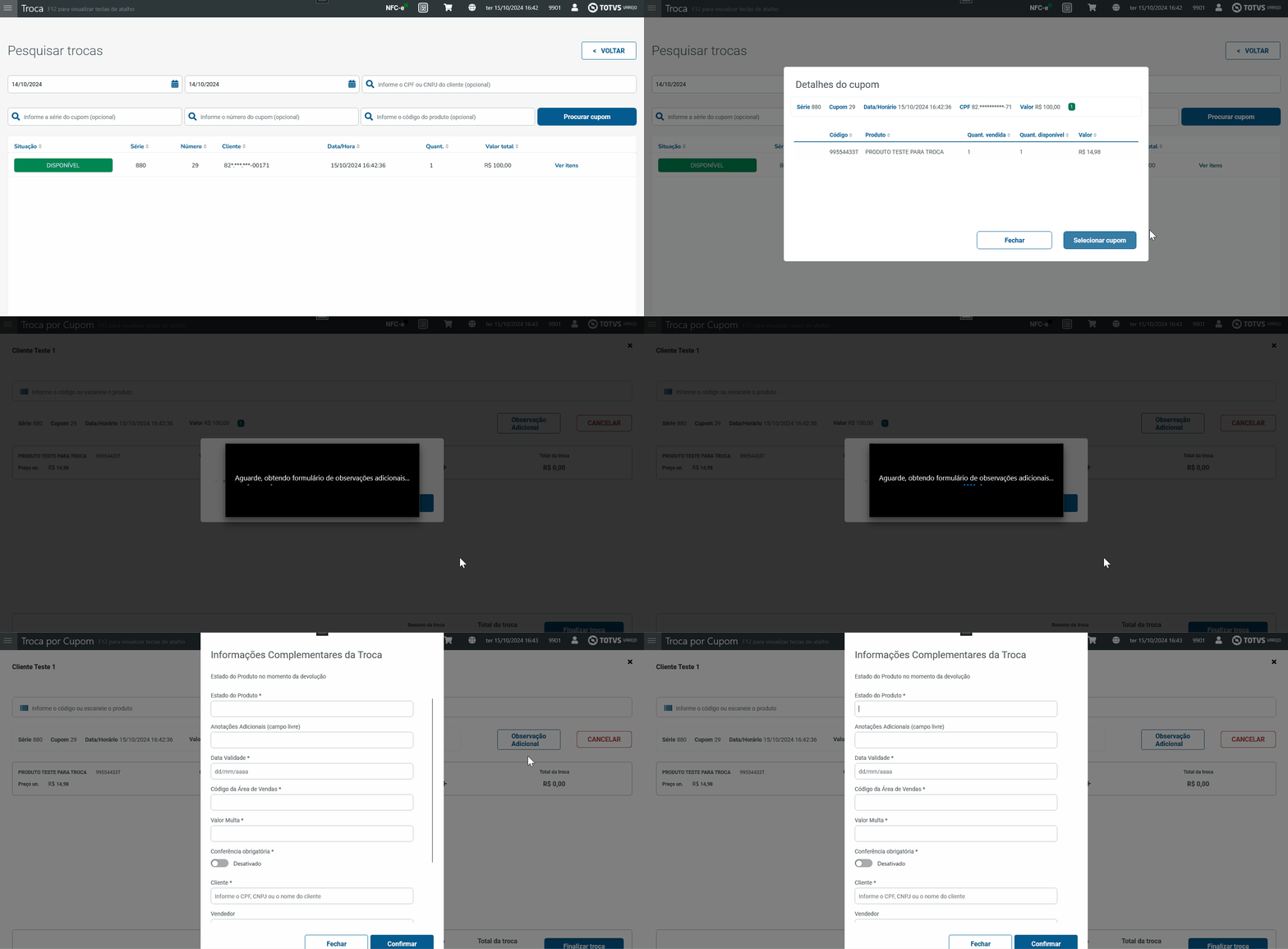
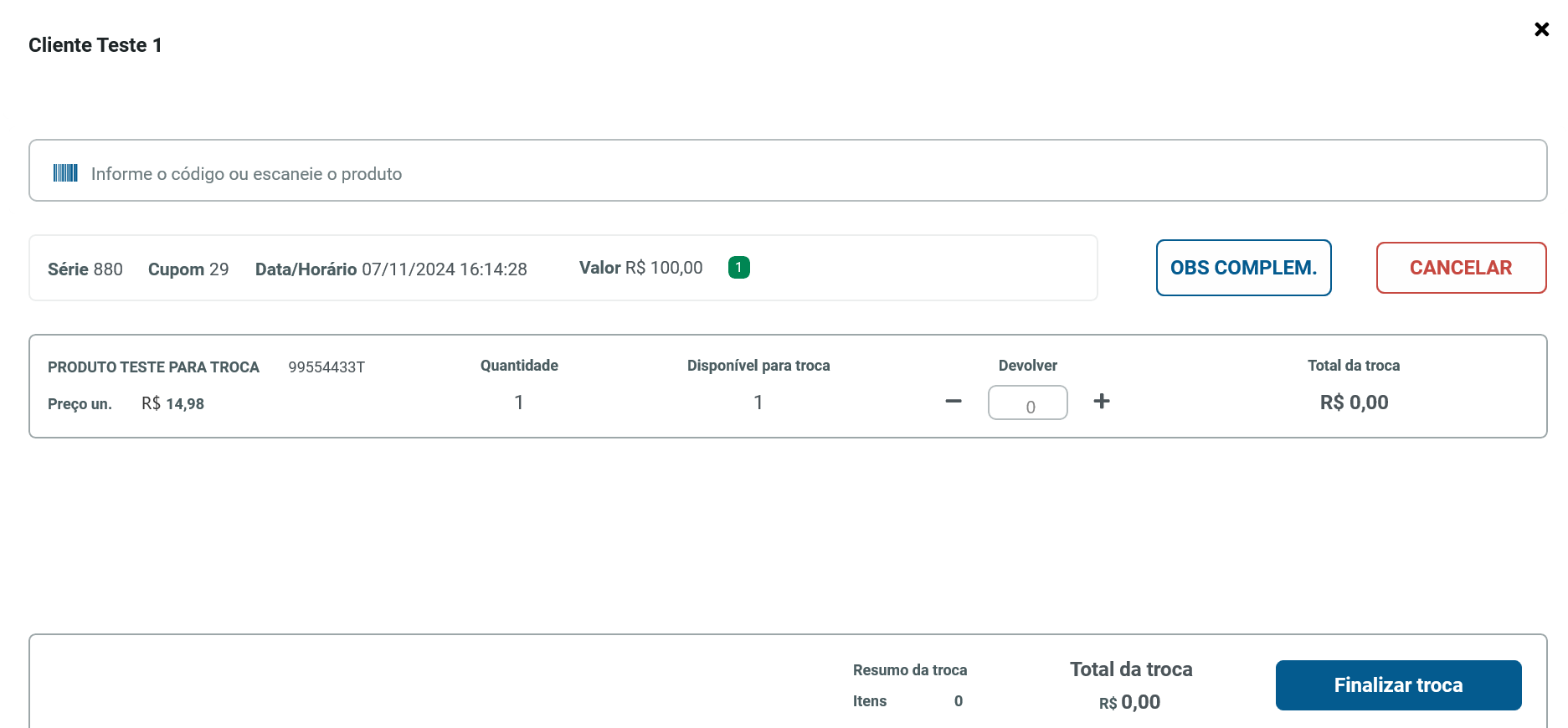
- Se o Título do botão foi definido como "Obs. Adic. Adicional":
- Validações:
- Os campos parametrizados como "obrigatório" serão apresentados com * ao lado da descrição, indicando que a informação é obrigatória e deve ser preenchida.
- A validação será feita ao navegar entre um campo e outro e também ao fechar a tela através dos botões Fechar e Confirmar.
...
05. ASSUNTOS RELACIONADOS
N/A
06. ANÁLISE DE IMPACTO
- Geração dinâmica de campos na interface do TOTVS Varejo PDV Omni, considerando diferentes rotinas e momentos da operação (inicialização e finalização).
- As mudanças envolvem validações de entrada, navegação entre telas e a gravação dos dados no banco de dados, garantindo consistência na manipulação e armazenamento das informações complementares.
07. VERSÃO
| PRODUTO | VERSÃO |
|---|---|
| TOTVS PDV Omni | 3.8.xxx.0 |
| Templatedocumentos |
|---|
Visão Geral
Import HTML Content
Conteúdo das Ferramentas
Tarefas