
01. DADOS GERAIS
| Produto: | TOTVS Varejo Franquias e Redes
|
|---|---|
| Linha de Produto: | Franquias e Redes |
| Segmento: | Varejo |
| Módulo: | TOTVS Varejo PDV Omni |
| Função: | TROCA POR CUPOM |
| Ticket: | |
| Requisito/Story/Issue (informe o requisito relacionado) : | DVARLIVEPDV-35792 |
02. SITUAÇÃO/REQUISITO
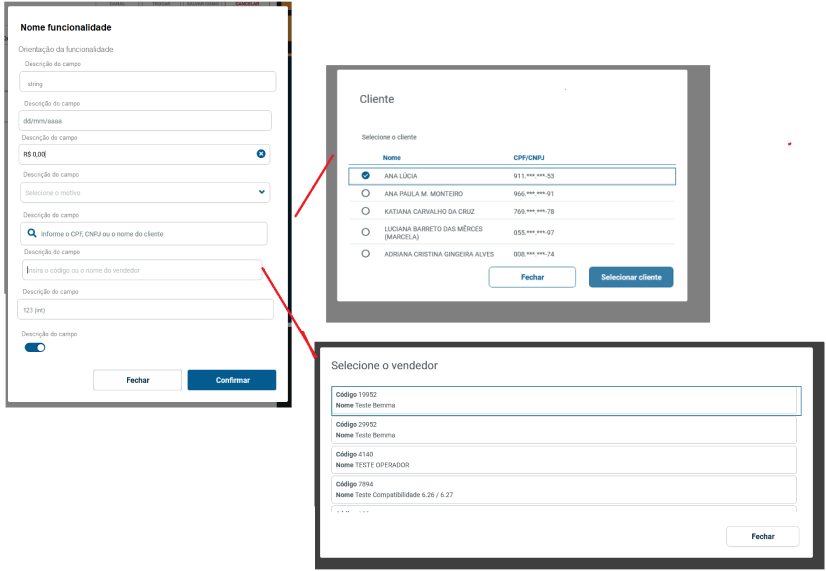
Solicitação de dados complementares nas rotinas de troca e devolução para garantir que o usuário informe todas as informações necessárias para concluir a transação.
Critérios de Aceites definidos:
- Cadastro de Dados Complementares:
- após a atualização do PDV Omni, uma tabela será criada para armazenar as seguintes informações: Identificação no ERP, Título, Orientação de preenchimento,
- descrição apresentada no botão, Descrição campo a ser exibido, Tipo do Dado, Tamanho Máximo, Definição se o campo é obrigatório ou não,
- definição da Rotina, Momento de abertura da tela;
- a tela deve ser aberta conforme definição do momento da rotina: na Inicialização ou Finalização da rotina;
- na inicialização o novo Botão de Visualização dos dados complementares deverá ser exibido conforme o Título cadastrado;
- ao acionar o botão, o sistema exibirá a tela de dados complementares com as informações preenchidas anteriormente;
- Operação:
- estará disponível apenas para trocas por cupom via SYNC;
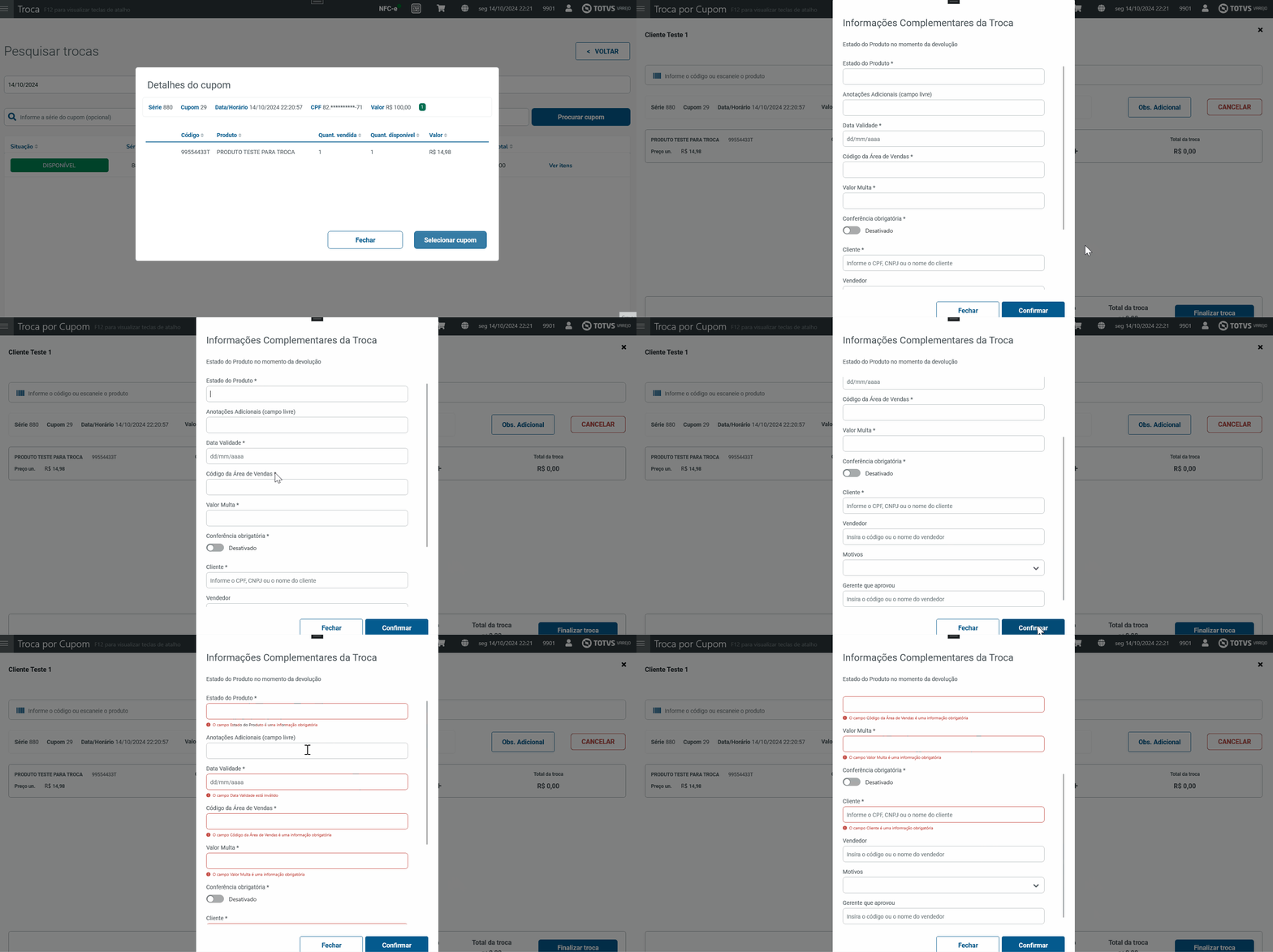
- campos obrigatórios devem ser preenchidos para confirmar a operação;
- o PDV só avança para a próxima etapa ou envia os dados ao ERP após a confirmação;
- a opção Fechar retornará para a tela anterior conforme o momento da exibição (inicialização ou finalização).
- os dados preenchidos serão armazenados e integrados ao ERP;
03. SOLUÇÃO
A tela foi projetada para criar campos de forma dinâmica, respeitando critérios como tipo de rotina, momento da operação e validações específicas.
O sistema permite navegação fluída entre os campos e garante a gravação precisa dos dados no banco do PDV Omni.
Este projeto garante que os usuários tenham uma experiência otimizada, uma vez que os campos são ajustados automaticamente com base nas condições definidas.
A estrutura do código também foi organizada para facilitar manutenção e futuras atualizações, assegurando que novos critérios possam ser incorporados sem grandes retrabalhos.
Por fim, a implementação proporciona controle total sobre as informações inseridas, minimizando erros e melhorando a eficiência do processo. A documentação deste desenvolvimento inclui exemplos práticos para orientar manutenção e integrações futuras.
- Abertura da nova tela:
- Inicialização: conforme definido deve ser aberta após efetuar a Seleção do Cupom desejado.
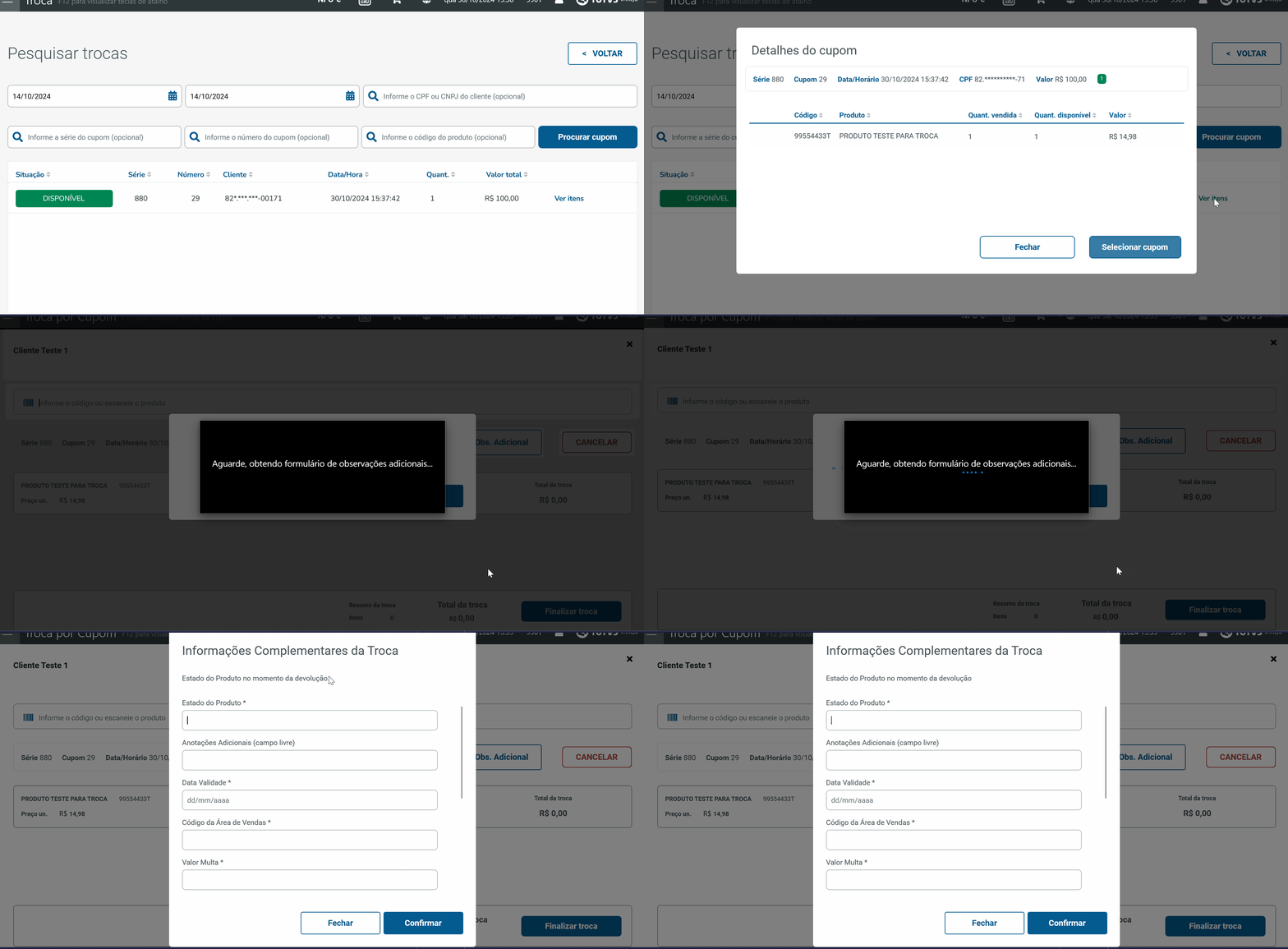
- Finalização: conforme definido deve ser aberta ao Finalizar a Troca.

- Novo botão:
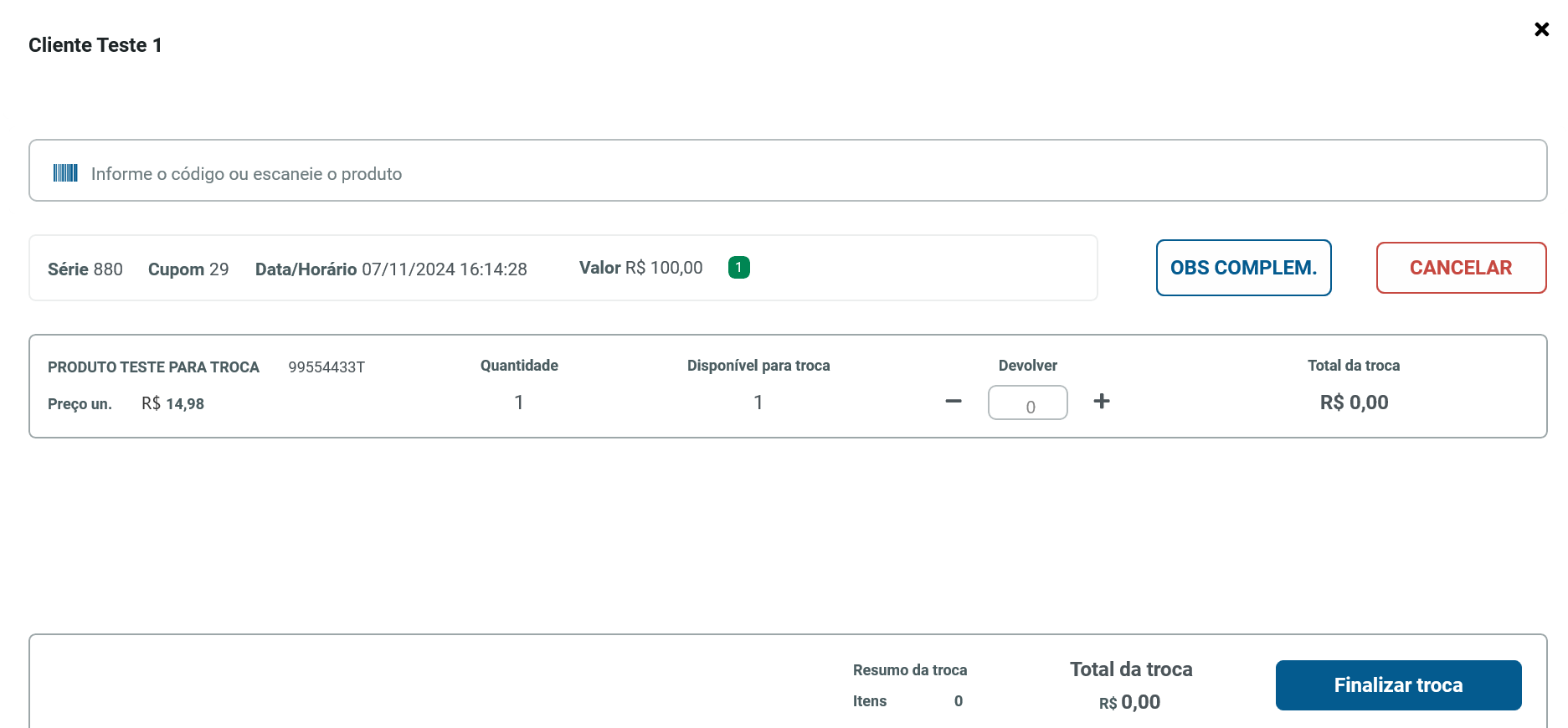
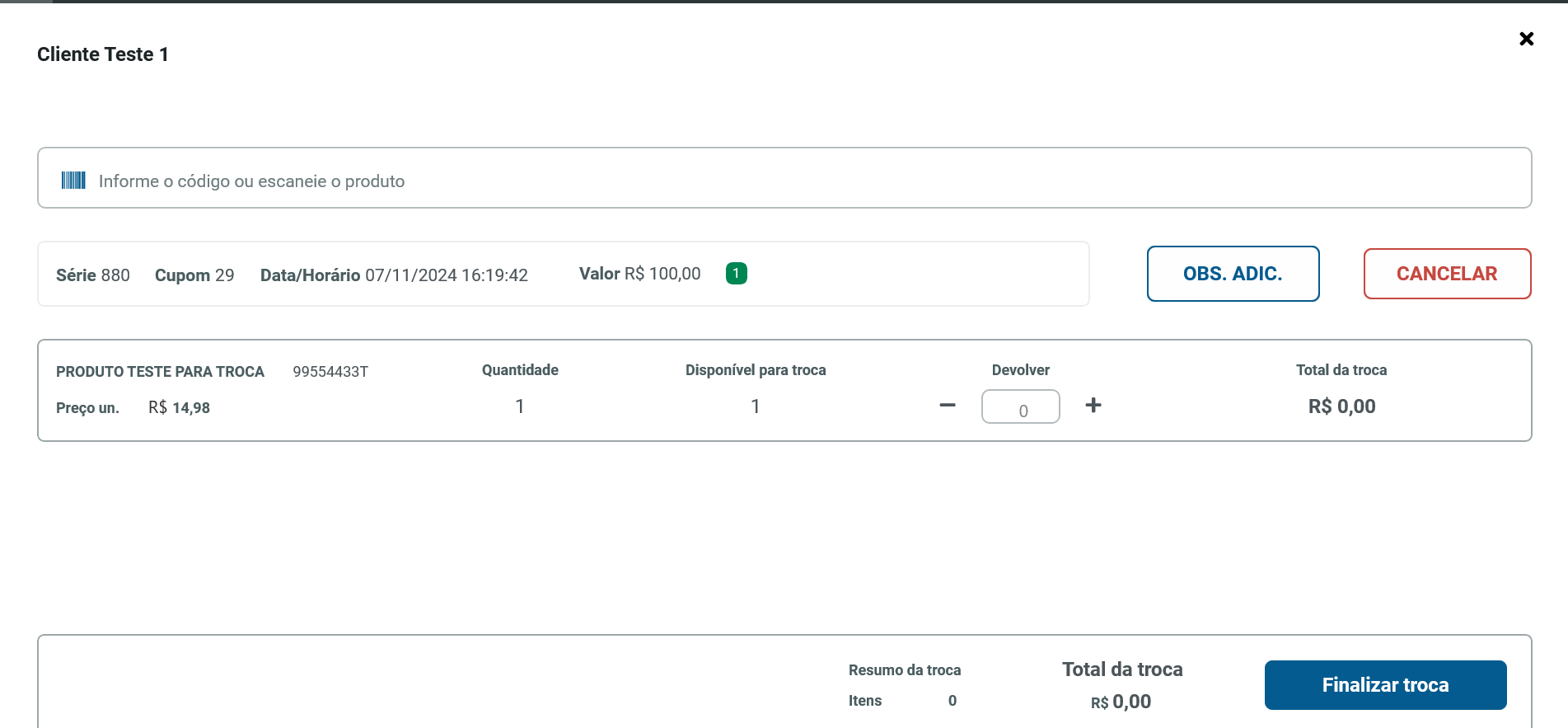
- Caso a definição da abertura da tela foi parametrizada na Inicialização, um novo botão ao lado do botão Cancelar deverá ser exibido.
- A descrição do botão será apresentada conforme o Título que foi definido. O tamanho máximo permitido são de 12 caracteres.
Exemplo:
- Se o Título do botão foi definido como "Obs Complem.":
- Se o Título do botão foi definido como "Obs. Adic.":
- Validações:
- Os campos parametrizados como "obrigatório" serão apresentados com * ao lado da descrição, indicando que a informação é obrigatória e deve ser preenchida.
- A validação será feita ao navegar entre um campo e outro e também ao fechar a tela através dos botões Fechar e Confirmar.
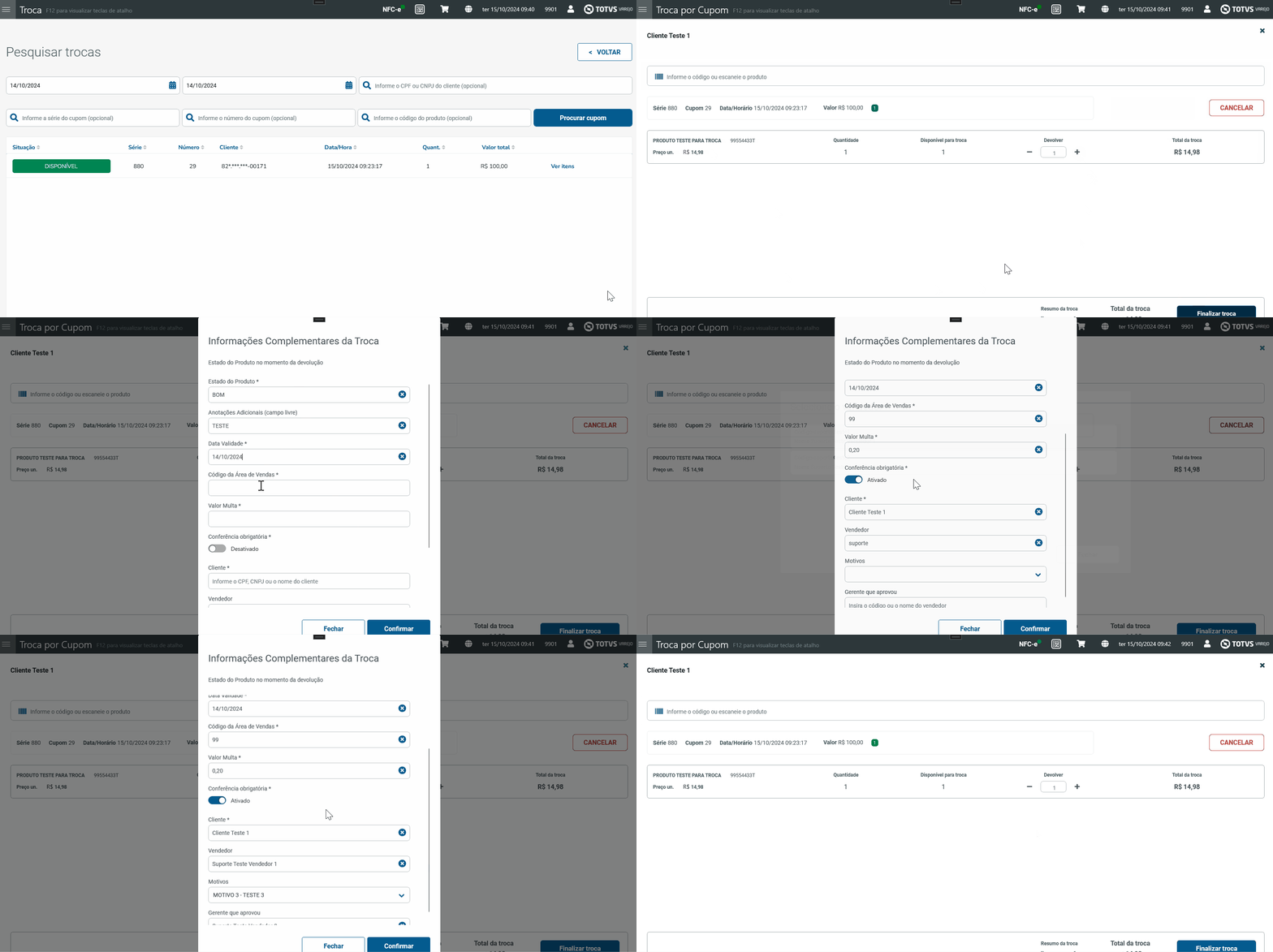
- Com todos os campos preenchidos corretamente após validação, ainda é possível alterar as informações após fechar a tela.
- Ao clicar no novo botão a tela será reaberta para edição

- Definição do Tamanho do campo:
- Conforme o tamanho parametrizado para o campo, a entrada será limitada durante a digitação, impedindo que o usuário informe um valor além do permitido.
Exemplo:
O campo "Anotações Adicionais (campo livre)" foi configurado com um limite de 10 caracteres e bloqueará qualquer tentativa de digitar além desse limite.

- Navegação:
A opção 'Fechar' deve retornar para a tela anterior:
- Inicialização: se a tela de dados complementares for exibida na inicialização, o retorno será para a Seleção do Cupom:

- Finalização: Se exibida na finalização, o retorno será para a tela de Troca/Devolução:
- Finalizar a Troca:
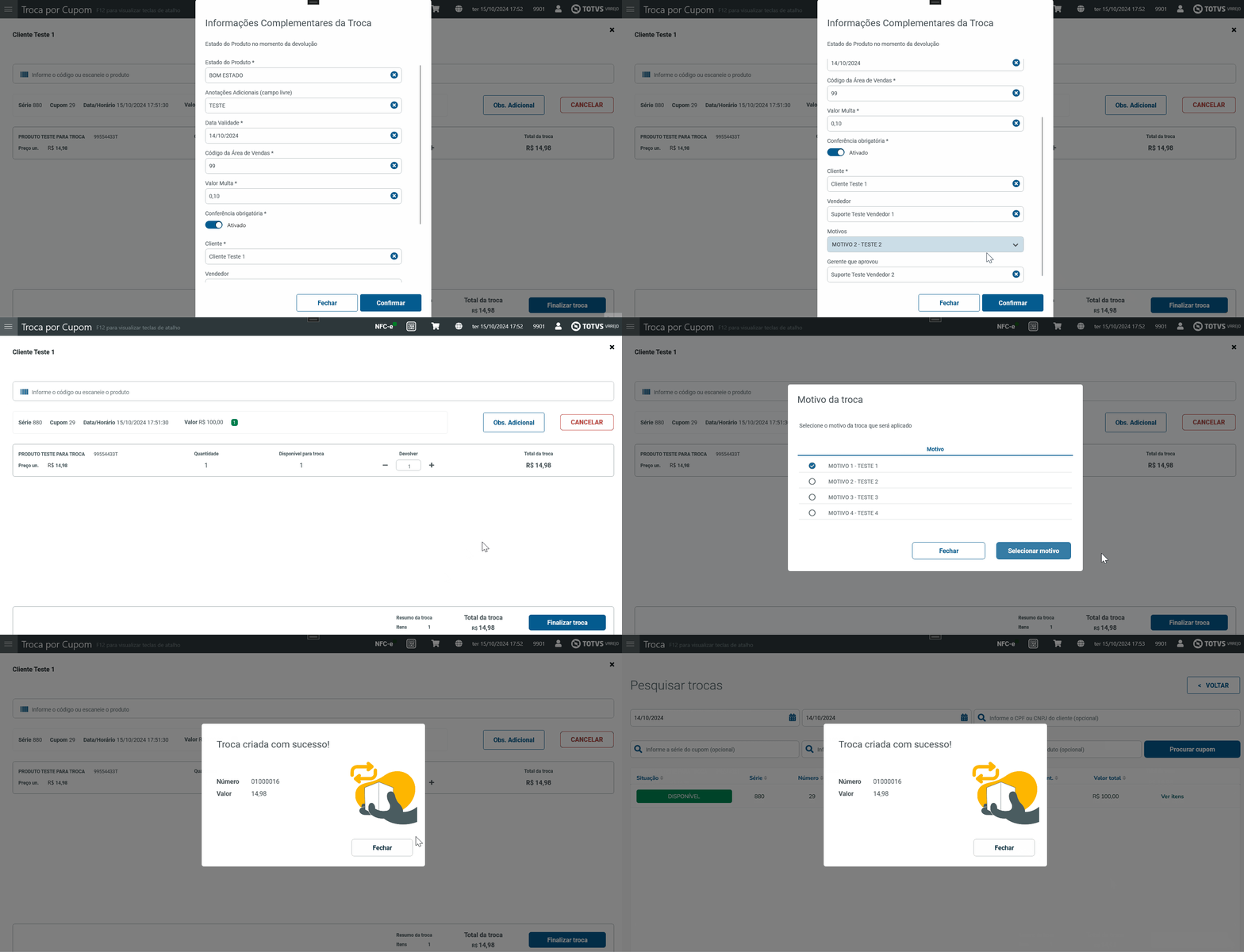
- Ao clicar no botão Finalizar Troca, o sistema gerará a troca e salvará os dados complementares na nova tabela de valores das observações adicionais no banco de dados do TOTVS Varejo PDV Omni.
OBS: o usuário só poderá confirmar a operação se todos os campos obrigatórios estiverem preenchidos.
04. DEMAIS INFORMAÇÕES
N/A
05. ASSUNTOS RELACIONADOS
N/A
06. ANÁLISE DE IMPACTO
- Geração dinâmica de campos na interface do TOTVS Varejo PDV Omni, considerando diferentes rotinas e momentos da operação (inicialização e finalização).
- As mudanças envolvem validações de entrada, navegação entre telas e a gravação dos dados no banco de dados, garantindo consistência na manipulação e armazenamento das informações complementares.
07. VERSÃO
| PRODUTO | VERSÃO |
|---|---|
| TOTVS PDV Omni | 3.8.xxx.0 |
Visão Geral
Import HTML Content
Conteúdo das Ferramentas
Tarefas