
Histórico da Página
...
El simulador de cálculo de tributos ofrece diversas posibilidades de simulación para operaciones de entrada y salida. Permite estimar los tributos involucrados en compras y ventas, siguiendo las reglas fiscales previamente configuradas. Con esta herramienta, es posible prever el impacto de los impuestos sobre cada operación, identificar posibles inconsistencias tributarias y ajustar escenarios fiscales para mayor conformidad. Además, el simulador permite probar diferentes situaciones, como variaciones de alícuotas y regímenes tributarios, garantizando un análisis preciso y confiable de los tributos aplicables a cada transacción.
02. CONFIGURACIÓN
...
| Aviso | ||
|---|---|---|
| ||
Acceda al módulo SIGACFG para incluir en el menú SIGAFIS, Actualización → Facilitador y dentro incluir la función CALLCONFIG , con el nombre de la Rutina Configurador fiscalAdministrador de tributos. |
Acceda al menú SIGAFIS → Facilitadores → Simulador Administrador de operacionestributoss.
Como premisa para ejecutar el simulador, el usuario debe realizar las configuraciones y los registros de perfiles del configurador y creación de las reglas de cálculo cuyos cálculos desea simular.
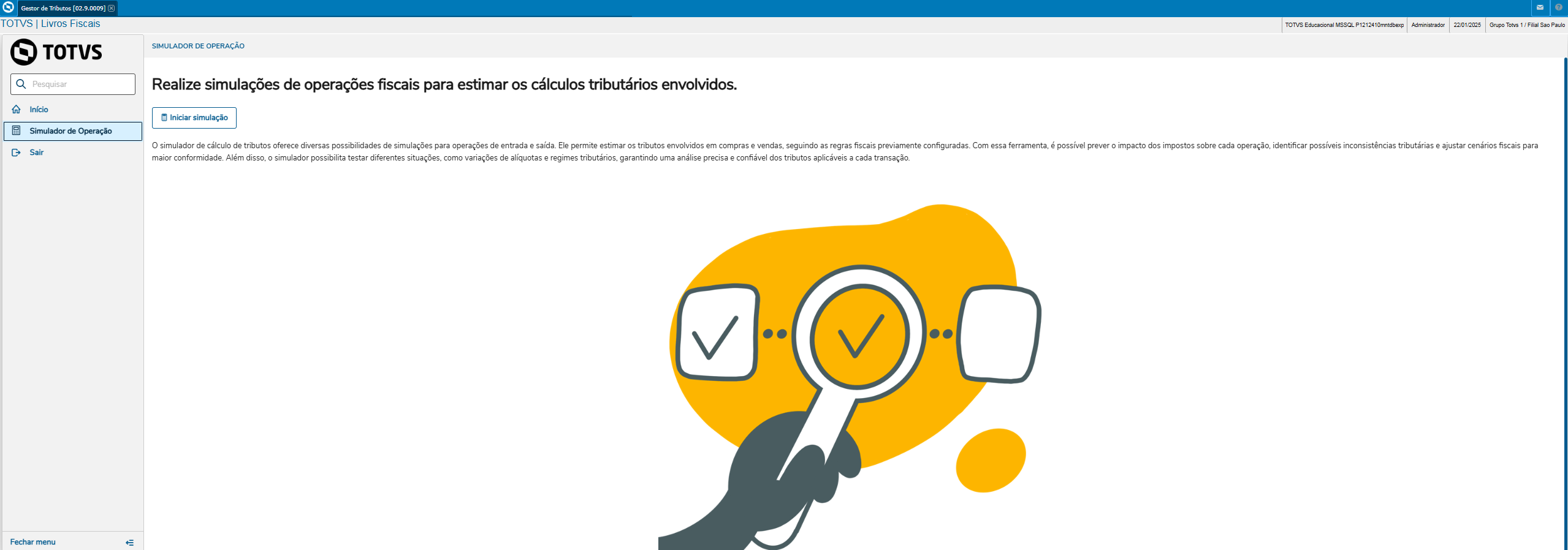
En el momento que acceda a la rutina, haga clic en el menú Configurador Fiscal Simulador de operaciones, y a continuación en la opción Simulador de cálculo. Iniciar simulación.
03. OPERACIONES
| Aviso | ||
|---|---|---|
| ||
El Simulador no realiza cálculos considerando impuestos oriundos del sistema legado. Si hubiera operaciones con escenarios que incluyan estos impuestos, podrán ocurrir divergencias en los valores mostrados. |
En esta pantalla seleccionaremos los campos de Sucursal, tipo de movimiento y la fecha de la operación.
...
| Aviso |
|---|
Este cuadro tiene campos obligatorios. |

PARTICIPANTE
...
| Aviso |
|---|
| Este cuadro tiene campos obligatorios. |
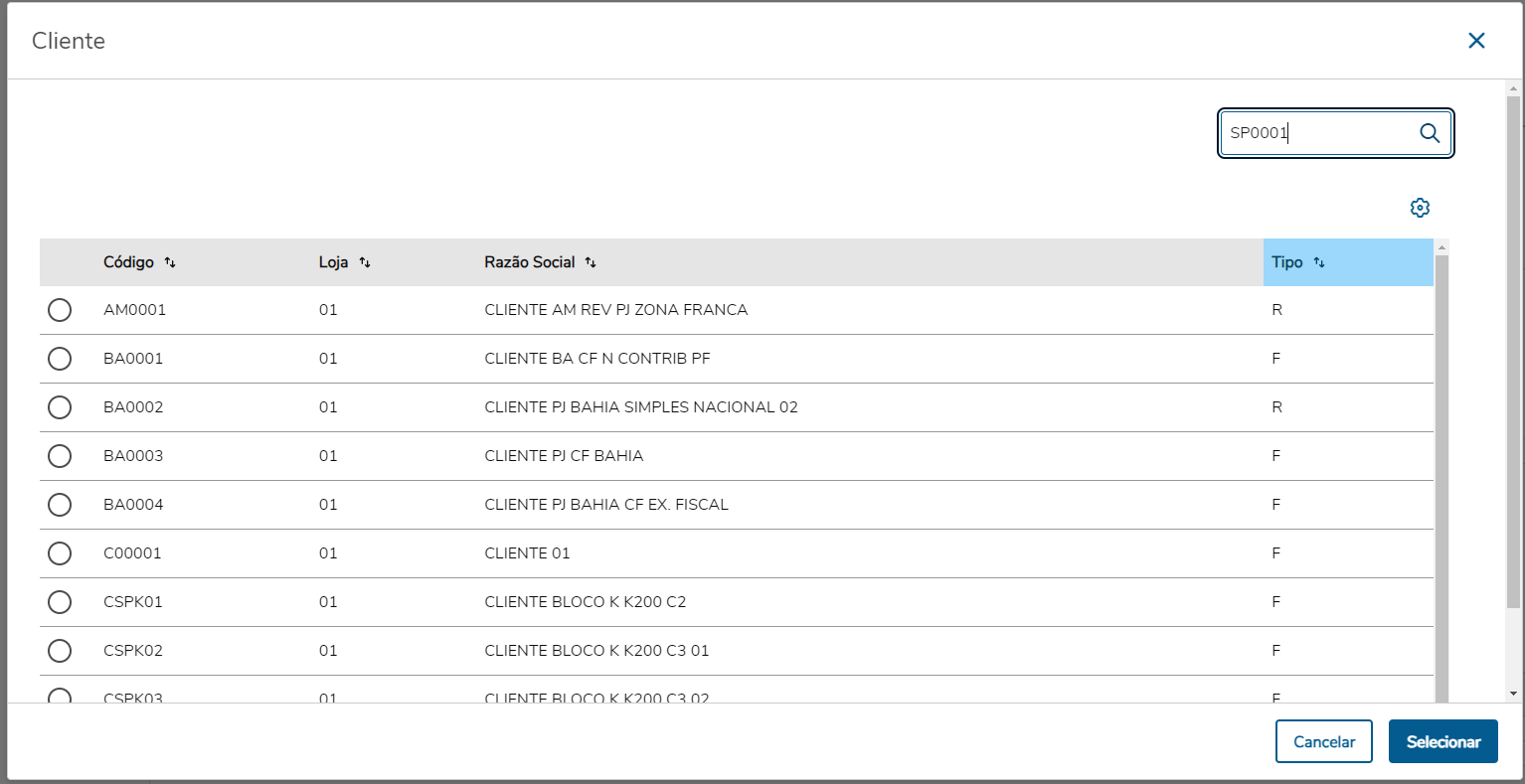
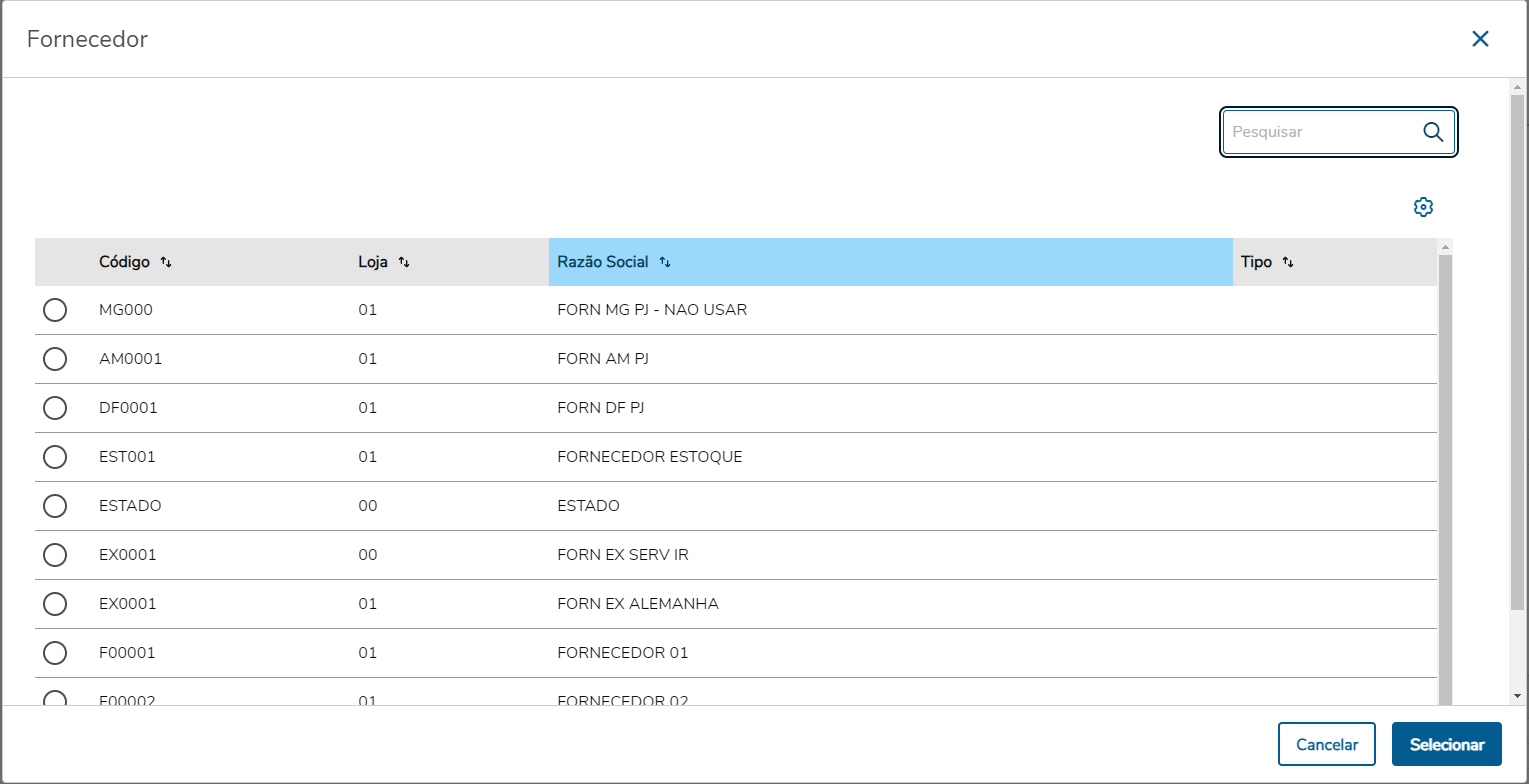

El Sistema válida valida si los clientes y/o proveedores están registrados, en caso contrario se mostrará un mensaje de acuerdo con el ejemplo:

GASTOS ADICIONALES
Después de la cumplimentación del Participante, seguiremos con la cumplimentación de los Gastos adicionales si hubiera, este cuadro no es obligatorio.

Después de la cumplimentación podemos navegar al próximo paso haciendo clic en la opción Incluir ítems o haciendo clic en el paso 2 (Ítems).

04. ÍTEMS
Esta pantalla permite que el usuario informe datos de la operación referentes al:
...
Acceda a la pantalla de inclusión de ítems en la opción Incluir ítems
INCLUSIÓN DE ÍTEM

Se mostrará una pantalla donde podemos incluir las informaciones de la operación.
...
Campos de valores tienen validación de valores negativos.
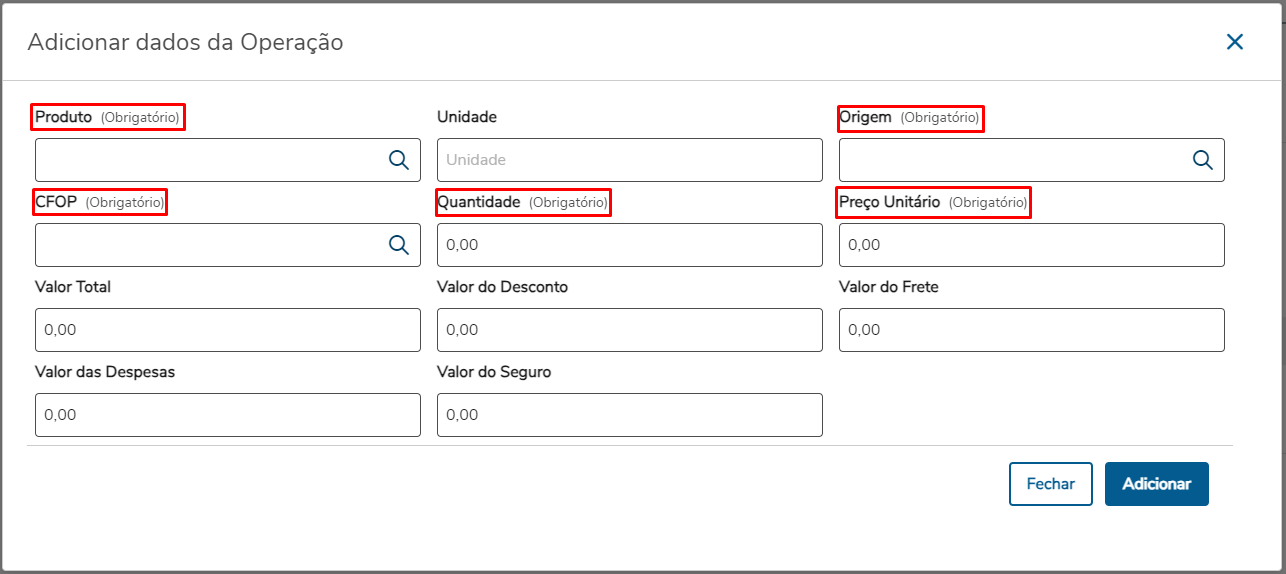
Seguindo no preenchimento temos os Siguiendo en la cumplimentación tenemos los campos:
- Producto, acceso a la tabla SB1 (Registro de producto)
- Unidad, cumplimentación automática de SB1.
- Origen, cumplimentación automática, pero con posibilidad de cumplimentación manual.
SX5
Dica Tiene validación con base en el tipo de movimiento, si optara en Entrada, se mostrarán solamente los CFOP de Entrada y si optara en Salida, se mostrará solamente CFOP de Salida. - Cantidad, validación para valores negativos y en blanco
- Precio unitario, validación para valores negativos y en blanco
- Valor total, tiene cálculo automático con base en la Cantidad vs. Precio unitario
- Valor descuento, validación de valores negativos
- Valor de flete, validación de valores negativos
- Valor de gasto, validación de valores negativos
- Valor de seguro, validación de valores negativos
Después de la cumplimentación de los campos, haga clic en la opción Incluir
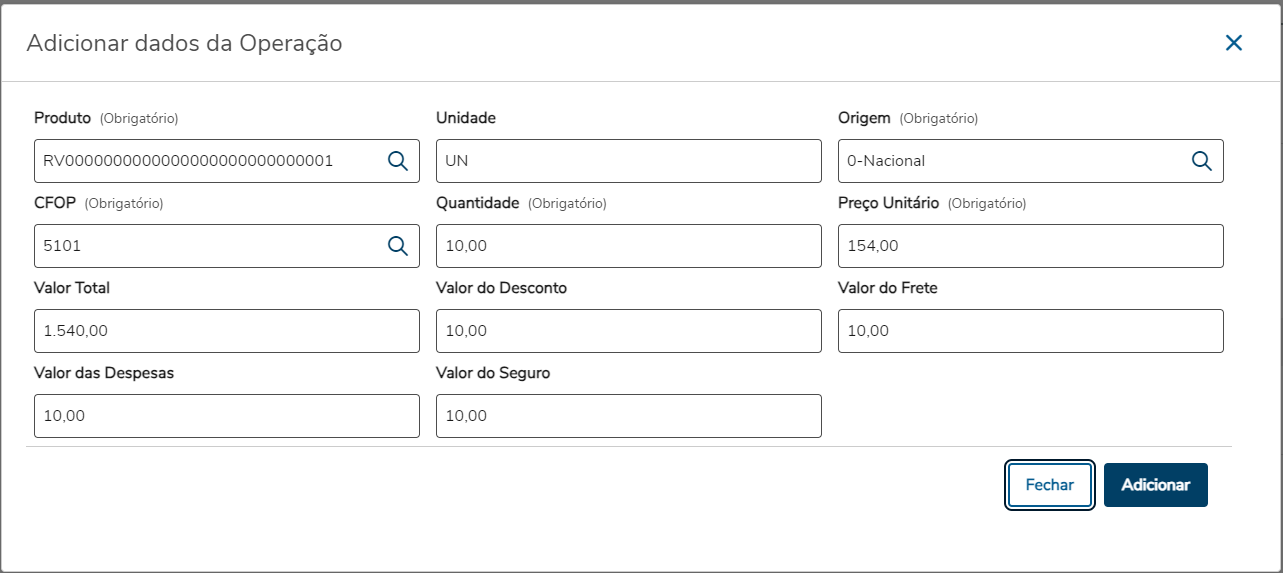
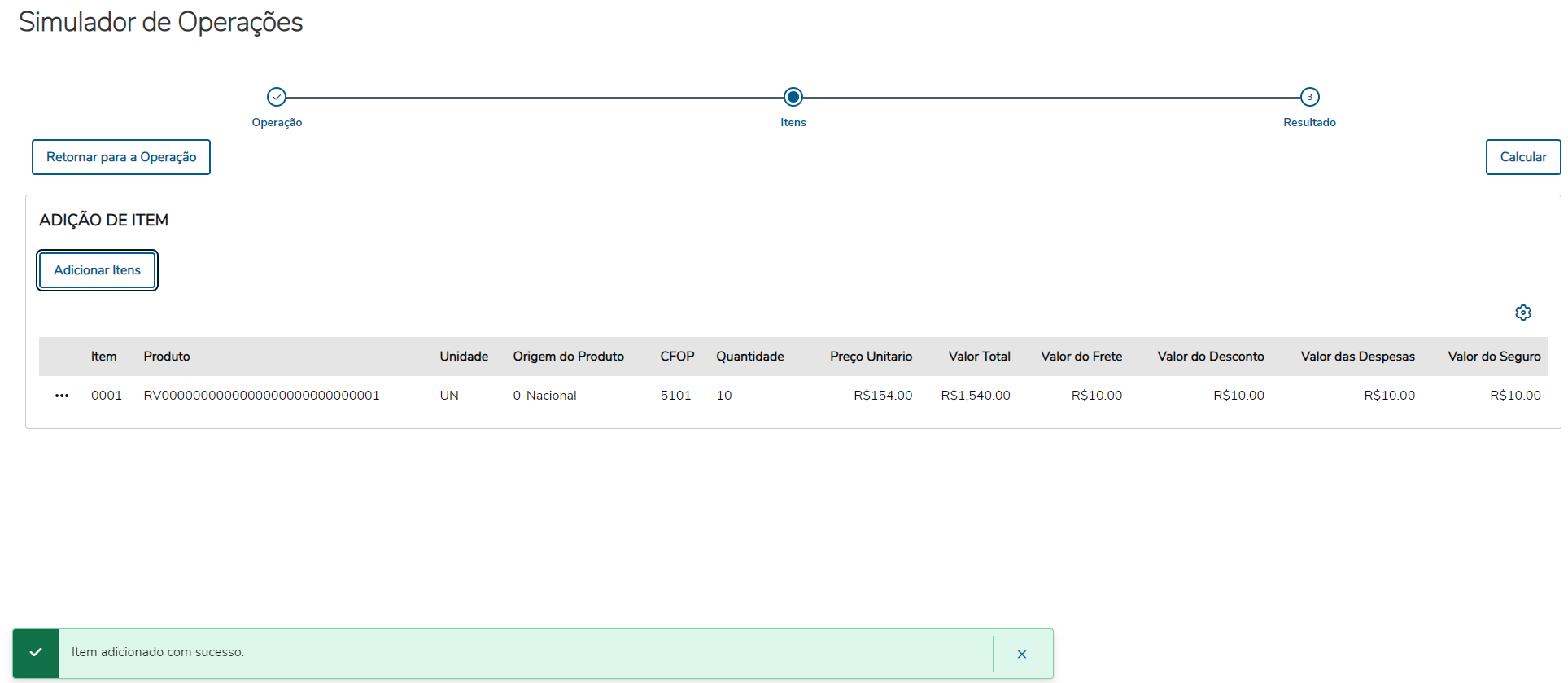
Si necesitara incluir un nuevo ítem, nuevamente haga clic en la opción Incluir ítems y se hará haga un nuevo registro.

EDITAR ÍTEM
...
Realice las modificaciones y haga clic en Grabar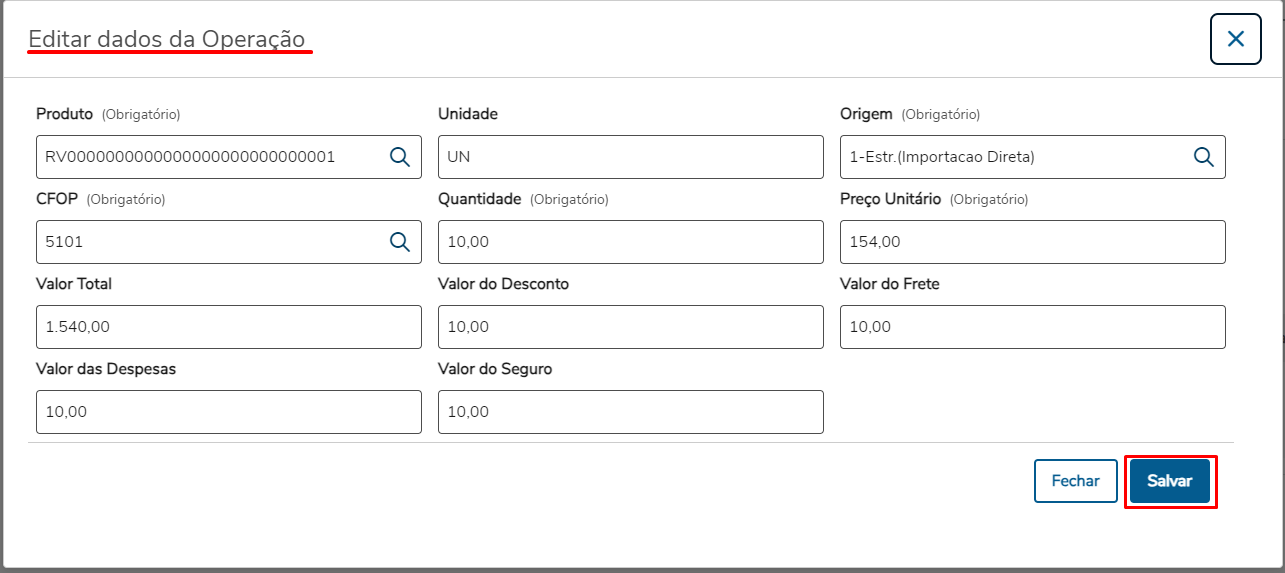
...
RETIRAR ÍTEM
Para retirar el ítem, haga clic en ... del ítem que desea retirar
...
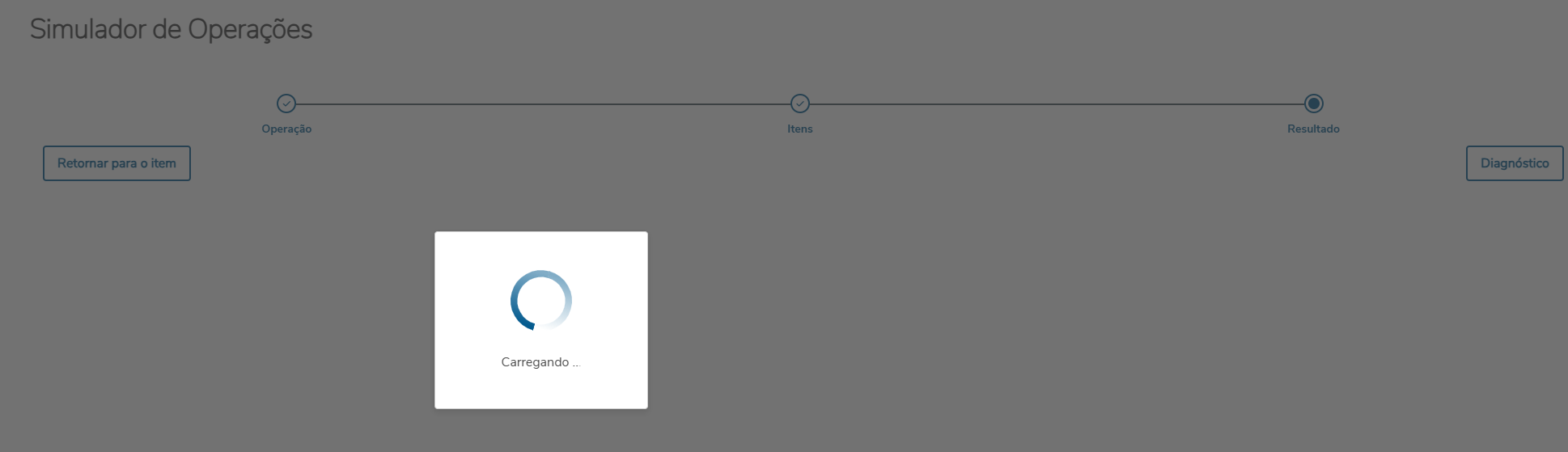
Después de incluir el ítem que se utilizará en la simulación, haga clic en la opción Calcular, en este momento el sistema mostrará un proceso de cálculo
| Aviso | ||
|---|---|---|
| ||
Si el parámetro MV_INITES estuviera definido como Falso, el simulador crea una TES ficticia para la generación simulada de ICMS e IPI, utilizada exclusivamente en el cálculo del tributo en la operación, sin considerar los impuestos del legado. |
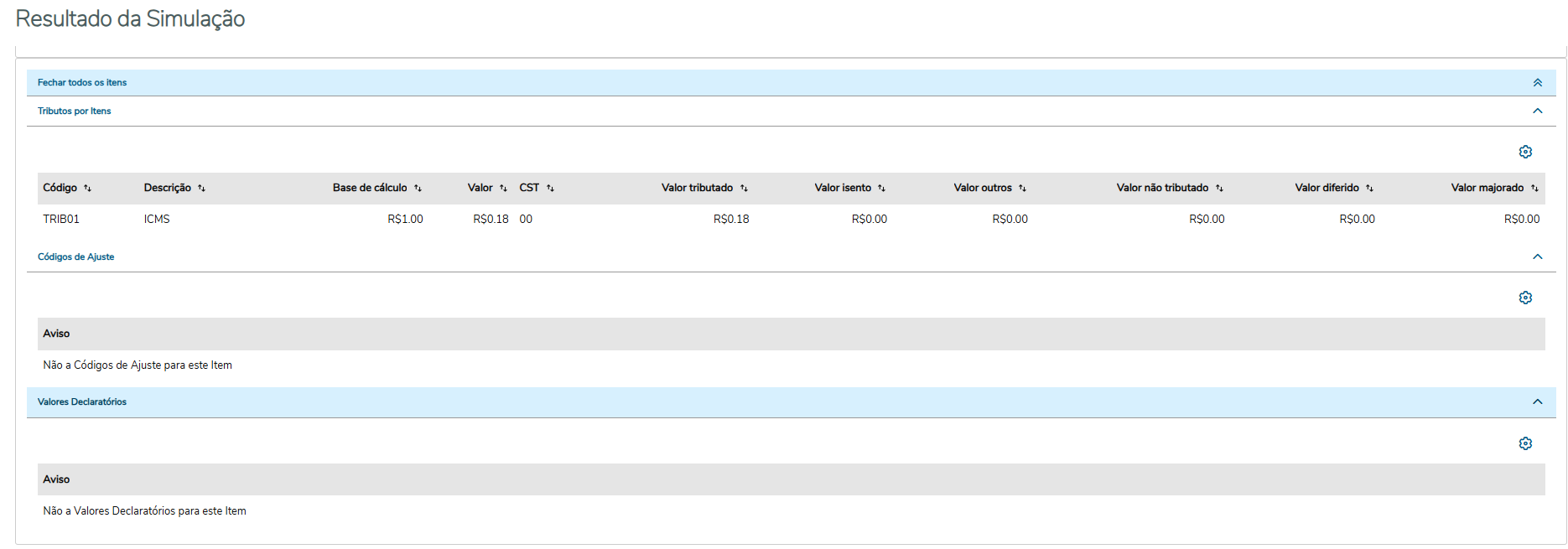
A continuación se mostrará la pantalla
...
Si hubiera configuración de código de asiento configurado en la regla de ajuste de registro, el simulador informa que no hay ajuste configurado.
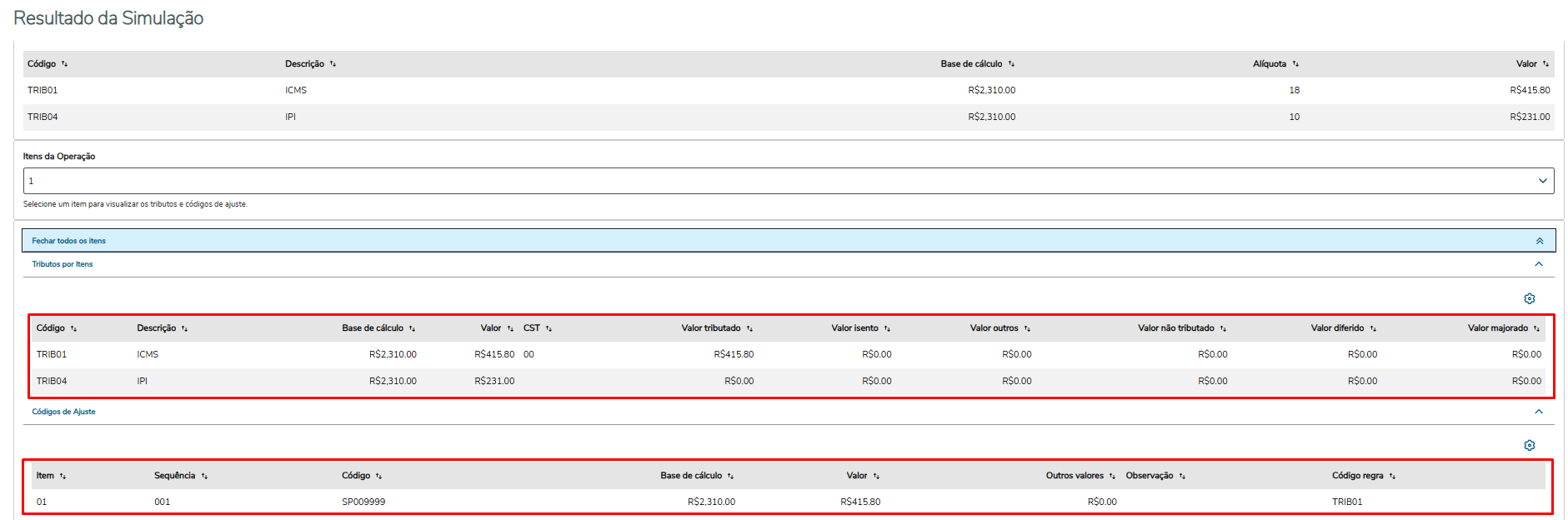
En este ejemplo tenemos cómo se muestra el cálculo cuando hay código de ajuste.
06. CENTRAL DE DIAGNÓSTICO
...
Si ocurriera que la regla de cálculo no se muestre conforme se creó en el Configurador de tributos la notificación se mostrará y podemos acceder a la función Diagnóstico para tener informaciones de por qué no se calculó.
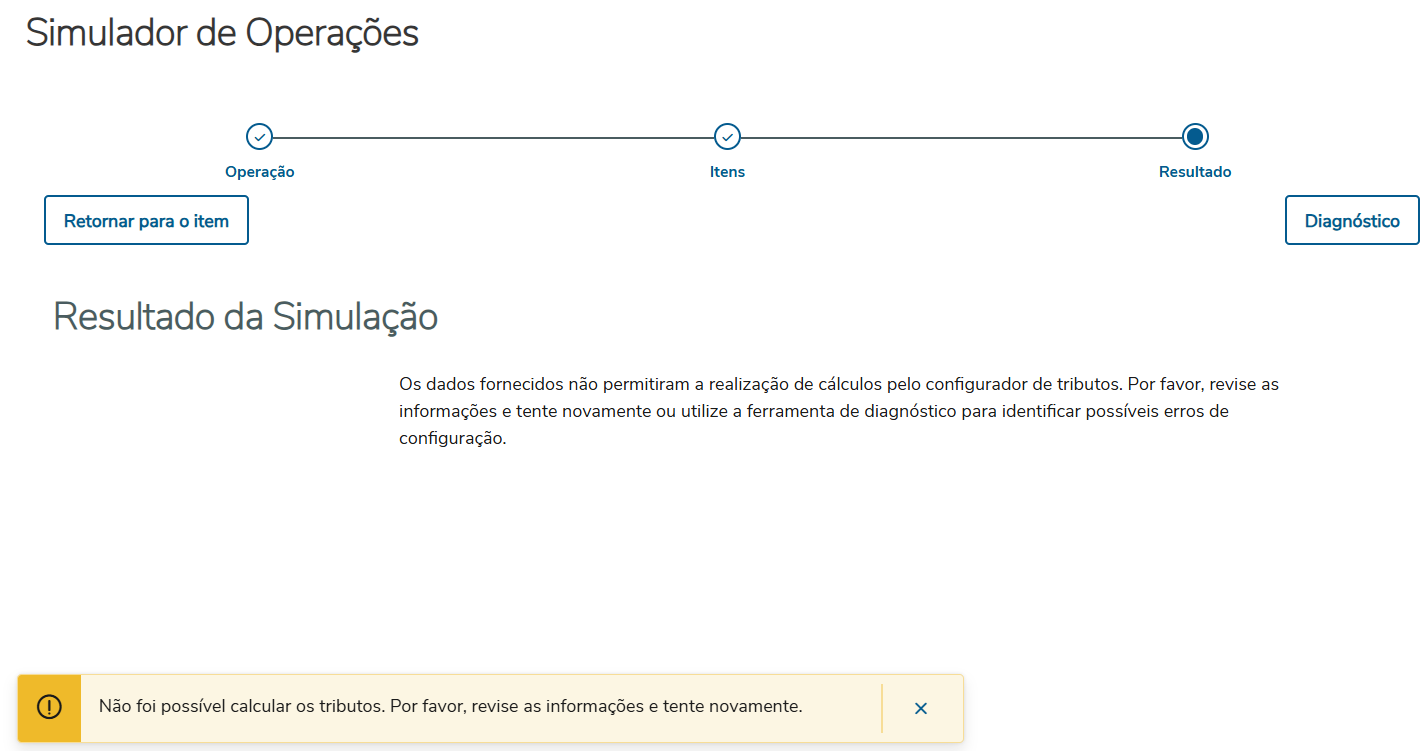
Haga clic en la opción Diagnóstico, la siguiente pantalla se mostrará, observe que tenemos un campo para seleccionar el tributo del cual desea tener informaciones.
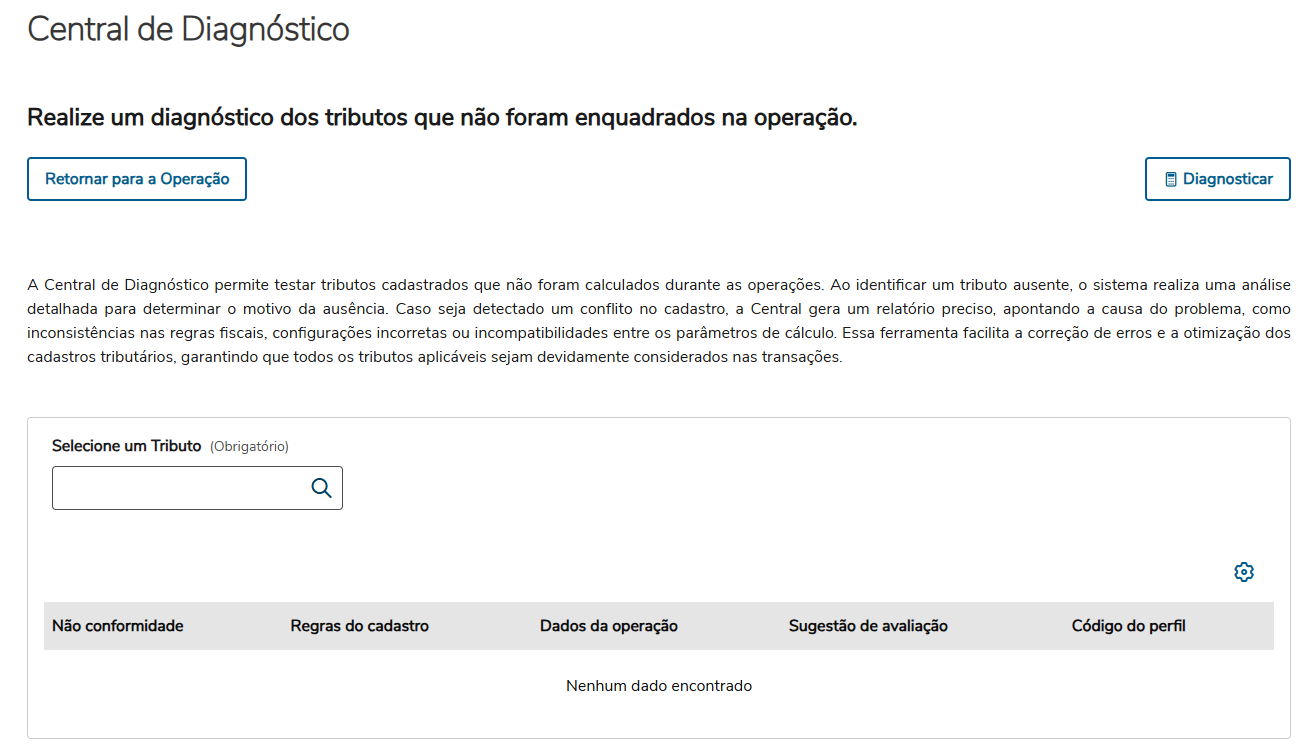
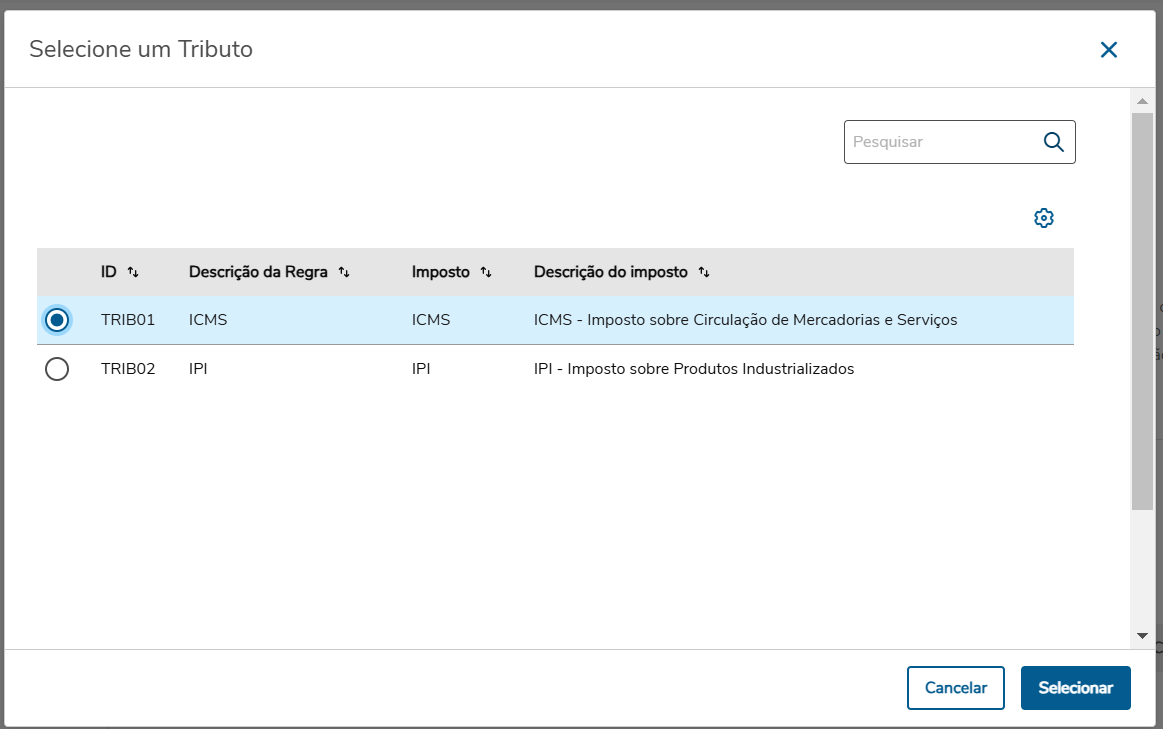
Seleccione el tributo del cual desea tener obtener informaciones
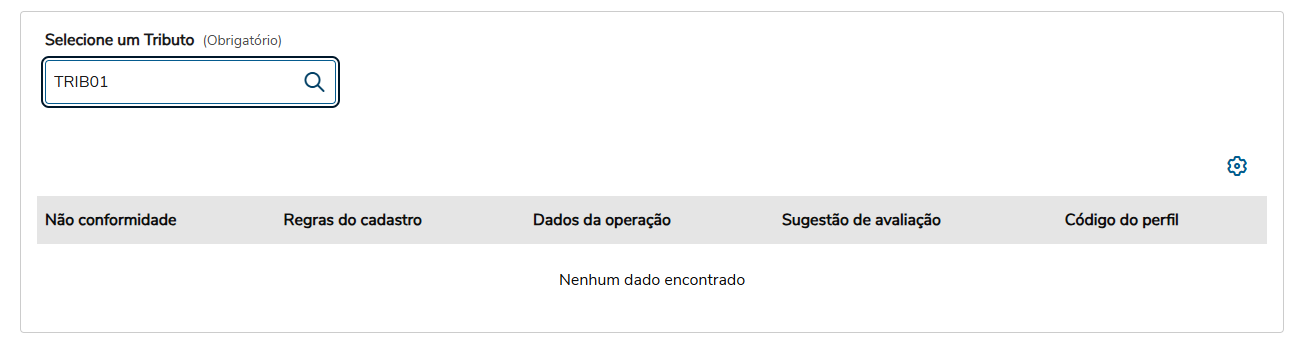
A continuación, haga clic en la opción Diagnosticar.
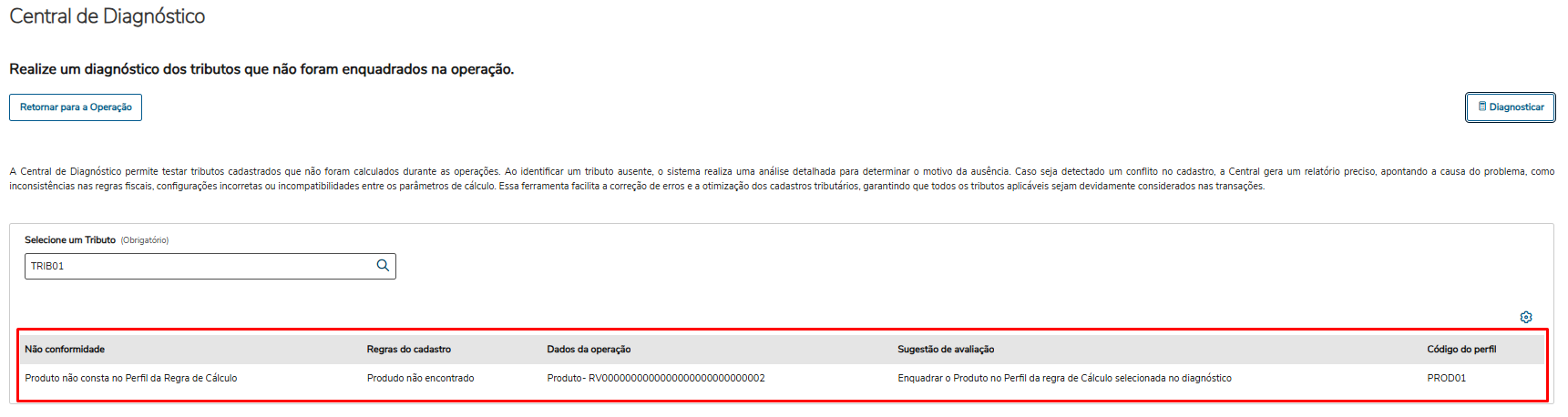
El sistema muestra informaciones de los posibles motivos que para el no hubo encuadramiento, y con estas informaciones es posible acceder al Configurador de tributos y ajustar su regla de cálculo y corregir los registros de perfiles.facilitando el ajuste de las reglas de cálculo por medio del Configurador de tributos
Si se calculara el tributo y se seleccionara el diagnóstico informa que el tributo se calculó sin asuntos pendientes

En este otros ejemplo se configuró la regla TRIB03 donde la venta es para SP para el producto RV000000000000000000000002 y origen 0, en el momento del cálculo se presentó informó que no hubo cálculo y en la pantalla de diagnóstico analizaremos TRIB03.

Haga clic en Diagnóstico, seleccione el tributo que desea evaluar y haga clic en Diagnosticar.
...
Visão Geral
Import HTML Content
Conteúdo das Ferramentas
Tarefas