
Histórico da Página
Integração Whatsapp
Agora o Empodera conta com integração ao WhatsApp!
Para implementar o Template de Whatsapp, foi necessário impor uma restrição no Empodera devido aos custos associados a cada transmissão. Assim, a funcionalidade estará disponível somente para as áreas que manifestarem interesse na implementação da mesma.
Com essa funcionalidade, você poderá as áreas poderão enviar mensagens por ações automatizadas diretamente para os clientes, utilizando o número cadastrado em seus contatos.
O cadastro do número de whatsapp, deve ser realizado no cliente, em contatos: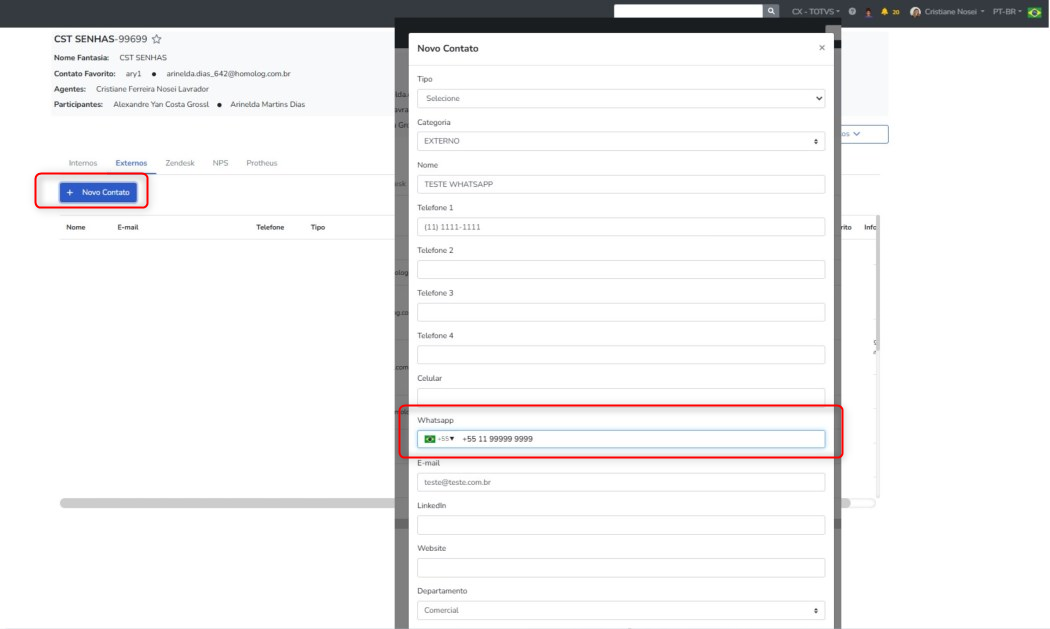
...
Após a criação do contato, é necessário cadastrar o Template de Mensagem.
Para isso, acesse: Configurações > Template de Mensagem e escolha a opção de Whatspp:
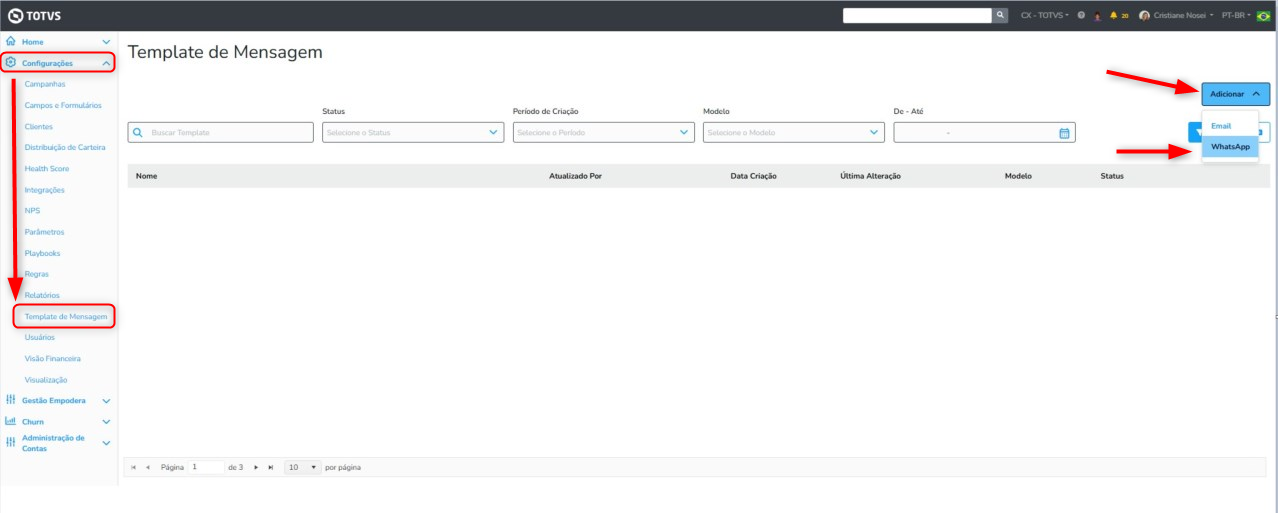
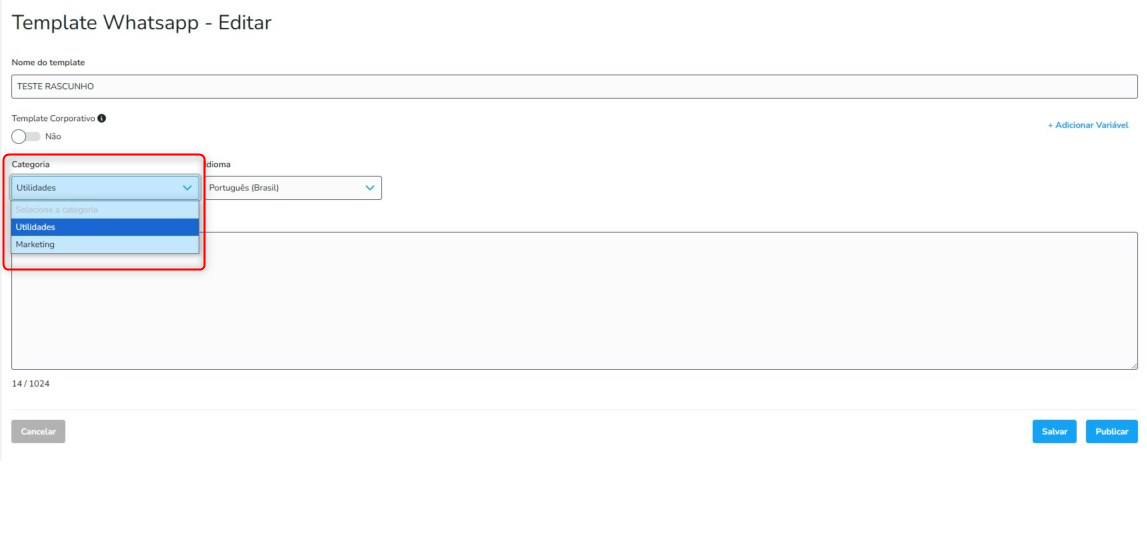
Em categoria do Template, é possível escolher entre 'Utilidades' ou 'Marketing'.
Este campo após publicação do template poderá ser alterado, caso o Whatsapp entenda que a seleção da categoria não corresponde à classificação realizada por eles.
O template também pode ser configurado em outros idiomas, caso seja necessário: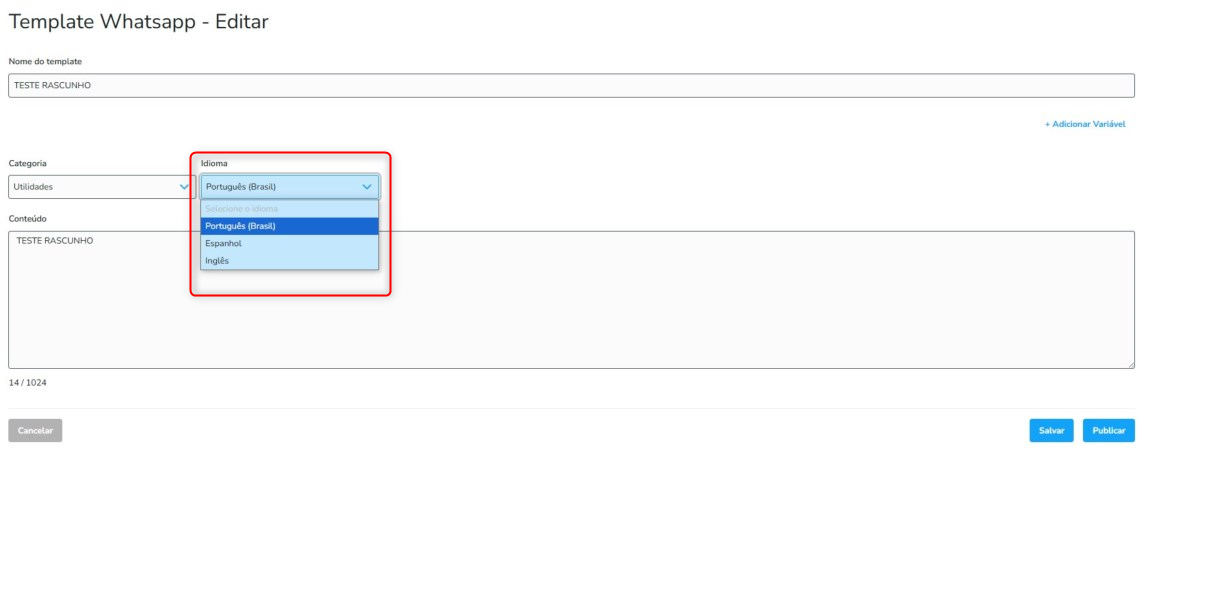
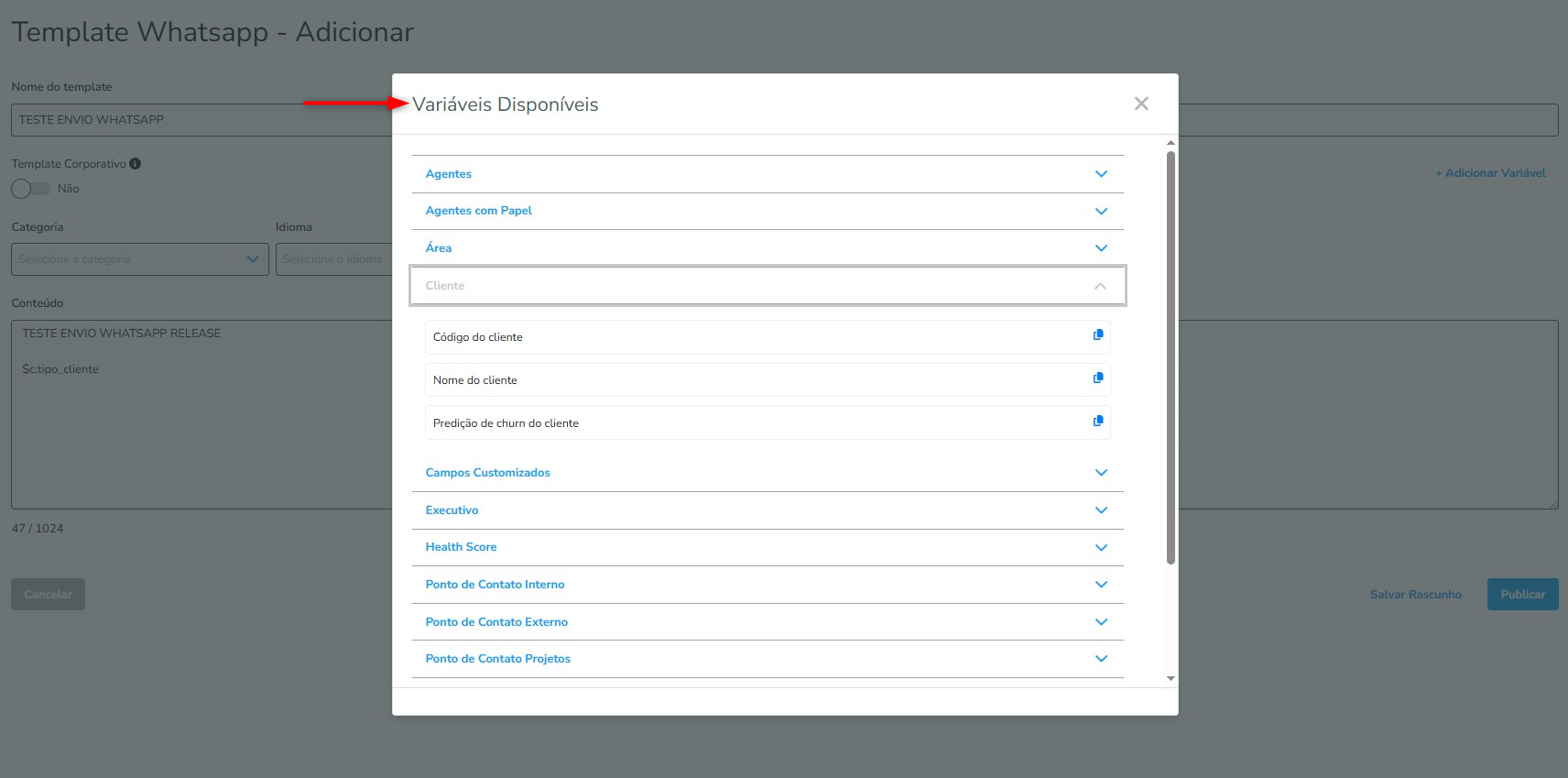
Disponibilizado , e há opção de escolha do idioma. Também disponibilizamos a opção de "+ adicionar Adicionar Variável", que podem ser copiadas e agregadas ao conteúdo do envio: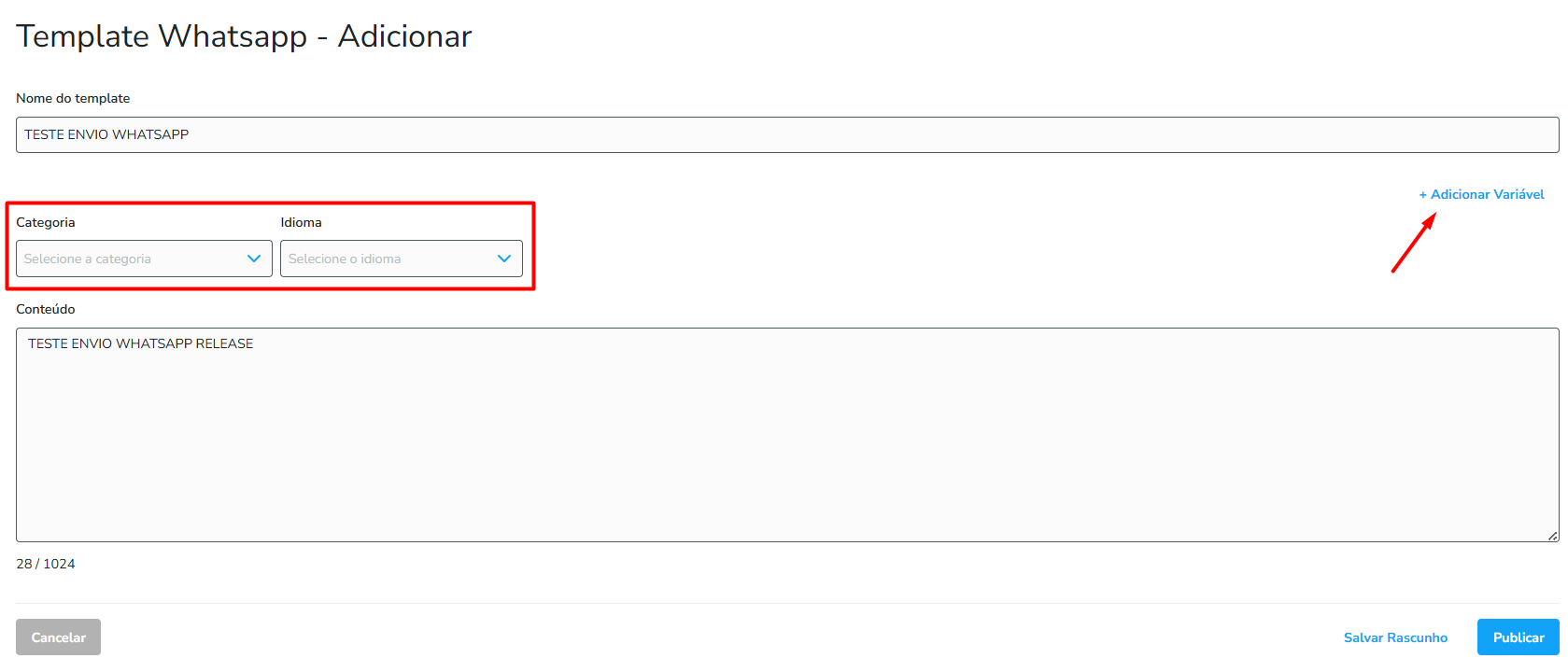
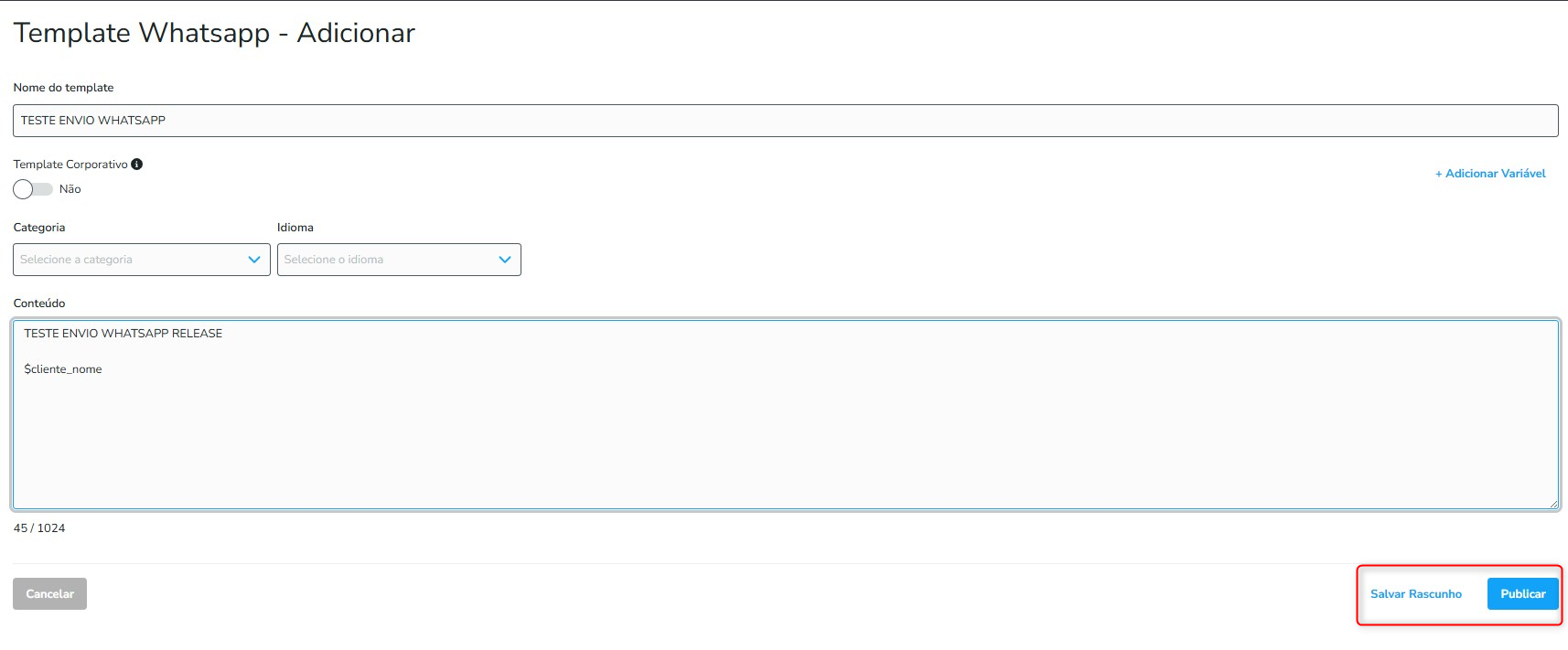
Após criar o Templatetemplate, o usuário pode 'Publicar' e deixar o template disponível para uso ou 'Salvar Rascunho', para publicar depoisescolher entre as opções “Salvar Rascunho” ou “Publicar”.
A função “Salvar Rascunho” permite que o conteúdo seja revisado pela área responsável antes da publicação final do template.
Já a opção “Publicar” deve ser selecionada quando o template estiver pronto para uso efetivo. Ao publicar, o template será disparado para o WhatsApp, passando por uma avaliação para garantir que atenda os padrões e políticas da ferramenta.
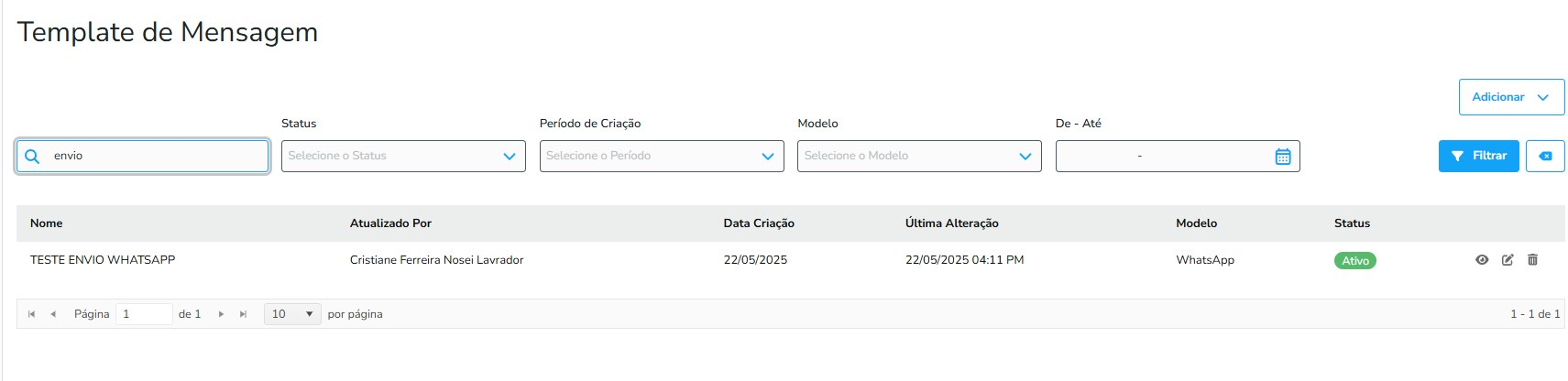
Durante esse processo, o template pode apresentar os seguintes status:
Em Aprovação: template enviado para publicação e em fase de validação.
Ativo: template aprovado e disponível para uso.
Inativo: template desativado após aprovação.
Recusado: template rejeitado na avaliação de aprovação.
O envio deste template deve ser realizado via regra, em Configurações > Regras.
A ação da regra deve ser configurada como categoria 'Whatsapp' e o preenchimento deve ser de acordo com o contato cadastrado no cliente com o número de Whatsapp:
...
Visão Geral
Import HTML Content
Conteúdo das Ferramentas
Tarefas