Histórico da Página
...
- Atualizar para o service pack 25.0107.xxx 011 ou superior.
Pré-Requisitos técnicos
...
Acesse: Módulo Comercial Web > Comercial > Minha Gestão de Lojas > Painel de Controle de Dispositivos
Importante: Ao acessar as funcionalidades de realidade aumentada (Auditoria de Validade e Auditoria de Preço) pela primeira vez no aplicativo, o acesso será bloqueado mesmo tendo licenças disponíveis e o dispositivo ficará como Pendente na listagem, e deverá ser Liberado para ter aceso as funcionalidades.
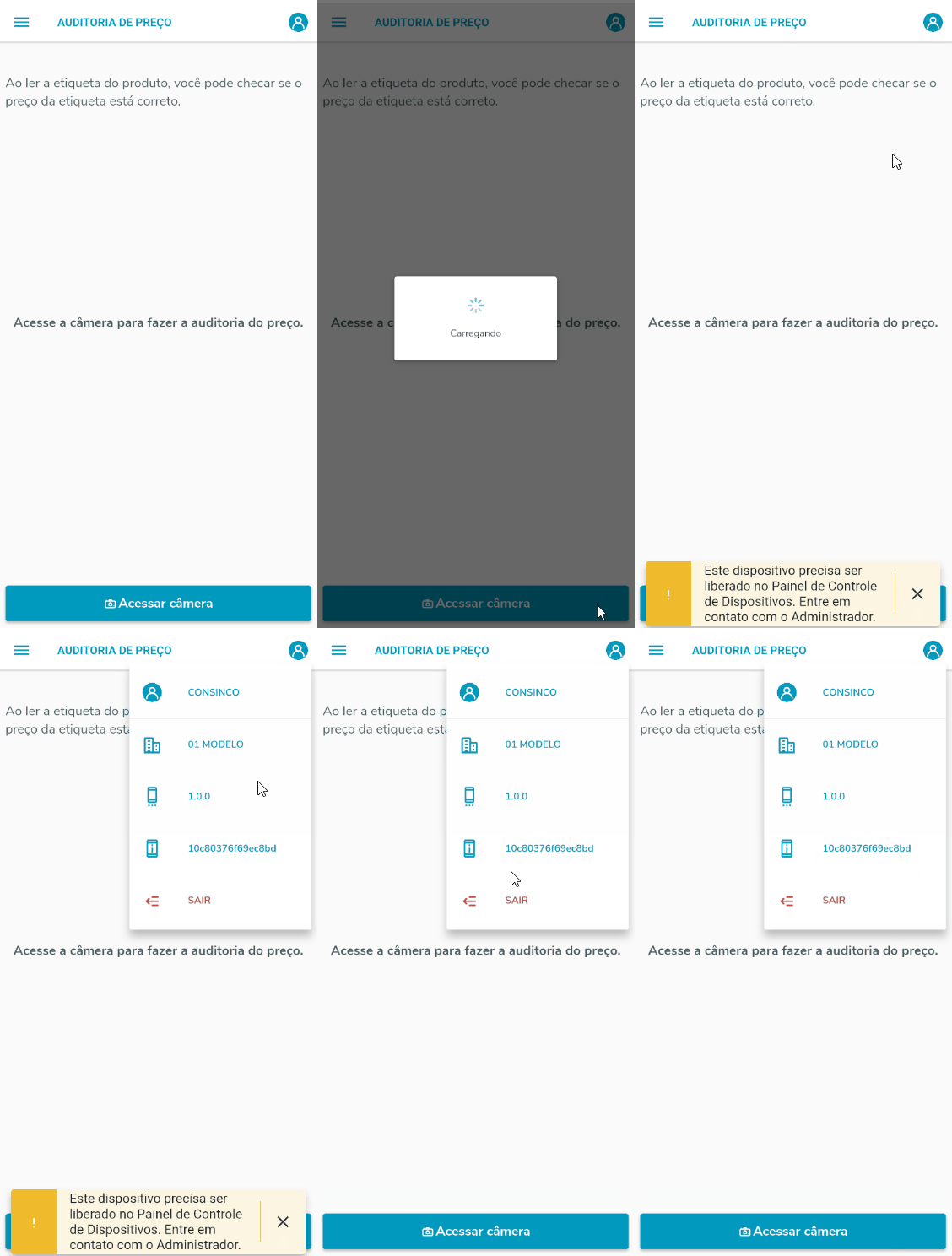
GIF 1 - APP Primeiro Acesso
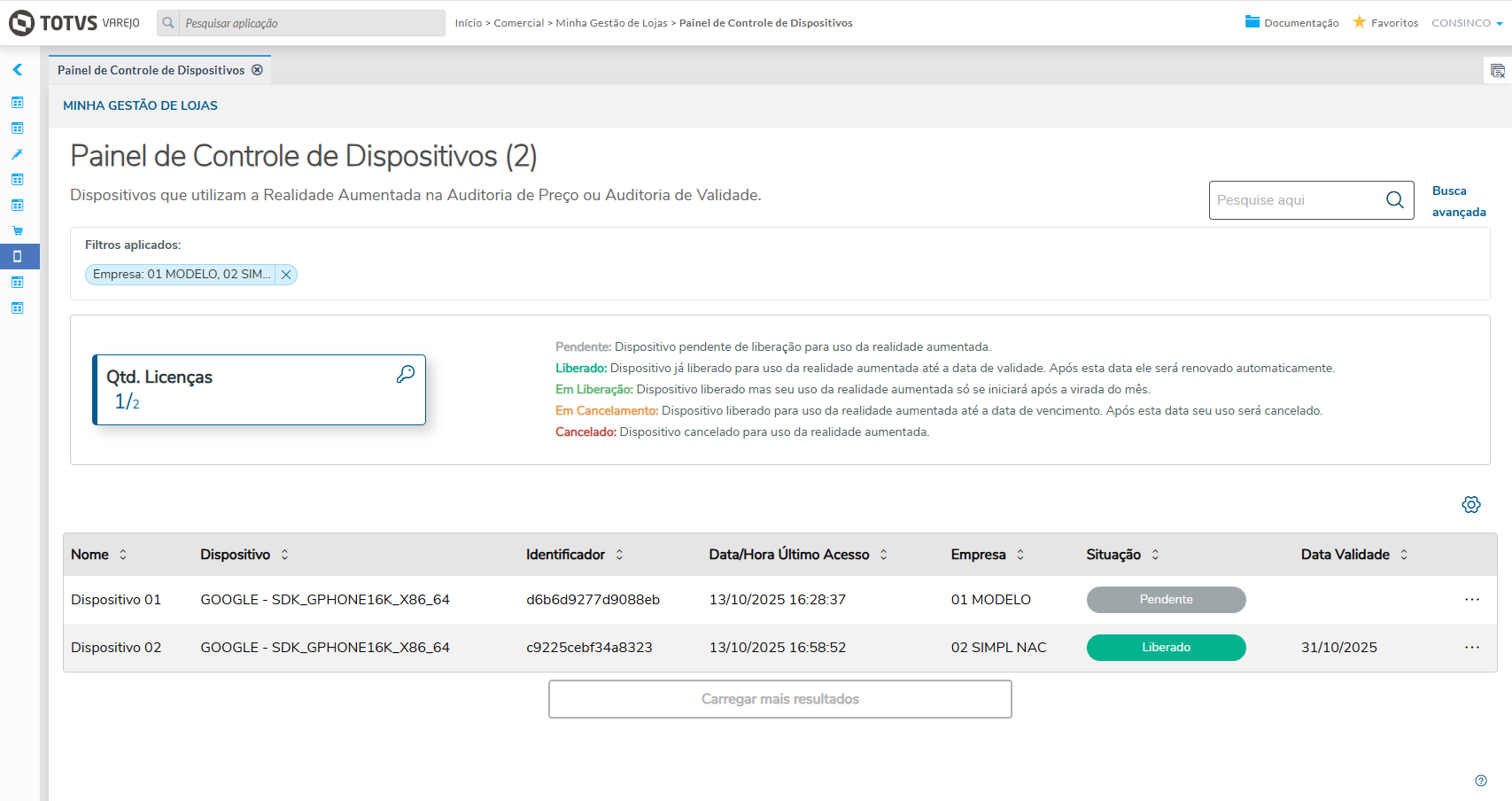
Imagem 1 - Painel de Controle de Dispositivos
Quantidade de Licenças:
São exibidas a Quantidade de Licenças Totais e Quantidade de Licenças Utilizadas;
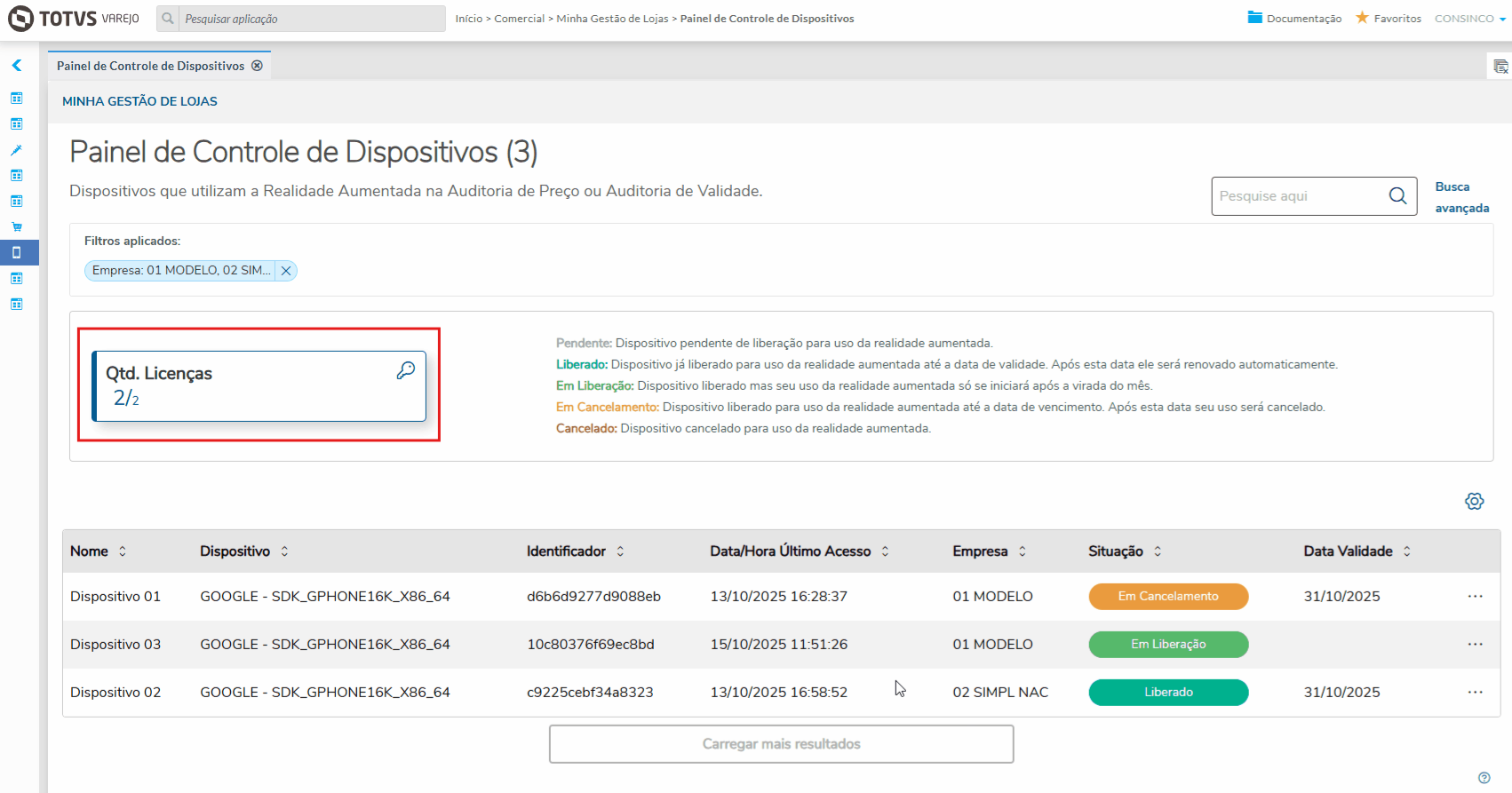
Imagem 2 - Quantidade de Licenças
Listagem de Dispositivos:
...
- Nome: Nome atribuído automaticamente ao dispositivo, podendo ser alterado;
- Dispositivo: Nome do dispositivo (não pode ser alterado);
- Identificador: Identificador único do dispositivo exibido no menu de usuário da aplicação mobile;
- Data/Hora Último Acesso: Informação do último acesso aos recursos de realidade aumentada.
- Empresa: Empresa que o dispositivo esta associada;
- Situação: Situação atual do dispositivo, podendo ser Pendente, Liberado, Em Liberação, Em Cancelamento ou Cancelado;
- Data Validade: Data estipulada para o status Liberado
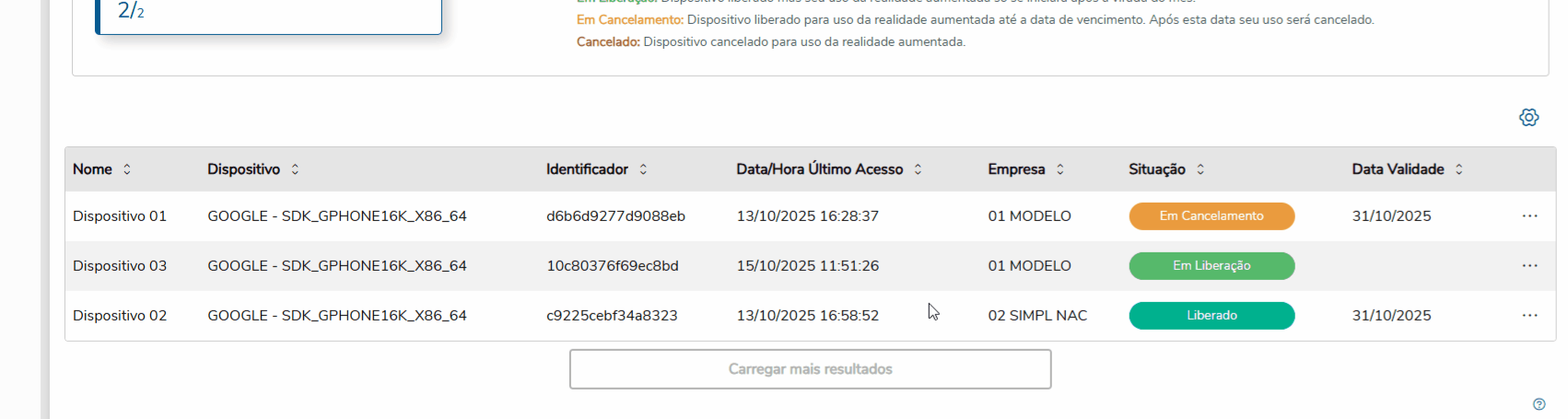
Imagem 3 - Listagem
Legenda com as possíveis Situações:
- Pendente: Dispositivo pendente de liberação para uso da realidade aumentada.
- Liberado: Dispositivo já liberado para uso da realidade aumentada até a data de validade. Após esta data ele será renovado automaticamente.
- Em Liberação: Dispositivo liberado mas seu uso da realidade aumentada só se iniciará após a virada do mês
- Cancelado: Dispositivo Dispositivo cancelado para uso da realidade aumentada.
- Em Cancelamento: Dispositivo Dispositivo liberado para uso da realidade aumentada até a data de vencimento. Após esta data seu uso será cancelado.
A exibição é ordenada por Status primeiro Empresa em seguida Descrição e depois pela Data Último Acesso em ordem decrescente
1 - Pendente
2 - Liberado
3 - Em Liberação
4 - Em Cancelamento
5 - Cancelado
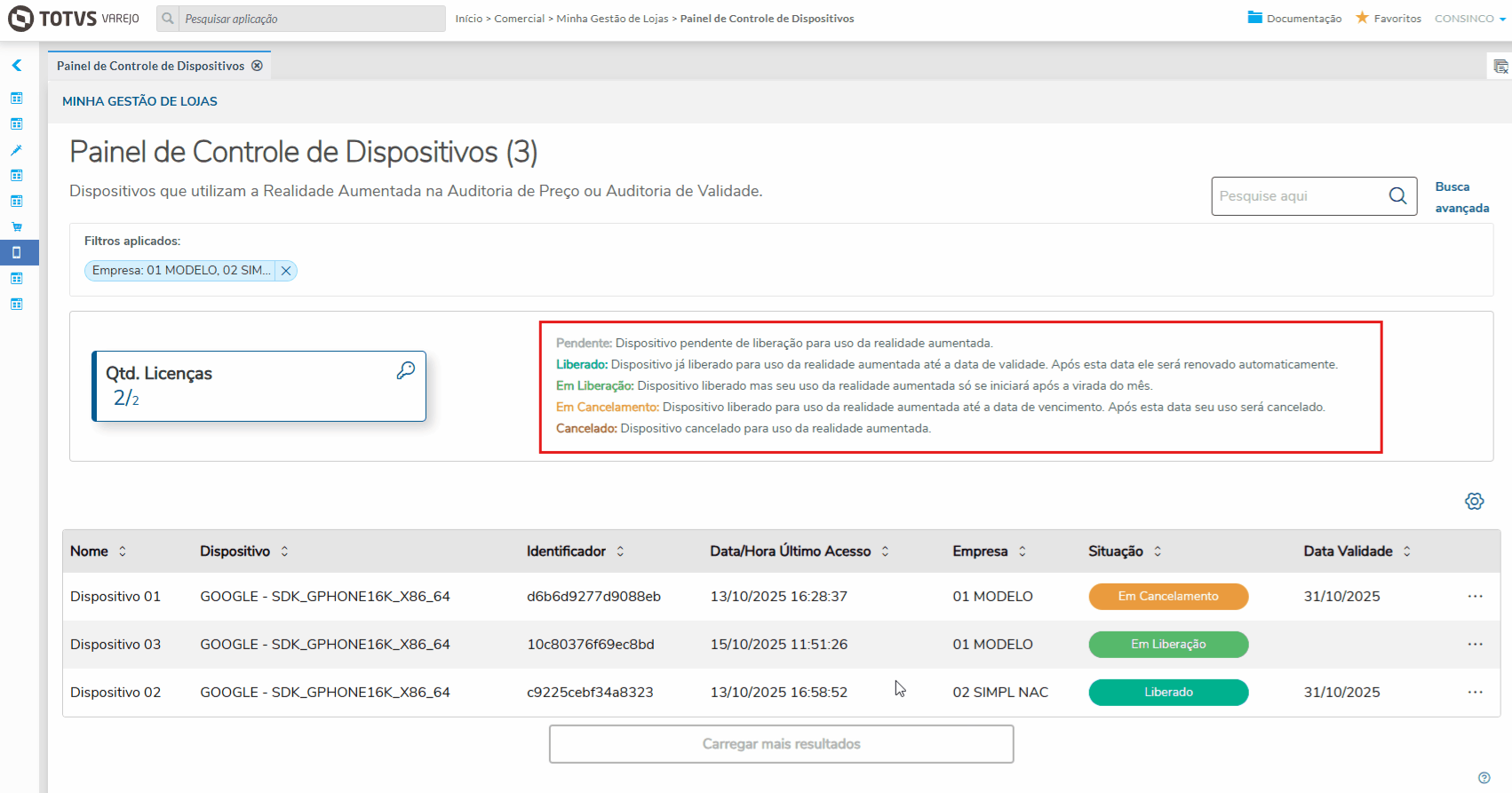
Imagem 4 - Legenda
Detalhes: Ao clicar é exibida uma aba lateral com as informações:
- Data/hora Último Acesso
- Usuário Último Acesso
Cancelar
O usuário poderá Cancelar quando estiver nos status: Liberado ou Em Liberação.
Estando Liberado ao cancelar o status fica como Em Cancelamento.
Estando Em Liberação, ao cancelar voltar o status como Pendente.
- Data/hora Alteração
- Usuário Alteração
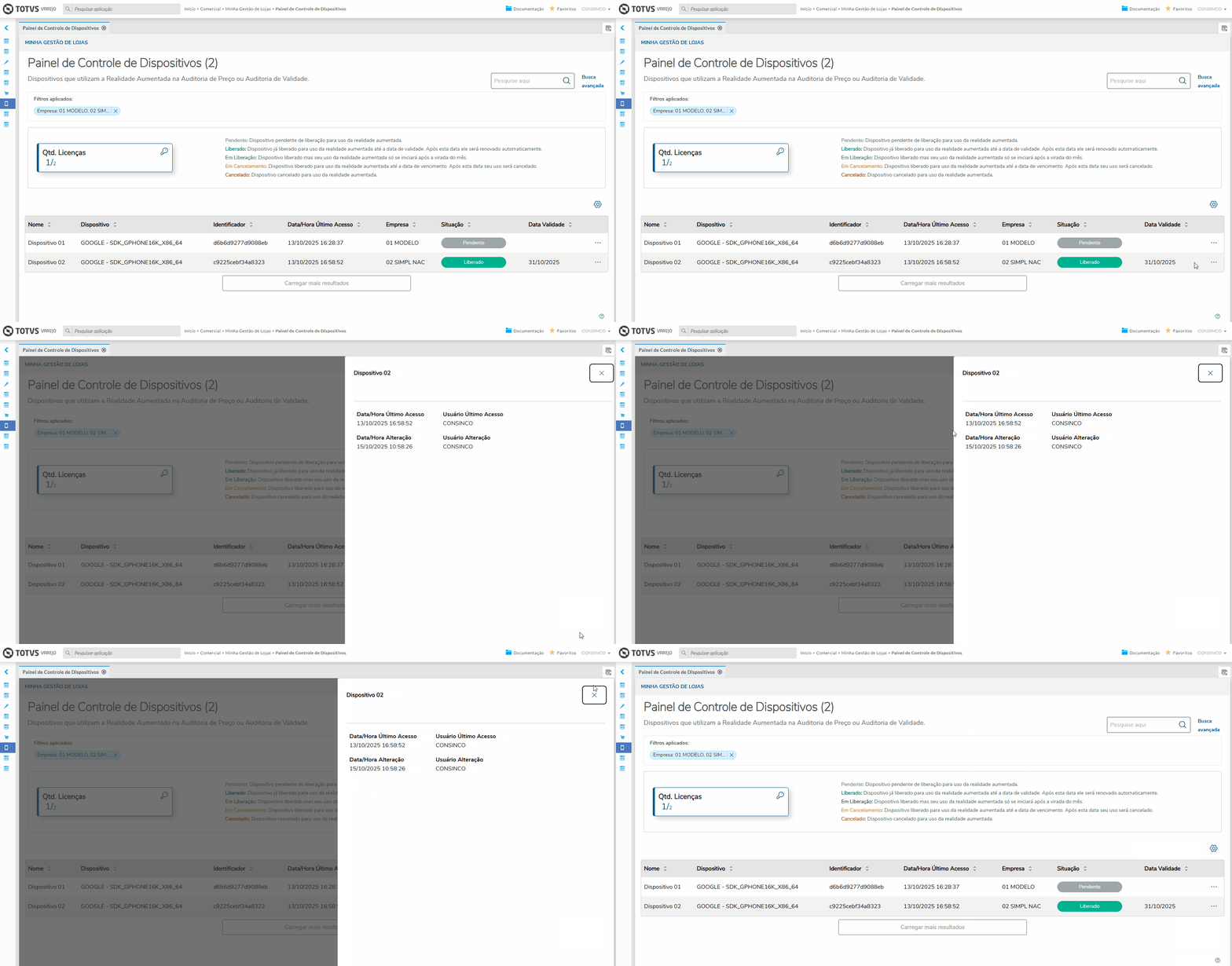
GIF 2 - Detalhes
...
Liberar
O usuário poderá Liberar quando estiver nos status: Pendente, Em Cancelamento ou Cancelado.
Liberar no mês atual
É verificado o saldo de licenças já em uso: (Licenças totais - Licenças utilizadas). Os status que contam como uso são: Liberado, Em Cancelamento
...
é Exibida a mensagem: "Dispositivo já liberado para uso da realidade aumentada até a data de validade. Após esta data ele será renovado automaticamente"
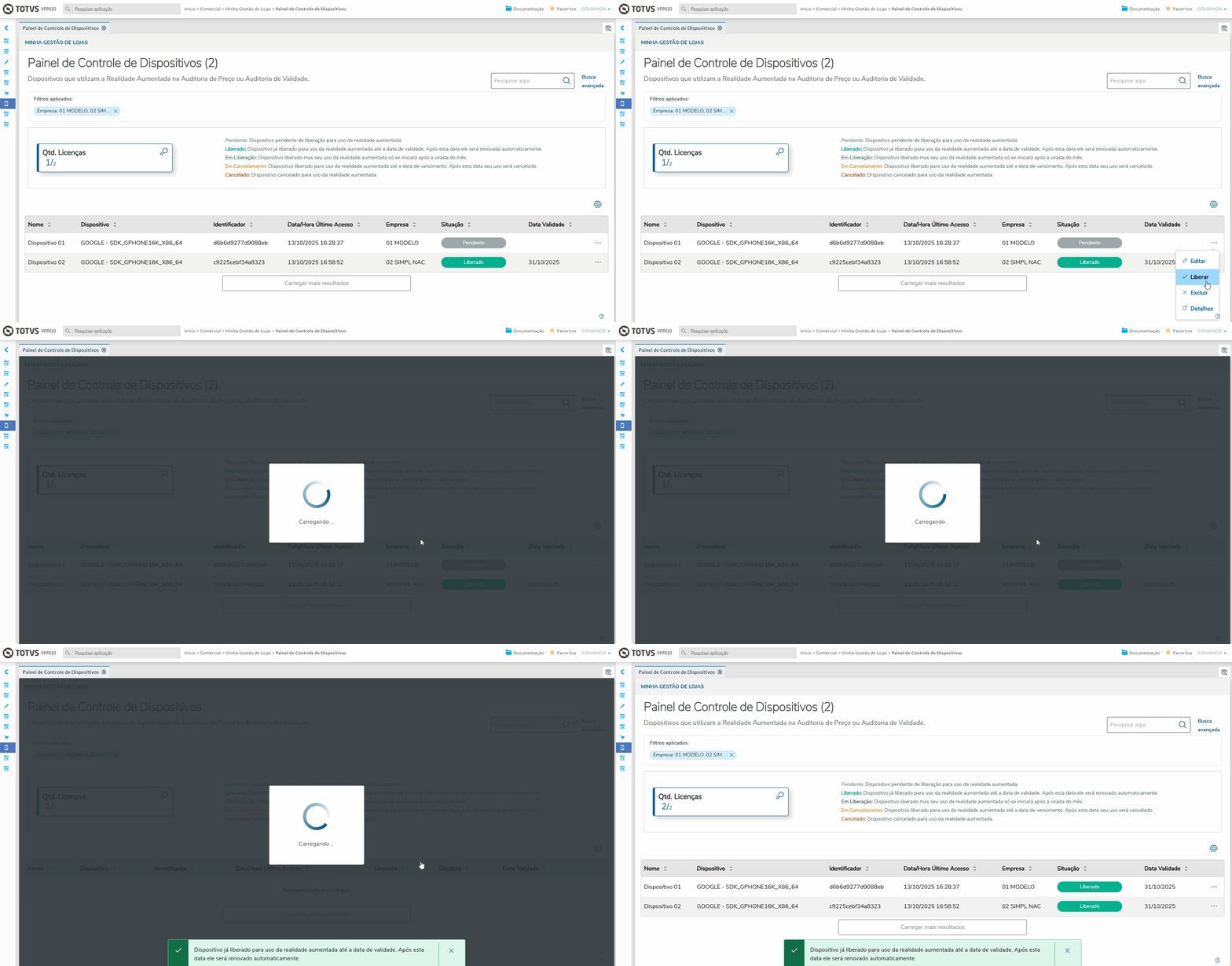
GIF 3 - Liberação de Dispositivo
Liberar no próximo mês
É verificado o saldo de licenças já em uso: (Licenças totais - Licenças utilizadas). Os status que contam como uso para o próximo mês são: Liberado, Em Liberação
Tendo saldo, ao liberar o status é alterado para:
- Caso o dispositivo esteja Em Cancelamento, fica Liberado e a Data de Validade o último dia do mês.
É exibida a mensagem: "Dispositivo já liberado para uso da realidade aumentada até a data de validade. Após esta data ele será renovado automaticamente"
- Caso contrário, o status fica Em Liberação e a Data de Validade nula
É exibida a mensagem: Dispositivo liberado mas seu uso da realidade aumentada só se iniciará após a virada do mês.
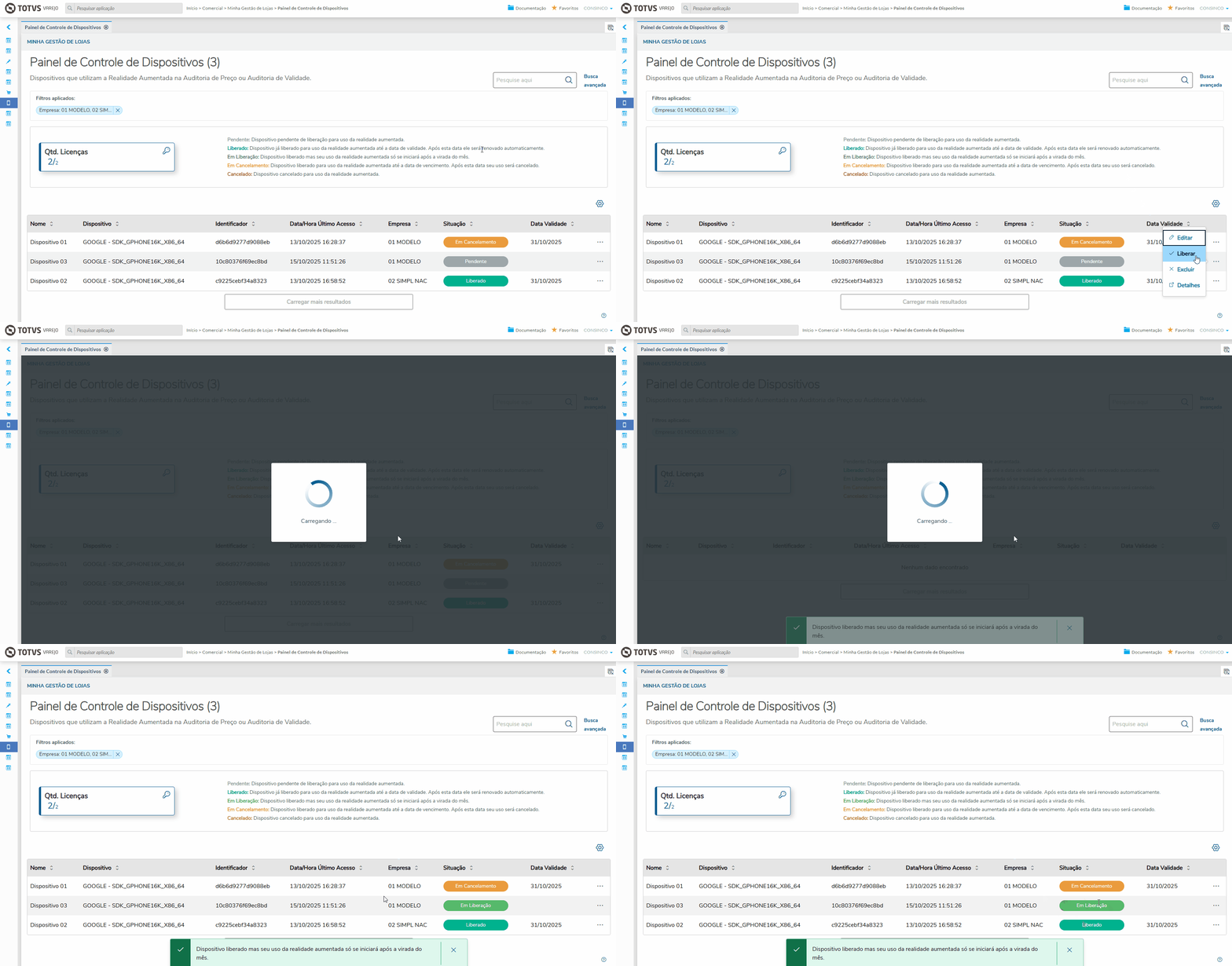
GIF 4 - Em Liberação
Caso não tenho saldo suficiente é exibida a mensagem: "Não existem licenças disponíveis para liberação deste dispositivo.", e o processo é abortado.
Cancelar
O usuário poderá Cancelar quando estiver nos status: Liberado ou Em Liberação.
Estando Liberado ao cancelar o dispositivo fica Liberado para uso ate o final do mês e o status fica como Em Cancelamento.
Estando Em Liberação, ao cancelar voltar o status como Pendente.
É exibida uma mensagem para o usuário confirmar o Cancelamento.
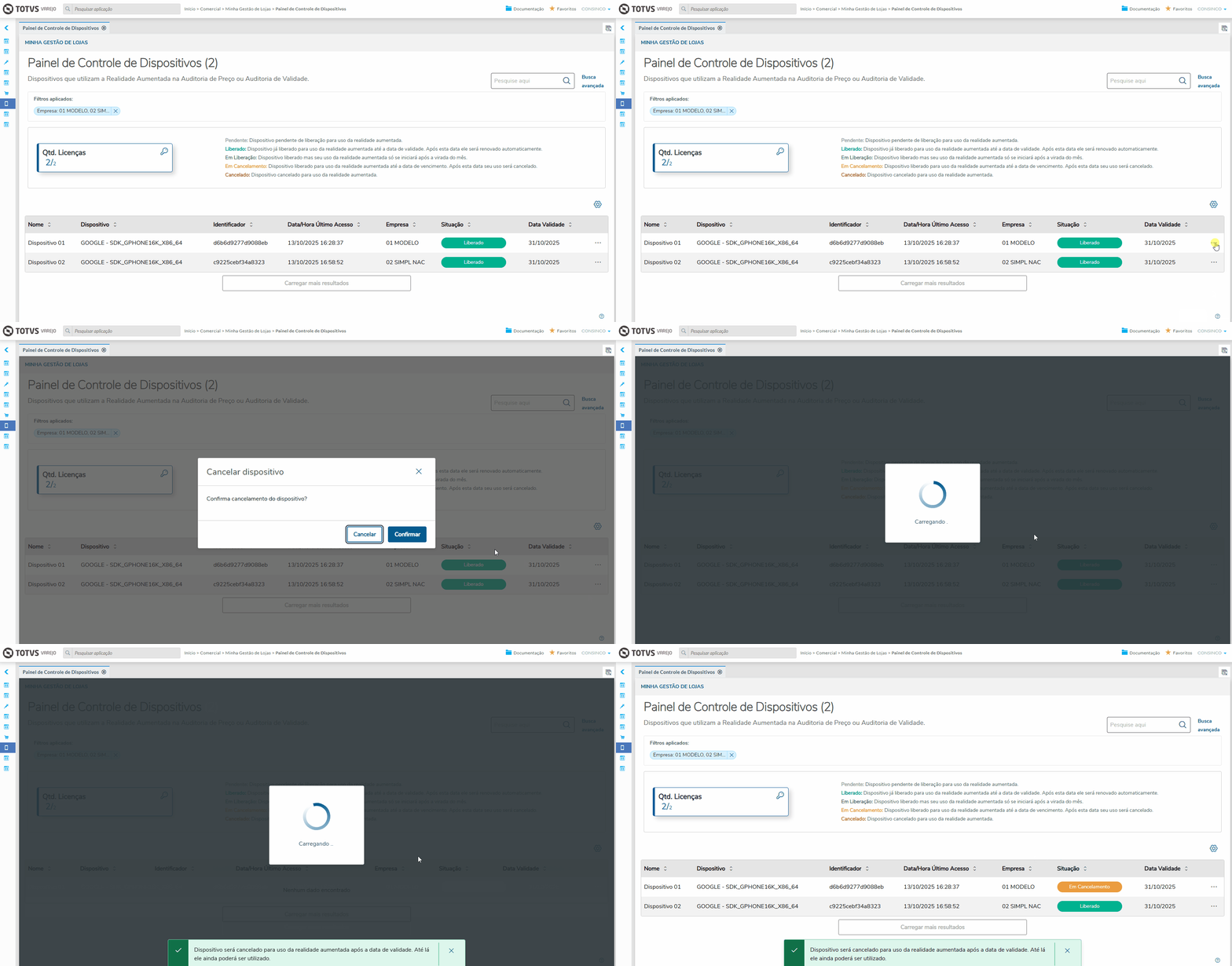
GIF 5 - Cancelamento de dispositivo Liberado
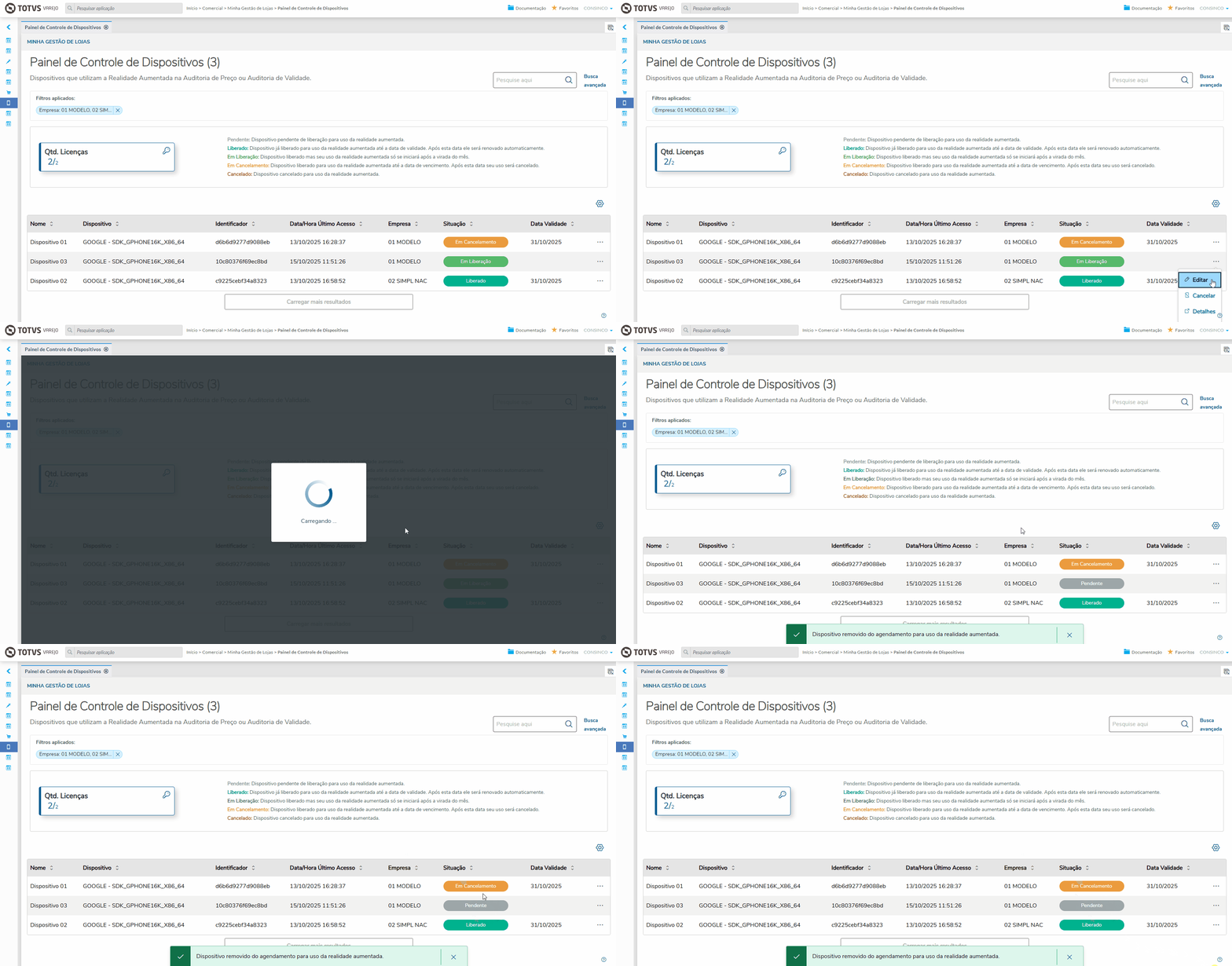
GIF 6 - Cancelar dispositivo Em Liberação
Excluir
O usuário poderá Excluir quando estiver nos status: Pendente, Cancelado
Esta opção serve para o usuário fazer uma limpeza no Painel, apagando os registros da tabela
é exibida uma mensagem para o usuário confirmar a Exclusão.

GIF 7 - Exclusão de Dispositivo Pendente
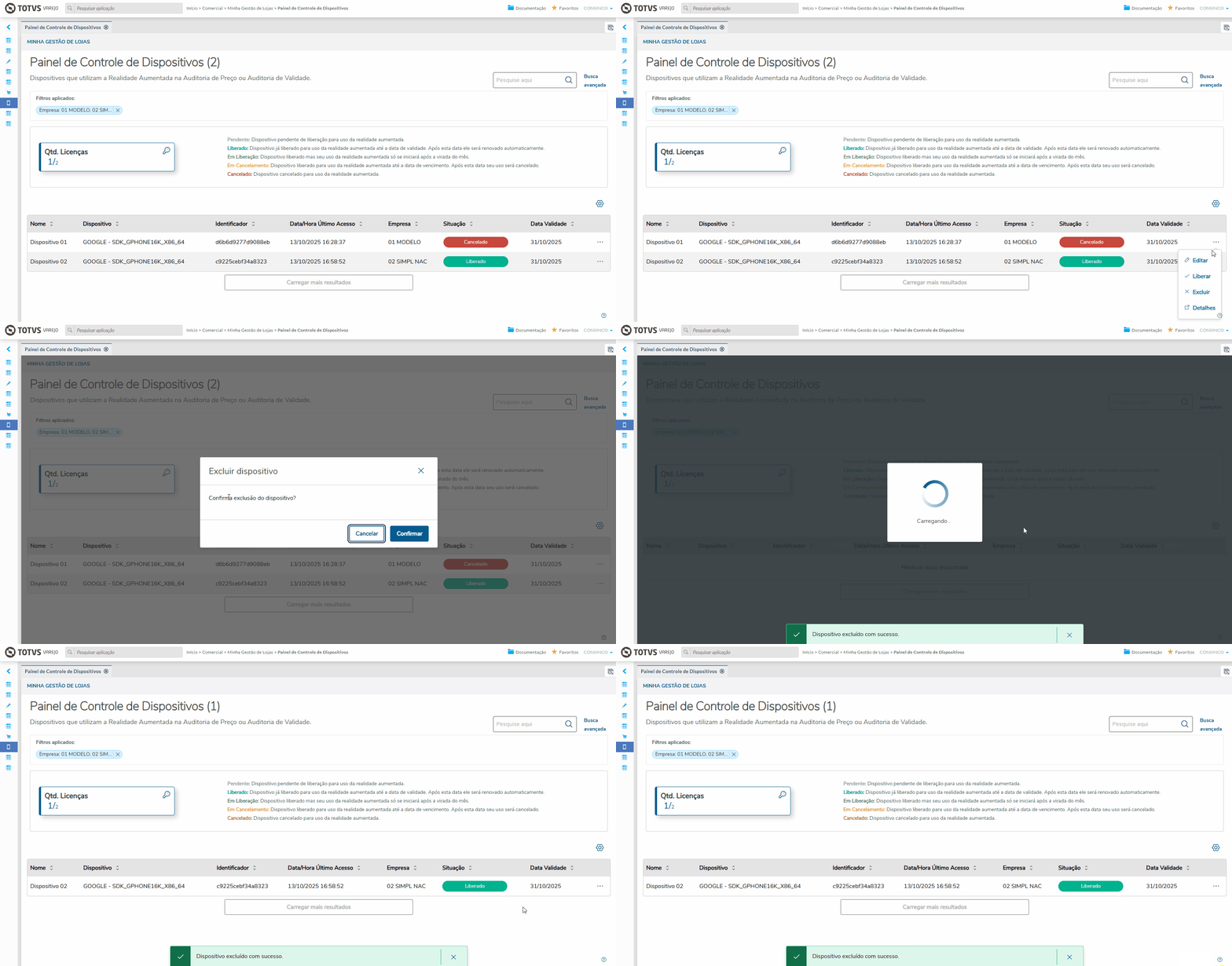
GIF 8 - Exclusão de Dispositivo Cancelado
Editar
Ao clicar é exibida uma tela para o usuário alterar o Nome do dispositivo.
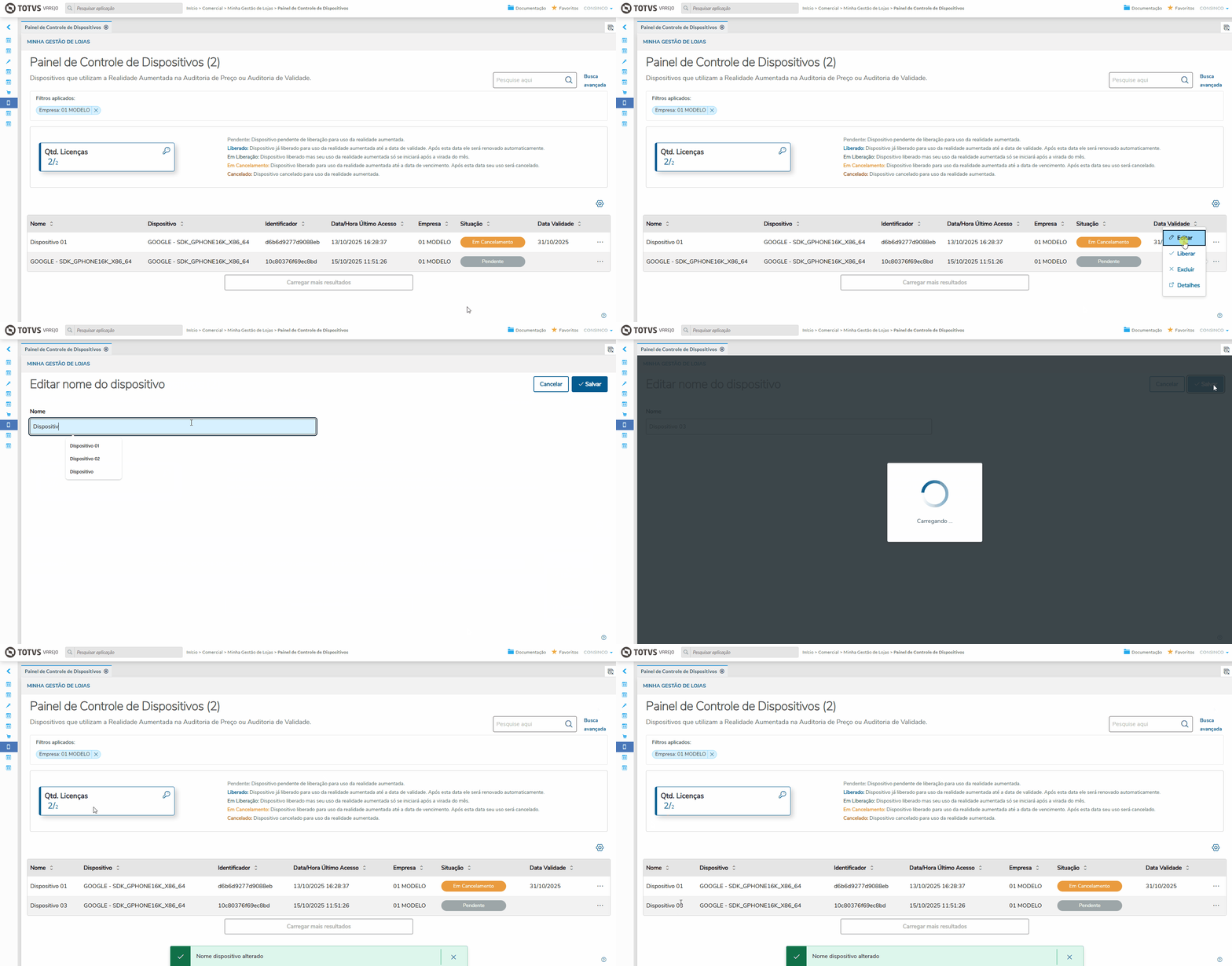
GIF 9- Editar
03. TECNOLOGIAS HOMOLOGADAS
...
| |||||||||||||||||
| |||||||||||||||||
|
...
Visão Geral
Import HTML Content
Conteúdo das Ferramentas
Tarefas