1. Versões 2. Visão Geral 3. Parametrização e Exemplo de utilização 4. Documentação
...
Informações
icon
false
A partir dos patches:
12.1.24112503.31
12.1.24072411.96
12.1.24032407.1512
ou superiores.
02. VISÃO GERAL
Disponibilizamos um processo nativo no produto, com interface POUIPO-UI, que permite a integração entre a Folha de Pagamento RH Datasul e o PontoWeb Ahgora. Esse processo possibilita a integração de três tipos de cadastros:
...
Deck of Cards
id
1
Card
default
true
id
1
label
Parametrização
title
Parametrização
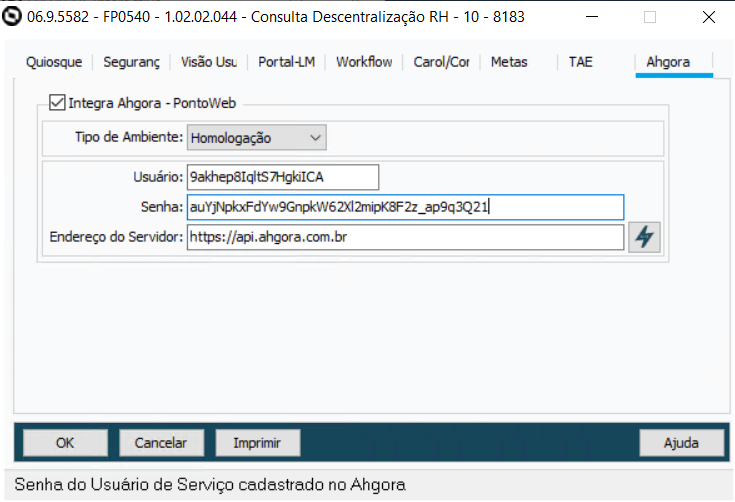
No programa FP0540 - Manutenção Descentralizada HCM
Na aba Ahgora marque a opção "Integra Ahgora PontoWeb" e cadastre os dados para a integração.
Tipo de Ambiente:
Produção ou Homologação
Configurações conexão Ahgora:
Usuário
Senha
Endereço do servidor
Importante:
As informações de acesso ao ambiente da Ahgora devem ser solicitadas ao responsável do contrato da Ahgora.
Turno (Escala Ahgora) - FP1400- Manutenção Turno de Trabalho
O turno é definido por banco e deve ser utilizado apenas o código do turno cadastrado no programa FP1400. Além disso, é necessário incluir a descrição correspondente do turno.
Exemplo: "103 - Produção - 07:30 as 17:30".
Sindicato - FP0600 - Manutenção Sindicatos
O sindicato é definido por banco e deve ser utilizado apenas o código do sindicato cadastrado no programa FP0600. Além disso, é necessário incluir a descrição correspondente do sindicato.
Exemplo: "18 - SINDICATO DOS TECNOLOGOS".
Centro de Custo - FP0660 - Manutenção Centros de Custo
O código de centro de custo precisa ser concatenada com o código da empresa do funcionário. Além disso, é necessário incluir a descrição do centro de custo.
Exemplo: Empresa 10, Centro de Custo 0040100 = "10004100 - Administração".
Afastamento - FP0060 - Manutenção Situações
A situação de afastamento é definido por banco e deve ser utilizado apenas o código da situação cadastrado no programa FP0060. Além disso, é necessário incluir a descrição correspondente da situação.
Exemplo: "29 - Afastado por Doença Horas".
Card
id
3
label
Integração
title
Integração
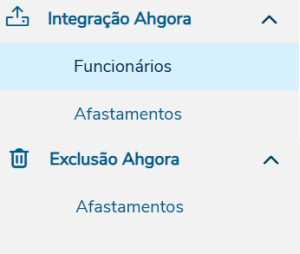
Para acessar o novo programa de integração dos produtos do RH Datasul com a Ahgora, vá ao menu e procure, por exemplo, pela palavra 'Ahgora'. Em seguida, será exibido o programa 'Integração Ahgora'.
Ao executar esse programa, será apresentada a aplicação com o menu 'Integração Ahgora', contendo itens como Funcionários e Afastamentos. No menu seguinte, 'Exclusão Ahgora', encontra-se a opção Afastamentos.
A seguir, detalharemos um pouco mais cada uma dessas opções.
Image Removed
Image Removed
Deck of Cards
id
Integração
Card
default
true
id
3-1
label
Funcionários
title
Funcionários
Informações
title
Atualização Cadastral
Para que os dados do funcionário sejam carregados na tela de integração com a Ahgora, é necessário que haja alguma alteração nos dados cadastrais do funcionário.
Abaixo estão listados os campos em que essa situação pode ocorrer:
Admissão
Nome
PIS
Data de Demissão
Alteração do Turno
CTPS
Alteração do Cargo
Alteração da Unidade de Lotação
Sexo
E-mail
CPF
RG
Transferência do Funcionário
Alteração do Centro de Custo
Data de Nascimento
Bate Ponto
Data de Troca de Elegibilidade do Ponto
Alteração do Chefe Imediato
Alteração de Sindicato
Telefone
Informações da tela
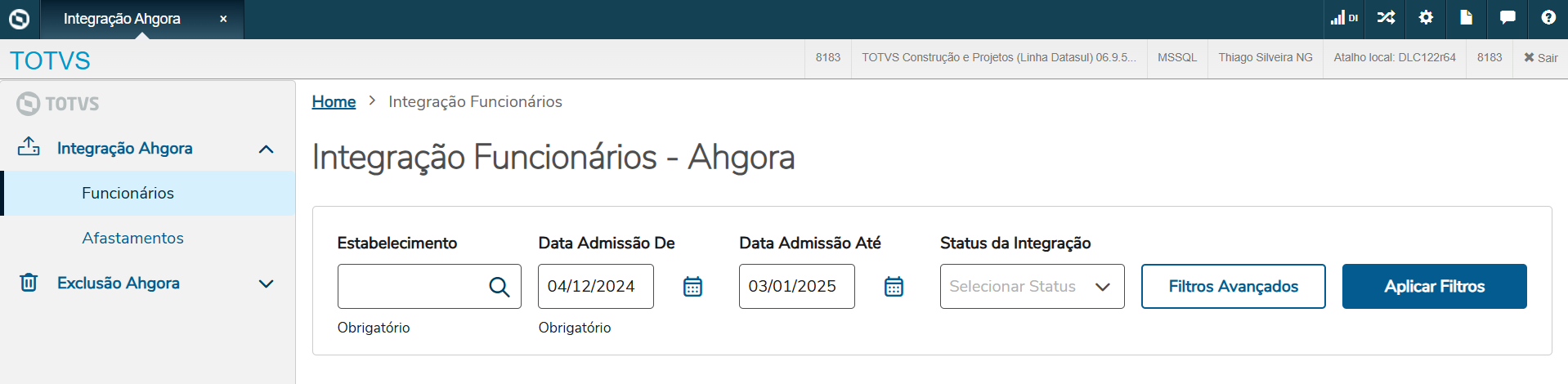
Na tela inicial, são apresentados filtros básicos para a seleção dos funcionários que serão enviados. Por padrão, o campo 'Data Admissão De' vem preenchido com um mês anterior à data atual, enquanto o campo 'Data Admissão Até' é preenchido com a data atual.
Os filtros 'Estabelecimento' e 'Data Admissão De' são obrigatórios.
Image Removed
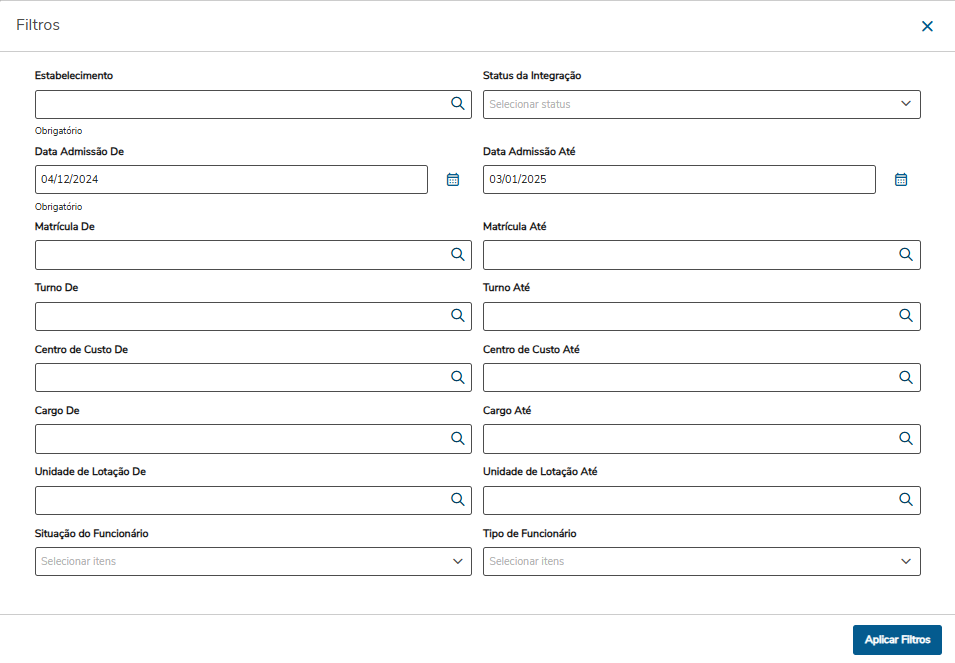
Para mais filtros, é necessário acessar a opção de Image Removed. Nesta opção é possível realizar mais alguns filtros específicos além dos filtros já apresentados tela principal.
Image Removed
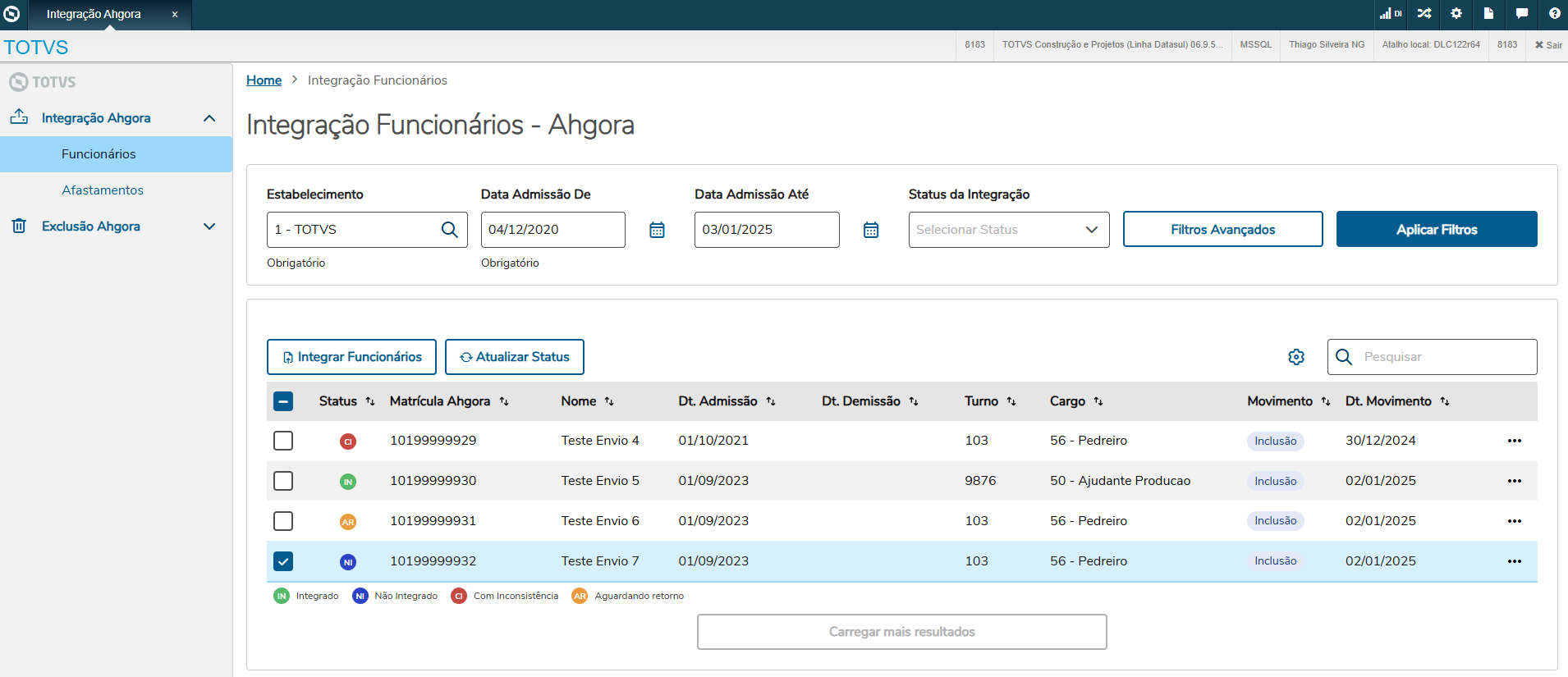
Após aplicarmos os filtros será apresentada a seguinte tela:
Status: Correspondente ao status do registro
Matrícula Ahgora: Código da empresa + estabelecimento + matricula.
Nome: Nome do funcionário.
Dt. Admissão: Data de admissão.
Dt. Demissão: Data de demissão.
Turno: Código do turno do funcionário.
Cargo: Código do cargo do funcionário.
Movimento: Inclusão/Alteração (status alteração ocorrerá sempre que o primeiro cadastro já tenha sido enviado para Ahgora).
Dt. Movimento: Data da movimentação (envio a Ahgora).
Image Removed
Serão listados até 100 registros por página. Ao final da página, será exibido o botão 'Carregar mais resultados' Image Removed.
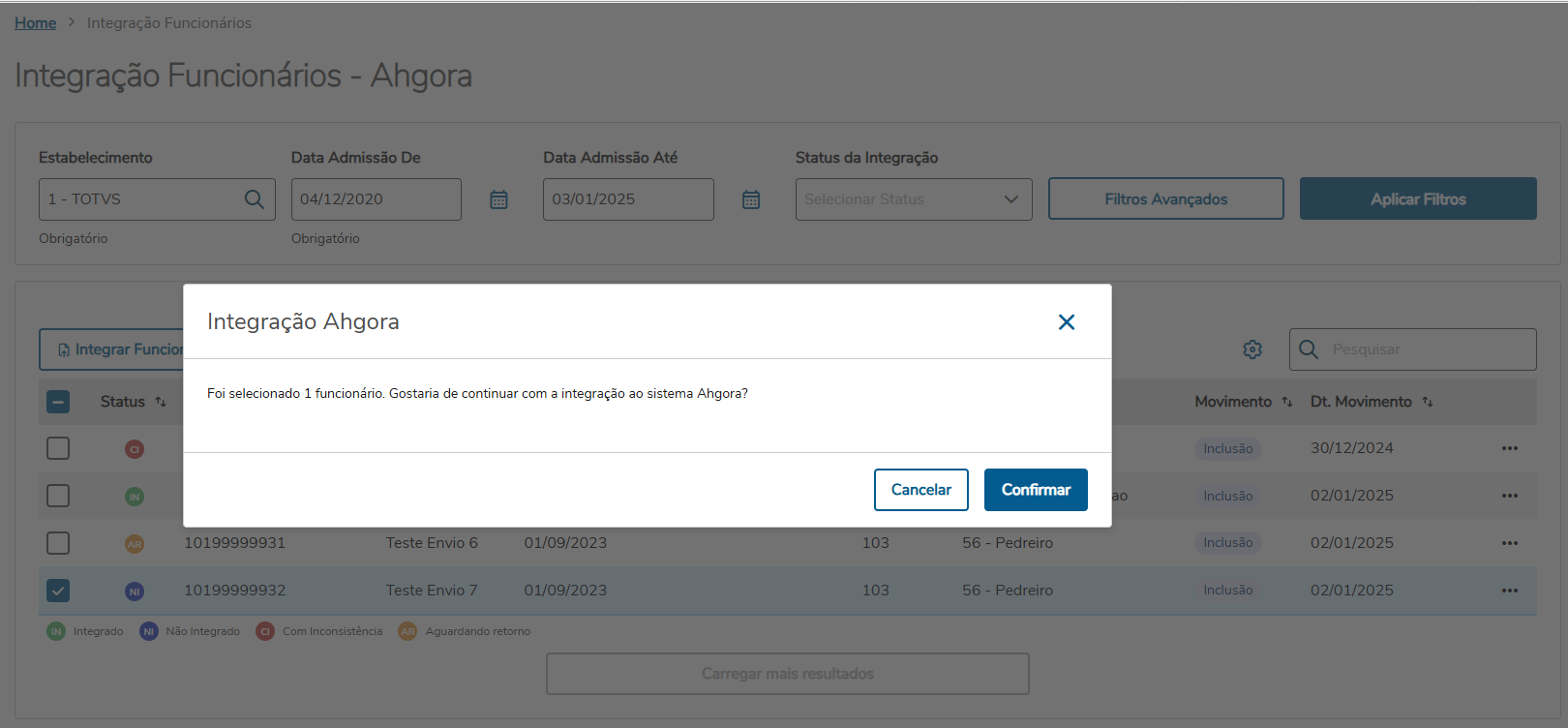
Para realizar o envio, selecione o(s) registro(s) desejado(s) e clique em 'Integrar Funcionários'. Image Removed.
Image Removed
Image Removed
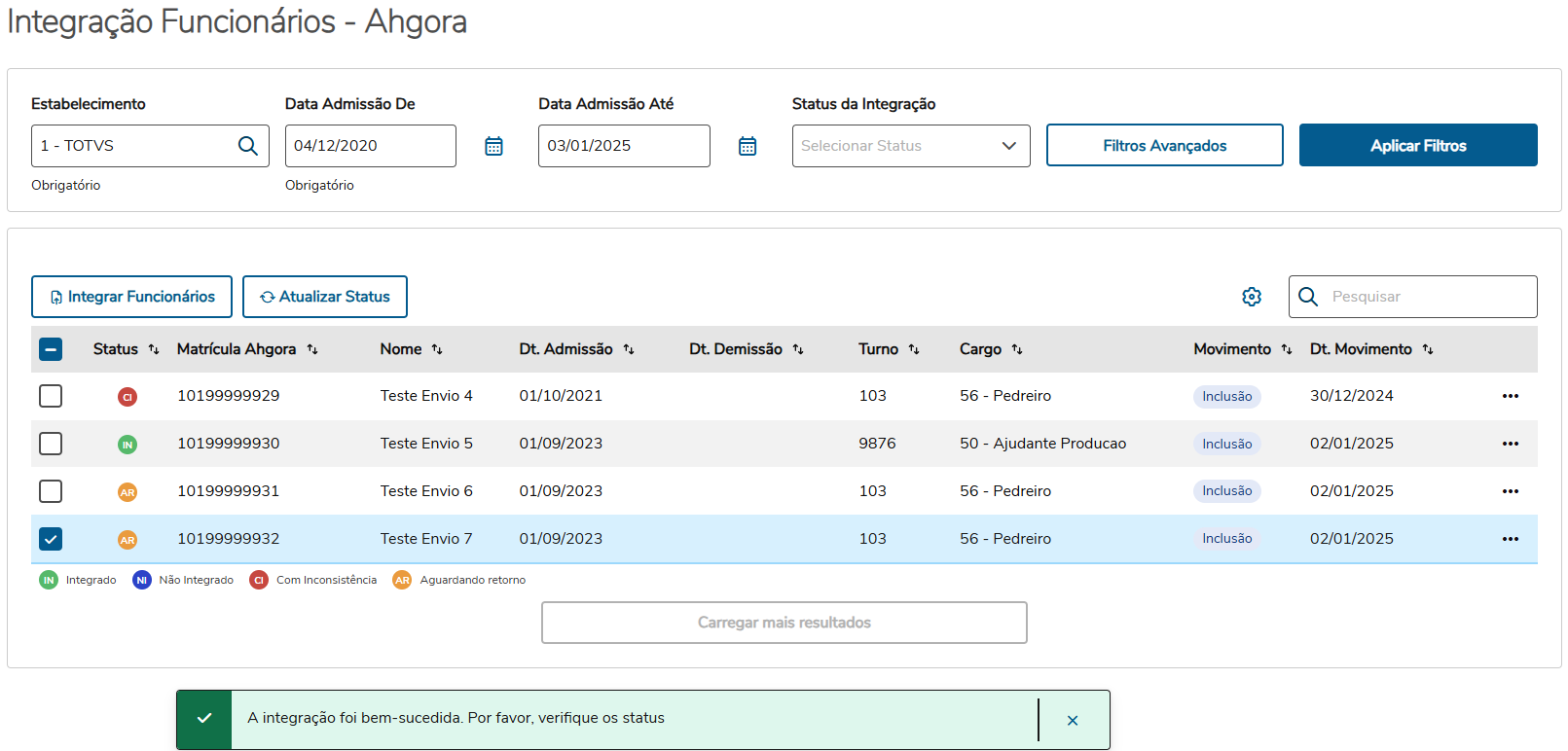
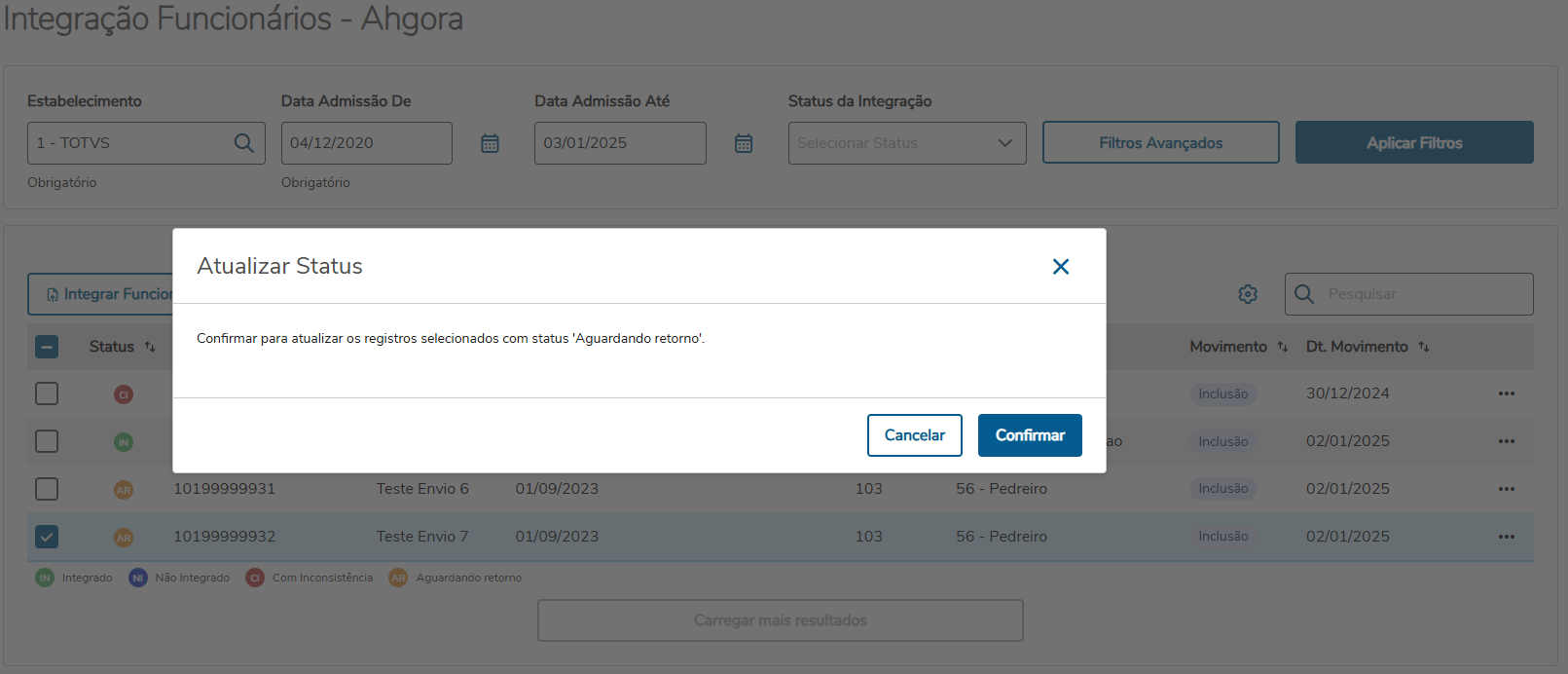
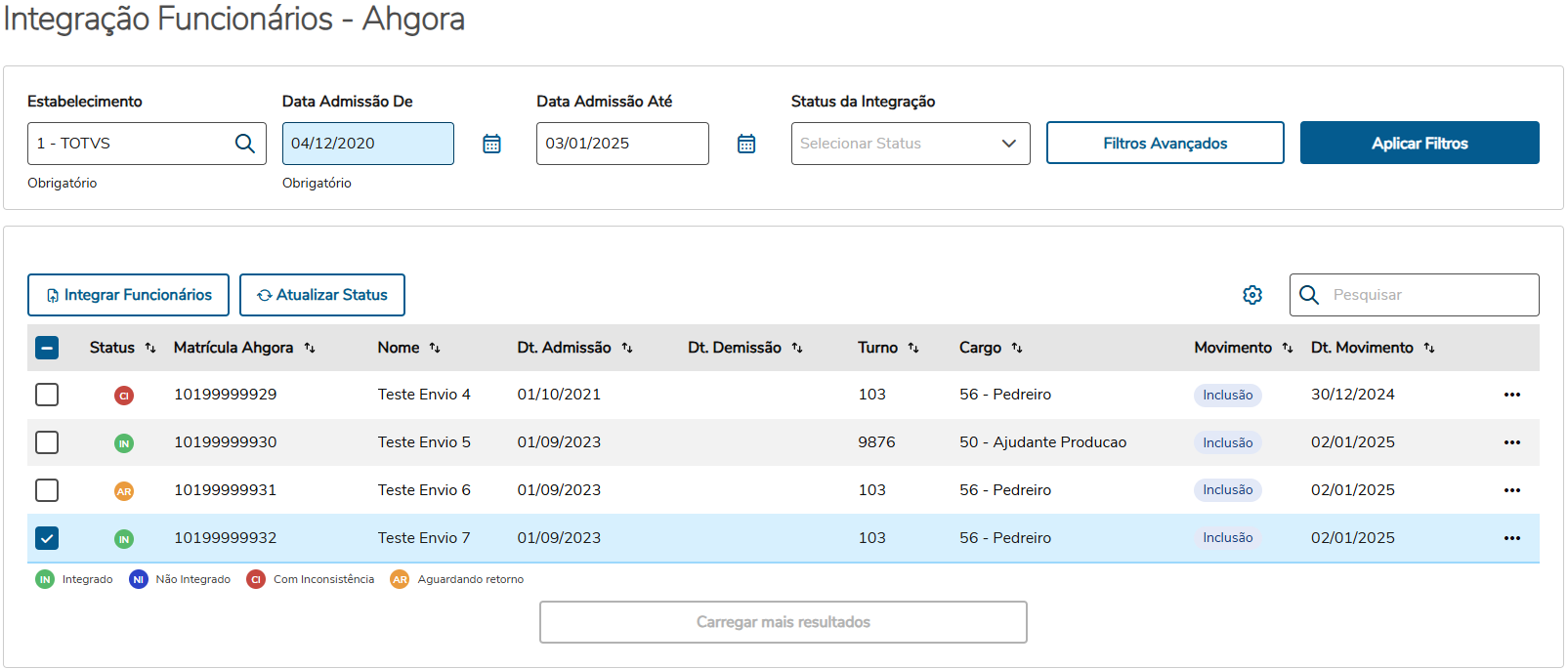
Ao integrar o registro, se tudo ocorrer corretamente, o status será alterado para 'Aguardando Retorno'. Em seguida, basta selecioná-lo novamente e atualizar o status para verificar o retorno da integração.
Image RemovedImage Removed
Ao final da atualização, o status do registro será alterado conforme o resultado:
Sem inconsistências: O status será atualizado para 'IN - Integrado', com a mensagem 'Registro integrado com sucesso.'
Com inconsistências: O status será atualizado para 'CI - Com Inconsistências'. Nesse caso, o erro pode ser consultado na opção 'Status', acessível ao clicar nos três pontos localizados à direita da tabela.
Image RemovedImage Removed
Card
id
3-2
label
Afastamentos
title
Afastamentos
Informações
title
Inclusão/Alteração do Afastamento
Para que a situação de afastamento seja carregada na tela de integração com a Ahgora, é necessário realizar a inclusão ou alteração do afastamento do funcionário.
Informações da tela
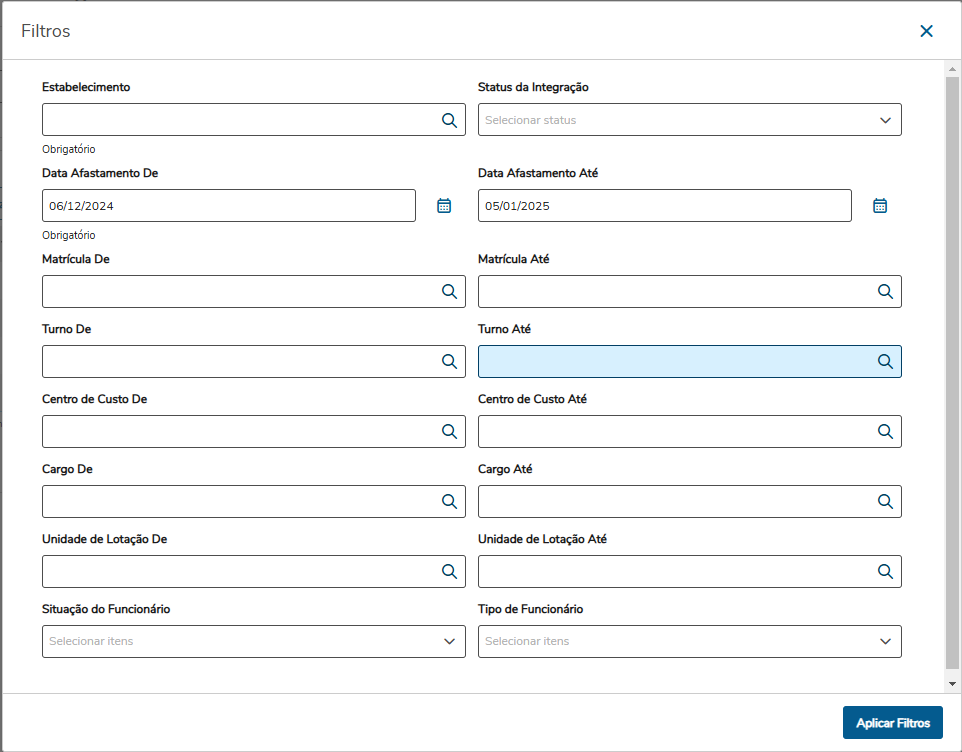
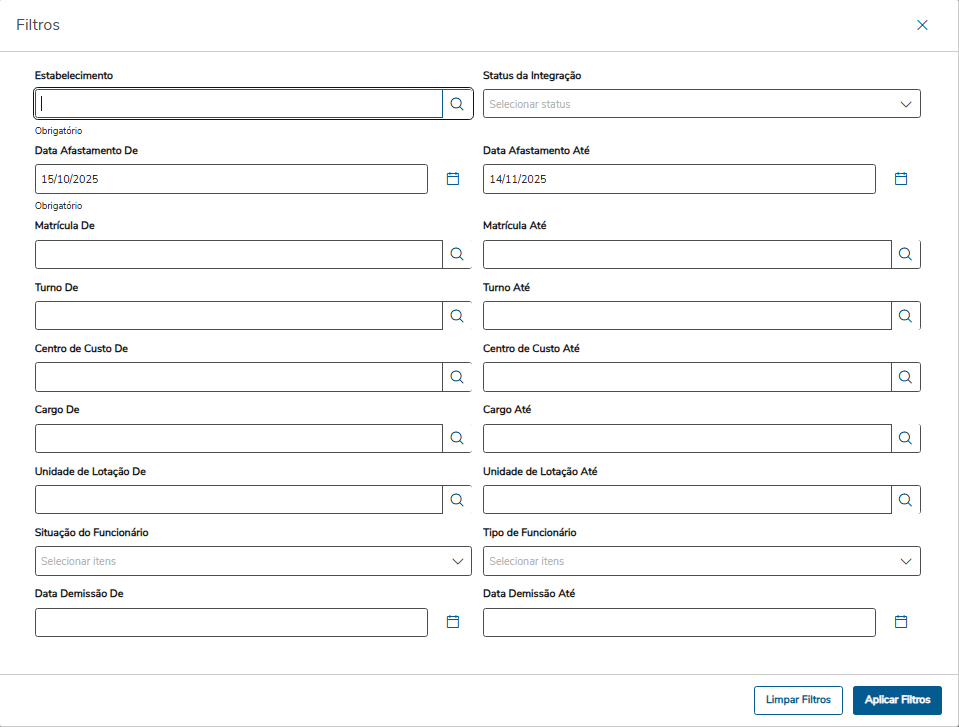
Na tela inicial, são apresentados filtros básicos para a seleção dos afastamento que serão enviados. Por padrão, o campo 'Data Afastamento De' vem preenchida com um mês anterior que a data atual e a 'Data Afastamento Até' com a data atual.
Os filtros de 'Estabelecimento' e 'Data Afastamento De' são obrigatórios.
Image Removed
Para mais filtros, é necessário acessar a opção deImage Removed. Nesta opção é possível realizar mais alguns filtros específicos além dos filtros já apresentados tela principal.
Image Removed
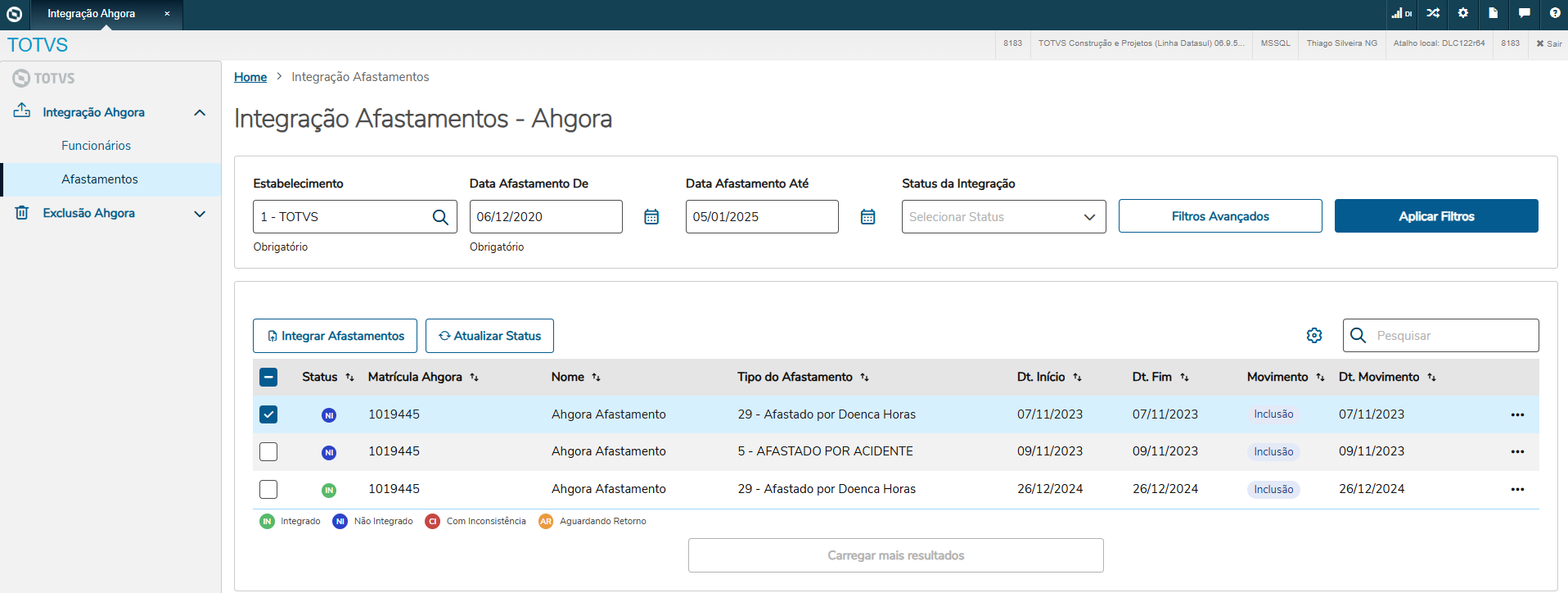
Após aplicarmos os filtros será apresentada a seguinte tela:
Status:Correspondente ao status do registro
IN - Integrado.
NI - Não Integrado.
CI - Com Inconsistência.
AR - Aguardando Retorno.
Matrícula Ahgora: Código da empresa + estabelecimento + matricula.
Nome: Nome do funcionário.
Tipo do afastamento: Situação e descrição do afastamento.
Dt. Início: Inicio do afastamento.
Dt. Fim: Fim do afastamento.
Image Removed
Serão listados até 100 registros por página. Ao final da página, será exibido o botão 'Carregar mais resultados'Image Removed.
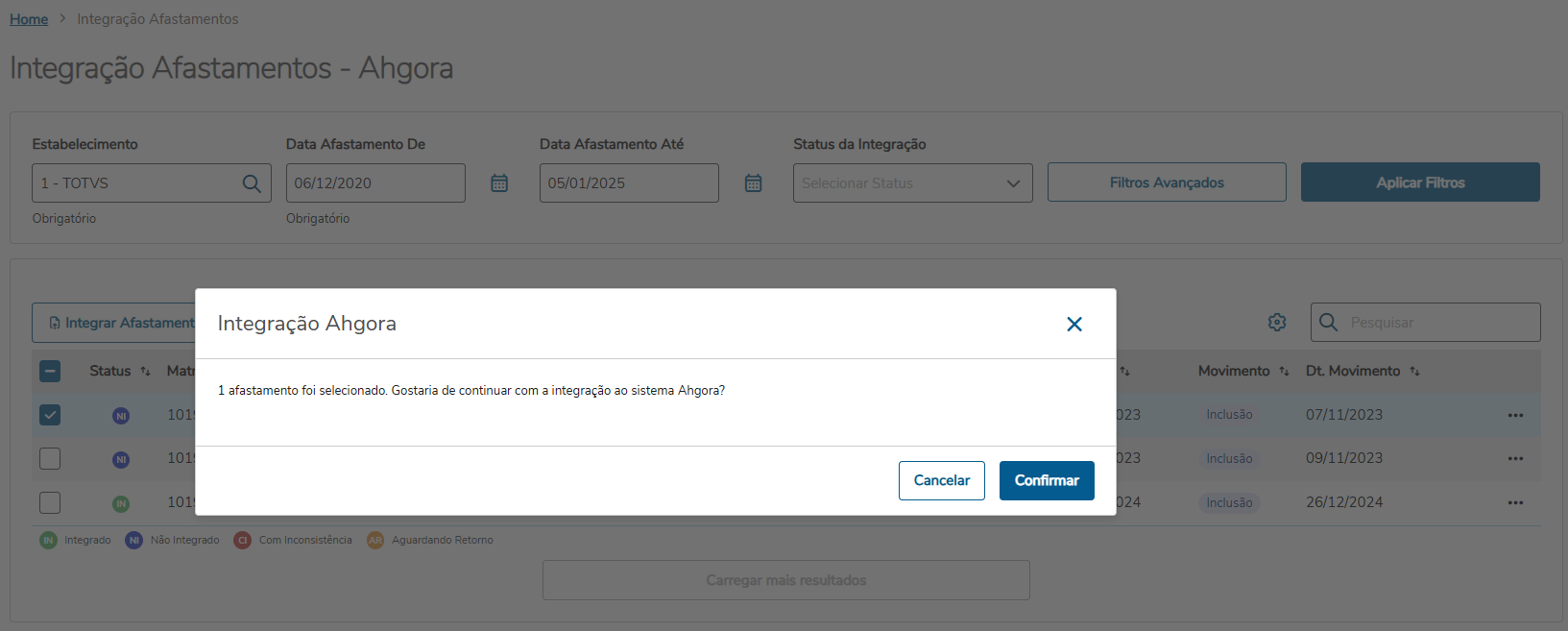
Para realizar o envio, selecione o(s) registro(s) desejado(s) e clique em 'Integrar Afastamentos'. Image Removed.
Image Removed
Image Removed
Ao integrar o registro, se tudo ocorrer corretamente, o status será alterado para 'Aguardando Retorno'. Em seguida, basta selecioná-lo novamente e atualizar o status Image Removed, para verificar o retorno da integração.
Image Removed
Ao final da atualização, o status do registro será alterado conforme o resultado:
Sem inconsistências:O status será atualizado para 'IN - Integrado', com a mensagem 'Registro integrado com sucesso.'
Com inconsistências:O status será atualizado para 'CI - Com Inconsistências'. Nesse caso, o erro pode ser consultado na opção 'Status', acessível ao clicar nos três pontos localizados à direita da tabela.
Image Removed
Image Removed
Card
id
3-3
label
Exclusão Afastamentos
title
Exclusão Afastamentos
Informações
title
Exclusão do Afastamento
Para que a exclusão da situação de afastamento seja carregada na tela de integração com a Ahgora, é necessário eliminar a situação de afastamento do funcionário.
Informações da tela
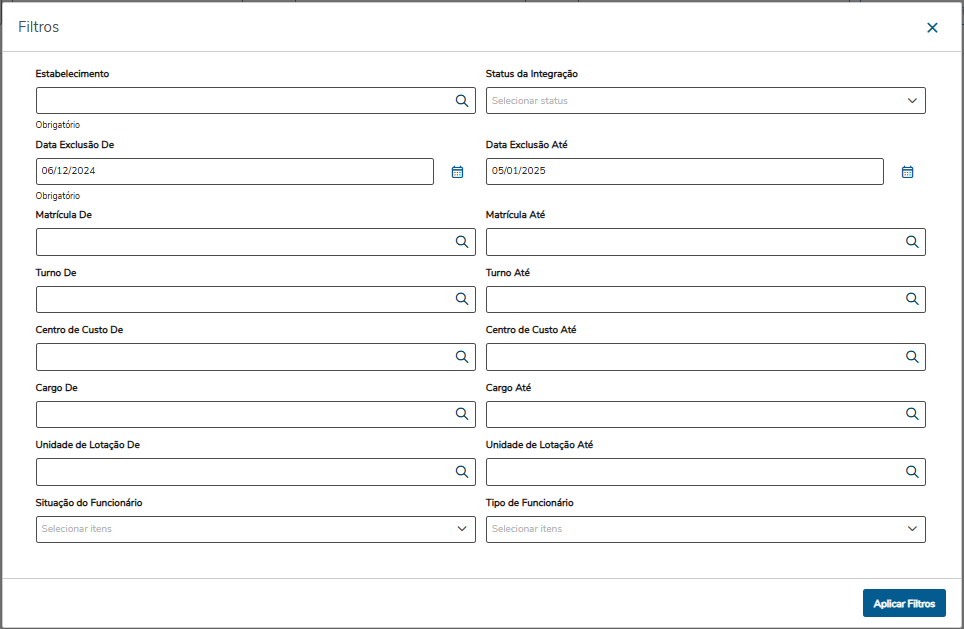
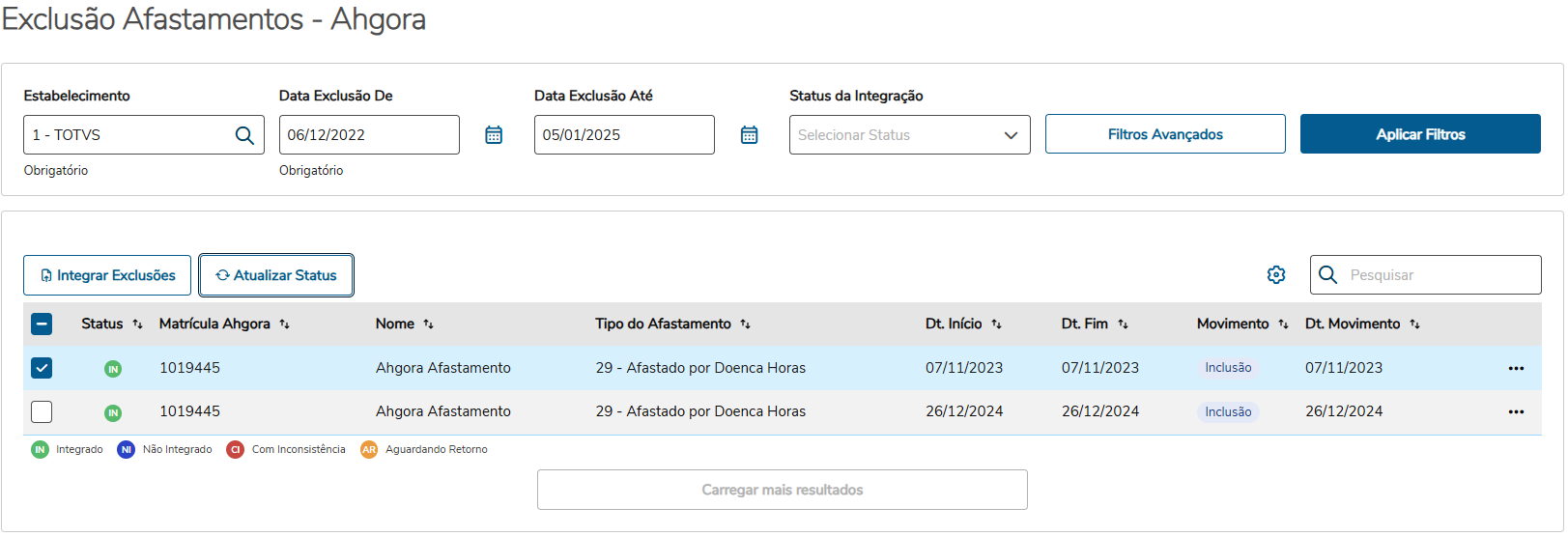
Na tela inicial, são apresentados filtros básicos para a seleção dos afastamento que serão enviados. Por padrão, o campo 'Data Exclusão De' vem preenchida com um mês anterior que a data atual e a 'Data Exclusão Até' com a data atual.
Os filtros de 'Estabelecimento' e 'Data Exclusão De' são obrigatórios.
Image Removed
Para mais filtros, é necessário acessar a opção deImage Removed. Nesta opção é possível realizar mais alguns filtros específicos além dos filtros já apresentados tela principal.
Image Removed
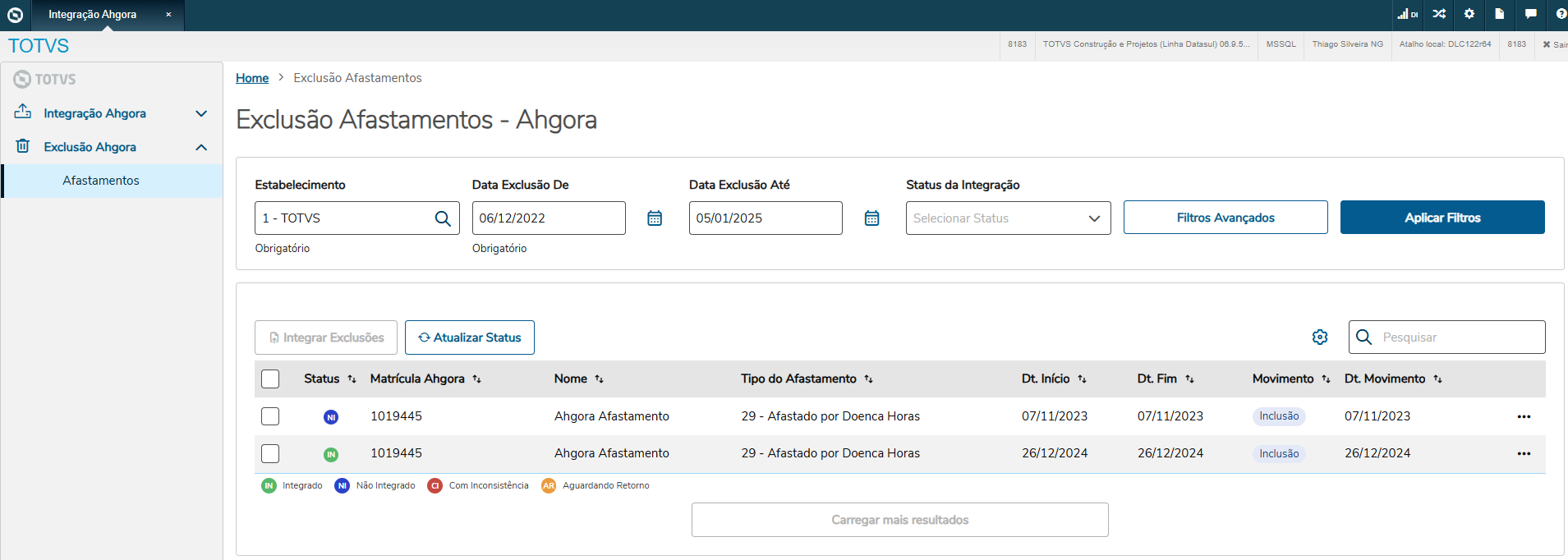
Após aplicarmos os filtros será apresentada a seguinte tela:
Status:Correspondente ao status do registro
IN - Integrado.
NI - Não Integrado.
CI - Com Inconsistência.
AR - Aguardando Retorno.
Matrícula Ahgora: Código da empresa + estabelecimento + matricula.
Nome: Nome do funcionário.
Tipo do afastamento: Situação e descrição do afastamento.
Dt. Início: Inicio do afastamento.
Dt. Fim: Fim do afastamento.
Image Removed
Serão listados até 100 registros por página. Ao final da página, será exibido o botão 'Carregar mais resultados'Image Removed.
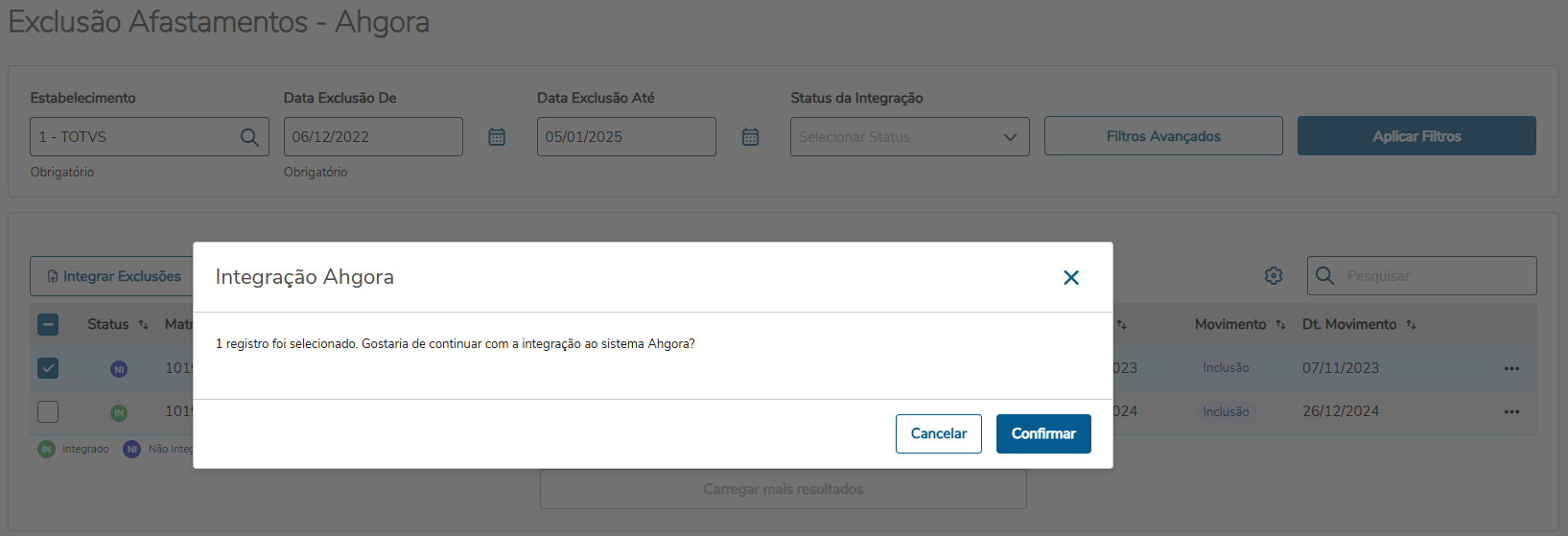
Para realizar o envio, selecione o(s) registro(s) desejado(s) e clique em 'Integrar Afastamentos'. Image Removed.
Image Removed
Image Removed
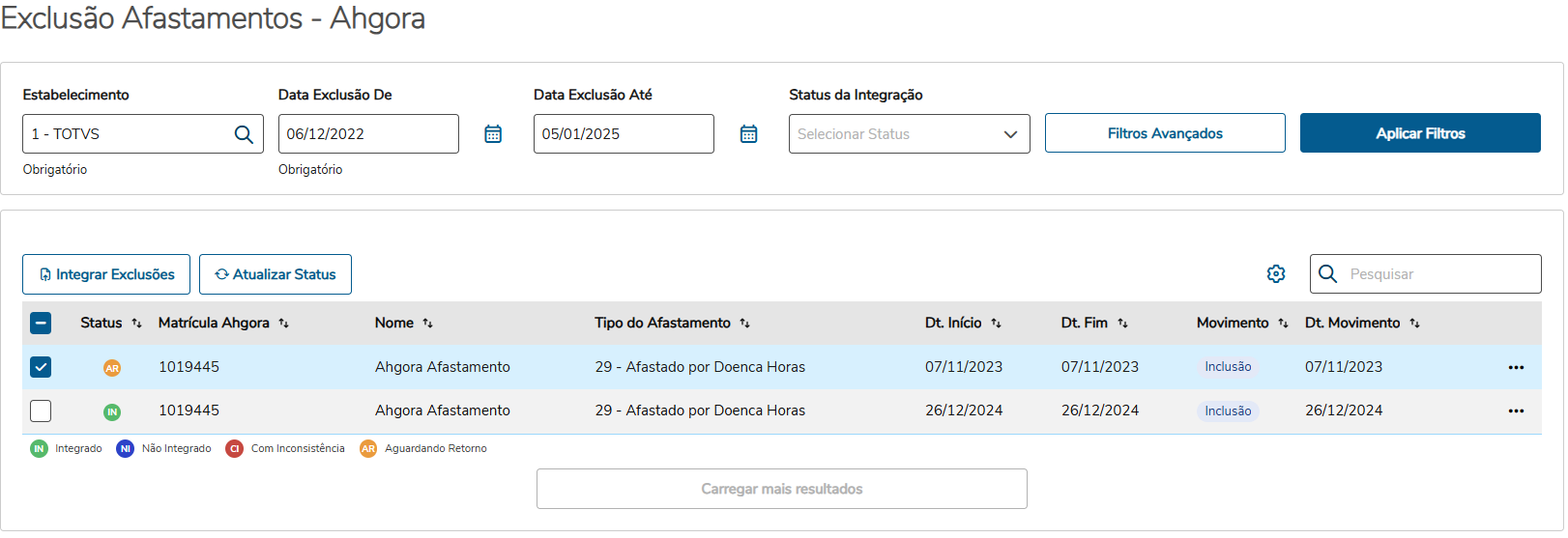
Ao integrar o registro, se tudo ocorrer corretamente, o status será alterado para 'Aguardando Retorno'. Em seguida, basta selecioná-lo novamente e atualizar o status Image Removed, para verificar o retorno da integração.
Image Removed
Ao final da atualização, o status do registro será alterado conforme o resultado:
Sem inconsistências:O status será atualizado para 'IN - Integrado', com a mensagem 'Registro integrado com sucesso.'
Com inconsistências:O status será atualizado para 'CI - Com Inconsistências'. Nesse caso, o erro pode ser consultado na opção 'Status', acessível ao clicar nos três pontos localizados à direita da tabela.
Card
id
3-4
label
Agendamento do processo
title
Agendamento do processo
Card
id
3-5
label
Apuração de Resultados
title
Apuração de Resultados
Informações
Para a apuração dos resultados obtidos no PontoWeb, é necessário realizar a parametrização e a execução dos dados por meio da integração de Resultados do Integrador 2.0 da Ahgora PontoWeb com o RH Datasul, seguindo a documentação correspondente.
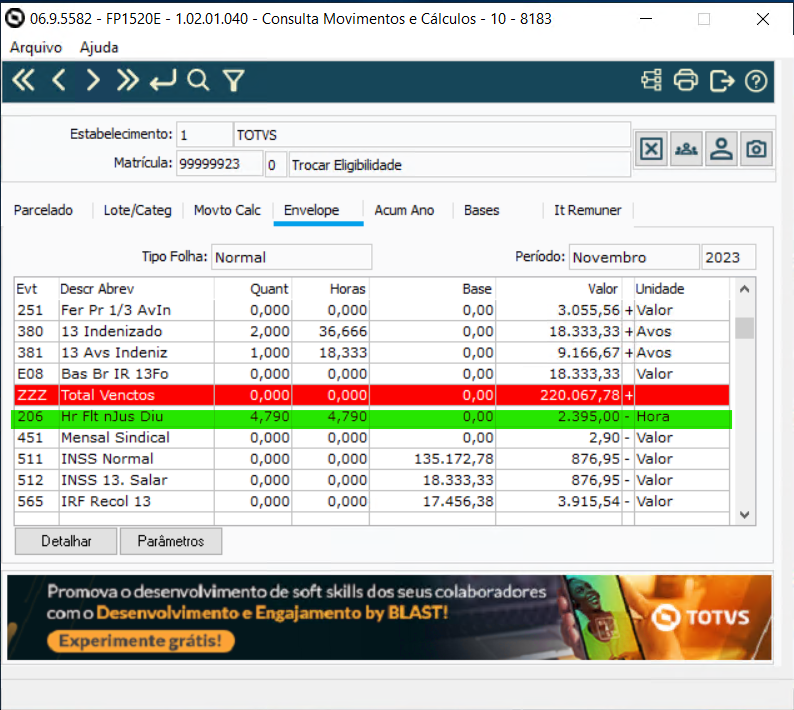
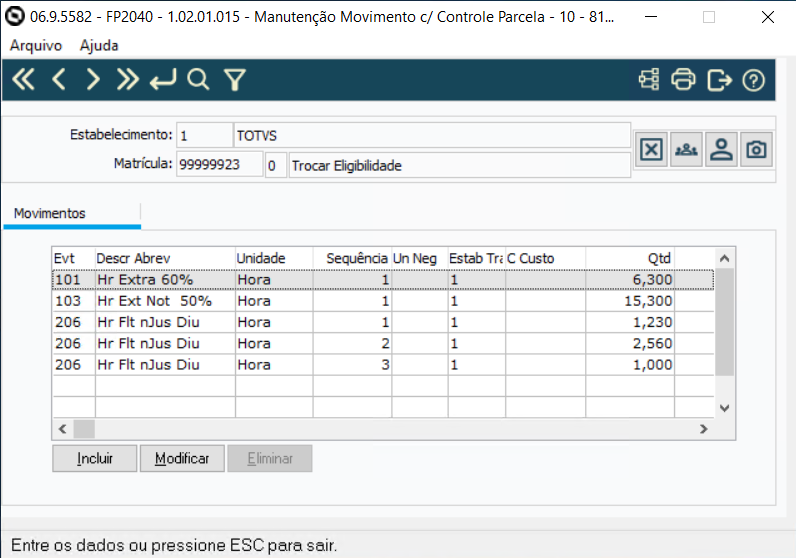
Após o recebimento dos dados, o RH Datasul armazenará as informações no programa Manutenção Movimento c/ Controle Parcela - FP2040.
Image Removed
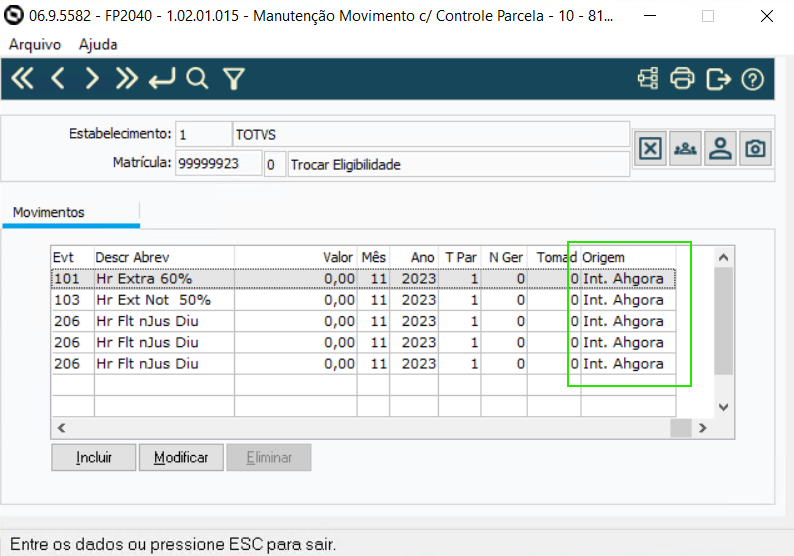
Os dados integrados têm a origem registrada como Int. Ahgora.
Image Removed
Após a integração, os dados ficam disponíveis para o cálculo da Folha de Pagamento ou Rescisão.
Image RemovedImage Removed
Informações
title
Importante
Após o cálculo dos valores do funcionário, não será possível reintegrar os dados. Para permitir uma nova integração, é necessário eliminar o cálculo da Folha Normal ou da Rescisão.
Card
id
4
label
De/Para
title
De/Para
Card
id
1
label
De/Para
title
De/Para
1 - FUNCIONÁRIOS
Descrição Ahgora
Campo Tabela RM
Descrição / Regra
Identificação do colaborador
PFUNC.CODICOLIGADA + PFUNC.CHAPA
Coligada + Chapa Chapa do Funcionário. Quando for chefe externo preencher o código do chefe externo. Não pode haver matricula repedita na mesma coligada.
Nome do Funcionário
PPESSOA.NOME
Nome do Funcionario, ou nome do chefe externo. É permitido acentuação e caracteres especiais.
PIS do Funcionário
PFUNC.PISPASEP
Numero do PIS do Funcionário. Enviar somente números. Quando não houver, deverá preencher o campo "sem_pis" com true
Matrícula do E-Social
PFUNC.MATRICULAESOCIAL
Matricula do eSocial
Data em que o Funcionário foi Admitido
PFUNC.DATAADMISSAO
Data de Admissão. DD/MM/AAAA Para o chefe externo deverá ser a data de inicio.
Data de Demissão
PFUNC.DATADEMISSAO
Data de Demissão. DD/MM/AAAA Transferência do tipo "5" não é considerado como demissão, mandar esse campo em branco para esse tipo. Para o chefe externo deverá ser a data fim
Localizações do funcionário
Formula na tela do processo
Adicionar um campo na interface onde o usuário possa informar uma fórmula personalizada. Este campo será aberto, permitindo que qualquer campo do cadastro do funcionário seja utilizado. A funcionalidade visa facilitar a criação de filtros e a geração de relatórios no sistema Ahgora. Trata-se de um campo flexível, definido pelo usuário, que oferece maior liberdade e precisão na manipulação de dados e relatórios.
Código da escala/ turno do funcionário
PFHSTHOR.CODHORARIO
Horário do Funcionário - Histórico Horário Preencher com o último existente no histórico de horário. Coligada + Código
Data da alteração de escala/turno
PFHSTHOR.DTMUDANCA
Data da Mudança do Horário do Funcionário. Preencher com o último existente no histórico de horário.
Carteira de Trabalho Concatenar os 3 campos (numero, série e UF), separando os campos com barra "/". Exemplo: 9999/999/MG
Título do Cargo
PHSTFCO.CODFUNCAO
Função do Funcionário - Histórico de Função Preencher com o último existente no histórico de função. Concater o Código + Descrição, separando com traço "-". Exemplo: 001-ANALISTA DE SISTEMAS
Descrição do departamento do Funcionário
PFUNC.CODSECAO
Seção do funcionário Concater o Código + Descrição, separando com traço "-". Exemplo: 01.01.03-DEPARTAMENTO PESSOAL
Gênero do Funcionário
PPESSOA.SEXO
Sexo do Funcionário. Preencher com F ou M.
E-mail do Funcionário
PPESSOA.EMAIL
Email do funcionário. Múltiplos vínculos ter um email por funcionário, não pode ser repetido.
CPF do Funcionário
PPESSOA.CPF
CPF do Funcionário. Preencher sem caracteres. Exemplo: 11122233344. Para chefe externo busca tbm o CPF
RG do Funcionário
PPESSOA.CARIDENTIDADE
Carteira de Identidade. Preencher apenas com o RG, podendo ter caracteres. Exemplo: M-7.7777
CNPJ da filial do Funcionário
PSECAO.CGC (JOIN) PFUNC.CODSECAO
CNPJ da Seção do funcionário. Preencher apenas com numeros, sem caracteres.
Data da atribuição do CNPJ da empresa ao funcionário
PFUNC.DTTRANSFERENCIA
Data da Transferencia entre filiais ou coligada.
Código do centro de custo do funcionário
PSECAO.NROCENCUSTOCONT
Coligada + Código do Centro de Custo da Seção do Funcionário.
Regime de Trabalho do Funcionário
DE/PARA NO PARAMETRIZADOR DO RM
Buscar a descrição do DE/PARA que será criado no parametrizador do RM, para PFUNC.CATEGORIAESOCIAL X TABELA AHGORA. Preencher com a Descrição.
Data de Nascimento do Funcionário
PPESSOA.DTNASCIMENTO
Data de Nascismento. DD/MM/AAAA
Data de Alteração de Cargo
PHSTFCO.DTMUDANCA
Data da Mudança da Função do Funcionário. Preencher com o último existente no histórico de função.
Definição de carga horária
PFUNC.JORNADA_MENSAL
Jornada Mensal do Funcionário. Preencher com a quantidade de horas mensais. Exemplo: 220
Ponto Obrigatório
PFHSTUTILIZACAMPOAHGORA.UTILIZAPONTO
Enviar true ou false.
Data de troca da elegibilidade do registro de ponto
PFHSTUTILIZACAMPOAHGORA.DTMUDANCA
Enviar a data quando passou a utilizar ponto, ou quando deixou de utilizar ponto.
Matrícula Chefia Imediata
PFUNC.CODICOLIGADA + PFUNC.CHAPA
Coligada + Chapa do chefe do funcionário ou código do chefe externo.
Nome Chefia Imediata
PFUNC.NOME
Nome do chefe do Funcionario, ou nome do chefe externo. É permitido acentuação e caracteres especiais.
e-mail Chefia Imediata
PPESSOA.EMAIL
Email do chefe do funcionário ou email do chefe externo do funcionário.
Código do Sindicato
PFUNC.CODSINDICATO
Coligada + Código do Sindicato do funcionário
Data da alteração do código do sindicato
PFSINDIC.DTMUDANCA
Data da mudança do Sindicato do Funcionário.
Telefone
PPESSOA.TELEFONE2
Número do Telefone Celular. Permite caracteres especiais.
Pis
PFUNC.PISPASEP
Preencher comtrue quando não tiver o PIS cadastrado e false quando tiver PIS cadastrado.
codInterno
PFUNC.CHAPA
Coligada + Chapa Chapa do Funcionário. Quando for chefe externo preencher o código do chefe externo. Não pode haver matricula repedita na mesma coligada.
matricula_anterior
PFUNC.CHAPAORIGEM
Preencher com a chapa do registro demitido. Este campo deve ser preenchido quando houve transferencia do tipo "5" e o funcionário ativo tiver uma nova chapa.
Define o custo hora do funcionário, utilizado para cálculos financeiros.
PFUNC.SALARIO / PFUNC.JORNADA
Salario hora
Valor do salário do colaborador
PFUNC.SALARIO
Salario do funcionário
2 - AFASTAMENTOS
Descrição Ahgora
Campo Tabela RM
Descrição / Regra
Identificação do colaborador
PFHSTAFT.CHAPA PFUFERIASPER.CHAPA
Coligada + Chapa Matricula do Funcionario. Busca da tabela de Afastamento e de Férias.
Motivo do Afastamento
PFHSTAFT.TIPO ou F quando for férias
Coligada + Tipo de Afastamento. Quando for férias enviar F Terá um cadastro previo na AHGORA igual do RM.
Data e/ou hora Inicial do Afastamento
PFHSTAFT.DTINICIO PFUFERIASPER.DATAINICIO
Data inicio do afastamento ou do gozo das férias. Informar a hora 00:00. YYYY-MM-DDTHH:MM
Data e/ou hora Final do Afastamento
PFHSTAFT.DTFINAL PFUFERIASPER.DATAFIM
Data inicio do afastamento ou do gozo das férias. YYYY-MM-DDTHH:MM Informar 24:00 quando for o dia integral. Caso não tenha data fim, deverá enviar vazio. A Ahgora irá preencher com da fim 31/12/2050, quando chegar vazio.
Código interno do Afastamento
CHAVE
Informar a chave unica para identificar se irá incluir ou alterar. Verificar se pode ser Coligada + Chapa + Data Inicio. Tratativa da Ahgora: Se já existir a chave ele susbstitui, senao inclui.
3 - EXCLUSÃO DE AFASTAMENTOS
Campo Tabela RM
Descrição Ahgora
Descrição / Regra
PFMOVTEMP.CHAPA
matricula
Pode ser alfanumerica Campo matrícula
PFMOVTEMP.ANOCOMP
anocom
Padrão AAAA
PFMOVTEMP.MESCOMP
mescom
Padrão MM Ex. Janeiro enviar 01
-
campoAdicional
Informação do campo adicional no PW Não é obrigatório
PFMOVTEMP.;CODEVENTO
rubrica
Será cadastrado no PW igual o sistema de destino
PFMOVTEMP.HORA PFMOVTEMP.REF
referencia
Horas sexagesimal (serparador ",") Ex: 1h30min, enviar 1,30 Dias em número inteiro Ex: 3 dias, enviar 3
Para o tipo de ambiente 'Homologação', a parametrização pode ser realizada no ambiente de Produção do TOTVS. Após finalizar os testes com o tipo 'Homologação', é possível alterar o tipo para 'Produção'. Essa mudança elimina a tabela de controle de envio, permitindo que os dados fiquem com o status 'Não Integrado', prontos para envio.
Obs.: Essa opção permite parametrizar cadastros, como o do FP1500, com 'Utiliza Ponto Ahgora' e a data de elegibilidade preenchidos.
Configurações conexão Ahgora:
Usuário
Senha
Endereço do servidor
Importante:
As informações de acesso ao ambiente da Ahgora devem ser solicitadas ao responsável do contrato da Ahgora.
Caso possua restrição em seu firewall, verifique se o endereço acima possuem liberação para conexão externa.
Image Added
Informações
title
Importante
A integração com a Ahgora através do programa FP0540 é configurada no nível do banco de dados. Se a sua base de dados no Datasul contiver várias empresas, a parametrização fará com que todas se conectem a um único ambiente Ahgora. Caso prefira implementar a integração em etapas, é possível utilizar os filtros disponíveis nas telas para processar apenas as empresas necessárias, garantindo uma transição gradual e controlada.
Utiliza Ponto Ahgora
Na aba Cadastral, durante a inclusão ou alteração dos dados do funcionário, é possível manter ou atualizar as informações para integração.
Nas informações dos campos Utiliza Ponto Ahgora, temos
Ponto Obrigatório, para quem deve registrar o ponto.
Ponto Livre, para quem não precisa registrar o ponto.
Data Elegibilidade Ponto, data relacionada ao dado do campo bate ponto "ponto obrigatório ou livre", data que inicia a elegibilidade do ponto.
Image Added
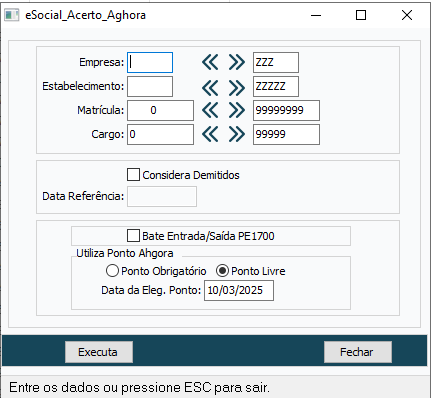
Observação: Existe um programa de acerto para ajustar as informações mencionadas de forma automática. Para utilizá-lo, acesse com Ctrl + Alt + X e informe o caminho: prghur/spp/eSocial_Elegibilidade_Ponto.r
O programa possui opções de seleção por Empresa, Estabelecimento, Matrícula e Cargo Considera Demitidos e Data de referencia .
Se o cliente utiliza o ponto da TOTVS Ele pode selecionar a opção "Bate Entrada/Saída PE1700". Nesse caso, o programa buscará automaticamente as informações na Tela PE1700, aba Cálculo, campo " Bate Entrada/Saída".
Se o campo estiver marcado, o sistema definirá "Ponto Obrigatório".
Caso contrário, será atribuído "Ponto Livre".
O campo "Data Eleg. Ponto" será ajustado conforme a informação disponível na tela.
Se o cliente não utiliza o PE1700 Ele poderá selecionar manualmente entre as opções "Ponto Obrigatório" ou "Ponto Livre".
Ao final da execução, será gerado um arquivo .csv contendo a lista de funcionários ajustados.
Situação de Falta Injustificada no FP0060 - Manutenção Situações
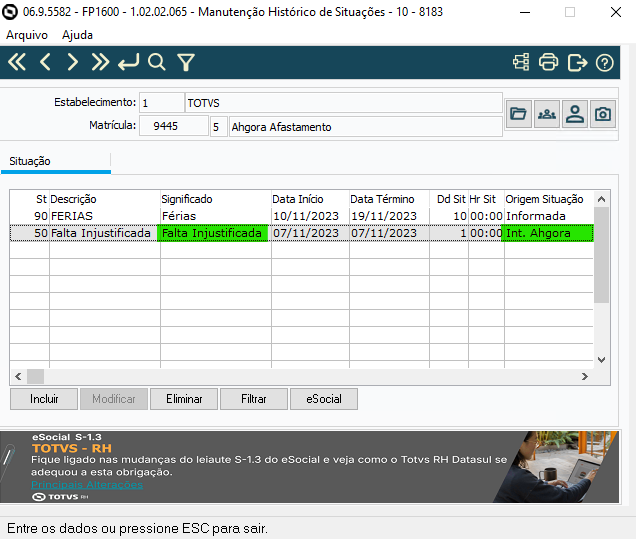
Quando os resultados da Ahgora são enviados ao Datasul, caso o funcionário tenha Falta Injustificada apurada no sistema da Ahgora, essas são criadas automaticamente no programa Manutenção Histórico de Situações - FP1600, com a Origem Situação igual a "Int. Ahgora".
Essas faltas injustificadas criadas no FP1600 tem a seguinte regra:
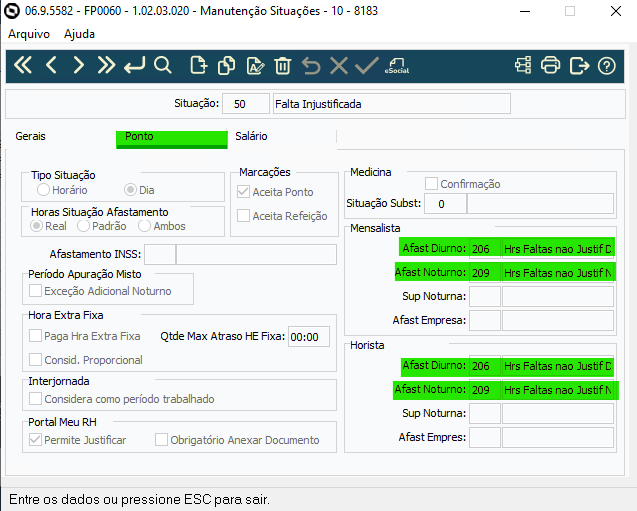
Será considerada a primeira situação, seguindo a ordem crescente dos código de situações do Manutenção Situações - FP0060 - Folha de Pagamento, cujo o significado seja igual a Falta Injustificada, e o evento utilizado para apurar as horas de falta no FP2040 com a Origem igual a "Int. Ahgora" esteja informado nos campos Afast Diurno ou Afast Noturno do FP0060, aba Ponto.
Eventos de Conversão Carga Turno - FP0080 - Atenção para o uso desta rotina.
Nessa situação, caso a situação de Falta Injustificada considerada pelo sistema com Origem Situação igual a "Int. Ahgora" no FP1600 esteja informada no FP0080, o sistema poderá duplicar as horas de falta, pois somará:
As horas apuradas pela integração da Ahgora (FP2040);
As horas calculadas pela parametrização do FP0080.
Neste caso, para evitar a duplicidade de horas de falta no cálculo da Folha de Pagamento, é necessário realizar um dos procedimentos abaixo:
Caso todas as empresas da base Datasul estejam integradas com a Ahgora, recomendamos excluir os registros do FP0080, garantindo que o sistema considere apenas as horas apuradas pela integração da Ahgora.
Caso contrário, os registros do FP0080 não devem ser excluídos, para que não haja impacto na Folha de Pagamento das empresas que não integram com a Ahgora. Já os eventos de falta injustificada enviados pela Ahgora e informados no FP2040 devem estar parametrizados nos campos Afast Diurno ou Afast Noturno do FP0060, aba Ponto, para uma situação com significado Falta Injustificada diferente da utiliza pelas empresas que não integram com a Ahgora, e a situação de falta em questão não deve estar cadastrada no FP0080.
Exemplo:
Consideramos que há a situação com significado Falta Injustificada com códigos 50 e 56 no FP0060.
E também consideramos que o evento parametrizado no Ahgora, que é enviado como falta no FP2040 é o evento 106.
Para a empresa que não está no Ahgora, caso utilize a conversão no FP0080, poderá direcionar a situação 50 para o evento 106. Assim o cálculo da folha de pagamento irá considerar as situações falta (código 50) lançadas no FP1600 para os funcionários, e irá apurar o valor do evento 106 na folha.
Para a empresa que está no Ahgora, o evento 106 deve ser informado nos campos Afast. Diurno e/ou Afast. Noturno do FP0060 na situação 56 ( o evento 106 não deve estar informado para a situação 50), e s situação 56 não deve estar cadastrada no FP0080. Assim, as situações de falta da Ahgora integrados no FP2040, no evento 106, irão gerar automaticamente a situação 56 no FP1600 dos funcionário, fazendo com que a horas não sejam duplicadas devido a conversão carga turno.
Hierarquia
Para integração dos líderes imediatos dos funcionários com a Ahgora, é necessária a parametrização da Visão Descentralizada do produto Datasul com um dos seguintes tipos de acesso abaixo:
Antes da integração, é necessário que os cadastros básicos já existam no sistema da Ahgora. Abaixo estão os dados e onde encontrá-los no RH Datasul:
Turno (Escala Ahgora) - FP1400- Manutenção Turno de Trabalho
O turno é definido por banco e deve ser utilizado apenas o código do turno cadastrado no programa FP1400. Além disso, é necessário incluir a descrição correspondente do turno.
Tabela e Campos:
turno_trab.cdn_turno_trab
turno_trab.des_turno_trab
Centro de Custo - FP0660 - Manutenção Centros de Custo
O código de centro de custo é por empresa e precisa código da empresa onde ele esta cadastrado. Além disso, é necessário incluir a descrição do centro de custo.
Tabela e Campos:
rh_ccusto.cdn_empresa
rh_ccusto.cod_rh_ccusto
rh_ccusto.des_rh_ccusto
Afastamento - FP0060 - Manutenção Situações
A situação de afastamento é definido por banco e deve ser utilizado apenas o código da situação cadastrado no programa FP0060. Além disso, é necessário incluir a descrição correspondente da situação.
Tabela e Campos:
sit_afast.cdn_sit_afast_func
sit_afast.des_sit_afast_func
Card
id
3
label
Integração
title
Integração
Para acessar o novo programa de integração dos produtos do RH Datasul com a Ahgora, vá ao menu e procure, por exemplo, pela palavra 'Ahgora'. Em seguida, será exibido o programa 'Integração Ahgora'.
Ao executar esse programa, será apresentada a aplicação com o menu 'Integração Ahgora', contendo itens como Funcionários e Afastamentos. No menu seguinte, 'Exclusão Ahgora', encontra-se a opção Afastamentos.
A seguir, detalharemos um pouco mais cada uma dessas opções.
Image Added
Image Added
Deck of Cards
id
Integração
Card
default
true
id
3-1
label
Funcionários
title
Funcionários
Informações
title
Atualização Cadastral
Para que os dados do funcionário sejam carregados na tela de integração com a Ahgora, é necessário que haja alguma alteração nos dados cadastrais do funcionário.
Abaixo estão listados os campos em que essa situação pode ocorrer:
Admissão
Nome
PIS
Data de Demissão
Alteração do Turno
CTPS
Alteração do Cargo
Alteração da Unidade de Lotação
Sexo
E-mail
CPF
RG
Transferência do Funcionário
Alteração do Centro de Custo
Data de Nascimento
Bate Ponto
Data de Troca de Elegibilidade do Ponto
Alteração do Chefe Imediato
Alteração de Sindicato
Telefone
Nome Social
Informações da tela
Na tela inicial, são apresentados filtros básicos para a seleção dos funcionários que serão enviados. Por padrão, o campo 'Data Admissão De' vem preenchido com um mês anterior à data atual, enquanto o campo 'Data Admissão Até' é preenchido com a data atual.
Os filtros 'Estabelecimento' e 'Data Admissão De' são obrigatórios.
Image Added
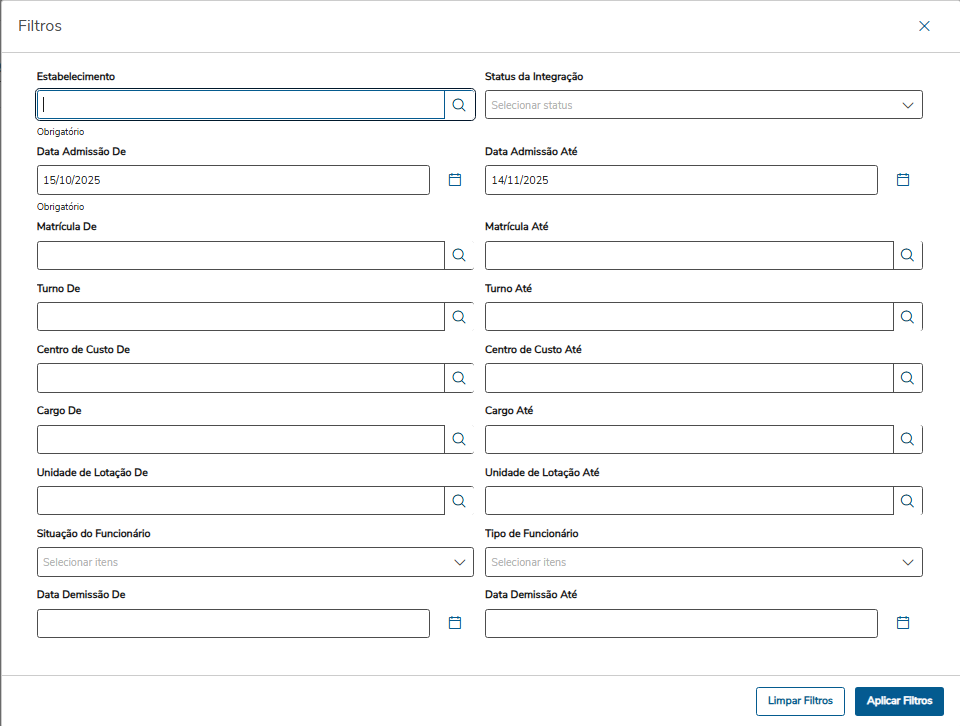
Para mais filtros, é necessário acessar a opção de Image Added. Nesta opção é possível realizar mais alguns filtros específicos além dos filtros já apresentados na tela principal.
Image Added
Após aplicarmos os filtros, será apresentada a seguinte tela:
Status: Correspondente ao status do registro
Matrícula Ahgora: Código da empresa + estabelecimento + matricula.
Obs.: As informações da matrícula Ahgora são as mesmas armazenadas no banco de dados, sem zeros à esquerda ou espaços em branco antes ou depois dos códigos.
Ex.: Empresa: 10, Estabelecimento: 1 e Matrícula: 99999929. Quando concatenados, o resultado será 10199999929.
Nome: Nome do funcionário.
Dt. Admissão: Data de admissão.
Dt. Demissão: Data de demissão.
Turno: Código do turno do funcionário.
Cargo: Código do cargo do funcionário.
Movimento: Inclusão/Alteração (status alteração ocorrerá sempre que o primeiro cadastro já tenha sido enviado para Ahgora).
Dt. Movimento: Data da movimentação (envio a Ahgora).
Image Added
Serão listados até 100 registros por página. Ao final da página, será exibido o botão 'Carregar mais resultados' Image Added.
Para realizar o envio, selecione o(s) registro(s) desejado(s) e clique em 'Integrar Funcionários'. Image Added.
Image Added
Image Added
Ao integrar o registro, se tudo ocorrer corretamente, o status será alterado para 'Aguardando Retorno'. Em seguida, basta selecioná-lo novamente e atualizar o status para verificar o retorno da integração.
Image AddedImage Added
Ao final da atualização, o status do registro será alterado conforme o resultado:
Sem inconsistências: O status será atualizado para 'IN - Integrado', com a mensagem 'Registro integrado com sucesso.'
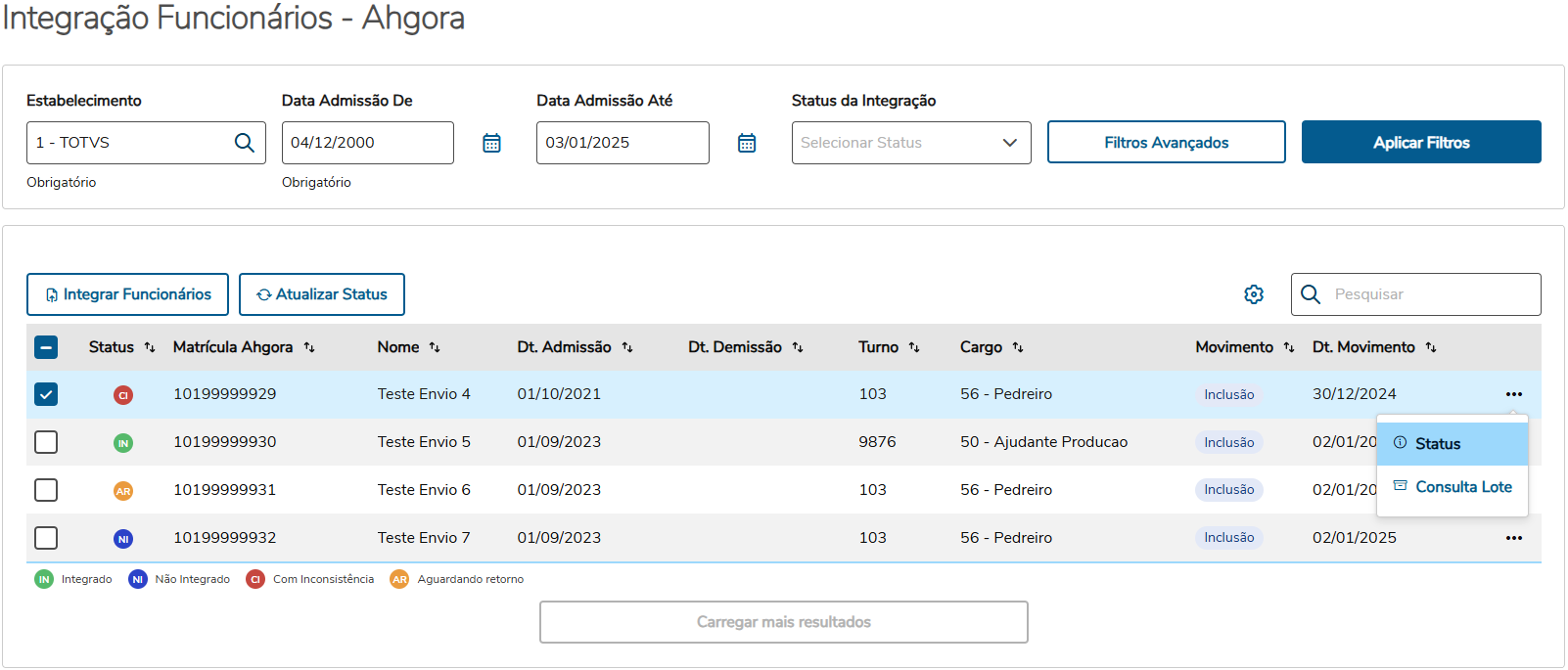
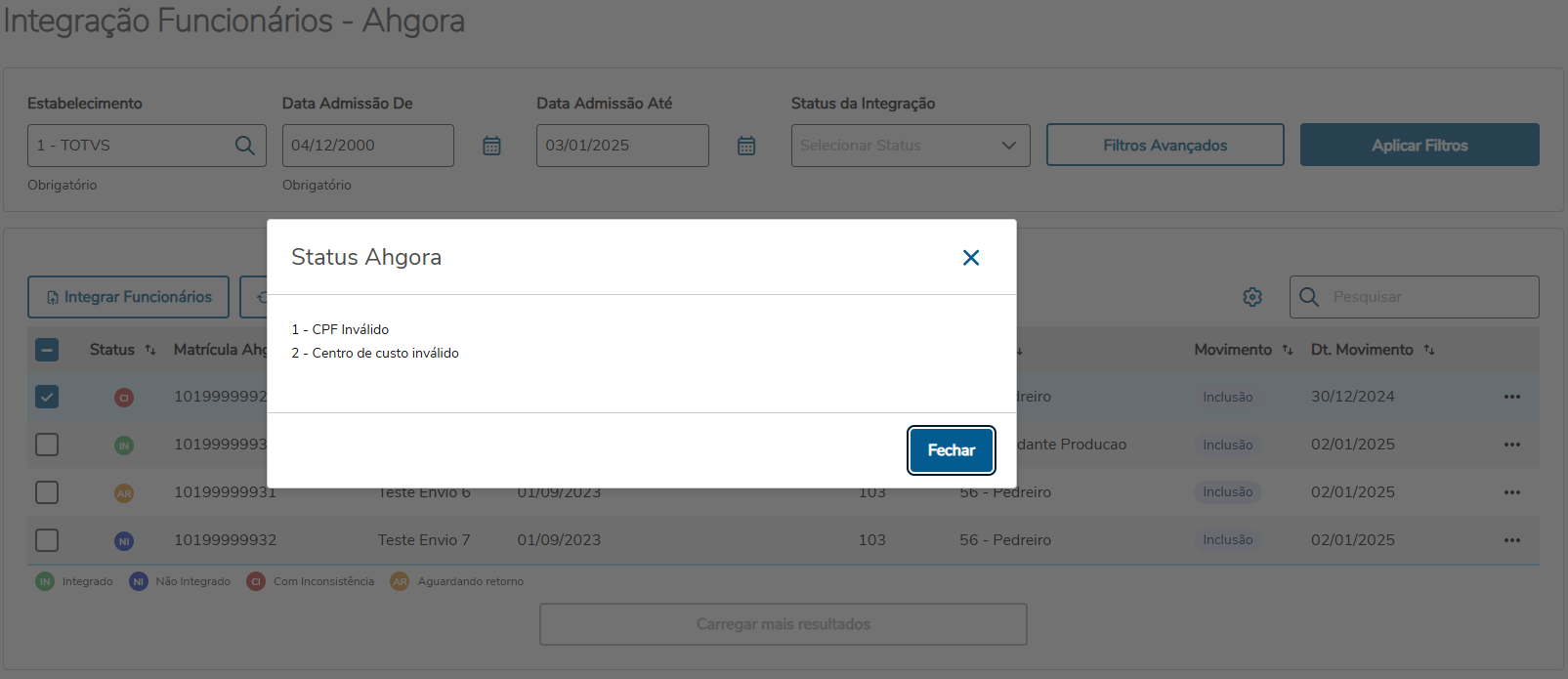
Com inconsistências: O status será atualizado para 'CI - Com Inconsistências'. Nesse caso, o erro pode ser consultado na opção 'Status', acessível ao clicar nos três pontos localizados à direita da tabela.
Image AddedImage Added
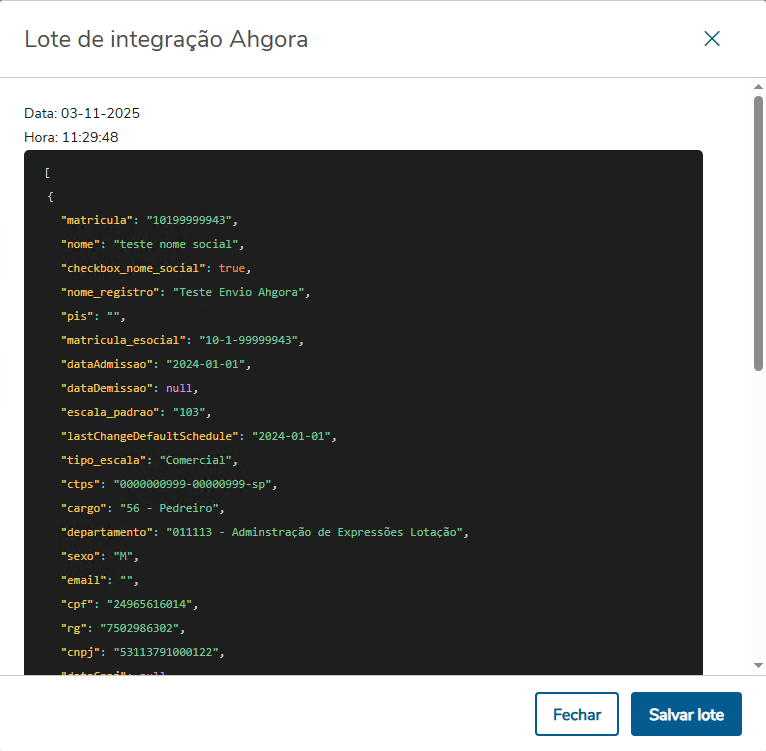
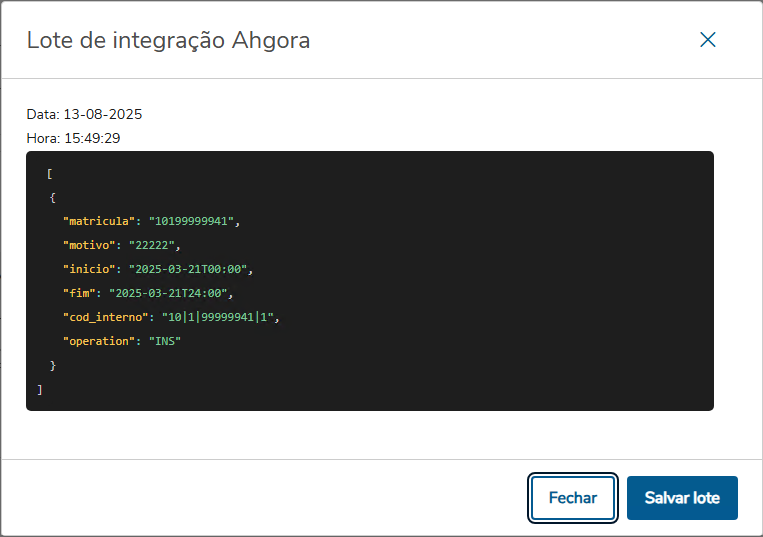
Também está disponível a opção de consulta do lote enviado para o Ponto Web.
O botão Consulta Lote está localizado à direita da tabela, no menu de três pontos. Ao clicar nele, é possível visualizar todos os dados enviados para o Ponto Web, incluindo data, hora e informações cadastrais.
Image Added
Image Added
Informações
title
Envio Nome Social
Para envio do Nome Social, informado no FP1440.
Caso o nome social esteja preenchido no FP1440(Botão eSocial), ele será enviado no campo "nome" e o campo "checkbox_nome_social" será enviado como true, o nome cadastrado da pessoa física será enviado no campo "nome_registro".
Caso o nome social não esteja preenchido o nome social não sera enviado e o campo "checkbox_nome_social" será enviado como false, o nome cadastrado da pessoa física será enviado no campo "nome".
Card
id
3-2
label
Afastamentos
title
Afastamentos
Informações
title
Inclusão/Alteração do Afastamento
Para que a situação de afastamento seja carregada na tela de integração com a Ahgora, é necessário realizar a inclusão ou alteração do afastamento do funcionário.
As informações de afastamento seguem o filtro em que a data de início do afastamento seja menor ou igual à Data Afastamento Até, e a data de término do afastamento seja maior ou igual à Data Afastamento De.
Obs.: As situação de afastamento relacionadas a Transferência entra e saída e Desligamento, são desconsideradas no envio dos Afastamentos. Essas alterações são geradas pendencia de envio para o Funcionário.
Informações da tela
Na tela inicial, são apresentados filtros básicos para a seleção dos afastamento que serão enviados. Por padrão, o campo 'Data Afastamento De' vem preenchida com um mês anterior que a data atual e a 'Data Afastamento Até' com a data atual.
Os filtros de 'Estabelecimento' e 'Data Afastamento De' são obrigatórios.
Image Added
Para mais filtros, é necessário acessar a opção deImage Added. Nesta opção é possível realizar mais alguns filtros específicos além dos filtros já apresentados tela principal.
Image Added
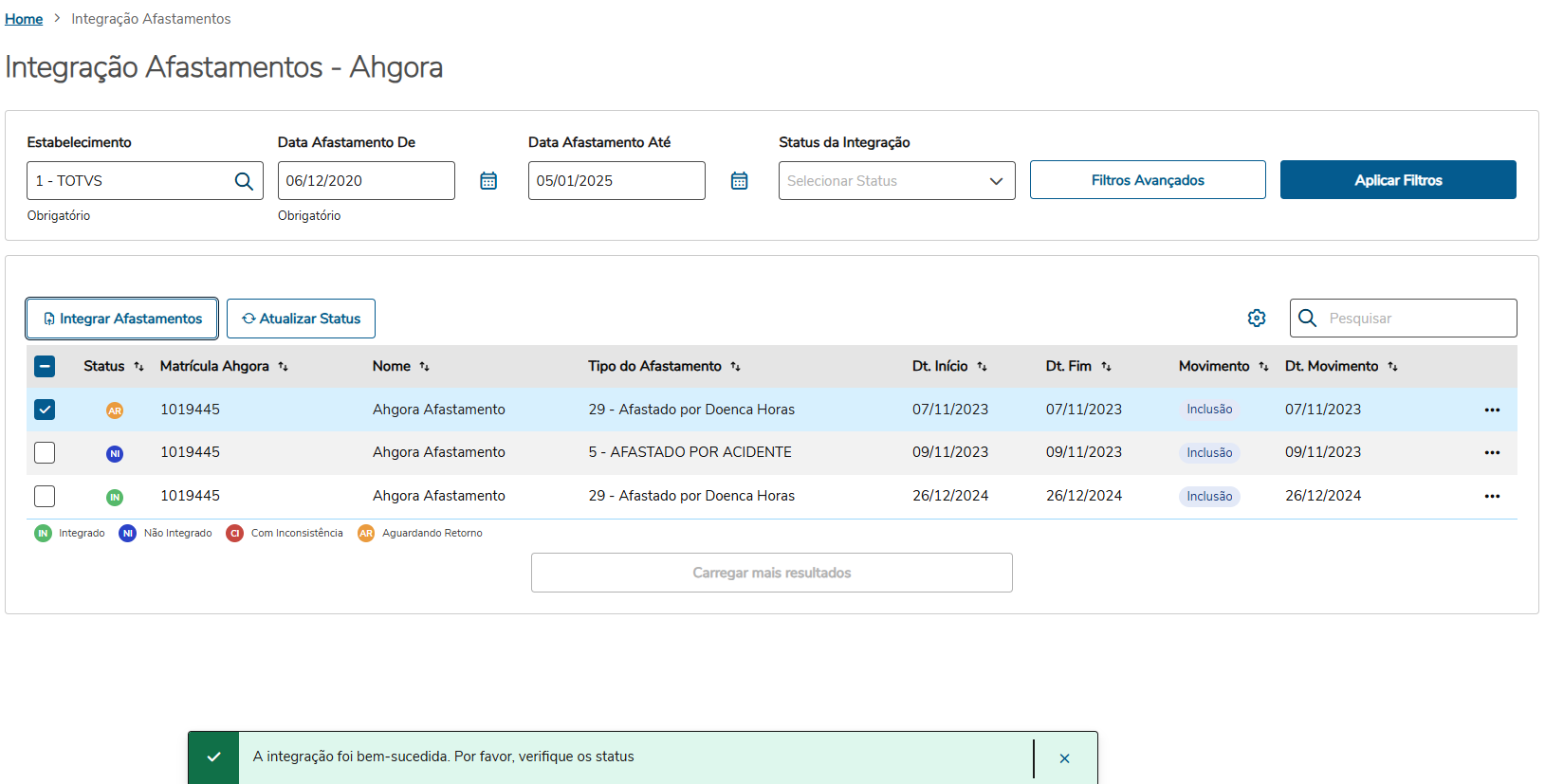
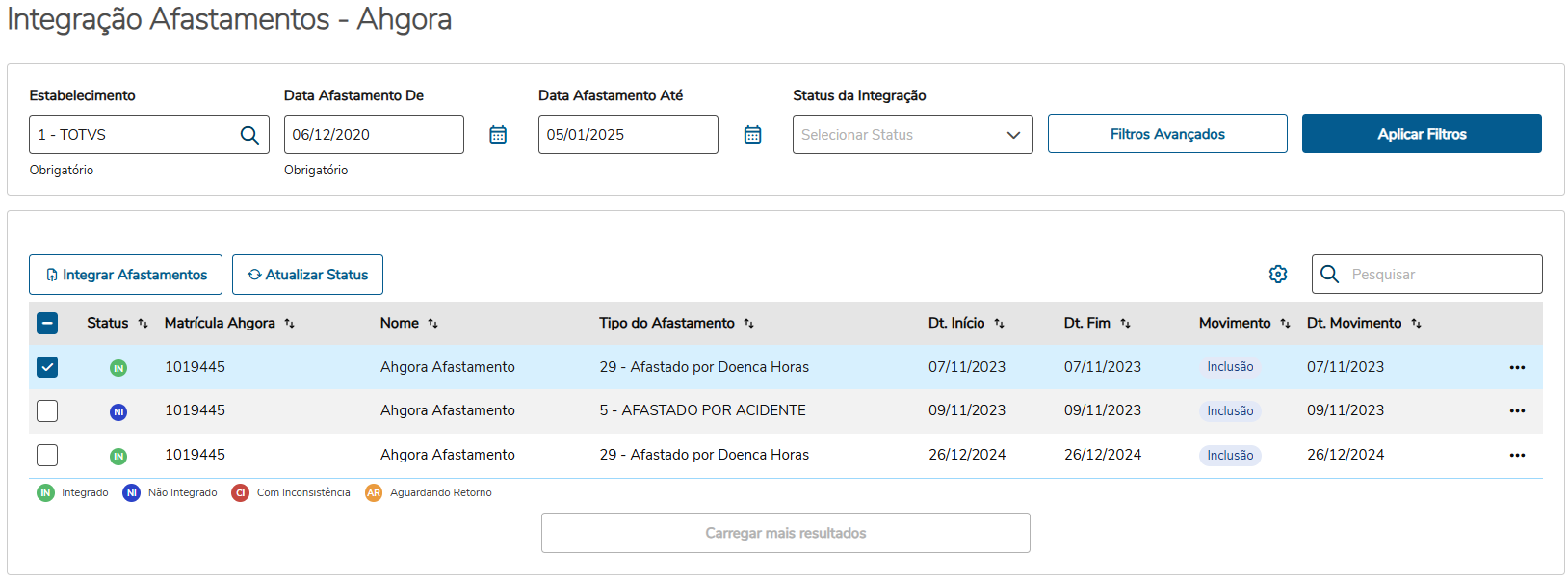
Após aplicarmos os filtros será apresentada a seguinte tela:
Status:Correspondente ao status do registro
IN - Integrado.
NI - Não Integrado.
CI - Com Inconsistência.
AR - Aguardando Retorno.
Matrícula Ahgora: Código da empresa + estabelecimento + matricula.
Nome: Nome do funcionário.
Tipo do afastamento: Situação e descrição do afastamento.
Dt. Início: Início do afastamento.
Dt. Fim: Fim do afastamento.
Image Added
Serão listados até 100 registros por página. Ao final da página, será exibido o botão 'Carregar mais resultados'Image Added.
Para realizar o envio, selecione o(s) registro(s) desejado(s) e clique em 'Integrar Afastamentos'. Image Added.
Image Added
Image Added
Ao integrar o registro, se tudo ocorrer corretamente, o status será alterado para 'Aguardando Retorno'. Em seguida, basta selecioná-lo novamente e atualizar o status Image Added, para verificar o retorno da integração.
Image Added
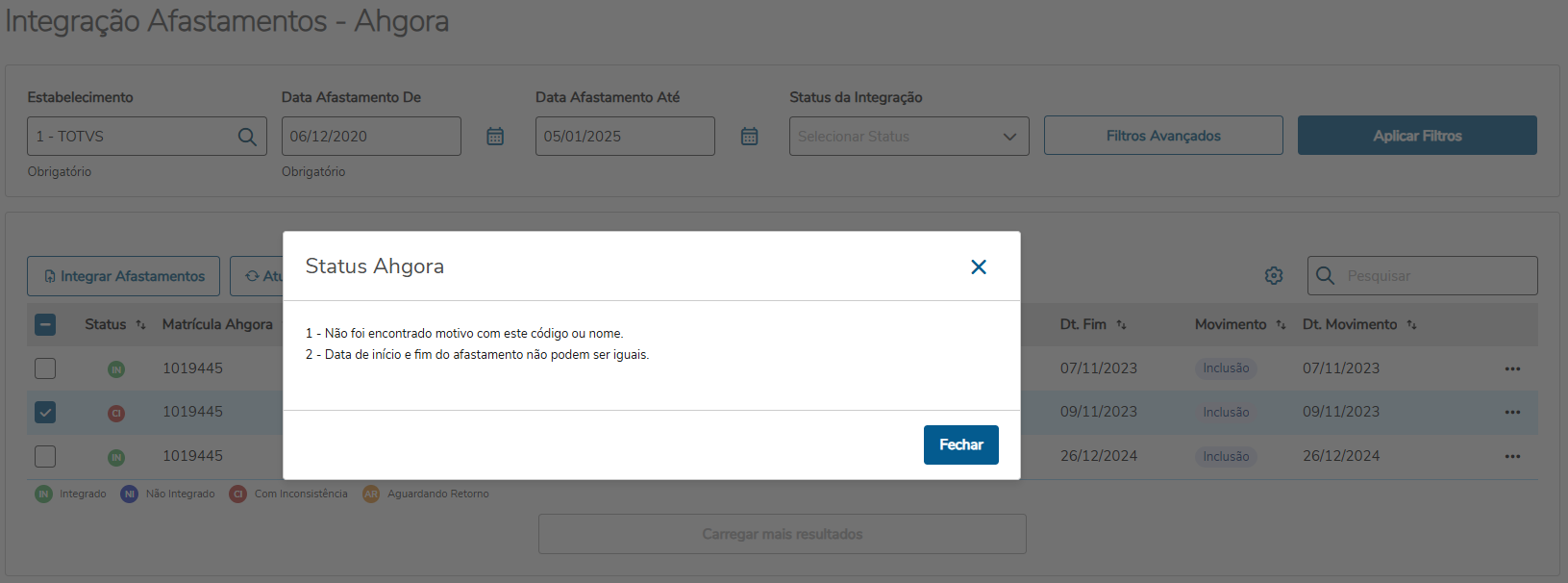
Ao final da atualização, o status do registro será alterado conforme o resultado:
Sem inconsistências:O status será atualizado para 'IN - Integrado', com a mensagem 'Registro integrado com sucesso.'
Com inconsistências:O status será atualizado para 'CI - Com Inconsistências'. Nesse caso, o erro pode ser consultado na opção 'Status', acessível ao clicar nos três pontos localizados à direita da tabela.
Image Added
Image Added
Também está disponível a opção de consulta do lote enviado para o Ponto Web.
O botão Consulta Lote está localizado à direita da tabela, no menu de três pontos. Ao clicar nele, é possível visualizar todos os dados enviados para o Ponto Web, incluindo data, hora e informações cadastrais.
Image Added
Image Added
Card
id
3-3
label
Exclusão Afastamentos
title
Exclusão Afastamentos
Informações
title
Exclusão do Afastamento
Para que a exclusão da situação de afastamento seja carregada na tela de integração com a Ahgora, é necessário eliminar a situação de afastamento do funcionário.
Informações da tela
Na tela inicial, são apresentados filtros básicos para a seleção dos afastamento que serão enviados. Por padrão, o campo 'Data Exclusão De' vem preenchida com um mês anterior que a data atual e a 'Data Exclusão Até' com a data atual.
Os filtros de 'Estabelecimento' e 'Data Exclusão De' são obrigatórios.
Image Added
Para mais filtros, é necessário acessar a opção deImage Added. Nesta opção é possível realizar mais alguns filtros específicos além dos filtros já apresentados tela principal.
Image Added
Após aplicarmos os filtros será apresentada a seguinte tela:
Status:Correspondente ao status do registro
IN - Integrado.
NI - Não Integrado.
CI - Com Inconsistência.
AR - Aguardando Retorno.
Matrícula Ahgora: Código da empresa + estabelecimento + matricula.
Nome: Nome do funcionário.
Tipo do afastamento: Situação e descrição do afastamento.
Dt. Início: Início do afastamento.
Dt. Fim: Fim do afastamento.
Image Added
Serão listados até 100 registros por página. Ao final da página, será exibido o botão 'Carregar mais resultados'Image Added.
Para realizar o envio, selecione o(s) registro(s) desejado(s) e clique em 'Integrar Afastamentos'. Image Added.
Image Added
Image Added
Ao integrar o registro, se tudo ocorrer corretamente, o status será alterado para 'Aguardando Retorno'. Em seguida, basta selecioná-lo novamente e atualizar o status Image Added, para verificar o retorno da integração.
Image Added
Ao final da atualização, o status do registro será alterado conforme o resultado:
Sem inconsistências:O status será atualizado para 'IN - Integrado', com a mensagem 'Registro integrado com sucesso.'
Com inconsistências:O status será atualizado para 'CI - Com Inconsistências'. Nesse caso, o erro pode ser consultado na opção 'Status', acessível ao clicar nos três pontos localizados à direita da tabela.
Também está disponível a opção de consulta do lote enviado para o Ponto Web.
O botão Consulta Lote está localizado à direita da tabela, no menu de três pontos. Ao clicar nele, é possível visualizar todos os dados enviados para o Ponto Web, incluindo data, hora e informações cadastrais.
Image Added
Image Added
Card
id
3-4
label
Agendamento
title
Agendamento do processo
Informações da Tela
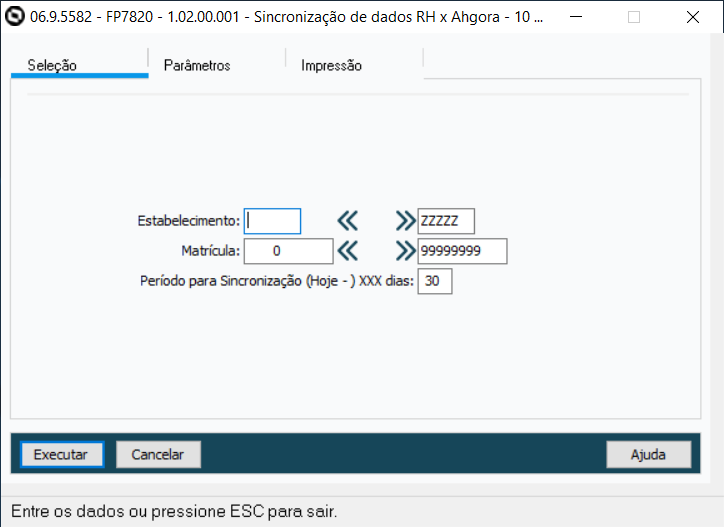
Para facilitar o envio e recebimento das informações, criamos o programa FP7820, que sincronizar as informações do funcionário, afastamento e exclusão do afastamento.
Temos na aba de seleção:
Faixa de Estabelecimento: Podemos informar uma faixa De/Até do Estabelecimento.
Faixa de Matricula: Podemos informar uma faixa De/Até da Matricula.
Período para Sincronização (Hoje -) x dias: Programa considera a data de hoje menos 30 dias (ou valor informado em tela);
Inicio do Afastamento, data de hoje - 30 (ou valor informado em tela). Ex.: .
Termino do Afastamento, data de hoje. Ex.: .
Image Added
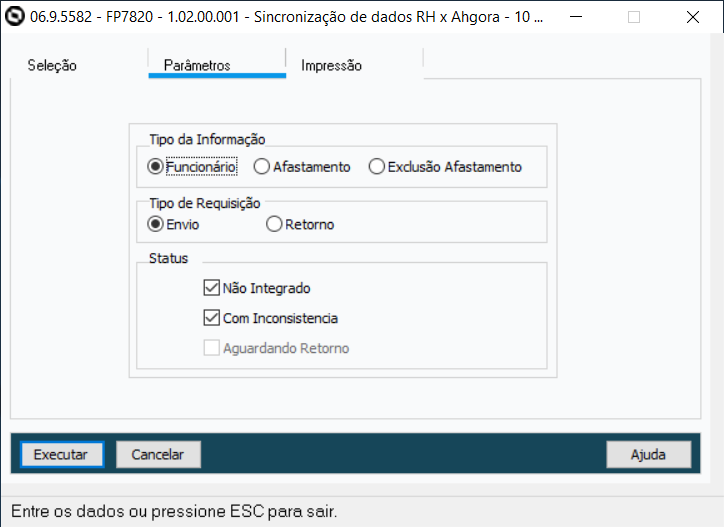
Temos na aba de parâmetros:
Tipo da Informação:
Funcionário: sincronização das pendencias encontradas para o funcionário.
Afastamento: sincronização dos afastamentos adicionados para o funcionário.
Exclusão Afastamento: sincronização dos afastamentos eliminados.
Tipo de Requisição:
Envio: permite o envio das informações para Ahgora.
Retorno: permite buscar o status das informações enviadas para Ahgora.
Status:
Não Integrado: informações com status de pendencia. (habilitado somente se o tipo de requisição for igual a Envio).
Com Inconsistência: informações com inconsistência. (habilitado somente se o tipo de requisição for igual a Envio).
Aguardando Retorno:
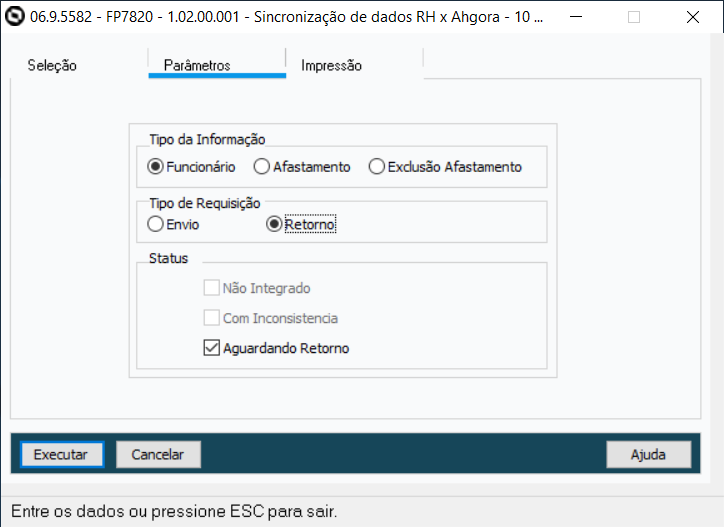
Image Added
Status:
Aguardando Retorno: informações com status de aguardando retorno. (habilitado somente se o tipo de requisição for igual a Retorno).
Image Added
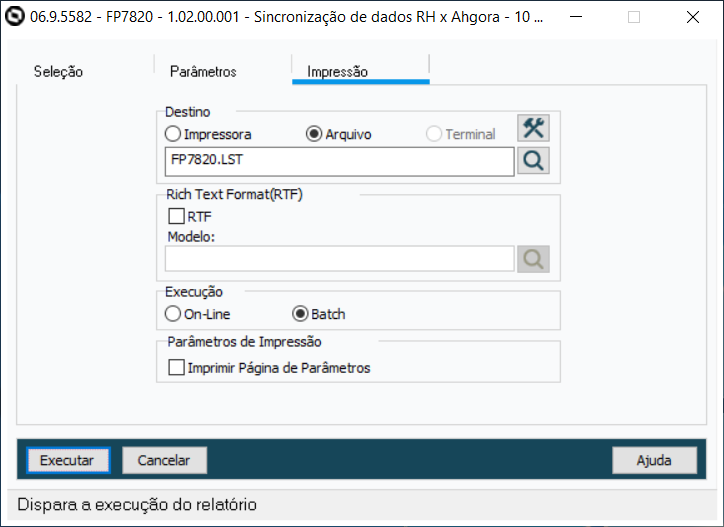
Temos na aba de impressão:
Padrão já utilizada pelo Datasul.
Image Added
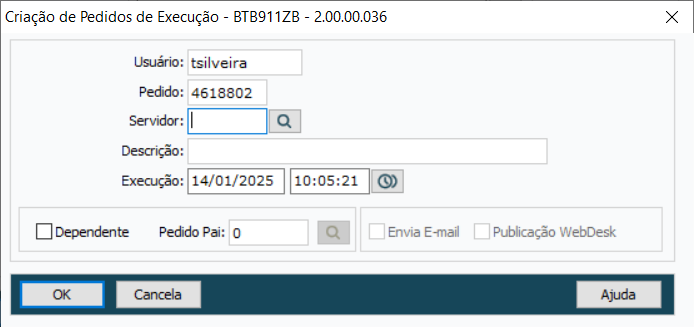
Destaco neste ponto a execução da sincronização em RPW, desta forma é possível fazer o agendamento.
Image Added
Informações
title
Execução
Para o Afastamento, programa também utiliza a data de sincronização da aba de seleção, onde o filtro em que a data de início do afastamento seja menor ou igual àdata de hoje, e a data de término do afastamento seja maior ou igual àdata de hoje menos 30(ou valor informado em tela).
Card
id
3-5
label
Apuração de Resultados
title
Apuração de Resultados
Informações
Para a apuração dos resultados obtidos no PontoWeb, é necessário realizar a parametrização e a execução dos dados por meio da integração de Resultados do Integrador 2.0 da Ahgora PontoWeb com o RH Datasul, seguindo a documentação correspondente.
Segue parte importante necessária para parametrização, para mais detalhes pode ser consultado no link abaixo.
Tipo de requisição:POST
Endpoint:api/rh/ahgora/v1/results
Autenticação:Basic Authentication
Para autenticação com o RH Datasul, basta ter um usuário com permissões da acesso as informações do funcionário, e utilizar o Basic Authentication usuário e senha.
Sugestão que seja um usuário genérico, para evitar recadastro caso ocorra alteração de permissões de usuário.
Nesse caso, é necessário desmarcar o campo "Considera Carga Turno", na aba Cálculo do programa FP1500, para que sejam consideradas para cálculo apenas as horas contidas no FP2040.
Geração da Carga Turno:
Quando as informações das horas trabalhadas não são retornadas, é necessário gerar a Carga Turno utilizando os programas FP2540 ou FP2640. Se o estabelecimento não utiliza ponto eletrônico, será necessário parametrizar a composição da carga horária (turno mensal ou diário) para os turnos do respectivo estabelecimento.
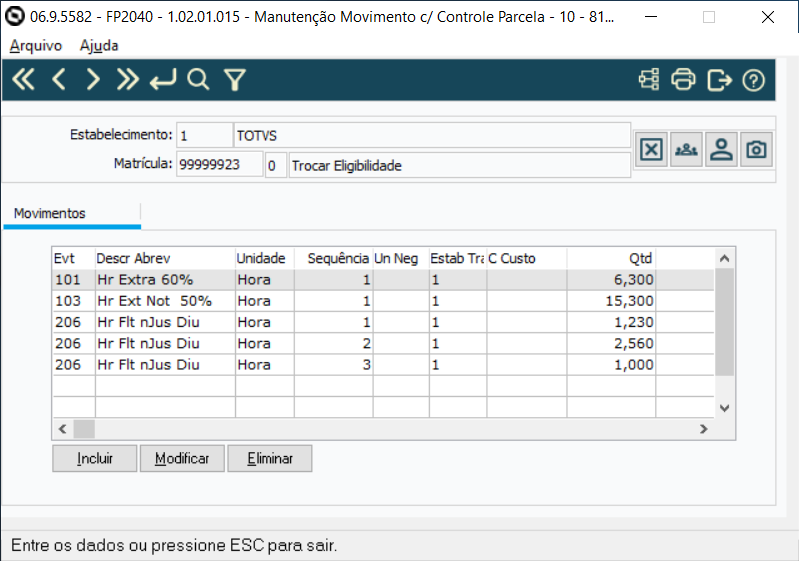
Após o recebimento dos dados, o RH Datasul armazenará as informações no programa Manutenção Movimento c/ Controle Parcela - FP2040.
Image Added
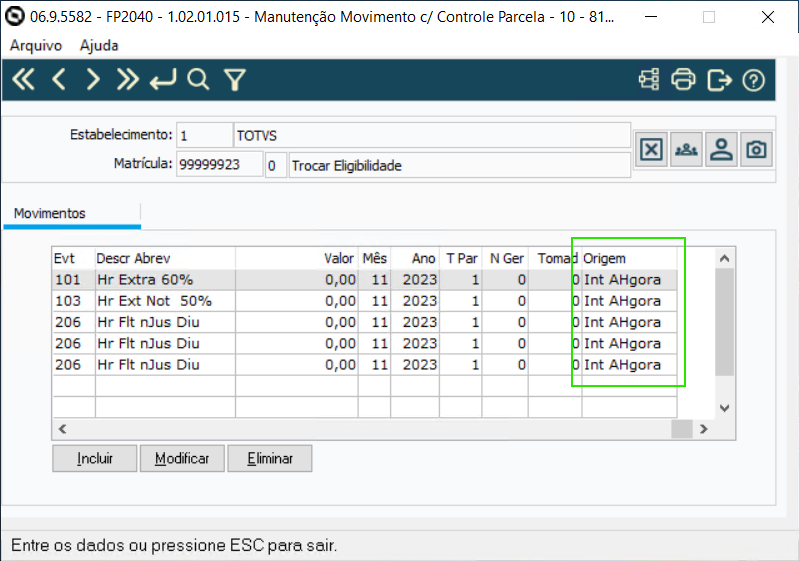
Os dados integrados têm a origem registrada como Int. Ahgora.
Image Added
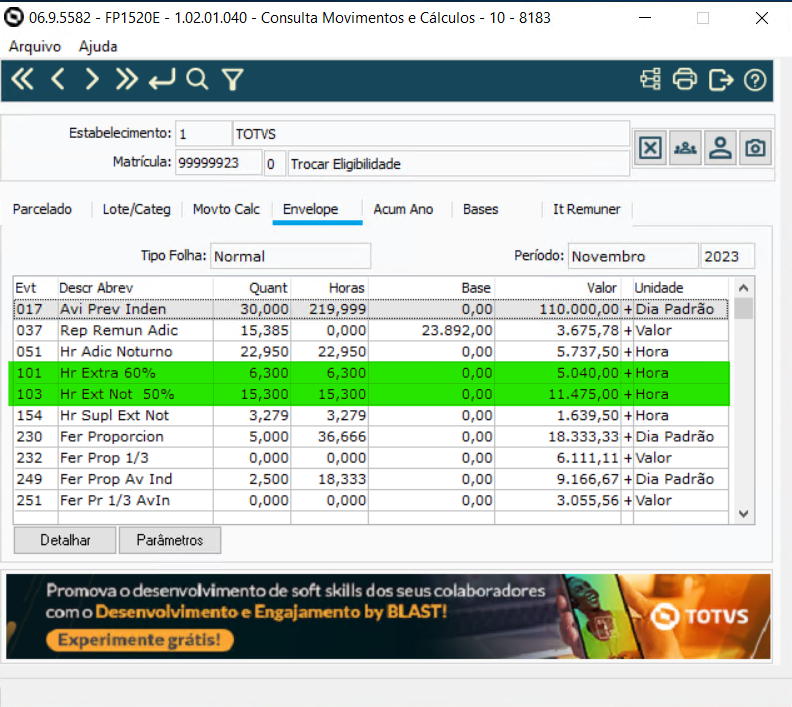
Após a integração, os dados ficam disponíveis para o cálculo da Folha de Pagamento ou Rescisão.
Image AddedImage Added
Informações
title
Importante
Após o cálculo dos valores do funcionário, não será possível reintegrar os dados. Para permitir uma nova integração, é necessário eliminar o cálculo da Folha Normal ou da Rescisão.
Card
id
3-5-2
label
Afastamento
title
Afastamento
Com a apuração dos resultados obtidos no PontoWeb, surgiu a necessidade de criar a situação de afastamento registrada no ponto. Dessa forma, o sistema passa a tratar automaticamente as faltas injustificadas.
Os dados apurados no PontoWeb são enviados nos resultados, onde o programa identifica as faltas injustificadas por meio da datafalta. Com isso, ele faz uma leitura no banco de dados para identificar a primeira situação de afastamento classificada como 'falta injustificada' no FP0060. Em seguida, verifica se o evento enviado está relacionado a essa situação de afastamento nos campos 'Afastamento Diurno' ou 'Afastamento Noturno', tanto para mensalistas quanto para horistas.
Se essa condição for atendida, o programa cria automaticamente a situação de afastamento no FP1600.
Tela com os dados parametrizados para recebimentos da situação de afastamento.
Image Added
Após o recebimento dos dados, a situação de afastamento foi criada no FP1600.
Image Added
Na tela acima temos a seguinte regra:
Coluna Origem Situação, contem a informação de que o registro foi integrado com o status "Int. Ahgora".
Botão modificar fica desabilitando não permitindo a modificação.
Informações
Na integração dos resultados, o programa elimina todas as informações integradas no período. Da mesma forma que ocorre com o movimento parcelado no FP2040, o programa também remove as situações de afastamento com o status 'Int. Ahgora' no FP1600.
O botão 'Eliminar' fica habilitado conforme as regras da folha, permitindo que o usuário execute a eliminação enquanto o cálculo da folha não tiver sido iniciado.
Card
id
3-6
label
Localizações
title
Localizações
Informações
icon
false
O menu Localizações está disponível a partir dos patches abaixo:
12.1.2507.3
12.1.2503.9
12.1.2411.14
ou superiores.
Cadastro e Envio de Localizações
Foi implementada a funcionalidade de cadastro de Localizações no app de integração entre o Datasul Folha e o PontoWeb da Ahgora. Esse recurso permite definir previamente a localização que será vinculada ao funcionário durante o envio dos dados para a Ahgora. Essa melhoria facilita a organização dos dados no PontoWeb e contribui para uma integração mais completa e estruturada.
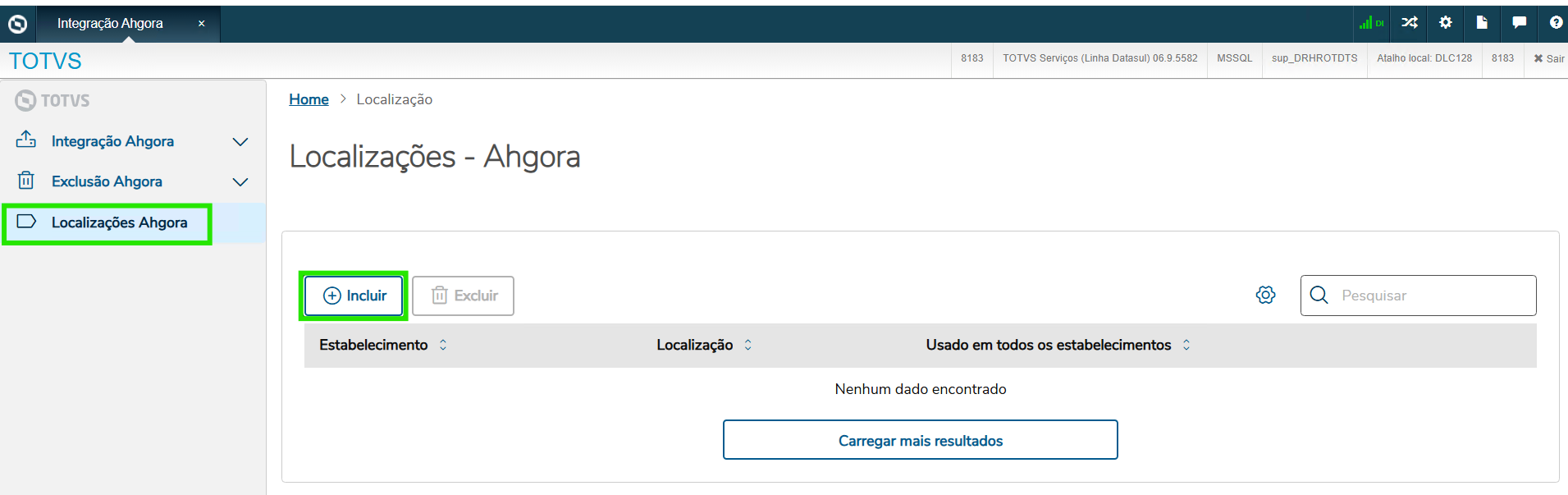
Na tela inicial, são apresentados os botão Incluir e Excluir.
Inicialmente vamos clicar no botão incluir e cadastras as localizações.
Image Added
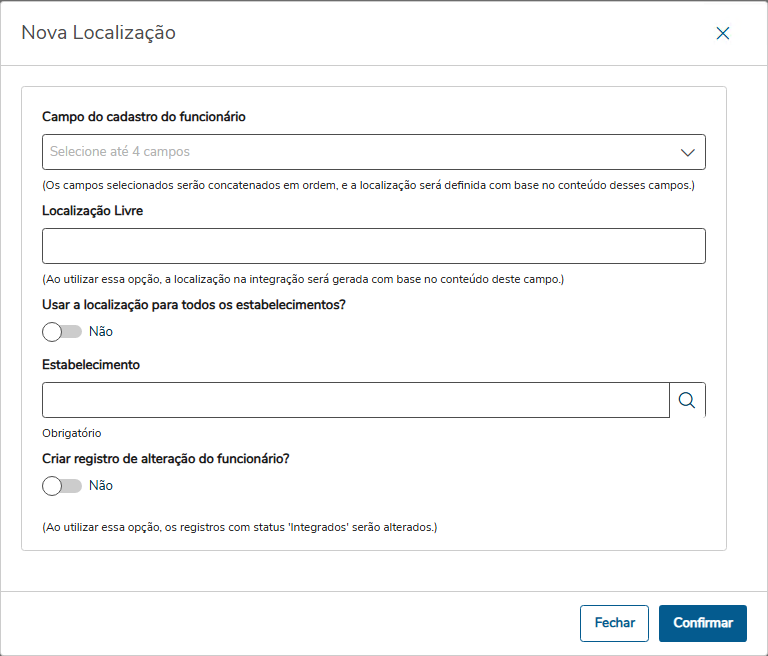
Na tela abaixo, estão disponíveis todos os campos necessários para o cadastro da localização.
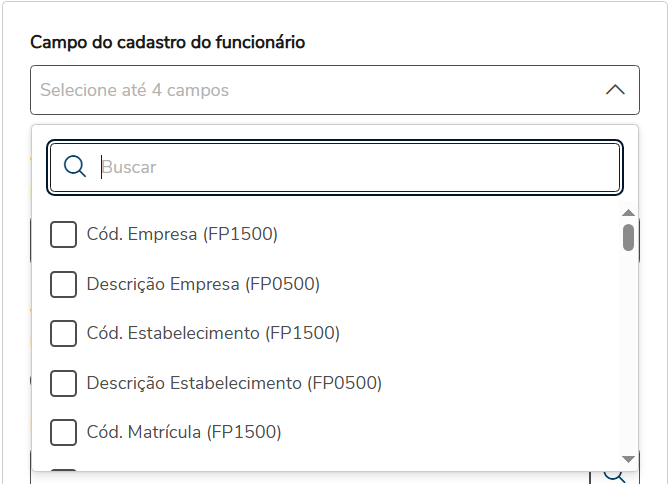
Campos do cadastro do funcionário;
Foram considerados 44 campos do cadastro do funcionário para a montagem da localização. Para facilitar a visualização, o item abaixo pode ser expandido.
Expandir
title
Campos Cadastro
Código Empresa (FP1500) Descrição Empresa (FP0500) Código Estabelecimento (FP1500) Descrição Estabelecimento (FP0500) Código Matrícula (FP1500) Nome Funcionário (FP1500) Código Categoria Salarial (FP1500) Descrição Categoria Salarial (FP1500) Código Categoria eSocial (FP1500) Código Tipo do Funcionário (FP1500) Descrição do Tipo de Funcionário (FP1500) Código Unidade de Lotação (FP1500) Descrição Unidade de Lotação (FP0780) Código Centro de Custo (FP1500) Descrição Centro de Custo (FP0660) Código Sindicato (FP1500) Descrição Sindicato (FP0600) Código Tipo Mao de Obra (FP1500) Descrição Tipo Mão de Obra (FP0960) Código Turno (FP1500) Descrição Turno (FP1400) Código Turma de Trabalho (FP1500) Descrição Turma de Trabalhado (FP1400) Código Unidade de Negócio (FP1500) Descrição Unidade de Negócio (FP1460) Código Local Entrega (FP1500) Descrição local Entrega (FP1090) Código País (FP1500) Descrição Pais (FP0100) Código Localidade (FP1500) Descrição Localidade (FP1930) Código Cargo (FP1500) Descrição do Cargo (FP0720) Cód. Nível Hierárquico (FP1500) Descrição do Nível Hierárquico Cód. FPAS (FP1500) Percentual SAT (FP1500) Código Tomador de Serviço (FP1210) Descrição Tomador de Serviço (FP0870) Código Agente Nocivo (FP1210) Código Empresa Líder Imediato (FP9100) Código Estabelecimento Líder Imediato (FP9100) Código Matrícula Líder Imediato (FP9100) Código do Usuário Líder Imediato (FP9100) Nome Líder Imediato (FP1500)
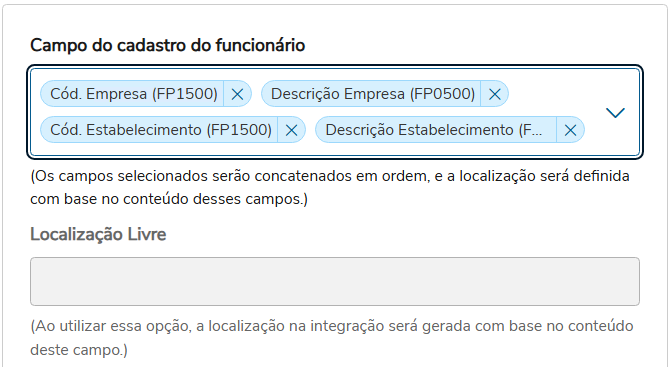
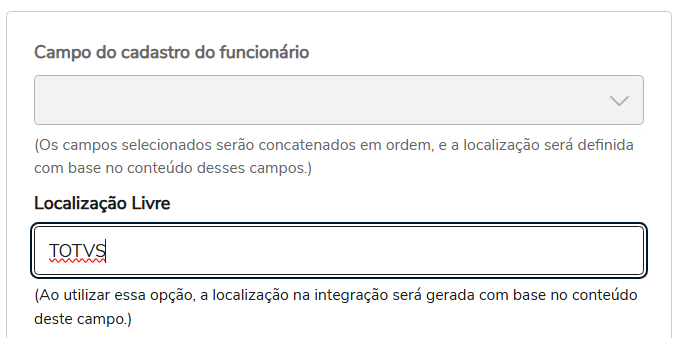
Localização Livre;
Permite utilizar um valor livre como localização. O conteúdo informado no campo será considerado como a localização do funcionário.
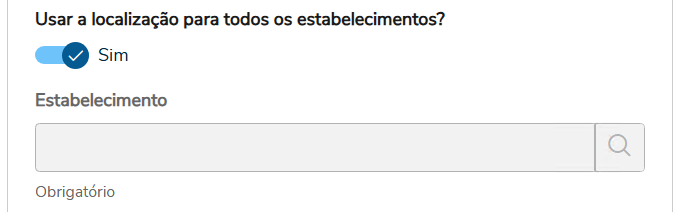
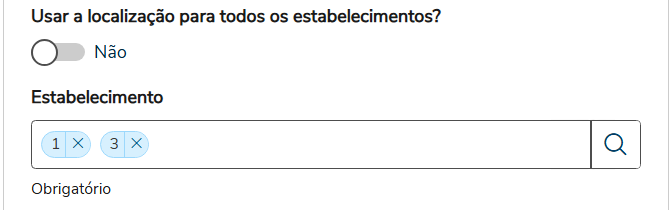
Usar a localização para todos os estabelecimentos;
Quando esta opção for marcada, a localização informada acima será aplicada a todos os estabelecimentos da empresa.
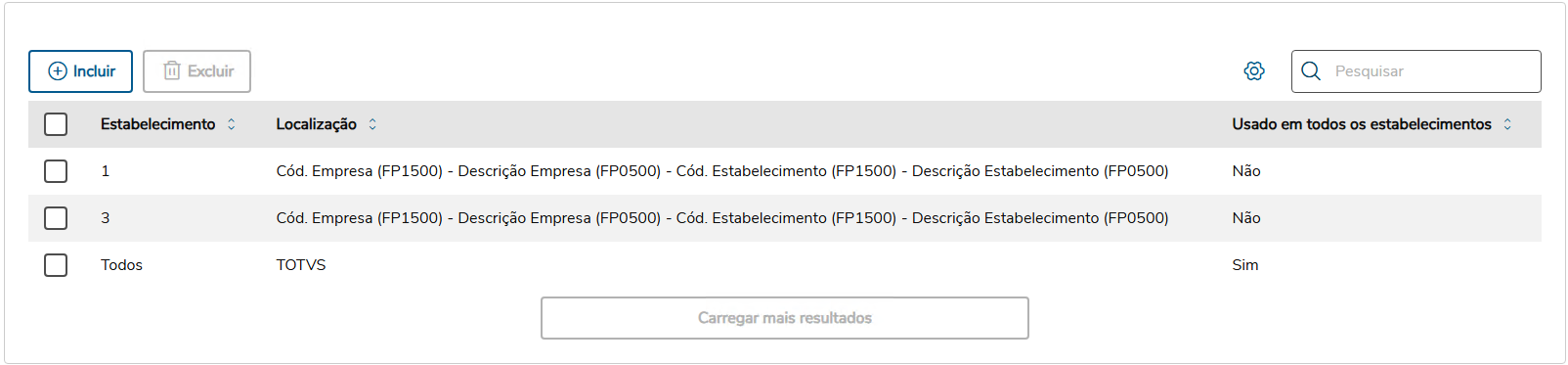
Na tela principal, será exibido Todos no lugar do código do estabelecimento, e será destacado que a localização está definida para todas os estabelecimentos por meio do campo Usado em todas as filiais.
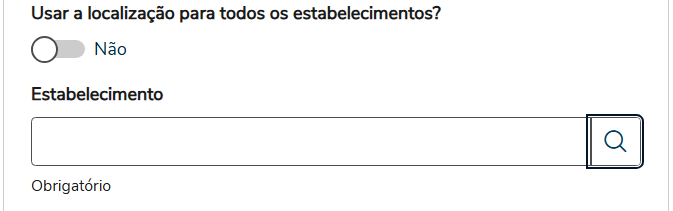
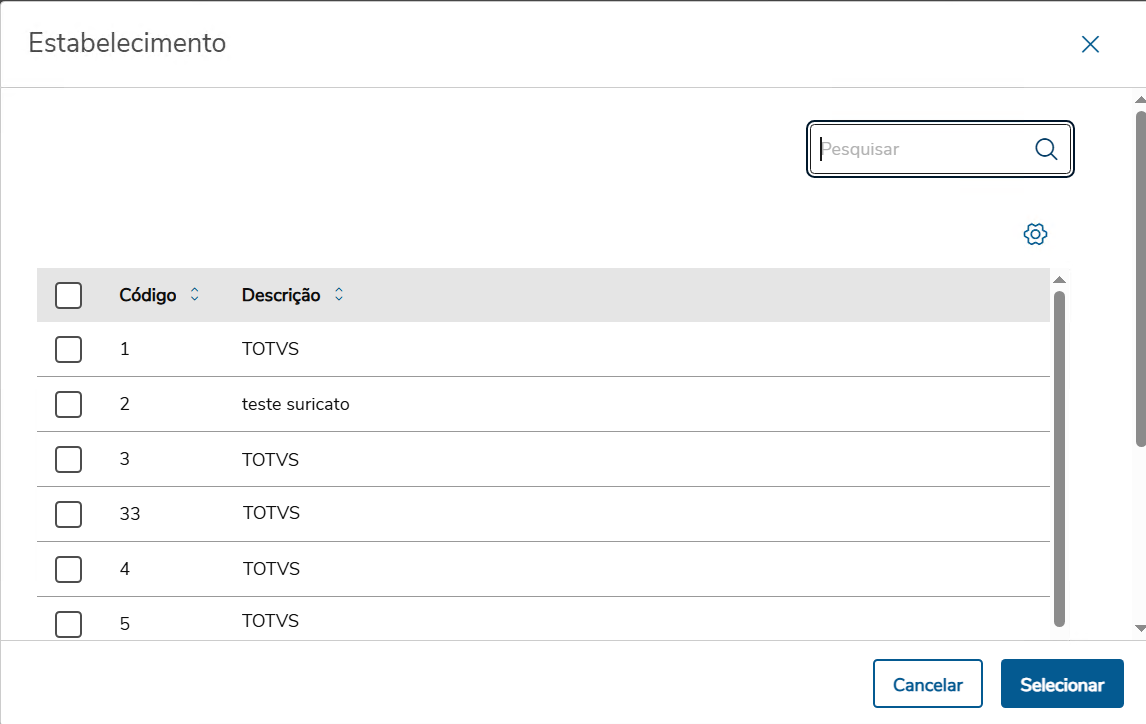
Estabelecimento;
Caso a opção Usar a localização para todos os estabelecimentos não esteja marcada, será possível selecionar um ou uns estabelecimento(s) específico(s) para aplicar a localização criada.
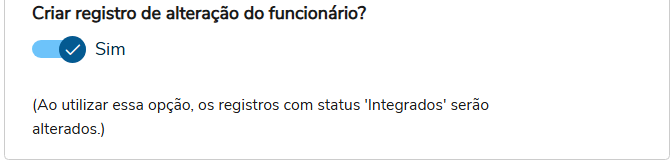
Criar registro de alteração do funcionário;
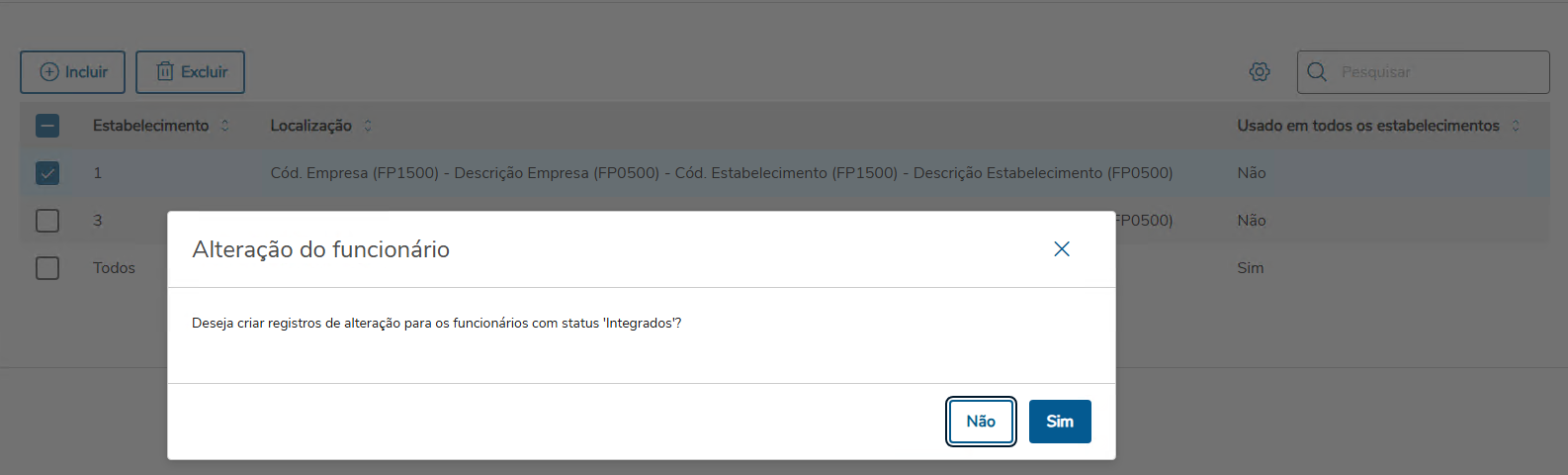
Se esta opção estiver definida como Sim, ao incluir a localização, o sistema verificará na tabela de integração se existem funcionários vinculados ao estabelecimento informado e que já tenham sido integrados. Se houver, será criado automaticamente um registro de alteração, permitindo o reenvio do funcionário com a nova localização.
A criação da pendência de envio será realizada para os campos decódigoenome do funcionário. Os campos dedescriçãonão estão disponíveis para geração de pendência de envio ao Ponto Web da Ahgora.
Caso esteja como Não, a localização será criada normalmente, mas não haverá criação de registros de alteração para funcionários já integrados.
Image Added
Abaixo temos os dados criados:
Lista com os campos.
Image Added
Image Added
Localização Livre informada.
Image Added
Utiliza para todos os estabelecimentos.
Image Added
Não utiliza todos os estabelecimento, com o campo habilitado para inclusão.
Image Added
Image Added
Image Added
Atualiza a localização para os funcionário já integrados.
Image Added
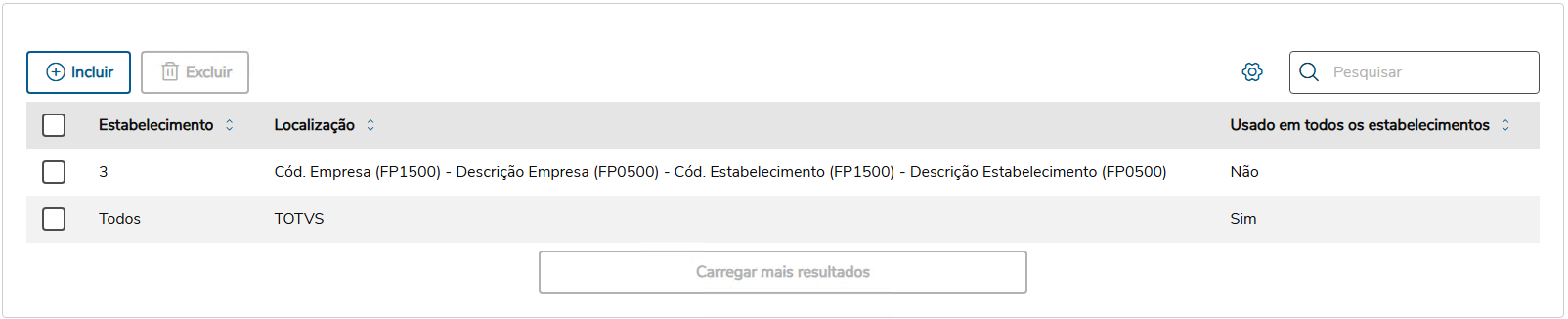
Tela principal com os dados criados.
Image Added
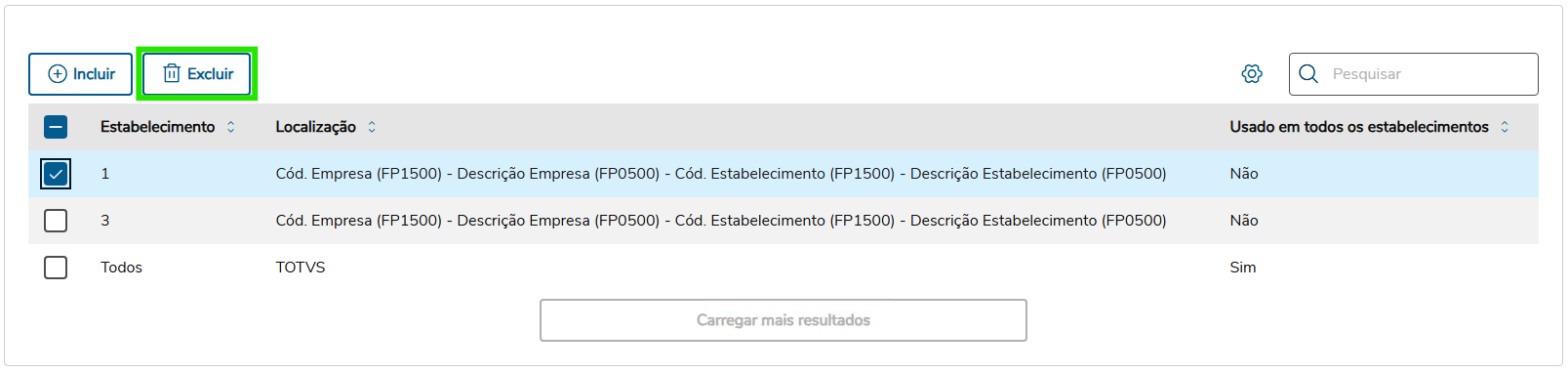
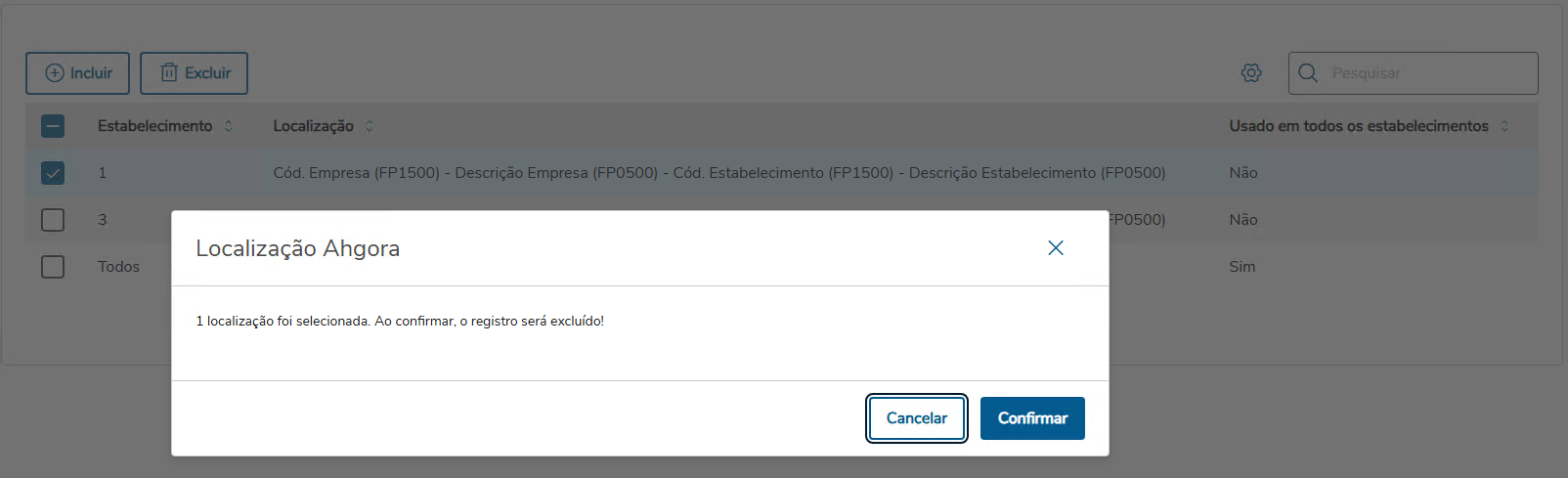
Para excluir uma localização, selecione o registro desejado e clique no botão Excluir. O sistema exibirá mensagens de confirmação antes de realizar a exclusão, garantindo que a ação seja intencional.
How To | Integração Folha Pagamento linha Datasul com Ponto Web Ahgora - PW
Cloak
id
How To Linha Datasul
Este vídeo demonstra as parametrizações necessárias na Linha Datasul (Folha de Pagamento) para integração com o PontoWeb (PW) da Ahgora.
Este vídeo apresenta o processo de integração de funcionários da Linha Datasul (Folha de Pagamento) com o PontoWeb (PW) da Ahgora.
Este vídeo demonstra como integrar afastamentos e sua exclusão na Linha Datasul (Folha de Pagamento) com o PontoWeb (PW) da Ahgora.
Este vídeo demonstra como realizar o agendamento na Linha Datasul (Folha de Pagamento) para integração com o PontoWeb (PW) da Ahgora.
Este vídeo demonstra como consultar os resultados da integração da Linha Datasul (Folha de Pagamento) com o PontoWeb (PW) da Ahgora.
Toggle Cloak
id
How To Ahgora
How To | Integração Ponto Web Ahgora - PW com Folha Pagamento linha Datasul
Cloak
id
How To Ahgora
Este vídeo irá demonstrar como realizar o cadastro de códigos de centro de custo no PW (PontoWeb) Ahgora para integração com a Linha Datasul (folha de pagamento).
Este vídeo irá demonstrar como realizar o cadastro de código do sheet no PW (PontoWeb) Ahgora para integração com a Linha Datasul (folha de pagamento).
Informações
title
Importante
Reenvio de Dados Sem Alterações no Cadastro
Quando for necessário reenviar os dados para a Ahgora, mesmo sem alterações no cadastro do funcionário, é possível realizar a atualização diretamente na tabela de controle:
Tabela/Campo: integr_ahgora_controle.idi_status_registro Para isso, localize os registros com o valor 1 (Integrado) e altere para 2 (Não Integrado). Essa modificação permite que o registro seja reenviado sem a necessidade de alteração manual no cadastro do funcionário. Obs: Utilizar a chave da tabela.