Histórico da Página
CONTEÚDO
- Visão geral
- Exemplo de utilização
- Caminho
- Parâmetros dinâmicos
- Pré-requisitos, restrições e parametrizações
- Pré-requisitos técnicos
- Passo a passo
- Caminho
- Tecnologias homologadas
- Documentação e assuntos relacionados
- Documentação de versões e atualizações
01. VISÃO GERAL
Esta documentação tem como objetivo descrever as funcionalidades da aplicaçãoRelatório Web Log de Auditoria de Preço (MGLWEB007). O intuito é fornecer uma explicação detalhada sobre as principais funcionalidades da aplicação.
02. EXEMPLO DE UTILIZAÇÃO
Caminho
Módulo Comercial WEB > Comercial > Minha Gestão de Loja Lojas > Log de Auditoria de Preço
 O não cumprimento dos Prépré-Requisitos requisitos a seguir pode impactar o funcionamento do sistema. Confirme as condições exigidas antes de qualquer alteração.
Parâmetros dinâmicos
Não há.
Pré-
...
requisitos,
...
restrições e
...
parametrizações
- Atualizar para o service pack 25.01.012 ou superior.
Pré-
...
requisitos técnicos
- Ter configurado a aplicação para gerar atividades. Caso não saiba como, acesse a documentação de referência Configuração - MGLWEB002.
Passo a
...
passo
Acesse: Módulo Comercial WEB > Comercial > Minha Gestão de Loja Lojas > Log Auditoria de Preço
Será exibida uma tela de consulta com as seguintes colunas:
- Empresa: Exibe o código e a descrição resumida da empresa envolvida na atividade.
- Produto: Exibe o código e a descrição do produto relacionado à atividade realizada.
- Data: Data de criação da atividade registrada no sistema.
- Tipo: Leitura de Preço, Impressão Desktop/Web e Impressão Portátil.
- Qtd. Etiq.: A quantidade de etiquetas para impressão.
- Embalagem: Tipo de embalagem do produto.
- Preço Etiqueta: Valor do preço de etiqueta do produto Preço presente na etiqueta, com destaque em vermelho caso seja diferente do preço registrado no sistema.
- Preço Sistema: Valor do preço registrado Preço cadastrado no sistema para o produto.
- Promoção: Indica se o produto está em promoção (Sim/Não).
. - Preço Etiq. Segm.: Preço segmento presente na etiqueta, com destaque em vermelho caso seja diferente do preço segmento registrado no sistema.
- Preço Sistema Segm.: Preço segmento cadastrado no sistema.
- Detalhes: Detalhamento da Auditoria de Preço.
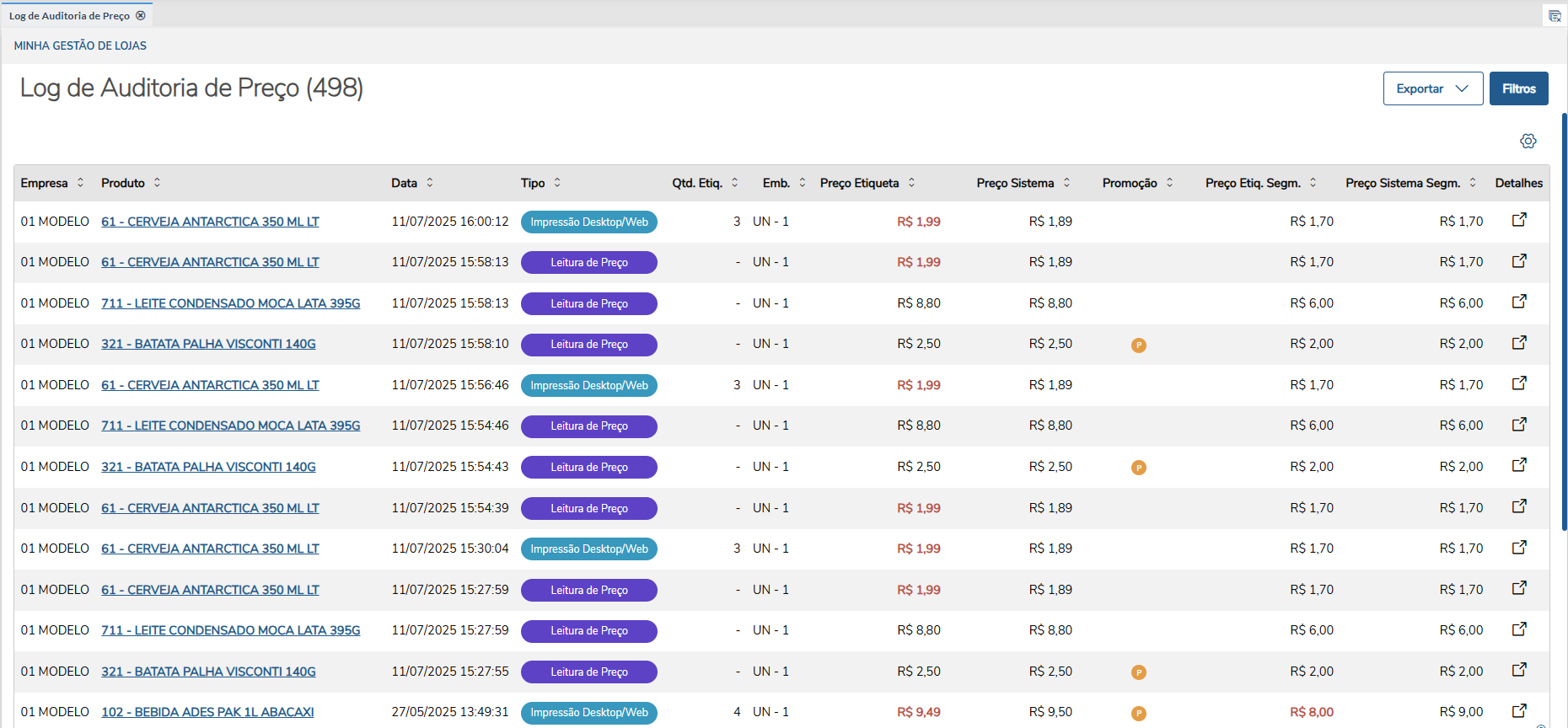
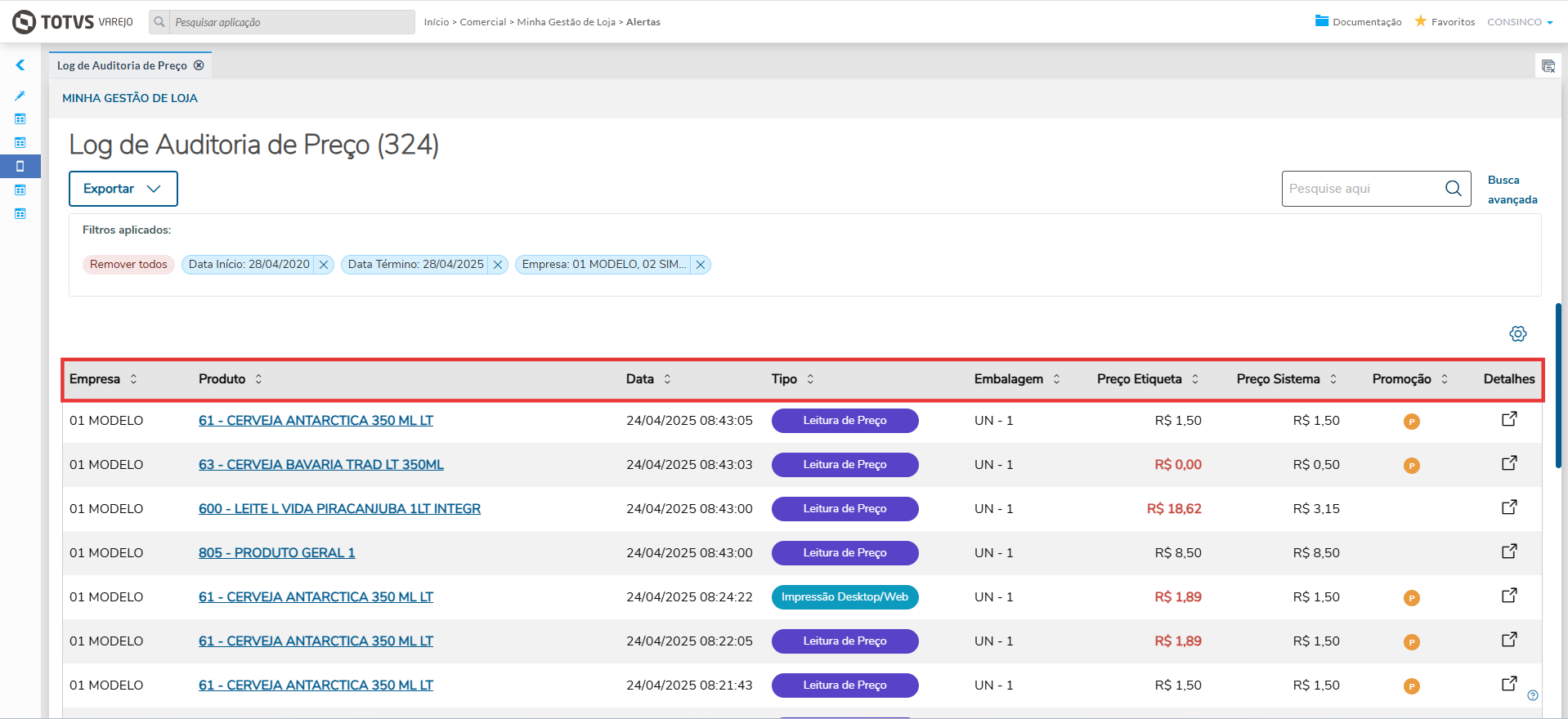
Imagem 1 - Colunas da aplicação Log de Auditoria de Preço
Para realizar uma Busca Simples e encontrar um produto, siga os passos abaixo:
Clique no ícone da lupa 
No campo Pesquise aqui, informe um dos seguintes parâmetros:
- SeqProduto
- EAN
- Descrição do Produto
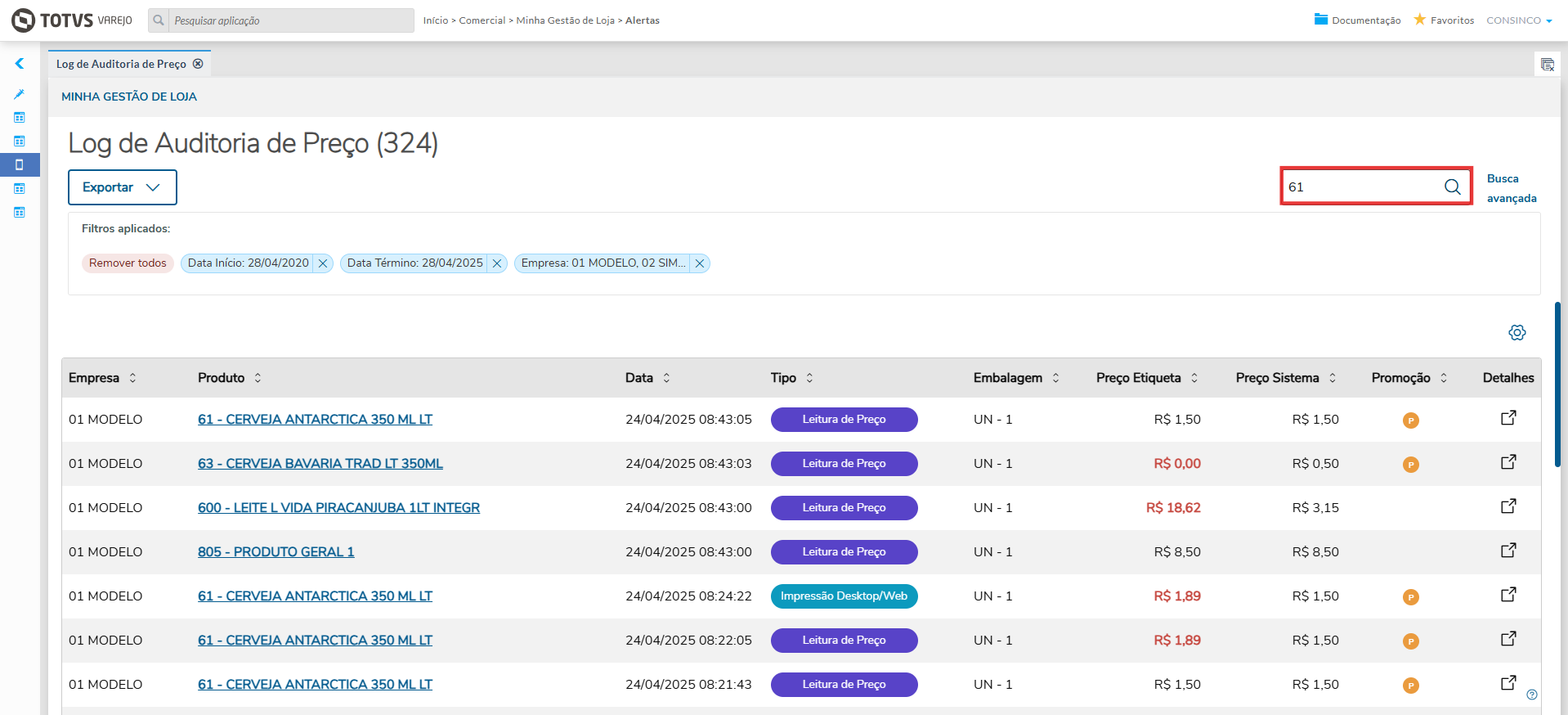
Imagem 2 - Buscar Simples
Serão exibidos os registros conforme informado na busca
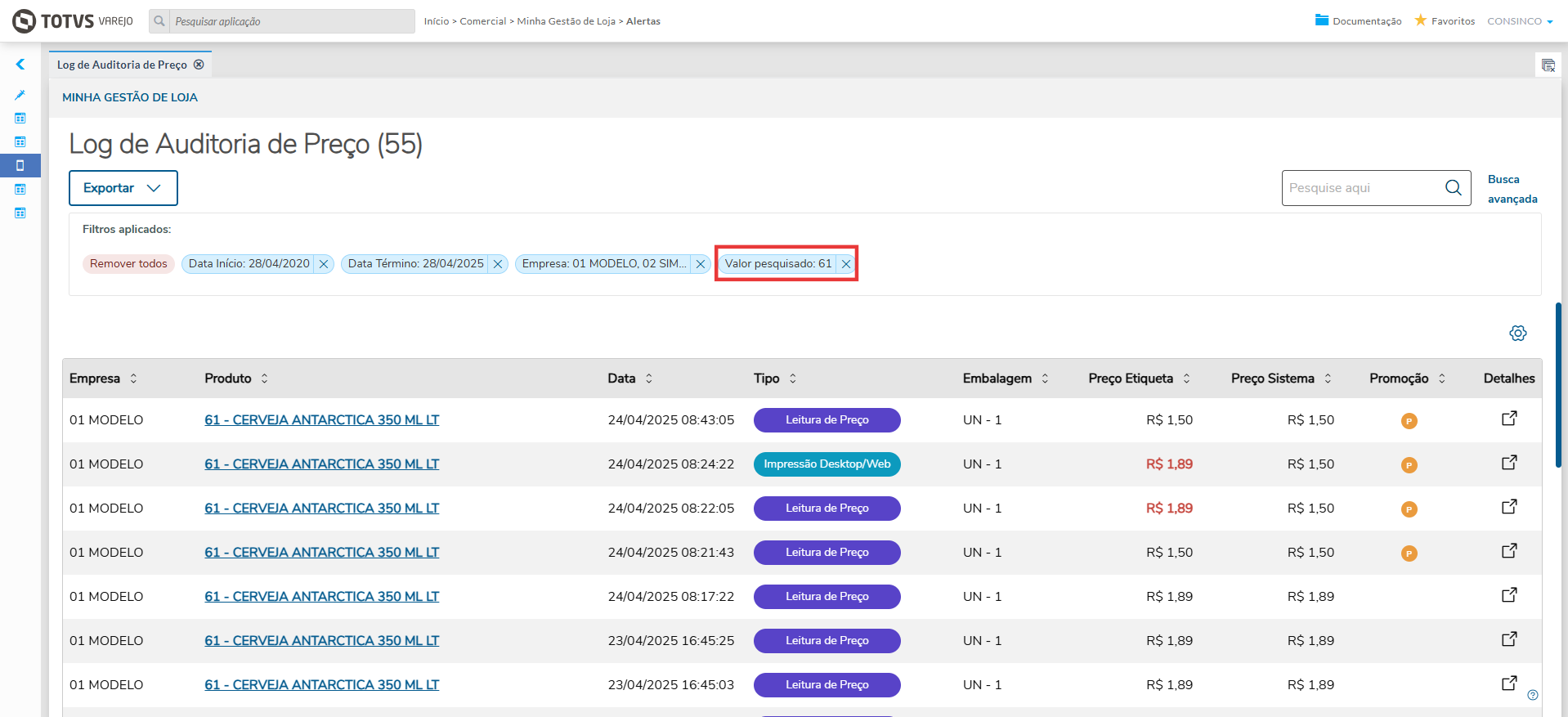
Imagem 3 - Produtos Filtrados
Para conferir mais detalhes sobre a o produto, clique no ícone Detalhes. 
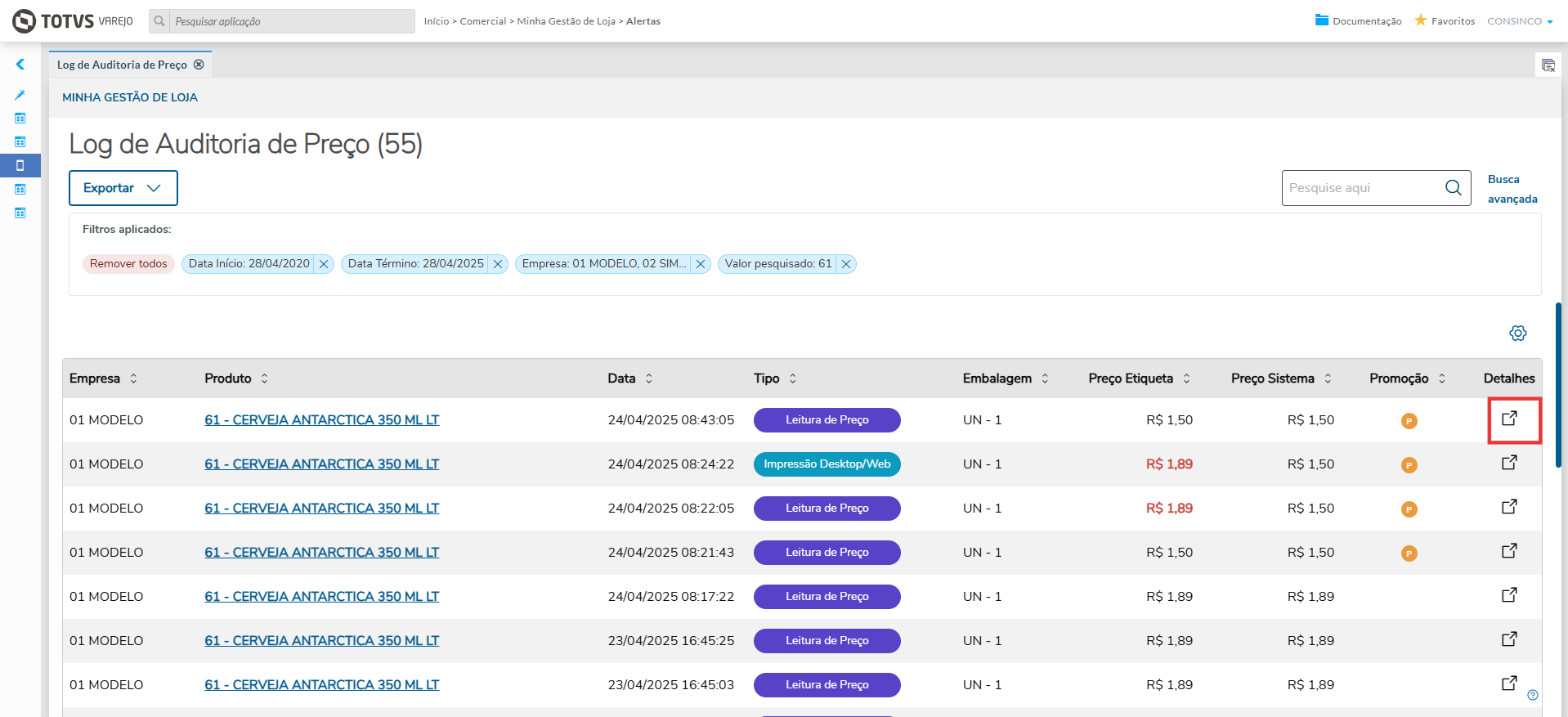
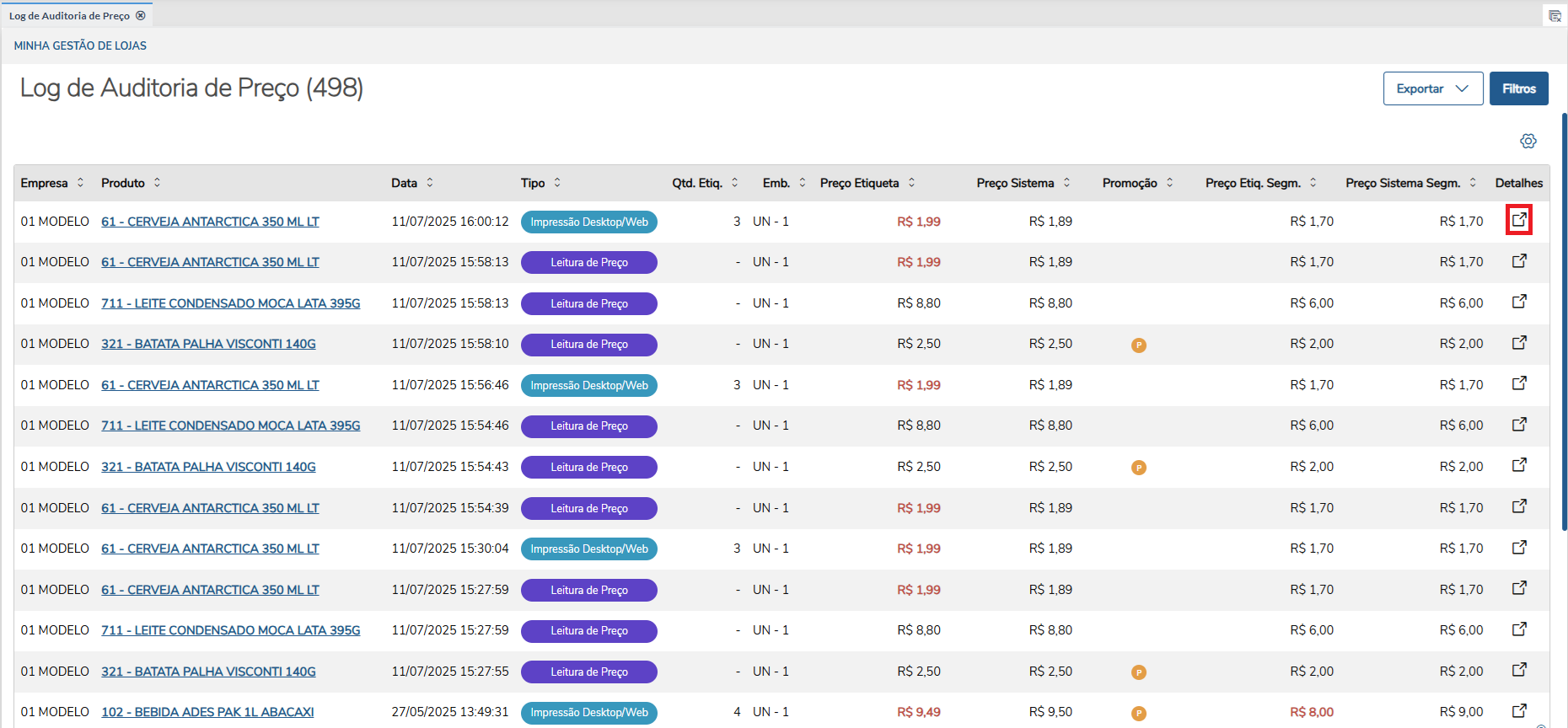
Imagem 4 2 - Opção Detalhes
...
Na tela de logs da Auditoria de Preço, cada linha da tabela possui um ícone de Detalhes
...
. Ao clicar nesse ícone, são exibidas as seguintes informações adicionais:
SeqAuditoria: Código identificador da auditoria.
Data/Hora da
...
Alteração: Momento em que a auditoria foi realizada.
Usuário Responsável: Usuário que efetuou a Auditoria.
Segmento Preço: Segmento utilizado para o preço padrão.
Segmento Preço Diferenciado: Segmento utilizado para o preço diferenciado (quando aplicável).
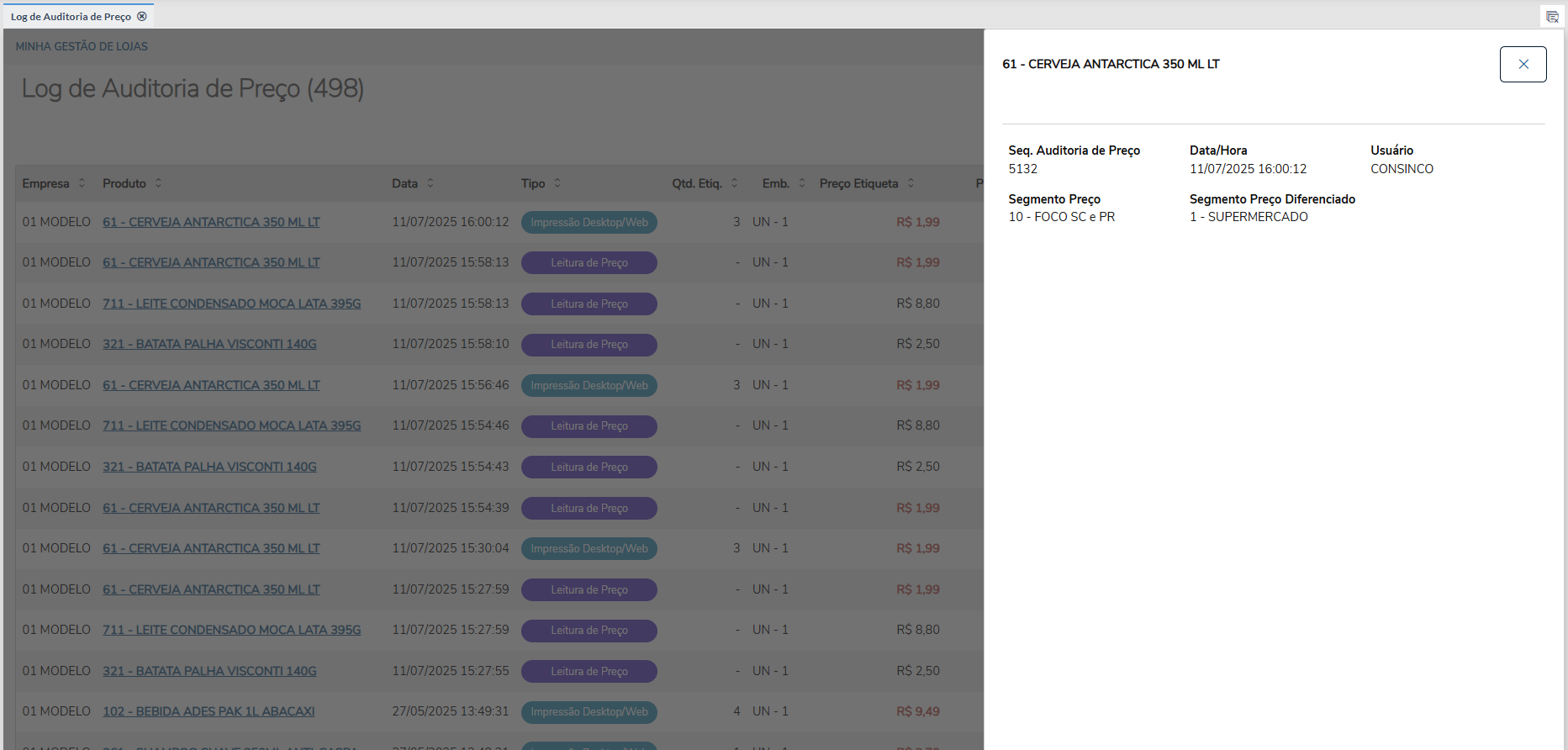
Imagem 3 - Detalhamento
Utilizando Filtros de Busca
...
Para realizar uma busca com mais de um filtrocritério, clique emno botão Busca avançadaFiltros.
Será exibida a tela Filtro Avançado.
...
A tela Filtros será exibida, permitindo a seleção dos seguintes parâmetros:
Período
Empresa
Produto
Usuário
Tipo
Divergência Preço
Preço Promocional
- Categorias
Na tela de filtros, estão disponíveis as seguintes ações:
Cancelar: descarta todas as alterações realizadas.
Resetar Filtros: limpa todos os filtros aplicados.
Aplicar Filtros: realiza uma nova pesquisa com base nos filtros selecionados.
Após definir os critérios desejados, clique em Aplicar Filtros para atualizar a busca.
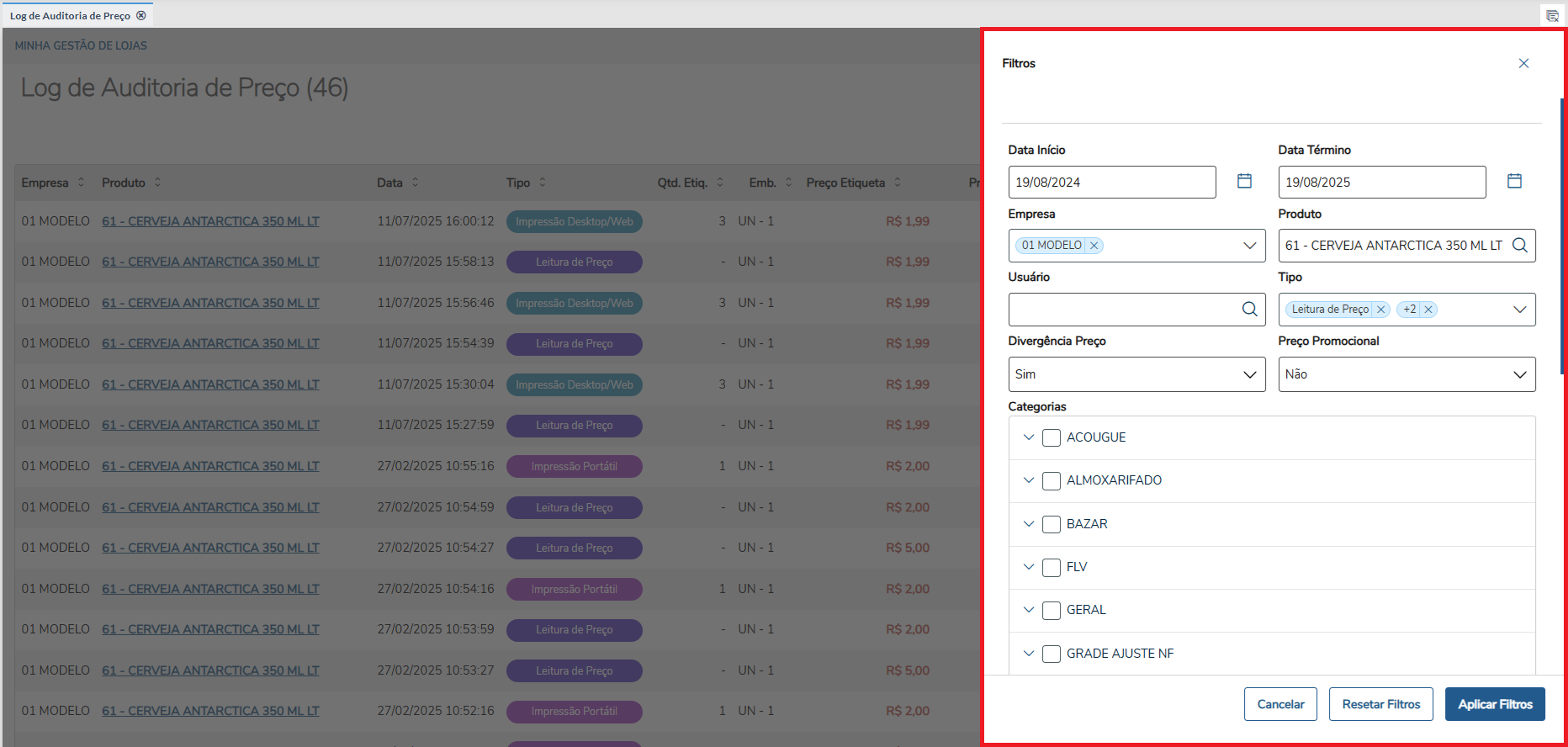
Imagem 4
...
Imagem 6 - Busca Avançada
Ao clicar no Botão em Exportar, é possível gerar um relatório em PDF e ou CSV com os dados selecionados
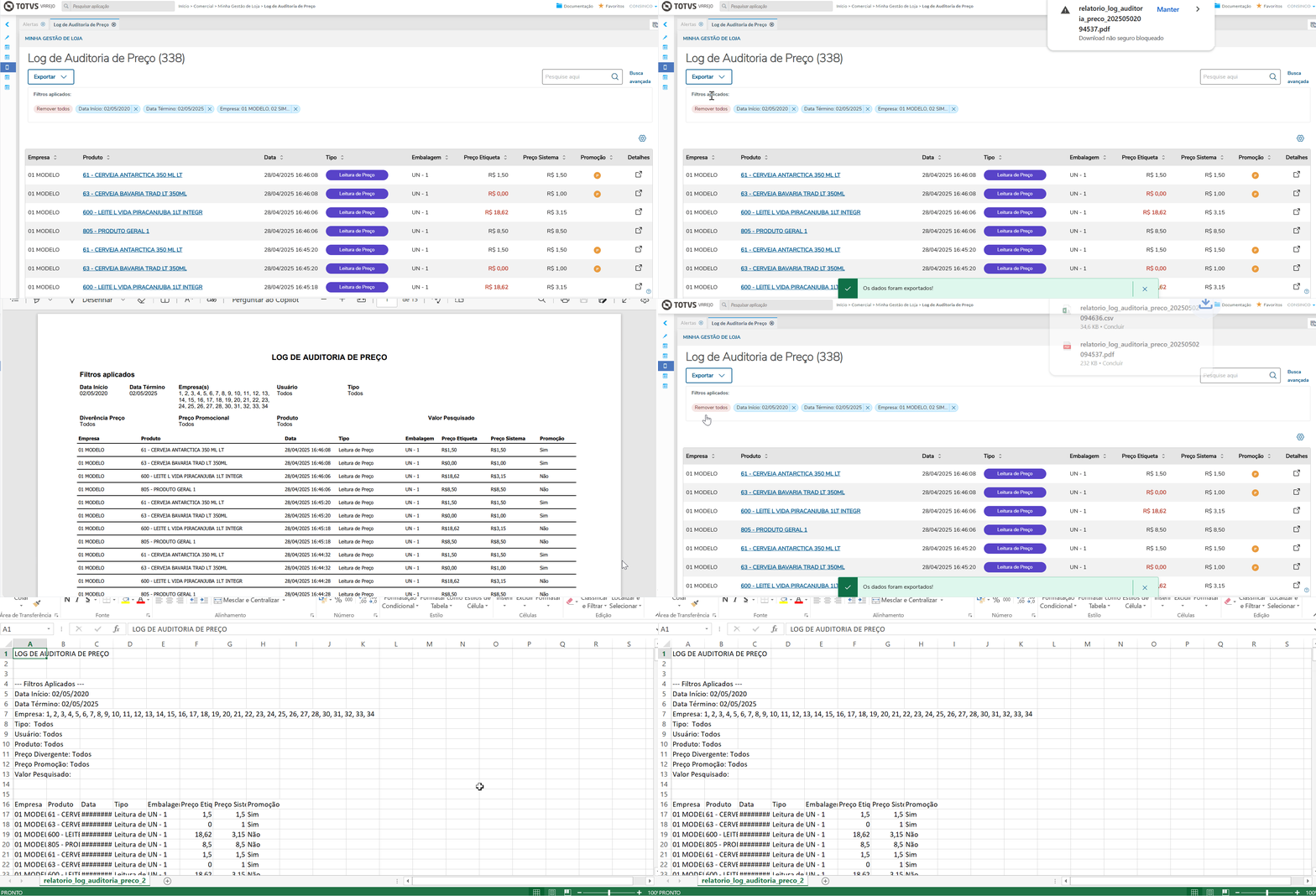
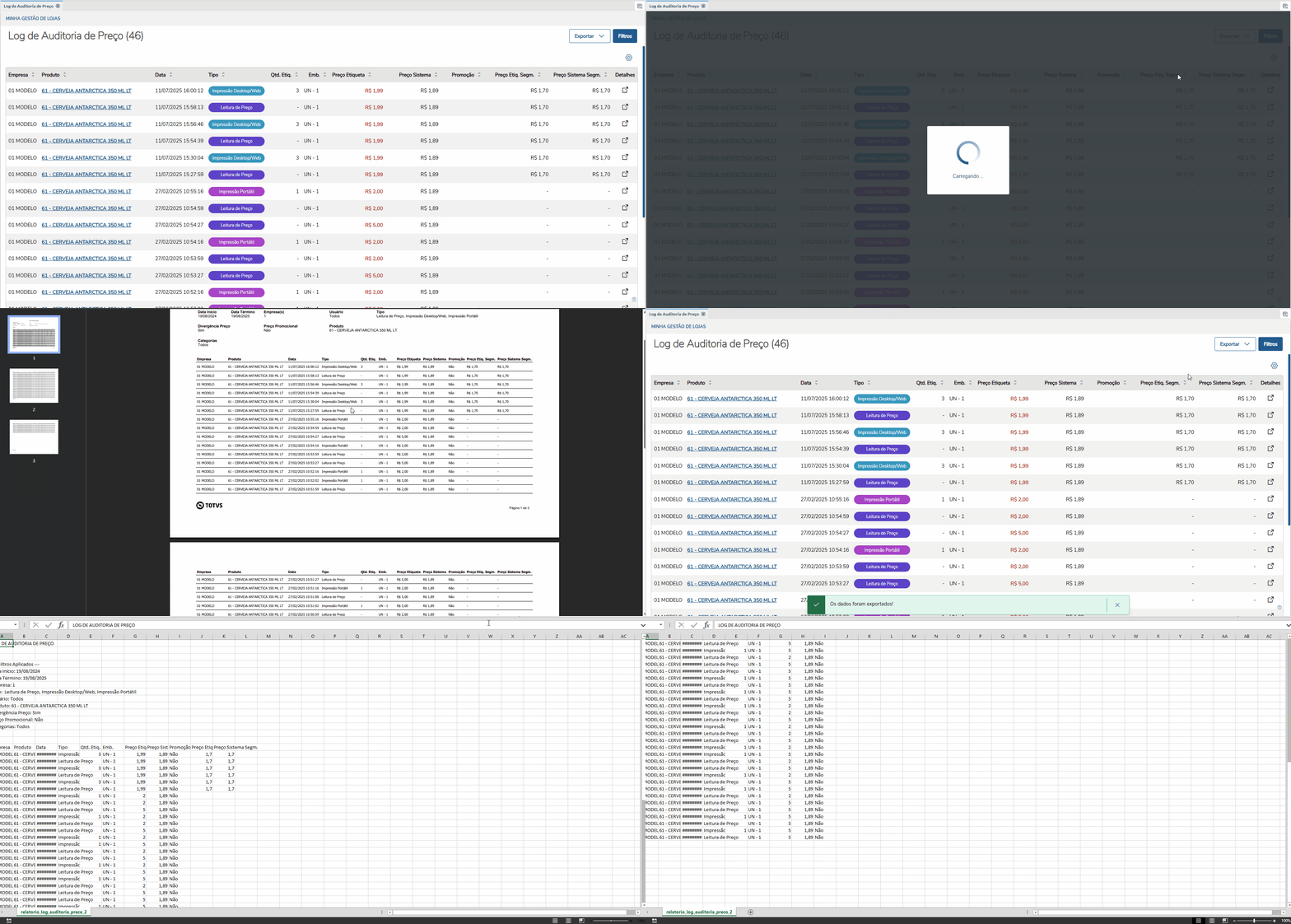 Imagem 7 5 - PDF gerado pelo botão Exportar
Além disso, ao clicar no itemnome do produto, é possível visualizar os detalhes do produto através do link disponível na tela.
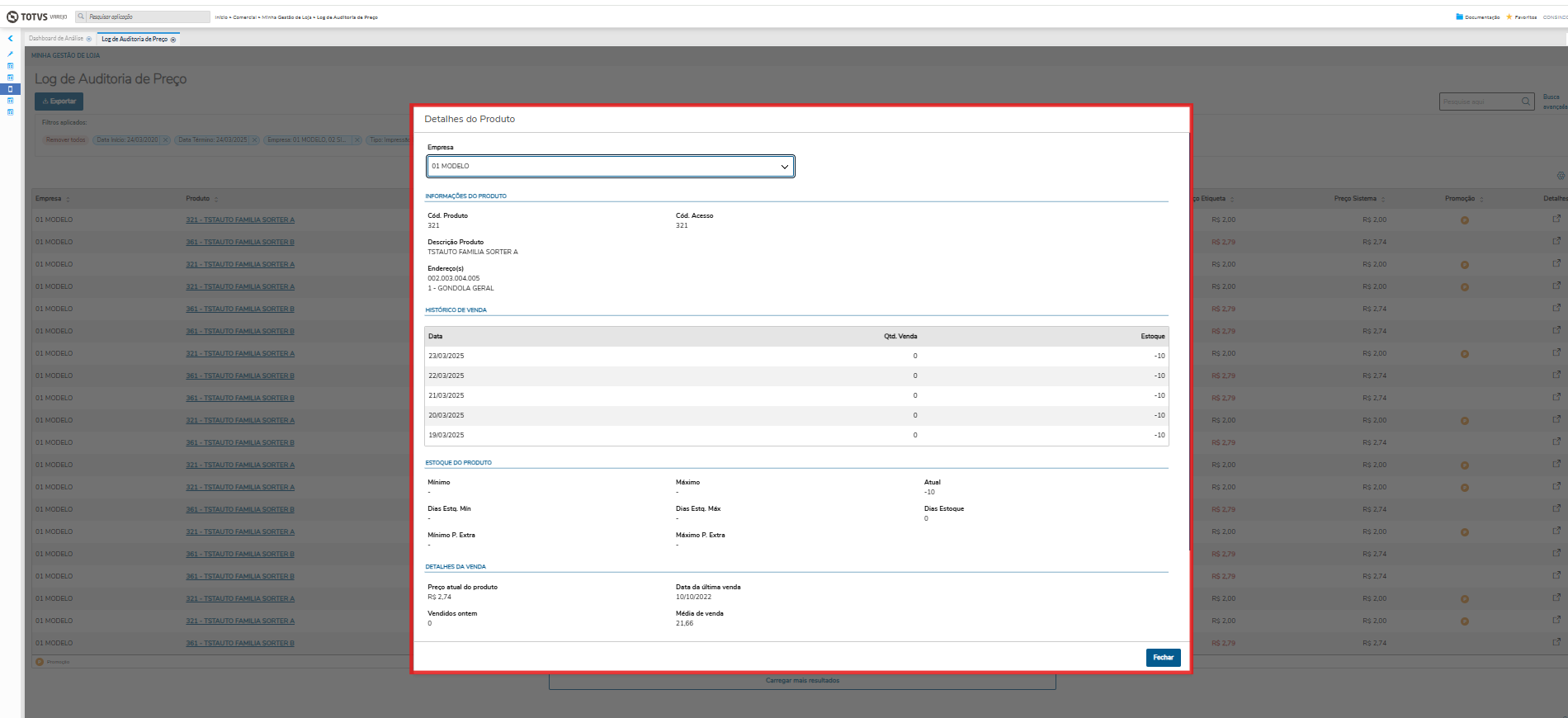
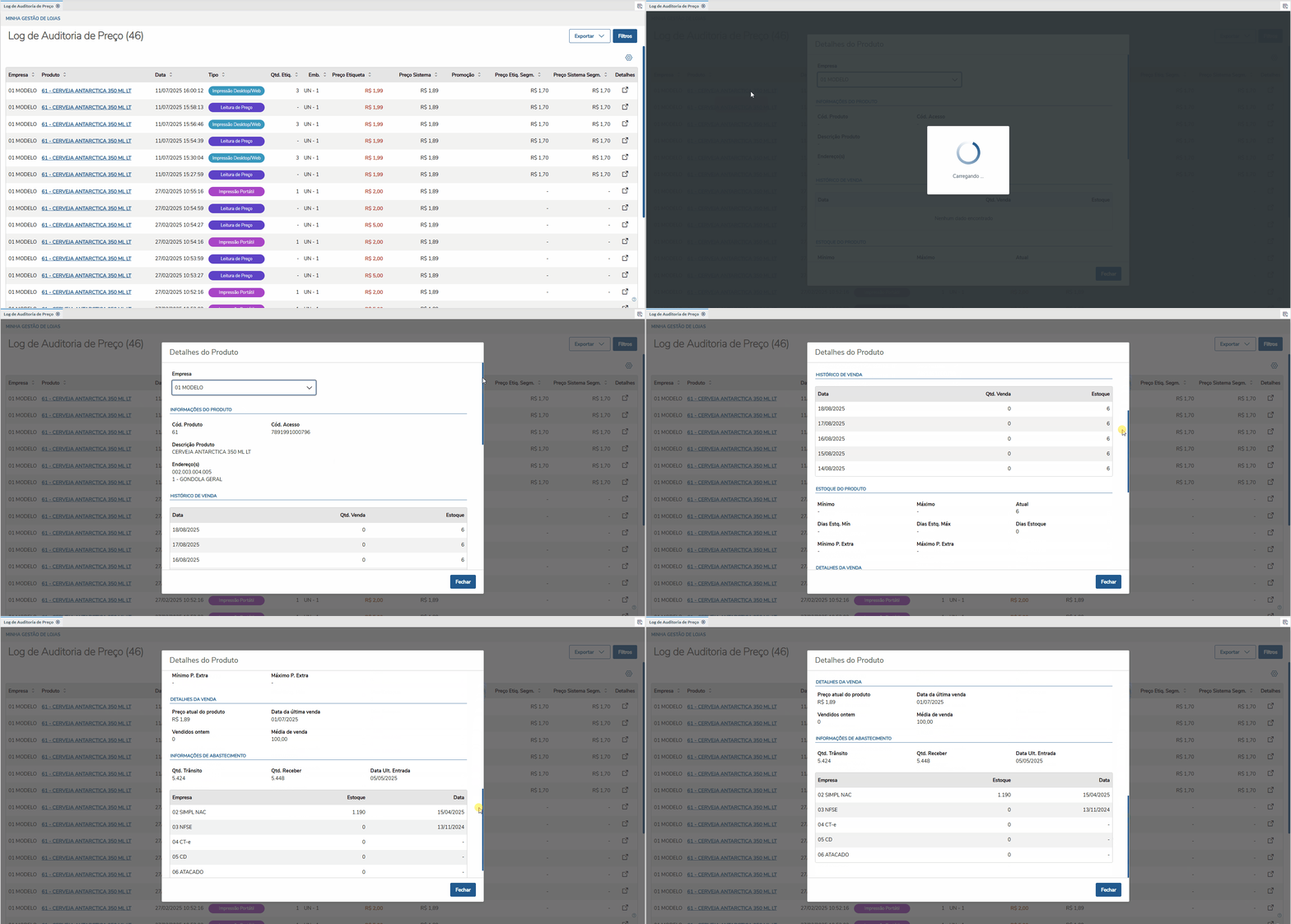
Imagem 8 6 - Detalhes do Produto
03. TECNOLOGIAS HOMOLOGADAS
| Tipo de produto | ERP |
|---|---|
| Sistema Operacional | Desktop |
| Plataforma | Windows Desktop |
| Navegador | Chrome |
| Utilização/Experiência | Aplicações Web em geral |
04. DOCUMENTOS E ASSUNTOS RELACIONADOS
Outras Ações / Ações relacionadas
Ação | Descrição |
|---|---|
| Configuração - MGLWEB002 | Configuração |
05. DOCUMENTOS DE VERSÕES E ATUALIZAÇÕES
Clique para expandir
| 012Log De Auditoria De Preço - MGLWEB007|||||||||
| |||||||||
|
Visão Geral
Import HTML Content
Conteúdo das Ferramentas
Tarefas