Histórico da Página
CONTEÚDO
- Visão Geral
- Exemplo de utilização
- Tela Transferência de Estoques entre Locais
- Outras Ações / Ações relacionadas
- Outras Ações / Ações relacionadas
- Tela Transferência de Estoques entre Locais
- Principais Campos e Parâmetros
- Principais Campos e Parâmetros
- Tabelas utilizadasDocumentos de Versões e Atualizações
01. VISÃO GERAL
A Transferência entre Locais é um processo de movimentação de produtos entre locais de origem e locais de destino que são cadastrados pelo usuário pelo usuário determinando a quantidade que será transferida entre locais.
02. EXEMPLO DE UTILIZAÇÃO
...
Pré-Requisitos e Restrições
MaxParâmetro> Parâmetros> Código Geral de Operação
Na MaxCadastro > Parâmetros > Empresa na aba de Estoque será necessário configurar parâmetros de os CGOs na Transf. Local Origem e Transf. Local Destino.
Cadastrar Código de Acesso.
Passo a Passo
No módulo Estoque Estoque, clique no menu Atacado Atacado/Varejo.
Acesse a aplicação Tranferência entre Locais.
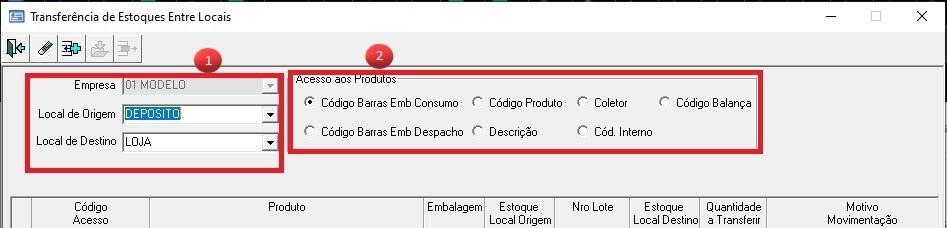
Na tela da aplicação Tranferência Tranferência entre Locais, informe a Empresa Empresa, Local de Origem, Local de Destino e o Tipo de Acesso ao Produto (Cod. de Barras, Cod. Produto, etc).
...
Imagem 1 - Transferência entre Locais
Configuração do Motivo da Movimentação
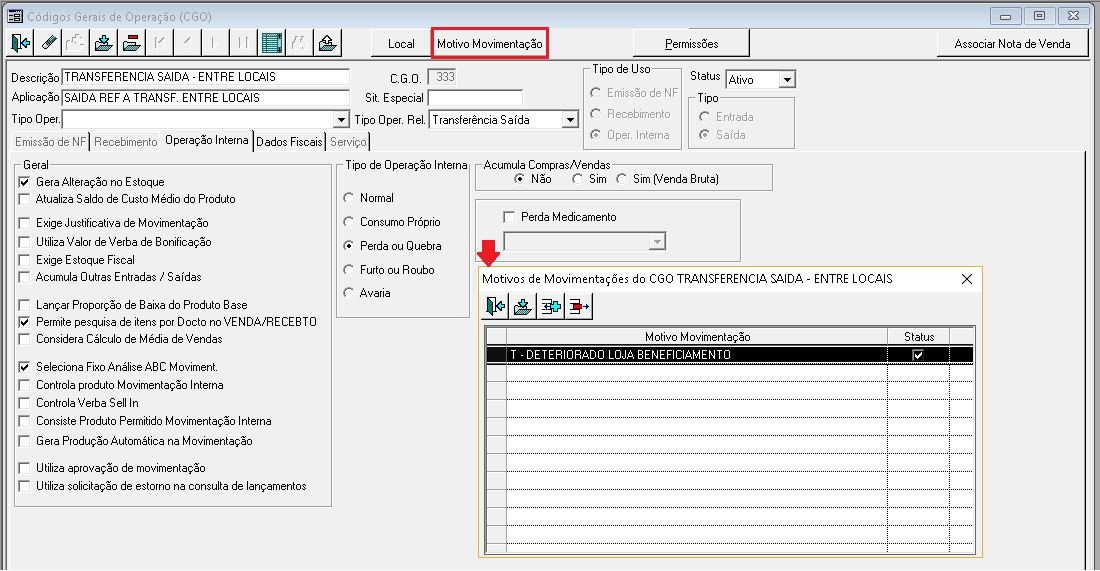
Para que apareça o Motivo Movimentação na aplicação Transferência na aplicação Transferência de Estoques Entre Locais, é necessário realizar uma parametrização, conforme consta no exemplo abaixo:
No CGO No CGO de Transferência de Operação Interna Entrada e Operação Entrada e Operação Interna Saída, deverá informar o Motivo o Motivo Movimentação:
MaxParâmetro> Parâmetros> Código Geral de Operação
...
Imagem 2 - Transferência entre Locais
...
...
...
...
...
...
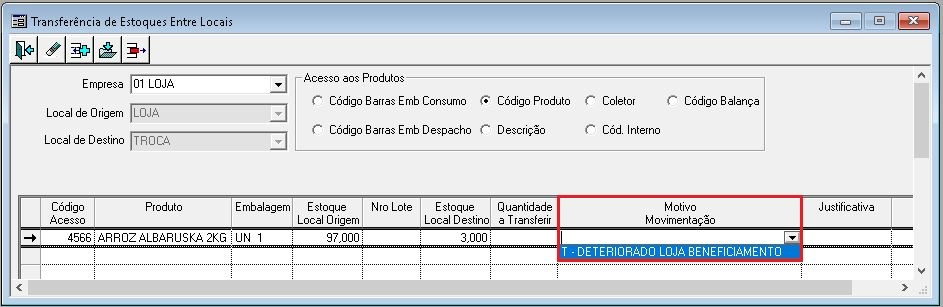
Feito toda a parametrização, ao realizar a a Transferência de Estoques entre Locais de de um Produto Produto, é exibido o o Motivo Movimentação:
AcruxEstoque> Atacado/Varejo> Transferências entre Locais
...
Imagem 3 - Transferência entre Locais
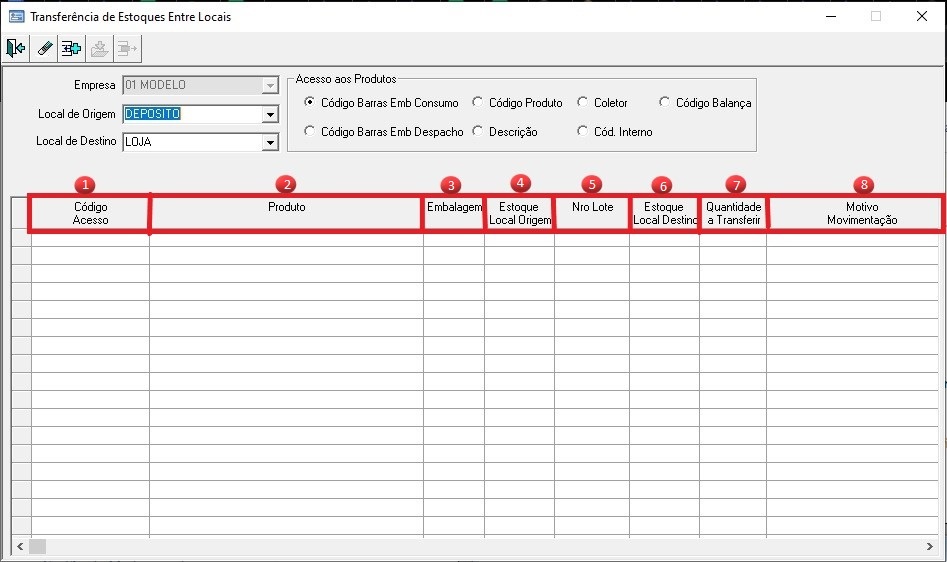
Principais colunas
...
Imagem 4 - Transferência entre Locais
...
- Código Acesso: Campo que se encontra código de acesso segundo o tipo de parâmetro selecionado no Acesso aos Produtos.
- Produto: Campo que recebe o produto que será transferido do Local Origem para o Local Destino.
- Embalagem: Descreve quantas unidades do produto será transferido do Local Origem para o Local DestinoEmbalagem do Produto.
- Estoque Local Origem: Local de partida configurado na Empresa Modelo pelo usuário que será Transferido(Depósito, Loja, etc. ).Quantidade existente no Local Origem.
- Nro Lote: Númerodo lote em que o Produto foi cadastrado caso haja o cadastro prévio do Produto dentro de um lote especifico.
- Estoque Local Destino: Local configurado pelo usuário na Empresa Modelo para recebimento do produto a ser Transferido(Depósito, Loja, etc. ).Quantidade existente no Local Destino .
- Quantidade a Transferir: Campo que descreverá a quantidade a ser Transferida do Local Origem para o Local Destino Quantidade que será transferida .
- Motivo Movimentação: Descrição do motivo da transferência de produtos do Local Origem para o Local Destino.
- Justificativa: Localizada logo ao lado da coluna Motivo Movimentação, a justificativa detalhada da Transferência entre Locais.
...
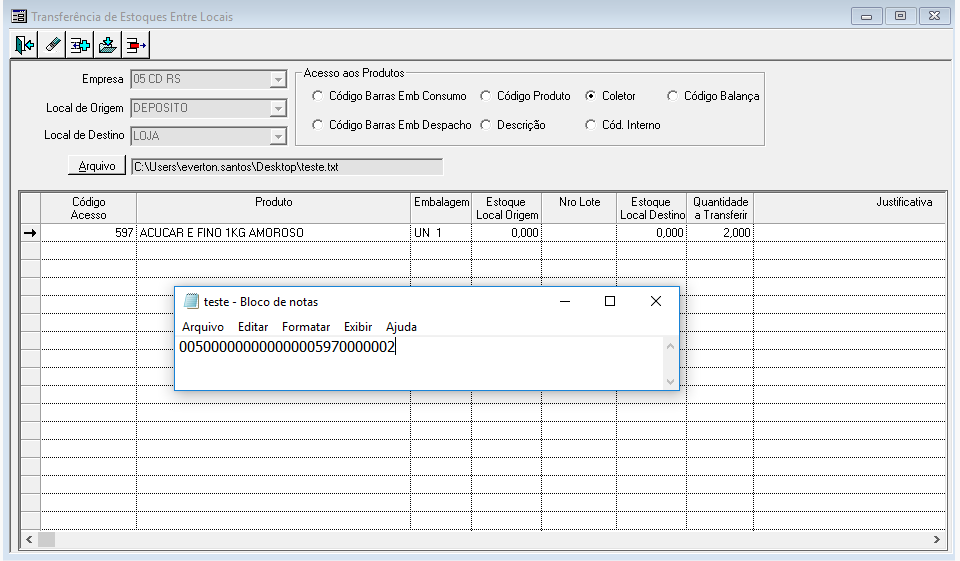
Acesso aos Produtos pela Opção Coletor
...
...
Imagem 5- Transferência entre Locais
Ao selecionar no Acesso aos Produtos a opção Coletor será exibido um novo botão Arquivo para ser importado o código do produto no formato .txt.
Entendendo o Código de Barras
000500 - Identificação da operação do Coletor. Não gerando impacto ao importar o arquivo.
000000000000597 - Do sexto ao vigésimo digito poderá ser o Código de Acesso do tipo: EAN, DUN ou Código Interno.
0000002 - Do vigésimo primeiro ao vigésimo sétimo, digito referente a Quantidade.
Nota: No módulo Parâmetros > menu Parâmetros > Empresa > aba Recebto NF , no parâmetro Tamanho da Coluna de Importação de Qtde. do Coletor irá tratar a quantidade com separações em casas decimais utilizando vírgula.
Lembrando que o arquivo a ser importado também deverá estar correto a quebra de linha (enter para outra linha). Caso o caractere de terminação de linha esteja diferente do formato Windows (CR LF) irá gerar erros na importação do arquivo.
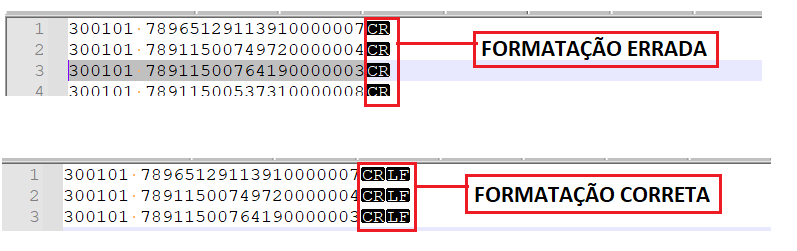 Imagem 6- Formatação do arquivo
03. TELA TRANSFERÊNCIA ENTRE LOCAIS
Outras Ações / Ações relacionadas
Ação | Descrição |
|---|---|
04. TELA TRANSFERÊNCIA ENTRE LOCAIS
Não há.
05.
...
DOCUMENTOS DE VERSÕES E ATUALIZAÇÕES
Clique para expandir
| |||||||||
| |||||||||
|
...
Visão Geral
Import HTML Content
Conteúdo das Ferramentas
Tarefas