
Histórico da Página
01. DADOS GERAIS
| Produto: | TOTVS RH
| ||||||||||||||||
|---|---|---|---|---|---|---|---|---|---|---|---|---|---|---|---|---|---|
| Linha de Produto: | Linha Protheus | ||||||||||||||||
| Segmento: | RH | ||||||||||||||||
| Módulo: | GESTÃO DE PESSOAS (SIGAGPE) | ||||||||||||||||
| Função: | FUNCIONÁRIOS (GPEA010Bolsa Qualif.Profissional (GPEM949) | ||||||||||||||||
| Ticket: | 21098191 | ||||||||||||||||
| Requisito/Story/Issue (informe o requisito relacionado) : | DRHROTPRT-18661 |
02.
...
SITUAÇÃO/REQUISITO
Implementar Possibilitar geração do arquivo de importação para envio de informações em casos de suspensão de contrato por qualificação profissional.
03. SOLUÇÃO
Implementado no sistema a geração de arquivo TXT para envio de informações em casos de suspensão de contrato por qualificação profissional e o sistema deve gerar automaticamente o motivo 27 no afastamento temporário (eSocial - S-2230), garantindo a conformidade com o afastamento por suspensão de contrato.
Implementação de rotina para geração do arquivo de Requerimentos de Bolsa de Qualificação Profissional, conforme o Manual de Leiaute para transmissão pelo Empregador Web - Versão 4.0.
| Notawarning | ||
|---|---|---|
| ||
A melhoria Esta implementação depende da aplicação da atualização liberada no pacote de expedição do módulo Expedição contínua RH a partir de ____/____ e da execução do UPDDISTR com o dicionário diferencial para os releases iguais ou superiores a à versão 12.1.2310.toggle-cloak |
| Deck of Cards | |||||||||||||||||||||||||||||||||||||||||||||||||||||||||||||||||||||||||||||||||||||||||||||||||||||||||||||||||||||||||||||||||||||||||||||||||||||||||||||||||||||||||||||||||
|---|---|---|---|---|---|---|---|---|---|---|---|---|---|---|---|---|---|---|---|---|---|---|---|---|---|---|---|---|---|---|---|---|---|---|---|---|---|---|---|---|---|---|---|---|---|---|---|---|---|---|---|---|---|---|---|---|---|---|---|---|---|---|---|---|---|---|---|---|---|---|---|---|---|---|---|---|---|---|---|---|---|---|---|---|---|---|---|---|---|---|---|---|---|---|---|---|---|---|---|---|---|---|---|---|---|---|---|---|---|---|---|---|---|---|---|---|---|---|---|---|---|---|---|---|---|---|---|---|---|---|---|---|---|---|---|---|---|---|---|---|---|---|---|---|---|---|---|---|---|---|---|---|---|---|---|---|---|---|---|---|---|---|---|---|---|---|---|---|---|---|---|---|---|---|---|---|---|
| |||||||||||||||||||||||||||||||||||||||||||||||||||||||||||||||||||||||||||||||||||||||||||||||||||||||||||||||||||||||||||||||||||||||||||||||||||||||||||||||||||||||||||||||||
| upddistr | Mostrar/Ocultar o conteúdo de Dicionário de Dados
| Cloak | |||||||||||||||||||||||||||||||||||||||||||||||||||||||||||||||||||||||||||||||||||||||||||||||||||||||||||||||||||||||||||||||||||||||||||||||||||||||||||||||||
|---|---|---|---|---|---|---|---|---|---|---|---|---|---|---|---|---|---|---|---|---|---|---|---|---|---|---|---|---|---|---|---|---|---|---|---|---|---|---|---|---|---|---|---|---|---|---|---|---|---|---|---|---|---|---|---|---|---|---|---|---|---|---|---|---|---|---|---|---|---|---|---|---|---|---|---|---|---|---|---|---|---|---|---|---|---|---|---|---|---|---|---|---|---|---|---|---|---|---|---|---|---|---|---|---|---|---|---|---|---|---|---|---|---|---|---|---|---|---|---|---|---|---|---|---|---|---|---|---|---|---|---|---|---|---|---|---|---|---|---|---|---|---|---|---|---|---|---|---|---|---|---|---|---|---|---|---|---|---|---|---|---|
| |||||||||||||||||||||||||||||||||||||||||||||||||||||||||||||||||||||||||||||||||||||||||||||||||||||||||||||||||||||||||||||||||||||||||||||||||||||||||||||||||
Tabela RVQ - Bolsa Qualificação
Indices
Campos
|
| Card | ||||
|---|---|---|---|---|
| ||||
Para a utilização da rotina GPEM949 é necessário:
|
| Card | ||||||||
|---|---|---|---|---|---|---|---|---|
| ||||||||
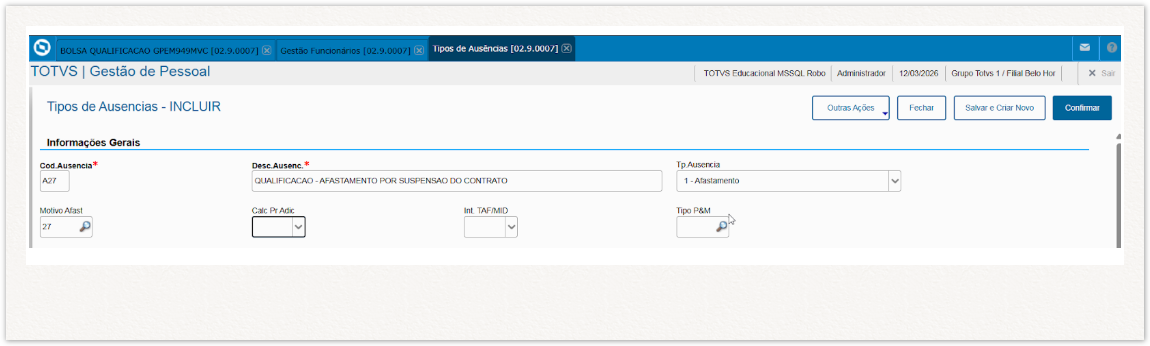
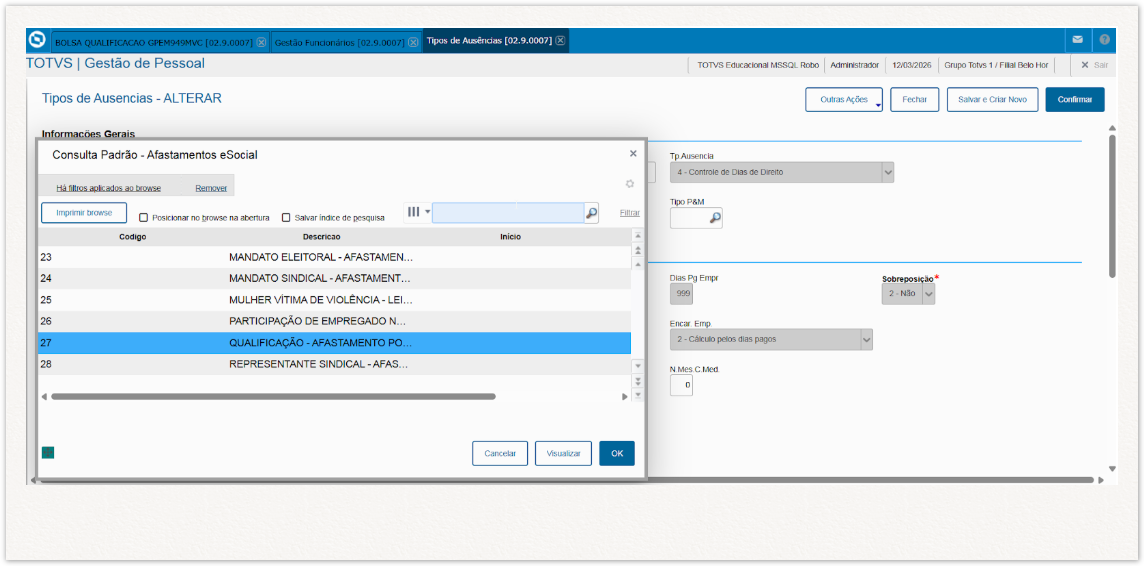
Cadastrar um tipo de afastamento pelo menu Atualizações>Definições de Cálculos>Tipo de Ausências, utilizando um tipo de ausência com motivo:o Motivo eSocial (RCM_TPEFD)= '27' (QUALIFICACAO - AFASTAMENTO POR SUSPENSAO DO CONTRATO).:
27 - Qualificação - Afastamento por suspensão do contrato de acordo com o art 476-A da CLT:
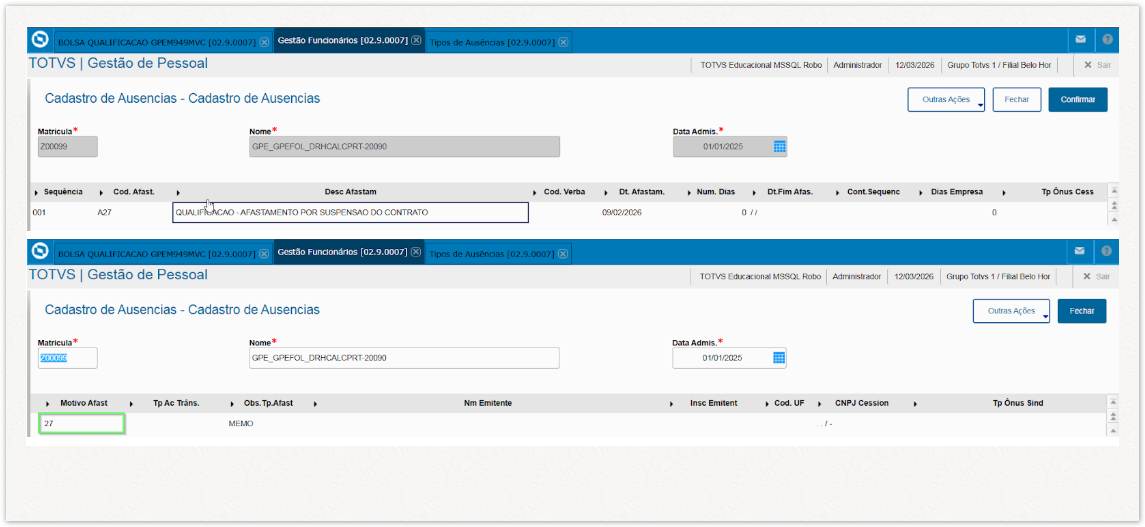
Acesse a rotina para lançar o afastamento, Atualizações>Funcionário>Cadastro de Ausências:
|



| Card | ||||||||
|---|---|---|---|---|---|---|---|---|
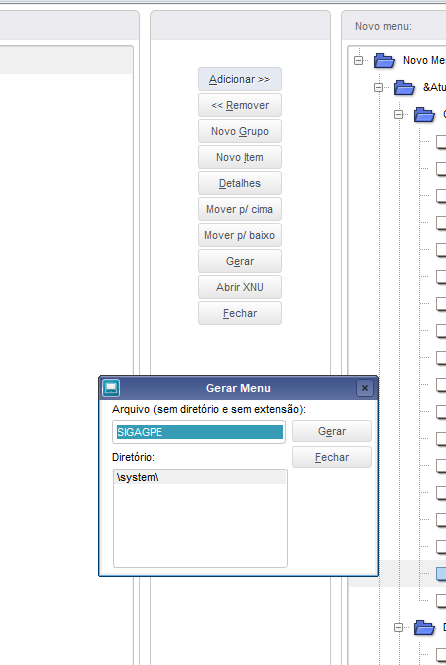
| Para utilizar a nova rotina deverá inclui-la no menu através do modulo SIGACFG (Configurador):||||||||
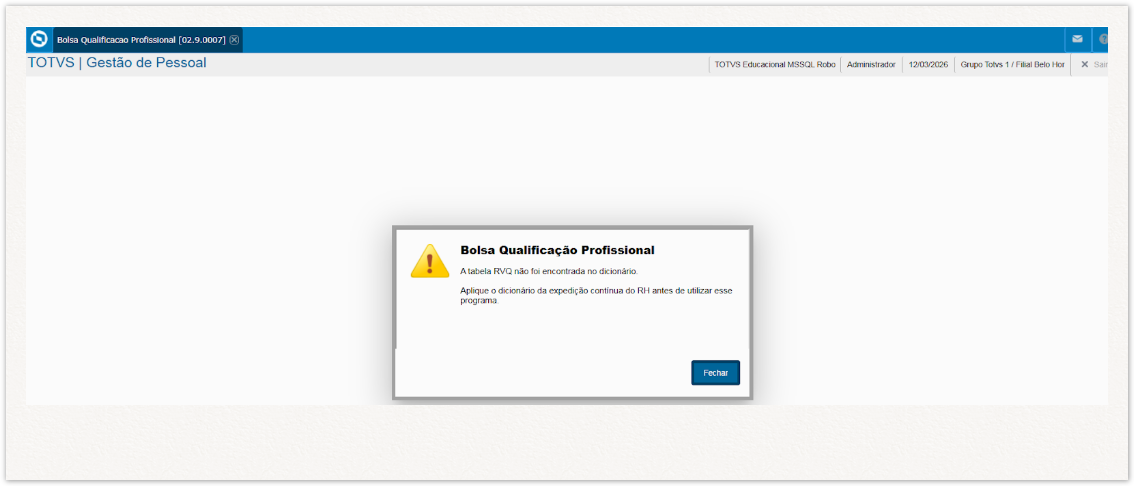
Criar no menu a rotina GPEM949Ao acessar a rotina GPEM949 e a tabela RVQ não existir, será apresentada a mensagem:
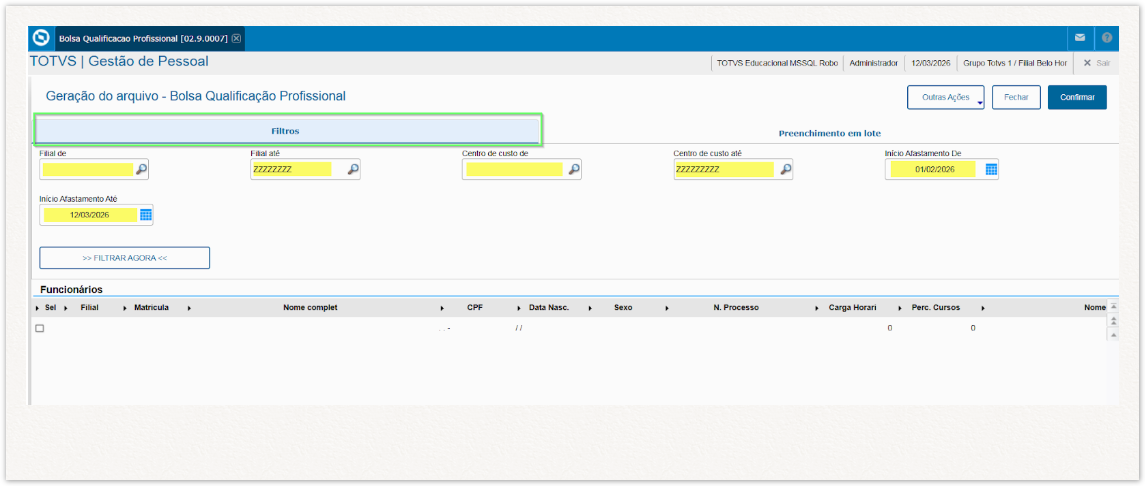
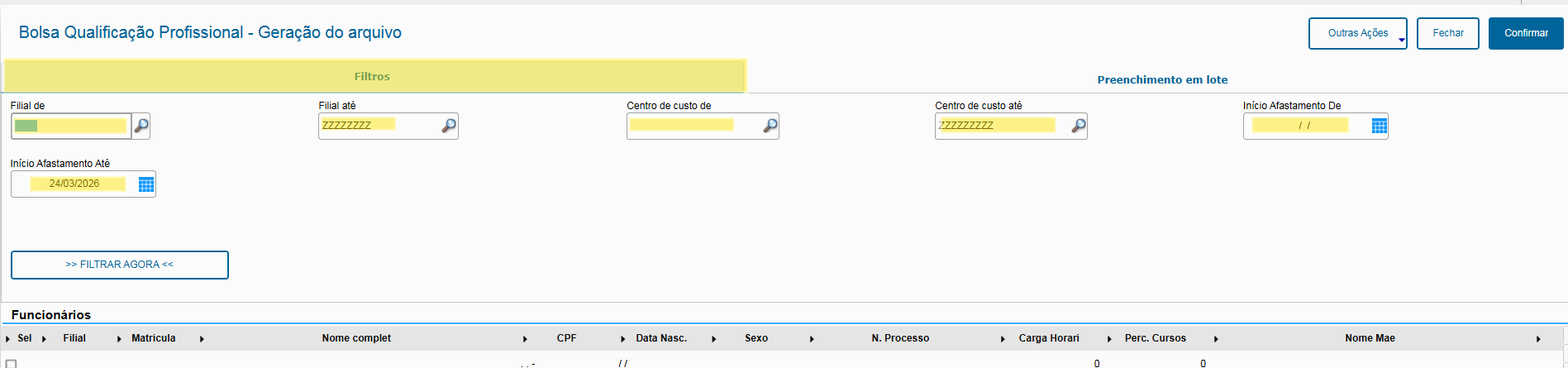
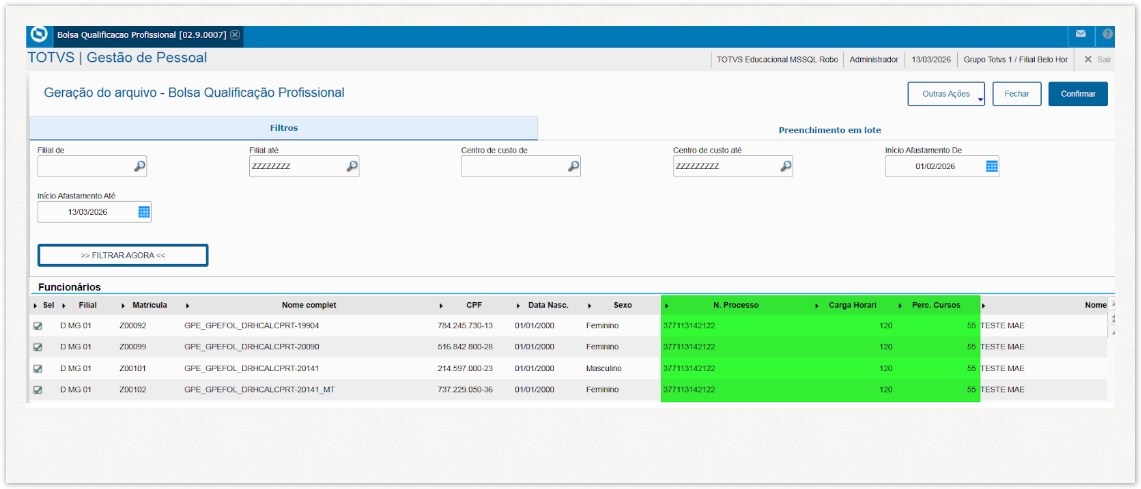
Após atualização do com dicionário de dados , acesse rotina GPEM949 novamente Filial (De/Ate) Centro de Custo (De/Até) Inicio do Afastamento (De/Até)
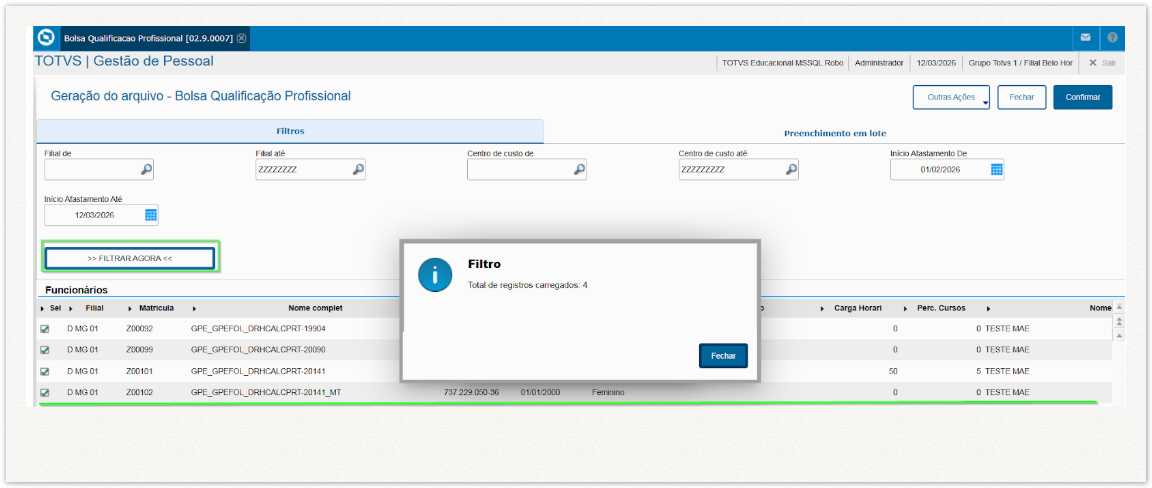
Ao clicar em “Filtrar Agora”, o sistema exibirá no grid inferior os funcionários com afastamento motivo 27, respeitando os filtros configurados:
A maioria dos campos pode ser editados antes de gerar o arquivo .md:
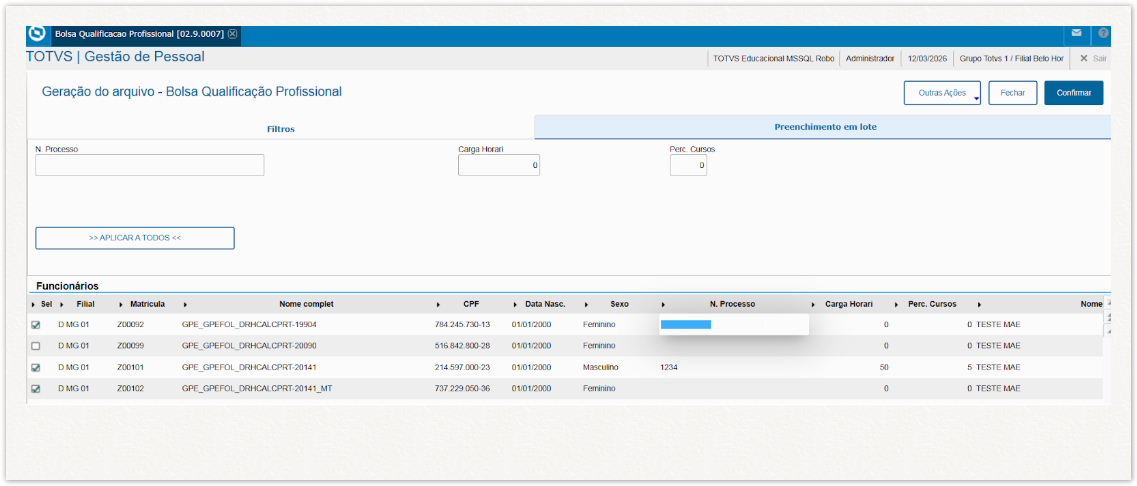
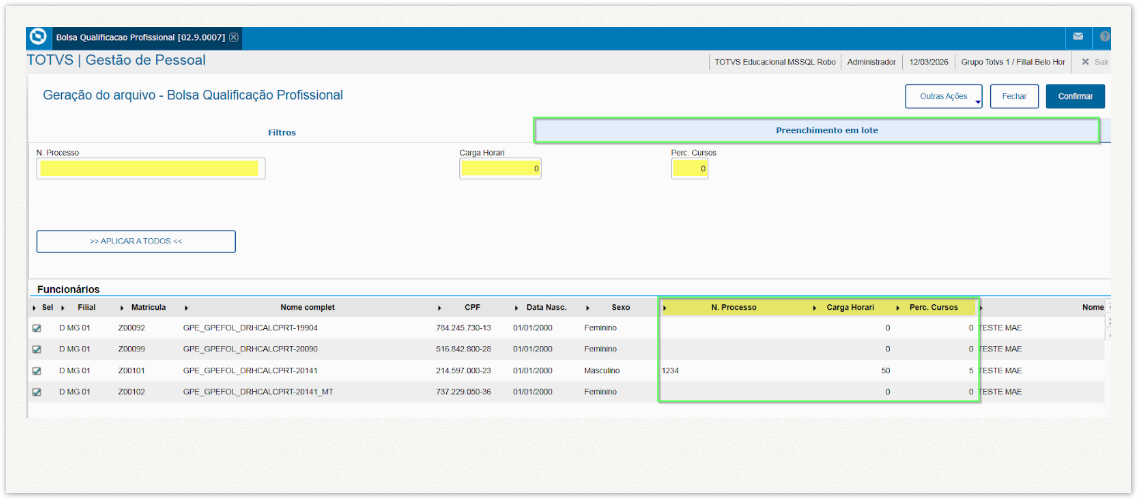
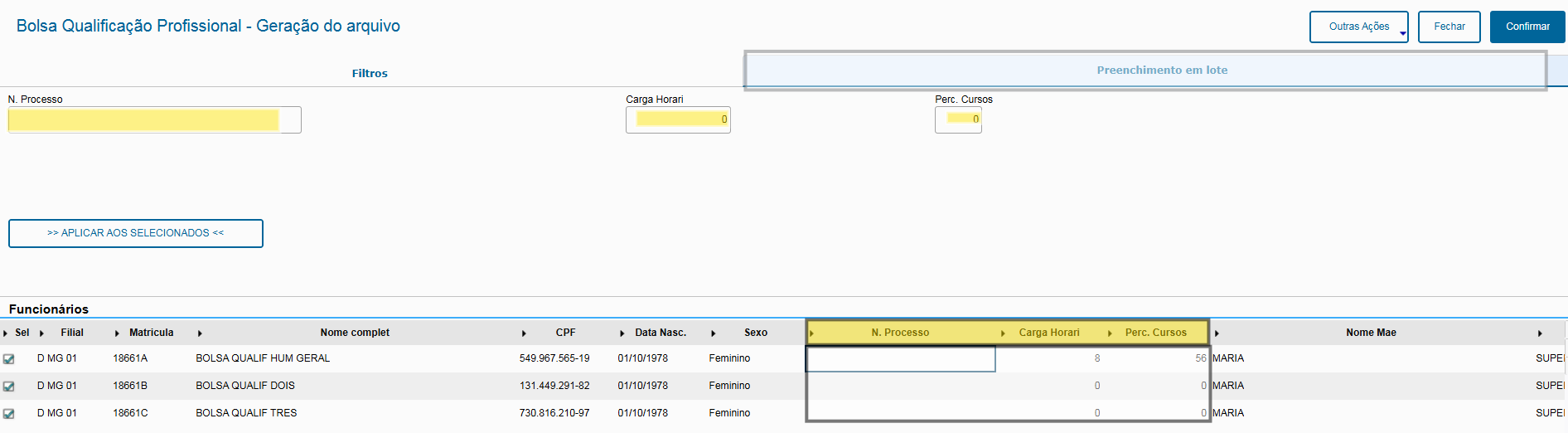
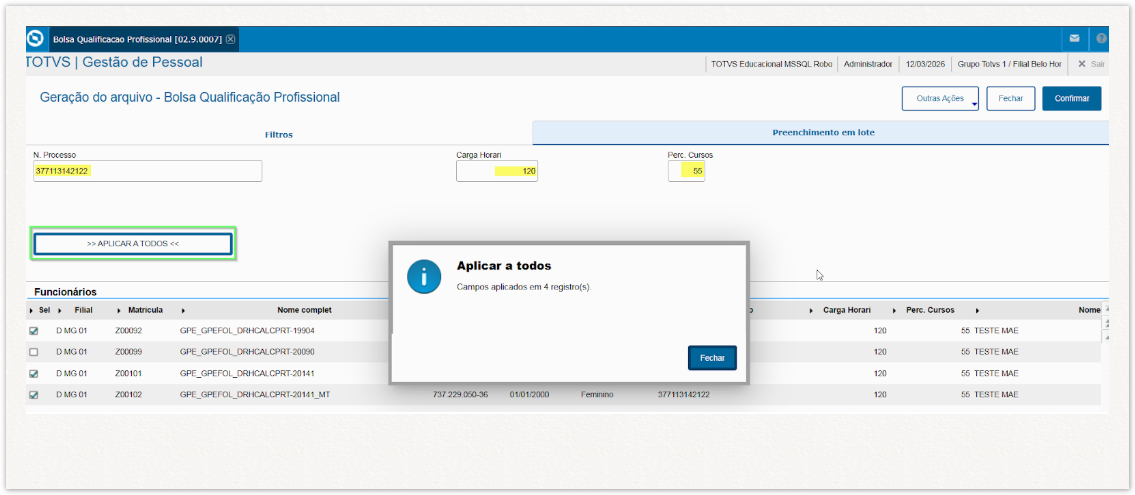
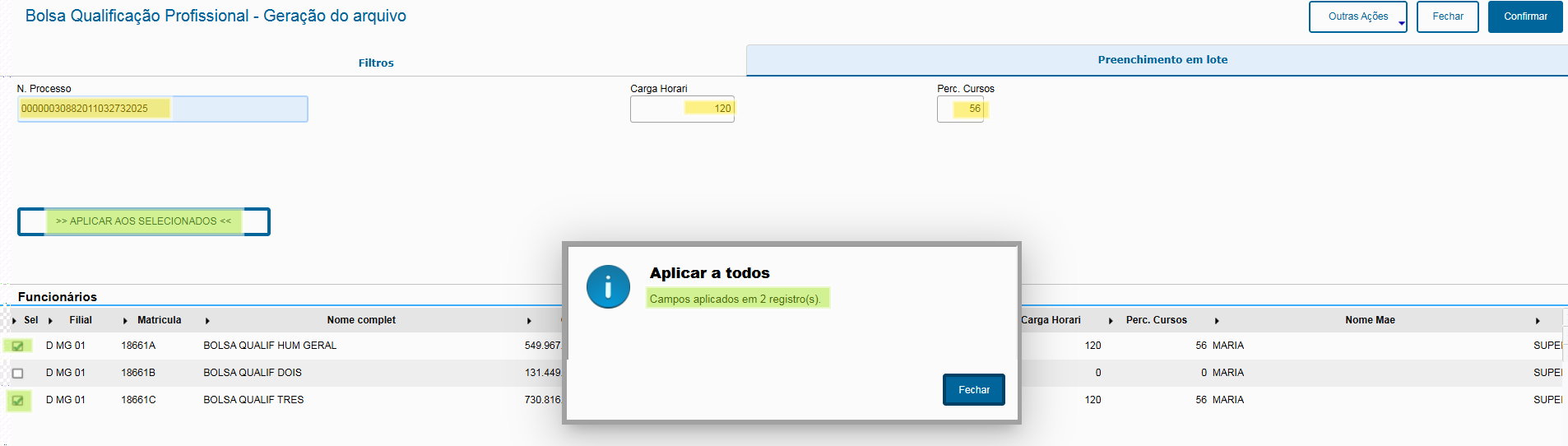
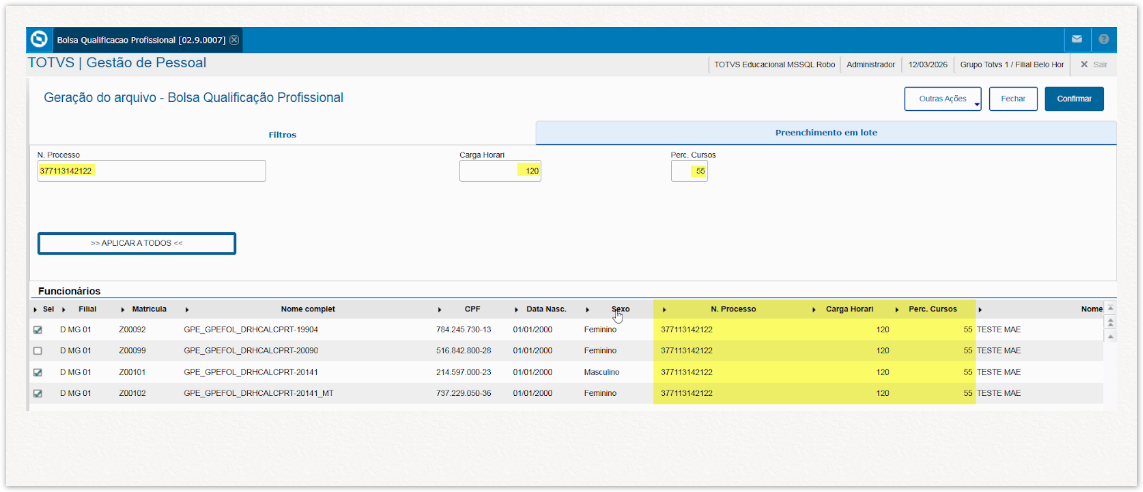
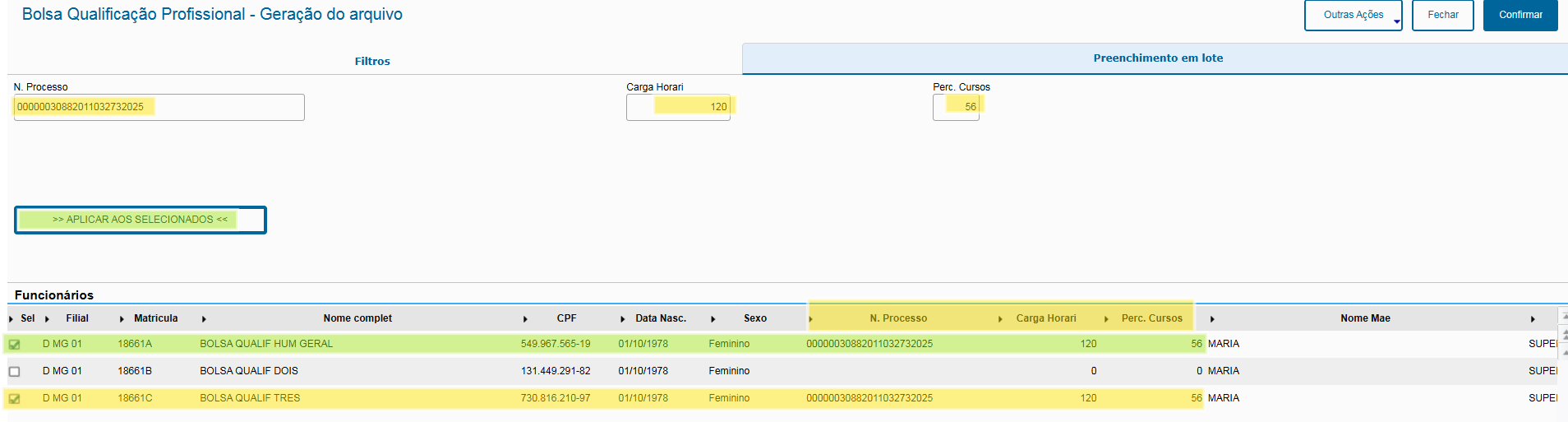
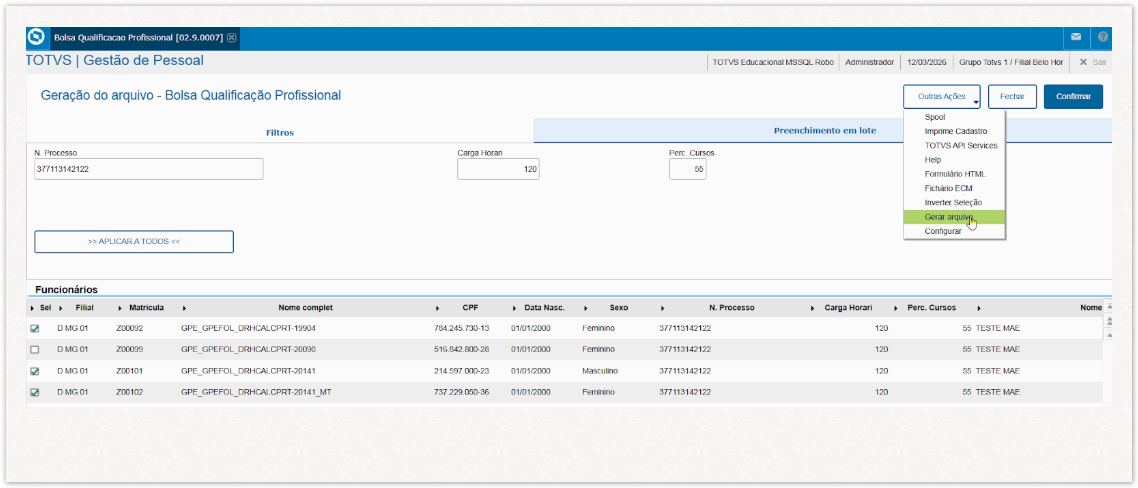
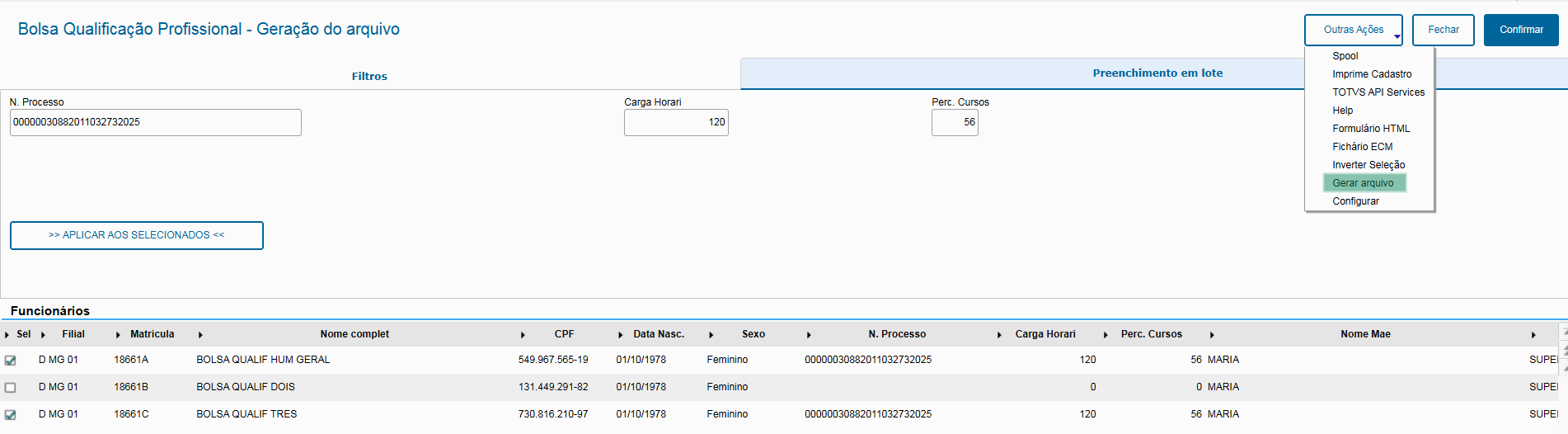
Após o carregamento das informações, verificar e complementar os dados exibidos. A Há também a aba “Preenchimento em lote” que permite o preenchimento em lote de alguns campos do para todos os registros selecionados da grid:
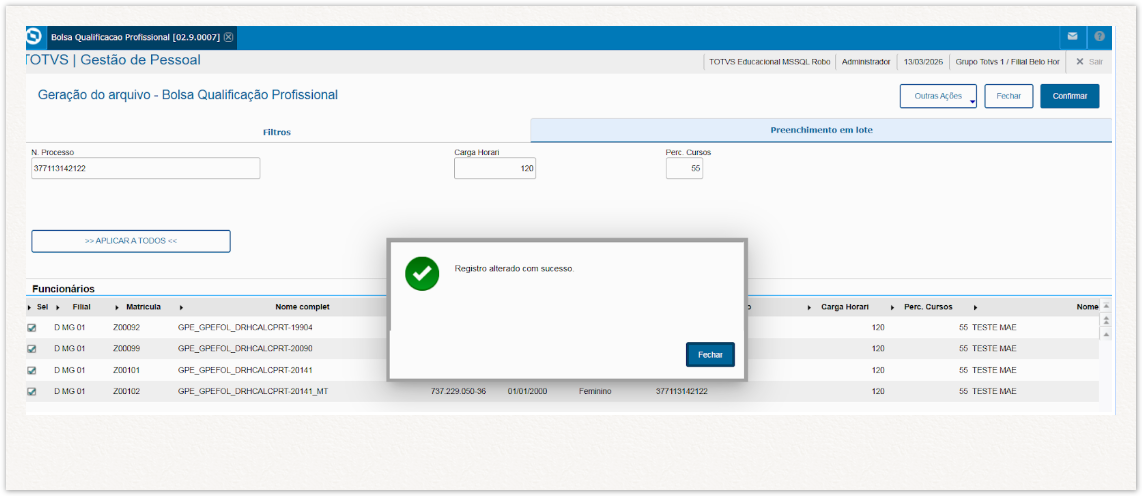
Ao clicar em Confirmar, as informações do processo e os dados bancários preenchidos preenchidas anteriormente serão salvos salvas na tabela RVQ:
Ao retornar a tela e filtrar o mesmo funcionário com afastamento salvo, os dados da tabela RQV RVQ serão carregados automaticamente no grid:
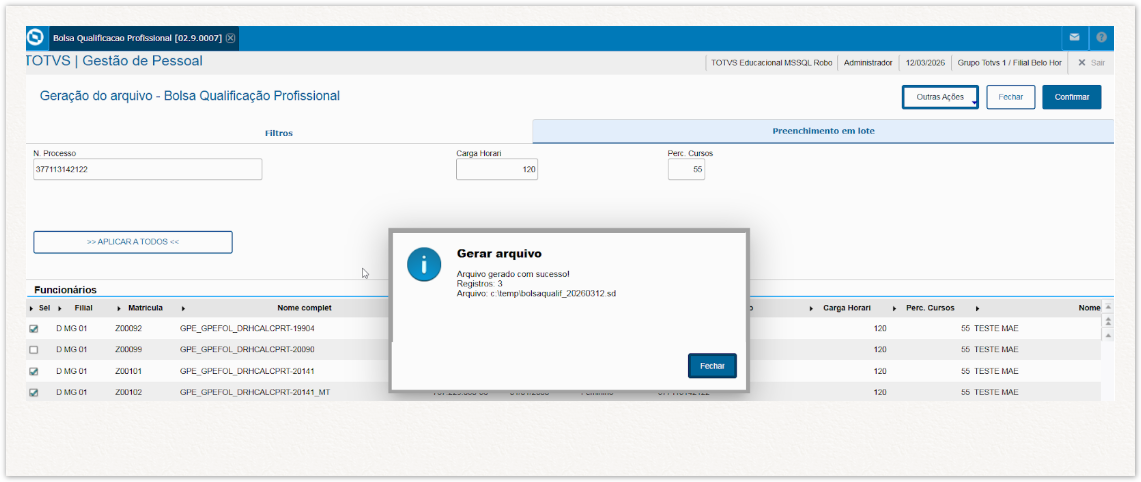
A geração do arquivo pode ser efetuada a qualquer momento, o cliente pode gerar o arquivo clicando em Outras Ações> Gerar Arquivo. : *É possível selecionar apenas os funcionários desejados para a geração
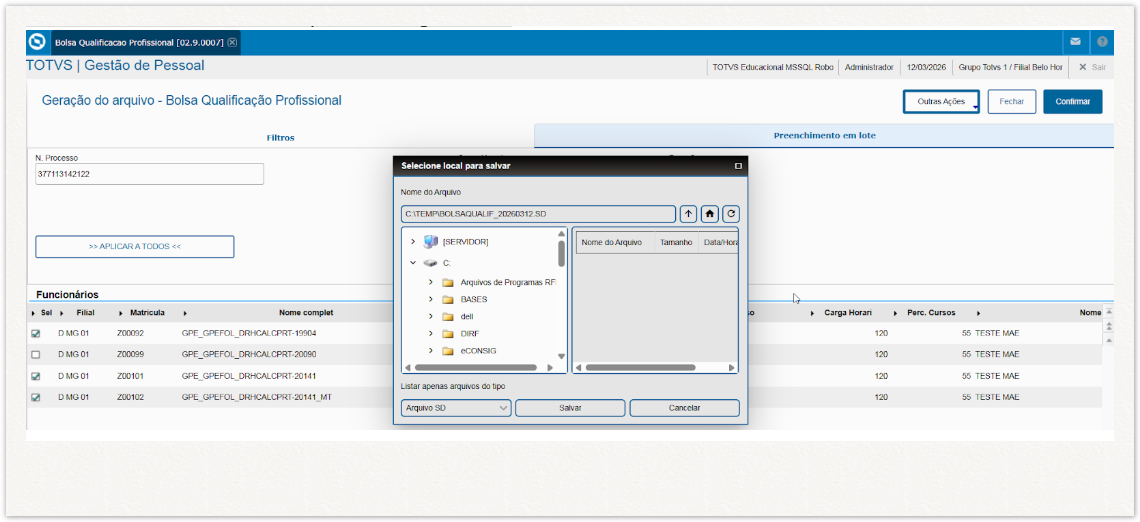
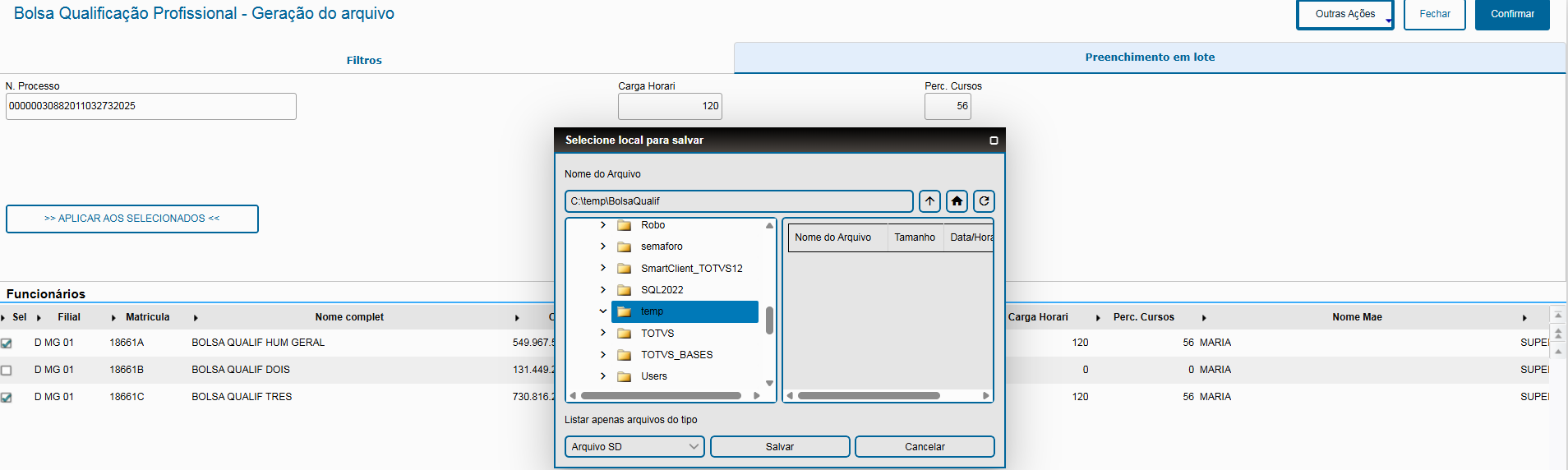
Selecione o local onde deseja salvar o arquivo:
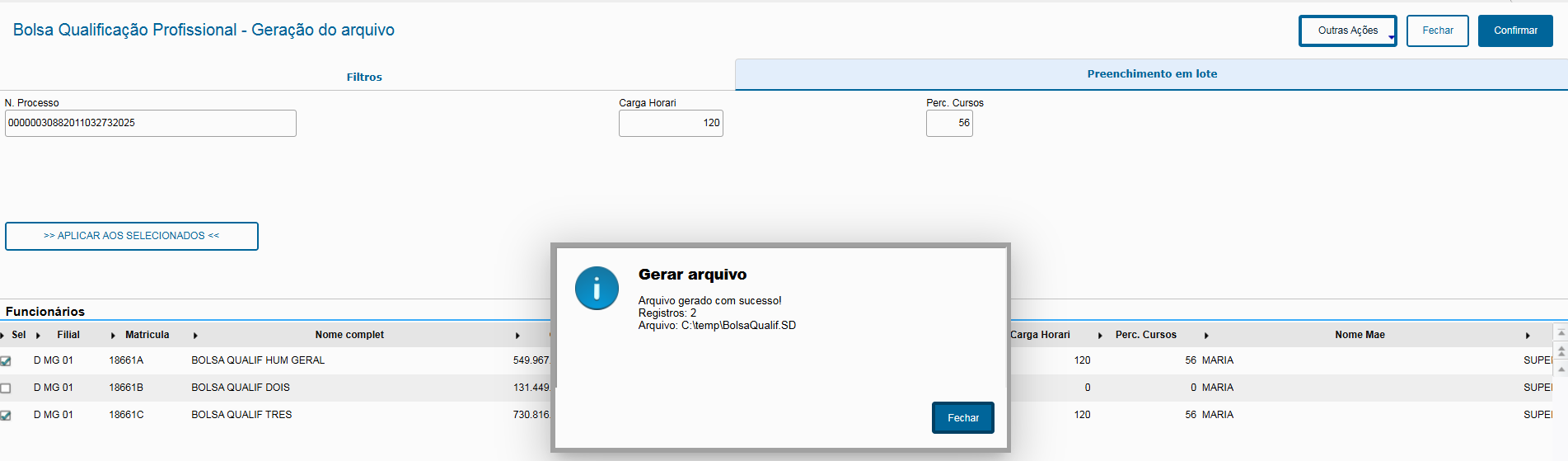
O arquivo foi gerado no diretório sugerido C:\temp:
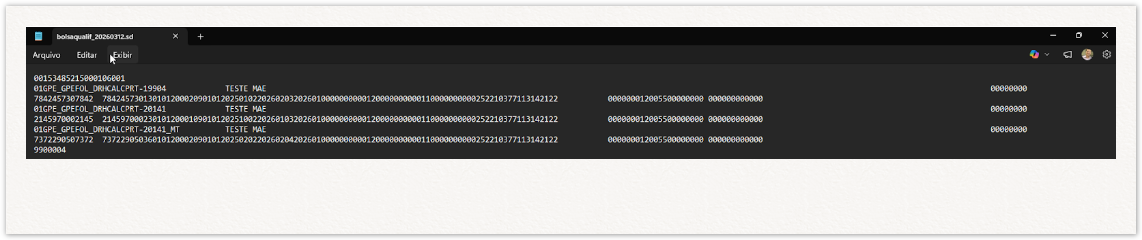
Exemplo do arquivo texto com extensão .SDArquivo:
|



04. DEMAIS INFORMAÇÕES
N/A
05. ASSUNTOS RELACIONADOS
| Templatedocumentos |
|---|
Visão Geral
Import HTML Content
Conteúdo das Ferramentas
Tarefas