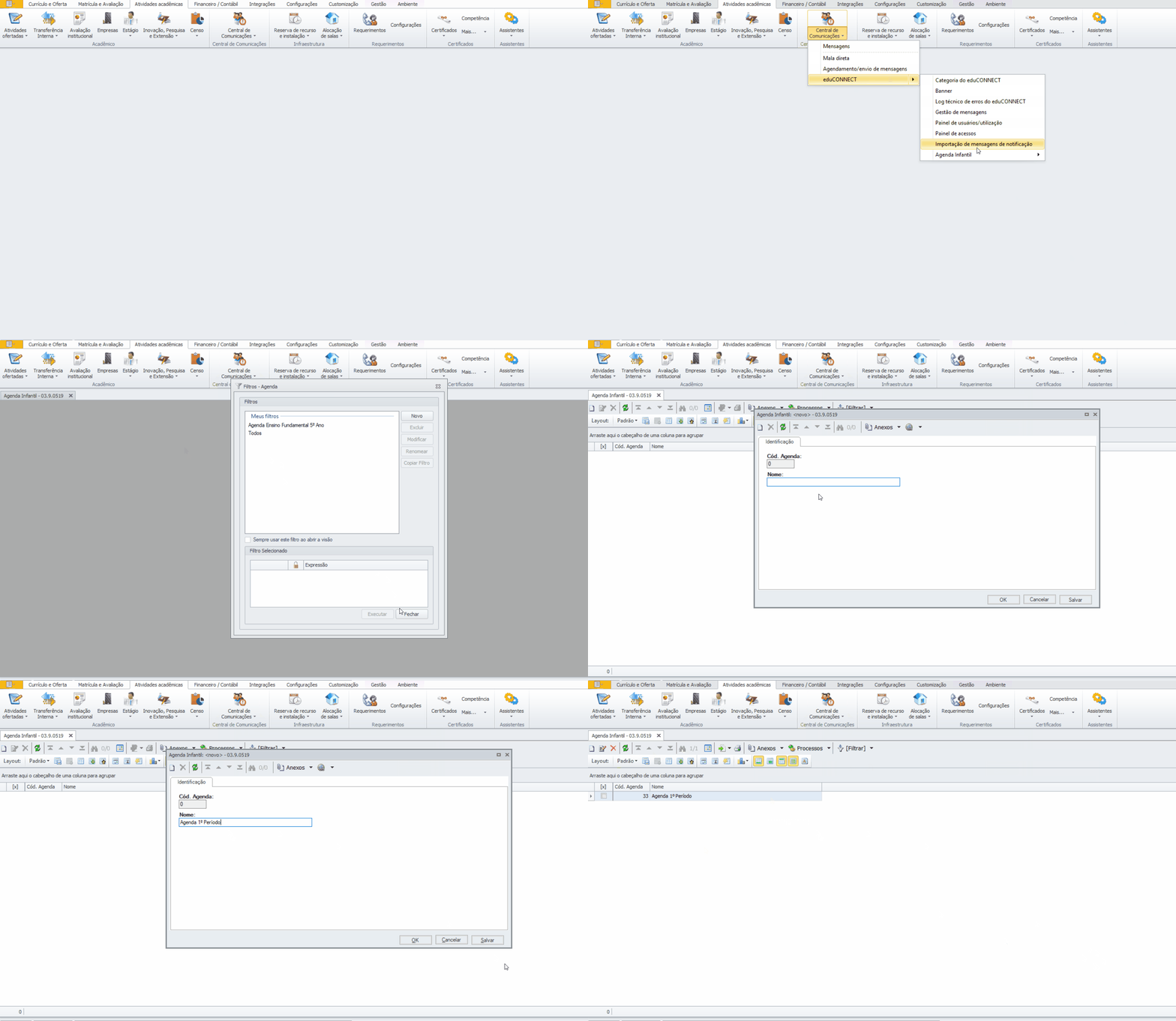
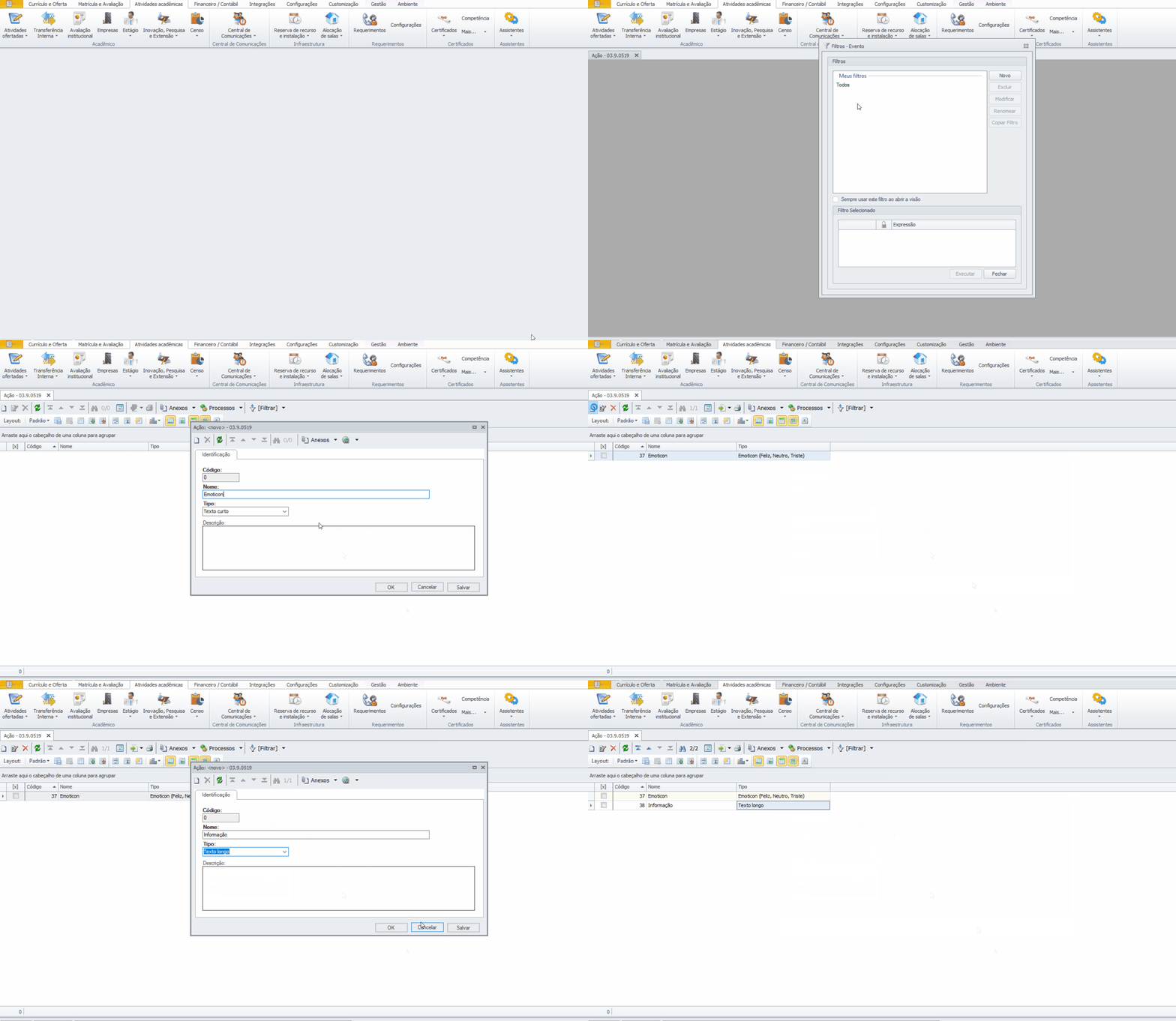
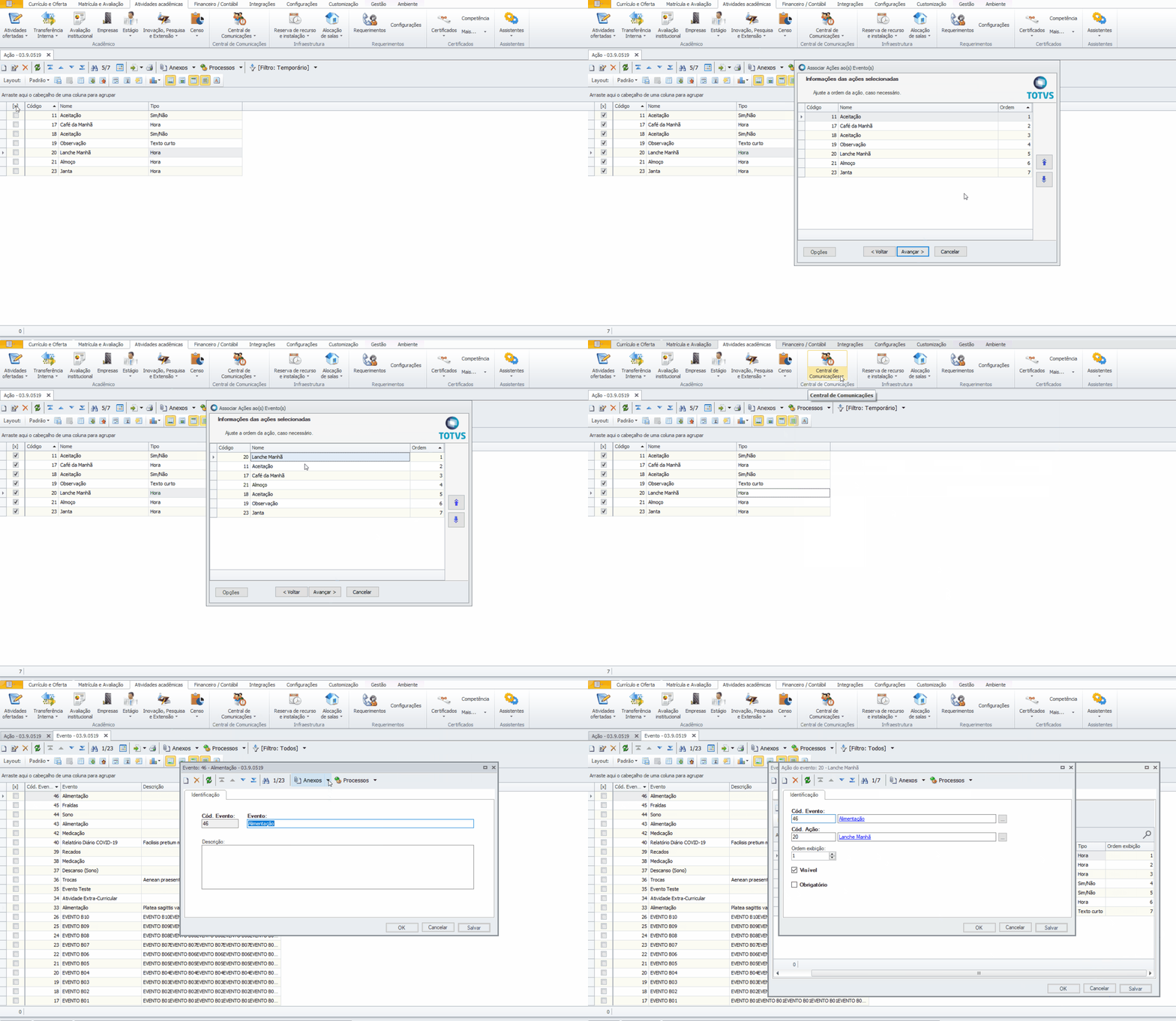
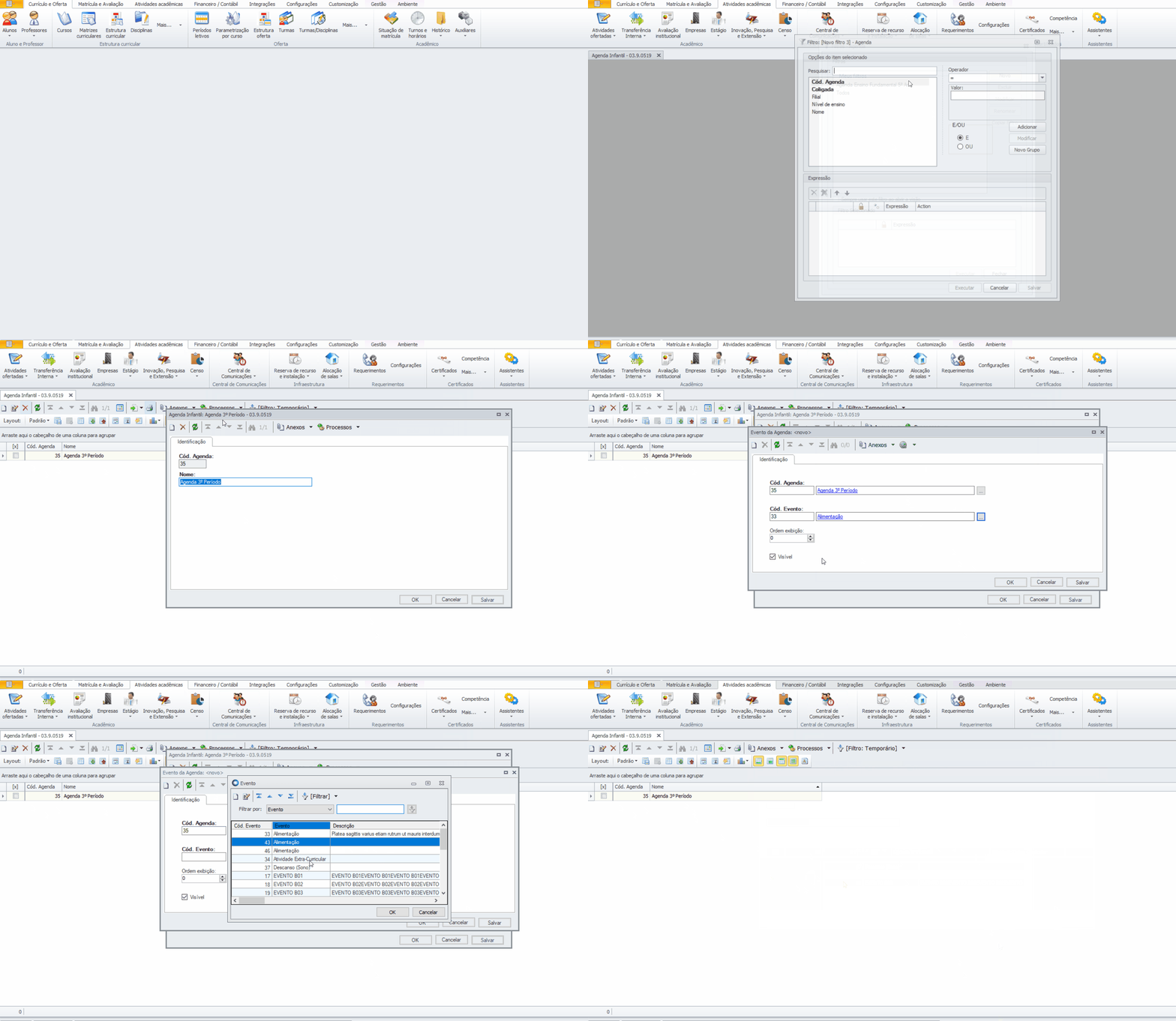
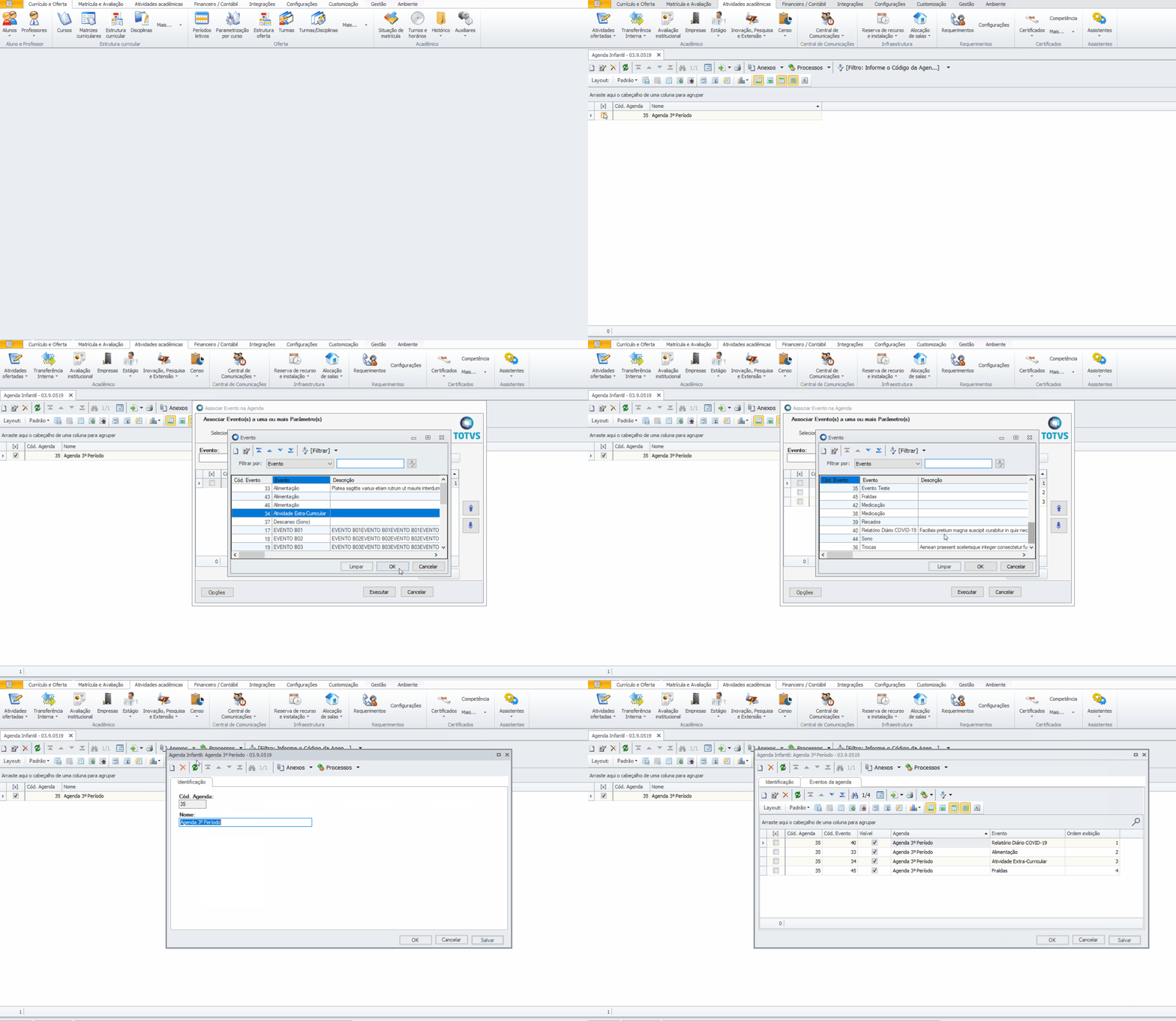
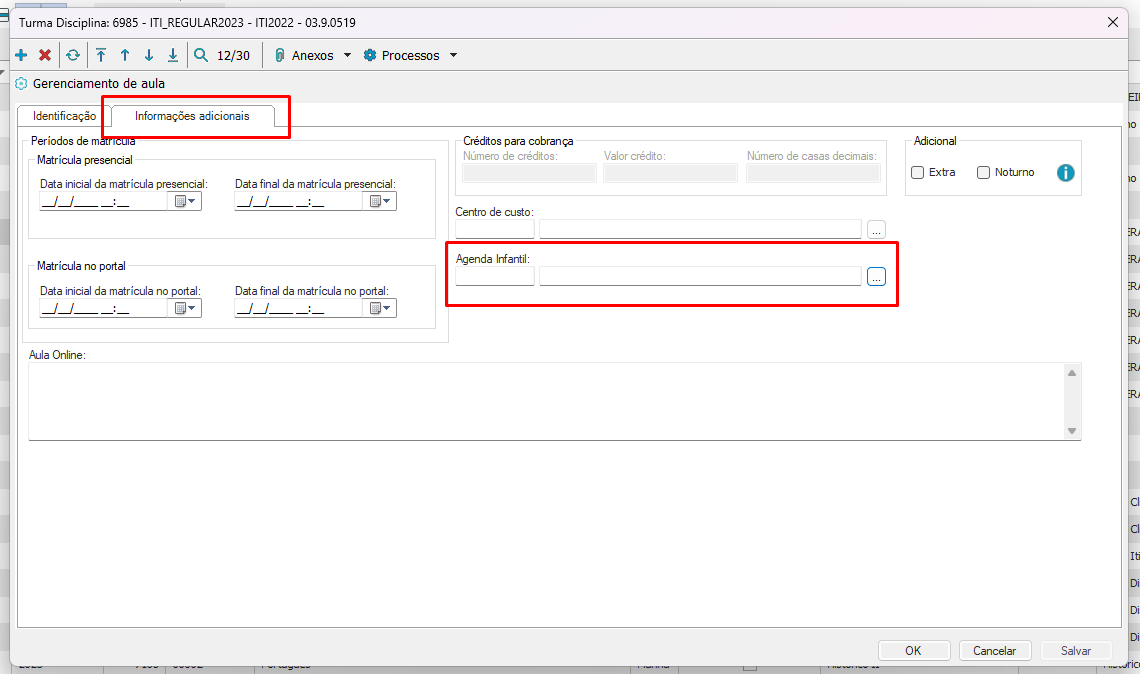
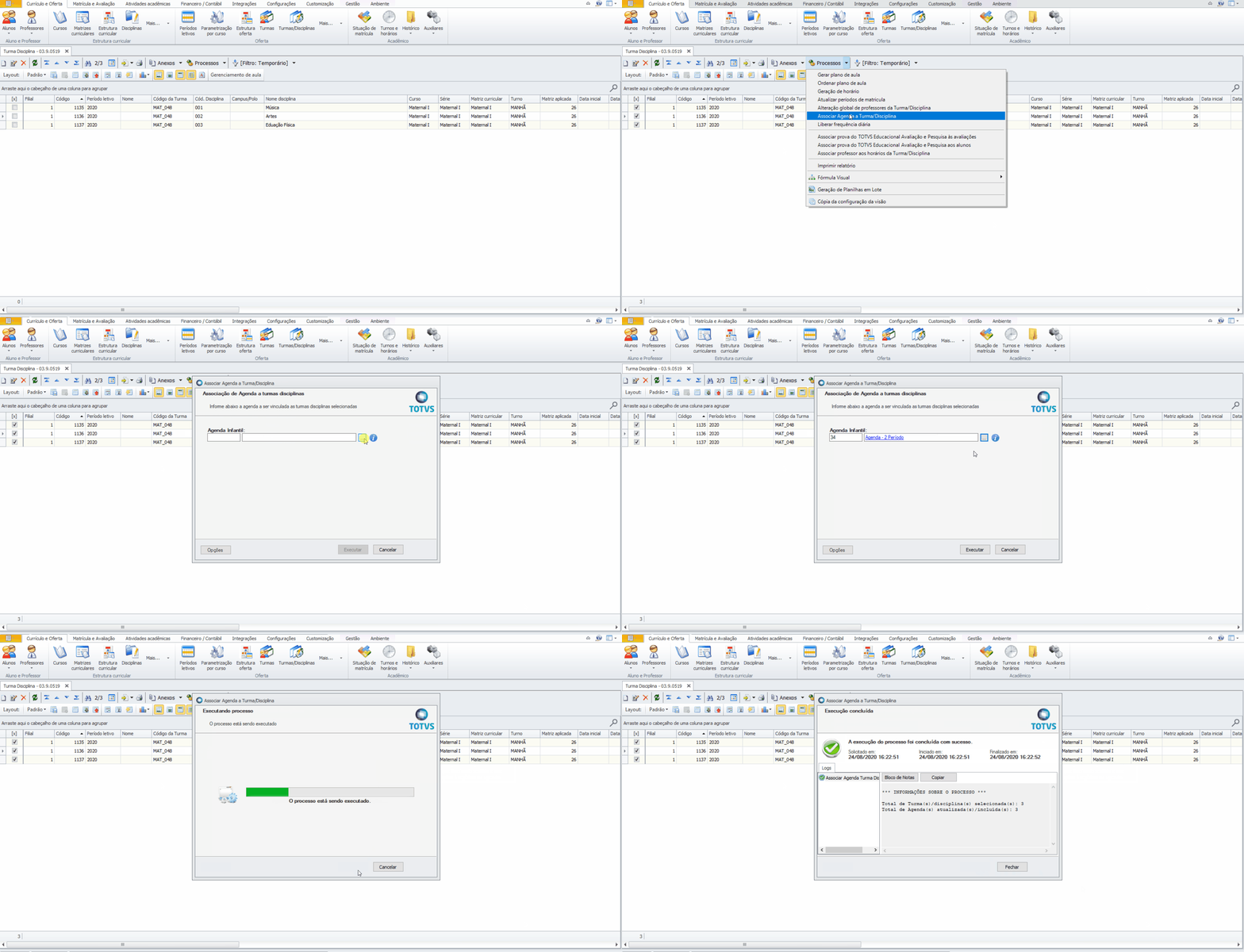
O Menu: menu Agenda infantil Infantil estará disponível para o Professor o Professor e para o o Responsável Acadêmico do Aluno, o menu estará disponível mediante a permissão concedida para os do aluno. O acesso ao menu dependerá das permissões concedidas aos usuários em questão. | Deck of Cards |
|---|
| startHidden | false |
|---|
| effectDuration | 0.2 |
|---|
| history | false |
|---|
| id | samples |
|---|
| effectType | fade |
|---|
| | Card |
|---|
| default | true |
|---|
| label | Professor |
|---|
| Através desse deste menu, o professor irá poderá visualizar a relação de Turmas/disciplinasDisciplinas, seguindo os mesmos critérios de visualização das Turmas/disciplinas exibição utilizados no Portal.: - Período letivoNão está
O período letivo não deve estar encerrado; A opção "Exibir “Exibir no Portal do professor" está habilitado.Professor” deve estar habilitada; A Possuir alunos matriculados na turma/disciplina deve possuir alunos matriculados; Os responsáveis devem ter usuários geradoscriados no sistema, caso sejam eles os responsáveis por visualizar a agenda do aluno.
| Expandir |
|---|
| title | Visualizar as turma/disciplinas e alunos |
|---|
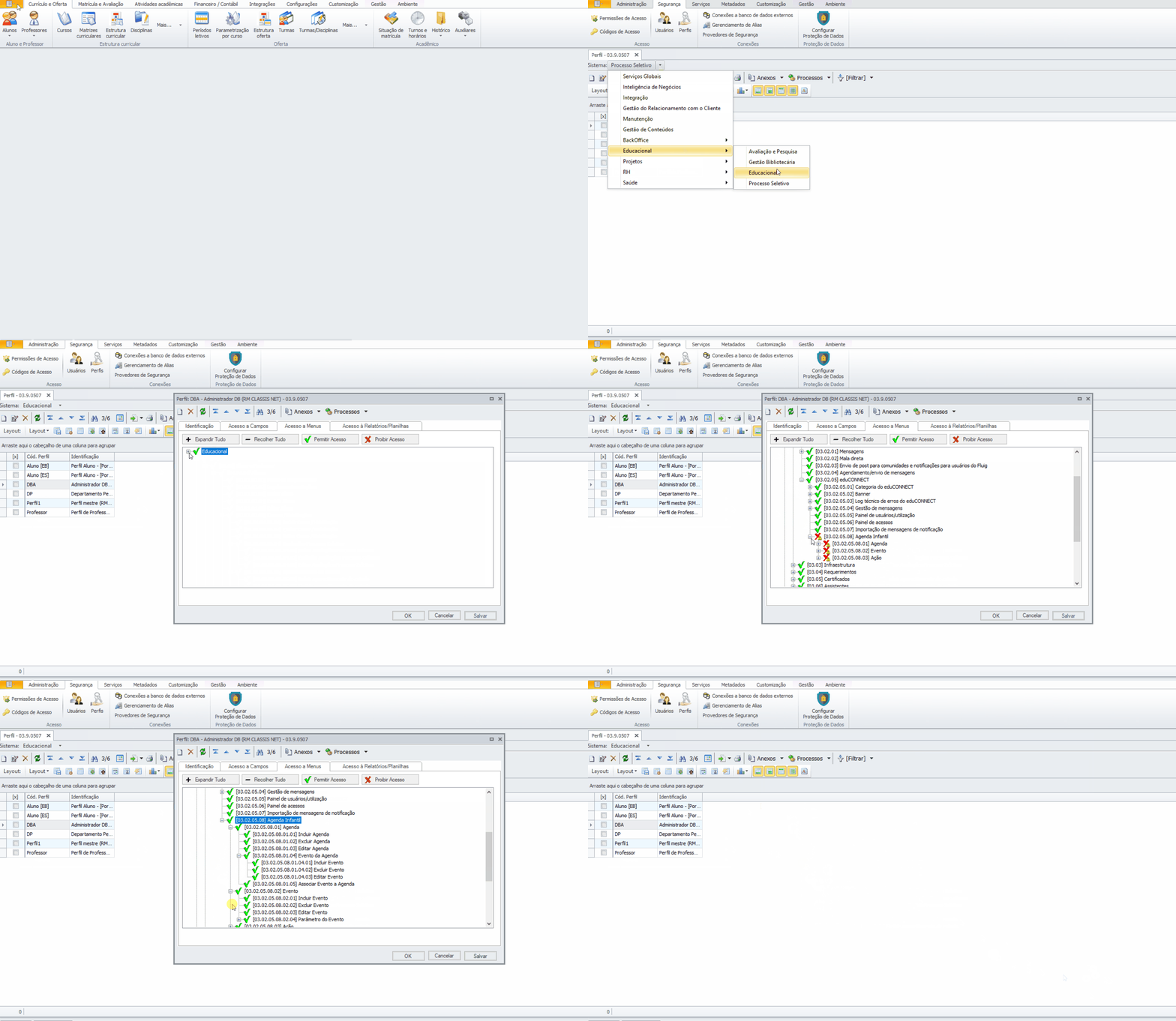
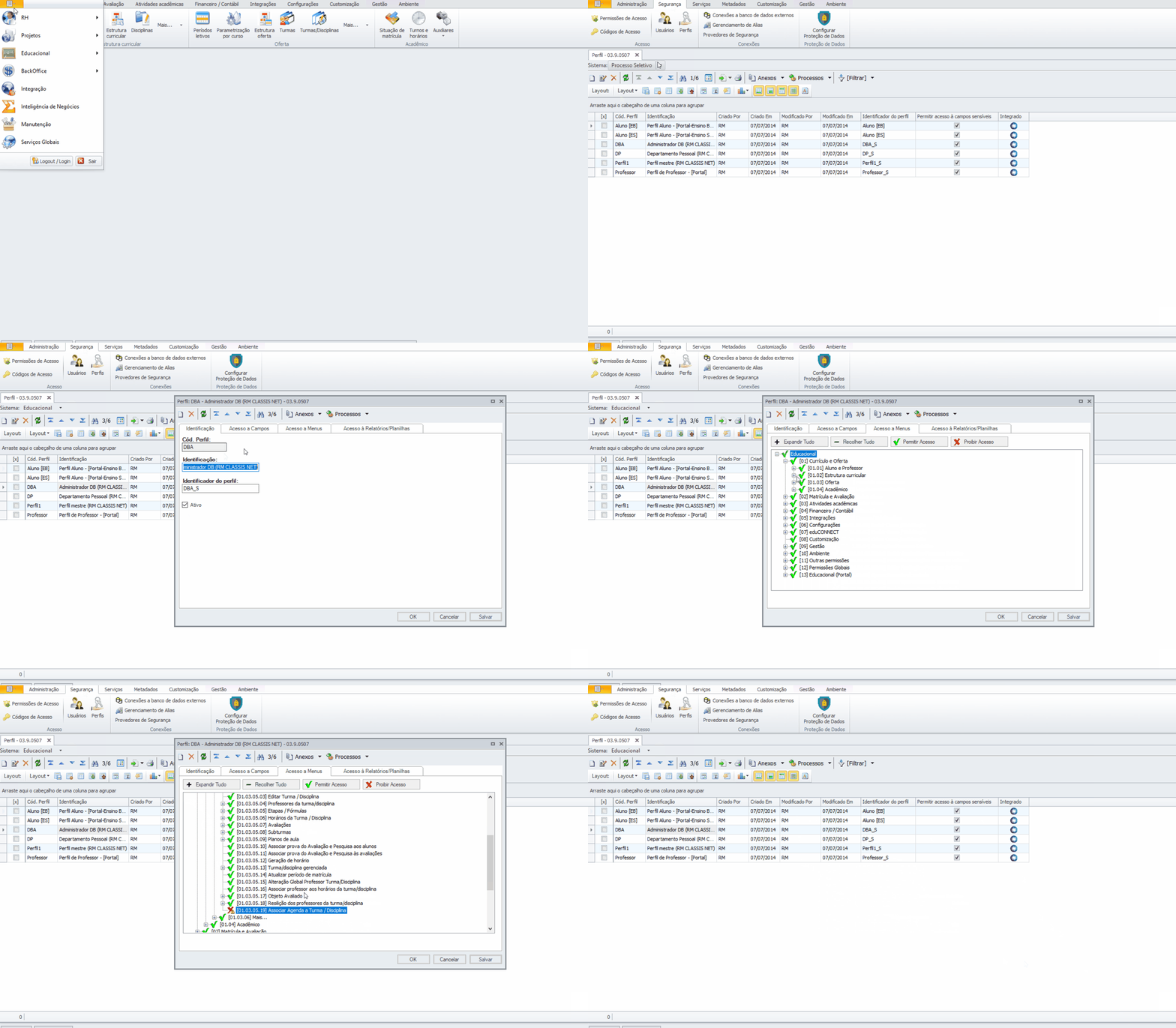
| Para habilitar a funcionalidade para o professor, é necessário conceder a permissão em: Serviços Globais | Segurança | Perfis | "Sistema" Educacional | eduCONNECT | Agenda Infantil | Acesso ao professor Professor 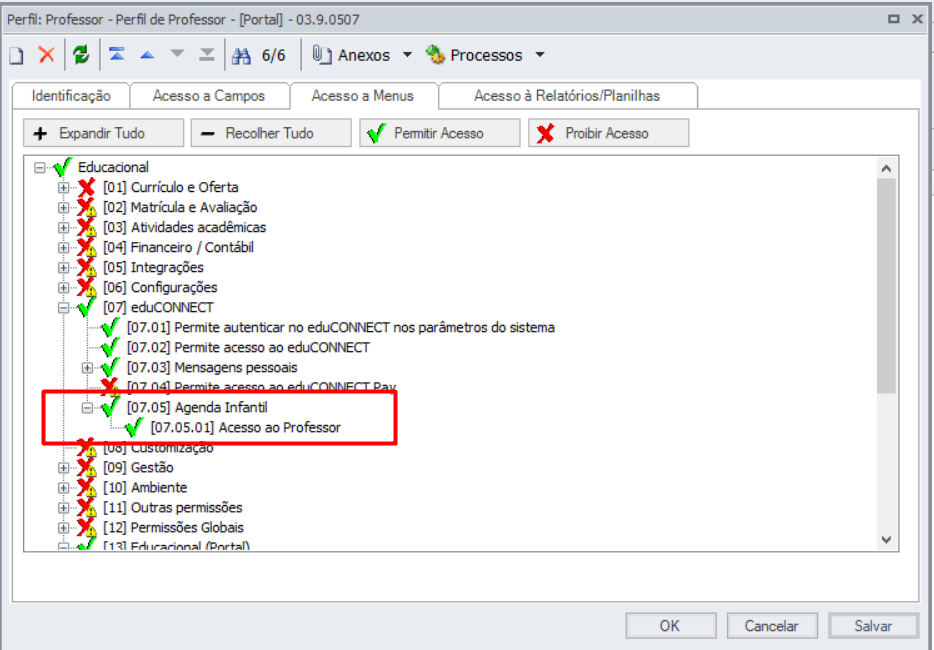 Image Modified Image Modified
Ao acessar no menu: Agenda Infantil, o professor irá visualizar a relação de Turmas/disciplinas no qual ele é professor e nestas Turmas/disciplinas possui uma Agenda devidamente parametrizada. | Informações |
|---|
| Caso a Turma tenha somente uma turma/Disciplina com Agenda vinculada, ao acessar o aplicativo: Meu eduCONNECT, será exibido apenas o nome da Turma. |
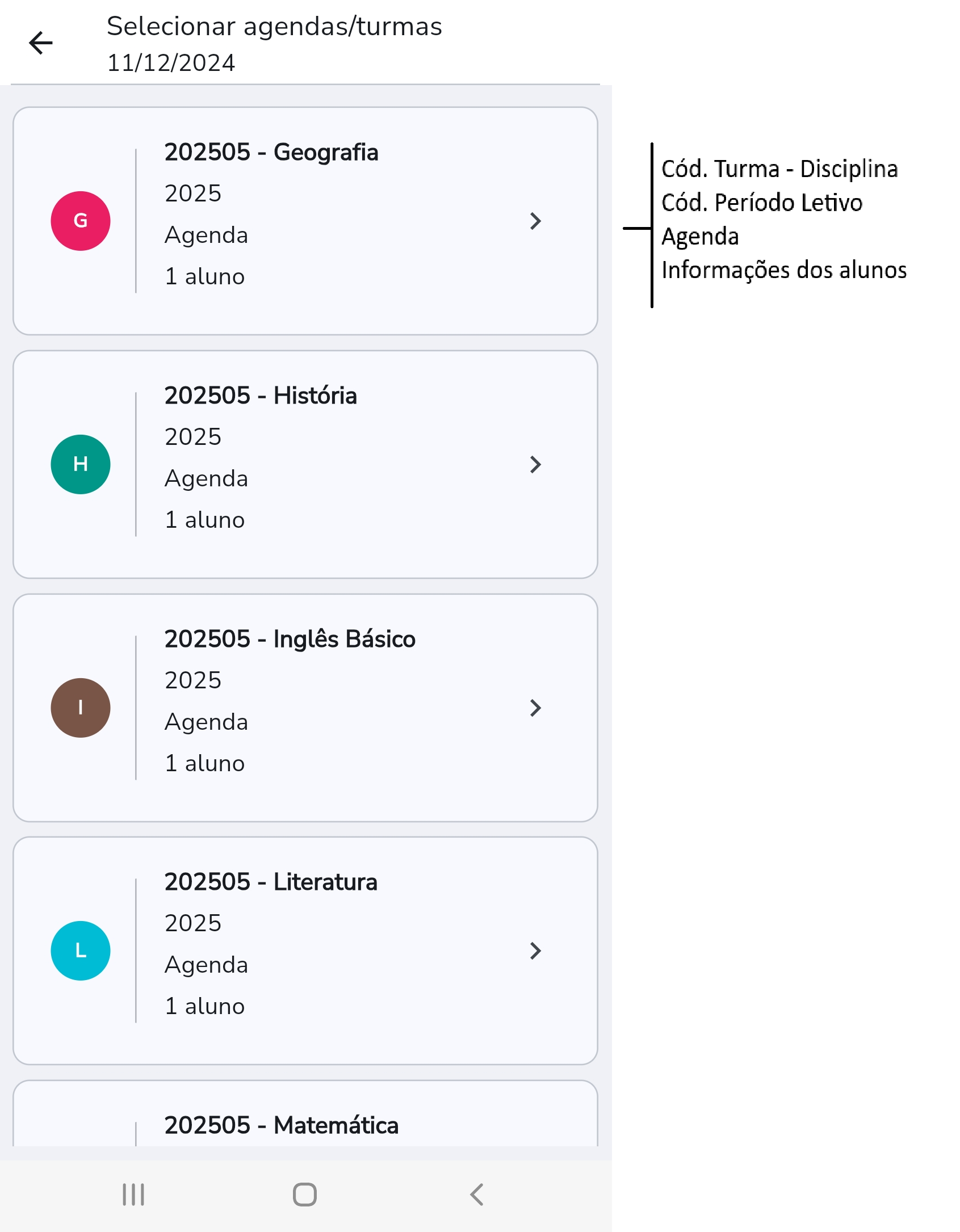 Image Modified Image Modified
Nessa tela, o professor irá visualizar visualizará os dados da Turma/disciplina comoDisciplina, incluindo: , e o .Ao entrar na acessar a Turma/disciplina Disciplina, o professor irá visualizar verá a relação de Alunos que estão alunos matriculados na mesma. 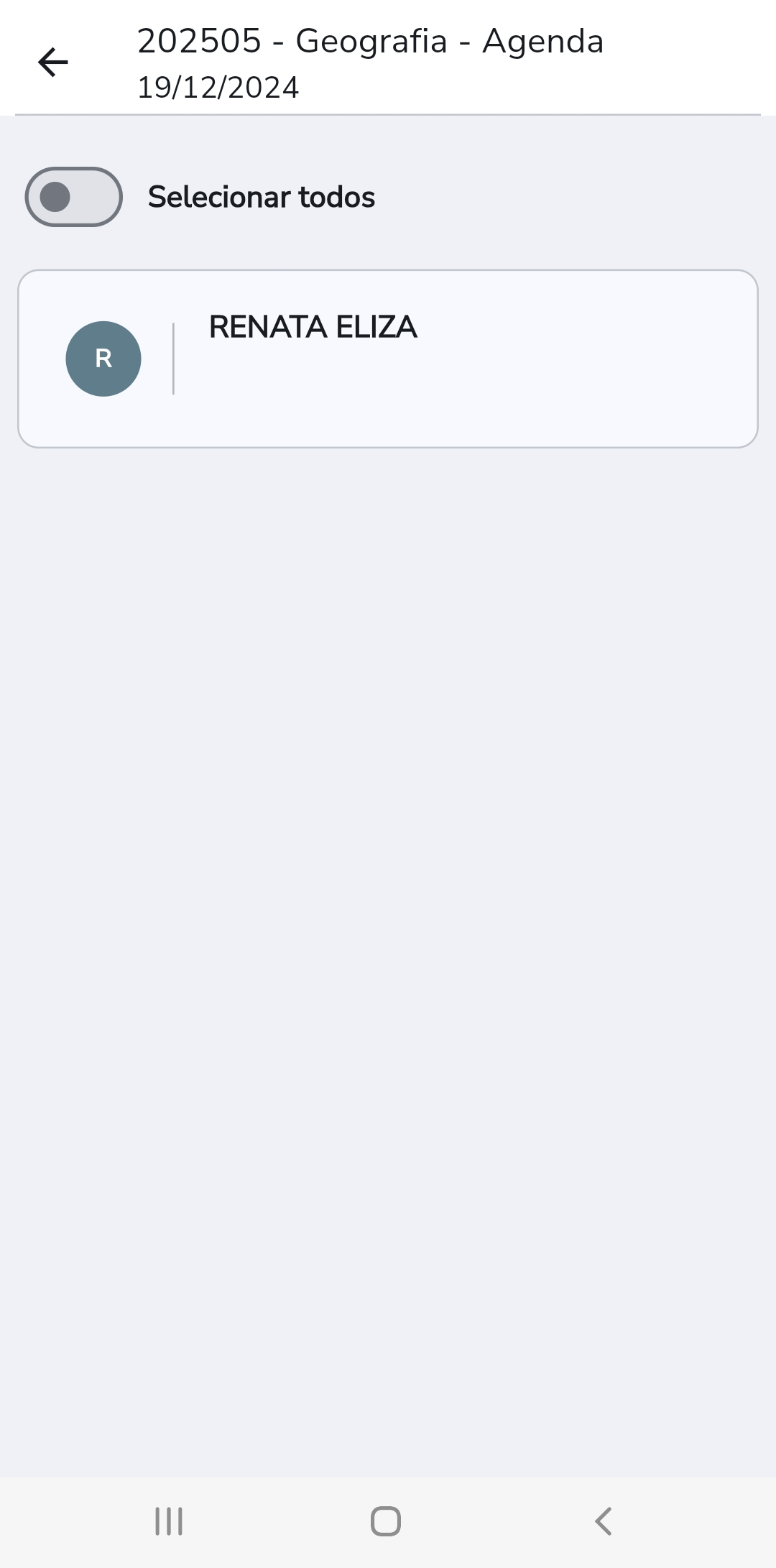 Image Modified Image Modified
|
| Expandir |
|---|
| title | Preencher dados do evento da agenda |
|---|
| Para preencher a Agenda, o professor terá a opção de selecionar poderá: ou selecionar todos os aluno da Turma/disciplina (para selecionar disciplina, basta selecionar a disciplina
| Aviso |
|---|
| O professor não poderá selecionar mais de uma Turma/disciplinas para Disciplina ao preencher os Eventos da Agenda. Caso o mesmo selecione Se mais de uma turmaTurma/disciplina, Disciplina for selecionada, o botão “Continuar” não será exibido o botão de "Continuar". 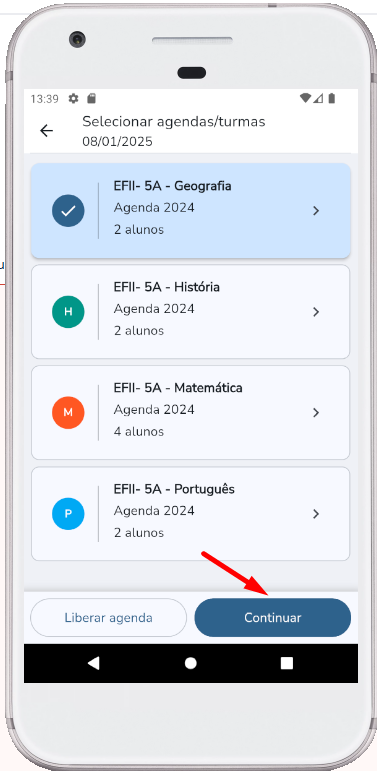 Image Modified Image Modified 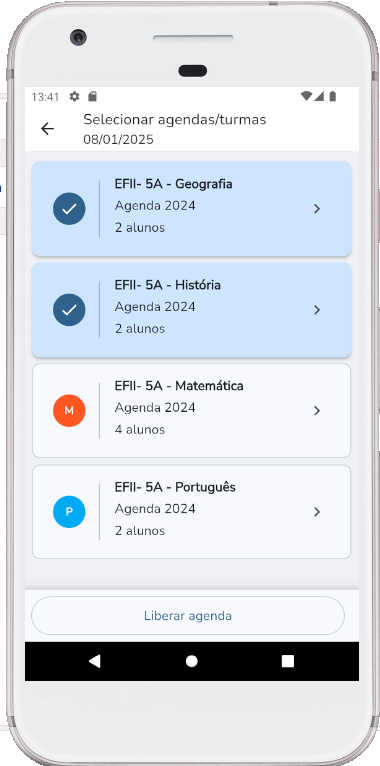 Image Modified Image Modified
|
Para iniciar o preenchimento da Agenda, o professor deverá selecionar uma data; basta clicar no respectivo dia do calendário (por default virá habilitado a data corrente).
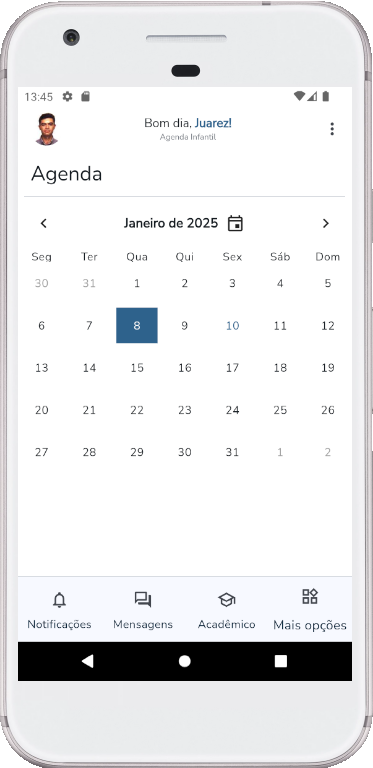 Image Modified Image Modified E selecionar a Turma/disciplina (ou o(s) aluno(s)). 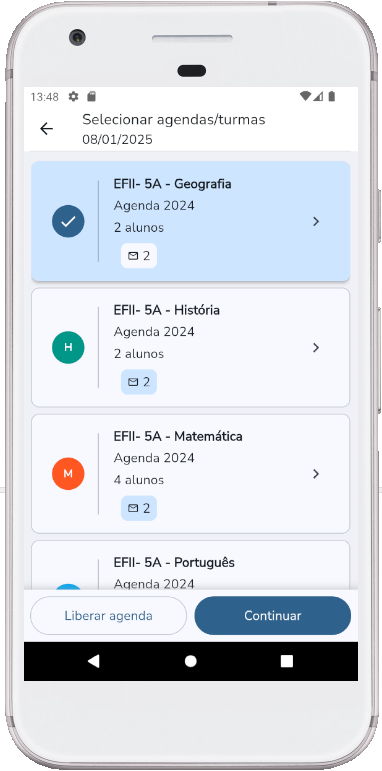 Image Modified Image Modified 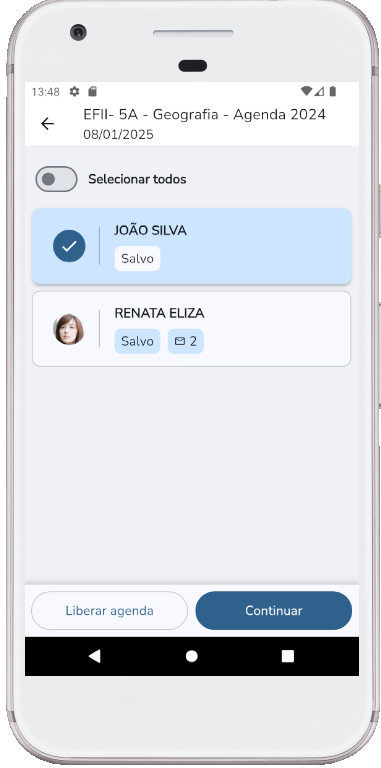 Image Modified Image Modified
Após selecionar a Turma/disciplina Disciplina ou o(s) Aluno(s) e clicar no botão : Continuar, será apresentado exibida a relação de Alunosalunos. O Professor tem a opção de professor poderá responder os Eventos eventos para um único aluno ou para todos os Alunos alunos da Turma/disciplina Disciplina selecionada. O professor tem a opção de marcar Além disso, o professor pode definir quais eventos terão suas respostas e visualização visualizações replicadas a para todos os alunos selecionados através , por meio do switch : Aplicar resposta a todos os alunos selecionados. 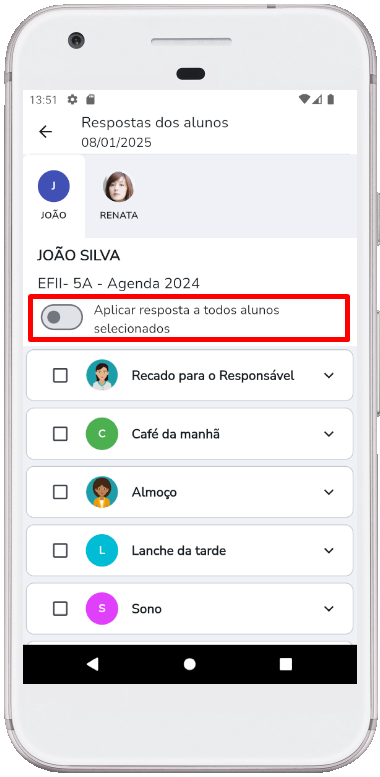 Image Modified Image Modified
Além disso, será apresentado apresentada a relação de Eventos eventos parametrizados na Agenda, na mesma ordem em que os Eventos foram parametrizados pelo configurados pela Instituição de Ensino. Ao expandir um Eventoevento, serão apresentados exibidas as Ações ações conforme a parametrização realizada definida pela IE. As Ações ações de preenchimento obrigatório estarão marcados serão identificadas com o símbolo ( *) conforme a , conforme demonstrado na imagem abaixo. 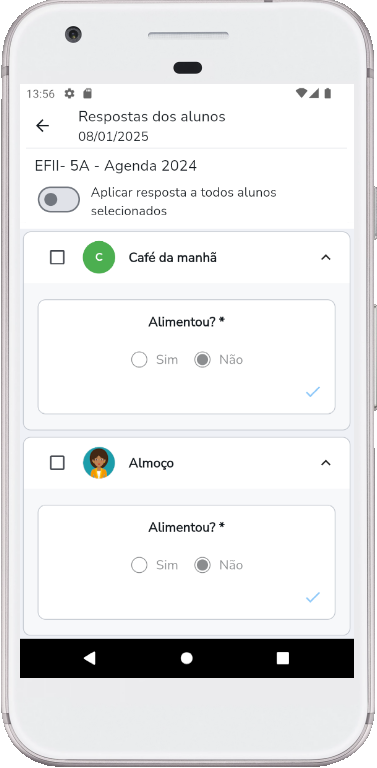 Image Modified Image Modified
| Aviso |
|---|
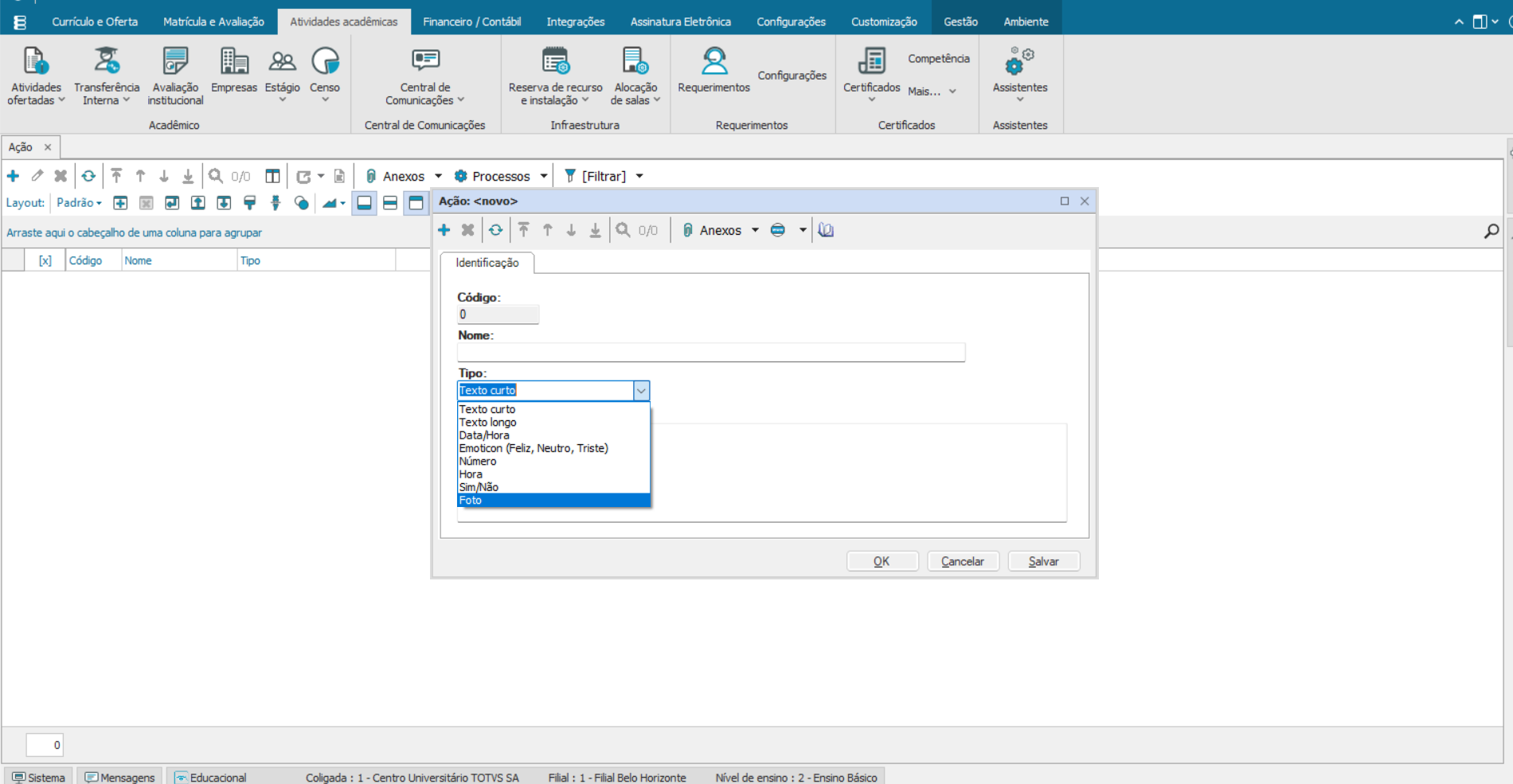
| Ao acessar a Agenda infantil, referente ao evento: FOTOInfantil para um evento do tipo Foto, o professor tem terá a opção de enviar as fotos da câmera e Fotos da Galeria.capturar imagens diretamente pela câmera ou selecionar fotos da galeria do dispositivo. É possível incluir até 20 fotos por ação. 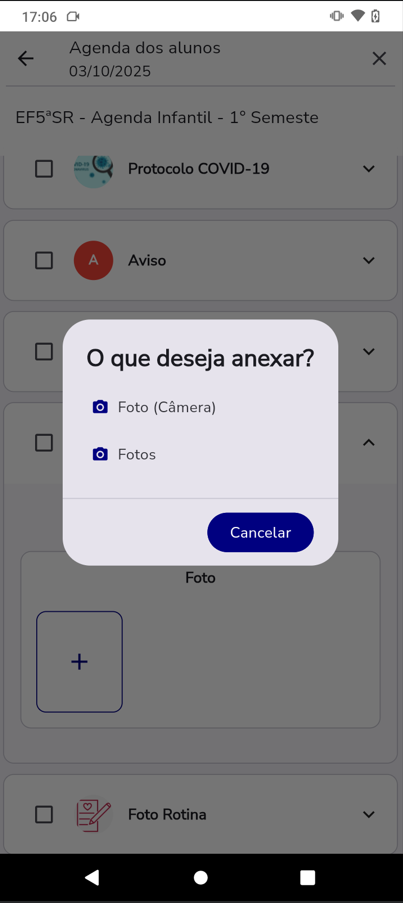 Image Added Image Added 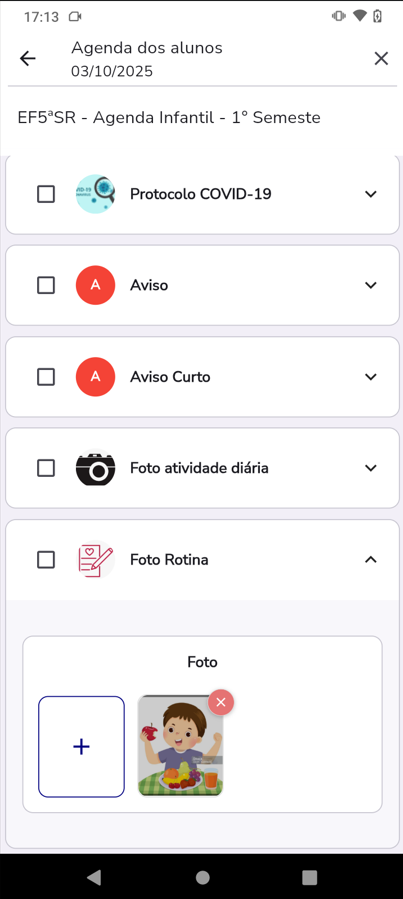 Image Added Image Added
|
|
| Expandir |
|---|
| title | Salvar os eventos e liberar para os responsáveis |
|---|
| 01 LIBERAR EVENTOS PONTUALMENTE . Liberar eventos pontualmente Ao acessar a tela de respostas, o professor poderá poderá selecionar um ou vários alunos da turma; porém, porém a visualização é individual e e o preenchimento das informações são realizados individualmente por aluno. O Após registrar as respostas, o professor poderá preencher as informações e clicar no botão Salvar e, somente depois, Liberar a Agenda para os Responsáveisresponsáveis. Salvar Liberar 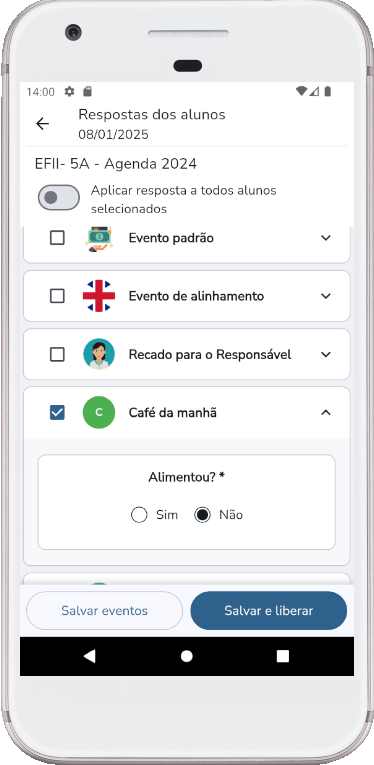 Image Modified Image Modified 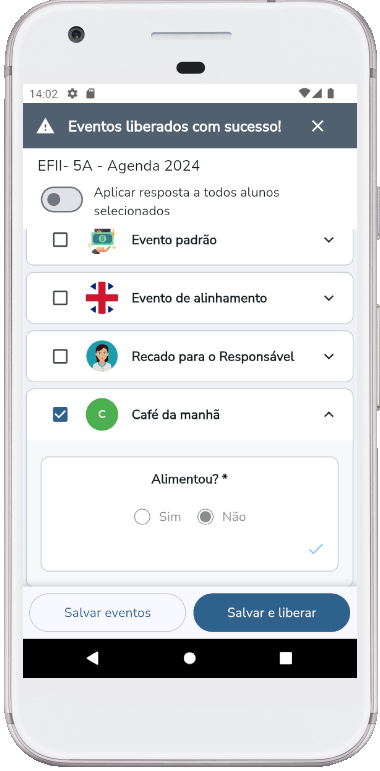 Image Modified Image Modified
Uma vez que o Evento ou a Agenda foi liberada evento ou a agenda tiver sido liberado(a) para os responsáveis, o professor não poderá Editarrealizar edições. Após liberar o Eventoa liberação, o mesmo estará evento será marcado com um ícone , para que o professor tenha maior controle do que foi foi liberadode identificação, permitindo ao professor visualizar facilmente quais itens já foram liberados. 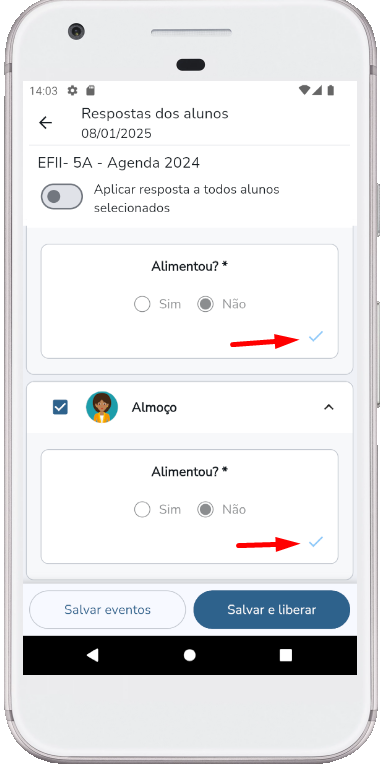 Image Modified Image Modified
02 LIBERAR LIBERAR EVENTOS EM LOTE
A instituição Instituição de ensino, Ensino poderá efetuar realizar o lançamento pontualmente dos Eventos eventos da Agenda de forma pontual (salvar salvando os registros) e, posteriormente, liberar posteriormente todos os eventos da Turma/disciplina Disciplina ou de um ou mais alunos a partir de uma seleção selecionados dentro da turma. Para acessar a utilizar essa funcionalidade, será necessário habilitar a funcionalidade para é necessário que o professor , é necessário conceder tenha a permissão correspondente habilitada. A configuração pode ser feita em:  Serviços Globais | Segurança | Perfis | "Sistema" Educacional | eduCONNECT | Agenda Infantil | Permite Liberar eventos em lote. Serviços Globais | Segurança | Perfis | "Sistema" Educacional | eduCONNECT | Agenda Infantil | Permite Liberar eventos em lote.
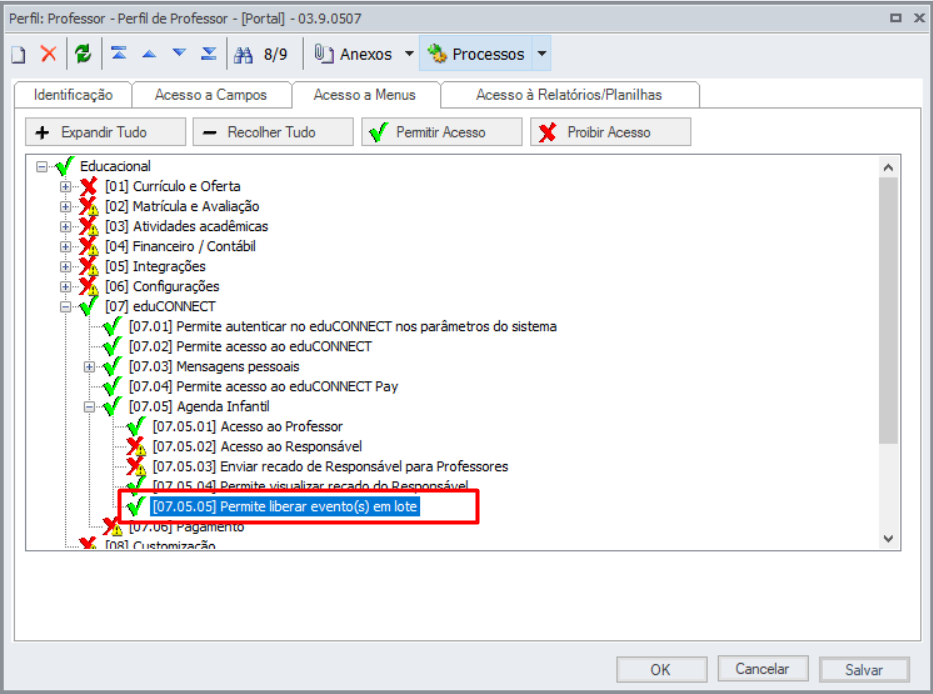 Image Modified Image Modified
O professor poderá liberar o(s) Eventoevento(s) de duas formas: disciplinas TurmaApós selecionar as realizar a seleção das Turmas/disciplinas Disciplinas e/ou os alunos selecionados dos Alunos e clicar no botão : "Liberar agenda" “Liberar agenda”, será apresentado a exibida uma mensagem de confirmação para os perguntando ao usuário , se o mesmo seja deseja realmente liberar o(s) evento(s) para a data selecionada?. 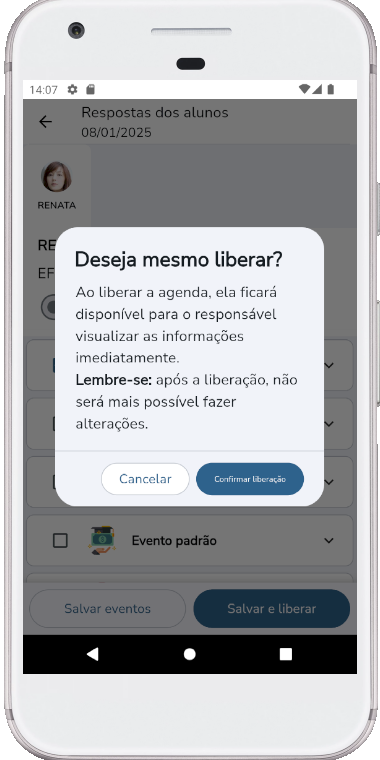 Image Modified Image Modified
Se Marcar Ao marcar a opção "Confirmar liberação" “Confirmar liberação”, os Eventos eventos serão liberados para os responsáveis da( para a(s) Turma(s)/Disciplina(s) e/ou Alunodo(s) selecionados.Após liberar oAluno(s) eventoselecionado(s). Após a liberação, as informações estarão imediatamente disponíveis para o responsável do alunoos responsáveis dos alunos. |
| Expandir |
|---|
| title | Visualizar recado enviado pelo responsável |
|---|
| Para que o professor visualize possa visualizar o recado enviado pelo Responsávelresponsável, será é necessário que o professor tenha permissão ele possua a permissão habilitada em: Serviços Globais | Segurança | Perfis | "Sistema" Educacional | eduCONNECT | Agenda Infantil | Permite visualizar recado do responsável 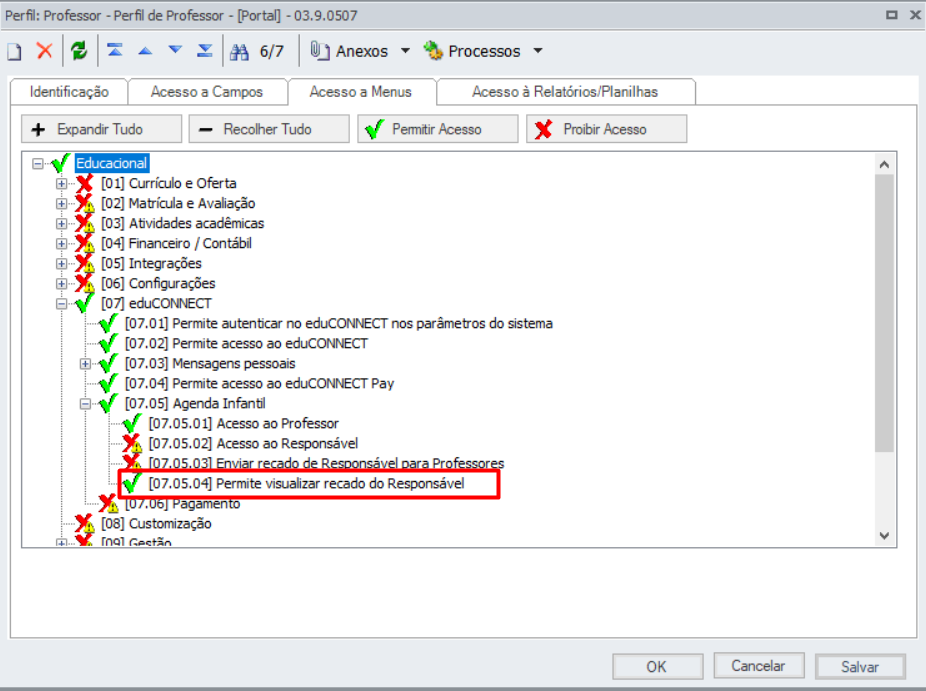 Image Modified Image Modified
Ao acessar o App app e clicar no dia do correspondente no calendário, caso tenha exista um recado do enviado pelo responsável, será apresentado exibido um ícone de envelope na turma com indicando a presença de um recado não lido 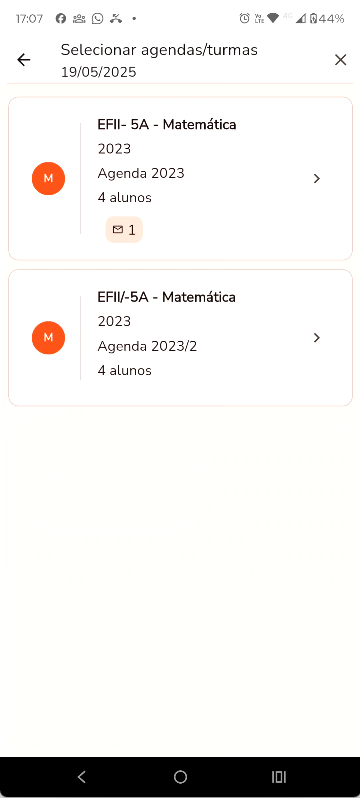 Image Removed Image Removed
Ao clicar na seta para a direita, na listagem dos alunos, é exibido o mesmo ícone referente ao aluno que contém o recado não lido: 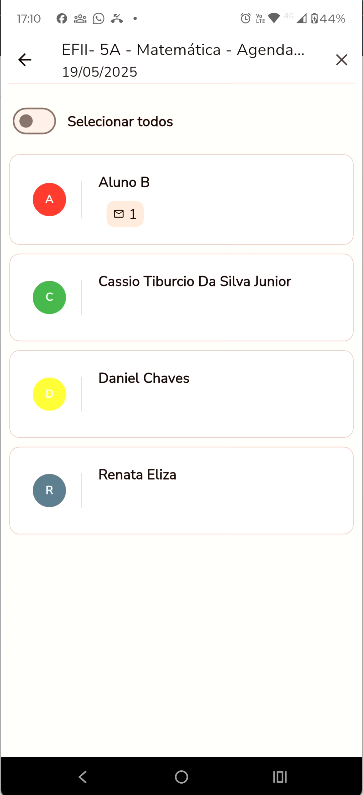 Image Removed Image Removed
Ao acessar a Agenda do aluno, será exibido um ícone para avisos com o recado "colapsado", ao clicar na seta para baixo, o recado é exibido: 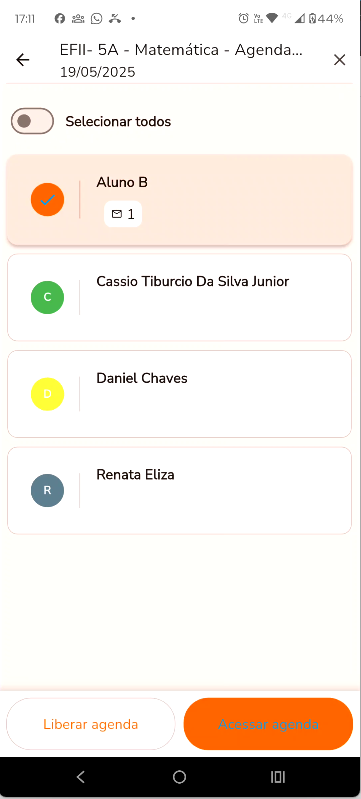 Image Removed Image Removed 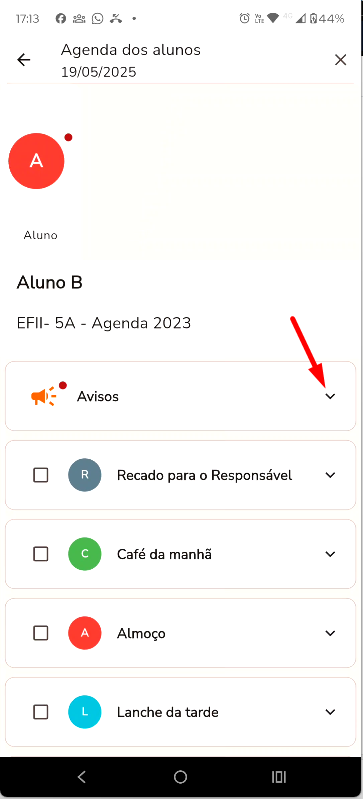 Image Removed Image Removed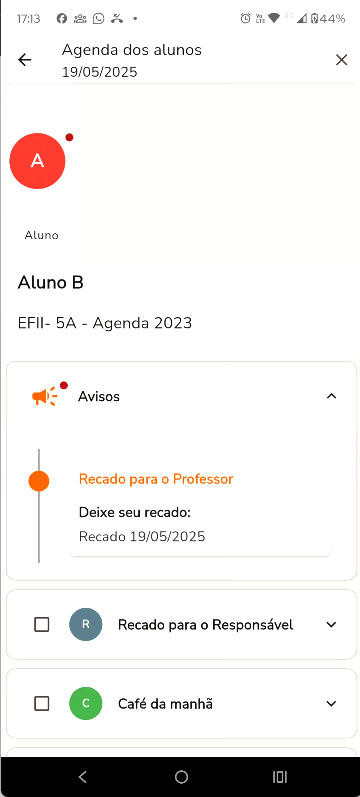 Image Removed Image Removed
|
Caso seja acessado um aluno que não contenha recado e o professor clicar na seta para baixo para visualização, é exibido conforme abaixo:
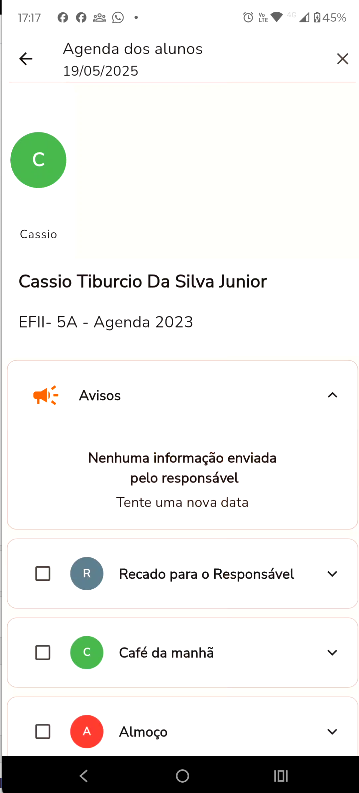 Image Removed Image Removed .
| Informações |
|---|
| title | Notificação de um novo recado do responsável |
|---|
| Caso o responsável envie um recado, o professor será notificado por meio de um ícone de cartinha em destaque ao acessar a Agenda da turma. |
Image Added Ao clicar na seta para a direita na listagem de alunos, será exibido o mesmo ícone de recado não lido ao lado do aluno que possui uma mensagem pendente. | Informações |
|---|
| title | Notificação de um novo recado do responsável |
|---|
| Caso o responsável envie um recado, o professor será notificado por meio de uma cartinha em destaque exibida logo abaixo do nome do aluno correspondente. |
Image Added
Ao acessar a Agenda do aluno, será exibido um ícone de avisos indicando que há um recado “colapsado”. Ao clicar na seta para baixo, o conteúdo do recado será expandido e exibido ao professor. Image Added Image AddedImage Added |
Caso o professor acesse um aluno que não possui recado e clique na seta para baixo para visualizar, será exibida a indicação correspondente informando que não há recados disponíveis, conforme demonstrado abaixo. Image Added |
| Card |
|---|
| default | true |
|---|
| label | Responsável Acadêmico |
|---|
| Para que o Responsável Acadêmico possa visualizar a Agenda, é necessário que a Agenda ou o Evento tenha sido liberado previamente pelo Professor.
| Expandir |
|---|
| Para habilitar a funcionalidade para o Responsável Acadêmico, é necessário conceder a permissão em: Serviços Globais | Segurança |
| | Card |
|---|
| default | true |
|---|
| label | Responsável Acadêmico |
|---|
| Para que o Responsável Acadêmico visualize a Agenda, será necessário que a Agenda ou o Evento seja liberada pelo Professor. | Expandir |
|---|
| Para habilitar a funcionalidade para o Responsável Acadêmico, é necessário conceder a permissão em: Serviços Globais | Segurança | Perfis | "Sistema" Educacional | eduCONNECT | Agenda Infantil | Acesso ao Responsável Acadêmico 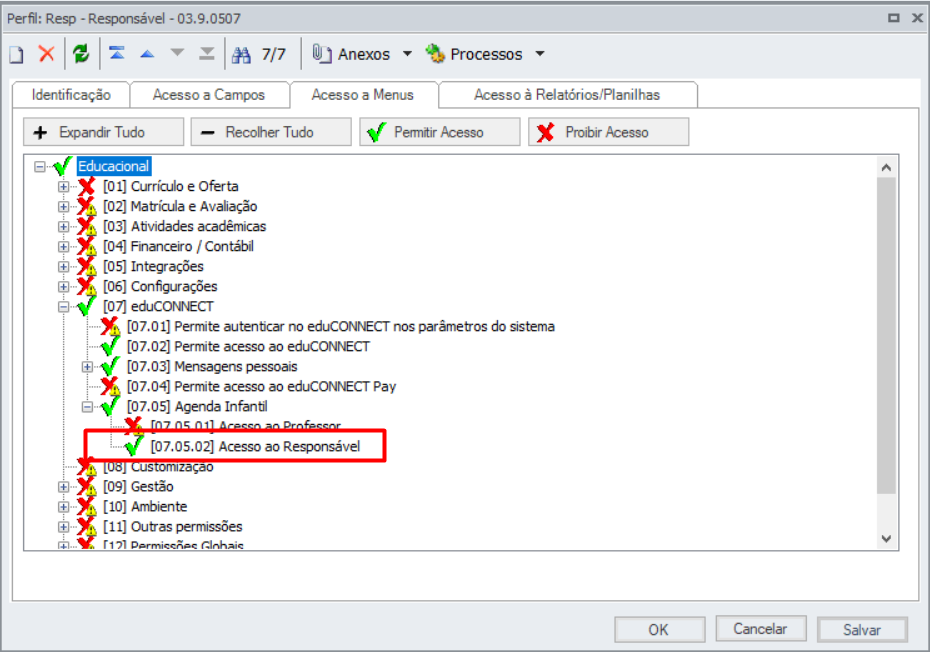 Image Modified Image Modified
Ao logar no App: Meu eduCONNECT e clicar no menu: Agenda Infantil, será exibido a foto e o nome.
| Informações |
|---|
| title | Lista de aluno(s) e suas respectivas turma(s)/disciplina(s) |
|---|
| Lista de aluno(s) e suas respectivas turma(s)/disciplina(s): 1. Situação da matrícula – turmas em andamento - Status final = Não
- Disponível na web = Sim
- Disciplina = Sim
- Disciplina em curso = Sim
ou
Aluno matriculado na disciplina = Sim
2. Situação da matrícula – turmas concluídas ou em fase de conclusão - Status final = Sim
- Atender a pelo menos uma das condições:
o Possui crédito em andamento = Sim e Disciplina em curso = Sim
o Aprovado = Sim - Disponível na web = Sim
- Aluno vinculado à disciplina = Sim
3. Condições adicionais - Turma/Disciplina ativa = Sim
- Período letivo configurado para exibição no portal
- Período letivo encerrado: será considerado de acordo com a parametrização do sistema
- Período letivo vigente: a data atual deve estar entre a data de início e a data prevista de término do período letivo
|
Por padrão, a data corrente virá selecionada. Caso o responsável deseje Por default virá habilitado a data corrente, caso o responsável deseja visualizar uma data anterior ou posterior à data atual, basta clicar em cima das sobre as informações de datas  Image Removeddata. Image Removeddata. Se houver Os nomes dos alunos, caso exista mais de um , estarão aluno vinculado ao responsável, os nomes serão exibidos em ordem alfabética. Seleção do Calendário Exibição do Menu 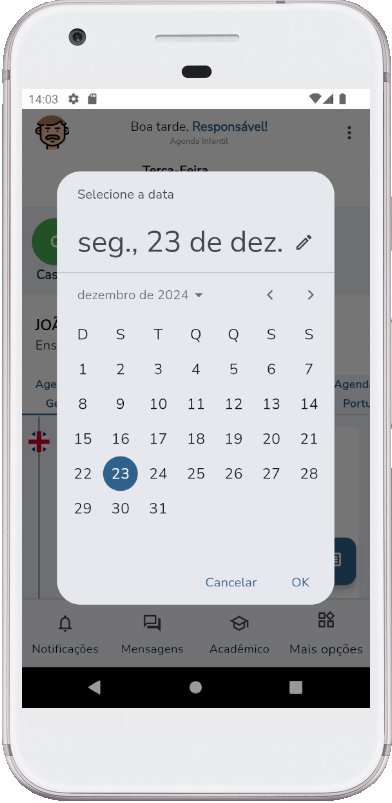 Image Modified Image Modified 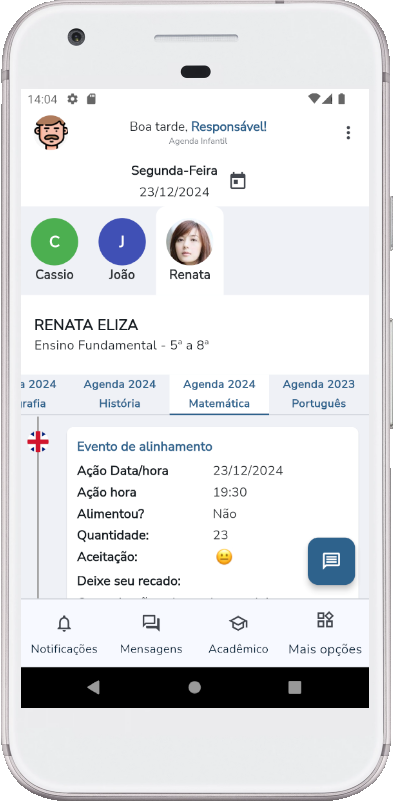 Image Modified Image Modified | Aviso |
|---|
| Caso o usuário seja um responsável e tenha somente possua apenas um aluno como dependente, a lista de alunos não será exibida sendo exibido . Nesse caso, serão apresentadas somente as informações referentes ao a esse dependente. 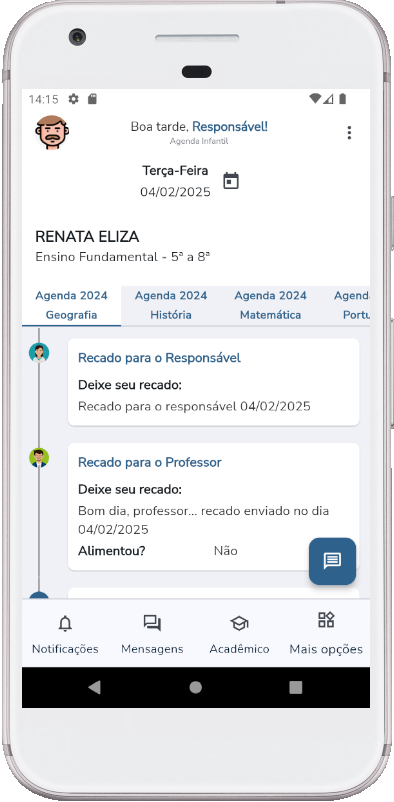 Image Modified Image Modified
|
Se não houver nenhum dependente com nenhum dos dependentes possuir informações de agenda disponíveis, será exibida uma tela informando que dados não foram encontrados nenhum dado foi encontrado. 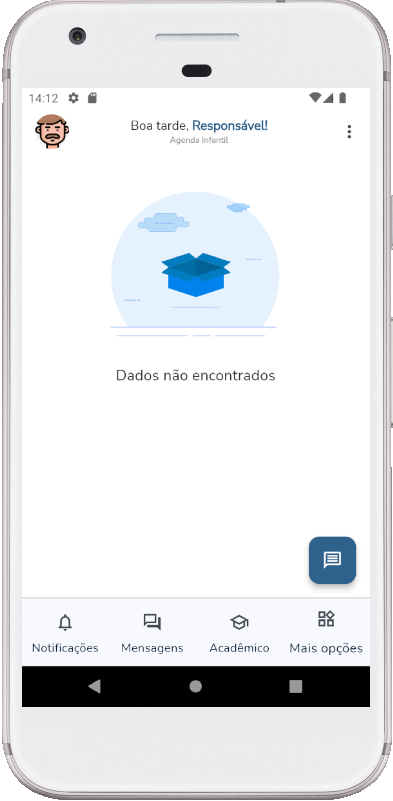 Image Modified Image Modified
Contexto selecionado: O responsável tem a opção de ficar logado permanecer no seu próprio contexto ou de selecionar um diretamente o contexto específico de um aluno específico. No caso do responsável estar no Quando o responsável estiver em seu próprio contexto, serão mostrados os alunos de sua responsabilidade para que, ao clicar em será exibida a lista de alunos sob sua responsabilidade. Ao selecionar um aluno, seja visualizada a agenda específica daquele alunocorrespondente a esse aluno será apresentada. 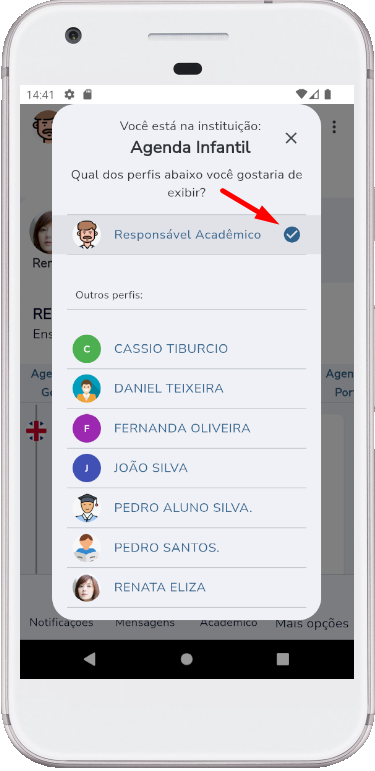 Image Modified Image Modified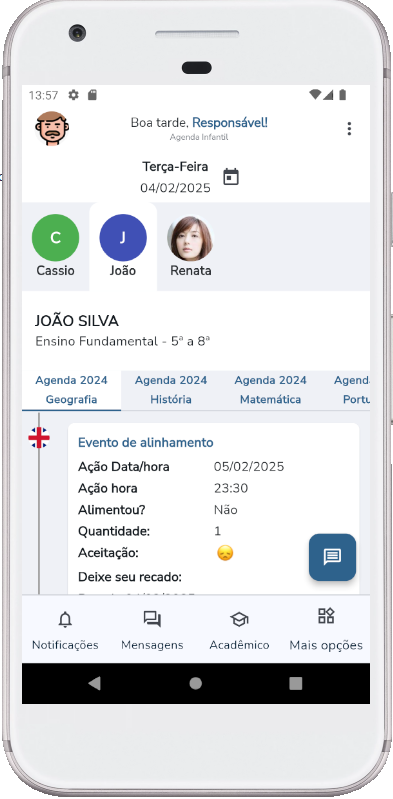 Image Modified Image Modified
Se for selecionado o responsável selecionar o contexto de algum aluno, a lista de alunos não aparecerá e serão exibidas somente será exibida. Nesse caso, serão apresentadas apenas as informações de agenda referentes ao aluno selecionadoescolhido. 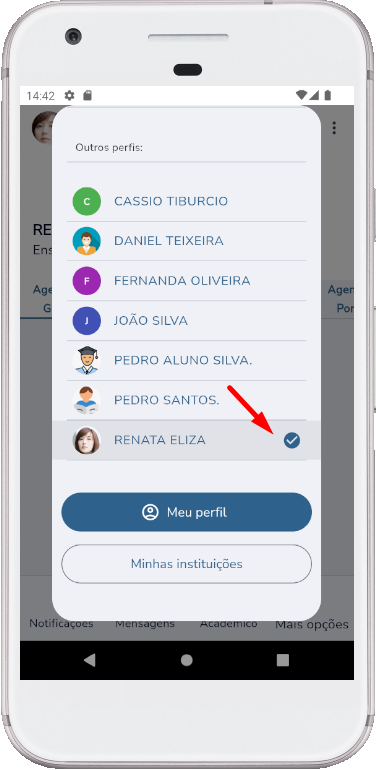 Image Modified Image Modified 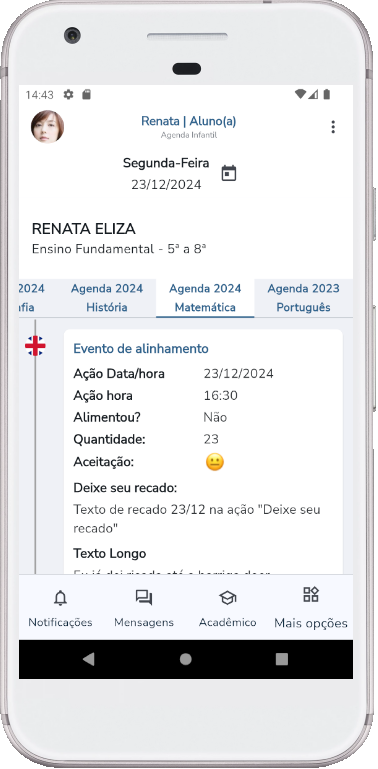 Image Modified Image Modified
Se for selecionado o responsável selecionar o contexto de algum um aluno que não tem possui informações de agenda, será exibida a uma tela informando que não existe conteúdo disponível:. 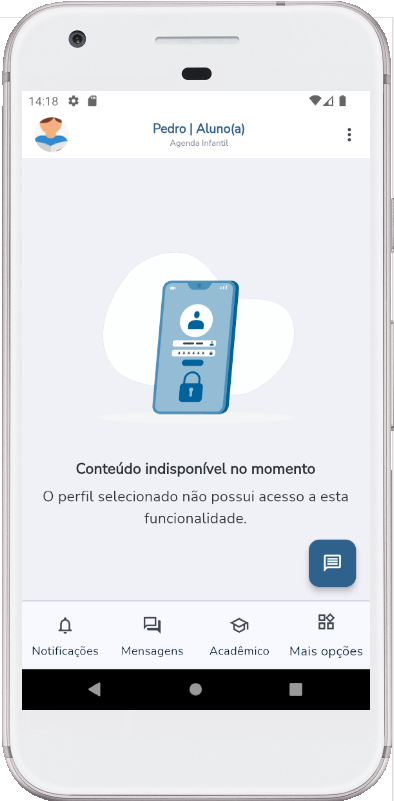 Image Modified Image Modified
Caso tenha mais de uma Agenda liberada existam várias Agendas liberadas em turmas/disciplinas diferentes, serão exibidas exibidos o nome da Agenda e o nome da Disciplina, para garantindo uma melhor identificação e visualização por parte dos Responsáveisresponsáveis. 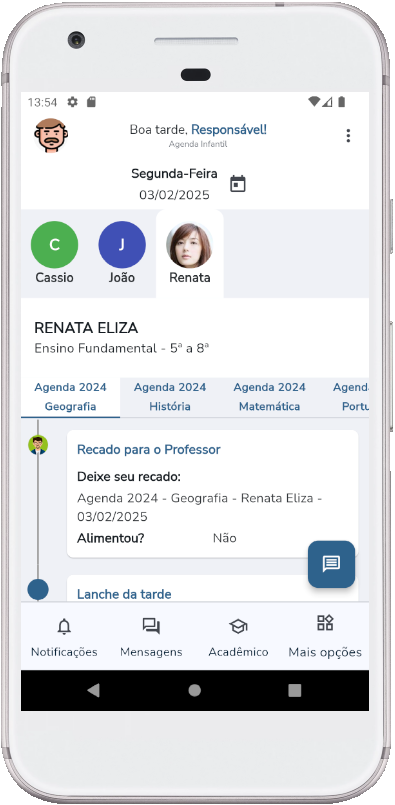 Image Modified Image Modified Se estiver disponível somente uma agenda houver apenas uma Agenda/TurmaDisciplina disponível para o aluno, nenhuma aba será mostrada:exibida. 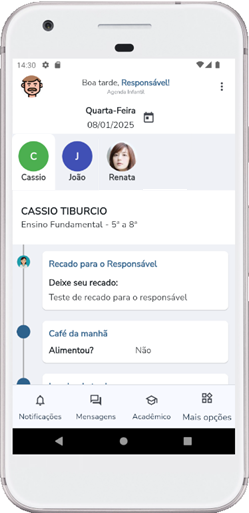 Image Modified Image Modified Para selecionar outra Agenda, basta que o usuário clicar clique sobre o nome da Agenda e/ou no sobre o nome da disciplinaDisciplina. 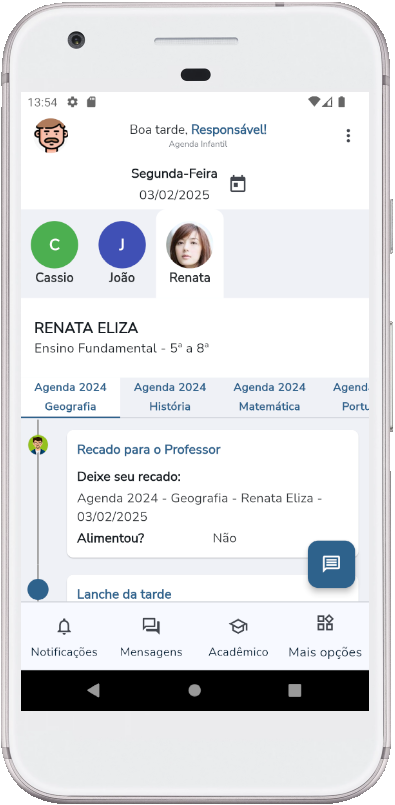 Image Modified Image Modified
Tipos de ações de eventos: Abaixo está um exemplo com estão os tipos de ações de eventos que podem ser exibidas exibidos na agendaAgenda: 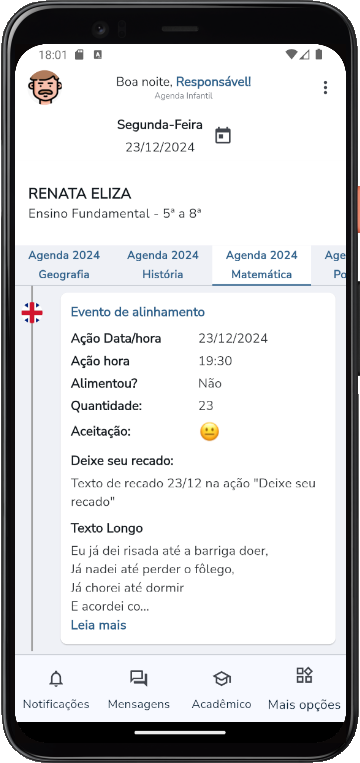 Image Modified Image Modified
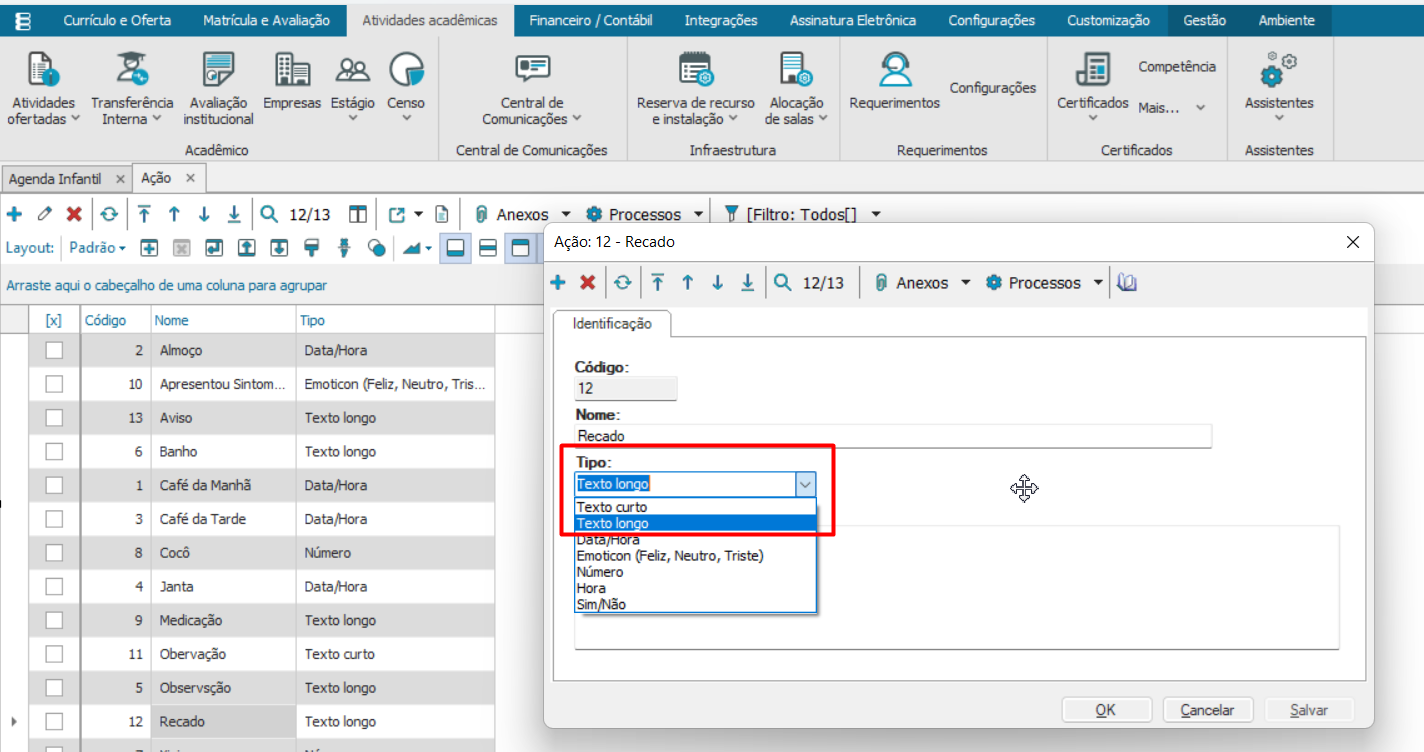
A opção de texto longo, Texto Longo exibirá apenas os 100 primeiros caracteres do texto , seguidos por "...", caso o comprimento seja maior do que 100 e mostrará a opção "Leia mais" que, ao ser clicada, mostrará o restante do texto uma opção de "Leia menos", caso queira que o texto volte a ser mostrado exibindo conteúdo ultrapasse esse limite. Nesses casos, será apresentada a opção “Leia mais”, que ao ser clicada exibirá o texto completo. Após expandido, será disponibilizada a opção “Leia menos”, permitindo que o conteúdo volte a ser exibido apenas com os 100 primeiros caracteres seguidos por "...". 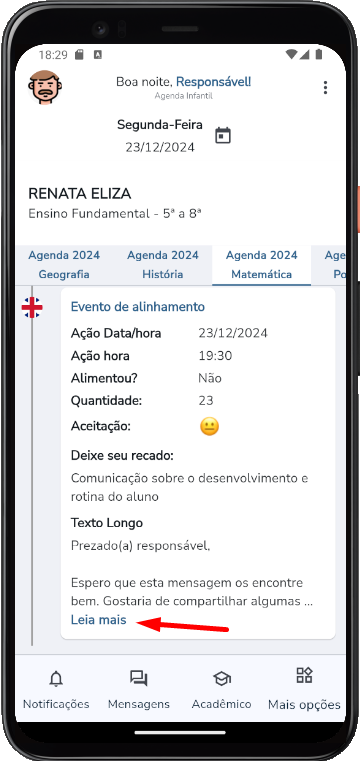 Image Modified Image Modified 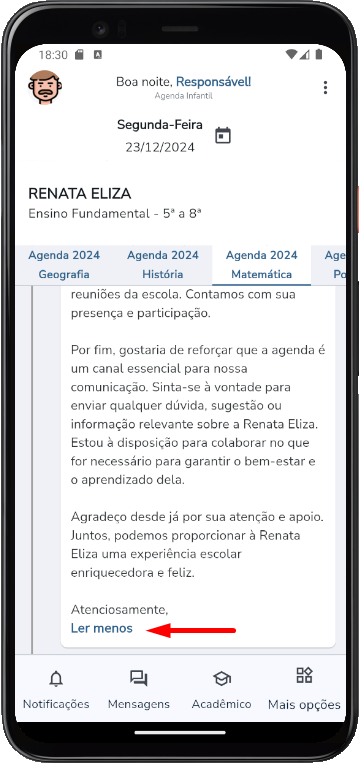 Image Modified Image Modified
|
| Expandir |
|---|
| title | Atualização automática de nova liberação da Agenda/Evento (Push / Tost) |
|---|
| | Aviso |
|---|
Essa funcionalidade está disponível a partir das versões: TOTVS Educa Mobile: 12.1.2306.00App Meu eduCONNECT: 08.2306.00Essa funcionalidade está disponível apenas para o Responsável acadêmico | | Aviso |
|---|
Acadêmico. |
Após o professor liberar a(s) Agenda(s) ou o(s) Evento(s), os responsáveis serão notificados via por meio de uma mensagem Push/Toast. O Texto do Push, terão texto da notificação incluirá as seguintes informações: Nome da Agenda; Nome do(s) Filhofilho(s).
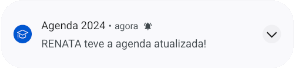
Ao clicar sobre o Push, o Responsável será redirecionado para o menu Agenda, onde poderá visualizar o mesmo visualizará o conteúdo liberado pelo professor. OBSObservação: Caso o Filho, tenha aluno possua mais de uma Turma/disciplinaDisciplina, o Responsável deverá localizar o conteúdo entre as disciplinas opções exibidas, o . O Push nãoirá redirecionar redirecionará o usuário diretamente para a Turma/disciplina Disciplina que teve a Agenda e/ou Evento liberado. Os responsáveis , serão notificados da liberação da Agenda/Evento através do de Push , seguindo a regra: 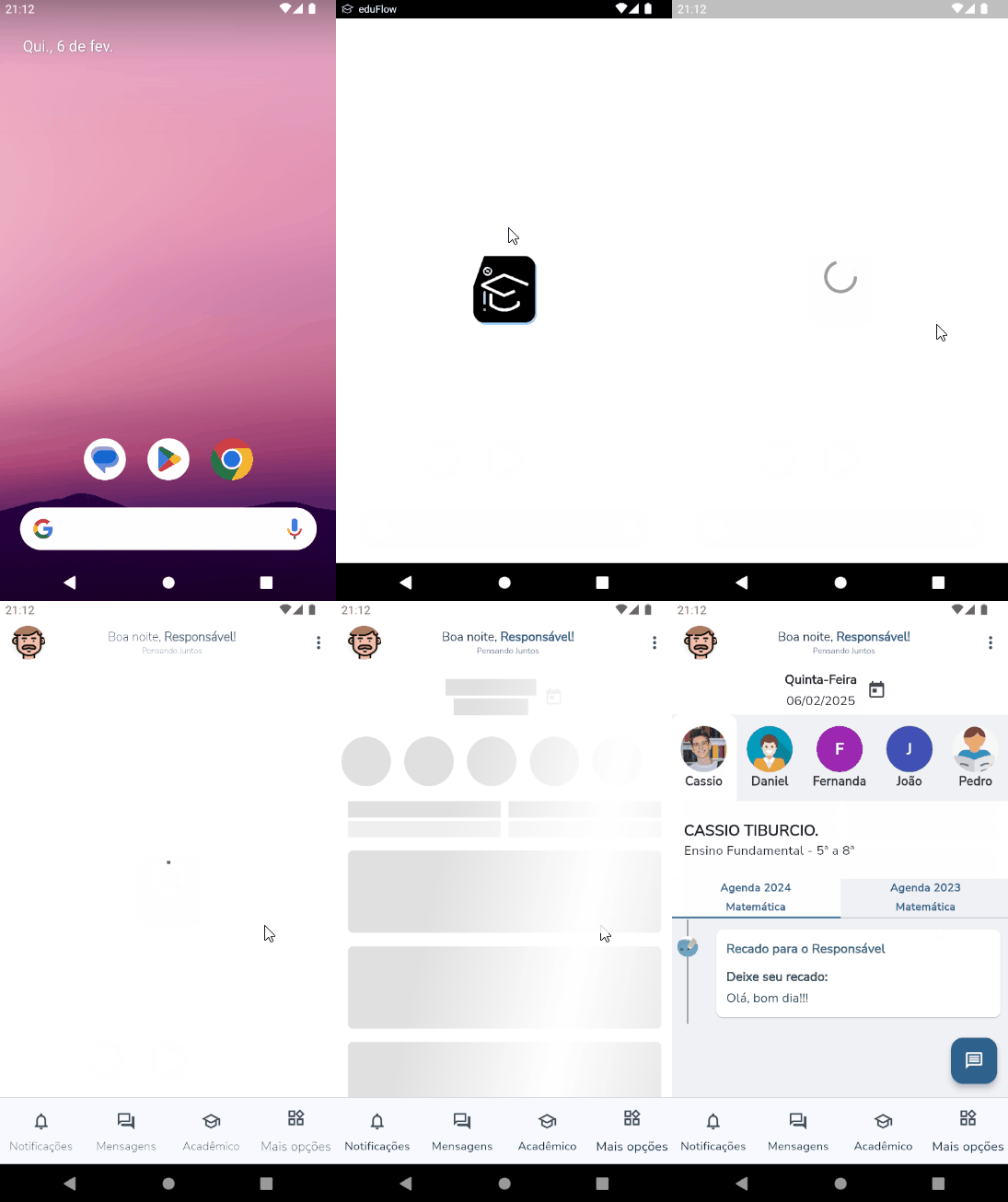 Image Modified Image Modified
- Se o usuário tiver estiver com o menu : Agenda aberta aberto, o Painel painel será atualizado automaticamente (o usuário não será sinalizado com o , sem exibir Push ou Toast) para sinalização.
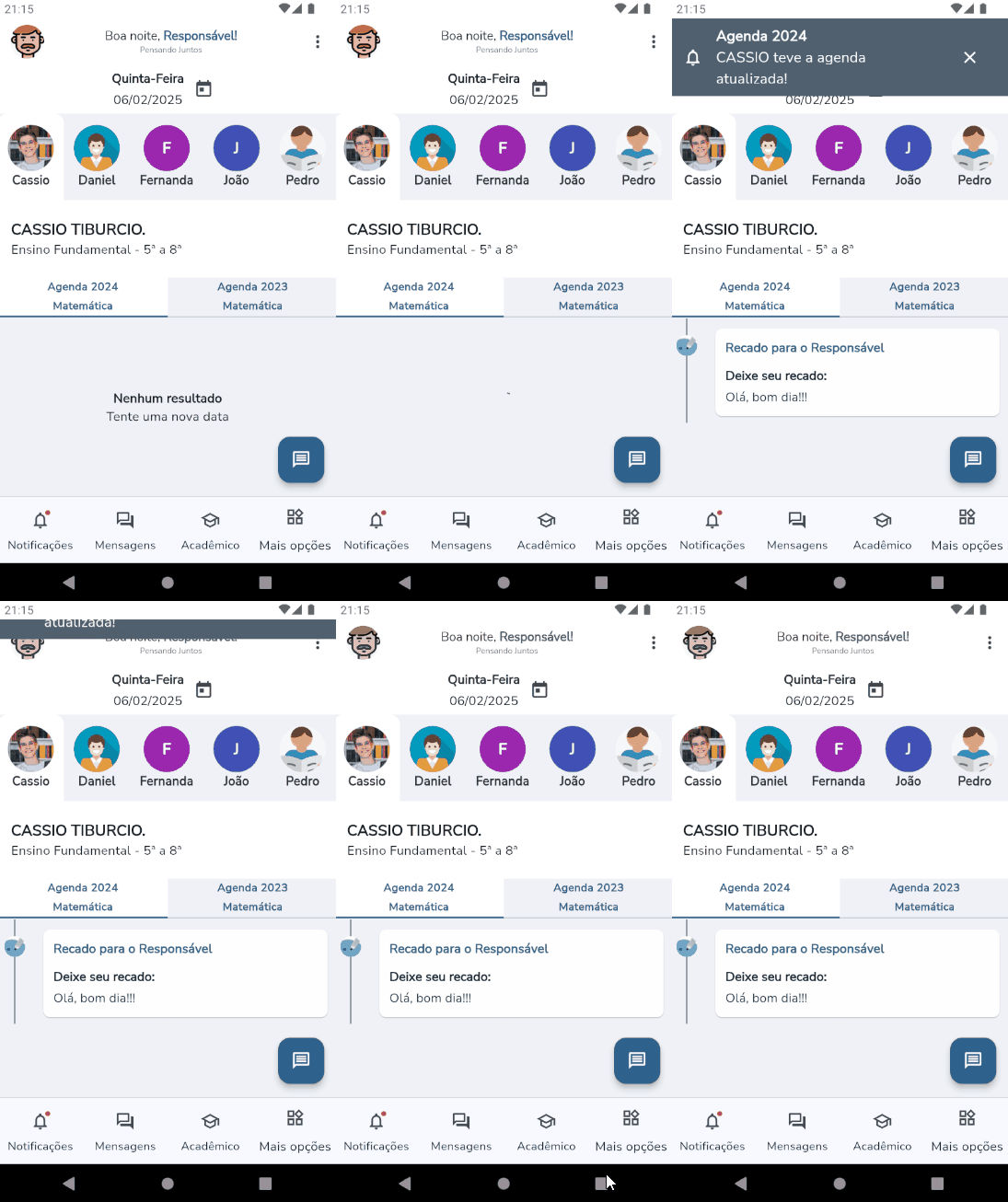 Image ModifiedDestino: A instituição irá parametrizar para qual público alvo o Evento será apresentado Image ModifiedDestino: A instituição irá parametrizar para qual público alvo o Evento será apresentado
Se o usuário tiver estiver acessando outro menu , — como exemplo: Notificações, Acadêmico ou Perfil ; — ele será notificado com o Toast, onde por meio de um Toast, no qual será exibido apenas o Nome da Agenda.
A notificação aparecerá na barra inferior do App, e ficará ativa app e permanecerá visível por 2 segundos.
| Aviso |
|---|
O Toast serve apenas para sinalizar o ao Responsável que a Agenda/Evento foi liberado. Para acessar a Agendavisualizar o conteúdo, o responsável Responsável deverá acessar manualmente o menu : Agenda. Diferente
Diferentemente do Push que , ao clicar na notificação o usuário não é redirecionado para o menu em questãocorrespondente.. |
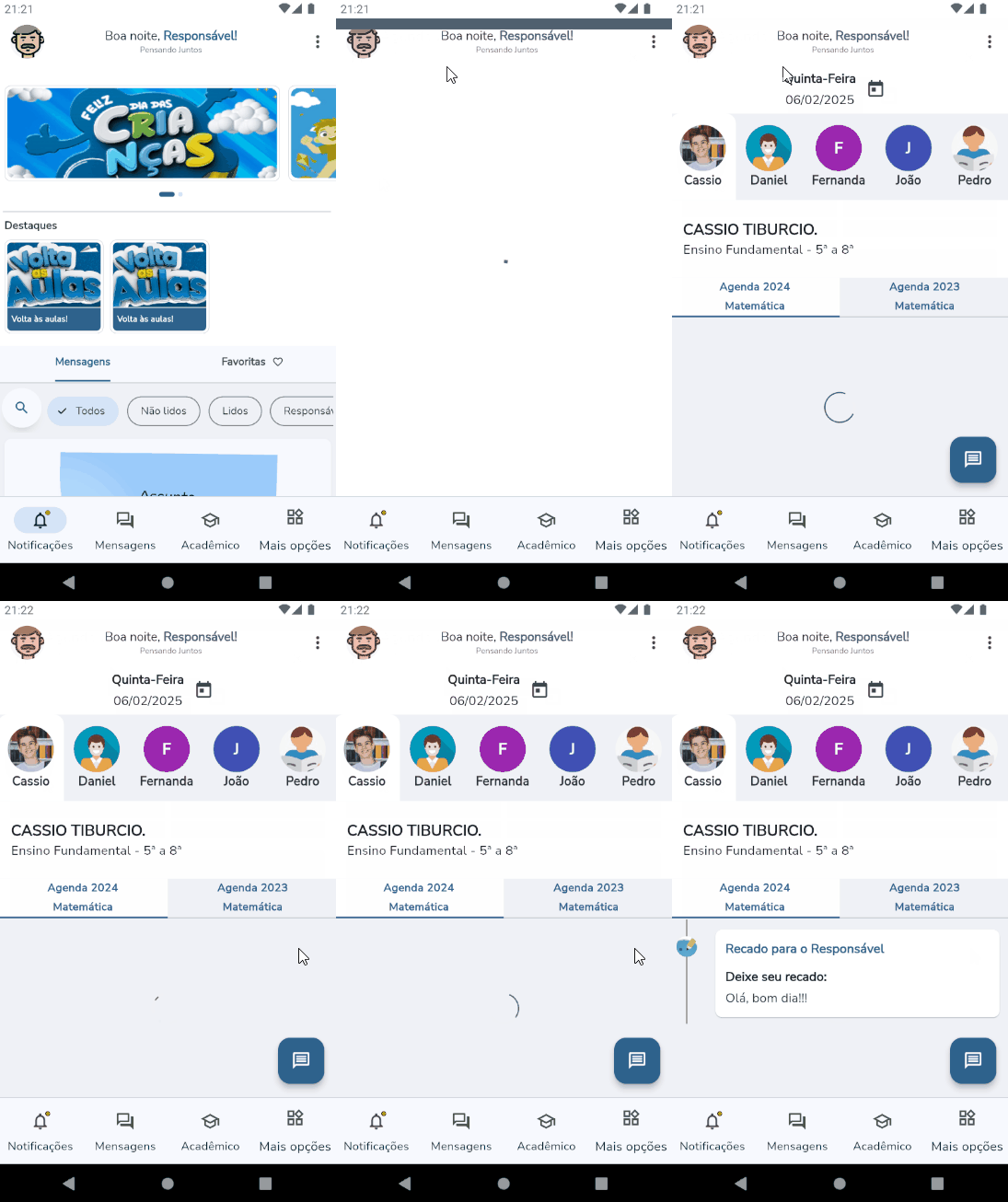 Image Modified Image Modified
| Informações |
|---|
Quando o Responsável Acadêmico possui possuir mais de um perfil associado (Responsável Acadêmico e/ou Professor), será exibido exibida uma tela de contexto para que o mesmo, selecione qual o tipo de acesso que deseja realizar. 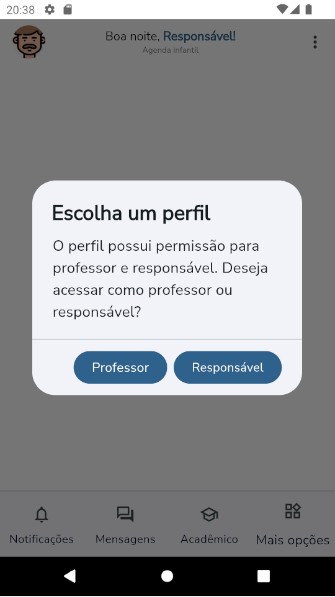 Image Removed Image Removed
seleção de contexto para que ele escolha qual tipo de acesso deseja utilizar. Image Added |
|
| Expandir |
|---|
| title | Enviar recado do responsável para o professor |
|---|
| Para habilitar essa funcionalidade, é | | Expandir |
|---|
| title | Enviar recado do responsável para o professor |
|---|
| | Aviso |
|---|
Essa funcionalidade está disponível a partir da versão: - Totvs Gestão Educacional: 12.1.32.00
- App Meu eduCONNECT: 08.32.00
|
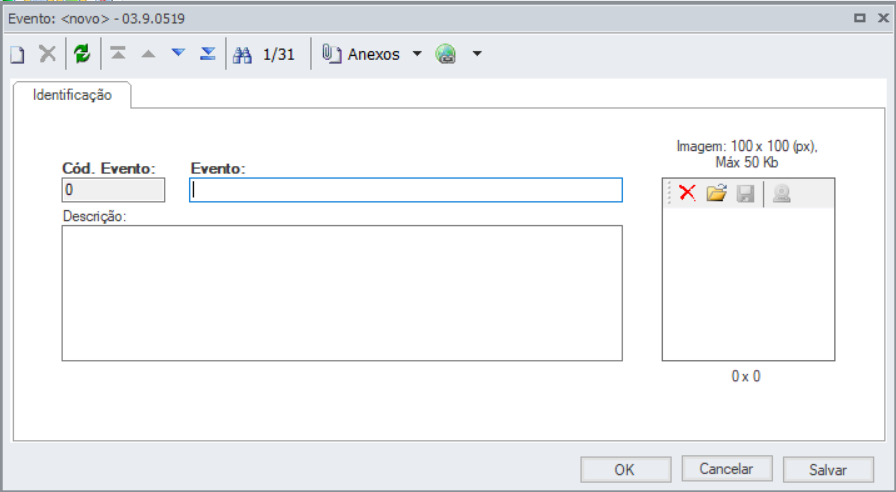
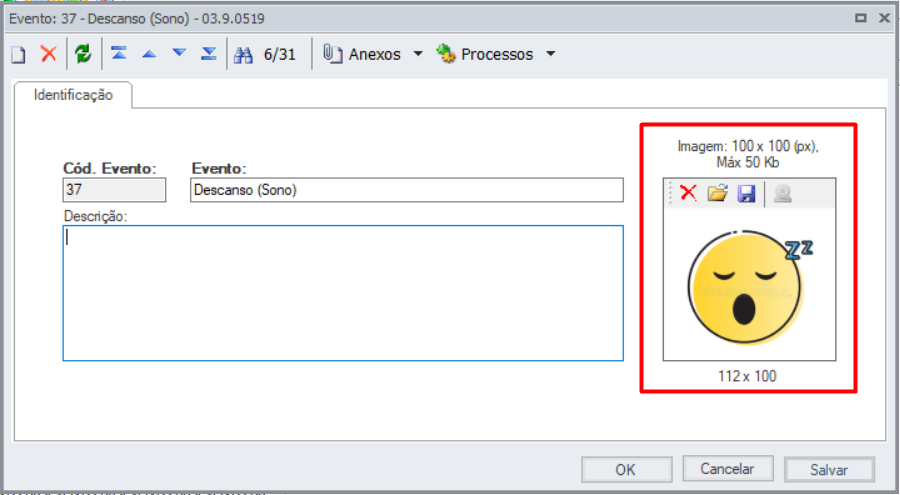
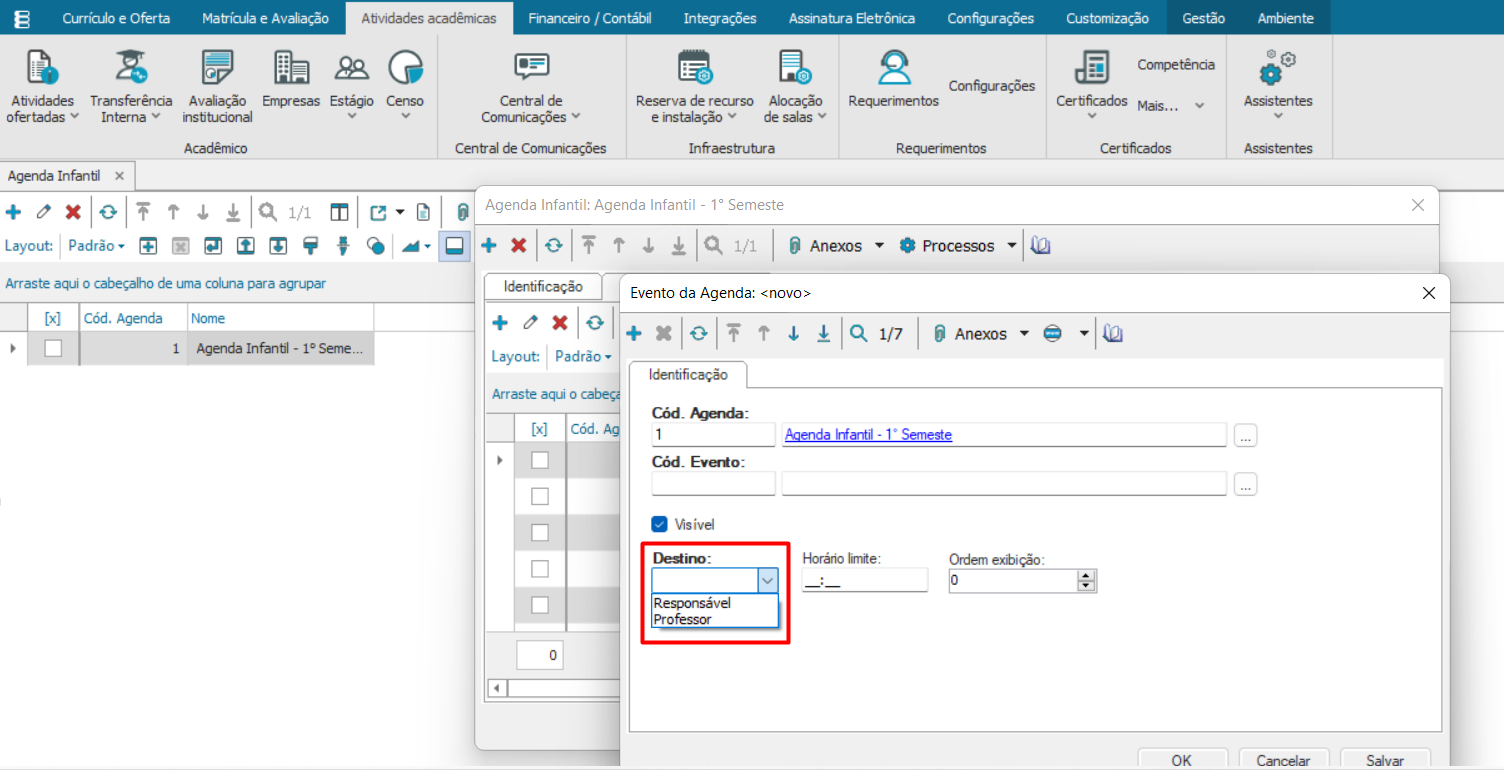
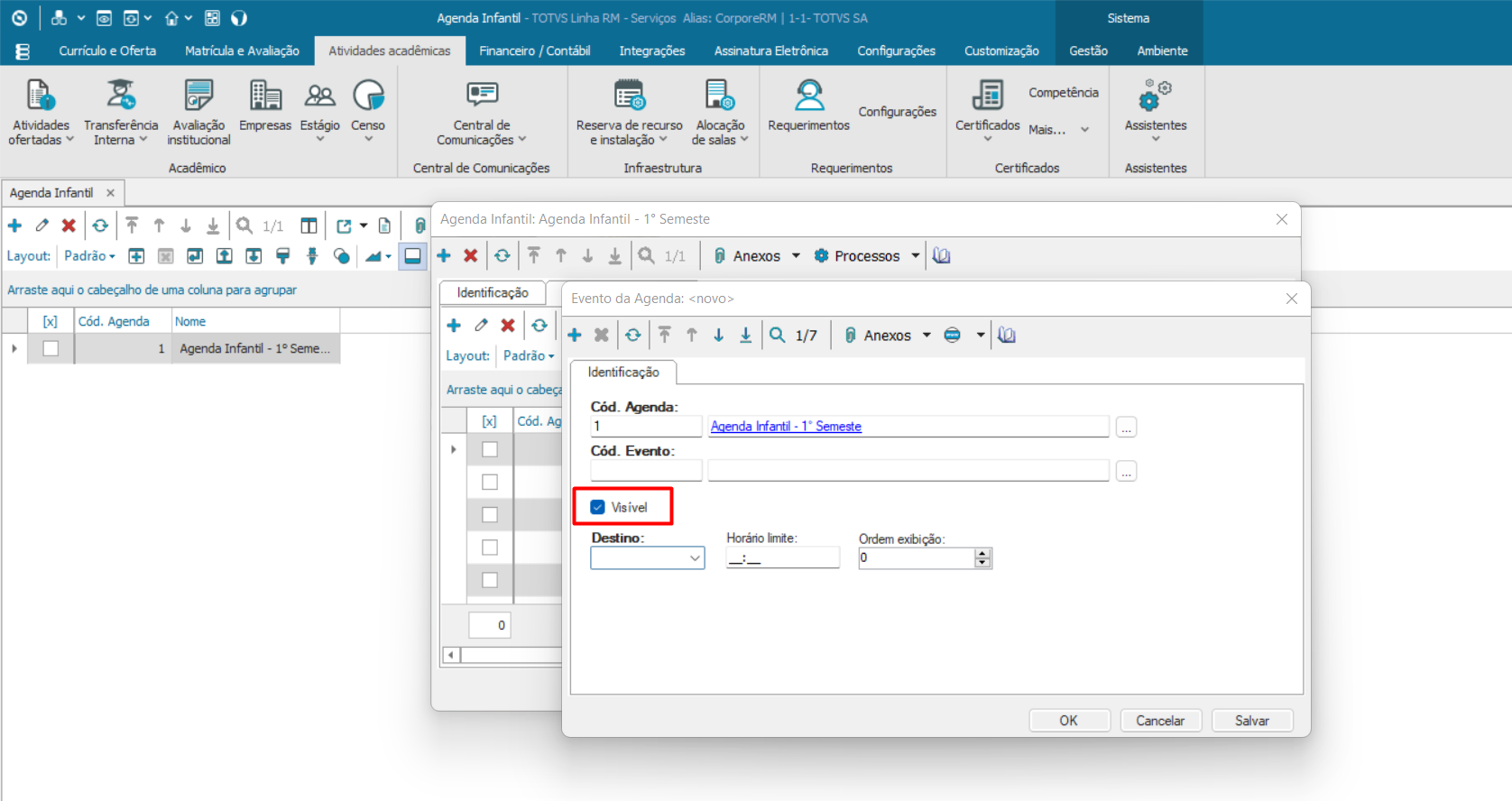
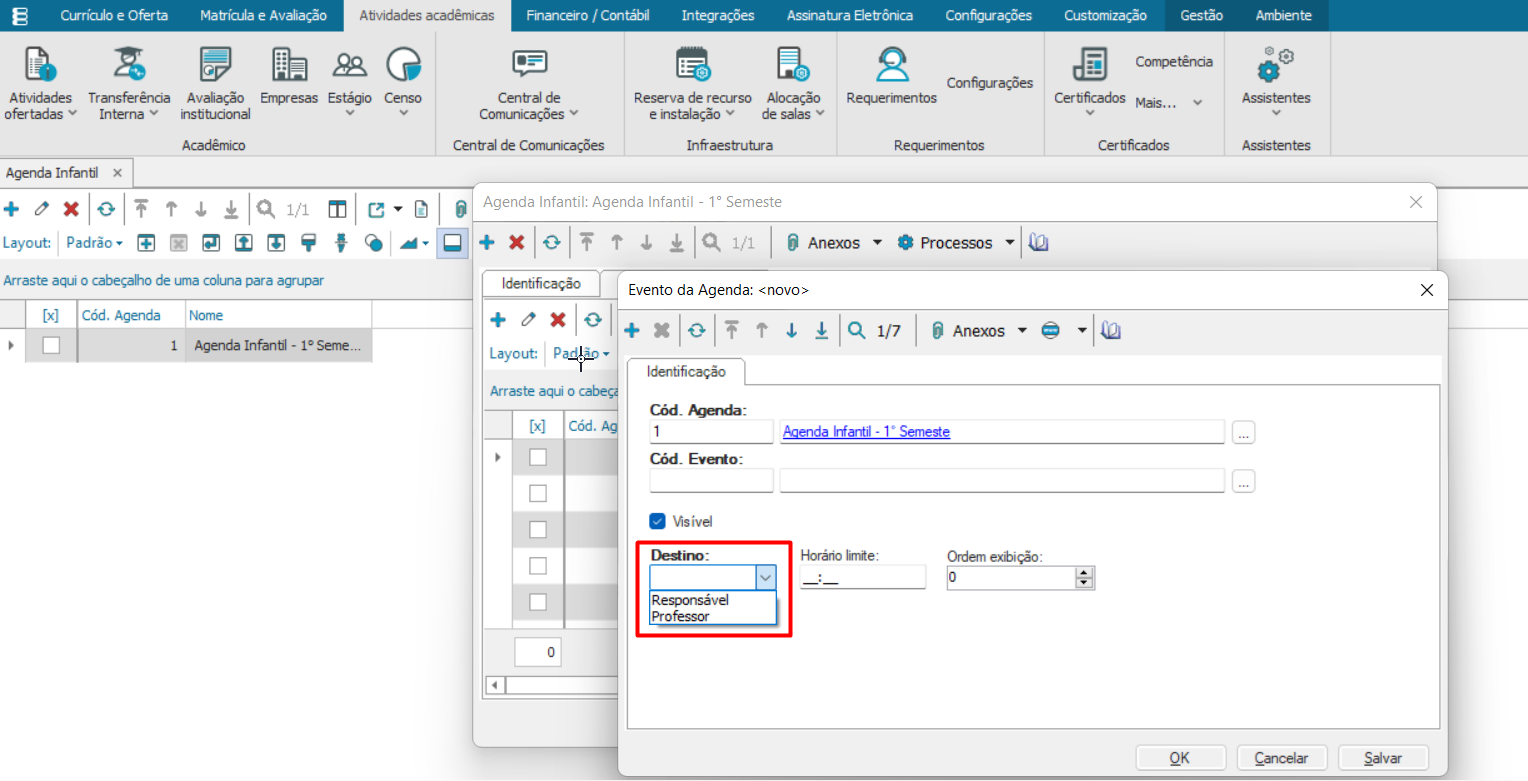
Implementado a funcionalidade onde permite que o Responsável envie recado para os Professores. Para parametrizar a funcionalidade, será necessário realizar algumas parametrizações: No cadastro do Evento, foram criados dois campos, sendo o primeiro: - Destino: A instituição irá Instituição deverá parametrizar para qual público-alvo o Evento será apresentado, isso é, se o Evento será apresentado definindo se ele será exibido para o Professor ou para o Responsável.
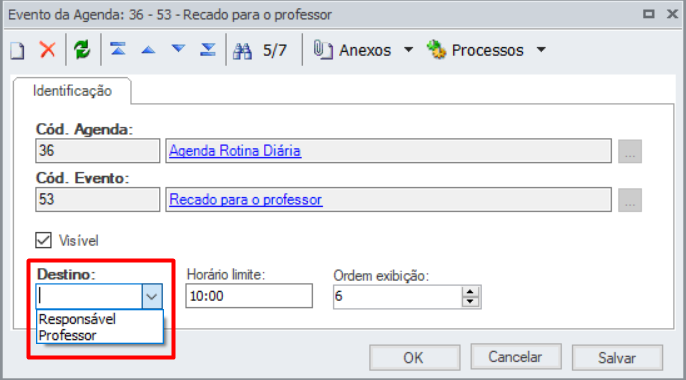 Image Modified Image Modified
Horário Limite: A Instituição de ensino, Ensino poderá limitar definir um horário (horário de corte ) para o envio de recado, isso é, a data limite é até as 10:00recados. Por exemplo, se o horário limite for configurado para 10h00, após esse horário o App irá bloquear app bloqueará o envio de mensagens pelo responsável.
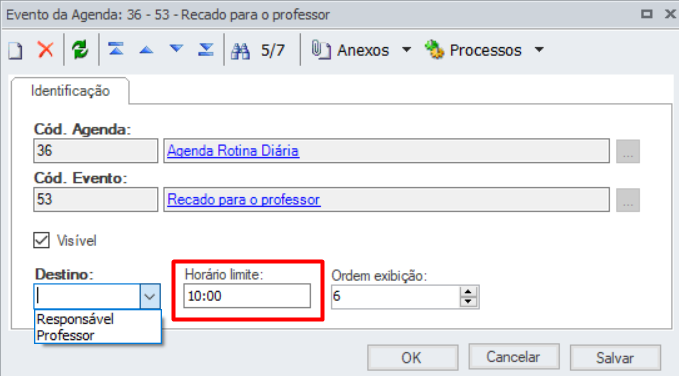 Image Modified Image Modified
Como exemplo, limitamos caso o horário até as 10:00limite seja definido para 10h00, ao tentar enviar um recado para o professor após esse horário, será apresentado exibida a seguinte mensagem abaixo: 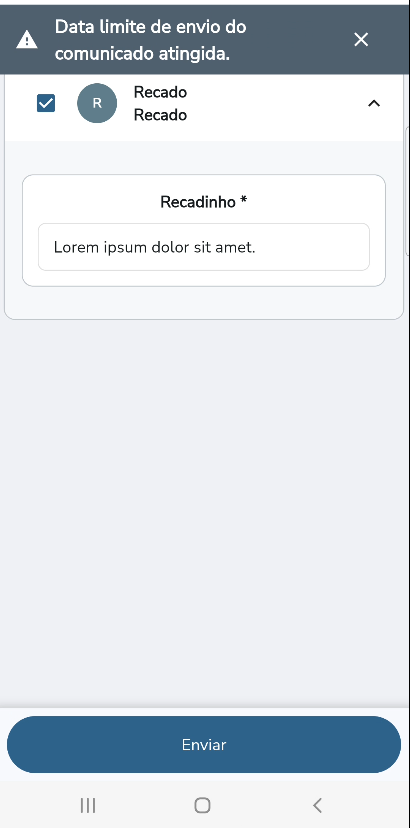 Image Modified Image Modified
Para habilitar a essa funcionalidade, é necessário conceder a seguinte permissão em: Serviços Globais | Segurança | Perfis | "Sistema" Educacional | eduCONNECT | Agenda Infantil | Enviar recado de Responsável para Professores 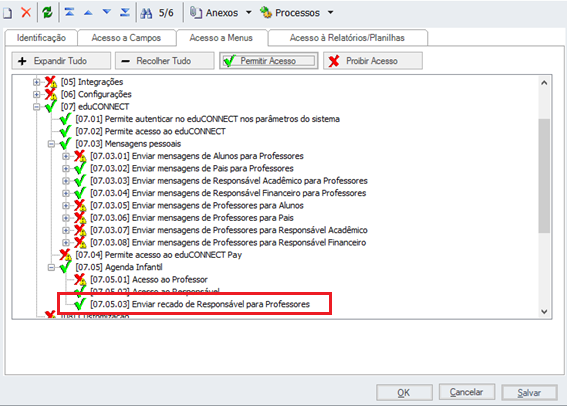 Image Modified Image Modified
Ao entrar no aplicativo Meu eduCONNECT com um responsável, será habilitado o botão de envio de recado na Agenda Infantil:acessar o aplicativo Meu eduCONNECT utilizando um perfil de responsável, o botão para envio de recados na Agenda Infantil será exibido e habilitado automaticamente. 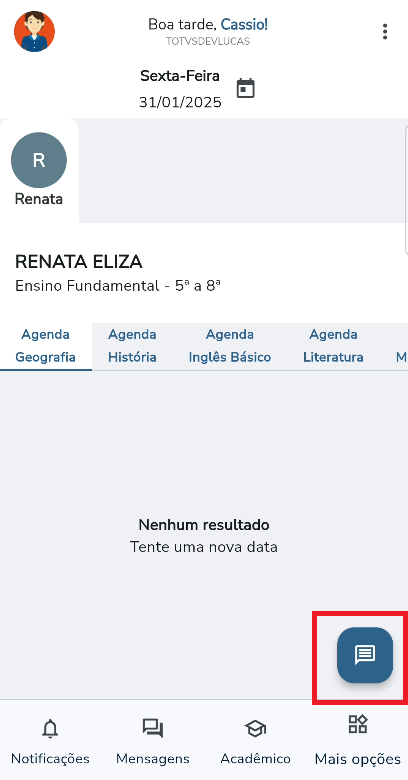 Image Modified Image Modified
Para enviar o recado, o responsável poderá selecionar uma data ; — basta clicar no ícone calendário de calendário (por default virá habilitado padrão, a data corrente virá selecionada). Será apresentado apresentada a relação de Eventos parametrizados na Agenda para a Turma/Disciplina da Agenda, na mesma ordem que os Eventos foram parametrizados pelo correspondente, seguindo exatamente a ordem definida pela Instituição de Ensino. Ao expandir um Evento, serão apresentados exibidas as Ações conforme a parametrização realizada pela IE. As Ações ações de preenchimento obrigatório estarão marcados identificadas com o símbolo ( * ) conforme a ), conforme demonstrado na imagem abaixo. 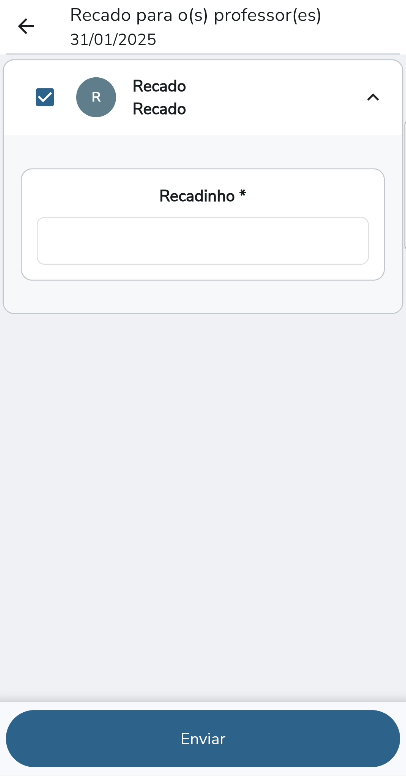 Image Modified Image Modified
Após enviar o envio do recado, o mesmo estará ele será marcado com um ícone , para que o responsável tenha maior controle do que foi enviadode identificação, permitindo ao responsável visualizar com facilidade quais mensagens já foram enviadas. 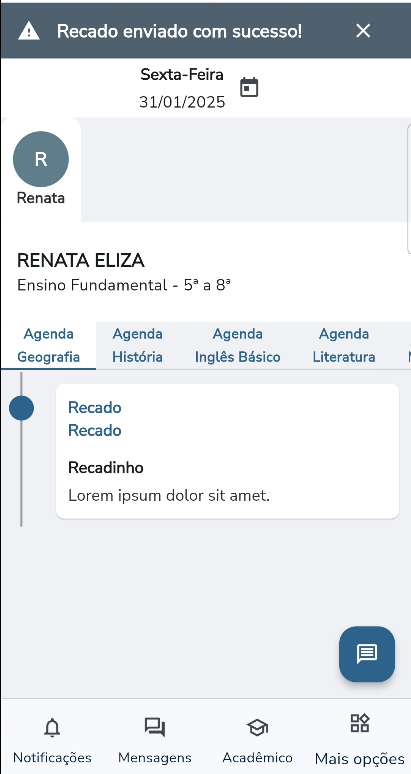 Image Modified Image Modified 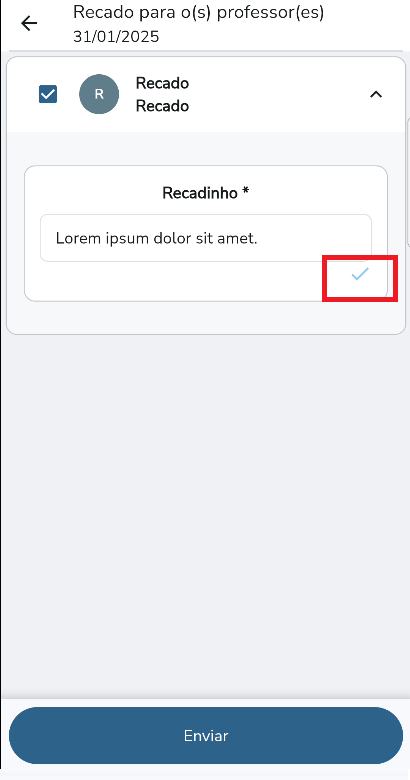 Image Modified Image Modified
Uma vez que o recado foi tiver sido enviado para os aos professores, o responsável só somente poderá editar editá-lo caso o professor ainda não tenha visualizado a mensagem ou caso o tempo de expiração do evento ainda não tenha acabadosido atingido. 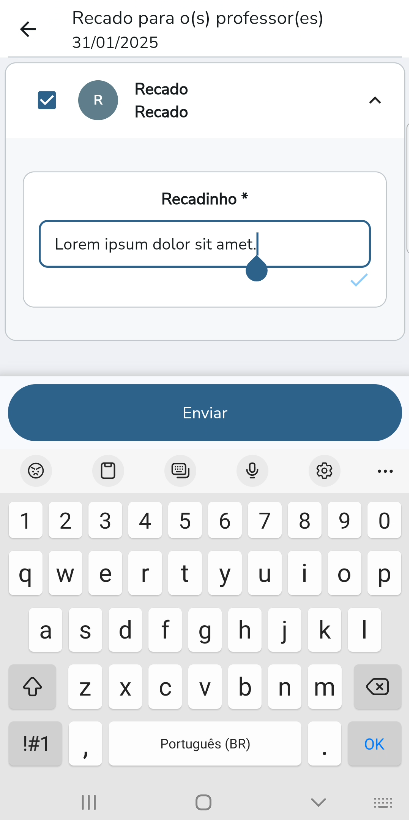 Image Modified Image Modified
Após o envio, o recado ira aparecer será exibido na linha do tempo do responsável. 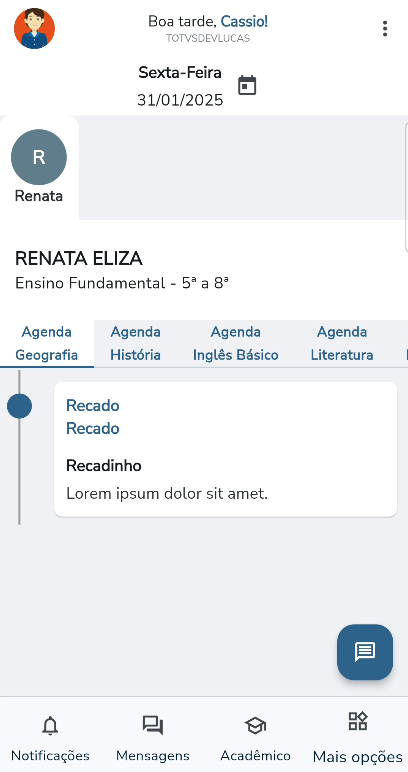 Image Modified Image Modified
Após a leitura da mensagem por parte do professor, será apresentado exibido o ícone :  Image Removed Image Removed
correspondente, indicando que o recado já foi visualizado. |
|
|
|