| Totvs custom tabs box items |
|---|
| default | yes |
|---|
| referencia | paso1p1 |
|---|
| - Instalar y configurar el Smart View y el servicio REST de Protheus, conforme la documentación disponible en el tema ASUNTOS RELACIONADOS.
- Verificar si la rutina 'Diarios Cont (Libro Diario)' (CTBSV025) está disponible en el menú del módulo SIGACTB (Consultas | Smart View | Informes); en caso de que no esté disponible, agregar la rutina a través del módulo Configurador (SIGACFG).
- A través de la rutina “Calendario Contable”, ubicada en el módulo SIGACTB (Actualizaciones | Archivos), incluir el registro del calendario contable.
- A través de la rutina “Monedas Contables”, ubicada en el módulo SIGACTB (Actualizaciones | Archivos), incluir el registro de la moneda contable.
- A través de la rutina “Monedas X Calendarios”, ubicada en el módulo SIGACTB (Actualizaciones | Archivos), incluir el registro de de monedas por calendarios.
- A través de la rutina “Configuraciones Contables”, ubicada en el módulo SIGACTB (Actualizaciones | Configuraciones), opción: Configuración de Libros, incluir el registro del libro fiscal.
- A través de la rutina “Plan de cuentas”, ubicada en el módulo SIGACTB (Actualizaciones | Entes), incluir el registro del plan de cuentas.
- A través de la rutina “Asto. Contab. Auto”, ubicada en el módulo SIGACTB (Actualizaciones | Movimientos), incluir los registros de movimientos de asientos contables.
|
| Totvs custom tabs box items |
|---|
| default | no |
|---|
| referencia | paso2p2 |
|---|
| - Para acceder a la visión de informe del Smart View - Libro Diario Contable (CTBSV025), deberá ingresar en la rutina SIGAFIN SIGACTB >> Consultas | Smart View | Informes | Diarios Cont (Libro Diario)
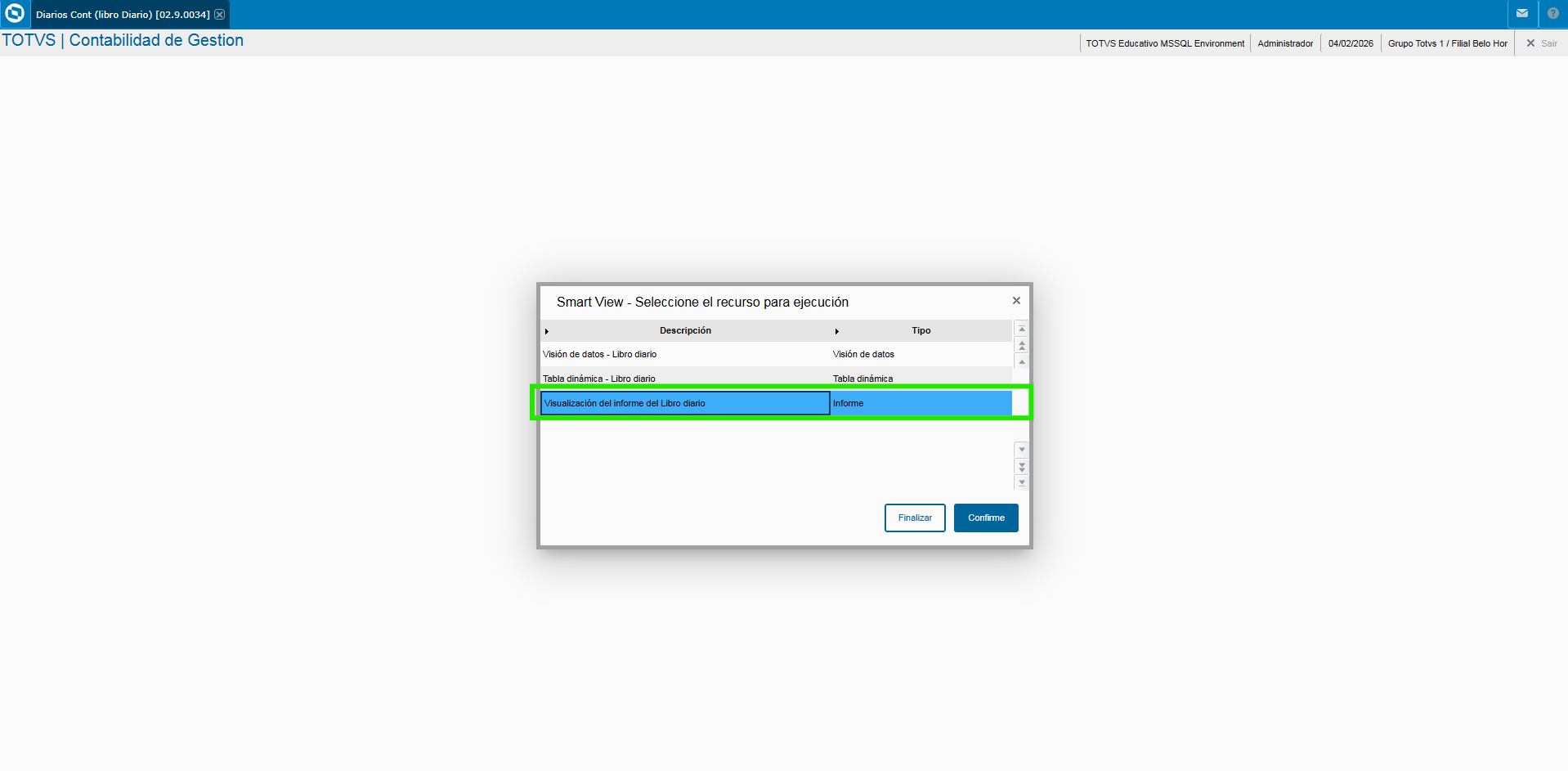
- Seleccionar el recurso Tipo Informe y confirme.
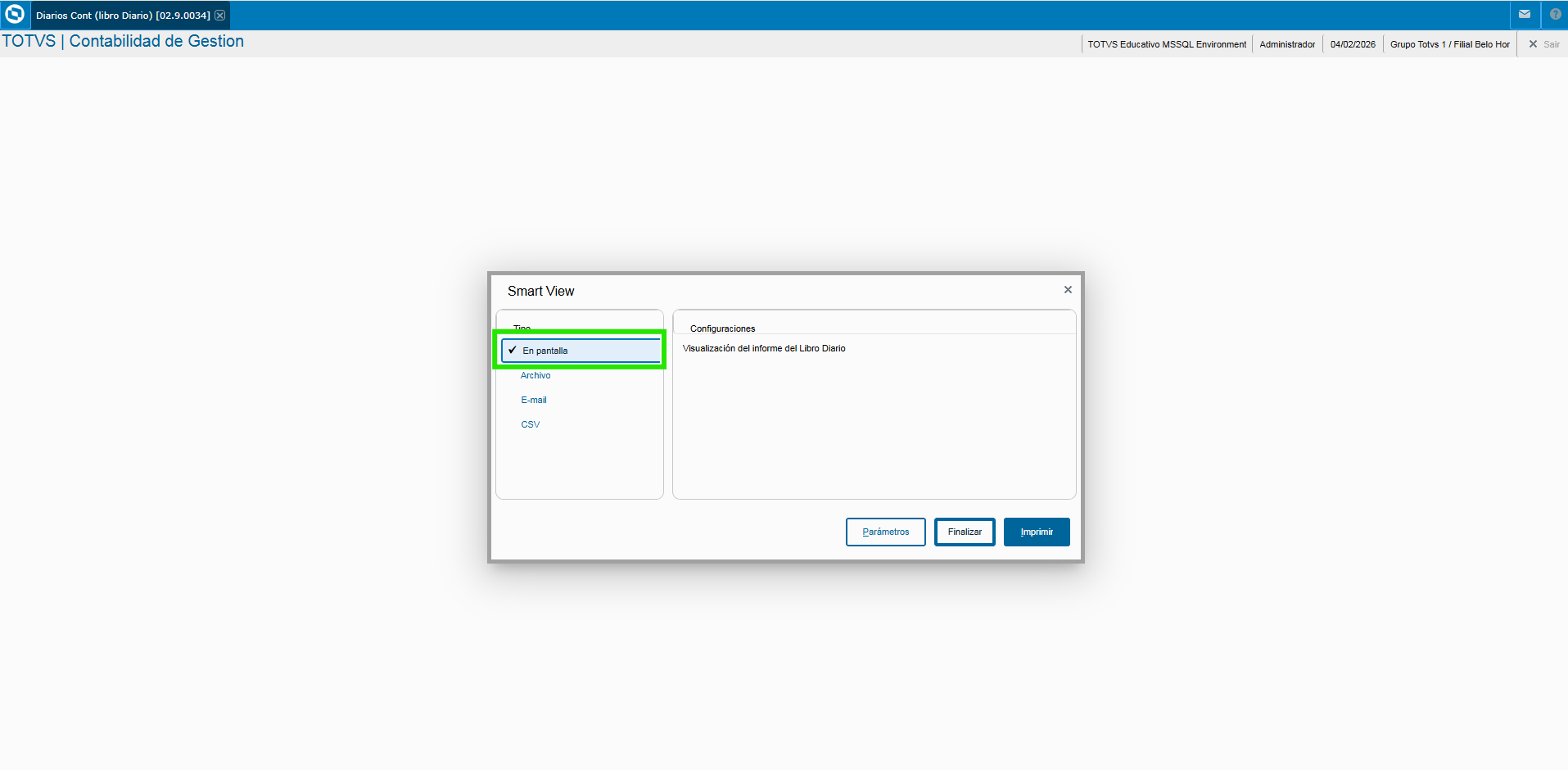
- Seleccionar el tipo En pantalla y hacer clic en el botón "Imprimir"
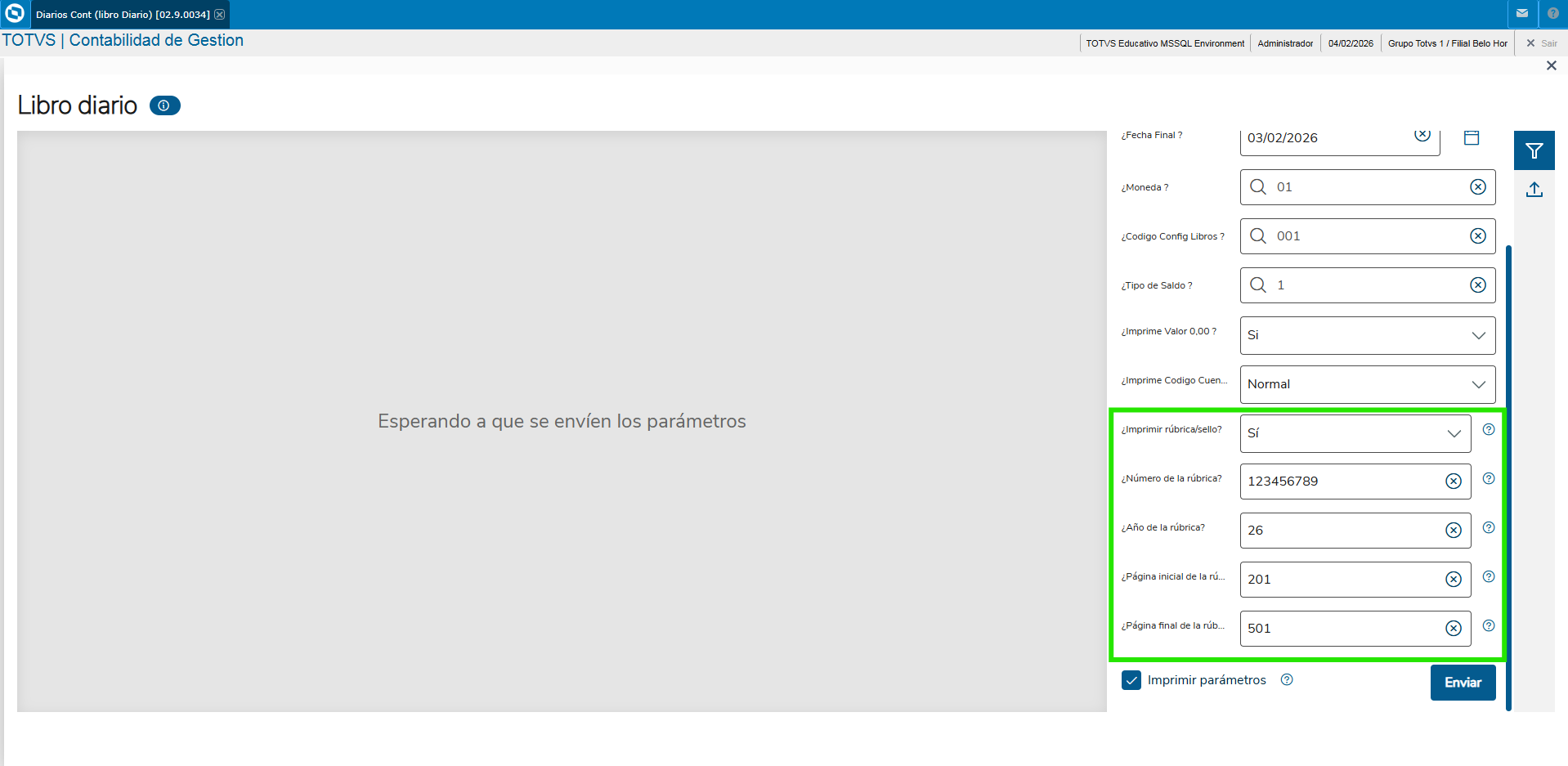
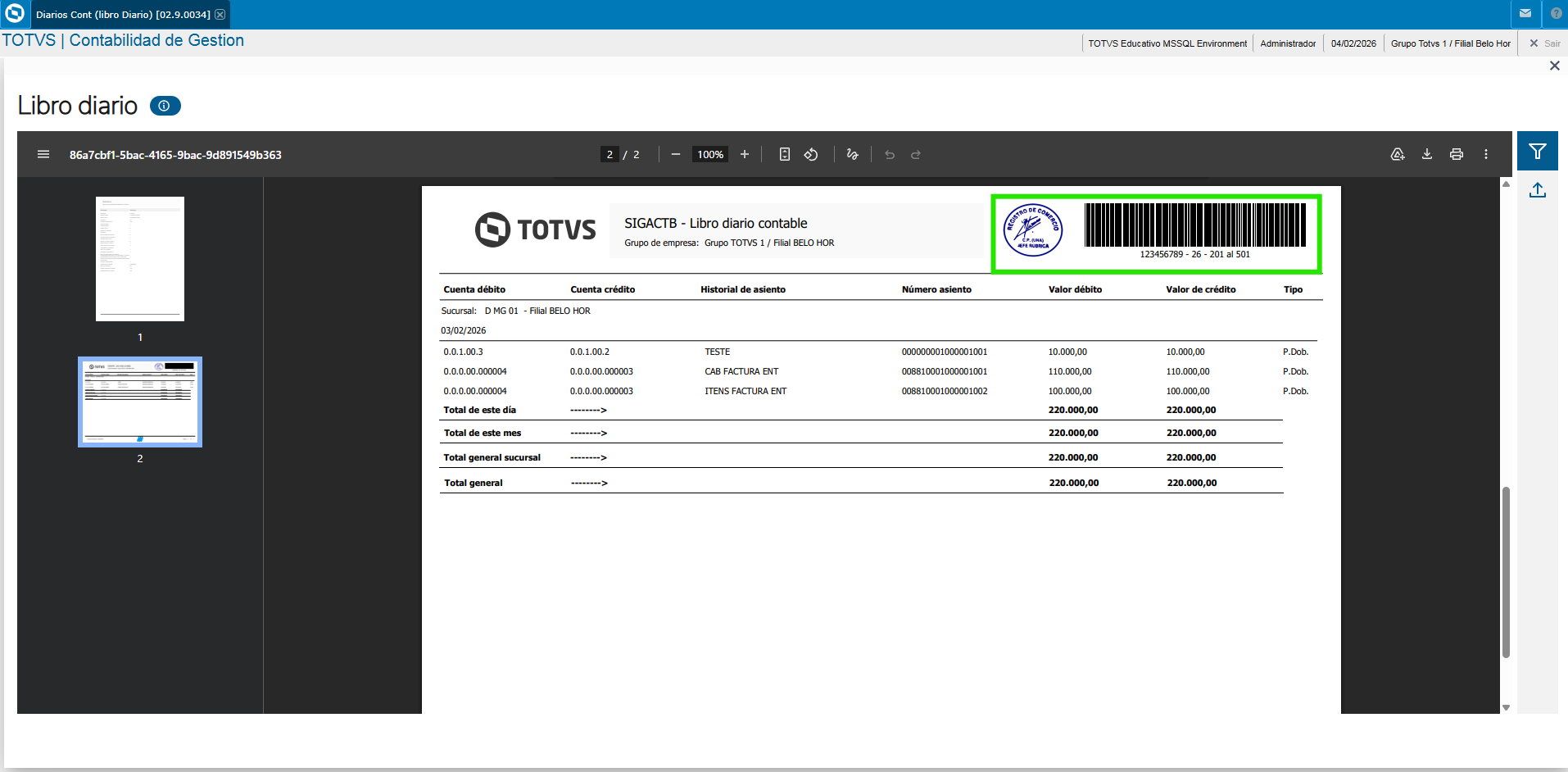
- Informe los parámetros conforme a los datos de su base de datos, recordando completar los cinco últimos parámetros que fueron agregados para la impresión de la rúbrica con sello digital y haga clic en "Enviar".
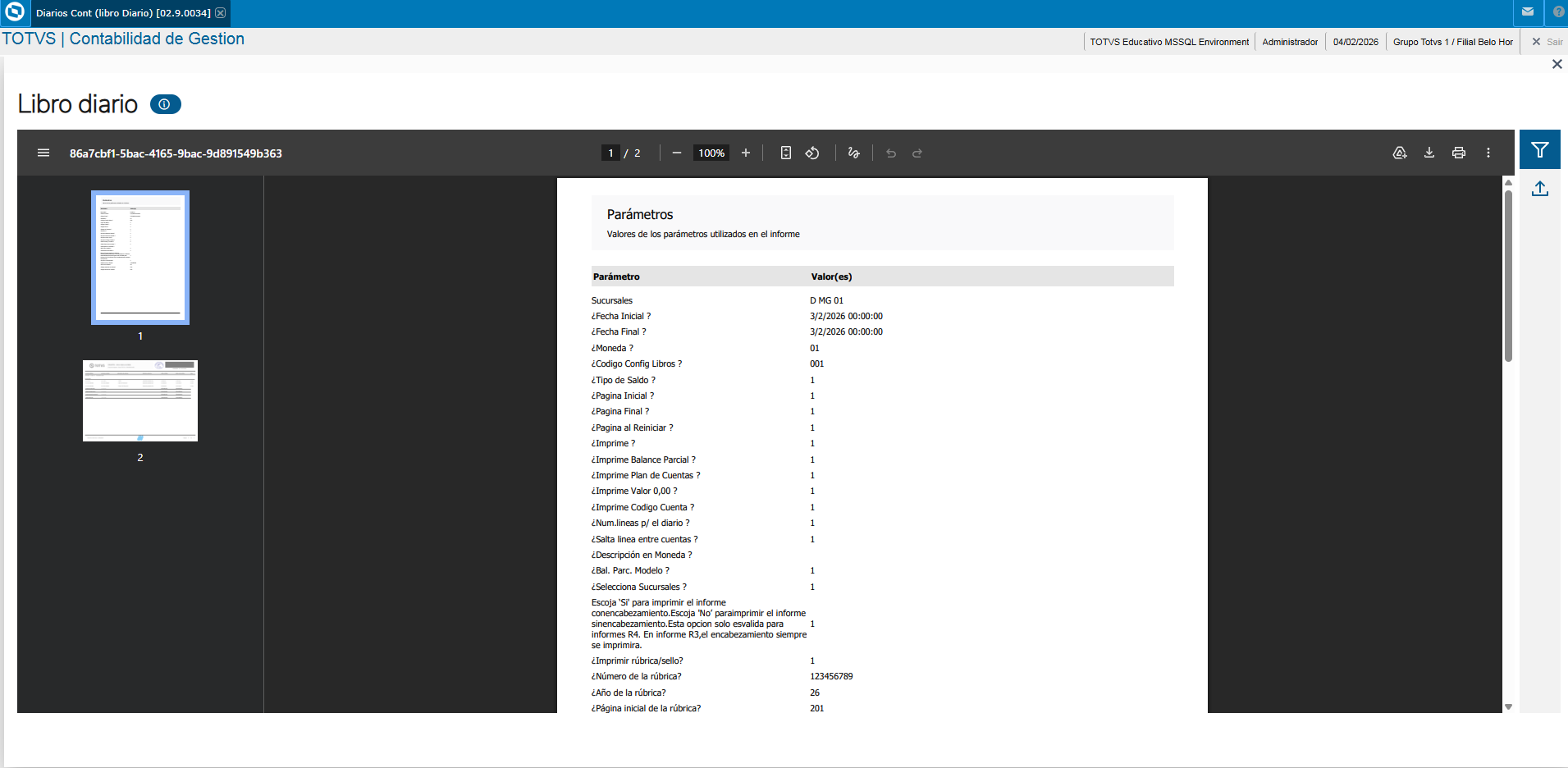
- Confirme que los datos del informe se hayan impreso junto con la rúbrica con sello digital y el código de barras, con la información definida en los parámetros correspondientes a los datos de la rúbrica.
|
|
