
Histórico da Página
Registro Plano Saude - Vinculo Plano x Prestador
Melhorias Foundation Saúde
Características do Requisito
Linha de Produto: | Datasul | ||||||
Segmento: | Saúde | ||||||
Módulo: | Foundation SaudeGestão de Planos de Saúde | ||||||
Rotina: |
| ||||||
País(es): | Brasil | ||||||
Banco(s) de Dados: | ProgressProgress®/OracleOracle® | ||||||
Sistema(s) operacional(is): | Windows | ||||||
Versões/Release: | 12.1.7 |
Descrição
Foram alteradas na geração do Registro Plano Saúde as pesquisas por planos para vinculo com prestador para que os dados sejam buscados corretamente.
Foi também incluído um novo modo de busca por Registro ANS para os planos de saúdeImplementações de melhorias e alterações nas funções Gerar RPS e Pesquisar Demonstrativos.
Procedimento para Implantação
O sistema é atualizado logo após a aplicação do pacote de atualizações (12.1.7) deste chamado.
Aplique o pacote de atualizações da versão 12.1.7, e execute o programa Gerar RPS no Foundation Saude.
A implementação descrita no documento estará disponível a partir da atualização do pacote no cliente.
O pacote está disponível no portal (https://suporte.totvs.com/download).
Importante:
Antes de executar a atualização é recomendável realizar o backup do banco de dados bem como dos arquivos do Sistema (executáveis, .dlls e arquivos de configuração).
Realizar a atualização antes no ambiente de homologação e posterior a devida validação, no ambiente de produção.
É necessário alterar o valor das propriedades "rps.query.gps.oracle.plano" e "rps.query.gps.progress.plano" definidas no arquivo "<JBoss>\server\<instância>\deploy\properties-service.xml " conforme o novo valor abaixo:
- rps.query.gps.oracle.plano=Select R.IDI_REGISTRO CDPLANO, R.NOM_PLANO_ANS NOPLANO, R.IN_TIPO_REGULAMENTACAO TIPOREGULAMENTACAO, decode(R.IN_TIPO_REGULAMENTACAO, 1, CAST(R.CDN_PLANO_ANS AS VARCHAR(10)), R.COD_PLANO_OPERADORA) CDREGISTROANS From REG_PLANO_SAUDE R [FILTRO] Group by R.IDI_REGISTRO, R.NOM_PLANO_ANS, R.IN_TIPO_REGULAMENTACAO, decode(R.IN_TIPO_REGULAMENTACAO, 1, CAST(R.CDN_PLANO_ANS AS VARCHAR(10)), R.COD_PLANO_OPERADORA) Order by R.NOM_PLANO_ANS, R.IDI_REGISTRO
- rps.query.gps.progress.plano=Select R."IDI-REGISTRO CDPLANO", R."NOM-PLANO-ANS" NOPLANO, R."IN-TIPO-REGULAMENTACAO" TIPOREGULAMENTACAO, decode(R."IN-TIPO-REGULAMENTACAO", 1, CAST(R."CDN-PLANO-ANS" AS VARCHAR(10)), R."COD-PLANO-OPERADORA") CDREGISTROANS From PUB."REG-PLANO-SAUDE" R [FILTRO] Group by R."IDI-REGISTRO", R."NOM-PLANO-ANS", R."IN-TIPO-REGULAMENTACAO", decode(R."IN-TIPO-REGULAMENTACAO", 1, CAST(R."CDN-PLANO-ANS" AS VARCHAR(10)), R."COD-PLANO-OPERADORA") Order by R."NOM-PLANO-ANS", R."IDI-REGISTRO"
Procedimento para Utilização
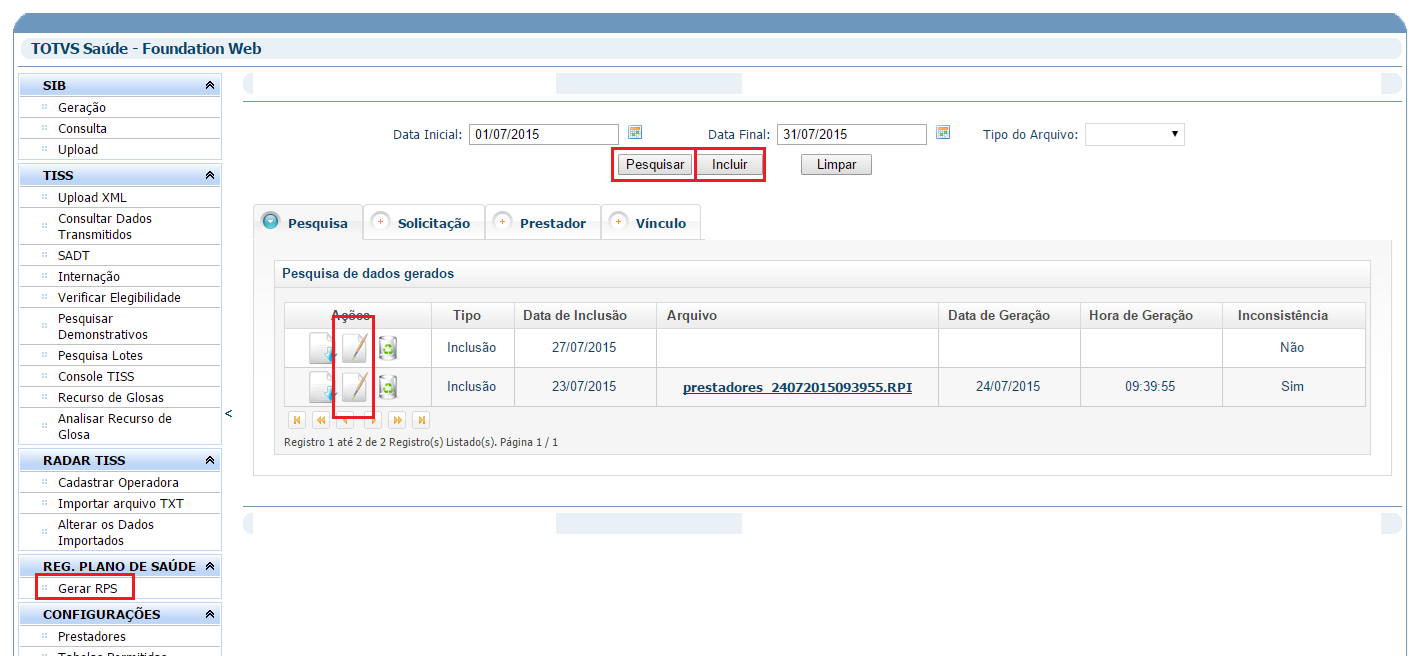
- No Foundation Saúde, acesse Gerar RPS
Procedimento para Utilização
No Foundation Saúde, acessar o Registro de plano de saúde
- e após acessar a inclusão ou alteração de arquivos:
2. Na aba Vínculo,
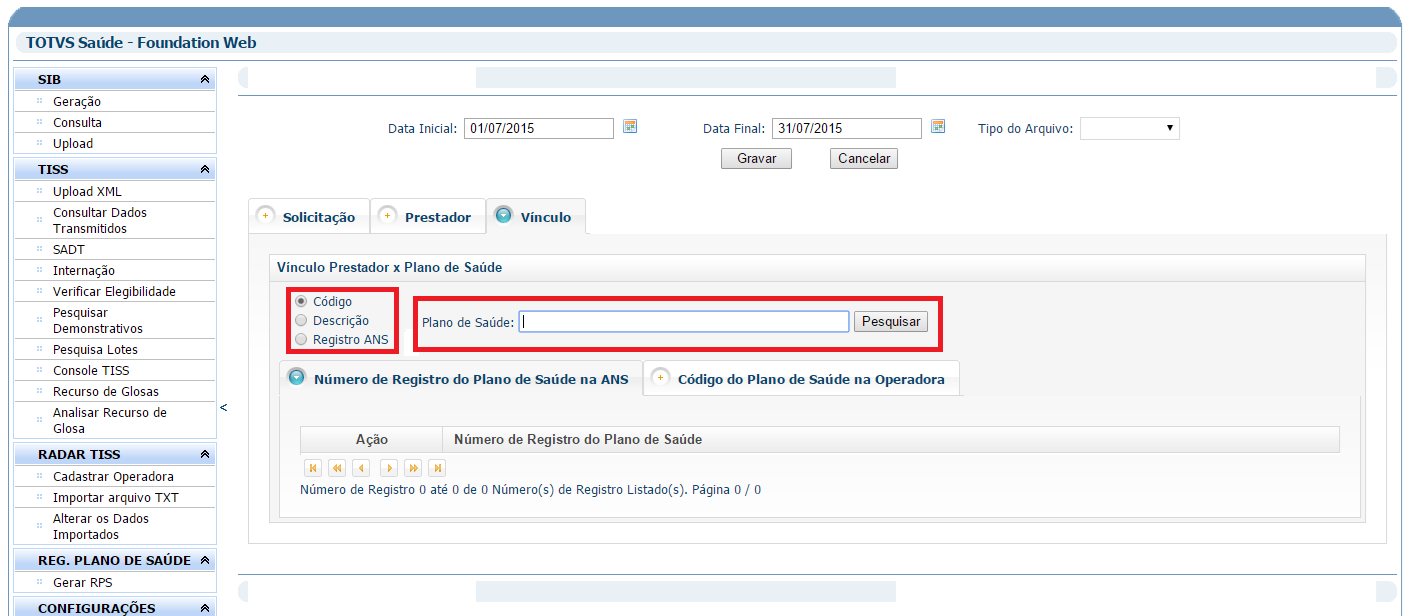
escolherdefina o tipo de pesquisa do plano de saúde desejado e
digitardigite o código, descrição ou registro ANS desejado no campo de pesquisa e
clicarclique em
pesquisarPesquisar:
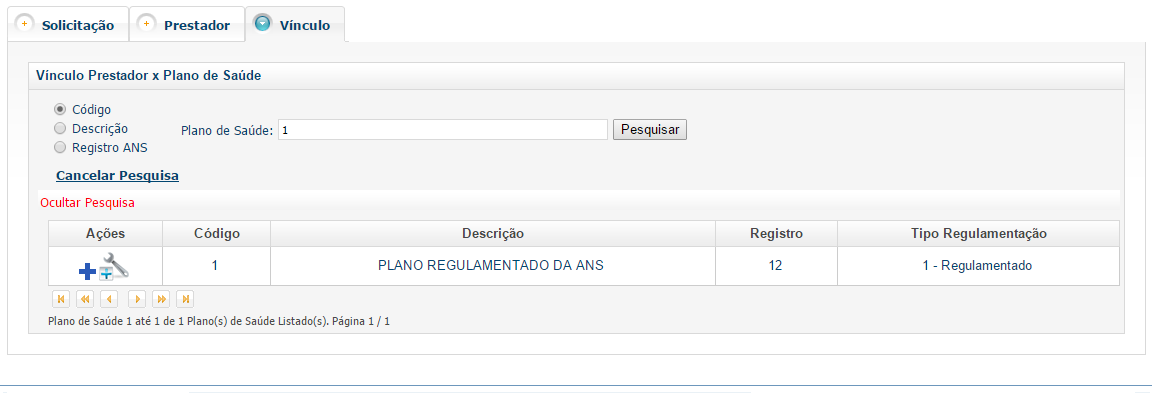
3. Exemplo de pesquisa por código:
4. Selecionar a opção "Pesquisar Demonstrativos".
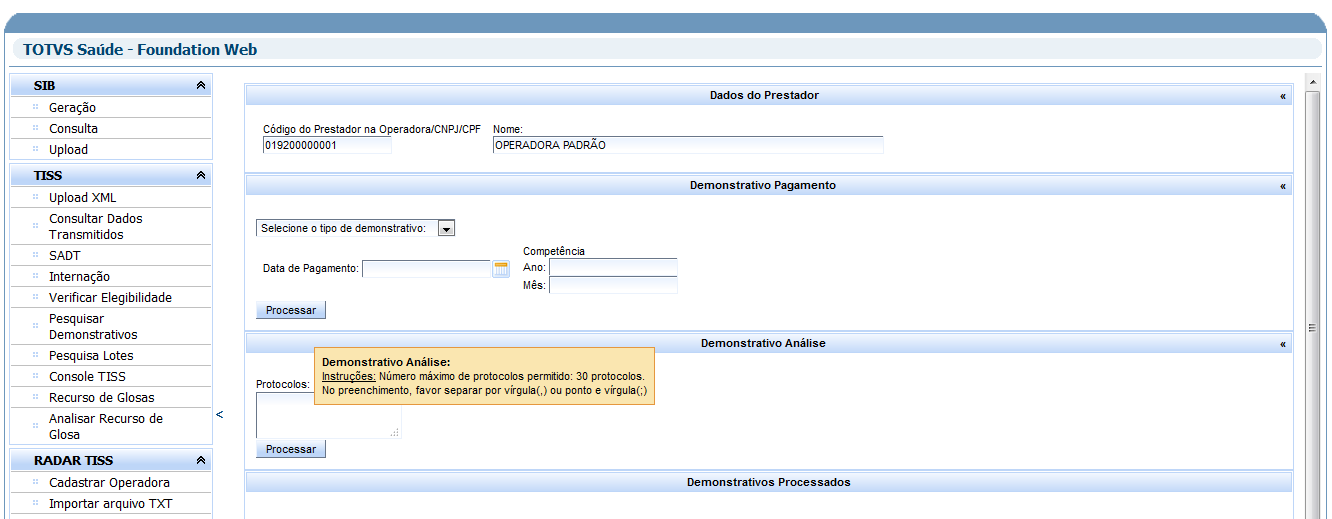
a. A tela é divida em quatro seções:
- Dados do Prestador: são exibidas as informações referentes ao prestador logado e todas as mensagens de comunicação para o usuário;
- Demonstrativo de Pagamento:seção para solicitar um demonstrativo de pagamento;
- Demonstrativo de Análise: seção para solicitar um demonstrativo de análise de glosas;
- Demonstrativos Processados: exibe todos os demonstrativos já processados;
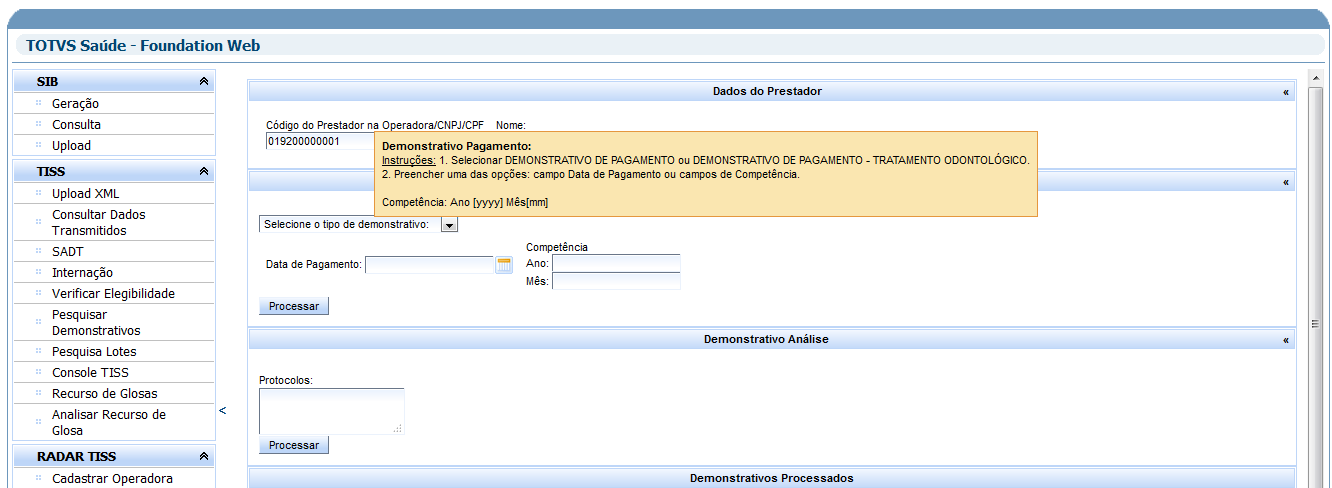
b. Para solicitar um demonstrativo de pagamento, acesse a seção Demonstrativo de Pagamento e execute os seguintes passos:
- Selecione uma das opções de tipo de demonstrativo:
- Demonstrativo Pagamento;
- Demonstrativo Odontologia
- Informe apenas um dos critérios de consulta:
- Data de pagamento;
- Competência;
- Clicar em "Processar";
- Selecione uma das opções de tipo de demonstrativo:
c. O sistema exibirá uma mensagem na seção de dados do prestador informando que a pesquisa é processada.
Observação: De acordo com o layout TISS 3.02.00, a solicitação do Demonstrativo de Pagamento permite somente um dos critérios de consulta, de modo que o sistema irá gerar uma mensagem de erro caso o prestador informe os dois critérios.
d. Para solicitar um demonstrativo de análise, acesse a seção Demonstrativo de Análise e execute os seguintes passos:
- No campo Protocolo:
- Informe os números de protocolos desejados separados pelo caracter de vírgula ( , ) ou ponto e vírgula ( ; );
- Clicar em "Processar".
- No campo Protocolo:
e. O sistema exibirá uma mensagem na seção de dados do prestador informando que a pesquisa está sendo processada.
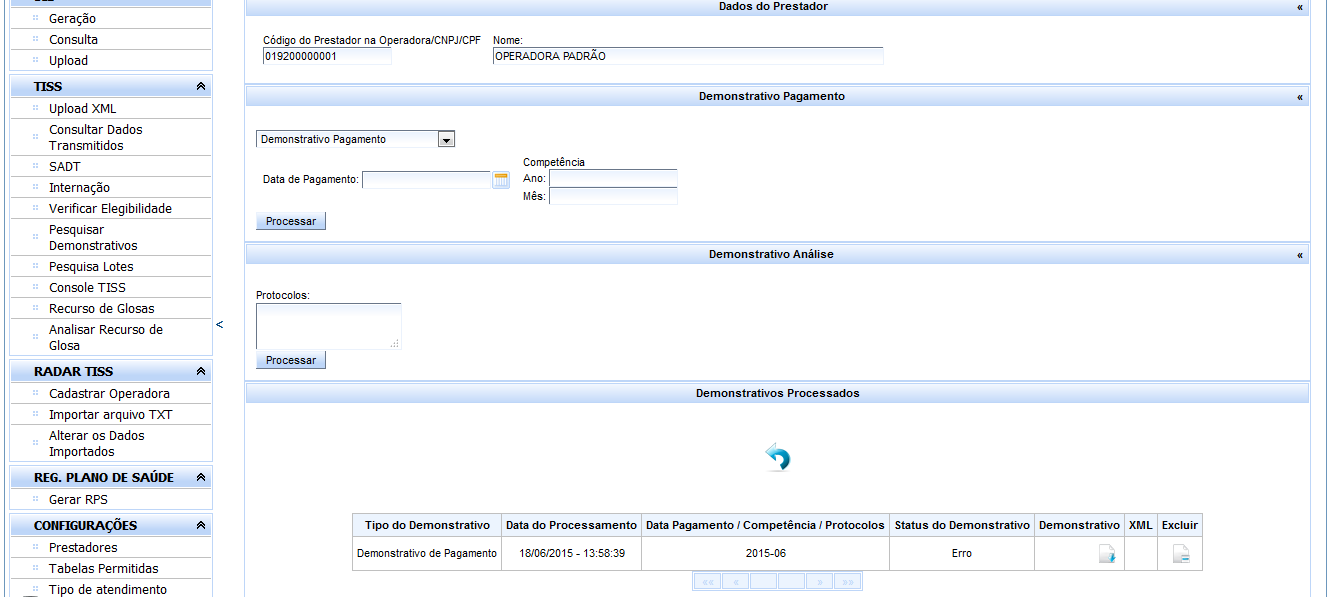
5. Para verificar os demonstrativos já processados acesse Demonstrativos Processados e clique em Atualizar  .
.
6. O sistema listará todos os demonstrativos processados por ordem de solicitação.
7. Defina a listagem do demonstrativo desejado e clique no ícone da coluna "Demonstrativo" para a realização do download do arquivo.
8. O sistema disponibilizará um PDF com o demonstrativo ou um arquivo DEM caso tenha ocorrido alguma inconsistência.
9. A resposta da Operadora também pode ser consultada na coluna "XML", que disponibiliza o XML de retorno da operadora.
Exemplo de pesquisa por códgo:
Visão Geral
Import HTML Content
Conteúdo das Ferramentas
Tarefas