
Melhorias Foundation Saúde
Características do Requisito
Linha de Produto: | Datasul | |||
Segmento: | Saúde | |||
Módulo: | Gestão de Planos de Saúde | |||
Rotina: |
| |||
País(es): | Brasil | |||
Banco(s) de Dados: | Progress®/Oracle® | |||
Sistema(s) operacional(is): | Windows | |||
Versões/Release: | 12.1.7 |
Descrição
Implementações de melhorias e alterações nas funções Gerar RPS e Pesquisar Demonstrativos.
Procedimento para Implantação
A implementação descrita no documento estará disponível a partir da atualização do pacote no cliente.
O pacote está disponível no portal (https://suporte.totvs.com/download).
Importante:
Antes de executar a atualização é recomendável realizar o backup do banco de dados bem como dos arquivos do Sistema (executáveis, .dlls e arquivos de configuração).
Realizar a atualização antes no ambiente de homologação e posterior a devida validação, no ambiente de produção.
É necessário alterar o valor das propriedades "rps.query.gps.oracle.plano" e "rps.query.gps.progress.plano" definidas no arquivo "<JBoss>\server\<instância>\deploy\properties-service.xml " conforme o novo valor abaixo:
- rps.query.gps.oracle.plano=Select R.IDI_REGISTRO CDPLANO, R.NOM_PLANO_ANS NOPLANO, R.IN_TIPO_REGULAMENTACAO TIPOREGULAMENTACAO, decode(R.IN_TIPO_REGULAMENTACAO, 1, CAST(R.CDN_PLANO_ANS AS VARCHAR(10)), R.COD_PLANO_OPERADORA) CDREGISTROANS From REG_PLANO_SAUDE R [FILTRO] Group by R.IDI_REGISTRO, R.NOM_PLANO_ANS, R.IN_TIPO_REGULAMENTACAO, decode(R.IN_TIPO_REGULAMENTACAO, 1, CAST(R.CDN_PLANO_ANS AS VARCHAR(10)), R.COD_PLANO_OPERADORA) Order by R.NOM_PLANO_ANS, R.IDI_REGISTRO
- rps.query.gps.progress.plano=Select R."IDI-REGISTRO CDPLANO", R."NOM-PLANO-ANS" NOPLANO, R."IN-TIPO-REGULAMENTACAO" TIPOREGULAMENTACAO, decode(R."IN-TIPO-REGULAMENTACAO", 1, CAST(R."CDN-PLANO-ANS" AS VARCHAR(10)), R."COD-PLANO-OPERADORA") CDREGISTROANS From PUB."REG-PLANO-SAUDE" R [FILTRO] Group by R."IDI-REGISTRO", R."NOM-PLANO-ANS", R."IN-TIPO-REGULAMENTACAO", decode(R."IN-TIPO-REGULAMENTACAO", 1, CAST(R."CDN-PLANO-ANS" AS VARCHAR(10)), R."COD-PLANO-OPERADORA") Order by R."NOM-PLANO-ANS", R."IDI-REGISTRO"
Procedimento para Utilização
- No Foundation Saúde, acesse Gerar RPS e após acessar a inclusão ou alteração de arquivos:
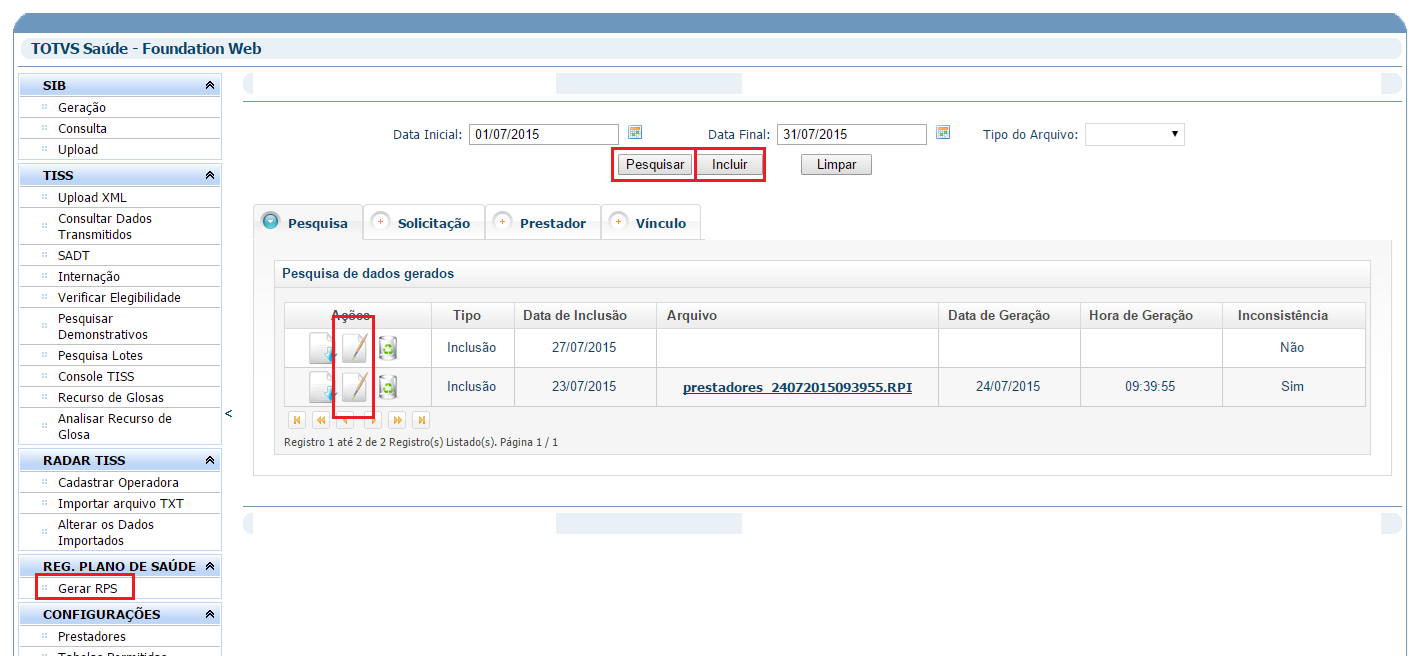
2. Na aba Vínculo, defina o tipo de pesquisa do plano de saúde desejado e digite o código, descrição ou registro ANS desejado no campo de pesquisa e clique em Pesquisar: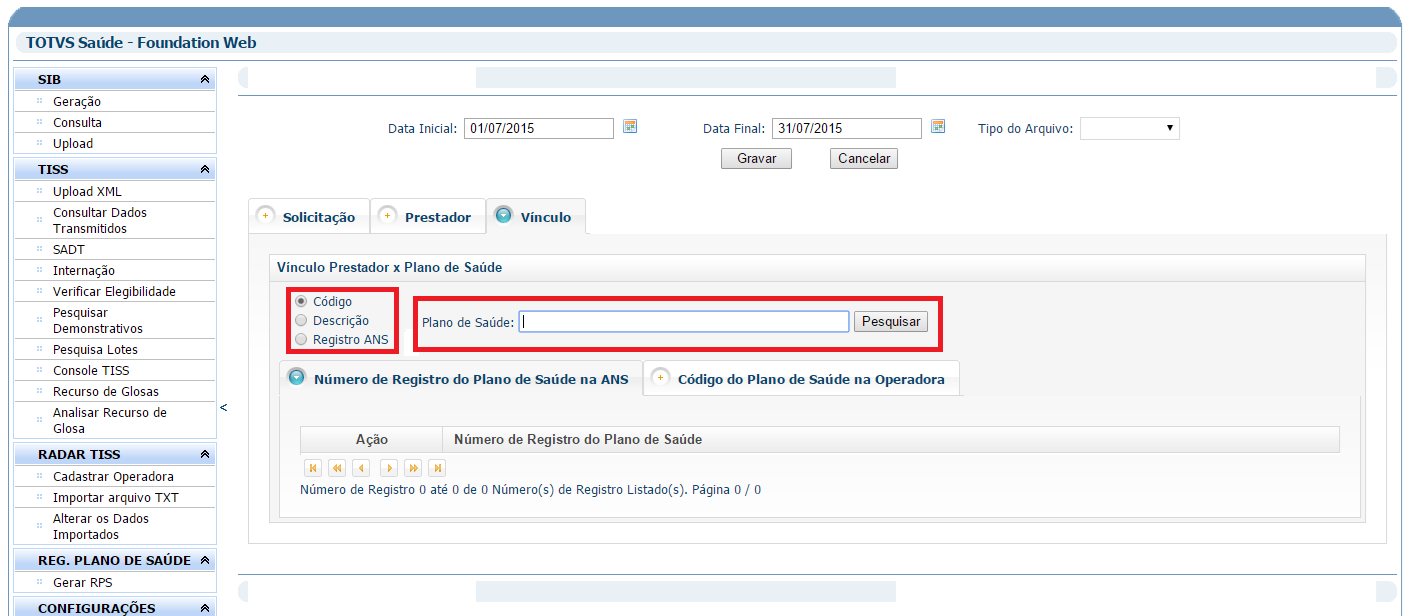
3. Exemplo de pesquisa por código:
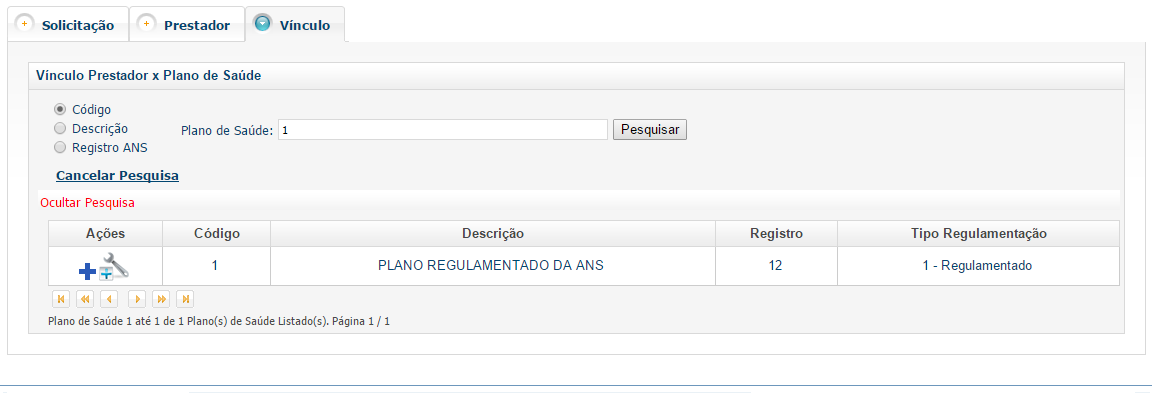
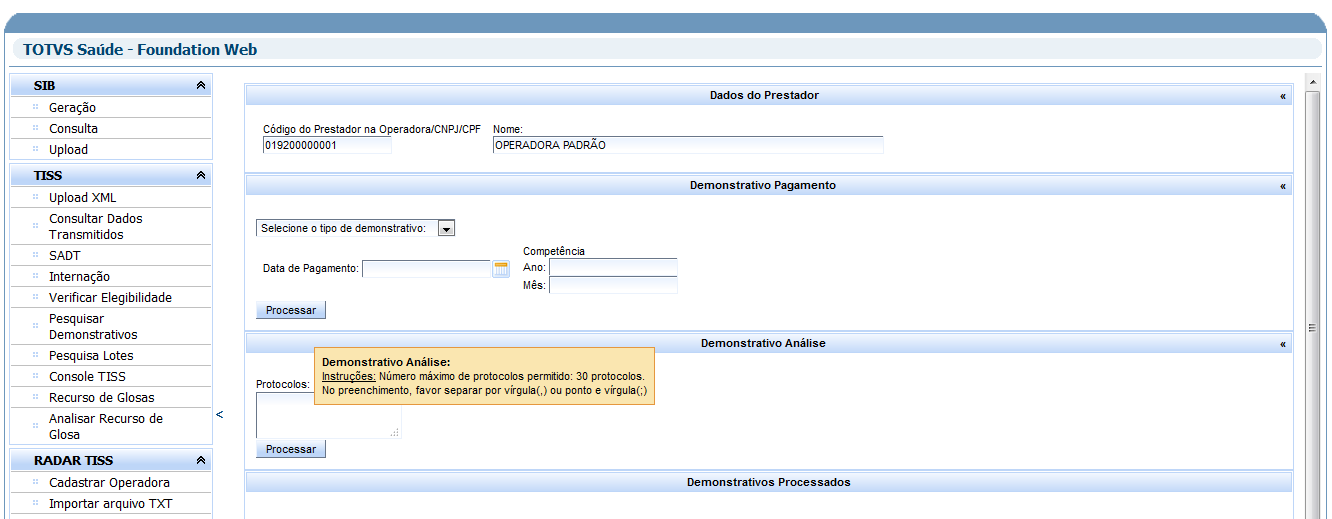
4. Selecionar a opção "Pesquisar Demonstrativos".
a. A tela é divida em quatro seções:
- Dados do Prestador: são exibidas as informações referentes ao prestador logado e todas as mensagens de comunicação para o usuário;
- Demonstrativo de Pagamento:seção para solicitar um demonstrativo de pagamento;
- Demonstrativo de Análise: seção para solicitar um demonstrativo de análise de glosas;
- Demonstrativos Processados: exibe todos os demonstrativos já processados;
b. Para solicitar um demonstrativo de pagamento, acesse a seção Demonstrativo de Pagamento e execute os seguintes passos:
- Selecione uma das opções de tipo de demonstrativo:
- Demonstrativo Pagamento;
- Demonstrativo Odontologia
- Informe apenas um dos critérios de consulta:
- Data de pagamento;
- Competência;
- Clicar em "Processar";
- Selecione uma das opções de tipo de demonstrativo:
c. O sistema exibirá uma mensagem na seção de dados do prestador informando que a pesquisa é processada.
Observação: De acordo com o layout TISS 3.02.00, a solicitação do Demonstrativo de Pagamento permite somente um dos critérios de consulta, de modo que o sistema irá gerar uma mensagem de erro caso o prestador informe os dois critérios.
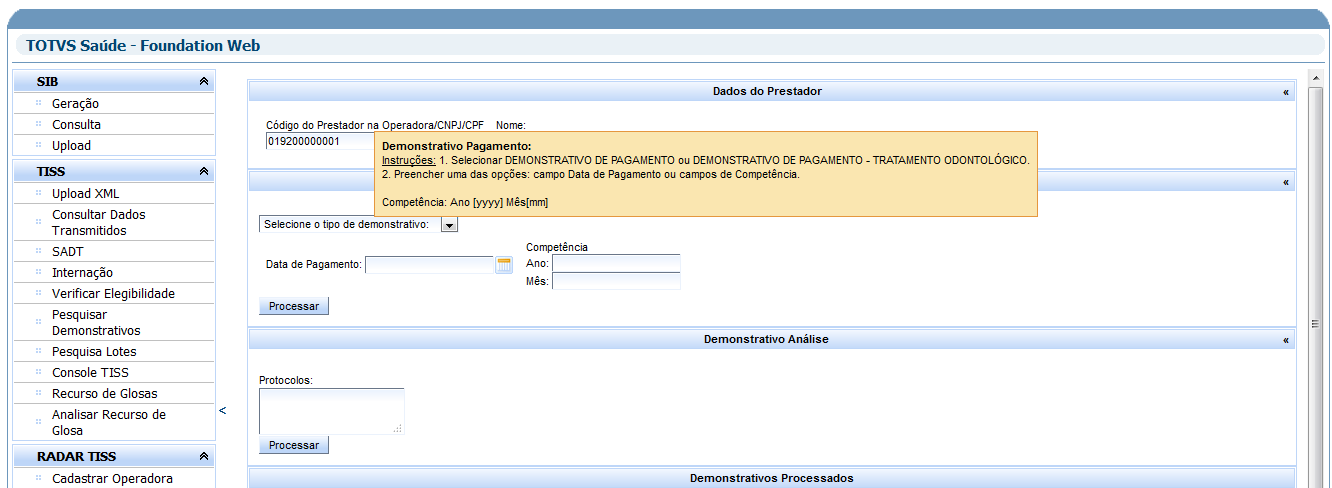
d. Para solicitar um demonstrativo de análise, acesse a seção Demonstrativo de Análise e execute os seguintes passos:
- No campo Protocolo:
- Informe os números de protocolos desejados separados pelo caracter de vírgula ( , ) ou ponto e vírgula ( ; );
- Clicar em "Processar".
- No campo Protocolo:
e. O sistema exibirá uma mensagem na seção de dados do prestador informando que a pesquisa está sendo processada.
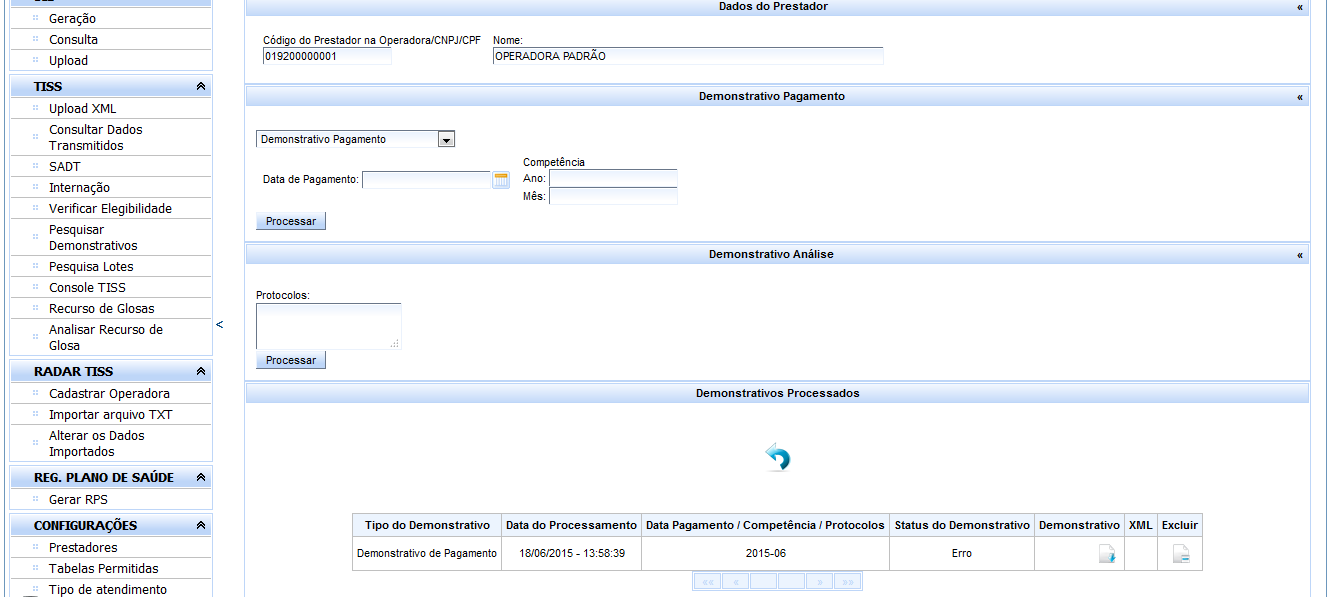
5. Para verificar os demonstrativos já processados acesse Demonstrativos Processados e clique em Atualizar  .
.
6. O sistema listará todos os demonstrativos processados por ordem de solicitação.
7. Defina a listagem do demonstrativo desejado e clique no ícone da coluna "Demonstrativo" para a realização do download do arquivo.
8. O sistema disponibilizará um PDF com o demonstrativo ou um arquivo DEM caso tenha ocorrido alguma inconsistência.
9. A resposta da Operadora também pode ser consultada na coluna "XML", que disponibiliza o XML de retorno da operadora.
Visão Geral
Import HTML Content
Conteúdo das Ferramentas
Tarefas